


模板管理
创建模板
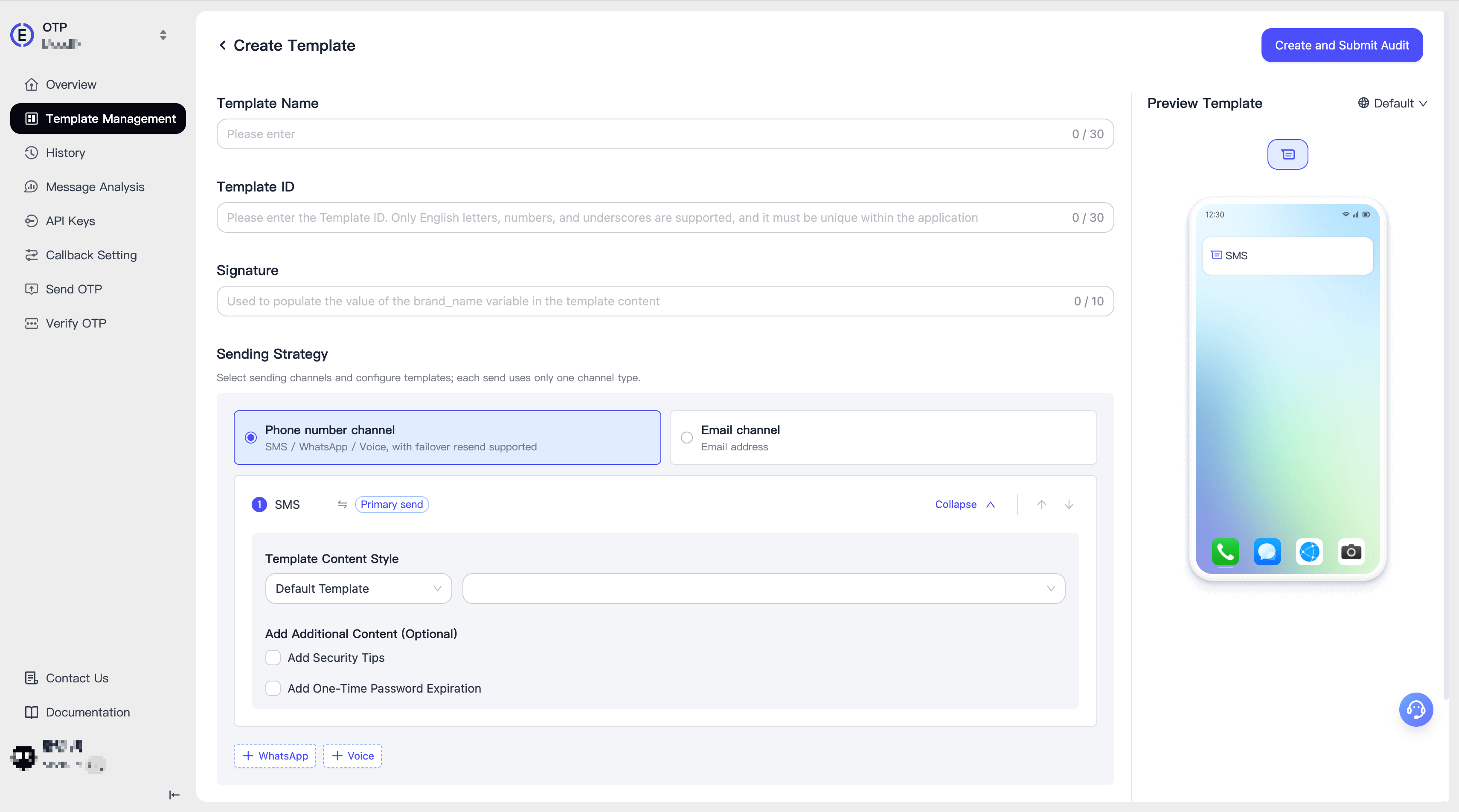
在【模板管理】中创建模板,请依次填写以下信息:
- 模板名称
- 模板 ID:用于在调用发送 API 时入参
- 签名:用于填充模板内容中
{{brand_name}}的值 - 发送策略:详细见下方介绍
- 验证码长度/类型:定义 OTP 的长度和类型(数字、大写字母、数字+大写英文字母)
- 验证码有效期:定义 OTP 的有效期,单位为分钟,用于填充模板内容
{{ttl}}的值。若您需要更长的有效期,请联系销售,或发送邮件至 support@aurora-mobile.com 咨询
发送策略
EngageLab OTP 支持基于手机号或 Email 通道发送,并且在手机号通道中支持自定义补发策略,如下。
手机号通道
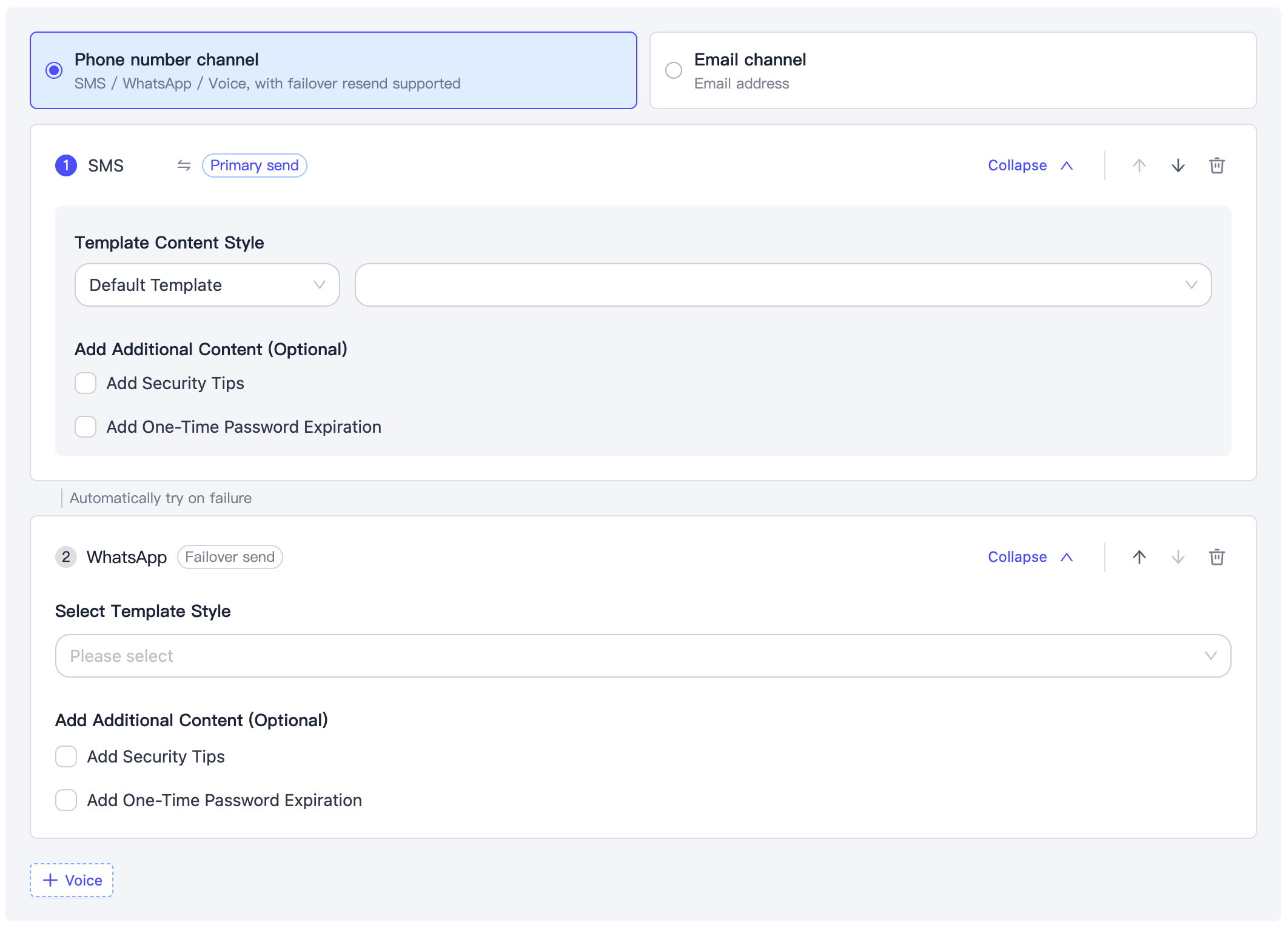
在手机号通道中,当前 EngageLab OTP 支持通过 SMS、WhatsApp、Zalo、Viber 或 Voice 下发 OTP 消息。
您需要至少设置一个主发通道,以及可选最多两个补发通道。
当您仅设置了主发通道时,本模板将仅通过主发通道下发 OTP 消息。若您设置了补发通道,则当主发通道发送失败时,系统会自动为您使用补发通道下发,直到成功或没有更多补发通道为止。
您可以自由组合主发与补发的顺序和数量,但每种通道只能添加一次,例如:
- SMS → WhatsApp → Voice
- SMS → Zalo → Viber
- WhatsApp → SMS → Voice
- Zalo → SMS → Voice
- ……
SMS
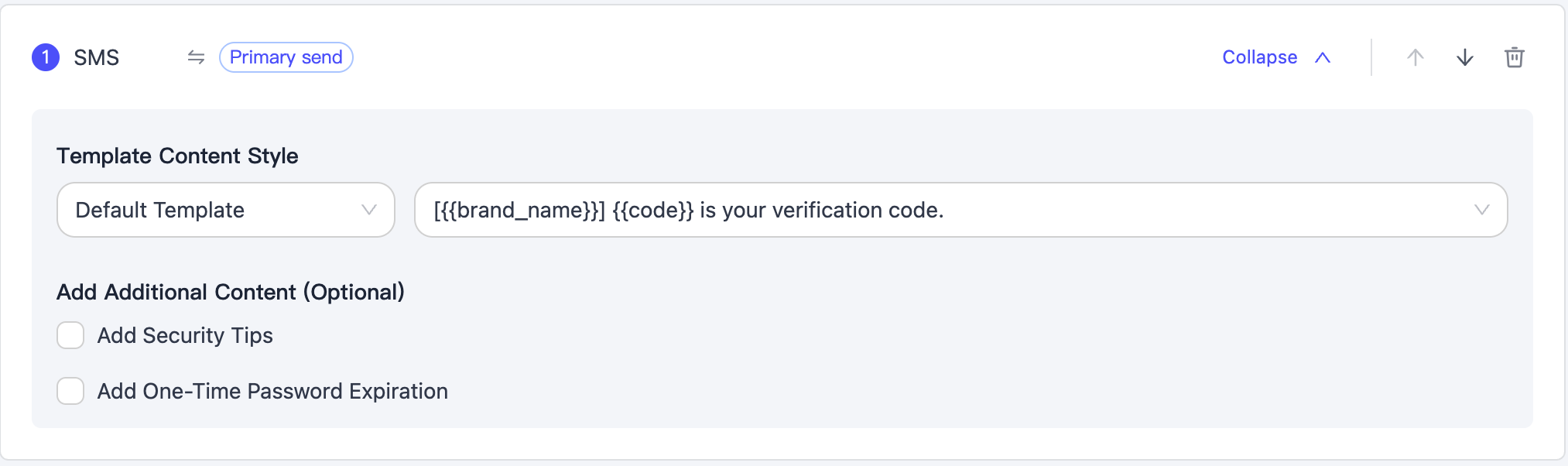
在配置 SMS 通道时,您需要先选择模板,我们提供了默认模板。您也可以选择添加:
- 安全提示:系统将为您在 OTP 消息尾部追加安全内容提示,如“Do not share this code with anyone.”
- OTP 过期提示:系统将为您在 OTP 消息尾部追加 OTP 消息的有效期,如“It expires in 6 minutes.”
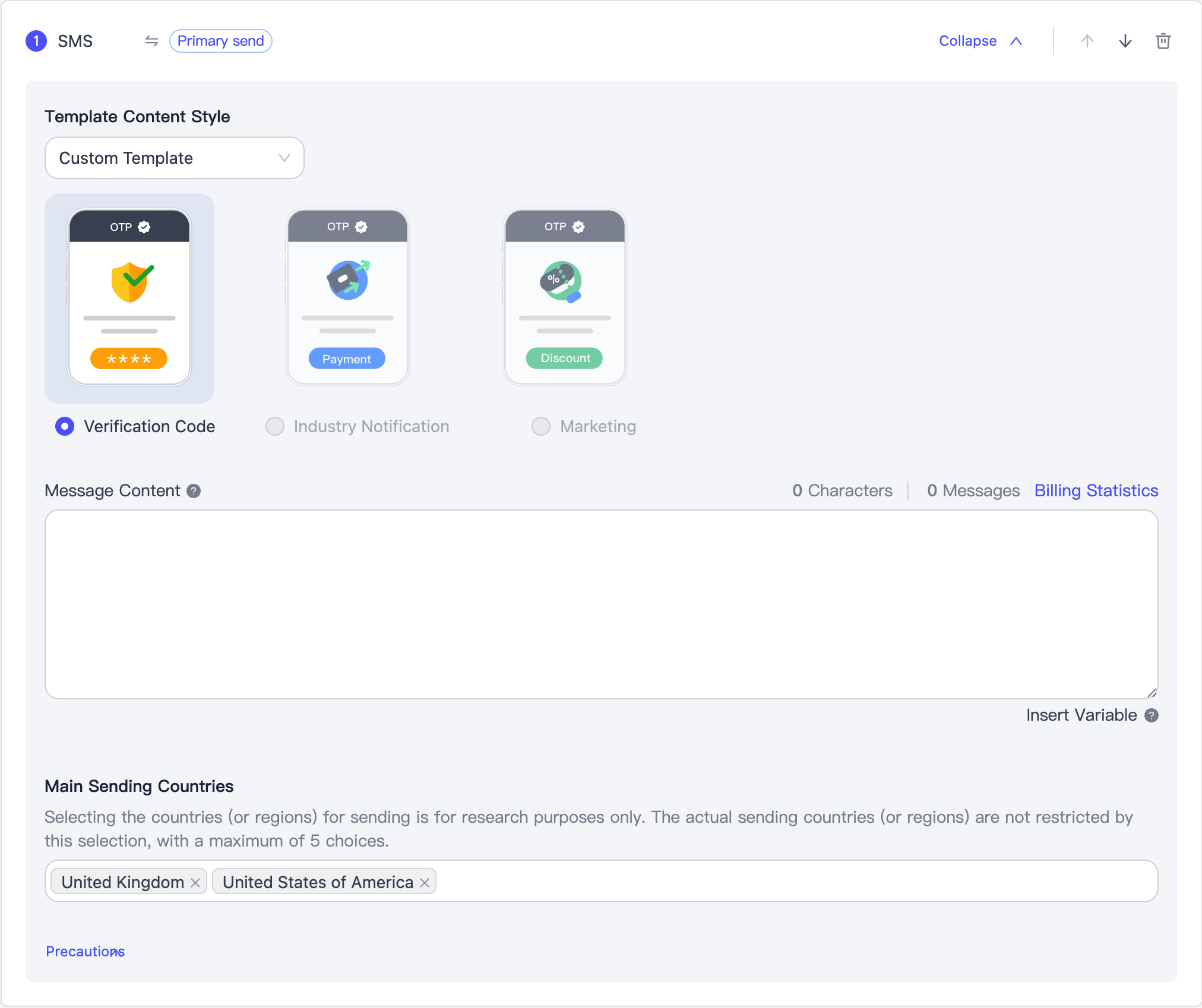
您也可以自定义模板内容,在文本框中输入即可。
您可以使用 {{变量名}} 的形式自定义模板变量。
自定义的模板,需选择最多 5 个国家/地区作为发送目标。
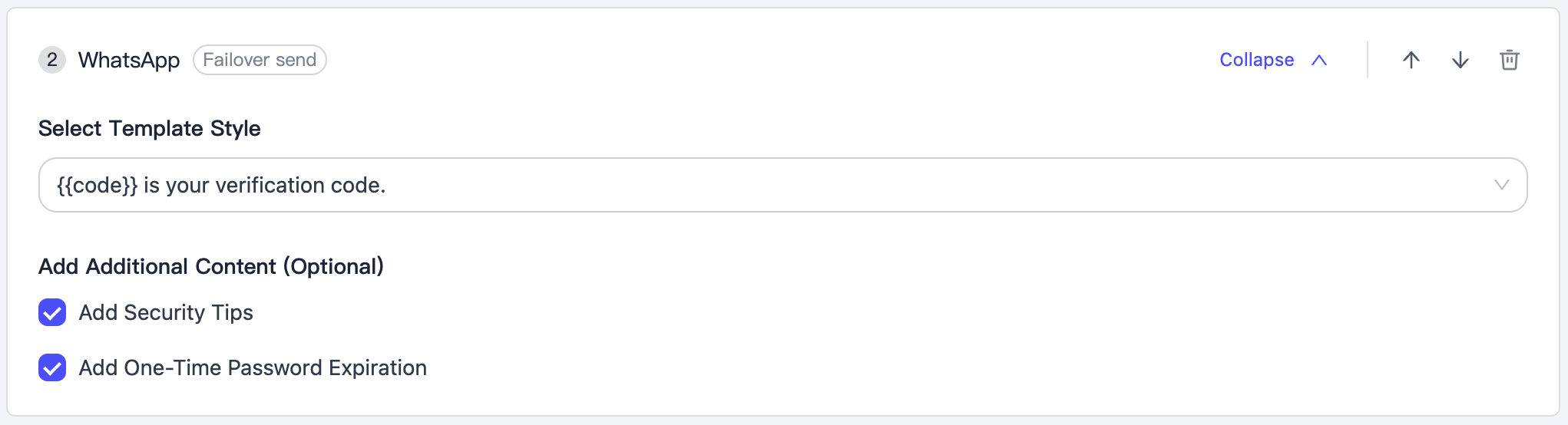
配置 WhatsApp 通道时,需选择模板,再选择性添加安全提示和 OTP 过期提示。
Zalo
配置 Zalo 通道时,需选择模板。系统提供默认模板。
Viber
配置 Viber 通道时,需选择模板。系统提供默认模板。
Voice
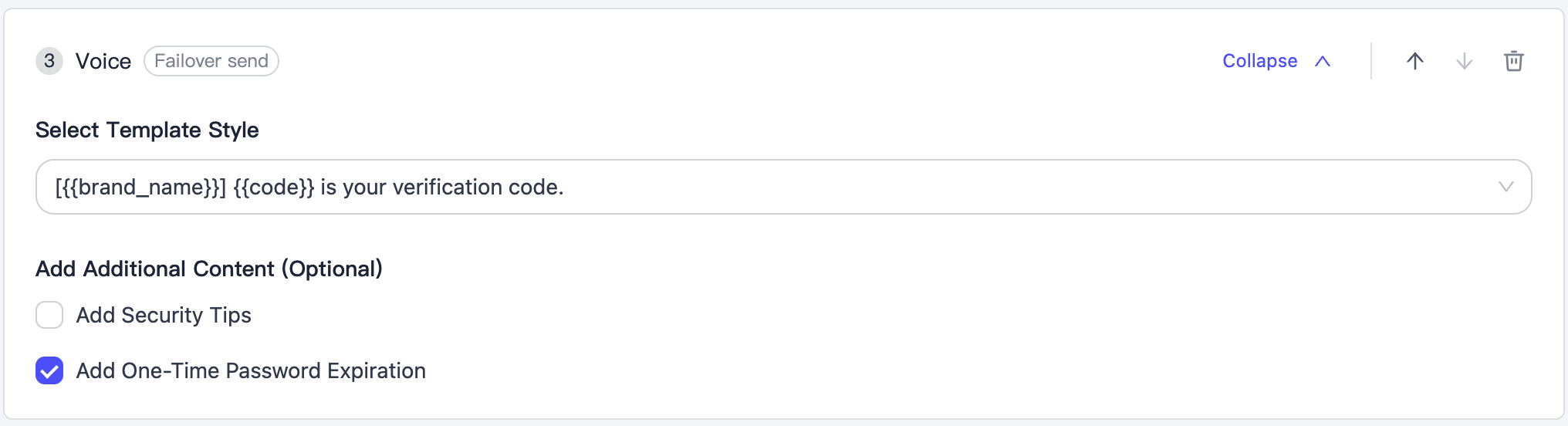
配置 Voice 通道时,需选择模板,再选择性添加安全提示和 OTP 过期提示。
Email 通道
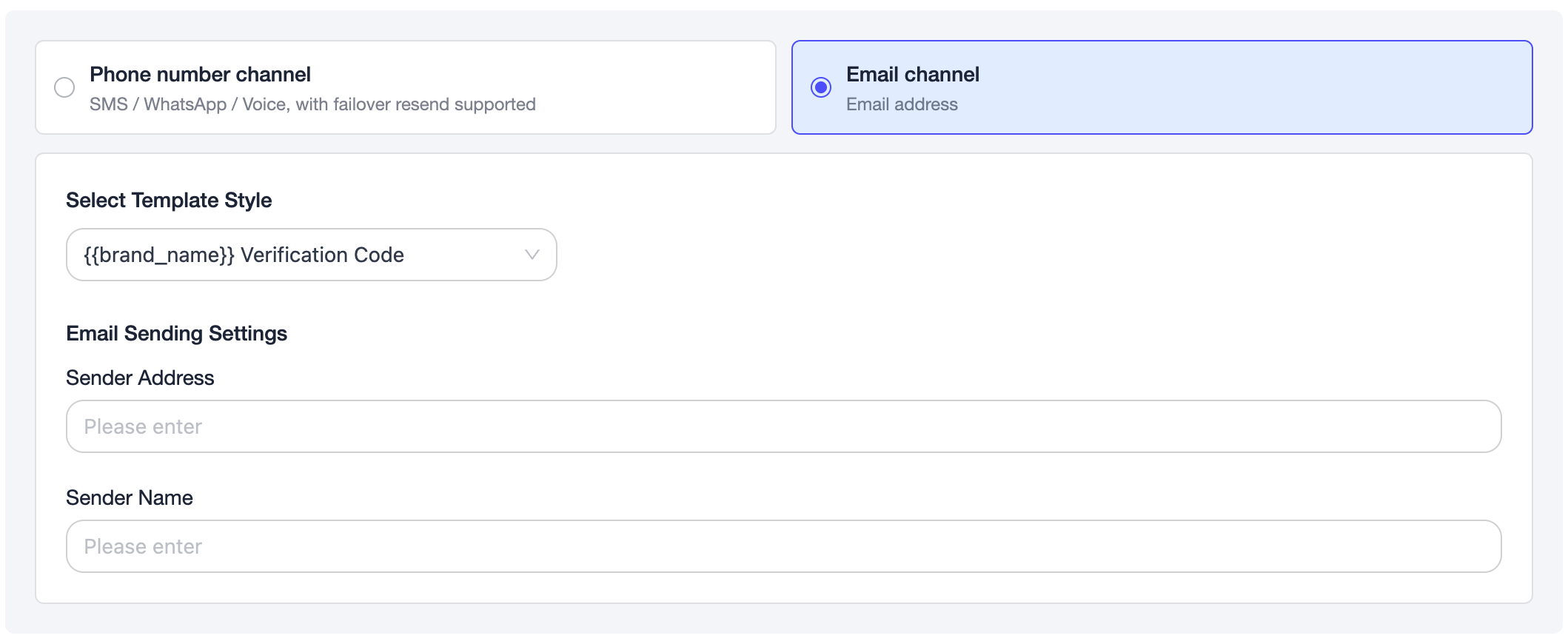
Email 通道则是系统通过 Email 地址将 OTP 消息下发。
您需要在此:
- 选中模板
- 填写发件人 Email 地址和名称
模板变量
在模板中,您可以自定义变量,系统也提供了一些预设变量供您直接使用,请注意,您的自定义变量,不可以与这些系统变量重名。
| 变量名 | 类型 | 说明 | 填充方式 |
|---|---|---|---|
{{code}} |
系统变量 | 验证码内容 | 系统自动生成并填充 |
{{ttl}} |
系统变量 | 验证码有效期(分钟) | 取自模板配置 |
{{brand_name}} |
系统变量 | 品牌名称 | 取自模板配置 |
Email 模板变量
当您在发送策略中启用 Email 通道时,支持高度自定义邮件主题和正文内容。通过变量占位符 {{变量名}},可自动填充验证码、品牌信息等内容,实现灵活的个性化邮件体验。
关于 Email 模板变量的详细高级用法(如动态覆盖发件人、邮件主题等),请参考 API 文档中的 Email 模板变量高级用法。
模板审核
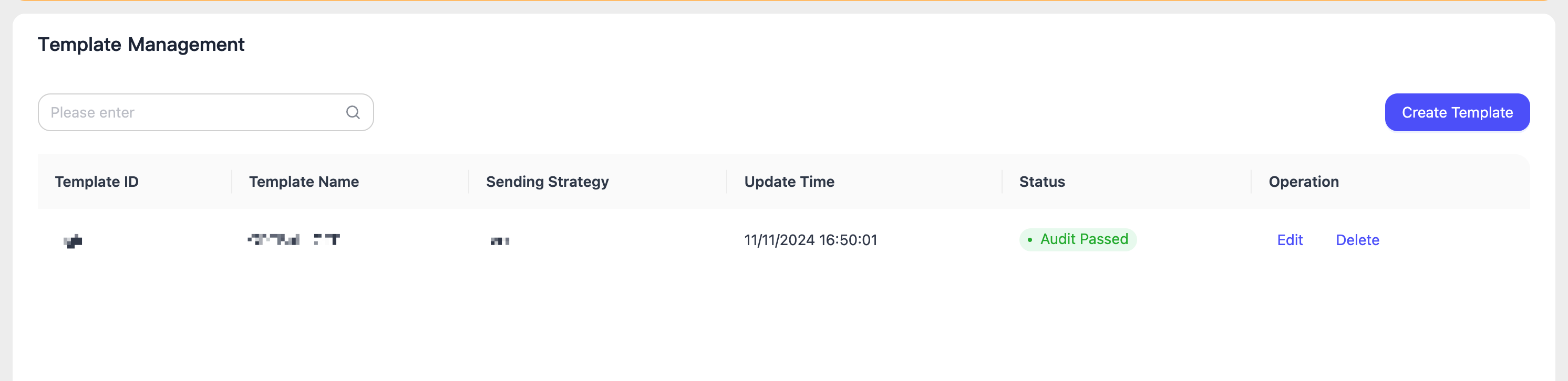
模板创建并提交后,将进入待审核状态。模板将由 EngageLab 专业的运营人员进行审核,通过后方可正式被使用。
