


Anleitung zur Registration-ID-Abfrage
Überblick
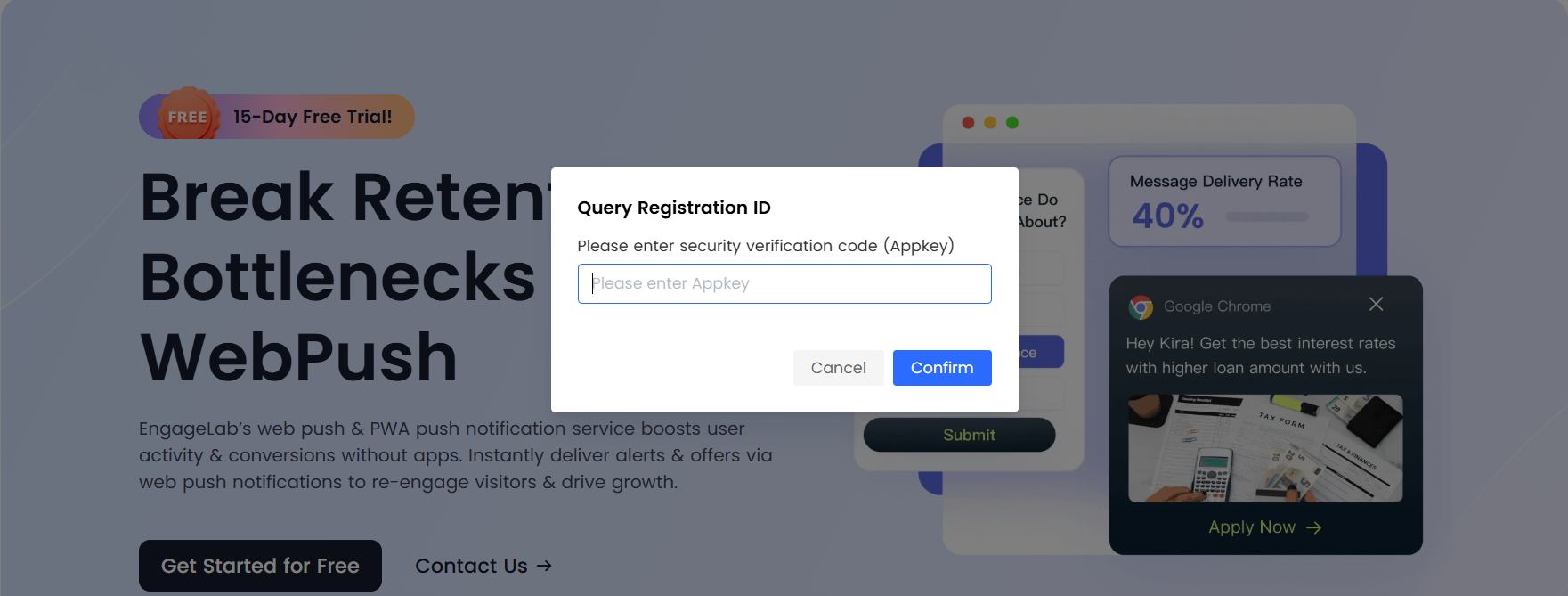
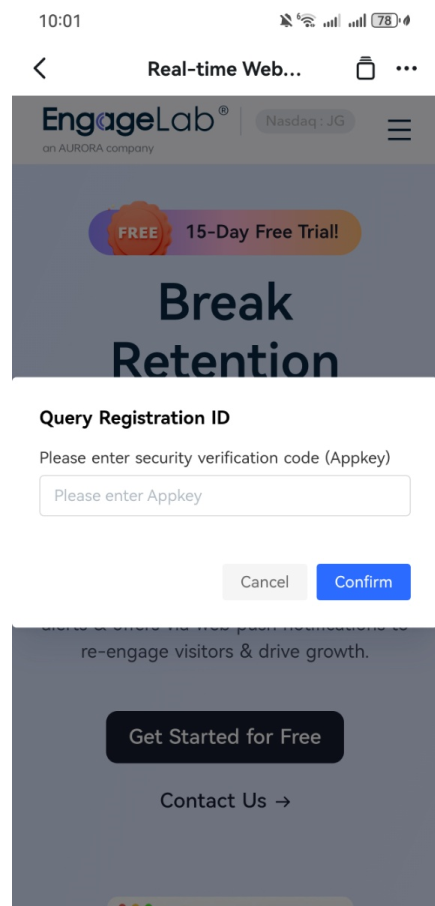
regidSearchPath ist eine Konfigurationsoption des Web-Push-SDK, mit der Sie den Zugriffspfad für die Registration-ID-Abfrageseite anpassen können. Wenn ein Benutzer den konfigurierten Pfad aufruft, zeigt das SDK ein sicheres Verifizierungsdialog an; nach Eingabe des richtigen Appkeys kann der Benutzer die Registration ID des aktuellen Geräts anzeigen.
PC:
Mobil:
Wichtige Funktionen
- 🔐 Sichere Verifizierung: Die Appkey-Prüfung stellt sicher, dass nur autorisierte Benutzer die Registration ID einsehen können
- 📋 Ein-Klick-Kopie: Registration ID schnell für Tests und Debugging kopieren
- 🎨 Übersichtliche Oberfläche: Einfaches Dialog-Interface
- ⚙️ Flexible Konfiguration: Benutzerdefinierter Auslösepfad
Konfiguration
regidSearchPath
- Typ:
string - Standard:
/engagelab/regid - Pflicht: Nein
- Beschreibung: Pfad, der das Registration-ID-Abfrage-Dialog auslöst
Verwendung
Szenario 1: Standardpfad
Wenn regidSearchPath nicht gesetzt ist, verwendet das SDK den Standardpfad /engagelab/regid.
              MTpushInterface.init({
  appkey: 'your-appkey',
  user_str: 'user-identifier',
});
Der Aufruf von https://yourdomain.com/engagelab/regid öffnet das Abfrage-Dialog.
Szenario 2: Benutzerdefinierter Pfad
Legen Sie einen eigenen Pfad passend zu Ihrer Anwendung fest.
              MTpushInterface.init({
  appkey: 'your-appkey',
  user_str: 'user-identifier',
  regidSearchPath: '/admin/push-debug'
});
Der Aufruf von https://yourdomain.com/admin/push-debug öffnet das Abfrage-Dialog.
Beispiele für Pfad-Matching
Bei regidSearchPath: '/admin/regid' wird das Dialog ausgelöst für:
✅ https://example.com/admin/regid
✅ https://example.com/dashboard/admin/regid
✅ https://example.com/admin/regid?debug=true
✅ https://example.com/#/admin/regid
✅ https://example.com/#/dashboard/admin/regid
Hinweise
- Anzeigezeitpunkt: Das Dialog wird nur angezeigt, nachdem das SDK erfolgreich initialisiert wurde.
- Pfadformat:
regidSearchPathist ein relativer Pfad (z. B./admin/regid). Protokoll, Domain oder Port nicht angeben. - Vollständiger Seitenaufruf: Der Pfad wird geprüft und das Dialog angezeigt, wenn der Benutzer den Pfad in der Adresszeile aufruft und die Seite lädt. Bei clientseitigen Routenwechseln ohne vollständigen Reload wird es nicht ausgelöst.
- Integration: Der Pfad muss auf eine Seite verweisen, die das SDK einbindet und initialisiert; sonst erscheint das Abfrage-Dialog nicht.
- Mehrseitige Anwendungen: Bei mehrseitigen Setups muss die für diesen Pfad geöffnete HTML-Seite das SDK einbinden und initialisieren.
- Matching: Die Prüfung ist in der Regel case-sensitiv und prüft, ob der aktuelle URL-Pfad den konfigurierten Pfad enthält (siehe Beispiele oben).
