


Erweiterte Einstellungen
Sicherheitsverwaltung
IP-Whitelist
Die Whitelist wird verwendet, um die IP-Adressen festzulegen, von denen dieses AppKey Push-Benachrichtigungen akzeptieren kann.
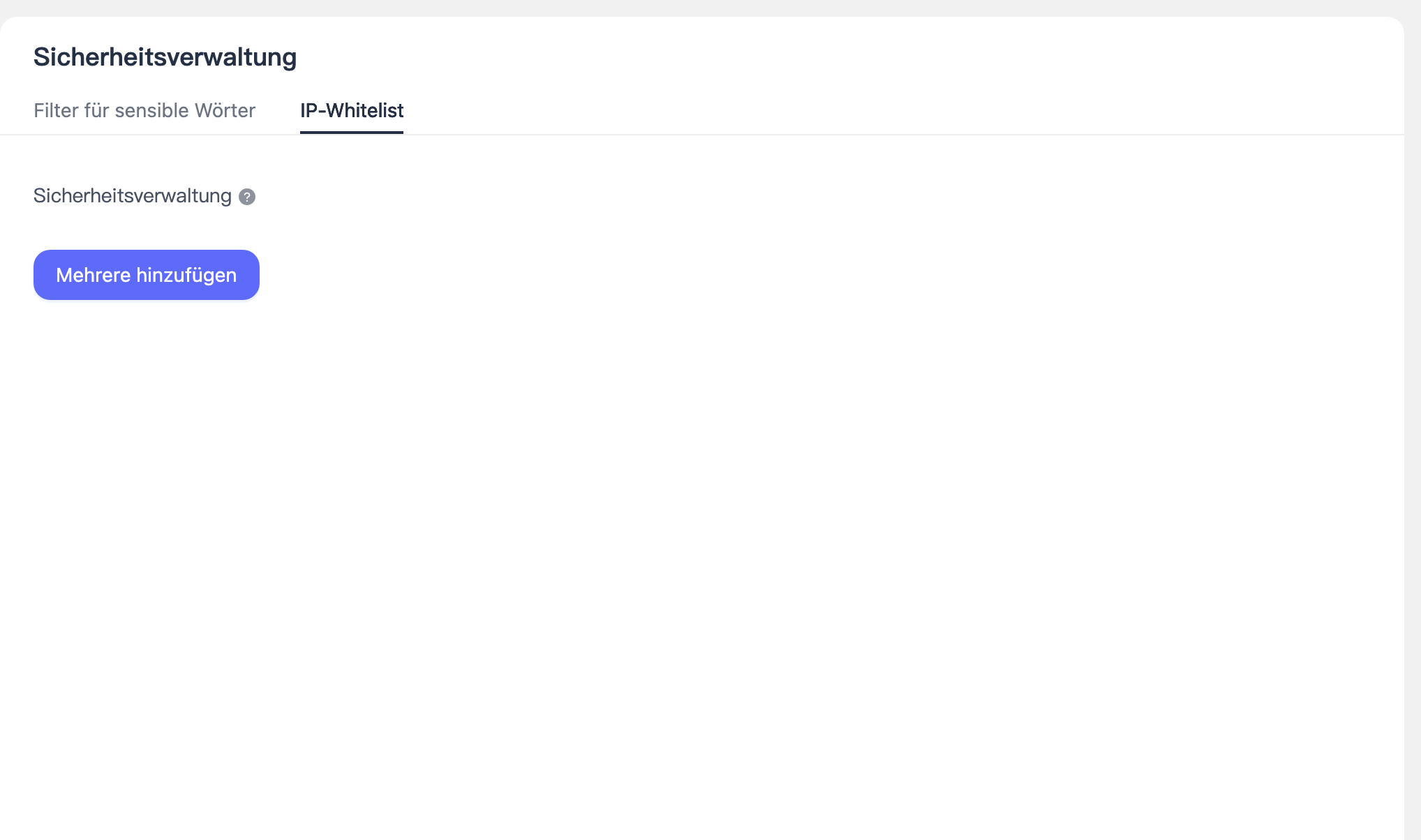
Sensible Wortfilterung
Callback-Management
Wenn das Geschäftssystem eines Unternehmens "Nachrichtenstatus"-Informationen erhalten muss, muss hier eine Callback-Adresse konfiguriert werden. Nachrichtenstatus: Nach dem Versenden einer Nachricht zeigt der Status, ob die Nachricht gesendet, zugestellt, gelesen usw. wurde.
Navigieren Sie zur Seite Erweiterte Einstellungen > Callback-Verwaltung, um Callbacks zu konfigurieren, und klicken Sie dann auf "Callback konfigurieren".
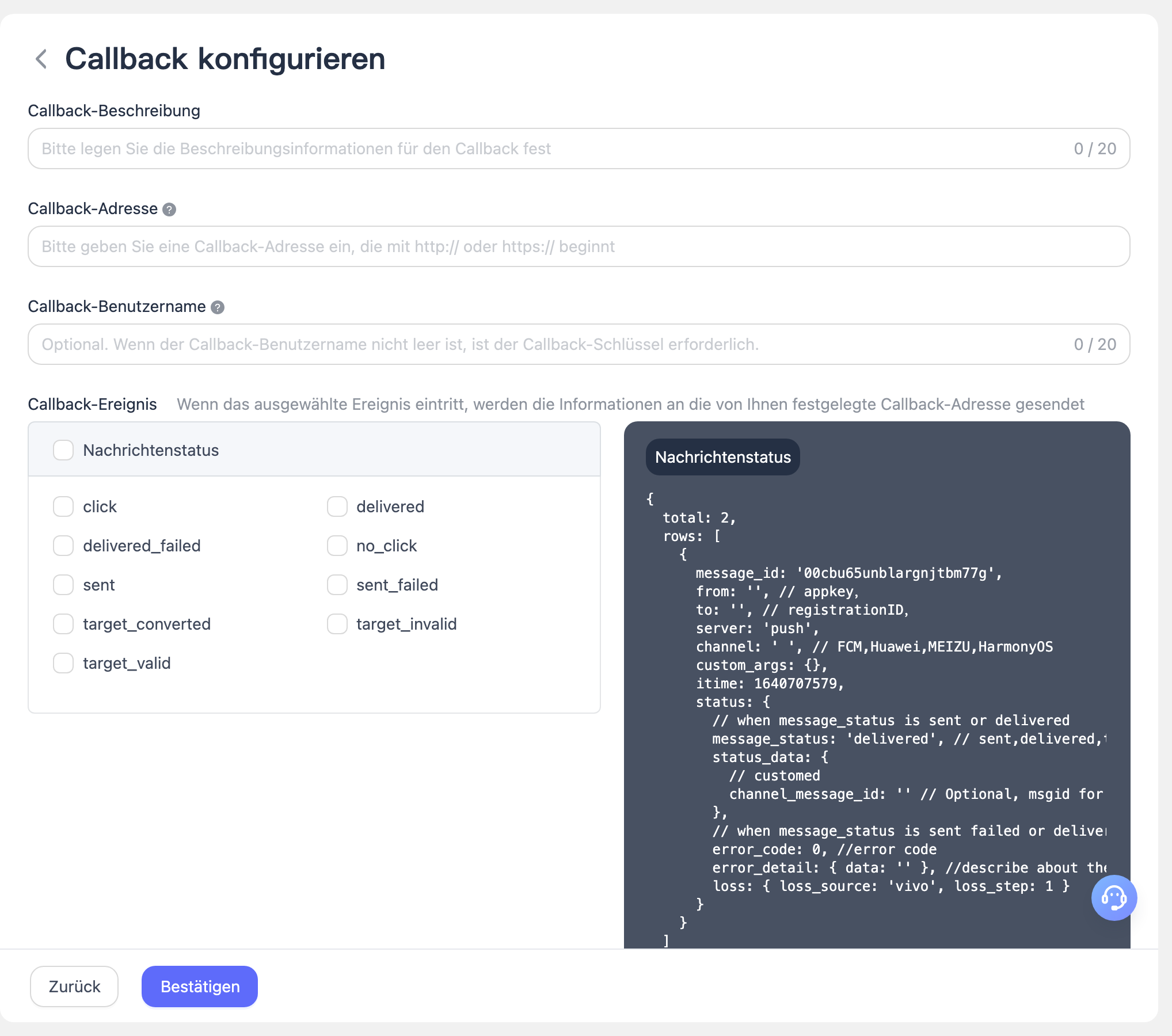
- Geben Sie die Callback-Beschreibung und die Callback-Adresse ein.
- Wählen Sie die zugehörigen Callback-Ereignisse. Nach Auftreten des gewählten Ereignisses werden die Informationen an die eingerichtete Callback-Adresse gesendet.
- Klicken Sie rechts neben Nachrichtenstatus und Nachrichtenrückmeldung, um entsprechende Beispiele anzuzeigen.
Häufigkeitskontrolle
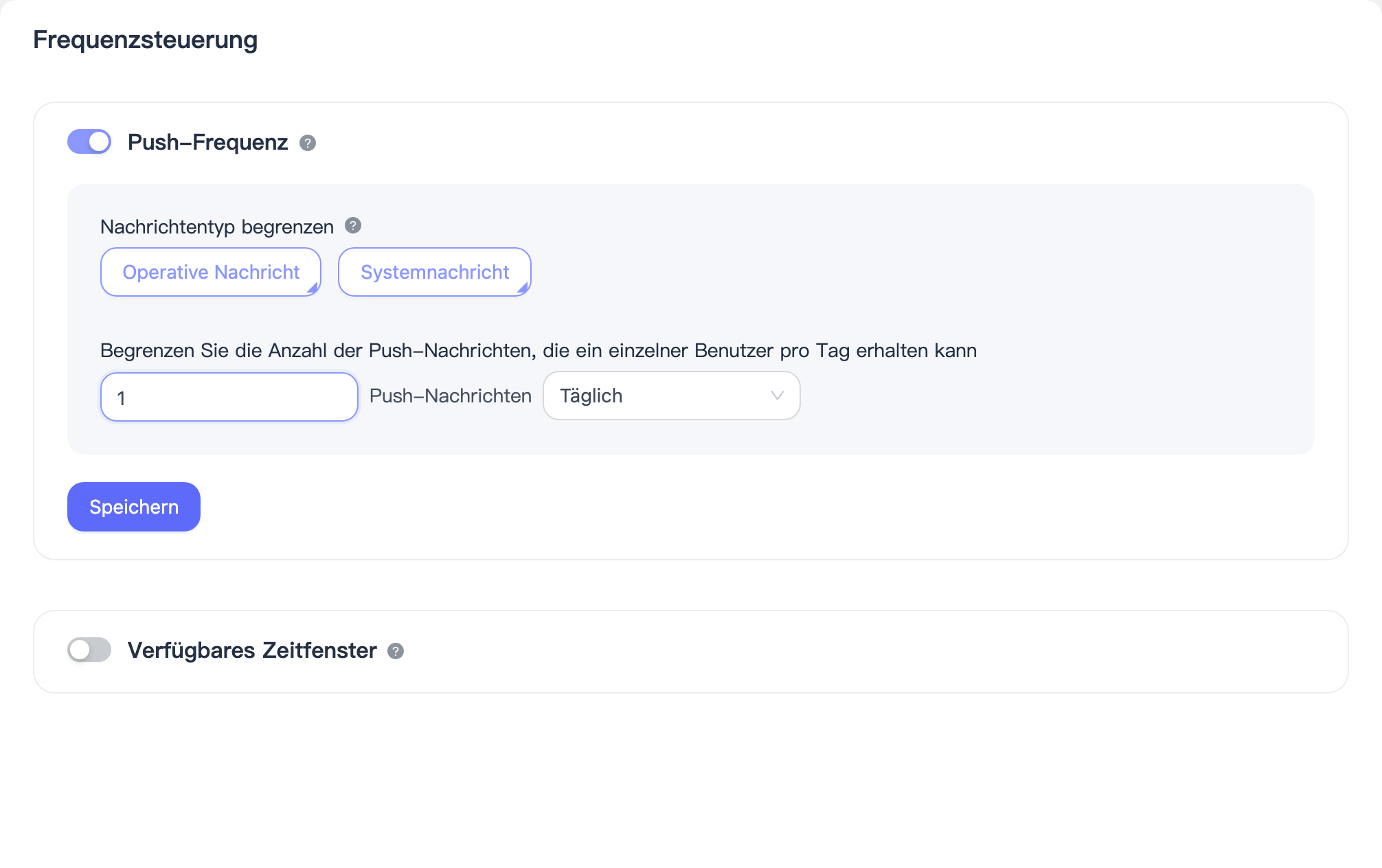
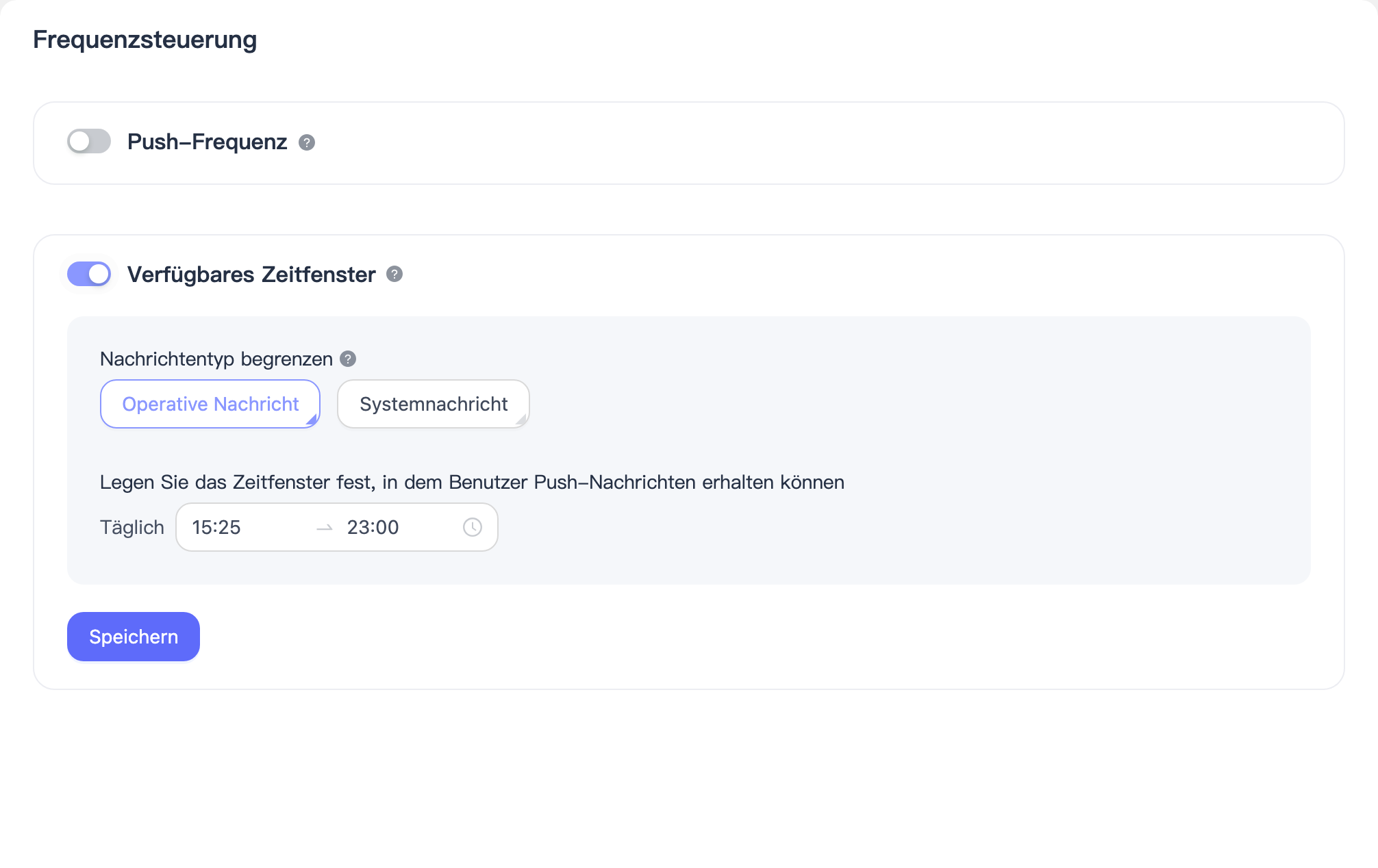
Mit der Häufigkeitskontrolle kann die Anzahl der Push-Benachrichtigungen begrenzt werden, die ein einzelnes Gerät pro Tag empfangen kann, um eine übermäßige Belästigung der Benutzer zu vermeiden. Es können Zeiträume eingestellt werden, in denen Push-Benachrichtigungen erlaubt sind, um nächtliche Störungen zu verhindern. Außerdem kann unterschieden werden, ob systembezogene Nachrichten von dieser Beschränkung ausgenommen sind.
Push-Häufigkeit
Klicken Sie auf die Schaltfläche „Aktivieren“ und geben Sie das Limit für die Anzahl der an ein einzelnes Gerät zu sendenden Push-Benachrichtigungen an. Sie können das maximale Nachrichtenlimit pro Stunde/Tag/Woche festlegen. Nachrichten, die das Limit überschreiten, werden direkt verworfen.
Zulässiger Push-Zeitraum
Klicken Sie auf „Aktivieren“ und wählen Sie den zulässigen Push-Zeitraum aus. Nachrichten, die außerhalb dieses Zeitraums gesendet werden, werden verworfen.
Alarm-Einstellungen
Die Push-Alarmfunktion informiert Entwickler im Falle von Anomalien bei Push-Aufgaben (z. B. Aufgabenrückstand) schnell per E-Mail oder SMS, sodass potenzielle Risiken rechtzeitig erkannt und behoben werden können.
Funktionseinstieg und Berechtigungen
Einstiegsort
Konsole → Erweiterte Einstellungen → Alarm-Einstellungen
Beschreibung der Alarmmetriken
Großer Push-Aufgabenrückstand
Metrikbedeutung Die Anzahl der derzeit nicht abgeschlossenen großen Push-Aufgaben.
Abgeschlossene Aufgaben werden im Rückstand nicht gezählt.
Definition „große Push-Aufgabe“ Die Anzahl der Registrierungs-IDs einer einzelnen Push-Aufgabe ist größer oder gleich dem durch das System für das aktuelle AppKey konfigurierten Schwellenwert. (Dieser Schwellenwert wird vom System automatisch abgerufen und kann je nach AppKey unterschiedlich sein.)
Beschreibung der Alarmregeln
1. Alarmschwelle
- Steht für den maximal zulässigen Aufgabenrückstand.
- Benutzerdefinierbar.
- Mindestwert: 5
- Wenn der aktuelle Rückstand ≥ Alarmschwelle, wird ein Alarm ausgelöst.
2. Alarmfrequenz
Statistikzeitraum: 00:00:00 – 23:59:59 täglich
Alarmauslöse-Logik:
- Sobald der Rückstand zum ersten Mal die Schwelle erreicht oder überschreitet, wird sofort ein Alarm gesendet.
- Anschließend prüft das System alle 5 Minuten.
- Wenn die Bedingung weiterhin erfüllt ist, werden weiterhin Alarme gesendet.
3. Alarm-Wiederherstellungsregel
- Wenn der Aufgabenrückstand auf 50% der Alarmschwelle sinkt, sendet das System automatisch eine Wiederherstellungsbenachrichtigung, um anzuzeigen, dass der anomale Zustand behoben wurde.
Beschreibung der Basiseinstellungen
1. Alarmzeitraum
Zur Begrenzung des Zeitraums, in dem Alarme wirksam sind.
| Option | Beschreibung |
|---|---|
| Jederzeit | Alarme sind jederzeit wirksam. |
| Benutzerdefiniert | Nur im angegebenen Zeitraum wirksam. Alarme außerhalb dieses Zeitraums werden verworfen. |
2. Alarmmethoden
Folgende Alarmmethoden werden unterstützt (Mehrfachauswahl möglich):
- 📱 SMS
- 🤖 DingTalk-Bot
- 🤖 WeCom-Bot
- 🤖 Telegram-Bot
| Alarmmethode | Empfangsinformation |
|---|---|
| Liste der E-Mail-Adressen | |
| SMS | Liste der Mobilnummern |
| DingTalk-Bot | Webhook-Adresse |
| WeCom-Bot | Webhook-Adresse |
| Telegram-Bot | Bot-Token + Chat-ID |
Bei Auswahl mehrerer Alarmmethoden müssen die Empfangsinformationen für jede Methode separat konfiguriert werden.
Hinweis:
Zum Versand wird das interne, einheitliche Konto von EngageLab genutzt.
Es gilt keine Voraussetzung, dass:
- E-Mail-Adressen bei EngageLab registriert sind.
- Mobilnummern bei EngageLab registriert sind.
Nutzungshinweise
- Ist der Alarmschalter eingeschaltet, werden Alarme für diese Metrik akzeptiert.
- Ohne konfigurierte Alarmmethode oder Empfängerliste werden keine Benachrichtigungen versendet, auch wenn der Alarm aktiviert ist.
- Alarme außerhalb der benutzerdefinierten Alarmzeit werden direkt verworfen und nicht erneut gesendet.
- Wiederherstellungsalarme werden nur ausgelöst, wenn zuvor eine Anomalie festgestellt wurde.
FAQ: Wie erhält man den Bot-Token und die Chat-ID für Telegram-Bots?
Vor Nutzung der Telegram-Bot-Alarme müssen Sie die folgenden zwei Informationen beschaffen:
- Bot-Token: Zur Identifizierung und Autorisierung Ihres Bots.
- Chat-ID: Gibt an, wem die Alarmnachricht zugestellt wird (Einzelperson oder Gruppe).
1. Wie erhält man den Bot-Token?
- Suchen und öffnen Sie @BotFather in Telegram.
- Senden Sie
/start. - Senden Sie
/newbotund folgen Sie den Anweisungen zur Bot-Erstellung. - Legen Sie einen Namen und Benutzernamen für den Bot fest (der Benutzername muss mit
botenden). - Nach der Erstellung gibt BotFather einen Bot-Token zurück.
Beispiel:
123456789:AAxxxxxxxxxxxxxxxx
⚠️ Halten Sie den Bot-Token unbedingt geheim, um zu verhindern, dass Ihr Bot von Dritten übernommen wird.
2. Wie erhält man die Chat-ID?
Methode 1: Tool-Bot verwenden (empfohlen)
- Suchen Sie @userinfobot oder @get_id_bot in Telegram.
- Senden Sie eine beliebige Nachricht an den Bot.
- Prüfen Sie die Chat-ID in den empfangenen Informationen.
- Persönliche Chat-IDs sind in der Regel positive Ganzzahlen.
- Gruppen-IDs sind meist negative Zahlen (z. B.
-100xxxxxxxxxx).
Methode 2: Über Gruppenchats (für Gruppenalarme)
Fügen Sie Ihren Telegram-Bot zum betreffenden Gruppenchat hinzu.
Senden Sie eine Nachricht in die Gruppe oder geben Sie den Befehl ein:
/start@IhrBotBenutzername/start@IhrBotBenutzernameDiesen Codeblock im schwebenden Fenster anzeigenRufen Sie die folgende URL auf (ersetzen Sie
<BOT_TOKEN>durch Ihren Token):https://api.telegram.org/bot<BOT_TOKEN>/getUpdateshttps://api.telegram.org/bot<BOT_TOKEN>/getUpdatesDiesen Codeblock im schwebenden Fenster anzeigenPrüfen Sie das Feld
chat.idim zurückgegebenen Ergebnis.
