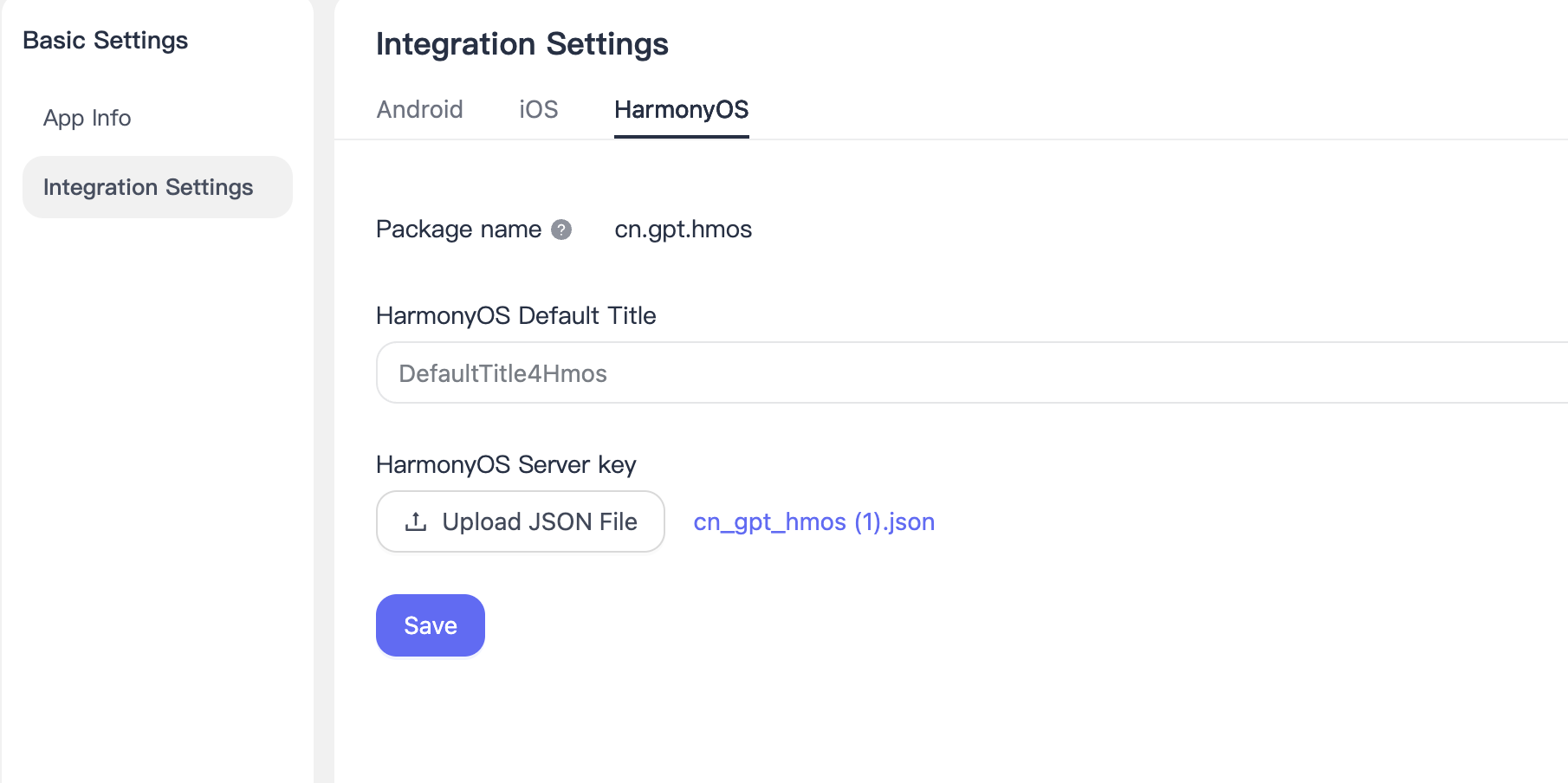
Integrationseinstellungen
Android
Gehen Sie zu [App Settings] - [Integration Settings] - [Android] und geben Sie den Paketnamen der Anwendung ein.
Sobald der Paketname festgelegt ist, kann er nicht mehr geändert werden. Bitte geben Sie ihn daher sorgfältig ein.
Wenn Sie Herstellerkanäle verwenden müssen, lesen Sie den Leitfaden zur Beantragung von Herstellerkanal-Parametern, um die Parameter zu erhalten und die Konfiguration abzuschließen.
iOS
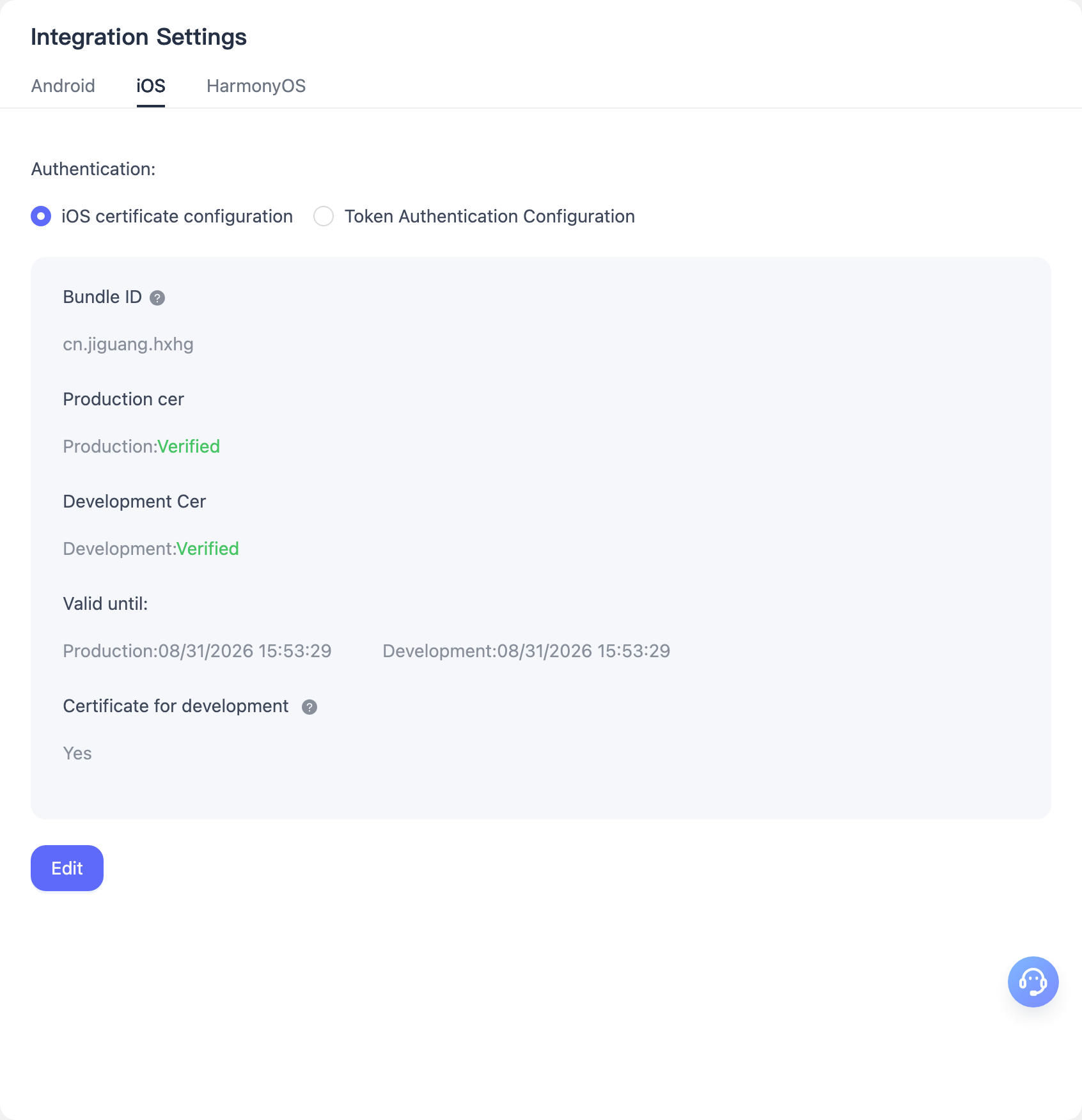
iOS-Zertifikatskonfiguration
- Gehen Sie zu [App Settings] - [Integration Settings] - [iOS], wählen Sie "iOS Certificate Configuration" als Authentifizierungsmethode aus und laden Sie das
.p12-Zertifikat hoch. EngageLab authentifiziert Ihre Anwendung im Hintergrund. Informationen zur Erstellung des Zertifikats finden Sie im Leitfaden zur iOS-Zertifikatseinrichtung. - Das Apple-Produktions-Push-Zertifikat kann für Push-Benachrichtigungen in der Entwicklungsumgebung verwendet werden. Wenn Sie die Option auswählen, das Produktionszertifikat für die Entwicklungsumgebung zu verwenden, müssen Entwickler nur das Produktionszertifikat hochladen. Anschließend können sie auf der offiziellen Push-Plattform die Entwicklungsumgebung für die Push-Zustellung auswählen, ohne ein separates Entwicklungszertifikat zu erstellen und hochzuladen.
Token-Authentifizierungskonfiguration
Gehen Sie zu [App Settings] - [Integration Settings] - [iOS], wählen Sie "Token Authentication Configuration" als Authentifizierungsmethode aus, laden Sie die APNs-Auth-Key-Datei hoch und geben Sie Ihre Key ID, Team ID sowie die Bundle ID der angegebenen Anwendung ein. EngageLab authentifiziert Ihre Anwendung im Hintergrund. Anweisungen zum Erstellen einer APNs-Auth-Key-Datei finden Sie im Leitfaden zur iOS-Zertifikatseinrichtung.
HarmonyOS
Gehen Sie zu [App Settings] - [Integration Settings] - [HarmonyOS] und geben Sie den Paketnamen der Anwendung ein.
Sobald der Paketname (Package Name) einer HarmonyOS-Anwendung festgelegt ist, kann er nicht mehr geändert werden.
Wenn Sie Herstellerkanäle verwenden müssen, lesen Sie den Leitfaden zur Beantragung von Herstellerkanal-Parametern, um die Parameter zu erhalten und die Konfiguration abzuschließen.