


Push erstellen
Dieser Artikel leitet Benutzer an, wie sie in der Engagelab-Konsole Benachrichtigungsnachrichten erstellen können.
Benachrichtigungsnachricht erstellen
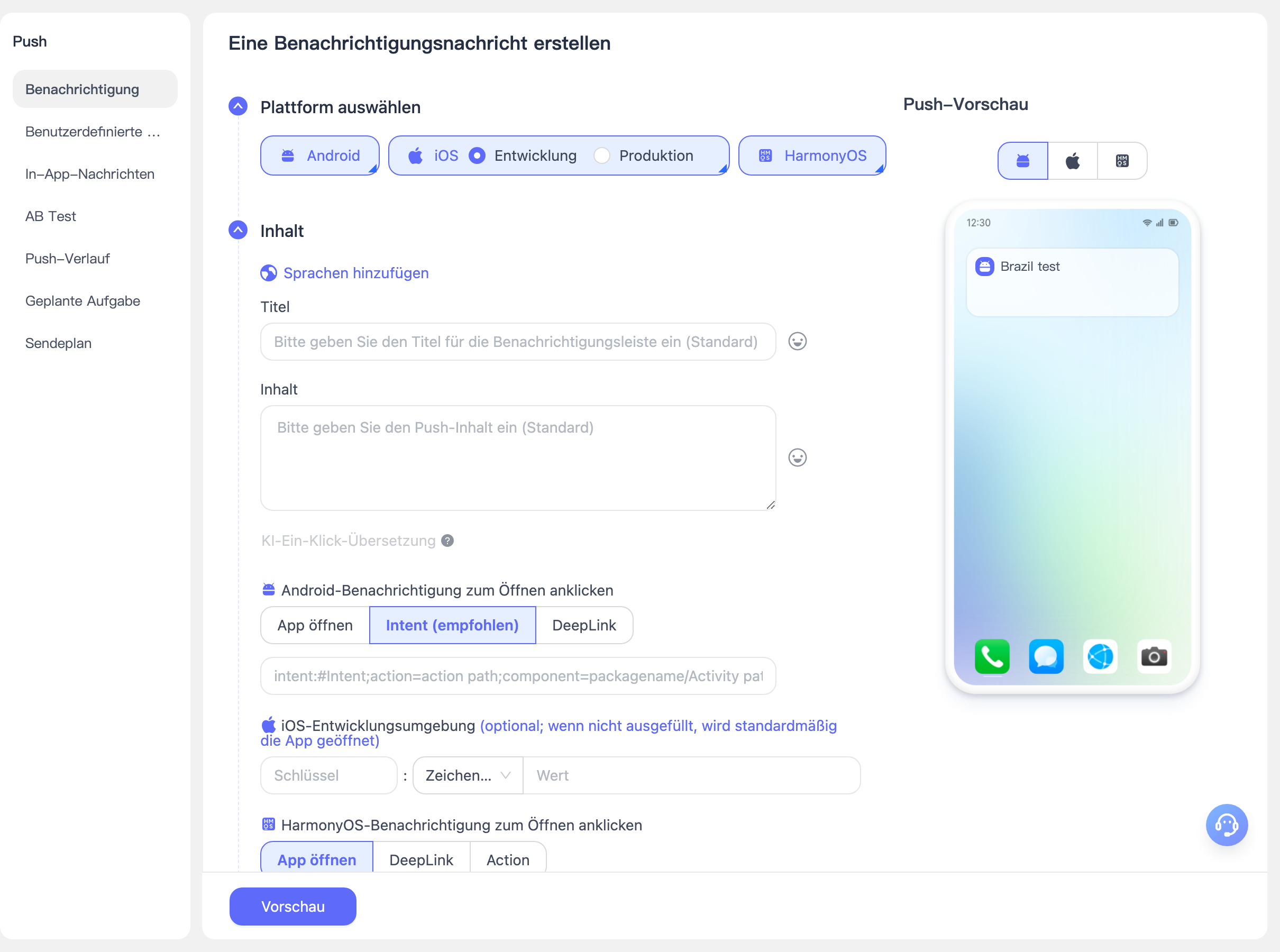
Gehen Sie zur Seite [Push] - [Push erstellen] - [Benachrichtigungsnachricht], um eine Push-Aufgabe zu erstellen. Die Parameterkonfiguration wird im Folgenden erläutert:
Grundeinstellungen
- Zielplattform: Wählen Sie basierend auf der Plattform, auf der das SDK integriert ist, die Plattform aus, an die gepusht werden soll.
- Bevor Sie eine Plattform auswählen, muss die entsprechende Plattform unter [Push-Einstellungen] konfiguriert werden.
- Unterkonten können nur die vom Hauptkonto autorisierten Plattformen auswählen.
- Benachrichtigungstitel: Der Titel der Push-Nachricht. Vermeiden Sie nach Möglichkeit bedeutungslose Inhalte wie „test, Test, reine Zahlen", da diese sonst möglicherweise vom Hersteller blockiert werden und die Benachrichtigung nicht empfangen wird.
- Benachrichtigungsinhalt: Der Inhalt der Push-Nachricht. Vermeiden Sie nach Möglichkeit bedeutungslose Inhalte wie „test, Test, reine Zahlen", da diese sonst möglicherweise vom Hersteller blockiert werden und die Benachrichtigung nicht empfangen wird.
- Unterstützt das Hinzufügen von Push-Titeln und Push-Inhalten in mehreren Sprachen: Die Gerätesprache des Endbenutzers wird automatisch erkannt. Wenn keine andere Sprache festgelegt ist, wird der Inhalt der [Standard]-Spracheinstellung an alle Zielbenutzer gesendet.
- Unterstützt KI-Übersetzung mit einem Klick.
- Sendezeit: Wählen Sie den gewünschten Sendezeitpunkt aus.
- Sofort: Nachricht wird sofort zugestellt.
- Geplant: Die Sendezeit kann nur auf mindestens 3 Minuten nach der aktuellen Zeit eingestellt werden, und geplante Aufgaben dürfen ein Jahr nicht überschreiten.
- Geschwindigkeitsbegrenzter Push: Der Push wird innerhalb der festgelegten Zeit abgeschlossen, um die Serverlast zu reduzieren.
- Aktion beim Klicken auf die Benachrichtigung: Die Aktion nach dem Klicken auf die Benachrichtigung.
- App direkt öffnen.
- intent (empfohlen), Format: intent:#Intent;action=action path;component=packagename/ Activity path;end
- deeplink: Format: scheme://test?key1=val1&key2=val2
Erweiterte Einstellungen
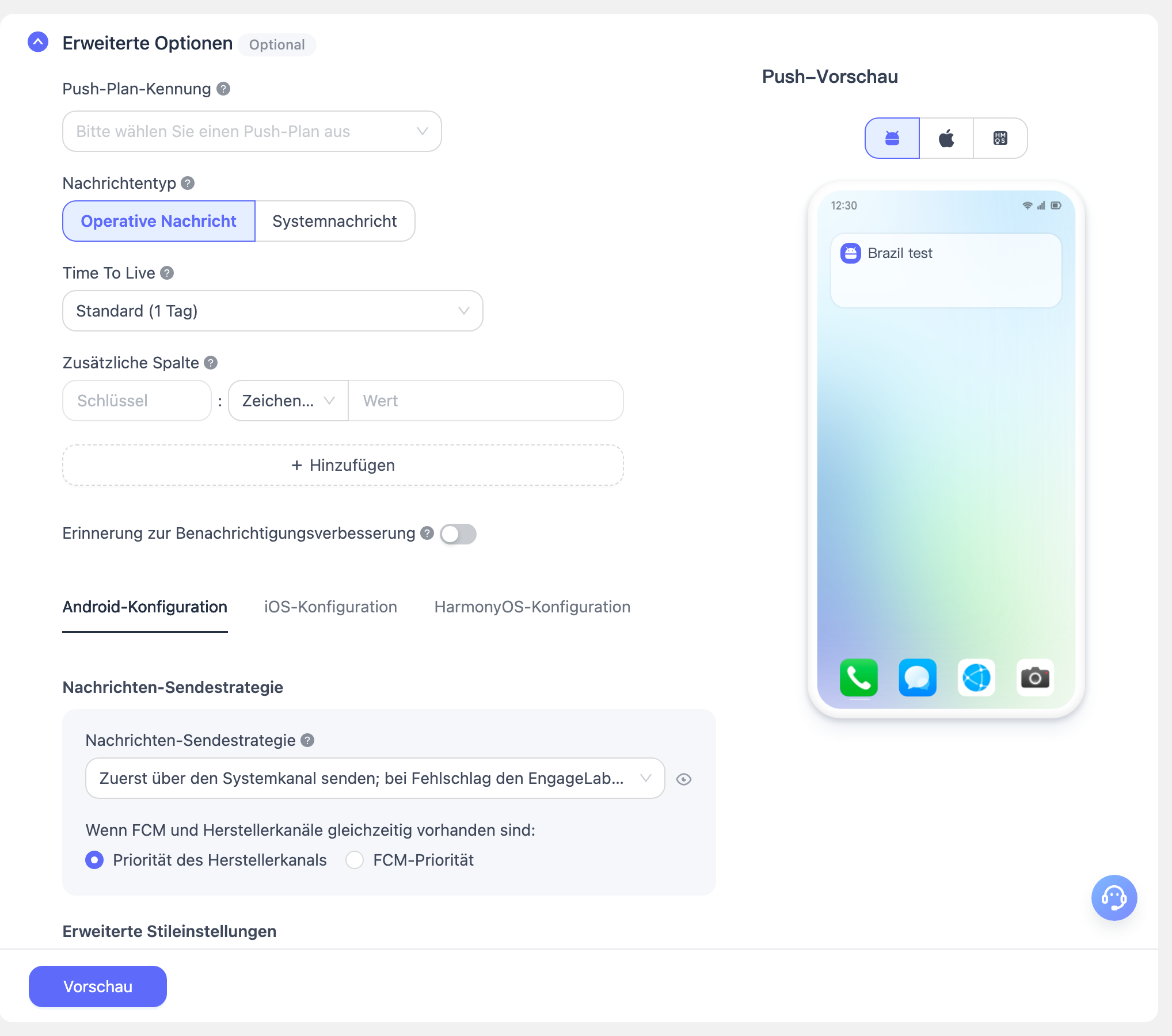
- Bindung der Push-Plan-Kennung: Sie können eine Push-Plan-Kennung verwenden, um gleichartige Push-Nachrichten zu verwalten und später die Gesamtzahl der Nachrichtenzustellungen, Benutzerklicks usw. nach Plan anzuzeigen.
- Auswahl des Nachrichtentyps:
- Systemnachricht: Entspricht den Service-Benachrichtigungen der jeweiligen Herstellerkanäle (Huawei/Honor: Service- und Kommunikationskategorie, Xiaomi/OPPO: private Nachricht, vivo: Systemnachricht). Die Hersteller begrenzen die Anzahl der Sendungen in der Regel nicht.
- Operative Nachricht: Entspricht den Marketing- und Betriebsnachrichten der jeweiligen Herstellerkanäle (Huawei/Honor: Marketing-Beratungskategorie, Xiaomi/OPPO: öffentliche Nachricht, vivo: operative Nachricht). Die Hersteller begrenzen die Anzahl der Sendungen in der Regel streng.
- Standardmäßig ist die operative Nachricht ausgewählt.
Basierend auf dem von Ihnen angegebenen Nachrichtentyp werden die Nachrichtenklassifizierungsfelder der jeweiligen Herstellerkanäle automatisch angepasst, um Einschränkungen beim Nachrichtenversand und die Verschwendung von Hersteller-Nachrichtenkontingenten zu vermeiden.
- Aufbewahrungsdauer für Offline-Nachrichten: Mit diesem Wert kann die Dauer für Offline-Nachrichten festgelegt werden. Wenn der Benutzer aktuell offline ist, wird die Nachricht als Offline-Nachricht gespeichert und beim nächsten Online-Status des Benutzers erneut gepusht. Das heißt, innerhalb dieser Dauer erhält der Benutzer den Push, wenn er online kommt; andernfalls verfällt die Nachricht.
- Die Standarddauer beträgt 1 Tag.
- Bei Einstellung auf 0 werden keine Offline-Nachrichten aufbewahrt, d.h. nur aktuell online befindliche Benutzer können die Nachricht empfangen.
- Zusätzliche Felder: Der Client kann den Inhalt zusätzlicher Felder abrufen und für die benutzerdefinierte Ereignisverarbeitung verwenden. Unterstützt das Hinzufügen und Löschen zusätzlicher Parameter.
- Herstellerspezifische Einstellungen: Wenn sich hier konfigurierte Felder mit denen in der oben genannten „Benachrichtigungserinnerungsvorlage" überschneiden, haben die hier vorgenommenen Einstellungen Vorrang. Hier nicht aufgeführte Hersteller sind derzeit nicht von speziellen individuellen Einstellungen betroffen.
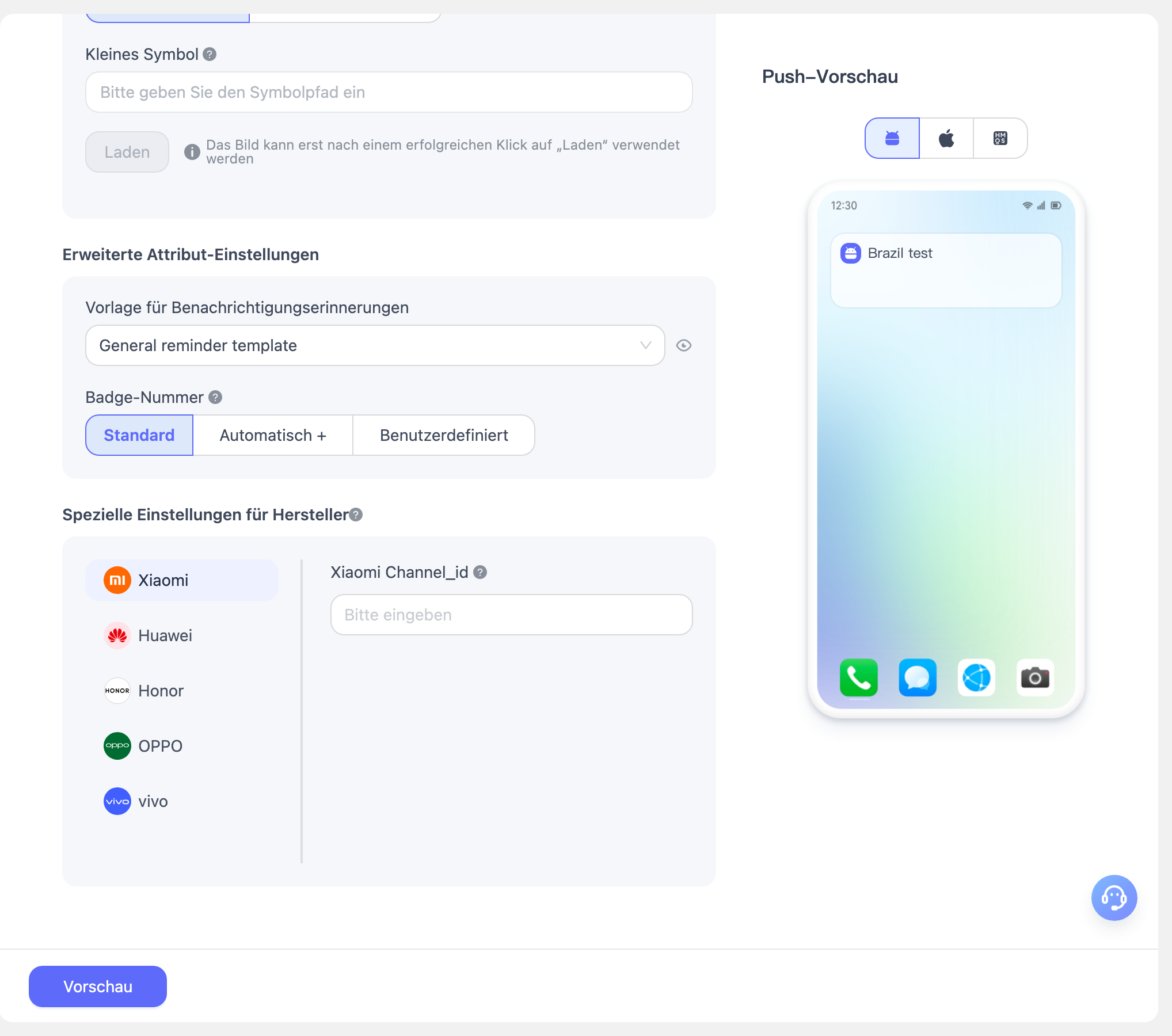
- Xiaomi channel_id: Xiaomi-Benachrichtigungskategoriekennung; entspricht dem Feld options.third_party_channel.xiaomi.channel_id der Push API.
- Huawei: Verwendungsdetails zu importance, category und target_user_type finden Sie in der REST API-Dokumentation.
- Huawei channel_id: Benutzerdefinierte Huawei-Benachrichtigungskanalkennung; entspricht dem Feld options.third_party_channel.huawei.channel_id der Push API.
- Huawei importance: Huawei-Hersteller-Nachrichtenhinweisstufe; entspricht dem Feld options.third_party_channel.huawei.importance der Push API.
- Huawei category: Huawei-Hersteller-Nachrichtentypkennung, erfordert die Beantragung der Huawei-Selbstklassifizierungsberechtigung; entspricht dem Feld options.third_party_channel.huawei.category der Push API.
- Huawei target_user_type: Huawei-Hersteller-Kennung für normale Nachricht/Testnachricht; entspricht dem Feld options.third_party_channel.huawei.target_user_type der Push API.
- Honor importance: Honor-Hersteller-Nachrichtenklassifizierung; entspricht dem Feld options.third_party_channel.honor.importance der Push API.
- OPPO channel_id: OPPO-Benachrichtigungsleistenkanalkennung; entspricht dem Feld options.third_party_channel.oppo.channel_id der Push API.
- vivo:
- vivo pushMode: vivo-Hersteller-Push-Modus; entspricht dem Feld options.third_party_channel.vivo.push_mode der Push API.
- vivo category: vivo-Hersteller-Kennung für sekundäre Nachrichtenklassifizierung; entspricht dem Feld options.third_party_channel.vivo.category der Push API.
Android-Konfiguration
- Herstellerkanalstatus: Nach Abschluss der Integration und Konfiguration des entsprechenden Herstellerkanals wird der Status hervorgehoben angezeigt.
- Benachrichtigungszustellungsstrategie: Sie können die bevorzugte Zustellungsstrategie zwischen Herstellerkanälen und Engagelab-Kanal festlegen. Bei Auswahl der Herstellerstrategie muss sichergestellt werden, dass der Herstellerkanal erfolgreich konfiguriert wurde.
- Hersteller-Kontingentstrategie: Diese Strategie gibt nur an, ob die Kontingentprüfung und -abbuchungslogik auf Engagelab-Systemseite übersprungen werden soll. Die tatsächliche Zustellung folgt weiterhin den Kontingentmechanismen des Herstellers. Derzeit nur für Xiaomi und OPPO wirksam; für Xiaomi-Benachrichtigungen und OPPO-Privatnachrichten kann „Ignorieren" gewählt werden, für andere Push-Nachrichtentypen wird „Nicht ignorieren" empfohlen.
- Benachrichtigungsleistenstil: Im Gegensatz zu den in das MTPush SDK integrierten Benachrichtigungsleistenstilen werden hier drei gängige Stile bereitgestellt, die mit System-APIs erstellt werden. Details erhalten Sie durch Klicken auf „?". Unterstützt ab MTPush Android SDK 3.0.1.
- Benutzerdefinierter Benachrichtigungsleistenstil: Auf der Clientseite können mehrere Stile mit verschiedenen Nummern konfiguriert werden. Beim Push von der Serverseite wird die Nummer angegeben, um den zuvor konfigurierten Stil zu verwenden. Der Standardwert ist 0, d.h. der Standardstil wird verwendet.
- Benachrichtigungsleistensymbol: Das Symbol auf der rechten Seite der Benachrichtigungsleiste.
- Standard-Logo: Die Benachrichtigungsleiste zeigt das Standard-App-Symbol an.
- Symbolpfad angeben: Die Benachrichtigungsleiste zeigt das Symbol des angegebenen Pfads an. Das Bild kann eine Netzwerkressource sein, die mit http oder https beginnt, oder ein Pfad zum Drawable-Ressourcenordner.
- Symbol hochladen: Die Benachrichtigungsleiste zeigt das hochgeladene Symbol an.
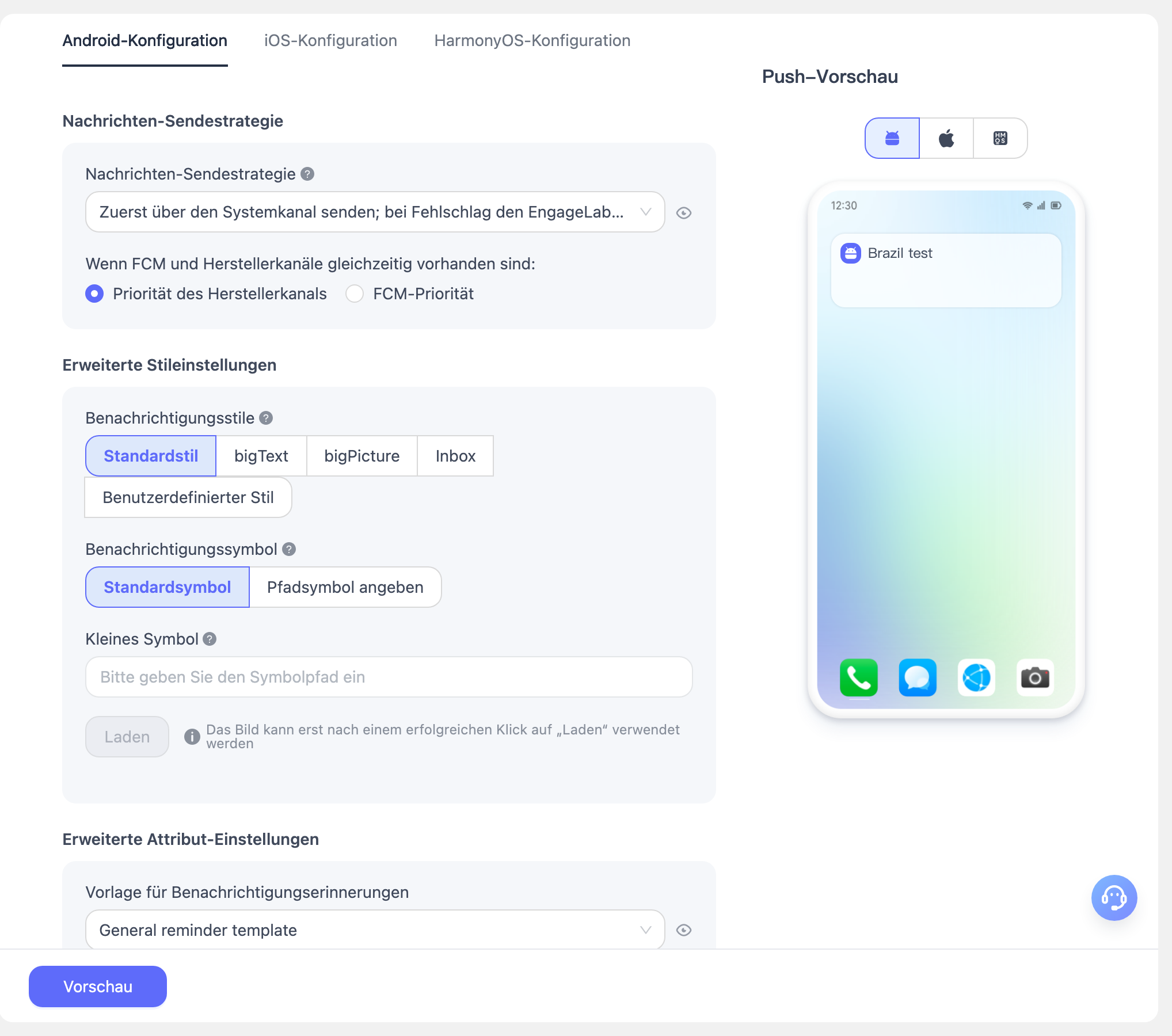
- Benachrichtigungsnachrichtenvorlage: Sie können die Erinnerungspriorität der Benachrichtigung festlegen, um häufige Störungen der Kunden zu vermeiden. Standardmäßig ist die „Standard-Erinnerungsvorlage" ausgewählt. Die Vorlage enthält Vorlagenname, Kanalname, Kanal-ID, Benachrichtigungspriorität, Benachrichtigungskategorie, Benachrichtigungserinnerungstyp und Toneinstellungen.
- Standard-Erinnerungsvorlage: Benachrichtigungspriorität ist "PRIORITY_DEFAULT", Benachrichtigungserinnerungstyp ist „Ton | Vibration | LED".
- Geräuschlose Erinnerungsvorlage: Benachrichtigungspriorität ist "PRIORITY_LOW", Benachrichtigungserinnerungstyp ist „LED".
- Starke Erinnerungsvorlage: Benachrichtigungspriorität ist "PRIORITY_HIGH", Benachrichtigungserinnerungstyp ist „Ton | Vibration | LED".
- Klicken Sie auf „Neue Nachrichtenerinnerungsvorlage erstellen", um eine benutzerdefinierte Erinnerungsvorlage zu erstellen.
- channel_id: Für die Benachrichtigungskanalfunktion ab Android 8.0 muss beim Push eine Benachrichtigungskanal-ID angegeben werden.
- Benachrichtigungspriorität: Diese Priorität gilt nur für den Engagelab-Kanal. Die Standard-Priority-Eigenschaft ist auf PRIORITY_DEFAULT gesetzt. Die offizielle Beschreibung finden Sie in der Entwicklerdokumentation. Wirksam ab MTPush Android SDK 3.0.1.
- Benachrichtigungskategorie: Das System kann die Category-Eigenschaft der Benachrichtigung zum Sortieren oder Filtern in der Benachrichtigungsleiste verwenden. Wirksam ab MTPush Android SDK 3.0.1. Die offizielle Beschreibung finden Sie in der Entwicklerdokumentation.
- Benachrichtigungserinnerungstyp: Entwickler können die entsprechenden Elemente auswählen, um den Erinnerungstyp bei Zustellung festzulegen, können jedoch Systembeschränkungen nicht umgehen (z.B. muss der Ton des Telefons eingeschaltet, Vibration erlaubt und eine LED-Anzeige vorhanden und aktiviert sein). Wirksam ab MTPush Android SDK 3.0.3.
- Badge-Nummer: Das Badge oben rechts auf dem App-Symbol.
- Diese Eigenschaft ist derzeit nur auf Geräten mit Huawei EMUI 8.0 und höher sowie Xiaomi MIUI 6 und höher wirksam und wird ab MTPush Android SDK 3.3.6 unterstützt.
- Wenn dieses Feld nicht ausgefüllt wird, wird die Badge-Nummer nicht geändert (auf Xiaomi-Geräten ist der Standardeffekt aufgrund der Systemsteuerung weiterhin +1, unabhängig davon, ob der Push über den Engagelab-Kanal oder den Herstellerkanal zugestellt wird). Andernfalls wird der badge_add_num-Wert der nächsten Benachrichtigung zur vorherigen Badge-Nummer addiert. Es wird empfohlen, badge_add_num auf 1 zu setzen. Beispiel: badge_add_num wird auf 1 gesetzt, die vorherige Badge-Nummer der App ist 2, nach dem Senden dieser Badge-Nachricht wird die Badge-Nummer als 3 angezeigt.
iOS-Konfiguration
- silent_push: content-available: 1, ohne Badge, Sound, Nachrichteninhalt und andere Parameter. Ermöglicht Inhaltsaktualisierungen und andere Operationen, ohne den Benutzer zu stören. Siehe „Silent Remote Notifications".
- Benachrichtigungsuntertitel: Dieses Feld gilt nur für iOS 10 und höher. Die Android-Plattform und andere iOS-Systemversionen werden von diesem Feld nicht beeinflusst.
- content-available (Push-Aufwecken): Eine ab iOS 7 hinzugefügte neue Funktion. Wenn hier aktiviert, handelt es sich um eine Background Remote Notification; wenn nicht aktiviert, ist es eine normale Remote Notification. Details finden Sie unter „Background Remote Notification".
- mutable-content: Eine ab iOS 10 hinzugefügte neue Funktion. Wenn hier aktiviert, wird die UNNotificationServiceExtension-Funktion von iOS 10 unterstützt; wenn nicht aktiviert, ist es eine normale Remote Notification. Details finden Sie unter „UNNotificationServiceExtension".
- apns-collapse-id: Benachrichtigungen mit dem collapse-id-Parameter überschreiben Benachrichtigungen im Benachrichtigungszentrum mit derselben collapse-id. Der Wert der collapse-id darf 64 Byte nicht überschreiten. Details zu diesem Feld finden Sie im APNs Guide.
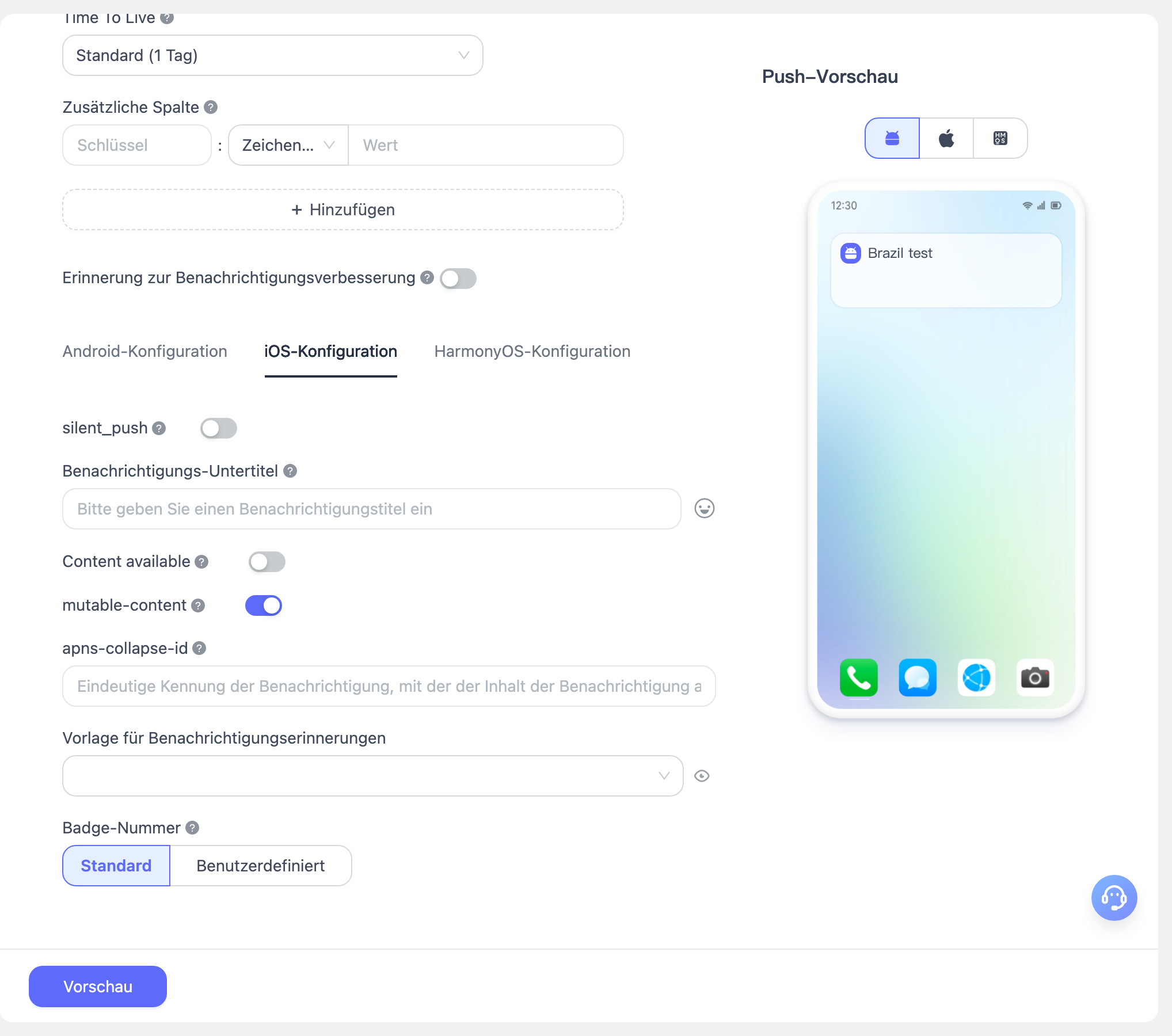
- Benachrichtigungsnachrichtenvorlage: Sie können die Erinnerungspriorität der Benachrichtigung festlegen, um häufige Störungen der Kunden zu vermeiden. Standardmäßig ist die „Standard-Erinnerungsvorlage" ausgewählt. Die Vorlage enthält Vorlagenname, Benachrichtigungstyp, sound, volume, critical, category, thread-id, interruption-level.
- Standard-Erinnerungsvorlage: Benachrichtigungstyp ist „Benachrichtigungstyp", sound ist „Standardbenachrichtigung", interruption-level ist "active".
- Geräuschlose Erinnerungsvorlage: Benachrichtigungstyp ist „Benachrichtigungstyp", sound ist „Lautlos", interruption-level ist "passive".
- Klicken Sie auf „Neue Nachrichtenerinnerungsvorlage erstellen", um eine benutzerdefinierte Erinnerungsvorlage zu erstellen.
- Normale Benachrichtigung: Über das sound-Feld wird der Ton festgelegt. Standard ist default, d.h. der System-Standardton. Bei Einstellung auf einen leeren Wert ist es stumm. Bei Einstellung auf einen speziellen Namen muss dieser Ton in Ihrer App konfiguriert sein.
- Alarmbenachrichtigung: Apps, die Alarmbenachrichtigungen senden müssen, müssen auf der Apple Developer-Website eine Berechtigung beantragen.
- category: iOS-Kategorie. Nur iOS 8 und höher unterstützen das Pushen dieses Parameters.
- thread-id: Eine app-spezifische Kennung zur Gruppierung von Benachrichtigungen. Benachrichtigungen mit derselben thread-id werden zu einer Gruppe zusammengefasst.
- interruption-level: Die Unterbrechungsstufe zur Definition der Benachrichtigungspriorität und des Zustellzeitpunkts.
- badge: Sie können das Badge für APNs-Push-Benachrichtigungen festlegen, das direkt oben rechts auf dem App-Symbol auf dem Startbildschirm angezeigt wird. Es stellt die Anzahl ungelesener Nachrichten der App dar und unterstützt auch Badge +N/-N. Beispiel: Empfänger A und B haben Badge-Nummern von 1 bzw. 2, nach Push von +2 wird das Badge von A zu 3 und das von B zu 4. Der Systemstandardwert ist 1.
HarmonyOS-Konfiguration
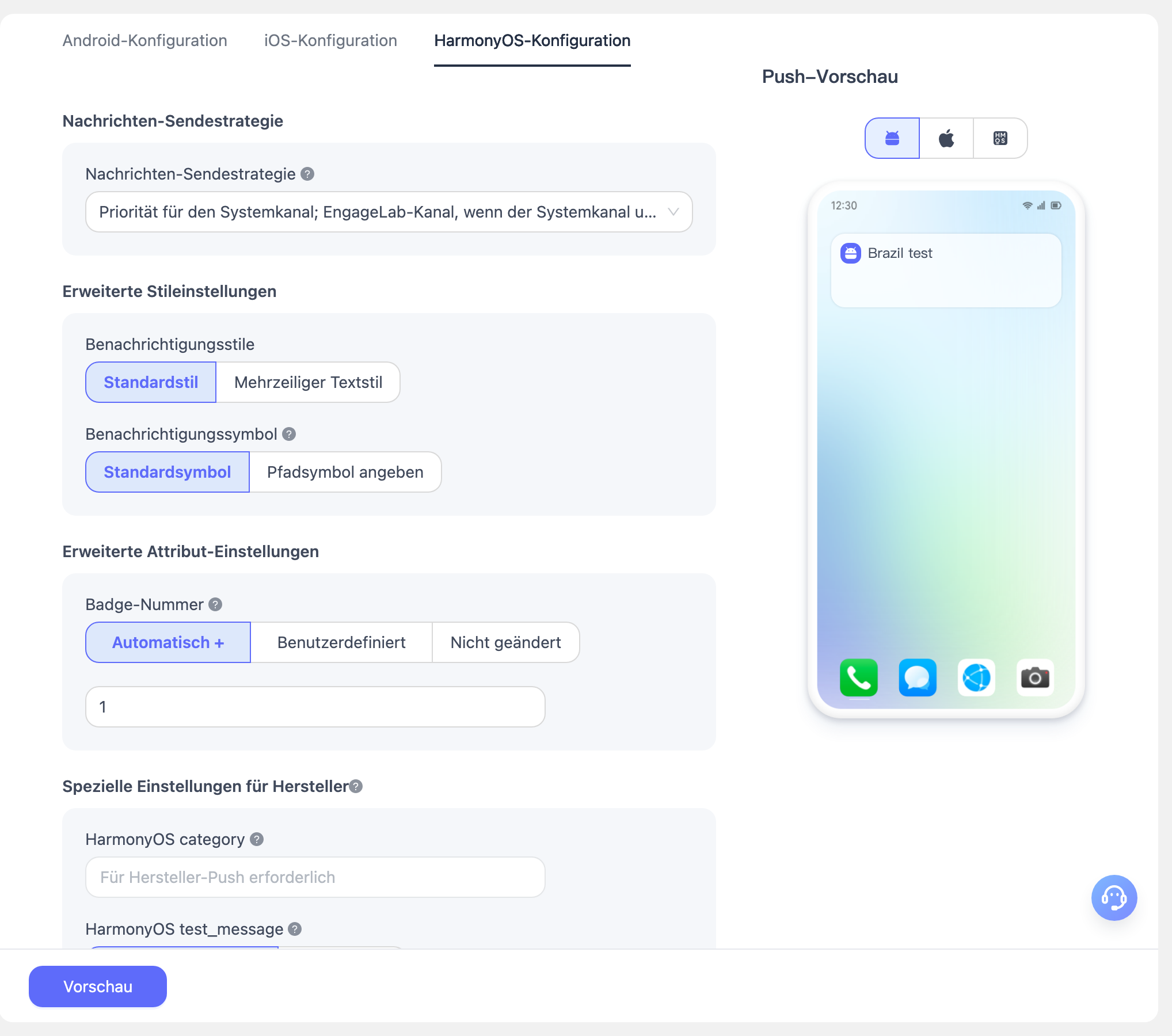
- Benachrichtigungsleistenstil: Unterstützt den Systemstandardstil und den mehrzeiligen Textstil.
- Benachrichtigungsleistensymbol: Unterstützt nur die Anzeige des Standard-App-Symbols und eines Symbols mit angegebenem Pfad.
- Badge-Nummer: Standardeffekt ist +1.
- Herstellerspezifische Einstellungen:
- category: HarmonyOS-Hersteller-Nachrichtentypkennung, erfordert die Beantragung der HarmonyOS-Selbstklassifizierungsberechtigung; entspricht dem Feld notification.hmos.category der Push API.
- test_message: HarmonyOS-Hersteller-Kennung für normale Nachricht/Testnachricht; entspricht dem Feld notification.hmos.test_message der Push API.
- receipt_id: HarmonyOS-Hersteller-Kennung für die Push-Datenempfangsadresse; entspricht dem Feld notification.hmos.receipt_id der Push API.
Zielgruppe
Ziel auswählen: Die Zielgruppe für den Push. Für Tests wird empfohlen, die aus den Registrierungsprotokollen erhaltene registrationID für den Push zu verwenden.
- All/Broadcast an alle: Der Push wird an alle aktuell registrierten und künftig registrierten Online-Benutzer der App gesendet.
- Benutzersegmente: Unterstützt die regelbasierte Erstellung benutzerdefinierter Benutzersegmente für den segmentbasierten Push.
- registrationID: Maximal 1000 pro Push.
Sendezeitpunkt
- Sofort senden: Die Nachricht wird sofort zugestellt.
- Geplantes Senden nach Organisationszeit: Senden basierend auf der für die aktuelle Organisation eingestellten Zeitzone. Geplante Aufgaben dürfen ein Jahr nicht überschreiten.
- Geplantes Senden nach Endbenutzerzeit: Senden basierend auf der auf dem jeweiligen Endgerät eingestellten Zeitzone. Wenn Sie morgen um 10 Uhr vormittags eine Benachrichtigung an alle Benutzer in verschiedenen Zeitzonen senden möchten, müssen Sie hier nur morgen 10 Uhr einstellen. Hinweis: Wenn beim Senden dieser Nachricht die Zeit einer bestimmten Zeitzone bereits verstrichen ist, wird die Nachricht verworfen. Stellen Sie daher sicher, dass Sie den Versand mindestens 24 Stunden im Voraus starten, um zu vermeiden, dass wichtige Nachrichten Endbenutzer nicht erreichen.
- Wiederkehrendes geplantes Senden: Sie können einen periodisch wiederkehrenden automatischen Benachrichtigungsversand innerhalb eines Zeitraums einrichten. Beachten Sie: Wenn Sie bei monatlicher Wiederholung den 30. im Februar wählen, wird die Auswahl des 30. ignoriert.
Sendevorschau
Nach der Konfiguration der Push-Parameter klicken Sie auf Sendevorschau, um die konfigurierten Push-Parameter anzuzeigen.
Bestätigen Sie die Sendeparameter und klicken Sie auf Bestätigen, um die Push-Aufgabe erfolgreich zu erstellen.
Benutzerdefinierte Nachricht erstellen
Gehen Sie zur Seite [Push] - [Benutzerdefinierte Nachricht], um eine Push-Aufgabe zu erstellen. Die Parameterkonfiguration finden Sie unter Benachrichtigungsnachricht erstellen.
In-App-Nachricht erstellen
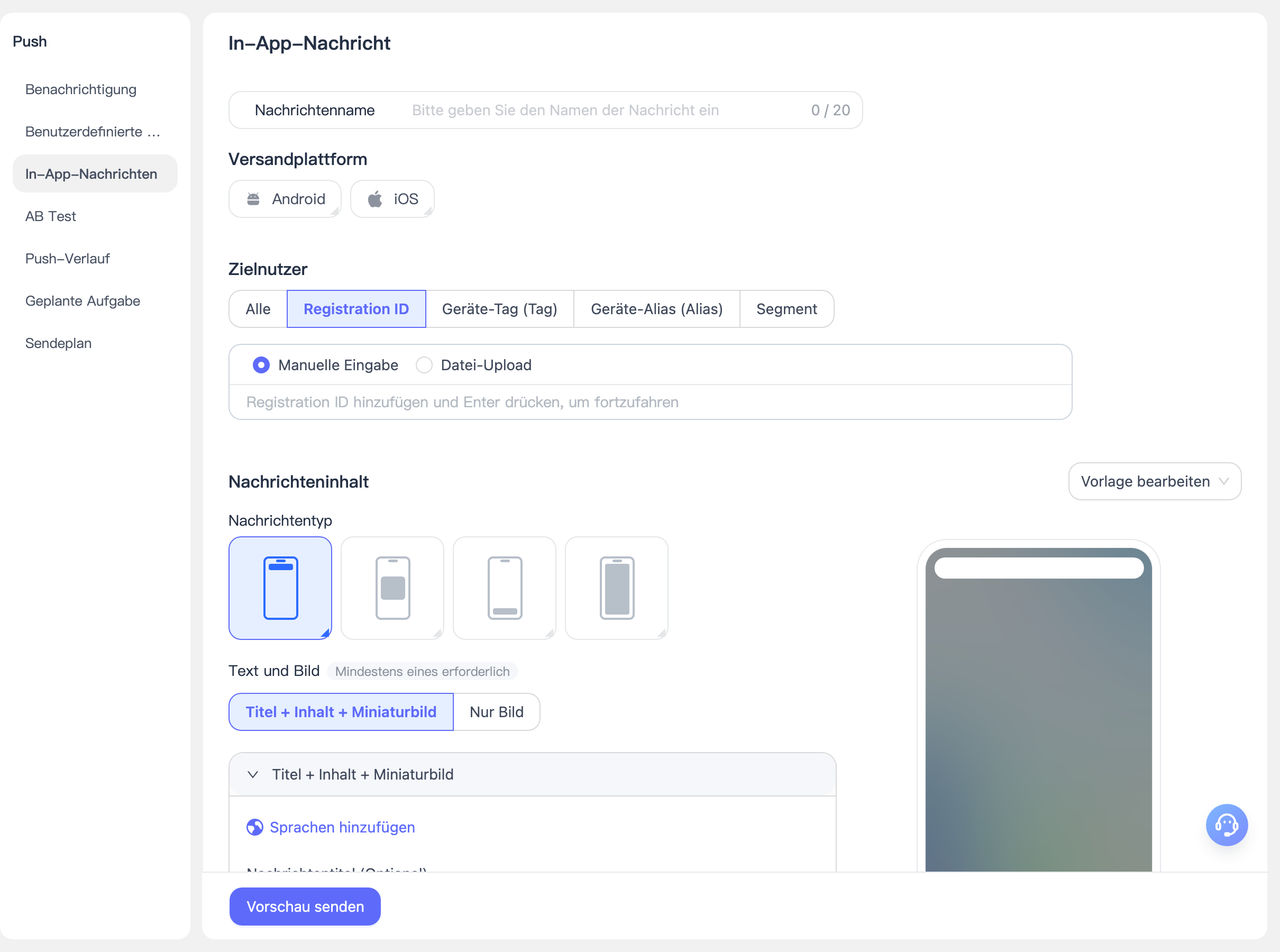
In-App-Nachrichten sind Nachrichten, die innerhalb der App angezeigt werden, um Informationen zu übermitteln, Werbeaktionen durchzuführen oder Benutzer an bestimmte Aktionen zu erinnern. Dieses Dokument beschreibt die unterstützten In-App-Nachrichtentypen und die entsprechenden Erstellungsschritte.
- In-App-Nachrichten werden nur über den Jiguang-Kanal zugestellt und unterstützen nur Android- und iOS-Plattformen.
- In-App-Nachrichten können nur über das WebPortal gesendet werden; eine API-Sendeschnittstelle ist derzeit nicht verfügbar.
- Diese Funktion erfordert SDK-Version v4.5.0+
Grundeinstellungen
1、Nachrichtenname: Maximal 20 Zeichen.
2、Zielplattform: Wählen Sie basierend auf der Plattform, auf der das SDK integriert ist, die Plattform aus, an die gepusht werden soll.
- Bevor Sie eine Plattform auswählen, muss die entsprechende Plattform unter [Push-Einstellungen] konfiguriert werden.
- Unterkonten können nur die vom Hauptkonto autorisierten Plattformen auswählen.
Nach der Plattformauswahl können Sie auch die Art der Nachrichtenanzeige wählen:
- Keine Seitenbeschränkung: Diese In-App-Nachricht kann auf jeder Seite angezeigt werden (eine Nachricht wird nur einmal eingeblendet).
- Spezifischen Seitenpfad angeben: Diese In-App-Nachricht wird nur auf der angegebenen App-Seite eingeblendet (eine Nachricht wird nur einmal eingeblendet).
3、Zielbenutzer: Die Zielgruppe für den Push. Für Tests wird empfohlen, die aus den Registrierungsprotokollen erhaltene registrationID für den Push zu verwenden.
- All/Broadcast an alle: Der Push wird an alle aktuell registrierten und künftig registrierten Online-Benutzer der App gesendet.
- Benutzersegmente: Unterstützt die regelbasierte Erstellung benutzerdefinierter Benutzersegmente für den segmentbasierten Push.
- registrationID: Maximal 1000 pro Push.
Nachrichteninhalt
Unser In-App-Nachrichtensystem unterstützt drei feste Modelle: Interstitial, Banner und Vollbild, die über Schaltflächen umgeschaltet werden können. Vorlagen können auch durch eigenen HTML-Code erstellt werden.
- Nachrichteninhalt:
- Nachrichtenbild:
- Bildadresse: Unterstützt Netzwerkbilder.
- Bildaktion: Verwenden Sie einen Netzwerklink oder Deeplink, um Ihre Benutzer zu einer externen Seite oder einer bestimmten Seite in Ihrer App zu leiten. Unterstützt die Auswahl von URL-Weiterleitung, Deeplink öffnen, Push-Aktivierungshinweis und Keine Aktion.
- URL-Weiterleitung
- Deeplink öffnen
- Push-Aktivierungshinweis: Wenn der Benutzer zuvor im nativen Dialog die Berechtigung abgelehnt hat, öffnet die Klickaktion die Geräteeinstellungen Ihrer App. Wenn der Benutzer die Benachrichtigungsberechtigung bereits aktiviert hat, werden die Geräteeinstellungen nicht geöffnet.
- Keine Aktion: Bei Auswahl verschwindet das Popup beim Klicken des Benutzers.
- Texttitel:
- Nachrichtentitel: Unterstützt die Einstellung von Fettdruck, Schriftgröße, Position und Schriftfarbe.
- Textinhalt:
- Nachrichteninhalt: Unterstützt die Einstellung von Fettdruck, Schriftgröße, Position und Schriftfarbe.
- Unterstützt das Hinzufügen von Push-Titeln und Push-Inhalten in mehreren Sprachen: Die Gerätesprache des Endbenutzers wird automatisch erkannt. Wenn keine andere Sprache festgelegt ist, wird der Inhalt der [Standard]-Spracheinstellung an alle Zielbenutzer gesendet.
- Aktionsschaltflächen: Wenn Sie Marketing- oder Werbeinformationen senden, stellen Sie bitte sicher, dass die Seite über eine deutlich sichtbare Schließen-Funktion mit einem Klick verfügt.
- Unterstützt die Einrichtung einer primären und einer sekundären Schaltfläche.
- Schaltflächennamen und Schaltflächenaktionen können angepasst werden. Für Schaltflächenaktionen siehe die Bildaktionen oben.
- Schließen-Schaltfläche: Schließt die aktuelle Seite beim Klicken. Unterstützt die Positionierung unten mittig oder oben rechts.
- Nachrichtenbild:
Sendezeitpunkt
- Sendezeit: Wählen Sie den gewünschten Sendezeitpunkt aus.
- Sofort: Nachricht wird sofort zugestellt.
- Geplant: Die Sendezeit kann nur auf mindestens 3 Minuten nach der aktuellen Zeit eingestellt werden, und geplante Aufgaben dürfen ein Jahr nicht überschreiten.
- Geschwindigkeitsbegrenzter Push: Der Push wird innerhalb der festgelegten Zeit abgeschlossen, um die Serverlast zu reduzieren.
Erweiterte Einstellungen
- Verzögertes Popup:
- Sofortiges Popup: Wenn die Bedingungen für die In-App-Nachricht erfüllt sind, wird sie sofort auf der Seite eingeblendet.
- Verzögertes Popup: Unterstützt die Einstellung „Popup nach XX Sekunden Seitenverweildauer" (Standard 3 Sekunden) und „Popup nach XX Sekunden nach der letzten In-App-Nachricht" (Standard 3 Sekunden).
- Zeitpunkt des Verschwindens: Standard ist Verschwinden nach einer bestimmten Zeit. Kann umgeschaltet werden, sodass der Benutzer das Popup manuell schließen muss.
- Nach einer bestimmten Zeit verschwinden: Banner-Nachrichten verschwinden standardmäßig nach 5 Sekunden, Interstitial- und HTML-Nachrichten nach 30 Sekunden. Der konfigurierbare Bereich liegt zwischen 5 und 180 Sekunden. Wenn für Vollbildnachrichten eine Überspringen-Schaltfläche und Überspringzeit eingestellt sind, wird diese Einstellung nicht angewendet.
- Benutzer schließt manuell: Bei Auswahl muss die Schließen-Schaltfläche aktiviert sein. Ist sie nicht aktiviert, wird das System sie automatisch aktivieren.
- Gültigkeitsdauer der Nachrichtenanzeige: Nur innerhalb dieser Dauer wird die Nachricht normal angezeigt, wenn der Benutzer online kommt und die Anzeigeseite betritt; andernfalls verfällt sie.
- Bei einem Push an einen bestimmten Benutzer, der aktuell offline ist, wird die Nachricht vor der „Anzeige-Endezeit" als Offline-Nachricht gespeichert und beim nächsten Online-Status erneut gepusht.
- Wenn eine Nachricht bereits an die App zugestellt wurde, der Endbenutzer aber die angegebene Seite nicht betreten hat und die „Anzeige-Endezeit" überschritten ist, wird die In-App-Nachricht nicht mehr angezeigt.
- Zusätzliche Parameter: Für die clientseitige benutzerdefinierte Ereignisverarbeitung.
A/B-Test
Gehen Sie zur Seite [Push erstellen] - [A/B-Test], um eine Push-Aufgabe zu erstellen. Die Parameterkonfiguration wird im Folgenden erläutert:
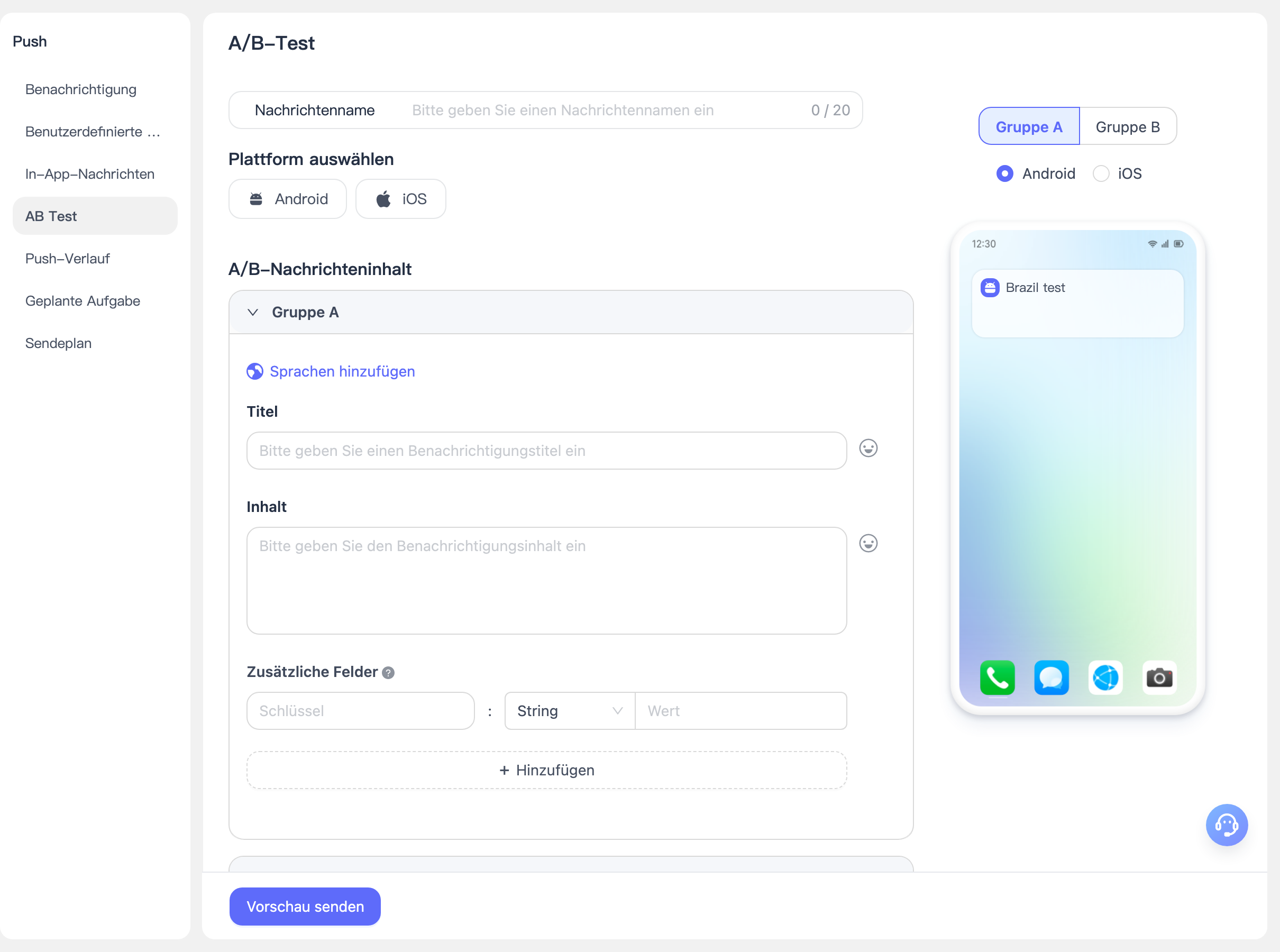
- Nachrichtenname: Passen Sie den Nachrichtennamen für diesen A/B-Test an, um die spätere Verwaltung und Suche zu erleichtern.
- Plattform auswählen: Derzeit werden Android- und iOS-Plattformen unterstützt. Für die iOS-Plattform kann zwischen Entwicklungsumgebung und Produktionsumgebung gewählt werden. Wenn keine Plattform ausgewählt ist, zeigt der A/B-Gruppen-Nachrichteninhalt standardmäßig eine Vorschau für beide Plattformen an. Nach der Plattformauswahl werden in den erweiterten Einstellungen die entsprechenden Plattformkonfigurationen hinzugefügt.
A/B-Gruppen-Nachrichteninhalt-Konfiguration
Die Nachrichteninhalt-Konfiguration der A/B-Gruppen ist identisch mit „Benachrichtigungsnachricht" und unterstützt Mehrsprachigkeit, Benachrichtigungstitel, Untertitel, Inhalt, zusätzliche Felder, Klickverhalten, erweiterte Stile und weitere Einstellungen. Gruppe B unterstützt das Kopieren aller Einstellungen von Gruppe A mit einem Klick, um schnell Vergleichsinhalte zu erstellen.
Gruppe B unterstützt das Kopieren der Einstellungen von Gruppe A mit einem Klick. Sie können nach dem Kopieren auf Basis von Gruppe A Änderungen vornehmen.
Zielgruppe
Die EngageLab-Push-Plattform unterstützt mehrere Methoden zur Auswahl der Zielgruppe, sodass Entwickler und Betriebsteams Benutzer je nach Geschäftsanforderung gezielt erreichen können. Für Tests wird empfohlen, die aus den Registrierungsprotokollen erhaltene registrationID für den Push zu verwenden. Detaillierte Konfigurationen finden Sie unter „Benachrichtigungsnachricht".
A/B-Test-Einstellungen
Legen Sie unter den Benutzern, die gleichzeitig die Zielgruppenbedingungen und Plattformbedingungen (MacOS/Android) erfüllen, den Prozentsatz der am A/B-Test teilnehmenden Benutzer fest. Das Benutzerverhältnis der am Test teilnehmenden Gruppen A und B ist gleich. Wenn das Benutzerverhältnis beispielsweise 40% beträgt, liegt das Verhältnis für Gruppe A und Gruppe B jeweils bei 20%.
Die endgültig berechnete Personenzahl wird auf eine ganze Zahl abgerundet. Wenn die Zielanzahl der A/B-Test-Teilnehmer kleiner als 2 ist, schlägt der Push fehl.
Sendezeit und erweiterte Einstellungen
Die Sendezeit und erweiterten Einstellungen für A/B-Gruppen-Pushes sind identisch mit „Benachrichtigungsnachricht". Detaillierte Konfigurationsanweisungen finden Sie unter „Benachrichtigungsnachricht".
Android-Konfiguration
Benachrichtigungszustellungsstrategie: Sie können die bevorzugte Zustellungsstrategie zwischen Herstellerkanälen und Engagelab-Kanal festlegen. Bei Auswahl der Herstellerstrategie muss sichergestellt werden, dass der Herstellerkanal erfolgreich konfiguriert wurde.
- Die Priorität bei gleichzeitigem Vorhandensein von FCM und Mobiltelefonherstellerkanälen muss festgelegt werden.
Erweiterte Attributeinstellungen: Sie können eine Standard-Erinnerungsvorlage oder eine benutzerdefinierte Vorlage auswählen, um unterschiedliche Anforderungen an Benachrichtigungsstile in verschiedenen Geschäftsszenarien zu erfüllen. Die Einstellung der Badge-Nummer (badge_add_num) ist nur auf Huawei EMUI 8.0 und höher sowie Xiaomi MIUI 6 und höher wirksam.
Für verschiedene Android-Hersteller unterstützt EngageLab die individuelle Konfiguration von Push-Parametern. Bitte füllen Sie die spezifischen Felder gemäß den Push-Spezifikationen der jeweiligen Hersteller und den detaillierten Hinweisen auf der Seite aus.
iOS-Konfiguration
EngageLab unterstützt die individuelle Konfiguration von Push-Parametern. Bitte füllen Sie die spezifischen Felder gemäß den Push-Spezifikationen der jeweiligen Hersteller und den detaillierten Hinweisen auf der Seite aus.
Benachrichtigungserinnerungsvorlage: Sie können eine Standard-Erinnerungsvorlage oder eine geräuschlose Nachrichtenvorlage auswählen. Klicken Sie auf „Neue Nachrichtenvorlage erstellen", um eine benutzerdefinierte Vorlage hinzuzufügen.
Badge-Nummer: Sie können die Badge-Nummer des App-Symbols festlegen und dabei „Systemstandard" oder einen benutzerdefinierten Wert wählen. Geeignet für Szenarien wie die Anzahl ungelesener Nachrichten.
Sendevorschau
Nach Abschluss aller Konfigurationen klicken Sie auf die Schaltfläche „Sendevorschau" am unteren Seitenrand, um den tatsächlichen Anzeigeeffekt der aktuellen Benachrichtigungsvorlage anzuzeigen. Nach Bestätigung der Richtigkeit klicken Sie auf „Senden bestätigen", um die Push-Nachricht an die Testzielgruppe zu senden. Nach dem Nachrichtenversand können Sie auf der Seite „Push-Protokolle" die detaillierte Effektivitätsanalyse dieses A/B-Tests einsehen.
