


Konsolenverwaltung
Dieser Artikel stellt die Funktionsmodule für Organisationsverwaltung, Kontoeinstellungen, Mitgliederberechtigungen und Anwendungsverwaltung vor und hilft Kunden dabei, die Funktionen der Konsole schnell zu verstehen.
Organisationsverwaltung
Ein Konto kann mehrere Organisationen erstellen, und die Dienste verschiedener Organisationen sind voneinander unabhängig. Sie können entsprechend Ihren geschäftlichen Anforderungen Organisationen mit den jeweiligen Zeitzonen für unterschiedliche Geschäftsbereiche erstellen.
Eine Organisation erstellen
Klicken Sie auf „Organisation erstellen", geben Sie den Organisationsnamen und die Website der Organisation ein und wählen Sie die Zeitzone aus.
Hinweis: Sobald die Zeitzone ausgewählt wurde, kann sie nicht mehr geändert werden.
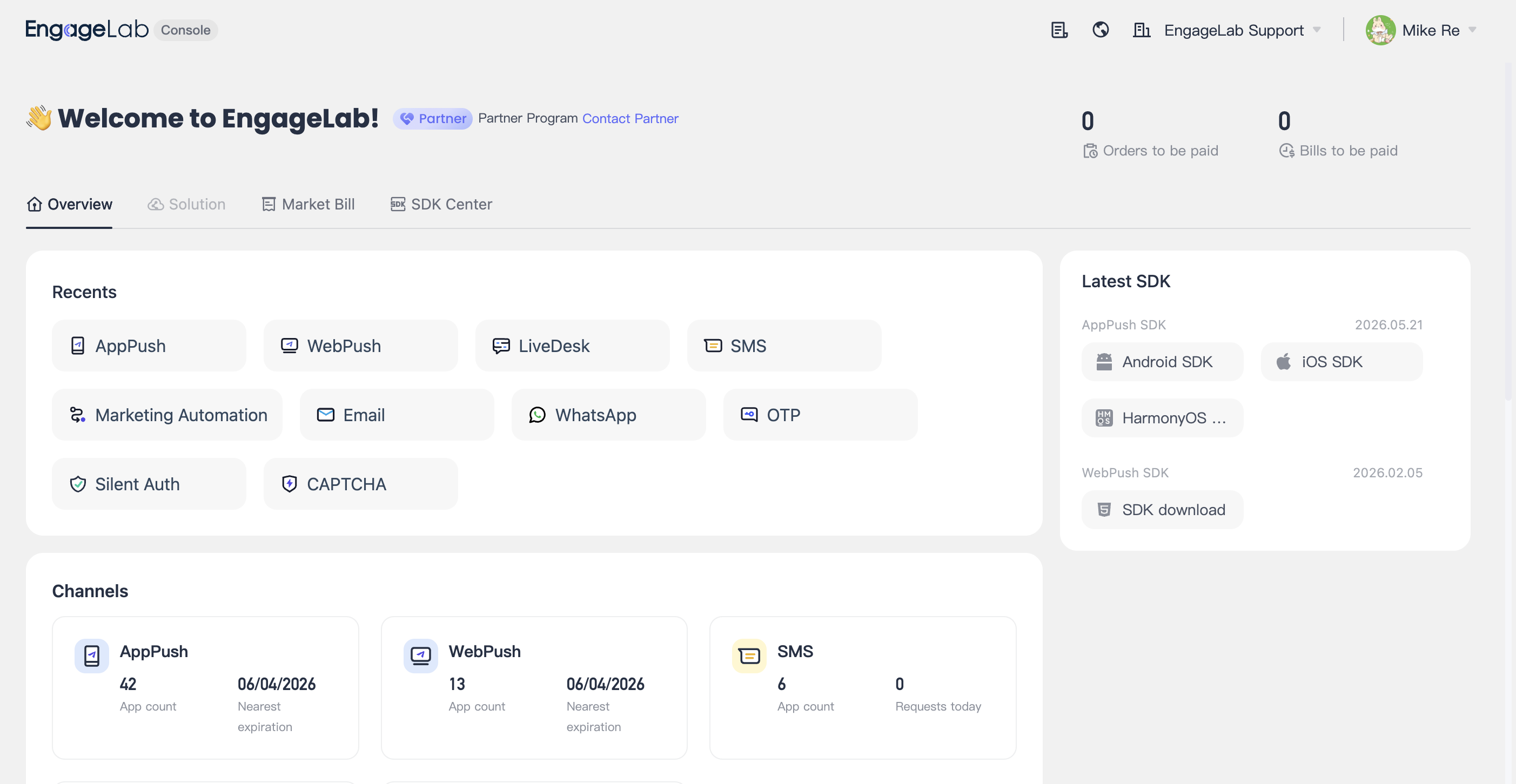
Eine Organisation anzeigen
Klicken Sie auf „Betreten", um zur Hauptseite der Organisation zu gelangen.
Eine Organisation bearbeiten
Klicken Sie auf „Bearbeiten", um den Namen und die Website-Adresse der Organisation zu ändern.
Eine Organisation löschen
Wenn Sie eine Organisation löschen möchten, klicken Sie auf „Löschen" und geben Sie den E-Mail-Bestätigungscode ein, bevor die Organisation gelöscht werden kann.
Warnung: Das Löschen einer Organisation ist irreversibel und löscht dauerhaft Benutzer, Geschäfte, Guthaben, Rechnungen, Bestellungen, Berechtigungen sowie weitere Daten und Informationen innerhalb der Organisation. Gleichzeitig werden alle zugehörigen Dienste beendet.
Kontoeinstellungen
Klicken Sie auf [Konto] - [Kontoeinstellungen], um zur Seite mit den Kontoeinstellungen zu gelangen. Dort können Sie persönliche Informationen ausfüllen, Ihr Passwort zurücksetzen, Single Sign-On konfigurieren und Ihr Konto löschen.
Persönliche Informationen bearbeiten
Sie können Ihren Vor- und Nachnamen sowie Ihre Mobiltelefonnummer eingeben und außerdem Ihr Passwort zurücksetzen. Wir können die von Ihnen angegebene Telefonnummer verwenden, um Bestätigungscodes, Rechnungen, geschäftliche Warnmeldungen und andere Informationen zu senden.
Single Sign-On aktivieren
Es wird empfohlen, Single Sign-On zu aktivieren, um die Sicherheit zu erhöhen und das Risiko von Kontodiebstahl zu verringern, die häufige Kontoerstellung durch Unternehmensmitarbeiter bei der Nutzung verschiedener Geschäftssysteme zu vermeiden und die Identitätsprüfung durch die Verwendung des internen Mitarbeitersystems des Unternehmens zu vereinfachen.
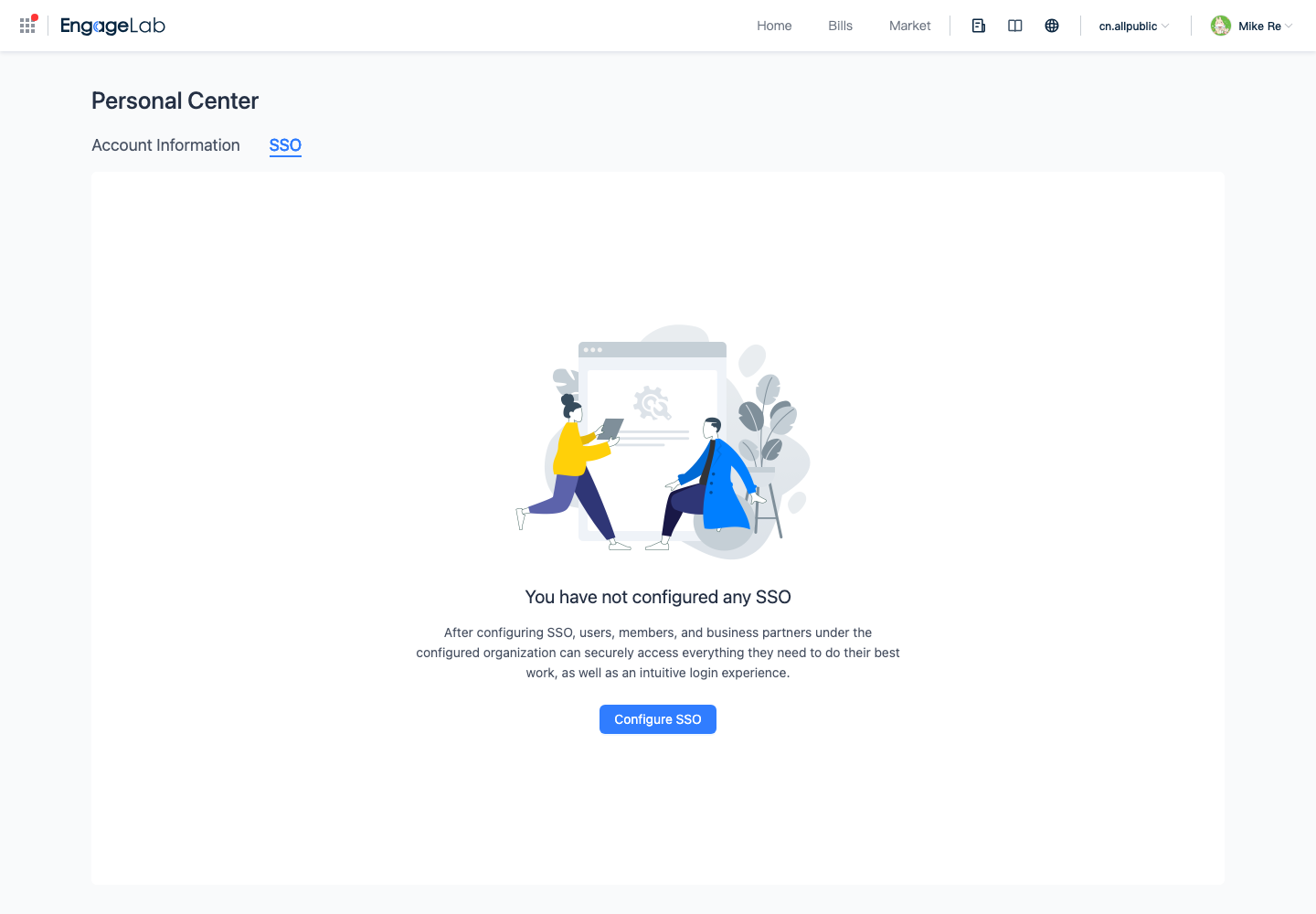
Konto löschen
Wenn Sie Ihr Konto löschen möchten, klicken Sie auf „Mein Konto löschen" und geben Sie den E-Mail-Bestätigungscode ein, bevor das Konto gelöscht werden kann.
Nach dem Löschen des Kontos wird EngageLab Ihr Konto sowie alle damit verbundenen Benutzerinformationen, Geschäftsinformationen, Bestellinformationen und sonstigen zugehörigen Daten dauerhaft löschen. Nach dem Löschen können Ihr Konto und Ihre Daten nicht wiederhergestellt werden.
Mitgliederberechtigungen
Mitgliederberechtigungen sind für jede Organisation unabhängig. Sie umfassen Funktionen für Mitgliederverwaltung und Rollenverwaltung. Sie können jeder Rolle unterschiedliche Produktberechtigungen zuweisen und Mitglieder zur Nutzung einer bestimmten Rolle einladen. Das erleichtert Projektmitarbeitern die Verwaltung der von ihnen verantworteten Geschäfte und sorgt gleichzeitig für eine sichere Datenisolierung.
Mitgliederverwaltung
Gehen Sie auf die Seite [Mitgliederberechtigungen] - [Mitgliederverwaltung], um alle erstellten Mitglieder anzuzeigen. Die Suche nach Benutzername/Konto-ID wird unterstützt.
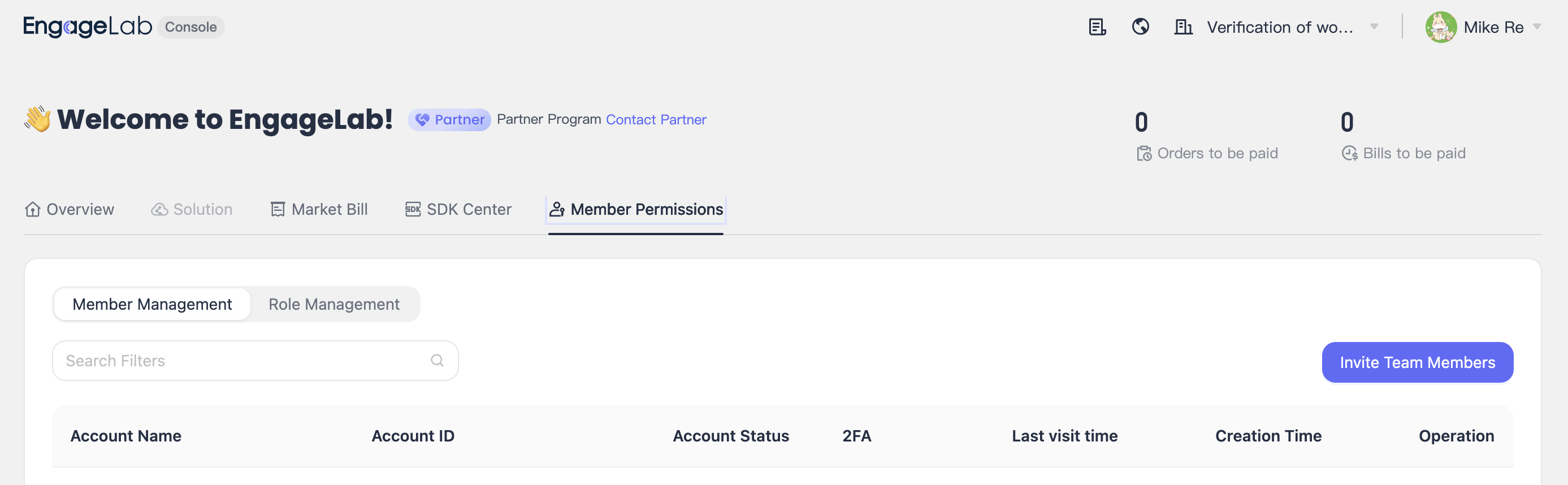
Teammitglieder einladen
- Klicken Sie auf „Teammitglieder einladen", um zur entsprechenden Seite zu gelangen.
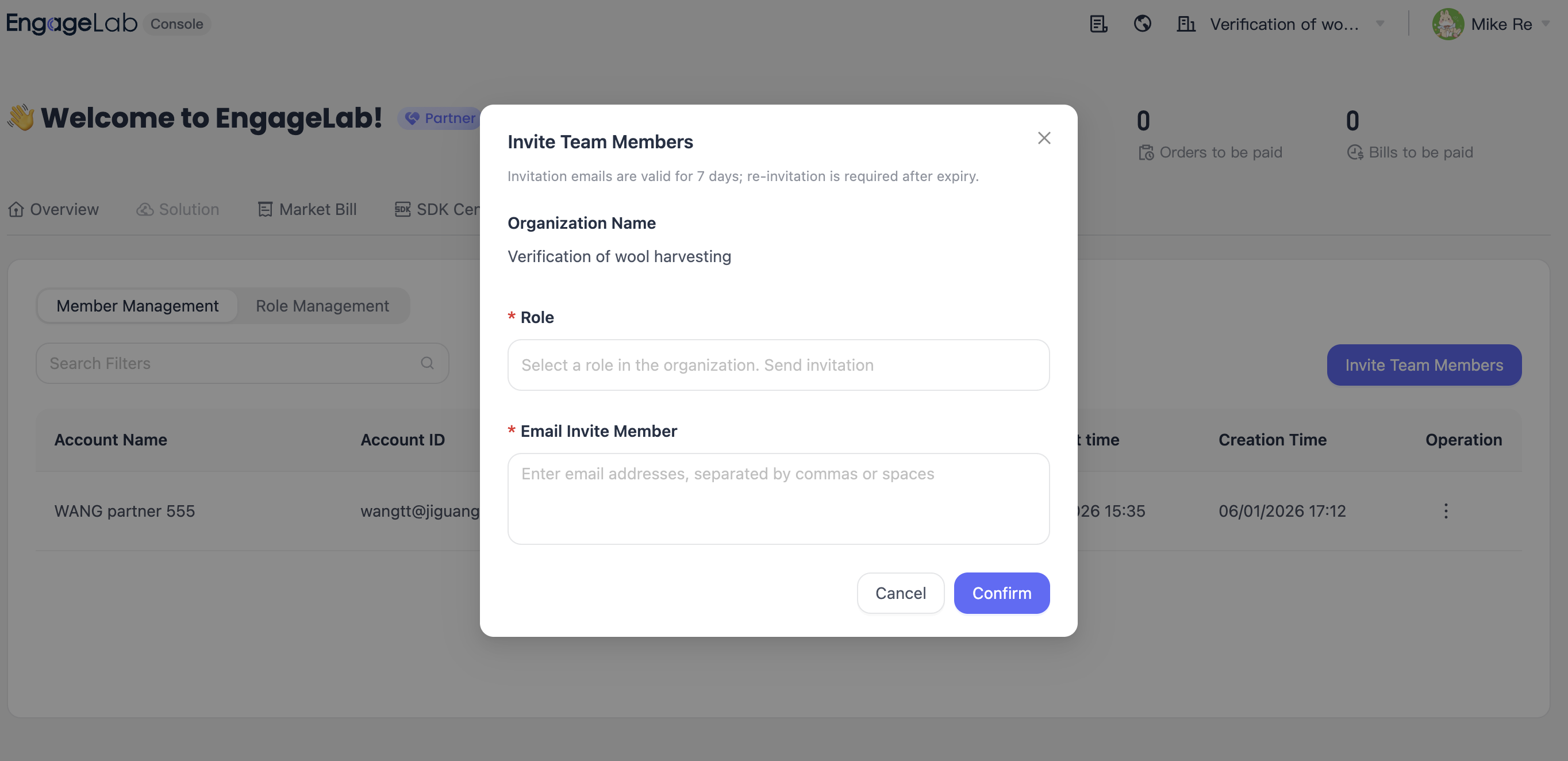
- Geben Sie Vorname, Nachname, E-Mail und Rolle ein und klicken Sie auf „Bestätigen", um die Erstellung abzuschließen.
Ein Mitglied bearbeiten
- Wählen Sie auf der Seite Mitgliederverwaltung ein Mitglied aus und klicken Sie auf „Bearbeiten".
- Auf der Seite Konto bearbeiten können Sie die Rolle des Kontos ändern. Die Änderungen werden wirksam, nachdem Sie auf „Speichern" geklickt haben.
Ein Mitglied deaktivieren
Wenn Sie ein Mitglied deaktivieren möchten, klicken Sie auf der Seite Mitgliederverwaltung rechts neben diesem Mitglied auf „Deaktivieren". Nach einer zweiten Bestätigung wird das Mitglied deaktiviert.
Konten mit deaktiviertem Status können nicht für die Anmeldung auf der Entwickler-Serviceplattform verwendet werden. Bitte verwenden Sie diese Funktion mit Vorsicht.
Ein Mitglied löschen
Wenn Sie ein Mitglied löschen möchten, wählen Sie auf der Seite Mitgliederverwaltung das zu löschende Mitglied aus, klicken Sie auf „Löschen" und schließen Sie den Vorgang nach einer zweiten Bestätigung ab.
Rollenverwaltung
Gehen Sie auf die Seite [Mitgliederberechtigungen] - [Rollenverwaltung], um alle Rollen, Rollendetails zu Berechtigungen und Rollenmitgliederlisten anzuzeigen. Die Rolle Admin wird standardmäßig erstellt und unterstützt alle Berechtigungen.
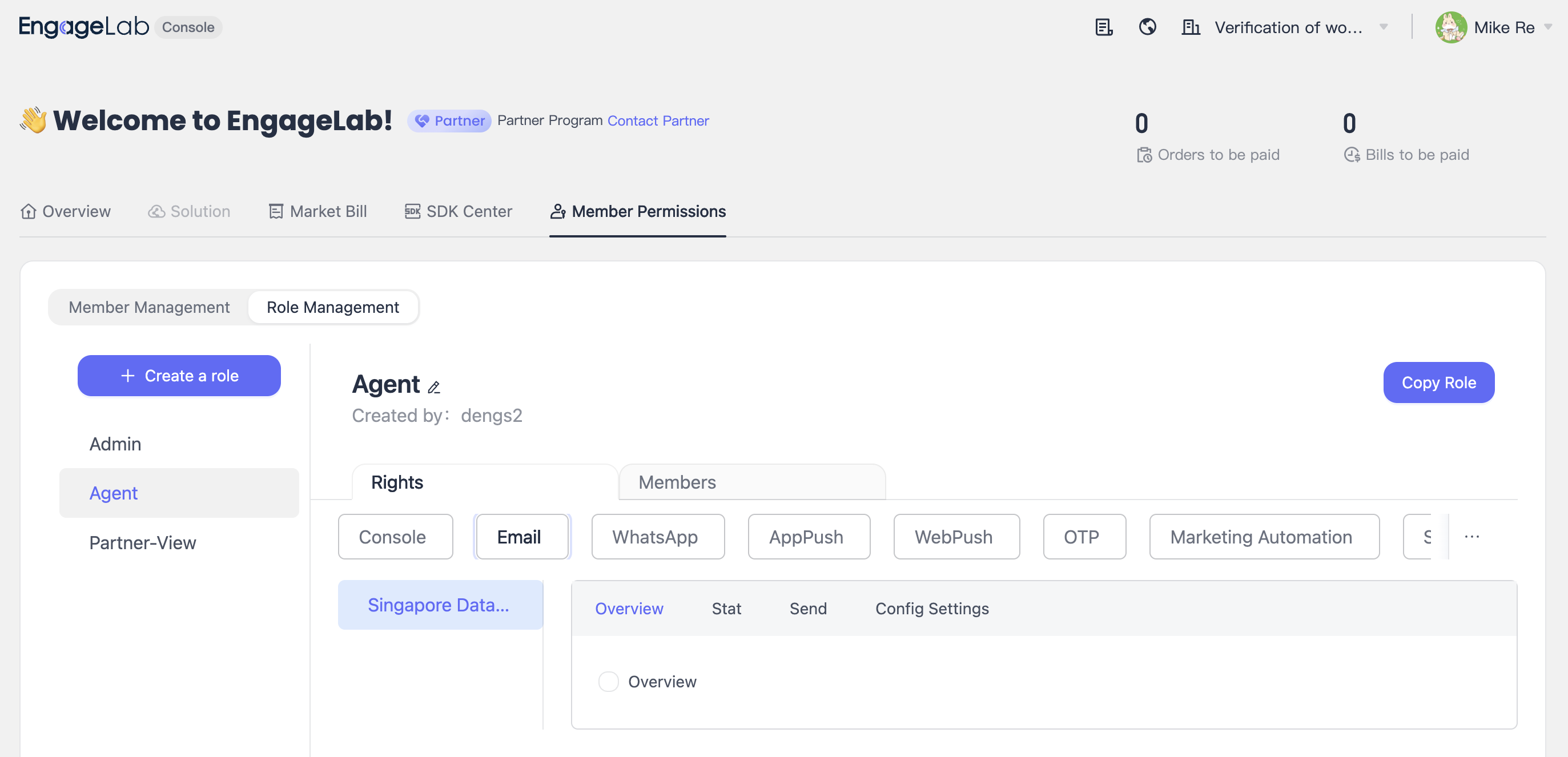
Eine Rolle hinzufügen
- Klicken Sie auf „Rolle hinzufügen" und geben Sie den Rollennamen ein.
- Wählen Sie die jeweiligen Funktionsberechtigungen für jedes Produkt aus.
Berechtigungsdetails
Klicken Sie auf eine beliebige Rolle, um auf der Seite Berechtigungsdetails die Berechtigungen jedes Produkts anzuzeigen.
- Sie können Produktberechtigungen erneut auswählen und auf „Speichern" klicken, damit die Änderungen wirksam werden.
- Klicken Sie auf „Löschen", um die Rolle zu löschen. Nach dem Löschen der Rolle werden zugehörige Mitglieder aus dieser Rolle entfernt.
Rollenmitglieder
- Klicken Sie auf eine beliebige Rolle und wählen Sie die Seite Rollenverwaltung, um die Liste aller Mitglieder anzuzeigen, die diese Rolle verwenden. Die Filterung nach Benutzername und Konto-ID wird unterstützt.
- Klicken Sie auf „Rolle entfernen" und bestätigen Sie erneut, um sie zu entfernen. Nach dem Entfernen hat das Konto die Berechtigungen dieser Rolle nicht mehr.
Anwendungsverwaltung
Anwendungen unter jedem Dienst sind unabhängig. Sie können entsprechend Ihren geschäftlichen Anforderungen passende Anwendungen unter verschiedenen Diensten erstellen.
Anwendungsliste
Klicken Sie oben links auf [Anwendung wechseln] - [Alle Anwendungen anzeigen], um zur Anwendungslistenseite zu gelangen.
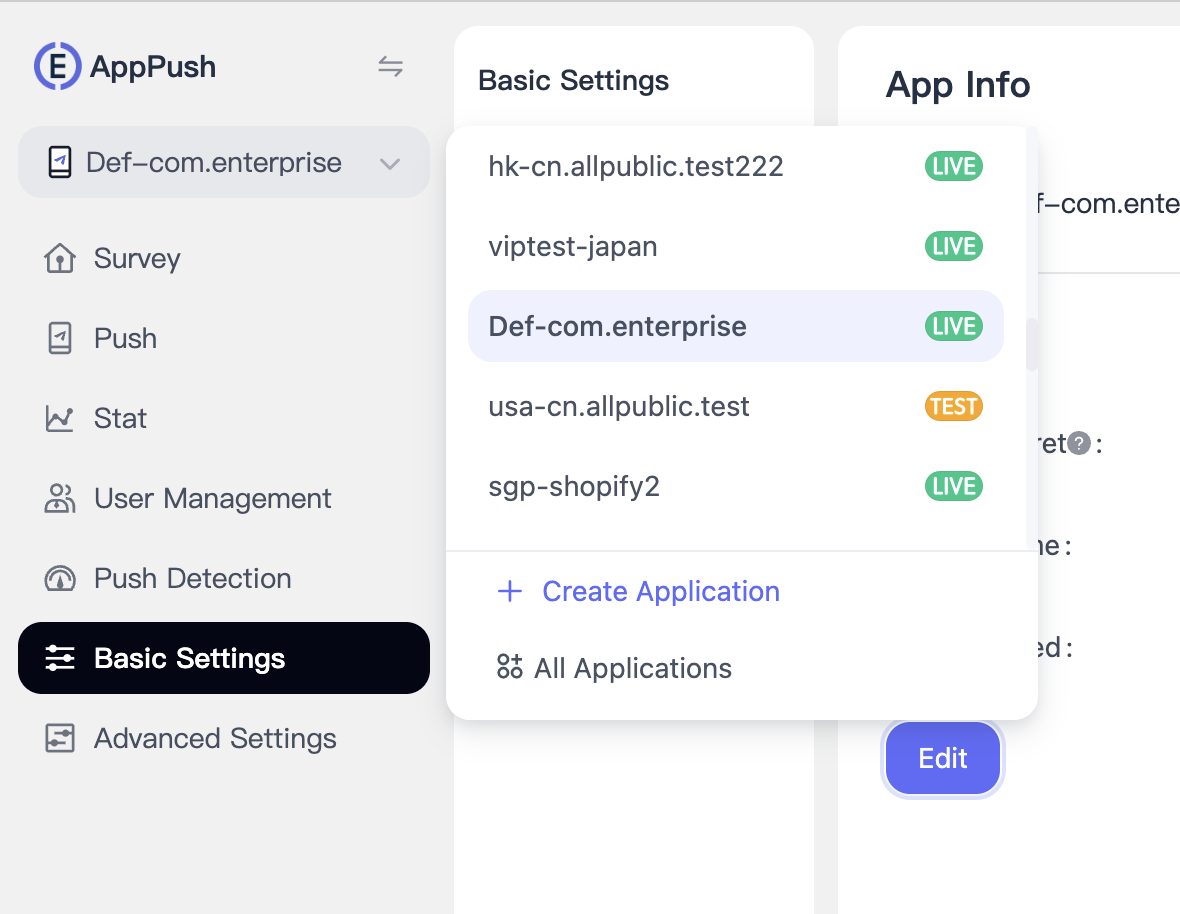
Auf der Anwendungslistenseite können Sie die verfügbaren Plattformen, die Gesamtzahl der Benutzer und die heutigen neuen Benutzer anzeigen.
- Die Suche nach Anwendungen anhand des Anwendungsnamens wird unterstützt.
- Das Hinzufügen und Löschen von Anwendungen wird unterstützt.
Eine Anwendung erstellen
Klicken Sie oben rechts auf „Anwendung erstellen", geben Sie den Anwendungsnamen ein und klicken Sie auf „Speichern", um die Erstellung abzuschließen.
Eine Anwendung verwenden
Klicken Sie auf „Betreten", um auf das AppPush-Funktionsmodul der Anwendung zuzugreifen.
Eine Anwendung löschen
Wenn Sie eine Anwendung löschen möchten, klicken Sie auf „Löschen" und schließen Sie den Vorgang nach einer zweiten Bestätigung ab.
Gelöschte Anwendungen können nicht wiederhergestellt werden. Bitte verwenden Sie diese Funktion mit Vorsicht.
