


Geplante Aufgaben
Geplante Aufgaben sind Push-Nachrichten, die zu einem festgelegten Zeitpunkt gesendet werden. Dieser Artikel beschreibt, wie Benutzer in der EngageLab-Konsole geplante Aufgaben fuer Benachrichtigungsnachrichten und benutzerdefinierte Nachrichten verwalten.
Geplante Aufgabe erstellen
Waehlen Sie auf der Seite [Push] - [Create Push] - [Notification Message/Custom Message] beim Erstellen einer Nachricht als Sendezeit "Scheduled" aus und legen Sie dann Datum und Uhrzeit fuer die Zustellung fest.
Organisationszeit: Die Nachricht wird gemaess der fuer die aktuelle Organisation konfigurierten Zeitzone gesendet. Eine geplante Aufgabe kann nicht mehr als ein Jahr im Voraus eingerichtet werden.
Endnutzerzeit: Die Nachricht wird gemaess der auf jedem Endgeraet konfigurierten Zeitzone gesendet. Wenn Sie beispielsweise eine Benachrichtigung morgen um 10:00 Uhr an Benutzer in verschiedenen Zeitzonen senden moechten, muessen Sie hier nur morgen 10:00 Uhr festlegen. Beachten Sie, dass eine Nachricht verworfen wird, wenn die geplante Zeit in einer bestimmten Zeitzone bereits verstrichen ist. Um zu vermeiden, dass wichtige Nachrichten Endnutzer nicht erreichen, sollten Sie den Versand mindestens 24 Stunden im Voraus starten.
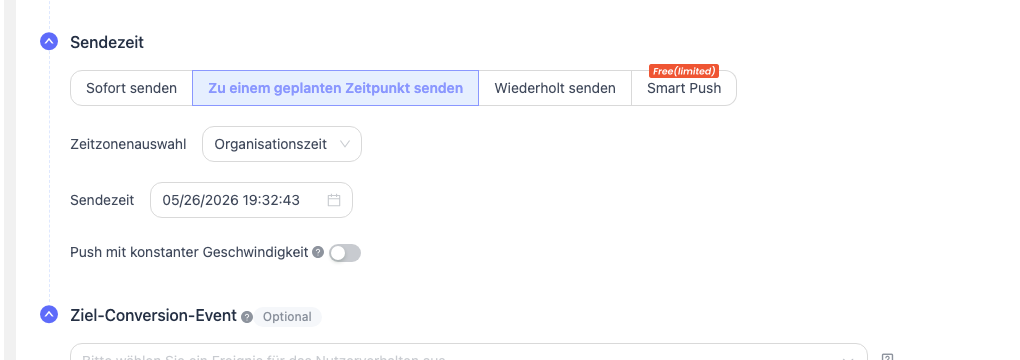
Wiederkehrende geplante Pushs koennen so eingerichtet werden, dass Benachrichtigungen innerhalb eines Zeitraums automatisch in regelmaessigen Abstaenden gesendet werden. Wenn Sie eine monatliche Wiederholung waehlen und den 30. Februar auswaehlen, wird dieser Tag ignoriert.
Aufgabenliste
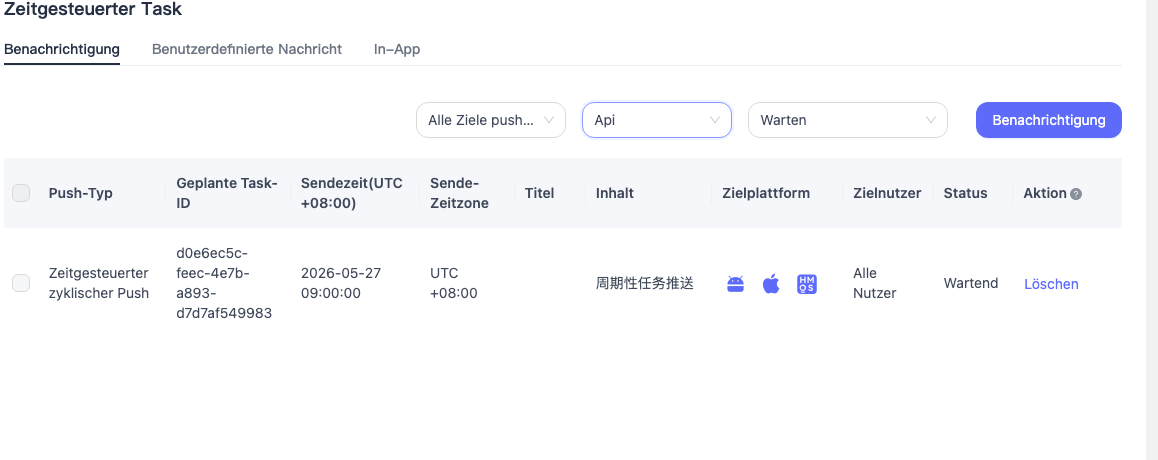
Nachdem ein geplanter Push erfolgreich erstellt wurde, koennen Sie auf der Seite [Scheduled Tasks] - [Notification Message/Custom Message] alle bereits erstellten, aber noch nicht gesendeten geplanten Aufgaben anzeigen. Aufgaben lassen sich nach Push-Typ und Datum filtern. Ausserdem koennen Sie Details anzeigen, bearbeiten, weiterleiten und loeschen.
Details
Klicken Sie auf "Details", um Informationen wie Push-Parameter und Sendungs-ID der geplanten Aufgabe anzuzeigen.

Loeschen
Waehlen Sie die zu loeschende Aufgabe aus, klicken Sie auf "Delete" und bestaetigen Sie erneut, um die geplante Aufgabe zu entfernen.
