


Anleitung zur iOS-Zertifikatseinstellung
App-ID erstellen
- Rufen Sie die Apple Developer Website auf und melden Sie sich in Ihrem Entwicklerkonto an.

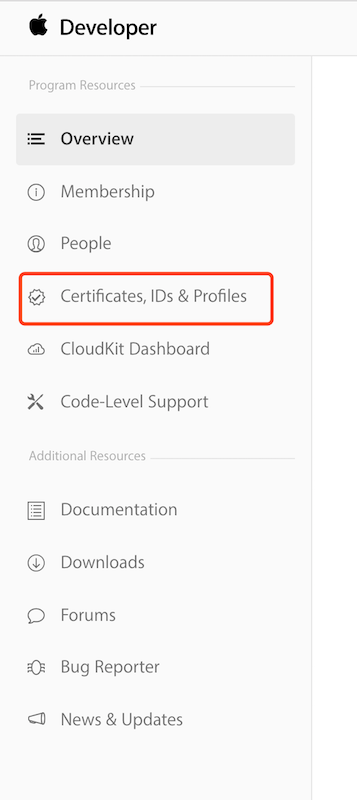
- Wählen Sie im Menü auf der linken Seite „Certificates, IDs & Profiles“.
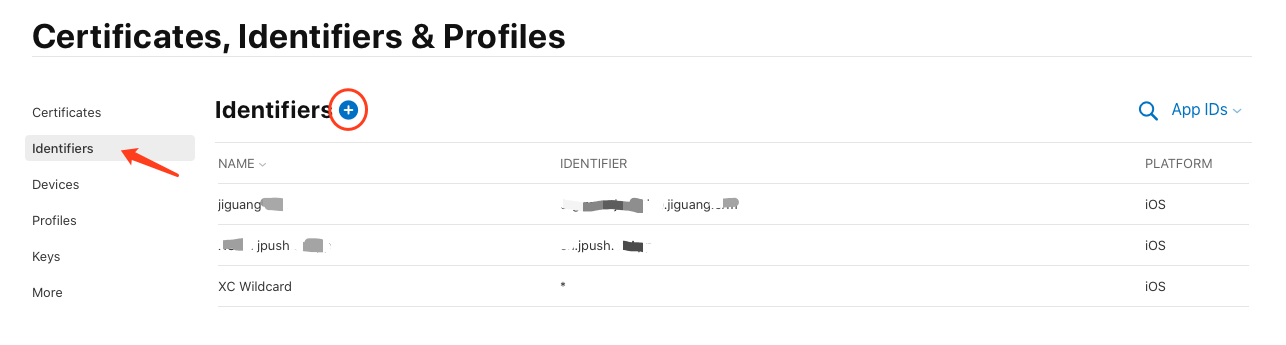
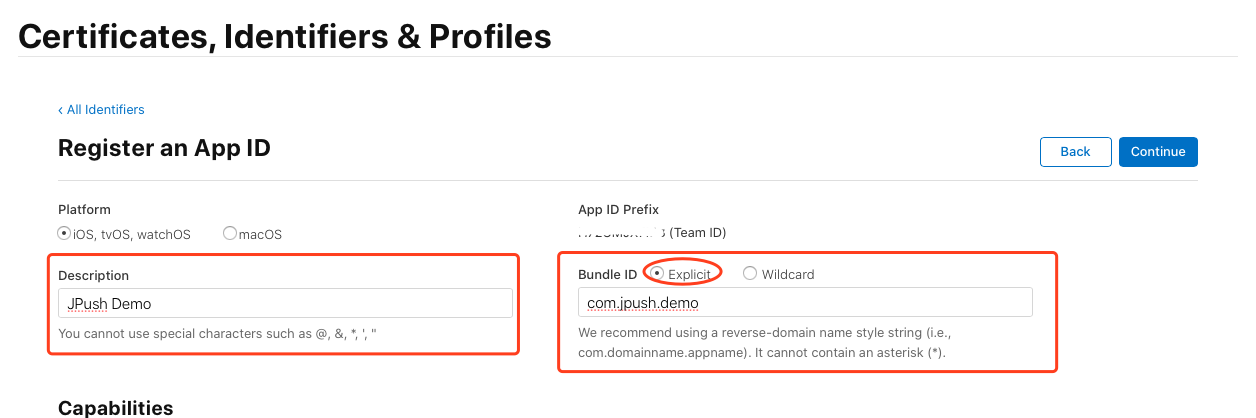
- Erstellen Sie eine App-ID und geben Sie den Namen sowie die Bundle-ID ein (überspringen Sie diesen Schritt, wenn die ID bereits existiert).
Hinweis: Achten Sie darauf, die Bundle-ID exakt und ohne Wildcards anzugeben.
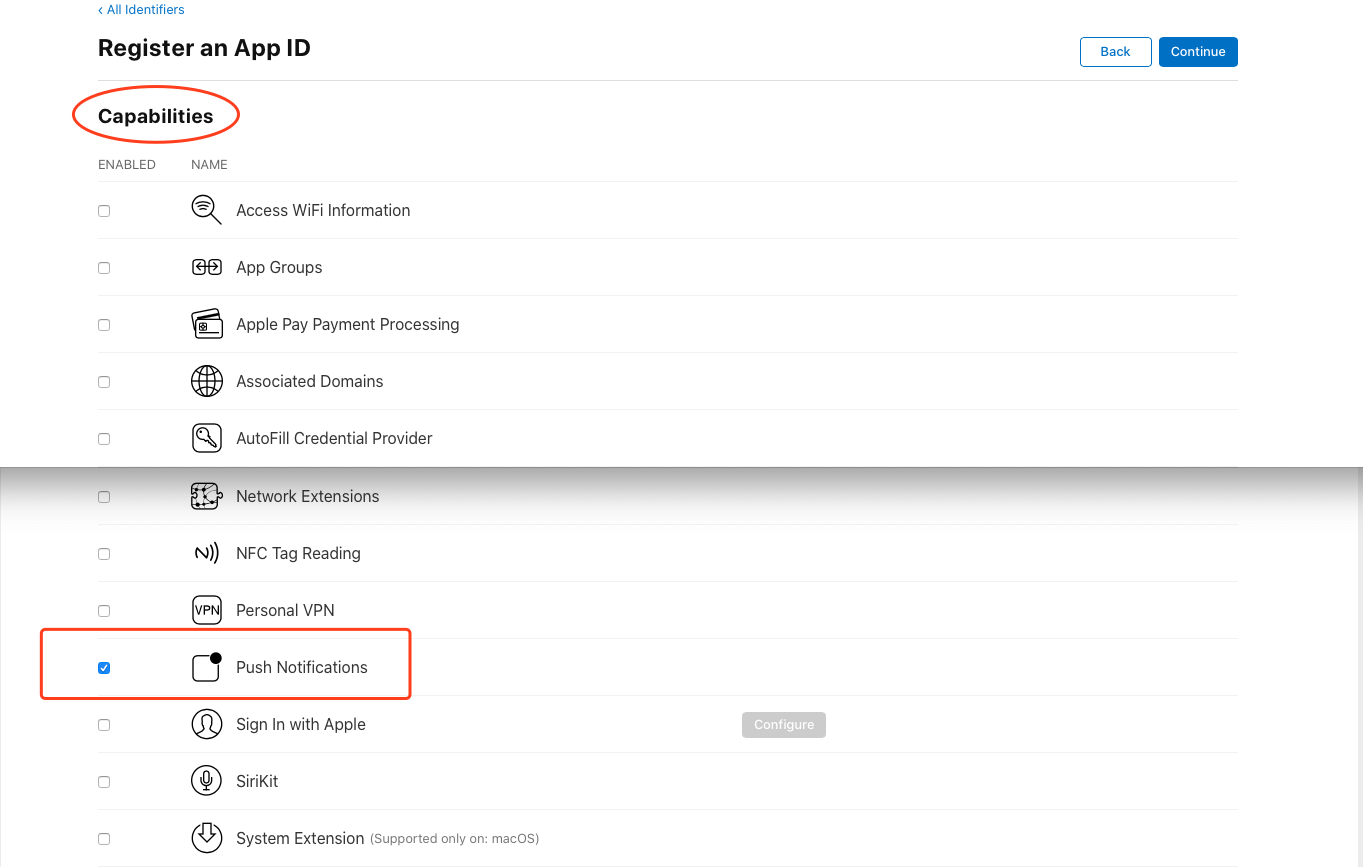
- Aktivieren Sie die Push-Benachrichtigung. Bei bestehender App-ID kann diese Funktion nachträglich aktiviert werden.
- Klicken Sie nach dem Ausfüllen auf „Continue“, um die Angaben zu bestätigen. Anschließend klicken Sie auf „Register“, um die App-ID zu registrieren.
Zwei Authentifizierungsmethoden konfigurieren
Nach der Konfiguration lassen sich die Authentifizierungsinformationen der EngageLab-Website-Anwendung nur noch mit derselben Bundle-ID aktualisieren und nicht auf andere Bundle-IDs übertragen. Prüfen Sie daher die Bundle-ID sorgfältig vor der Konfiguration. Sollte eine Änderung aus besonderen Gründen erforderlich sein, wenden Sie sich bitte an den technischen Support.
Methode 1: Authentifizierung mit .p12-Zertifikat
- Falls Sie noch kein Push-Zertifikat erstellt haben oder ein neues anlegen möchten, erstellen Sie unterhalb der Liste der Zertifikate ein neues Zertifikat.
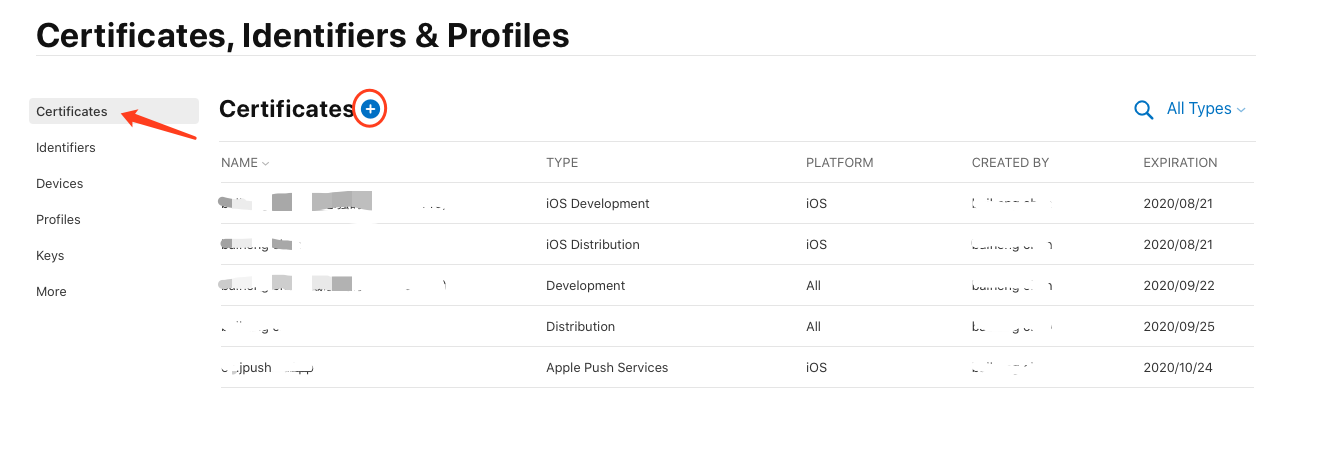
- Wählen Sie beim Erstellen eines Zertifikats den APNs-Zertifikatstyp aus. Es gibt zwei APNs-Zertifikate: Development-Zertifikat und Production-Zertifikat.
Hinweis: Das Development-Zertifikat dient zur Entwicklung und zum Debugging; das Production-Zertifikat kann sowohl für Entwicklung/Debugging als auch für die Produktivsetzung verwendet werden. Im Folgenden wird das Production-Zertifikat als Beispiel genutzt.

Hinweis zur Abbildung:
- Kann in der Entwicklungsphase verwendet werden
- Kann sowohl in Entwicklungs- als auch in Produktionsumgebungen eingesetzt werden
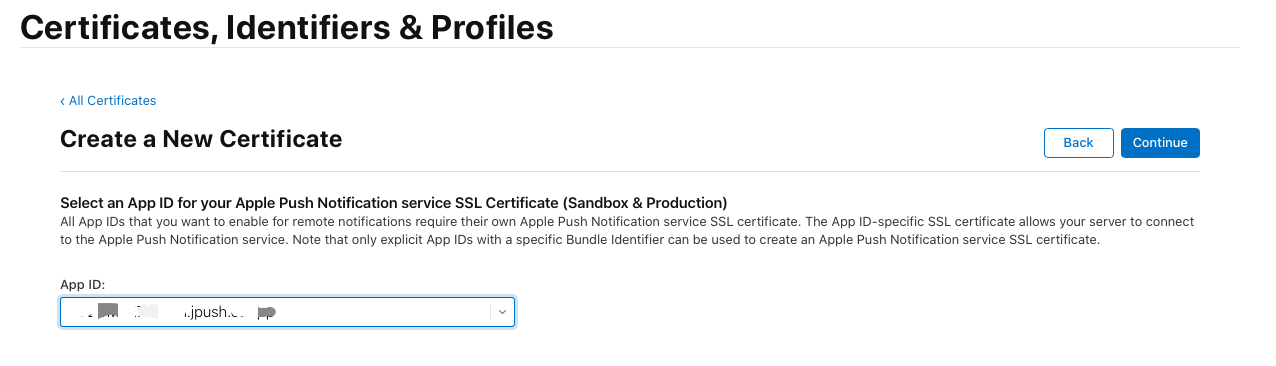
- Klicken Sie auf „Continue“ und wählen Sie die zugehörige App-ID aus.
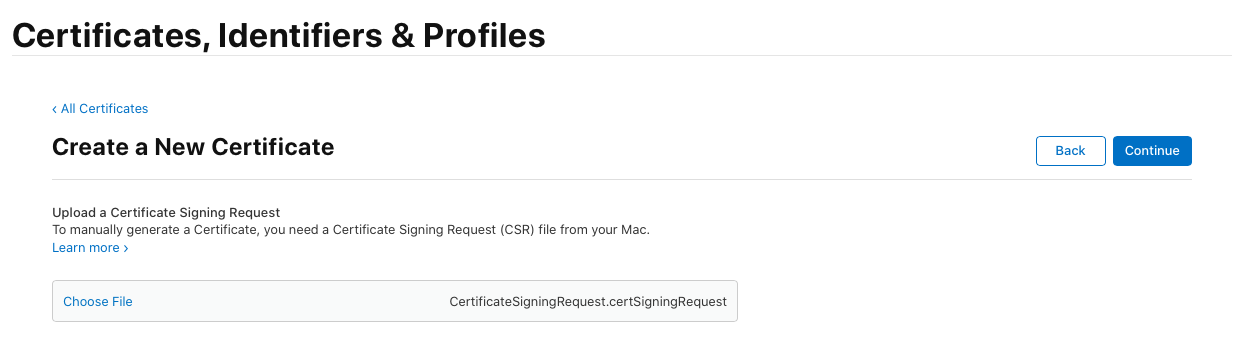
- Nach Klick auf „Continue“ können Sie die CSR-Datei hochladen. (Die CSR-Datei wird im nächsten Schritt erstellt.)
- Öffnen Sie das Systemprogramm „Schlüsselbundverwaltung“ (Keychain Access), um eine Certificate Signing Request zu erstellen. Vorgehen siehe unten:

- Geben Sie die E-Mail-Adresse und den Common Name ein und wählen Sie „Save to Disk“. Die Zertifikatsdatei hat die Endung .certSigningRequest.

- Laden Sie die zuvor erstellte .certSigningRequest-Datei auf der CSR-Upload-Seite hoch.
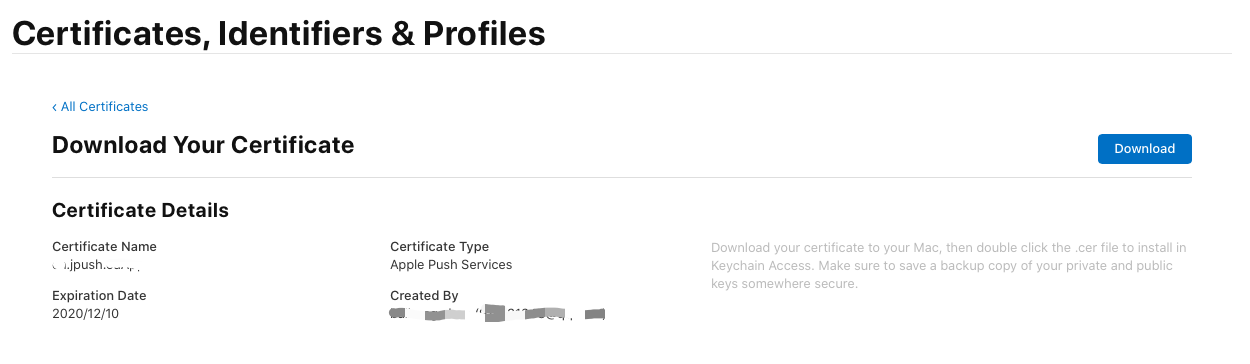
- Nach erfolgreicher Zertifikatserstellung klicken Sie auf „Download“, um das Zertifikat herunterzuladen. Das Zertifikat liegt als .cer-Datei vor.
- Öffnen Sie das Zertifikat per Doppelklick in der Schlüsselbundverwaltung. Wählen Sie in der linken Liste „Anmeldung“ und im Bereich „Art“ den Punkt „Meine Zertifikate“. Suchen Sie das soeben heruntergeladene Zertifikat und exportieren Sie es als .p12-Datei. Siehe Abbildung:


- Gehen Sie in der EngageLab-Konsole zu den iOS-Authentifizierungseinstellungen Ihrer App, wählen Sie „iOS-Zertifikatskonfiguration“ und laden Sie das exportierte .p12-Zertifikat hoch. EngageLab authentifiziert Ihre App im Hintergrund.
- Mit dem Produktions-Push-Zertifikat von Apple können Sie auch Push-Benachrichtigungen in der Entwicklungsumgebung senden. Wenn Sie „Produktionszertifikat für Entwicklungsumgebung verwenden“ auswählen, können Entwickler:innen ausschließlich das Produktionszertifikat hochladen und die Entwicklungsumgebung auf der offiziellen Push-Plattform auswählen. So ist es nicht notwendig, ein Entwicklungszertifikat neu zu erstellen und hochzuladen.

Methode 2: Authentifizierung mit APNs Auth Key
- Klicken Sie in der linken Liste bei „Keys“ auf „All“, um zu prüfen, ob bereits ein Auth Key im Konto existiert. Falls nicht, klicken Sie auf „+“, um einen neuen Schlüssel zu erstellen.
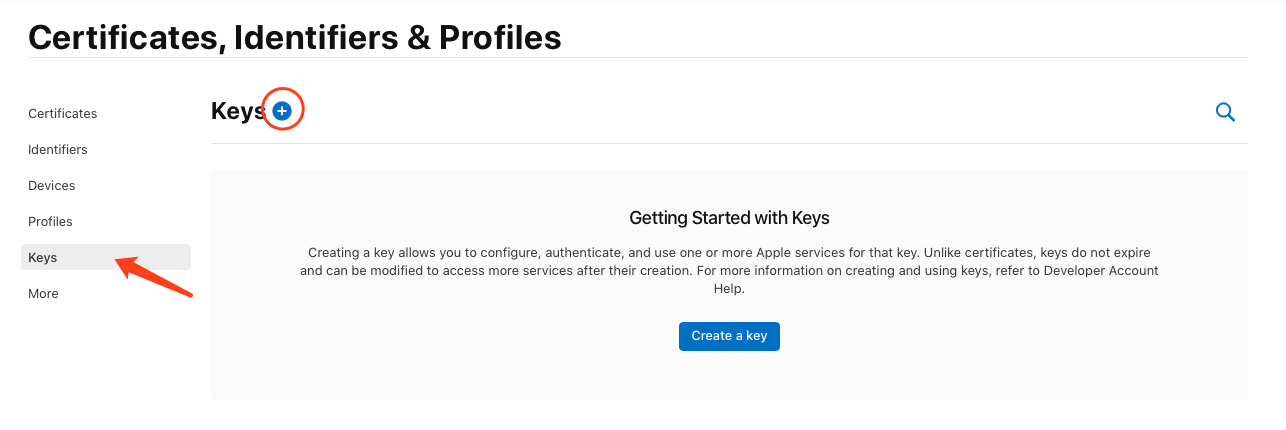
- Geben Sie eine Beschreibung ein und wählen Sie den Dienst aus, wie unten gezeigt.
(Hinweis: Der Schlüssel ist sowohl für Entwicklungs- als auch für Produktionsumgebungen gültig und läuft nicht ab.)

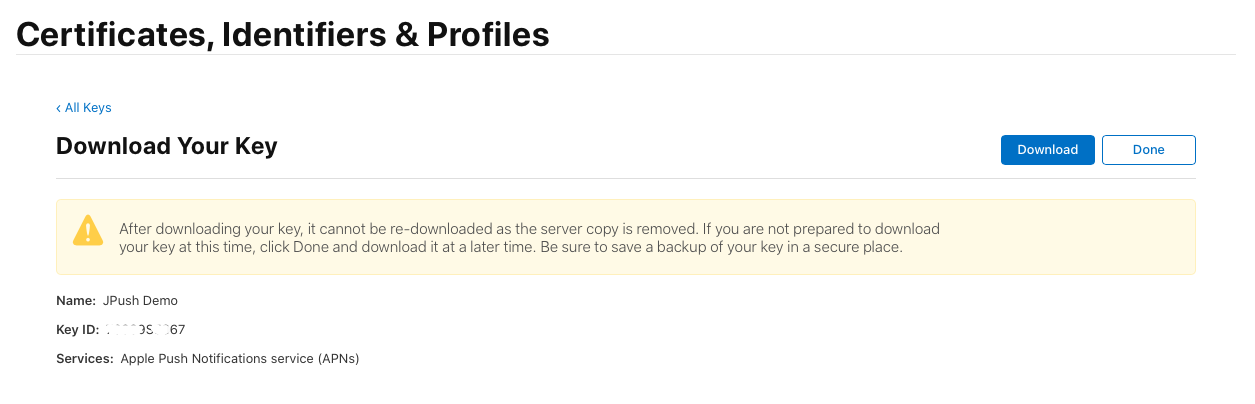
- Klicken Sie auf „Continue“, um die Angaben zu bestätigen, und dann auf „Confirm“, um den Schlüssel herunterzuladen.
Hinweis: Notieren Sie sich die Key-ID. Der Schlüssel kann nur einmal heruntergeladen werden – bitte sicher aufbewahren.
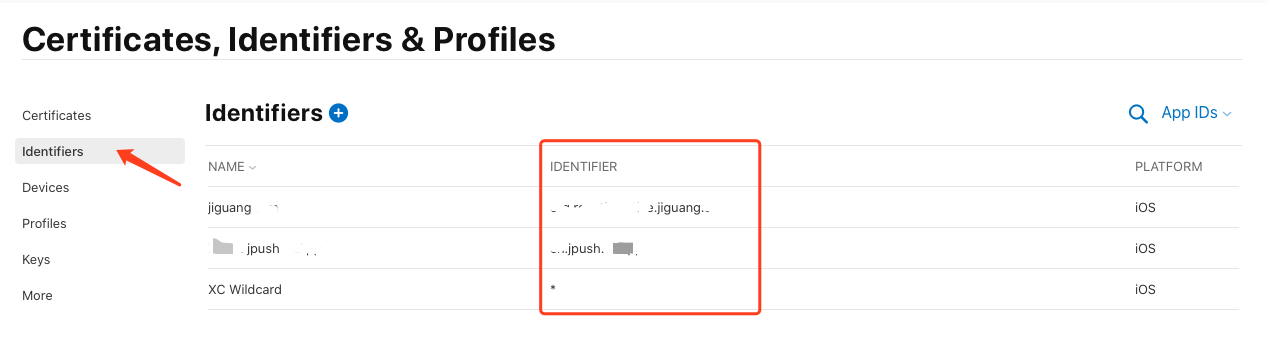
- Ermitteln Sie die Bundle-ID der zuvor erstellten App.
- Ermitteln Sie die Team-ID auf der Seite „Membership“ Ihres Entwicklerkontos.

- Geben Sie in der EngageLab-Konsole unter App-Einstellungen > iOS-Authentifizierung die „Token-Authentifizierungskonfiguration“ an, laden Sie die APNs Auth Key-Datei hoch und tragen Sie KEY ID, Team ID und Bundle-ID ein. EngageLab authentifiziert Ihre App im Hintergrund.

Provisioning Profile erstellen
- Vor dem Erstellen eines Provisioning Profiles müssen auf der Apple Developer Website eine App-ID mit der gewünschten Bundle-ID sowie ein iOS-Entwicklungszertifikat für diese App-ID vorhanden sein.
- Klicken Sie auf der Apple Developer Account Provisioning Profile-Seite auf die Schaltfläche unten, um ein neues Provisioning Profile zu erstellen.
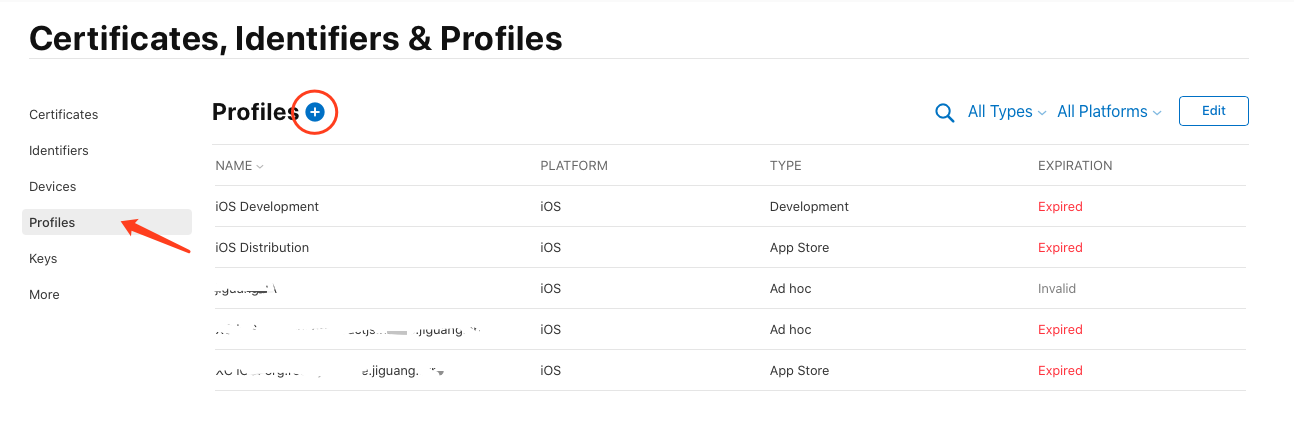
- Wählen Sie die Umgebung für das Provisioning Profile aus und klicken Sie auf [Continue]:

Provisioning Profile für die iOS-Entwicklungsumgebung oder Produktionsumgebung (AppStore Live).
- Wählen Sie die App-ID für das Provisioning Profile und klicken Sie auf [Continue]:

- Wählen Sie der Einfachheit halber [Select All] und klicken Sie auf [Continue], um fortzufahren.
Hier können mehrere Entwicklerzertifikate erstellt werden. Es empfiehlt sich jedoch, nur eines zu erstellen, um die Verwaltung zu vereinfachen.
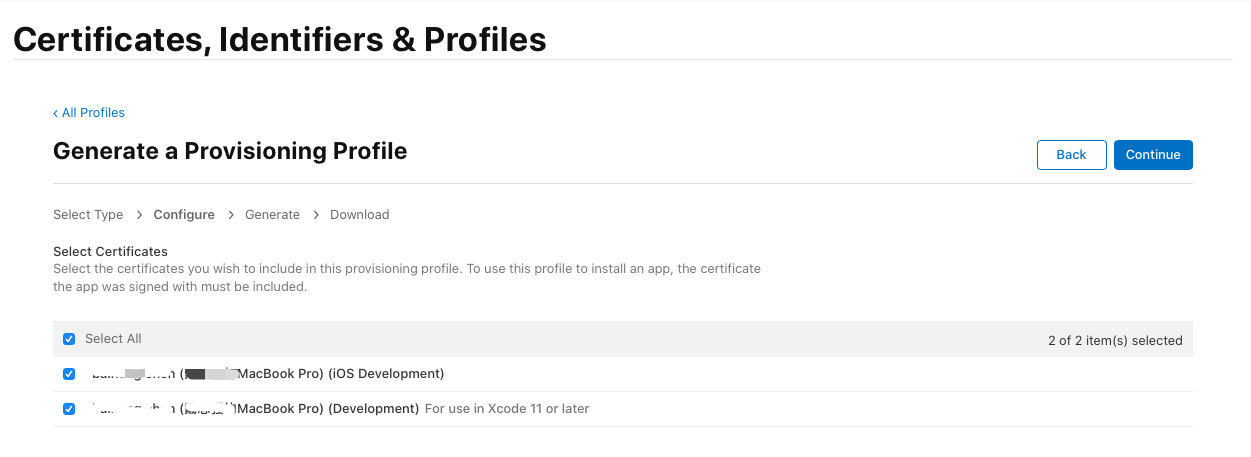
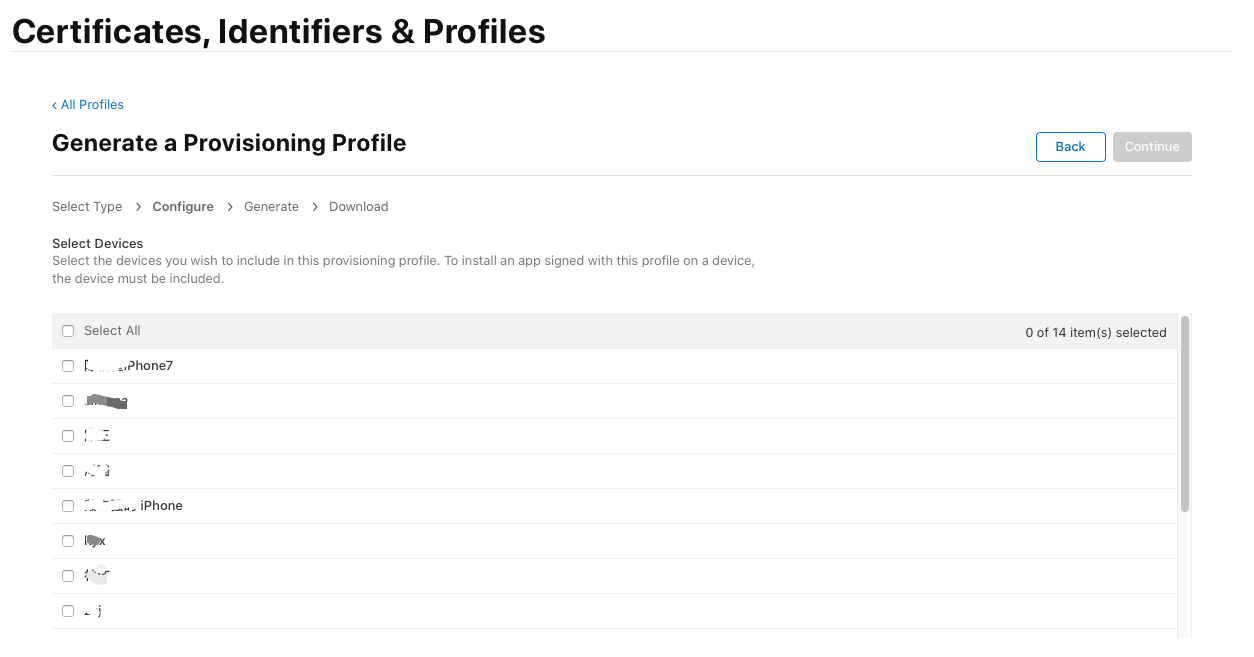
- Für das Provisioning Profile wählen Sie das zu installierende Gerät aus (Select All) und klicken Sie auf [Continue]:
- Vergeben Sie einen Profilnamen für das Provisioning Profile und klicken Sie auf [Generate].

- Nach Eingabe des Profilnamens klicken Sie auf [Generate], um die Erstellung abzuschließen, und anschließend auf [Download], um das Provisioning Profile herunterzuladen.
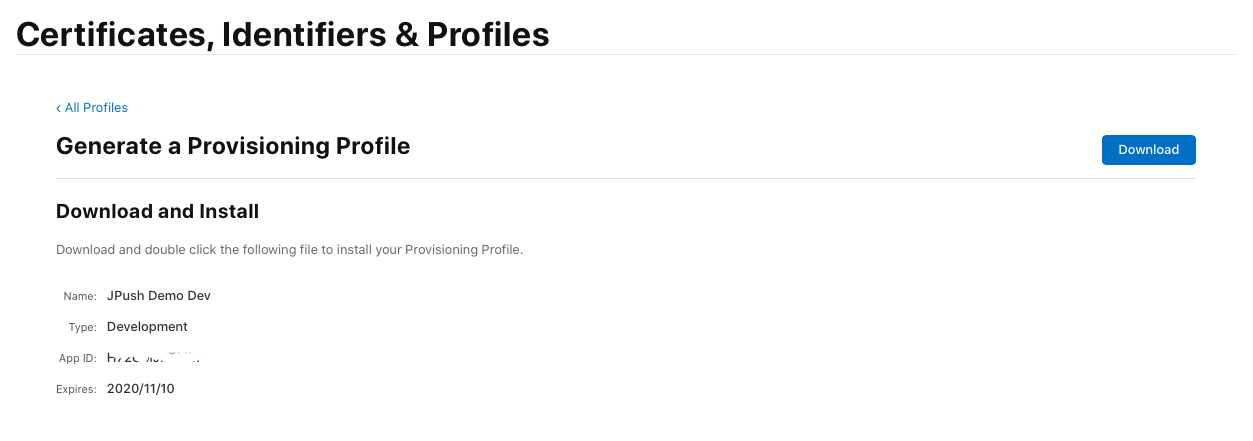
- Doppelklicken Sie auf das heruntergeladene Provisioning Profile, um es in Xcode hinzuzufügen.
Zertifikatskonfiguration in Xcode
Folgen Sie der 【iOS SDK-Integrationsanleitung】, um das MTPush SDK zu integrieren und das für Push verwendete p12-Zertifikat hochzuladen. Konfigurieren Sie das Zertifikat vor dem Kompilieren und Ausführen wie folgt:
- Öffnen Sie den Eintrag „Bundle Identifier“ in Ihrer xxx-info.plist und tragen Sie die in der EngageLab-Konsole hochgeladene Bundle-ID ein:

- Klicken Sie auf das Projekt, wählen Sie das Ziel (Target) aus, gehen Sie zu den Build-Einstellungen, suchen Sie nach „Code Signing“ und konfigurieren Sie diese wie abgebildet.

Hinweis:
- Wählen Sie das Hauptzertifikat, das Sie beim Erstellen des Provisioning Profiles ausgewählt haben.
- Wählen Sie das zuvor erstellte Provisioning Profile aus.
AppGroups-Funktion aktivieren
Für die Sprachausgabe von Push-Inhalten muss die AppGroups-Funktion aktiviert sein.
Melden Sie sich im Entwicklerkonto an, klicken Sie bei „Identifiers“ auf das Pluszeichen, erstellen Sie App Groups und geben Sie die ID sowie die Beschreibung gemäß den Anweisungen ein:


Wählen Sie die Bundle-ID Ihres Hauptprojekts und aktivieren Sie App Groups. Klicken Sie auf die Schaltfläche „Configure“ hinter App Groups und wählen Sie die erstellte App Group aus.


Erstellen Sie die Konfigurationsdatei für die Bundle-ID neu. Nach dem Download importieren Sie diese in das Projekt.
Wählen Sie die Bundle-ID Ihres Notification Extension-Projekts aus und wiederholen Sie die Schritte 2 und 3.
Konfigurieren Sie Xcode, wählen Sie das Hauptprojekt-Target, klicken Sie auf „+ Capability hinzufügen“, wählen Sie App Groups und fügen Sie die in Schritt 1 erstellte App Group hinzu.

Wählen Sie das Target des Notification Extension-Projekts aus und wiederholen Sie Schritt 5.

