


Unterstützung für Zustellungs-, Anzeige- und Klick-Fähigkeiten der Anbieterkanäle
Um Kund:innen bei der Nachverfolgung und Analyse der Push-Performance sowie bei der kontinuierlichen Optimierung ihrer Push-Strategien zu unterstützen, stellt Engagelab umfassende Datenstatistiken und Anzeigefunktionen für die Zustellungs-, Anzeige- und Klick-Phasen der jeweiligen Anbieterkanäle bereit. Die verschiedenen Anbieterkanäle unterscheiden sich jedoch hinsichtlich der Unterstützung für die Erfassung von Zustellungs-, Anzeige- und Klickdaten. Zustelldaten für die Kanäle von Huawei, Meizu und Honor können nicht direkt abgerufen werden und erfordern eine entsprechende Konfiguration durch Entwickler:innen.
Vergleichstabelle der Unterstützungsfähigkeiten
| Anbieterkanal | Zustellung unterstützt | Anzeige unterstützt | Klick unterstützt | Erfordert Konfiguration |
|---|---|---|---|---|
| Huawei-Kanal | Ja | Nein | Nein | Ja |
| Meizu-Kanal | Ja | Nein | Ja | Ja |
| Honor-Kanal | Ja | Nein | Nein | Ja |
| Xiaomi-Kanal | Ja | Ja | Ja | Nein |
| OPPO-Kanal | Ja | Nein | Nein | Nein |
| vivo-Kanal (altes Receipt) | Ja | Nein | Nein | Nein |
| vivo-Kanal (neues Receipt) | Ja | Ja | Nein | Ja |
| FCM-Kanal | Ja | Nein | Nein | Nein |
Anleitung zur Konfiguration von Zustellungs-Receipts für den Huawei-Kanal
Nach der Integration des Huawei-Kanal-SDKs müssen Entwickler:innen auf der Huawei Open Platform die Empfangsbestätigungen aktivieren und konfigurieren, damit die Zustellungsstatistiken und weitere Daten von Huawei an die Engagelab-Plattform zurückgemeldet werden. Die einzelnen Schritte sind wie folgt:
Melden Sie sich auf der Huawei AppGallery Connect-Website an.
Klicken Sie auf „Meine Projekte“, suchen Sie Ihr Projekt in der Projektliste und wechseln Sie über „Growth > Push Service > Konfiguration“ zum Tab „Konfiguration“.
Auf dieser Seite können Sie wählen, ob Sie projektweite oder anwendungsbezogene Empfangsbestätigungen konfigurieren möchten. Die projektweite Receipt-URL gilt für alle Anwendungen des Projekts. Falls sowohl projektweite als auch anwendungsbezogene Receipt-Adressen konfiguriert sind, hat die anwendungsbezogene Adresse Vorrang.
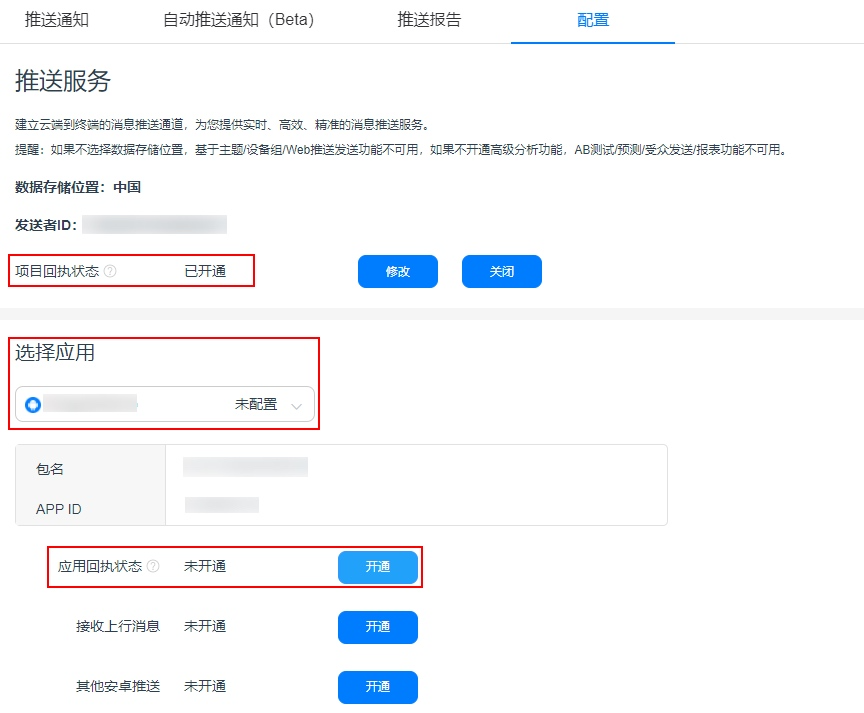
Am Beispiel der anwendungsbezogenen Empfangsbestätigungen: Wählen Sie die Anwendung aus, für die Sie Empfangsbestätigungen konfigurieren möchten, und klicken Sie auf „Aktivieren“ beim Status der Anwendungs-Receipts.
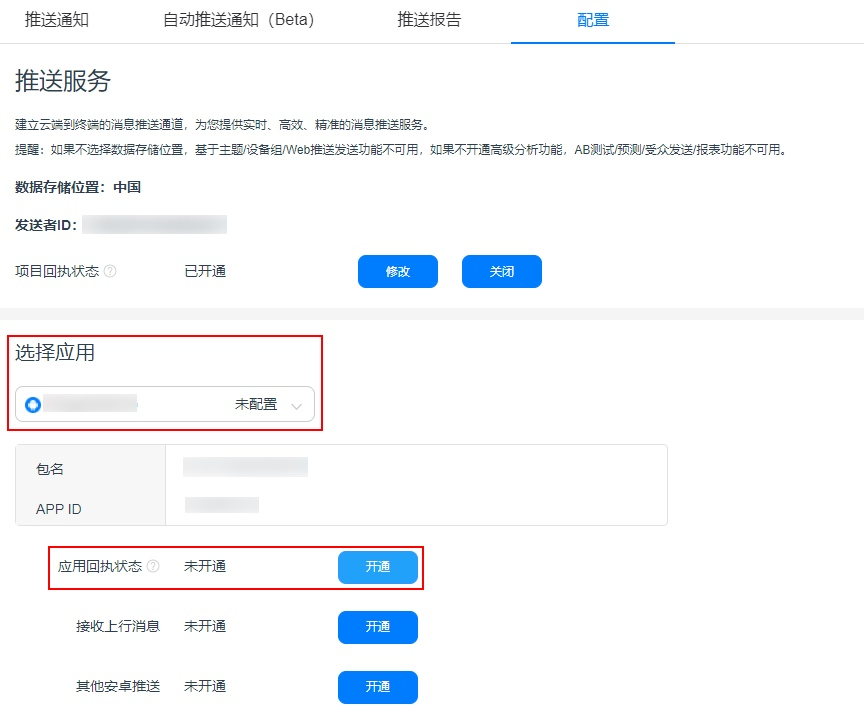
Geben Sie die Receipt-Parameter ein und klicken Sie auf „Neues Receipt erstellen“.
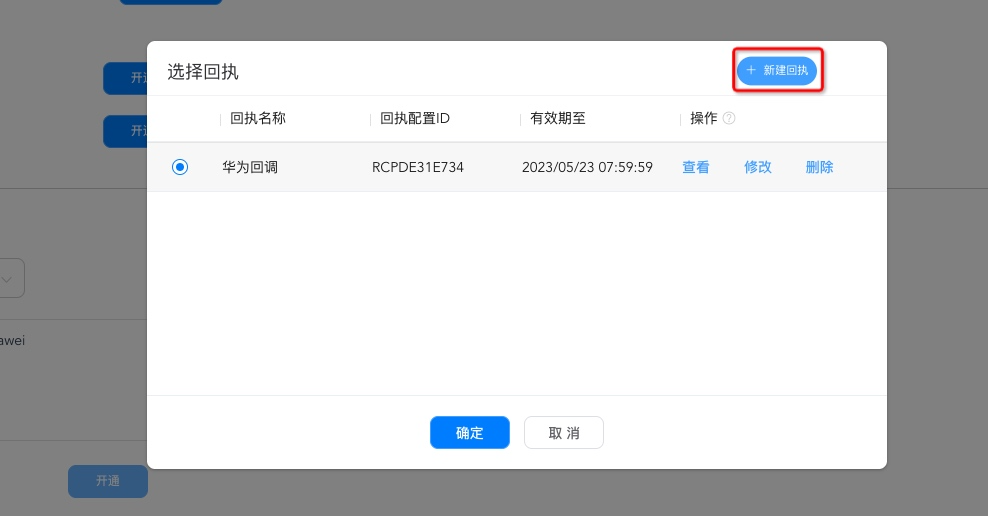
Nach dem Klick auf „Neues Receipt erstellen“ konfigurieren Sie folgende Parameter:
- Receipt-Name: Geben Sie einen beliebigen Namen ein.
- Callback-Adresse (je nach Standort des Rechenzentrums der Anwendung auswählen):
https://pushcb-sgp.engagelab.com/callback/hwhttps://pushcb-hk.engagelab.com/callback/hwhttps://pushcb-usva.engagelab.com/callback/hwhttps://pushcb-defra.engagelab.com/callback/hwhttps://pushcb-jpn.engagelab.com/callback/hwhttps://pushcb-bra.engagelab.com/callback/hw
- Unterstützte Versionen: Engagelab unterstützt sowohl Huawei V1 als auch V2. Huawei empfiehlt offiziell die V2-Version. Entwickler:innen sollten die V2-Version gemäß den bereitgestellten Informationen konfigurieren.
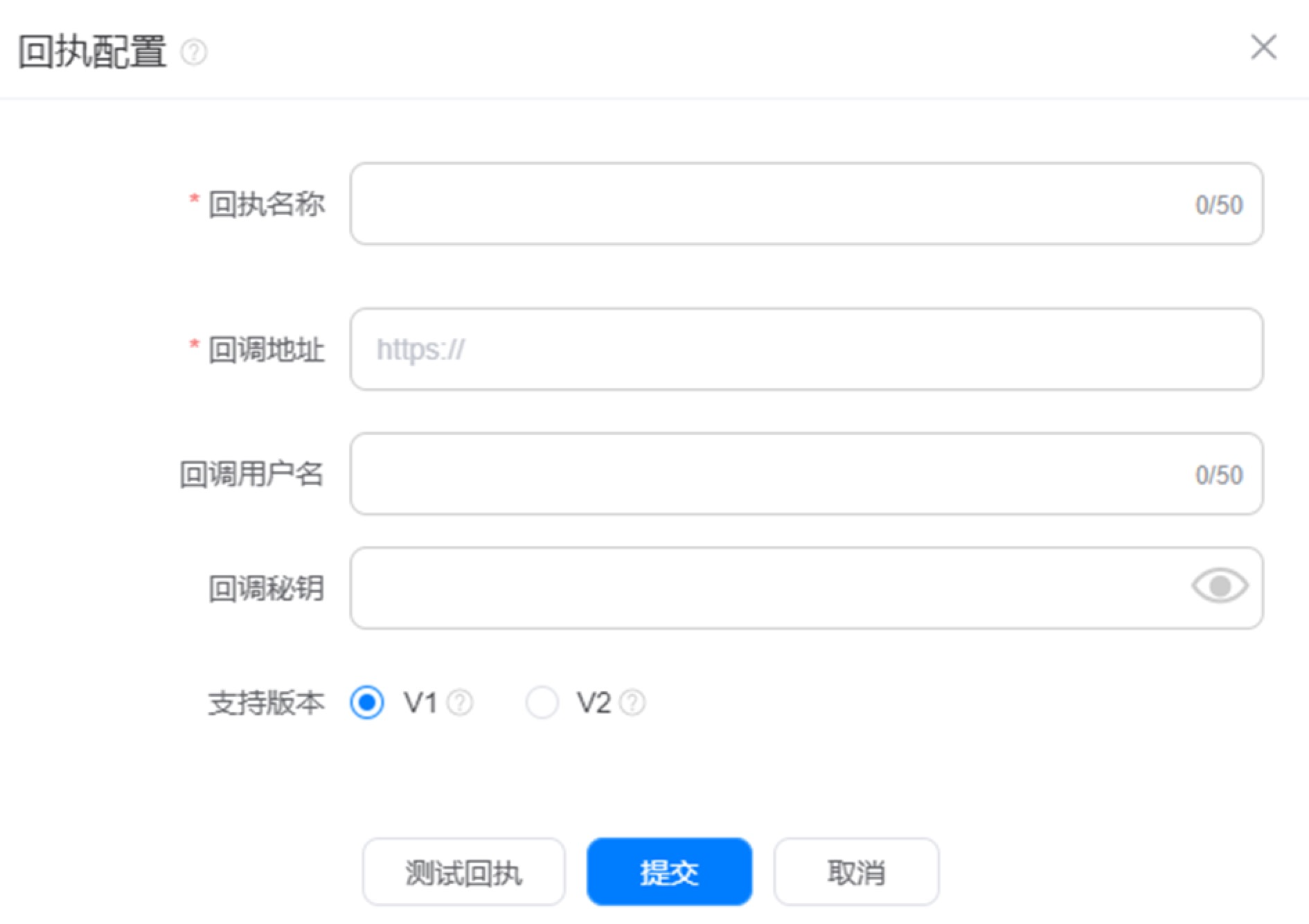
Klicken Sie auf „Receipt testen“, um die Funktionsfähigkeit der Callback-Adresse zu prüfen, und anschließend auf „Absenden“, um das Receipt zu erstellen.
Anleitung zur Konfiguration von Zustellungs-Receipts für den Meizu-Kanal
Nach der Integration des Meizu-Kanal-SDKs müssen Entwickler:innen auf der Flyme Push Platform die Empfangsbestätigungen aktivieren und konfigurieren, damit die Zustellungsstatistiken und weitere Daten von Meizu an die Engagelab-Plattform zurückgemeldet werden. Die einzelnen Schritte sind wie folgt:
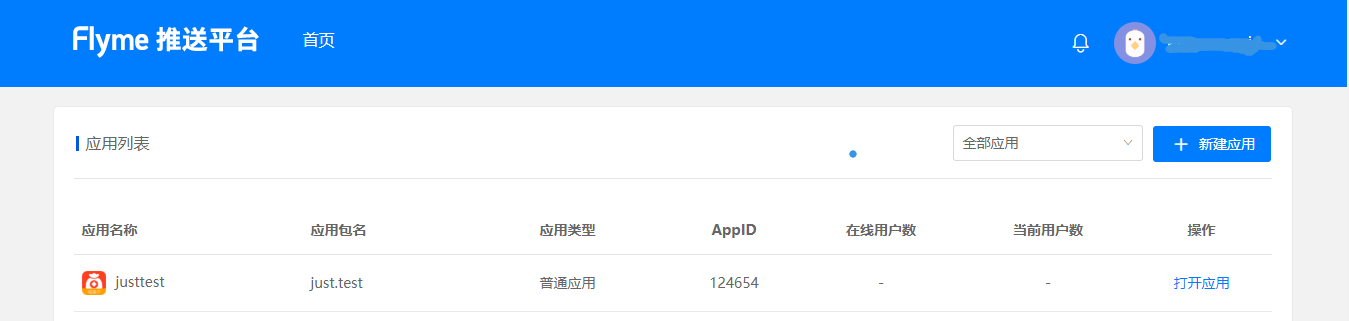
- Melden Sie sich auf der Meizu Flyme Push Platform an, wählen Sie die Anwendung aus, für die Sie Push-Dienste aktivieren möchten, und öffnen Sie die Anwendung.
- Wählen Sie auf der Seite „Anwendung öffnen > Konfigurationsverwaltung > Receipt-Verwaltung“, um zur Receipt-Verwaltung zu gelangen.
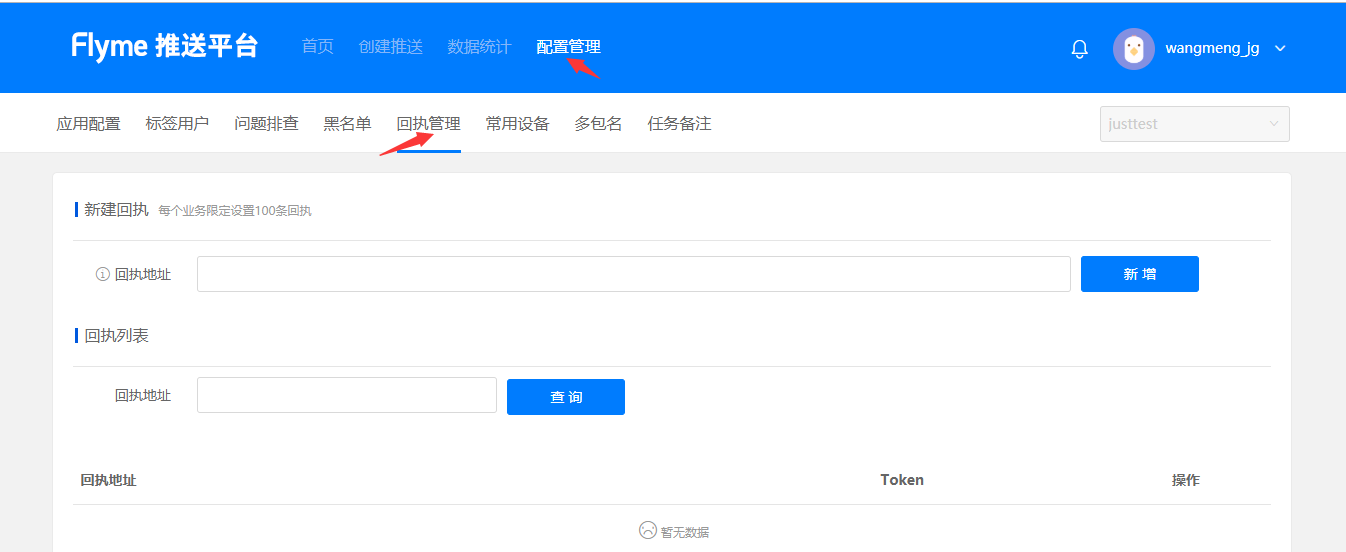
- Tragen Sie die Callback-Adresse ein (je nach Standort des Rechenzentrums der Anwendung auswählen):
https://pushcb-sgp.engagelab.com/callback/mzhttps://pushcb-hk.engagelab.com/callback/mzhttps://pushcb-usva.engagelab.com/callback/mzhttps://pushcb-defra.engagelab.com/callback/mzhttps://pushcb-jpn.engagelab.com/callback/mzhttps://pushcb-bra.engagelab.com/callback/mz
- Receipt aktivieren: Nach Abschluss der obigen Schritte kontaktieren Sie bitte den technischen Support von Engagelab per E-Mail an
support@engagelab.com, um die Receipt-Funktion zu aktivieren.- Hinweis: Für die Aktivierung der Meizu-Receipts muss die Callback-Adresse zunächst im Flyme Push Backend eingetragen werden. Nach Abschluss kontaktieren Sie bitte den technischen Support von Engagelab per E-Mail, um die Backend-Aktivierung zu veranlassen.
- Die E-Mail sollte folgende Informationen enthalten:
- AppKey: Ihr Engagelab AppKey
- Anliegen: Aktivierung des Meizu Receipts
- Anhang: Screenshot der abgeschlossenen Konfiguration auf der offiziellen Meizu-Website
Anleitung zur Konfiguration von Zustellungs-Receipts für den Honor-Kanal
Nach der Integration des Honor-Kanal-SDKs müssen Entwickler:innen auf dem Honor Developer Service Desk die Empfangsbestätigungen aktivieren und konfigurieren, damit die Zustellungsstatistiken von Honor an die Engagelab-Plattform zurückgemeldet werden. Die einzelnen Schritte sind wie folgt:
- Melden Sie sich beim Honor Developer Service Desk an.
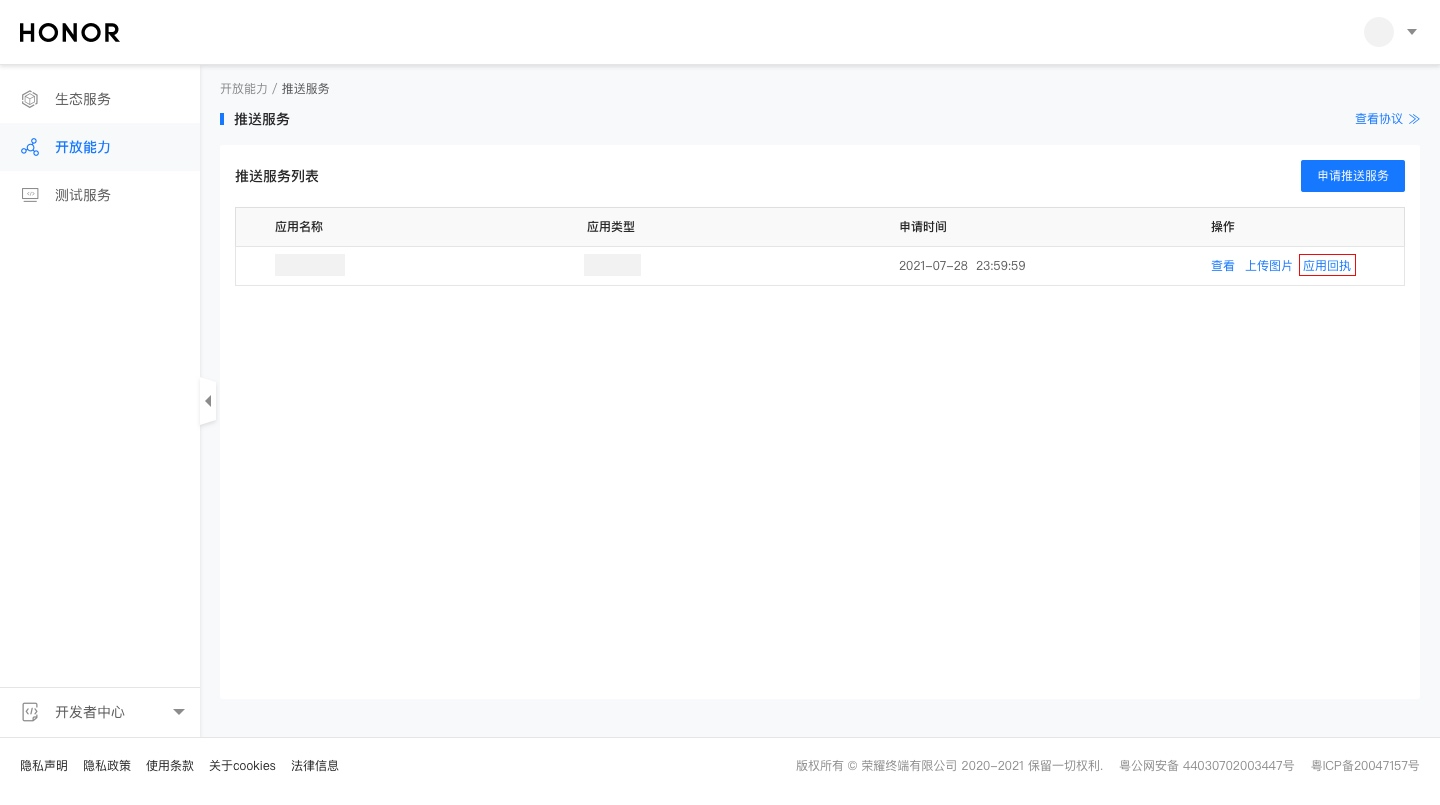
- Wählen Sie „Offene Fähigkeiten > Push-Dienst“, um zur Push-Dienst-Seite zu gelangen.
- Wählen Sie die Anwendung aus, für die Sie Empfangsbestätigungen konfigurieren möchten, und klicken Sie auf „Anwendungs-Receipt“, um zur Receipt-Seite zu gelangen.
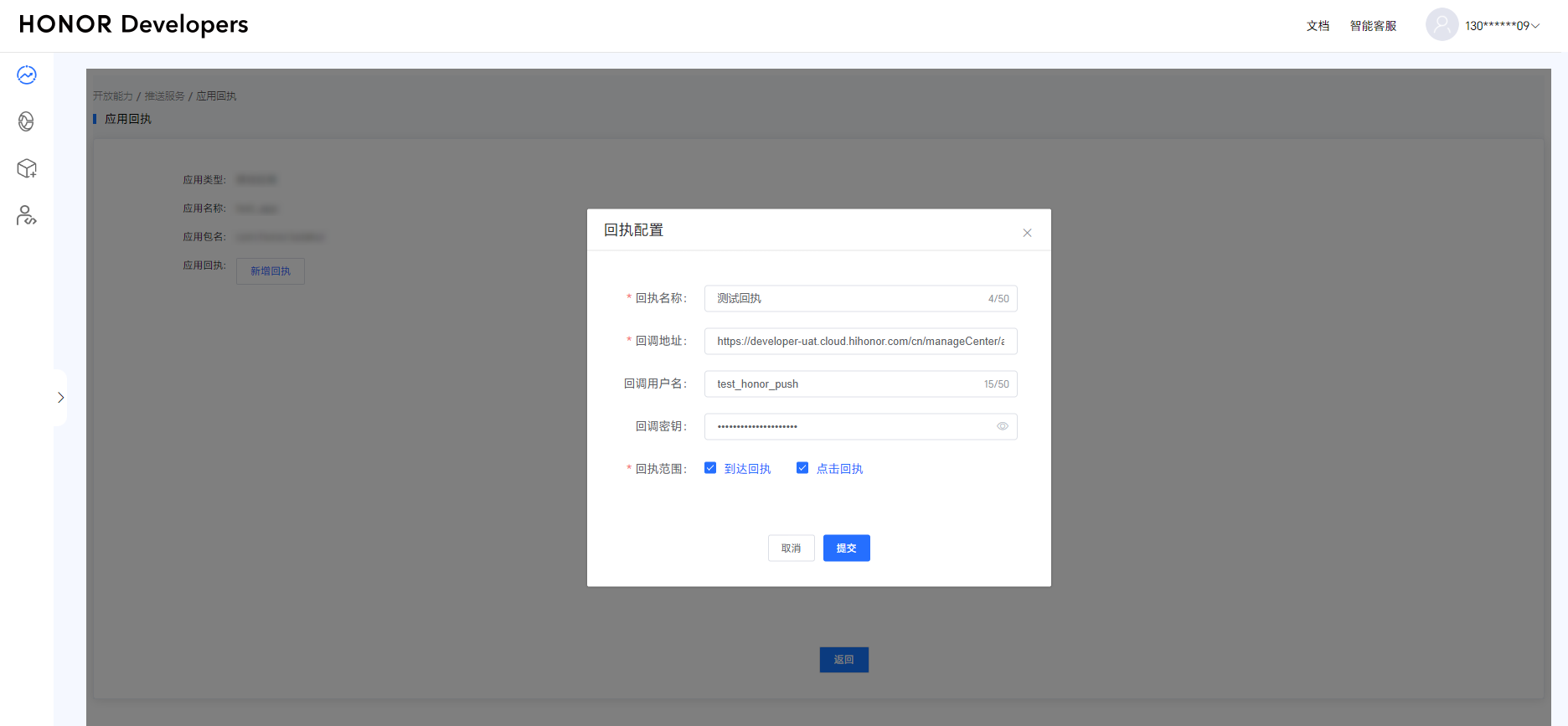
- Klicken Sie auf „Receipt hinzufügen“, um zur Receipt-Konfigurationsseite zu gelangen.
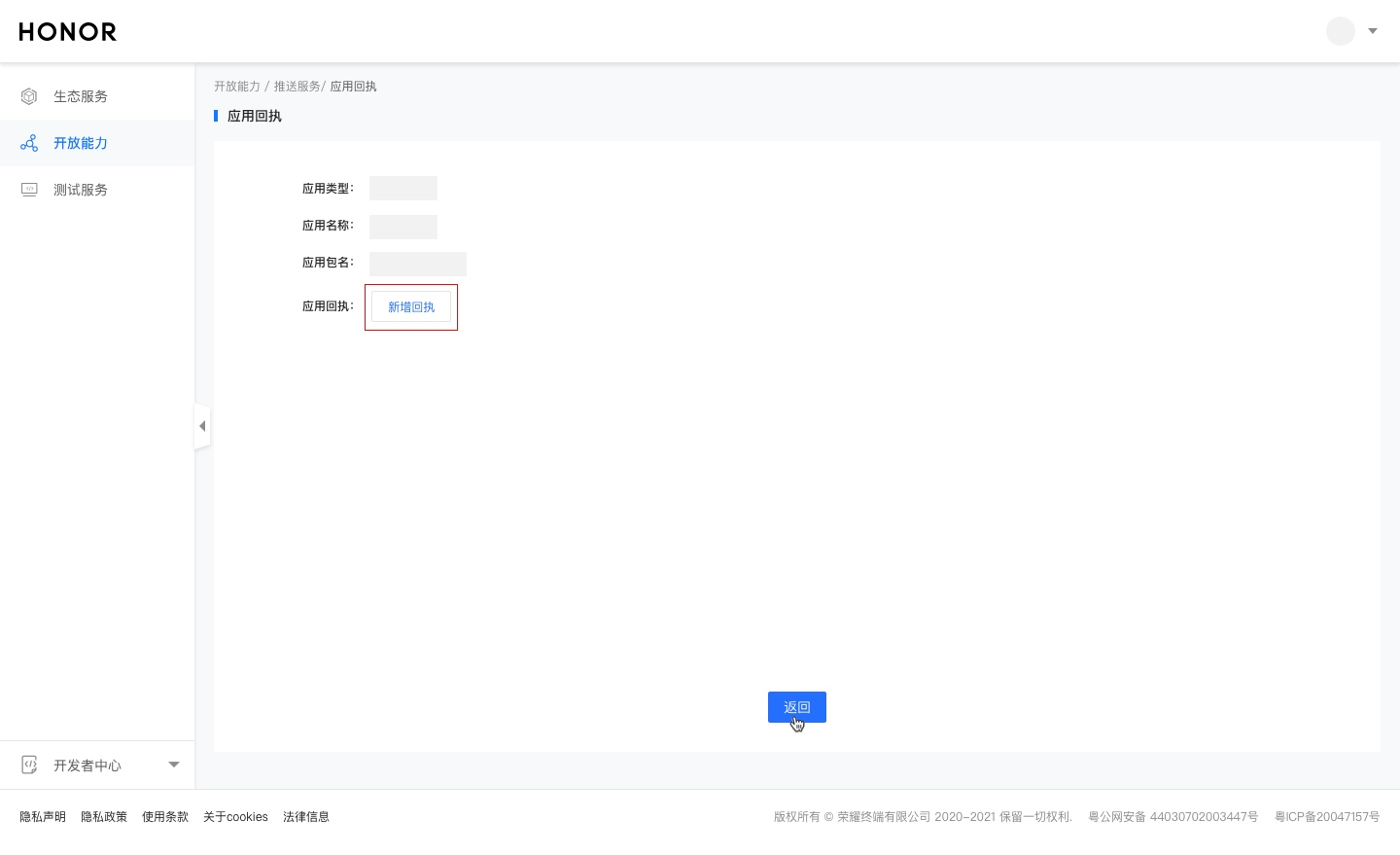
- Geben Sie auf der Konfigurationsseite folgende Parameter ein:
- Receipt-Name: Geben Sie einen beliebigen Namen ein.
- Callback-Adresse (je nach Standort des Rechenzentrums der Anwendung auswählen):
https://pushcb-sgp.engagelab.com/callback/honorhttps://pushcb-hk.engagelab.com/callback/honorhttps://pushcb-usva.engagelab.com/callback/honorhttps://pushcb-defra.engagelab.com/callback/honorhttps://pushcb-jpn.engagelab.com/callback/honorhttps://pushcb-bra.engagelab.com/callback/honor
- Receipt-Umfang: Stellen Sie sicher, dass sowohl „Zustellungs-Receipt“ als auch „Klick-Receipt“ aktiviert sind.
Anleitung zur Konfiguration von Zustellungs-Receipts für den vivo-Kanal (neues Receipt)
vivo bietet eine neue Receipt-Schnittstelle, die umfangreichere Daten liefert und mehr Kennzahlen nachverfolgen kann. Es wird empfohlen, so bald wie möglich auf die neue Receipt-Funktion umzusteigen. Nach der Umstellung ist die alte Receipt-Funktion nicht mehr gültig. Siehe auch die vivo-Anleitung zu Nachrichten-Receipts.
Für die neue Receipt-Funktion müssen Entwickler:innen auf der vivo Open Platform die Empfangsbestätigungen aktivieren und konfigurieren (die alte Schnittstelle erfordert dies nicht), damit die Zustellungsstatistiken und weitere Daten von vivo an die Engagelab-Plattform zurückgemeldet werden. Die einzelnen Schritte sind wie folgt:
- Melden Sie sich auf der vivo Open Platform an.
- Suchen Sie Ihre Anwendung in der Liste „Alle Anwendungen“ und wechseln Sie zu „Anwendungsverwaltung > Anwendungsinformationen > App-Receipt-Adresse“. Aktivieren Sie anschließend die App-Receipt-Funktion.
- Konfigurieren Sie folgende Parameter:
- Callback-Adresse (je nach Standort des Rechenzentrums der Anwendung auswählen):
https://pushcb-sgp.engagelab.com/callback/vivohttps://pushcb-hk.engagelab.com/callback/vivohttps://pushcb-usva.engagelab.com/callback/vivohttps://pushcb-defra.engagelab.com/callback/vivohttps://pushcb-jpn.engagelab.com/callback/vivohttps://pushcb-bra.engagelab.com/callback/vivo
- Callback-Adresse (je nach Standort des Rechenzentrums der Anwendung auswählen):
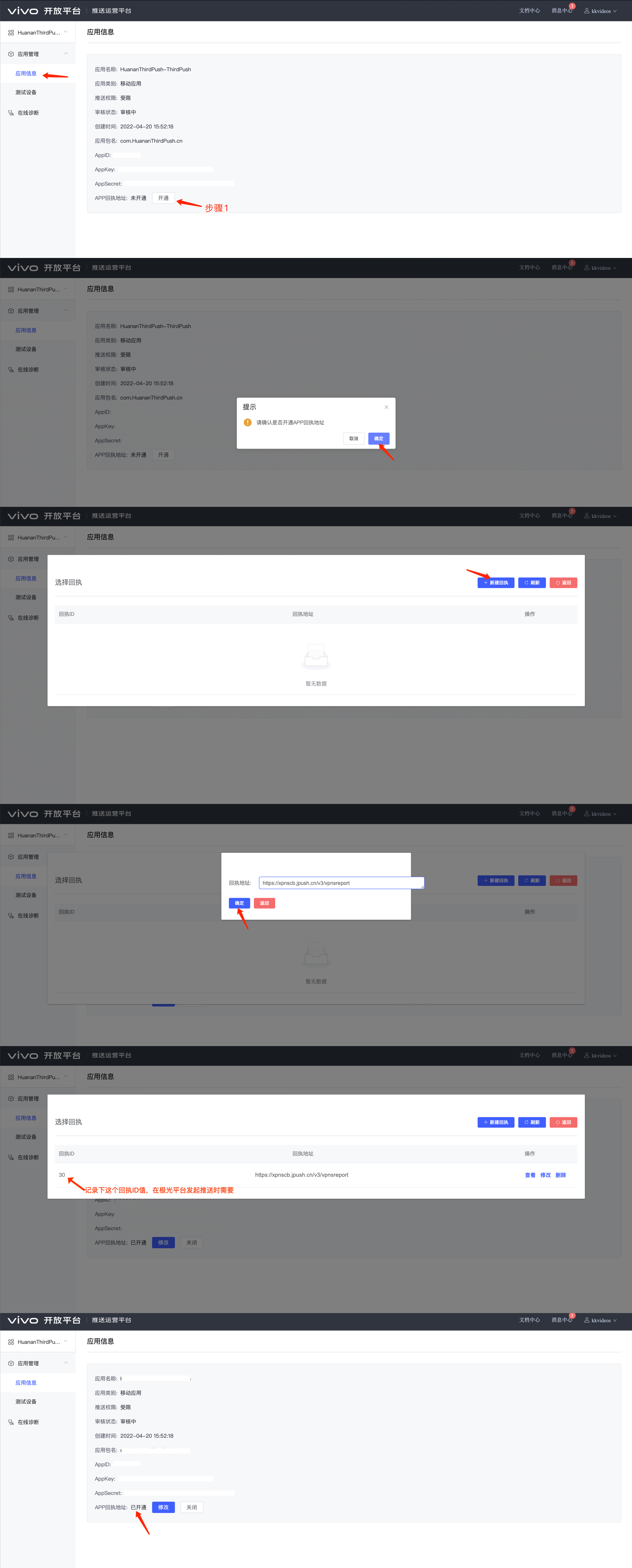
Wichtiger Schritt: Angabe der vivo Receipt-ID beim Push-Vorgang
Nachdem Sie alle oben genannten Konfigurationsschritte abgeschlossen haben, tragen Sie den in Schritt 2 markierten ID-Wert entsprechend Ihrem tatsächlichen Wert ein.
- Beim Push über das Console (WebPortal) muss dieser callback_id-Wert ebenfalls ausgefüllt werden, andernfalls können keine vivo-Receipt-Daten abgerufen werden.
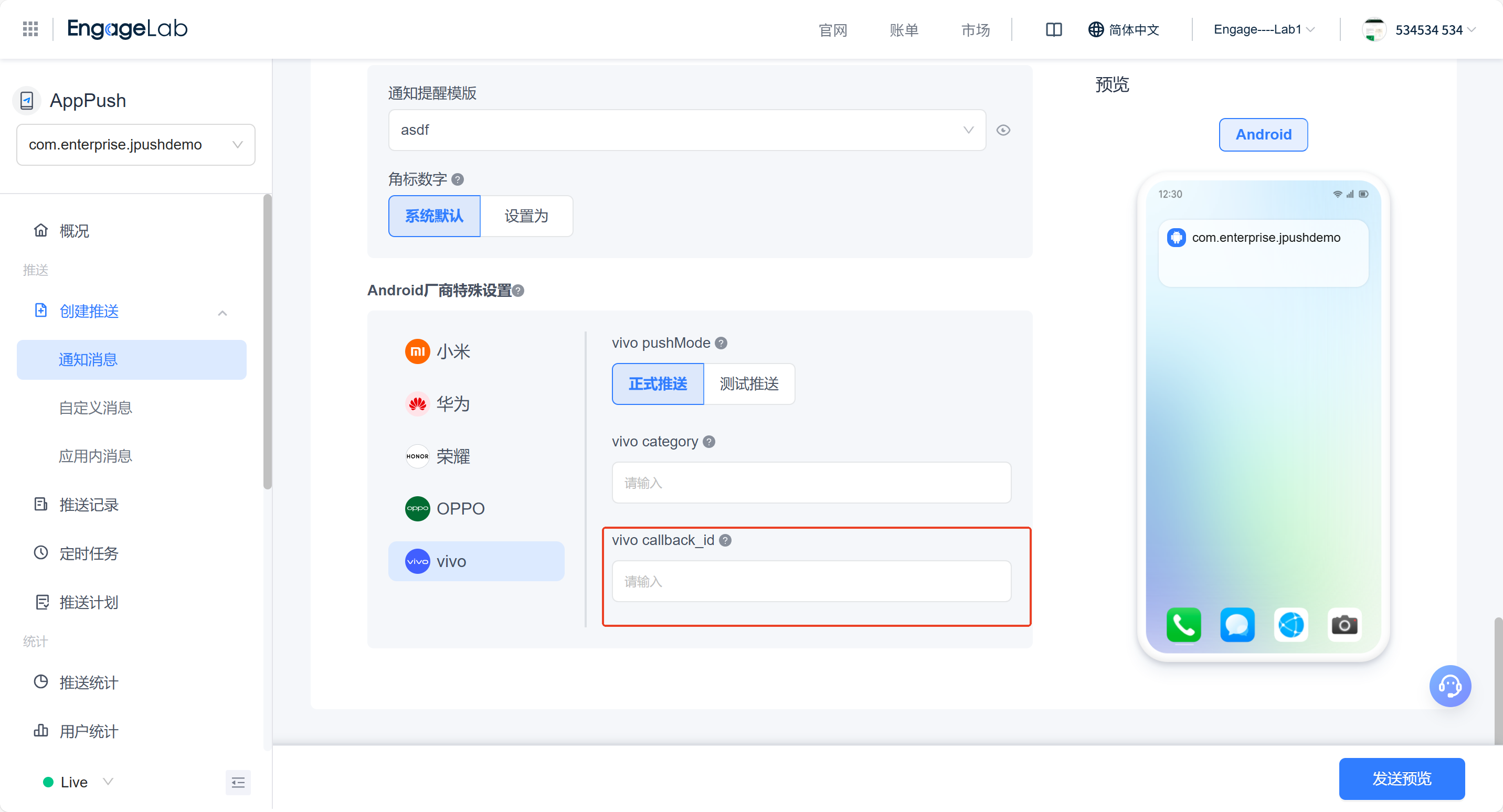
- Entspricht dem Feld options.third_party_channel.vivo.callback_id in der Engagelab Push API.
Erklärungstabelle der Schlüsselbegriffe
| Schlüsselbegriff | Typ | Option | Bedeutung | Beschreibung |
|---|---|---|---|---|
| callback_id | string | Optional | vivo Receipt-ID | ● Gültig nur für vivo-Kanäle. ● Geben Sie eine eindeutige Receipt-ID an, um die Receipt-Adresse und Konfiguration für diese Downstream-Nachricht festzulegen. ● Die Receipt-ID ist in der vivo-Receipt-Parameterkonfiguration einsehbar. |
Beispiel:
              {
  "options": {
    "third_party_channel": {
      "vivo": {
        "callback_id": "Receipt-ID-Wert, der von der vivo Push-Plattform generiert wurde"
      }
    }
  }
}
