


Microsoft Azure
本文介绍如何使用 Microsoft Azure(Microsoft Entra ID)作为身份提供商,为 EngageLab 配置 SAML 单点登录。请结合 SSO 配置中的四步流程操作:本文对应其中的「第 1 步:在 IdP 中配置 EngageLab」与「第 2 步:输入 IdP 返回的信息」。
前置条件
- 拥有 Microsoft Azure 中 Microsoft Entra ID 的管理员权限(可以创建企业应用程序)。
- 已有 EngageLab 账号并创建组织,且该组织已开通 SSO 权益。如未开通,请联系商务。
- 已在 EngageLab「个人中心」>「SSO」>「配置 SSO」中打开配置向导,可以复制 SP 信息。
第 1 步:创建企业应用程序
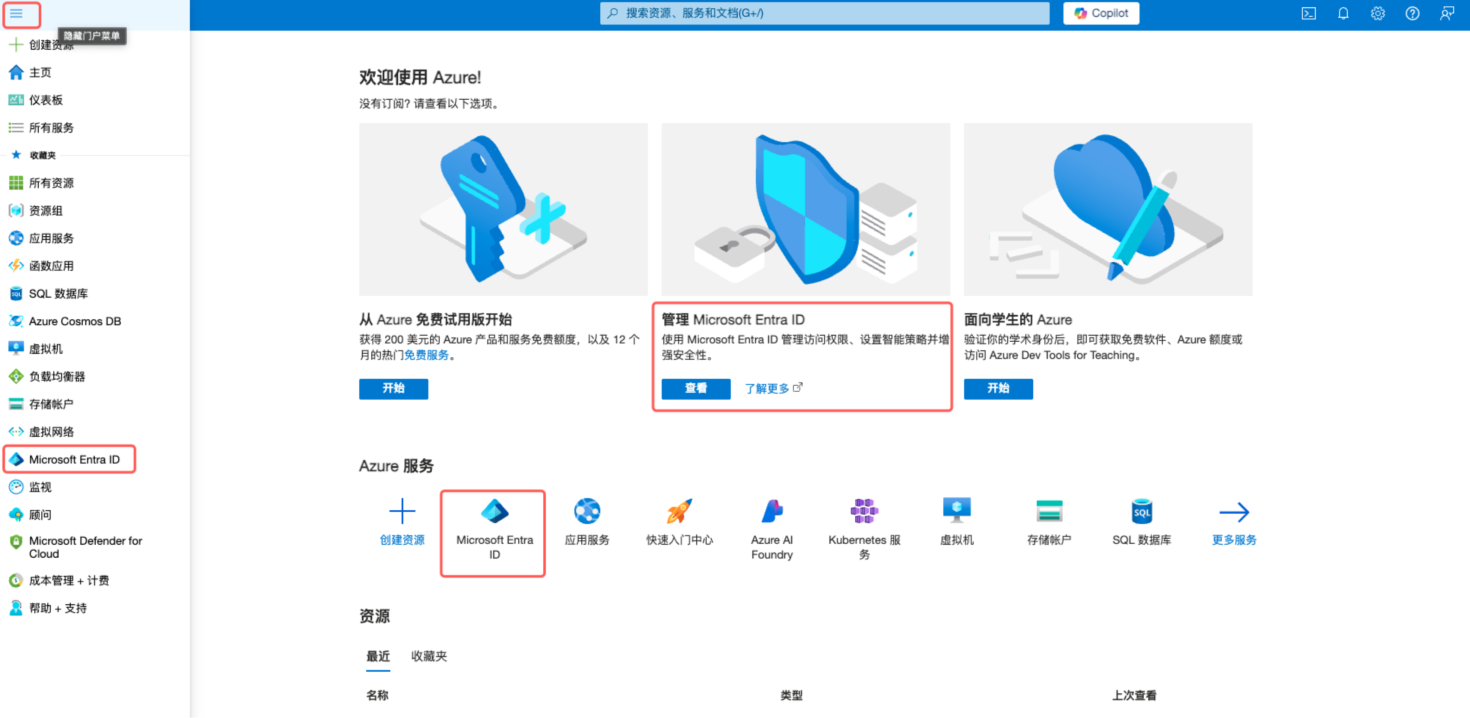
登录 Microsoft Azure 门户,进入「Microsoft Entra ID」。
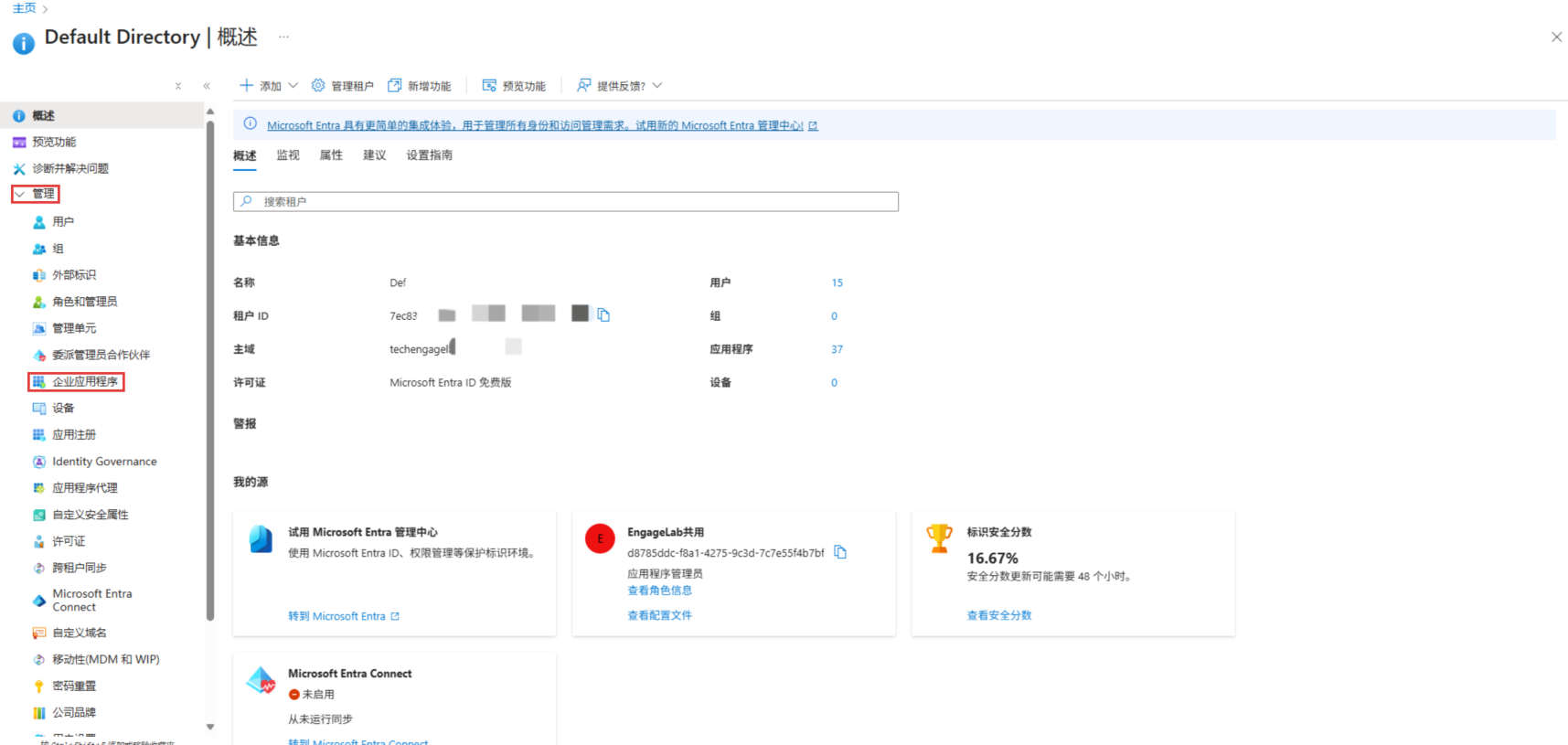
进入「管理」>「企业应用程序」。
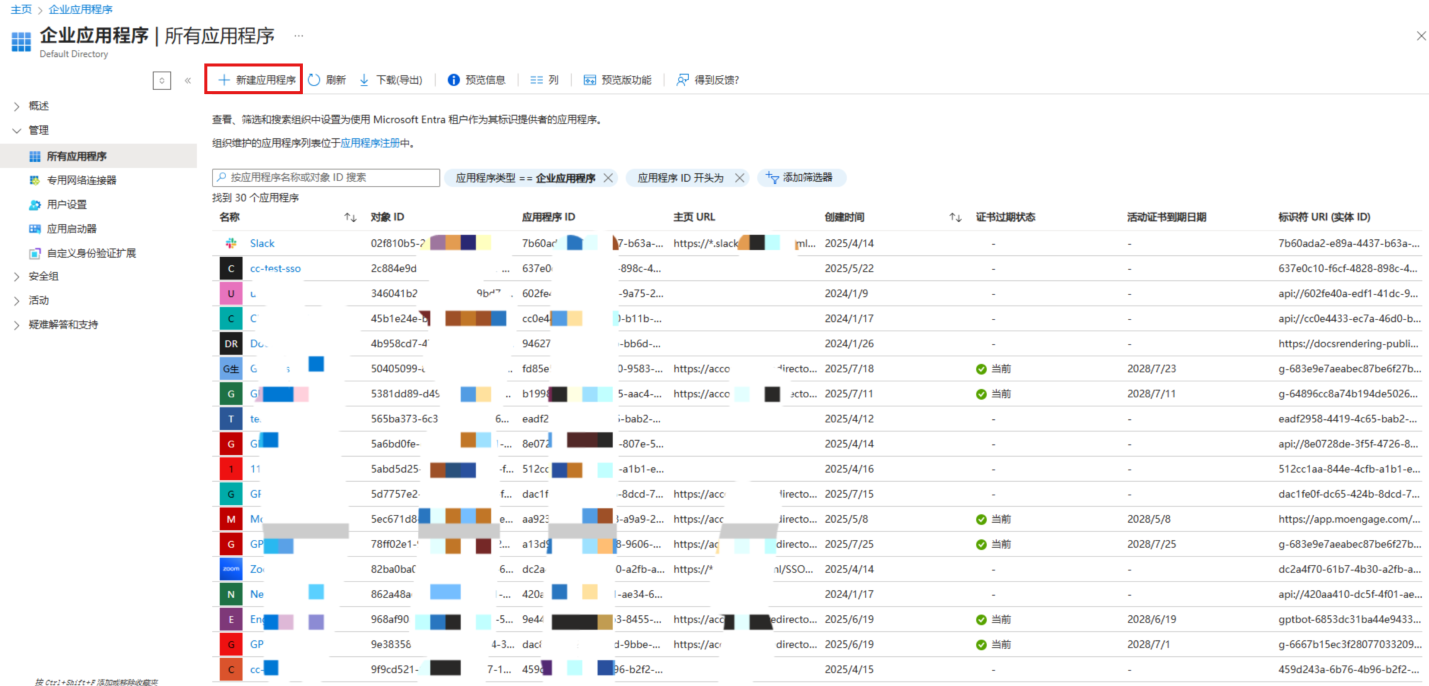
点击「新建应用程序」,再点击「创建你自己的应用程序」。
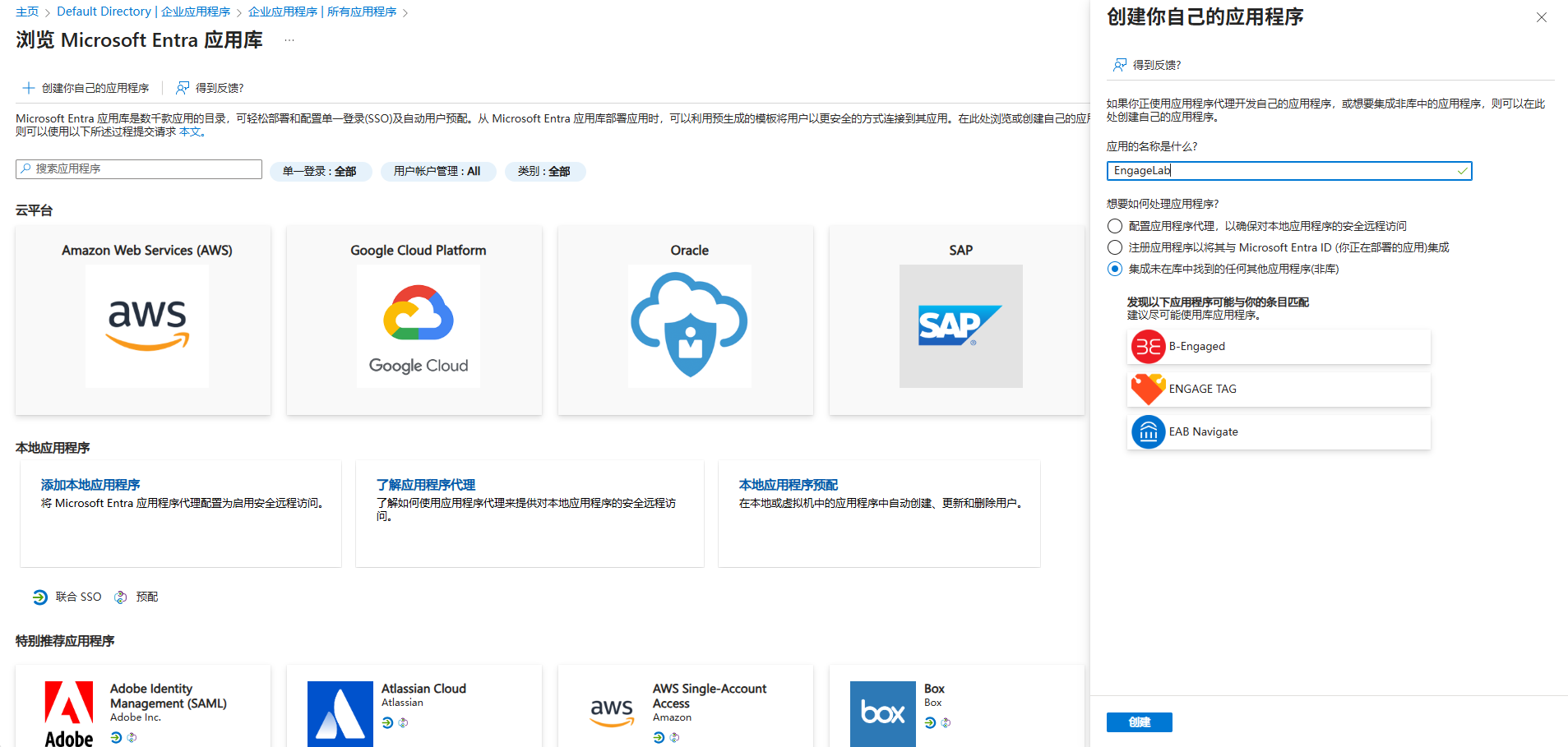
输入应用程序名称(例如 EngageLab),选择「集成未在库中找到的任何其他应用程序(非库)」,点击「创建」。创建需要等待几秒。
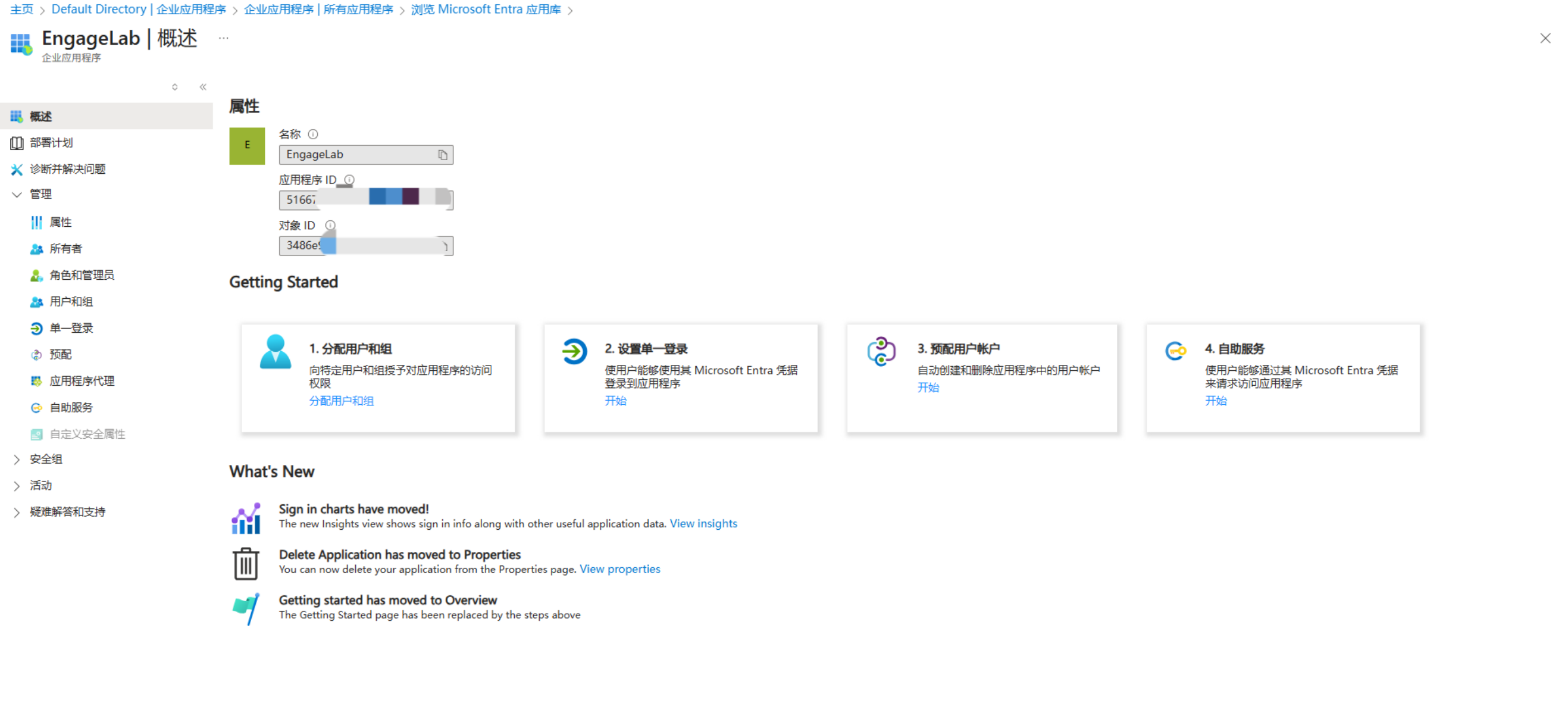
创建完成后进入该应用的概述页。
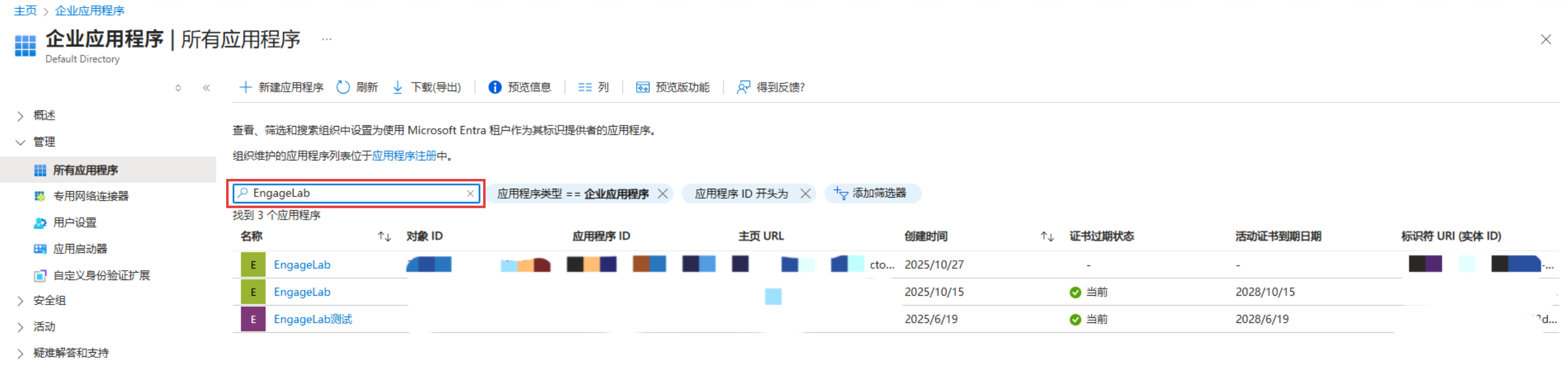
之后需要修改该应用时,可在「企业应用程序」>「所有应用程序」中按应用名称或对象 ID 搜索。
第 2 步:分配用户和组
只有分配到该应用的用户才能通过 Azure 登录 EngageLab。您可以随时在此增减成员。
注意:EngageLab 匹配的是成员 Azure 个人资料中的邮箱(
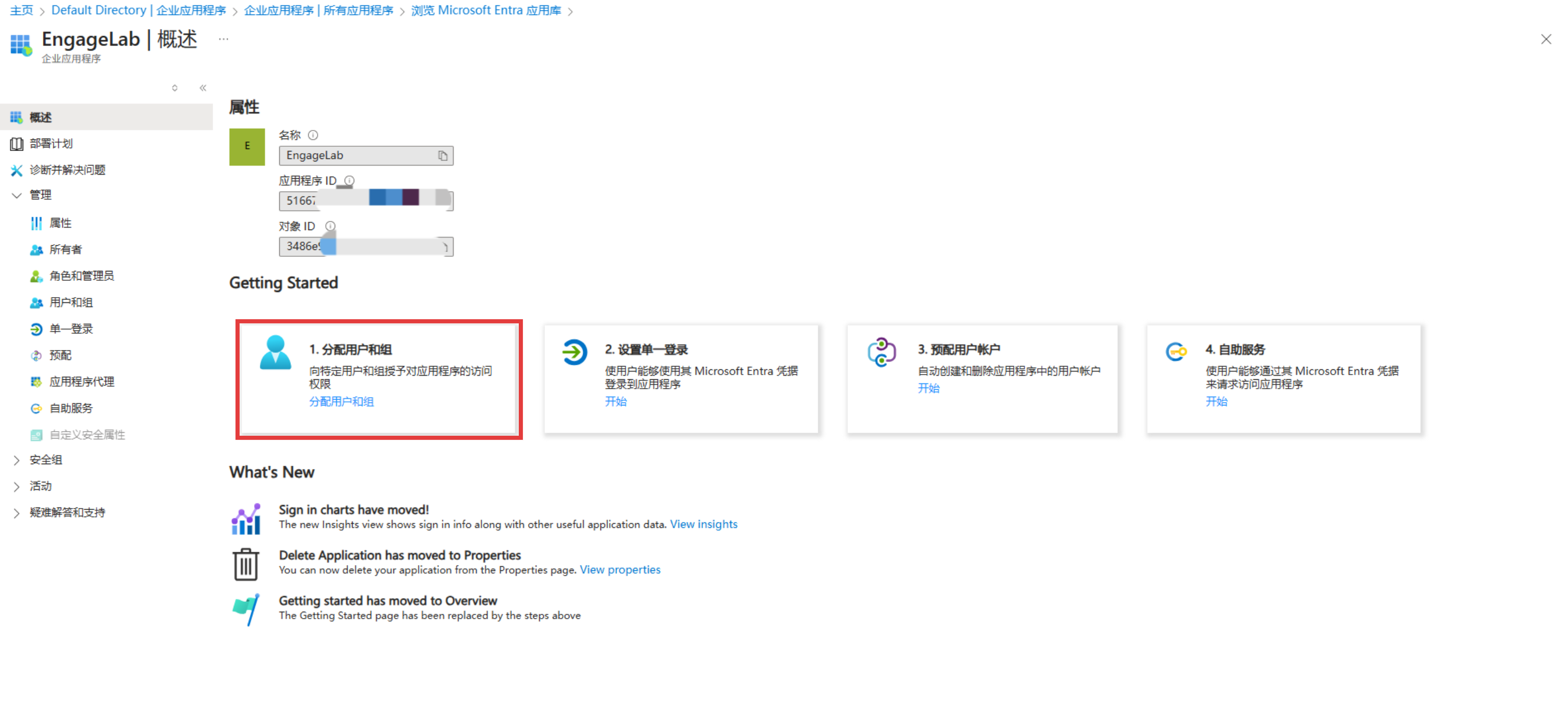
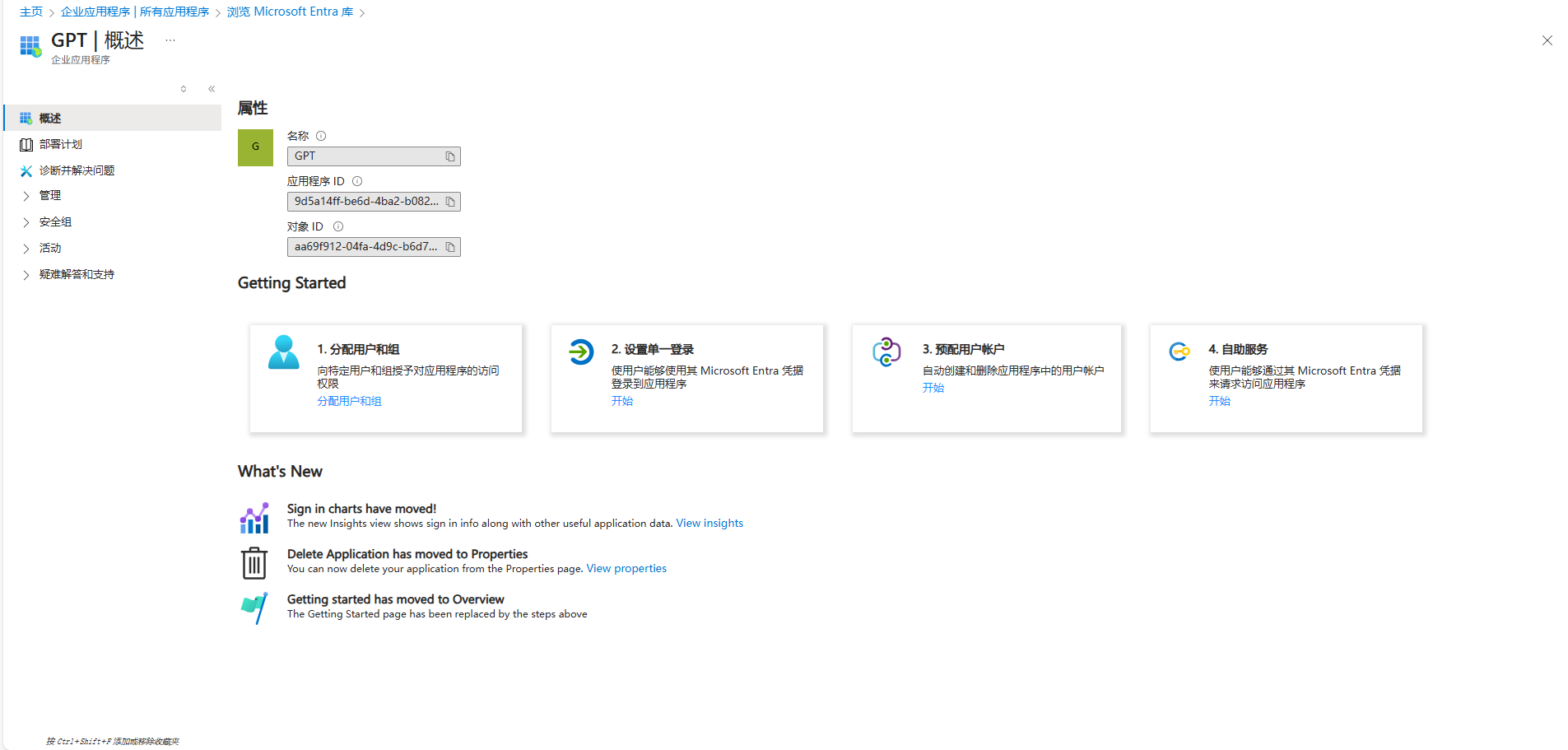
在应用概述页点击「分配用户和组」。
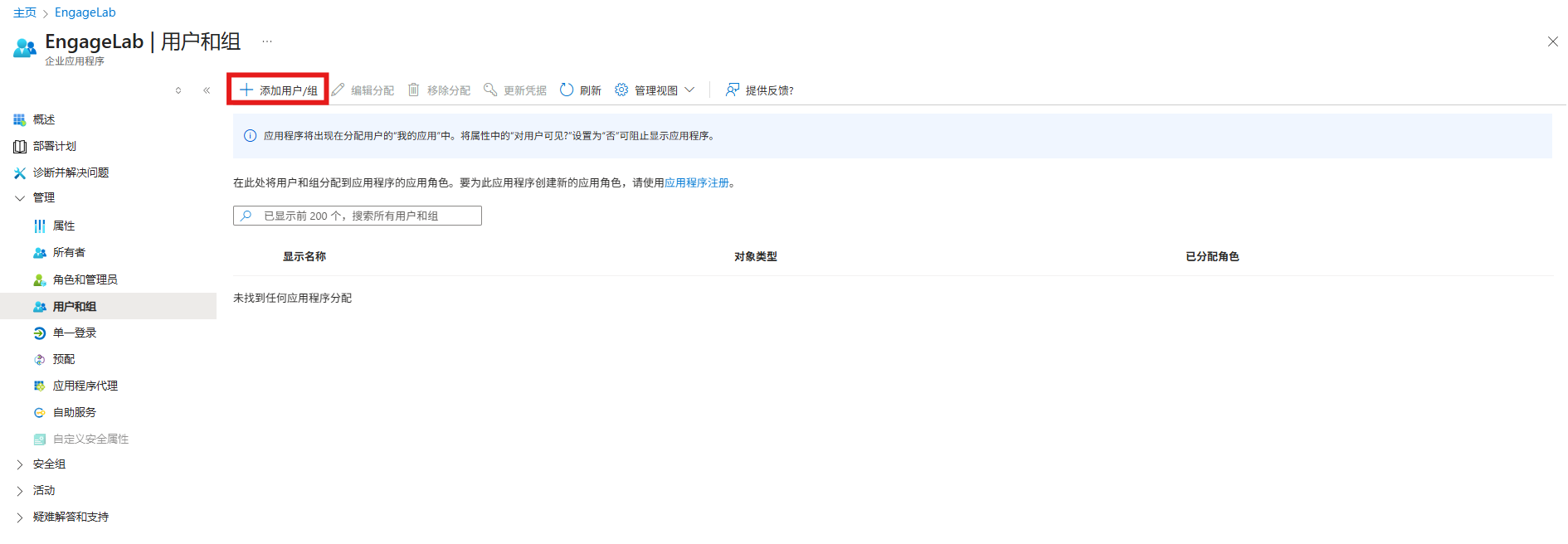
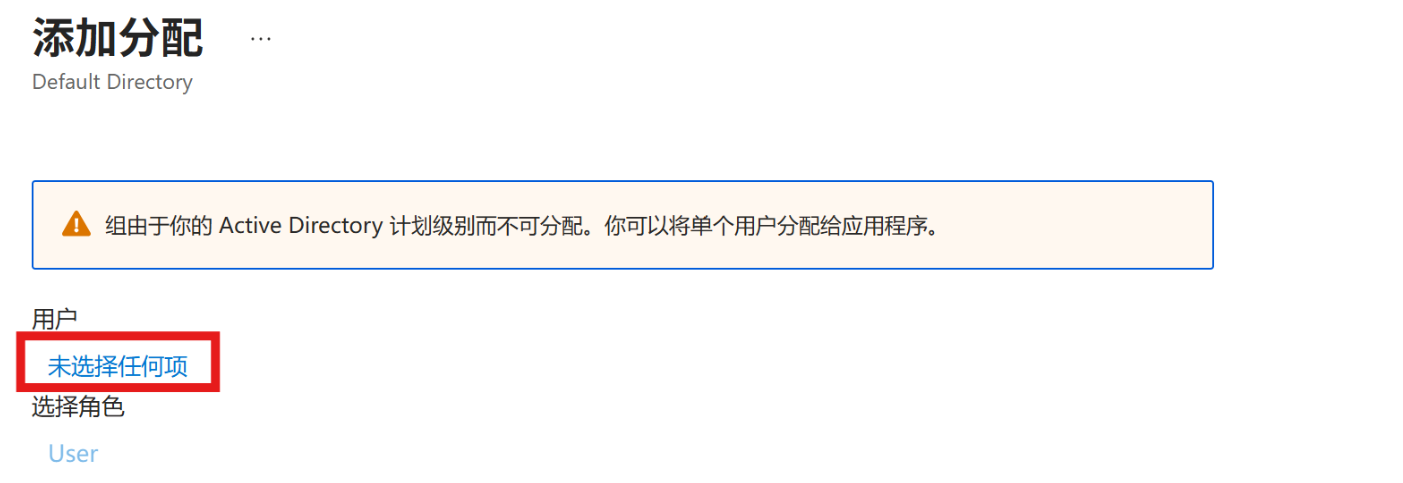
点击「添加用户/组」,在「用户」下点击「未选择任何项」。
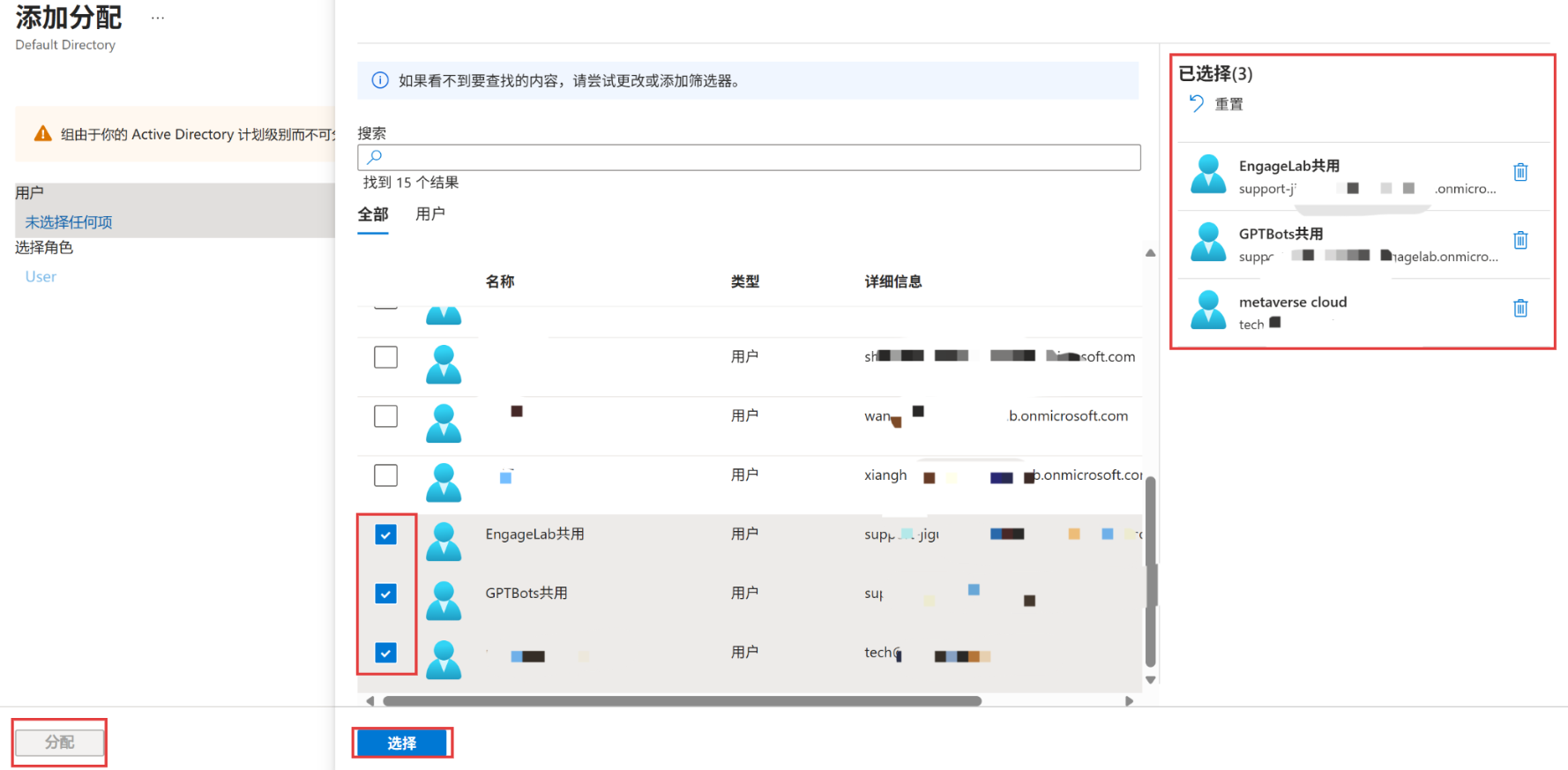
勾选需要登录 EngageLab 的用户,点击「选择」,再点击「分配」。
分配完成后返回应用概述页。
第 3 步:启用 SAML 单一登录
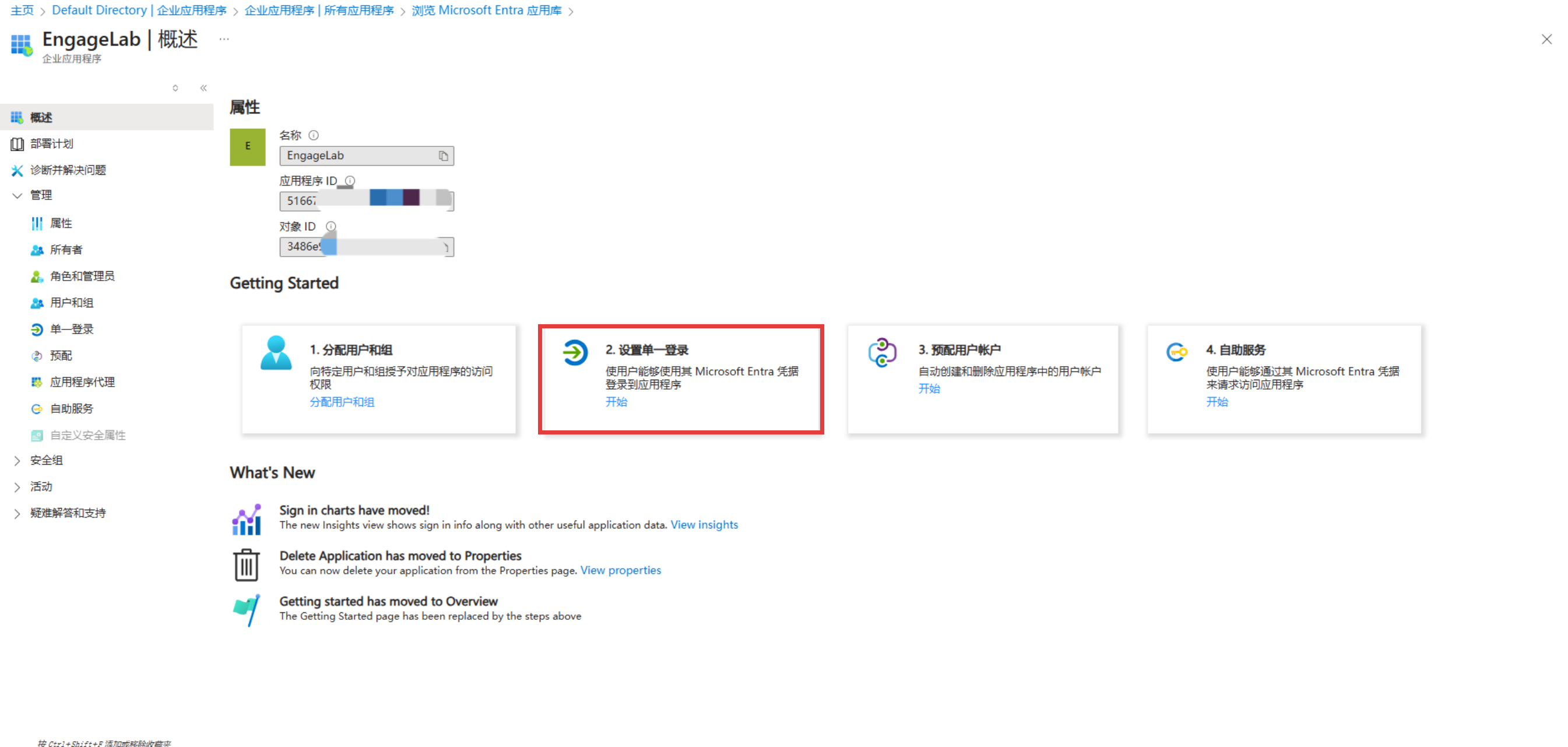
在应用概述页点击「设置单一登录」,或在左侧菜单中点击「管理」>「单一登录」。
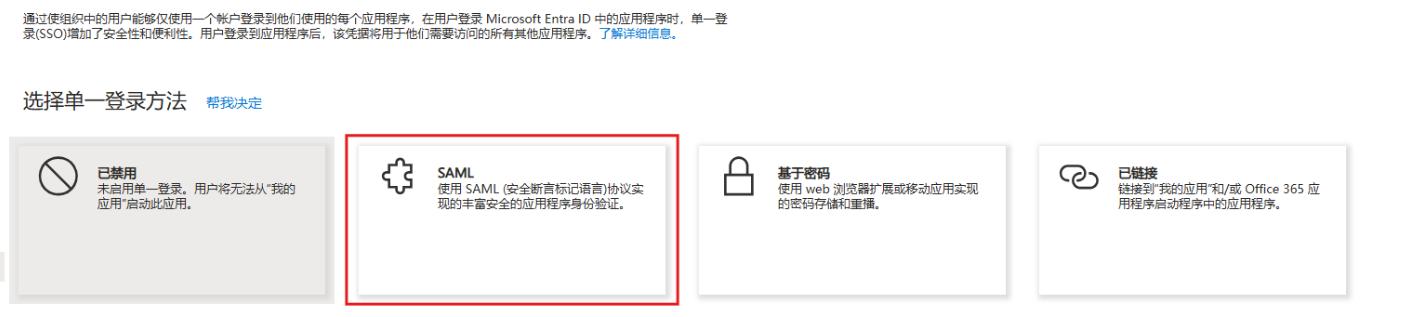
选择「SAML」。
第 4 步:填写 EngageLab 的 SP 信息
在 EngageLab 配置向导的第 1 步复制 SP 信息。
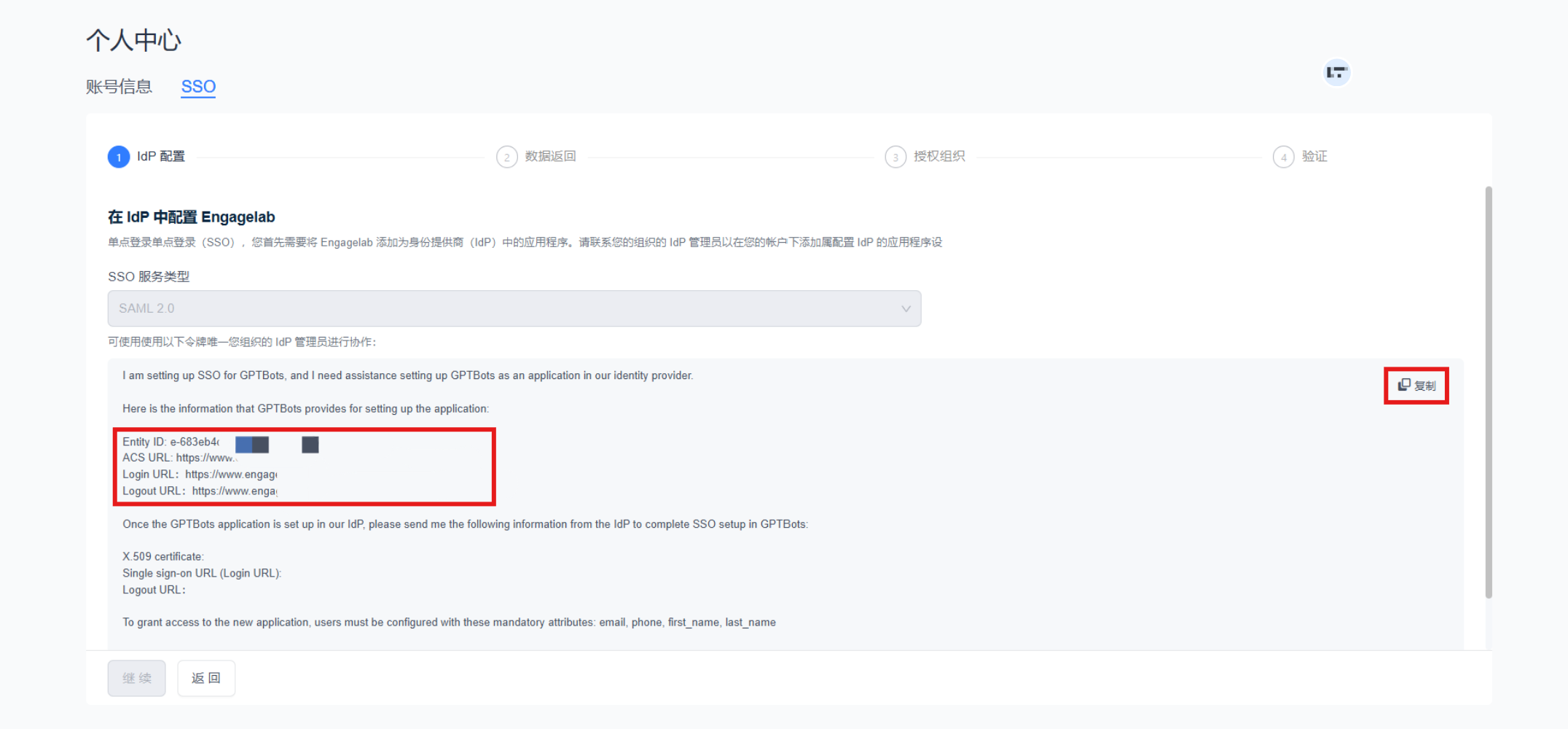
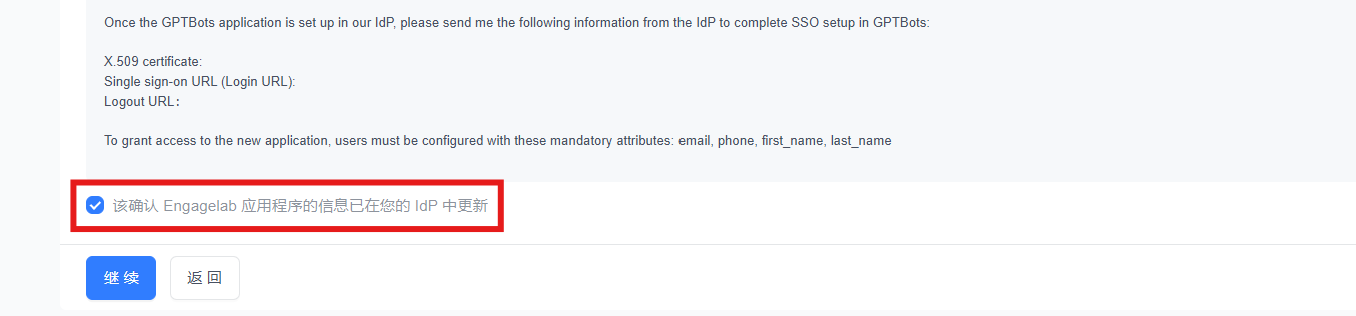
在 Azure 的「基本 SAML 配置」区域点击「编辑」,按下表填写后点击「保存」。
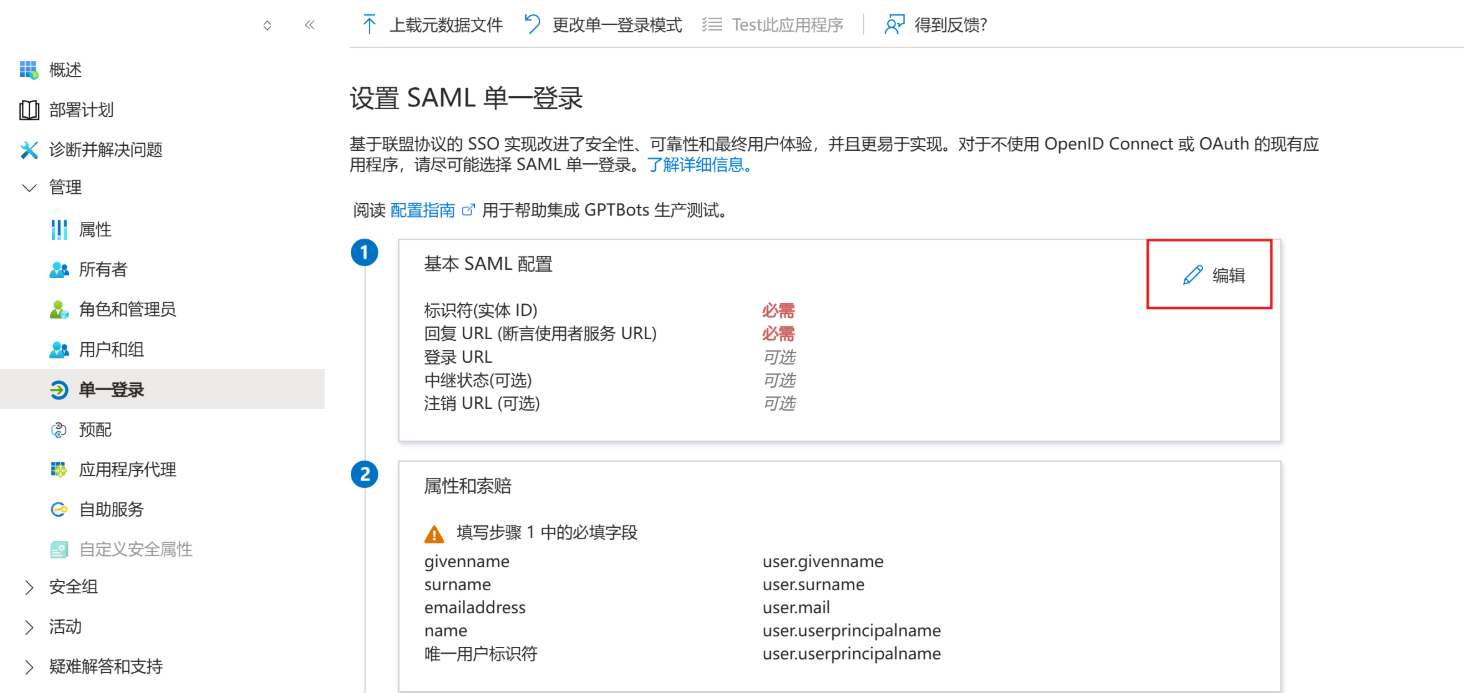
Azure 字段 填写 EngageLab 的 标识符(实体 ID) Entity ID 回复 URL(断言使用者服务 URL) ACS URL 登录 URL Login URL 注销 URL Logout URL 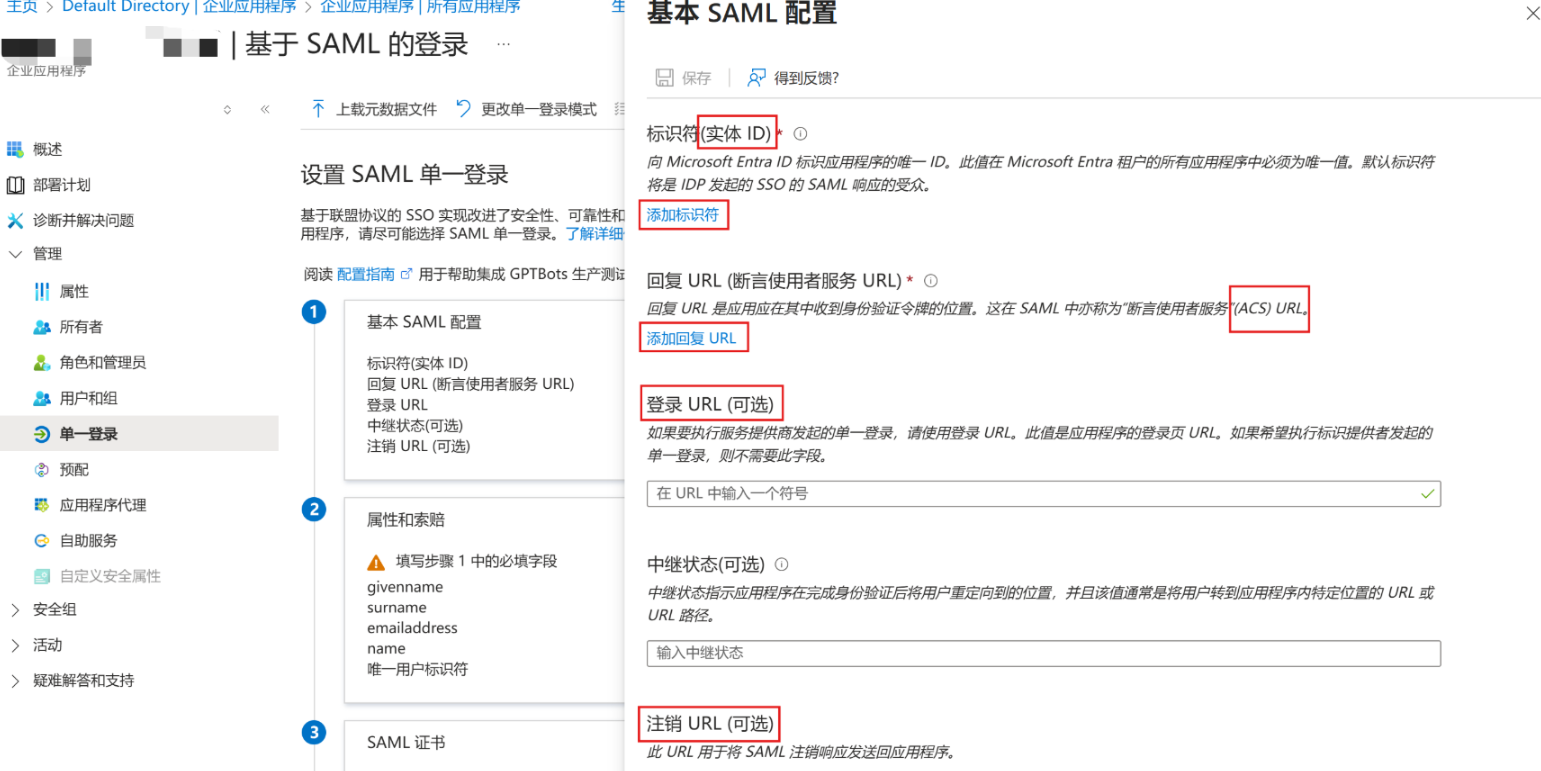
第 5 步:检查邮箱声明
EngageLab 从 SAML 断言中读取用户的邮箱识别用户。Azure 的默认声明已包含标准邮箱属性,通常无需修改,按以下步骤确认即可。
在 SAML 配置页的「属性和声明」区域,确认存在以下声明:
声明名称 值 http://schemas.xmlsoap.org/ws/2005/05/identity/claims/emailaddressuser.mail如果该声明已被删除或修改,点击「编辑」>「添加新的声明」,按下表添加后点击「保存」:
字段 填写 名称 email命名空间 留空 源 属性 源属性 user.mail
建议:将「唯一用户标识符(名称 ID)」也设置为
user.mail,格式为「电子邮件地址」,便于排查问题。
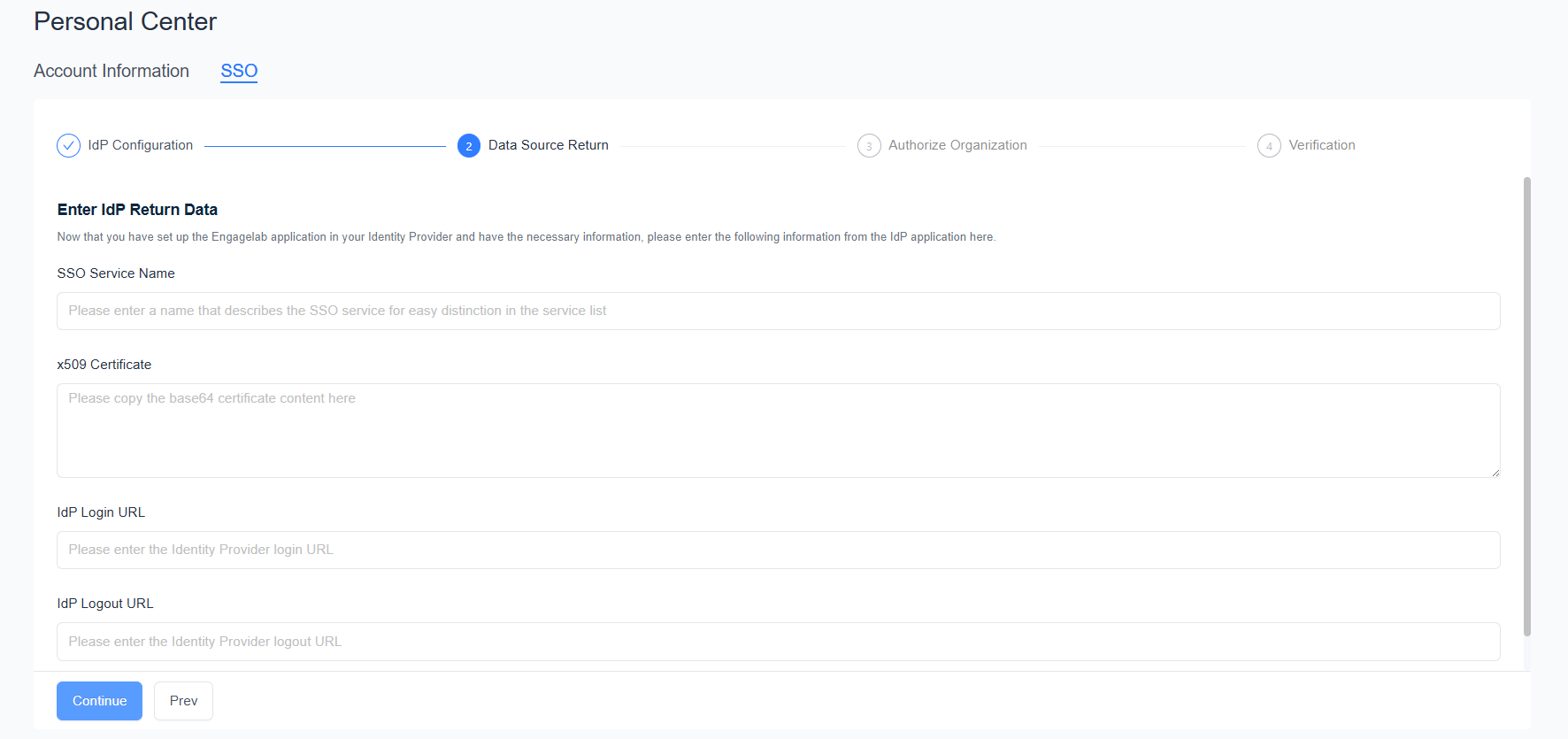
第 6 步:把 Azure 的信息填入 EngageLab
在 SAML 配置页的「SAML 证书」区域,下载「证书(Base64)」。
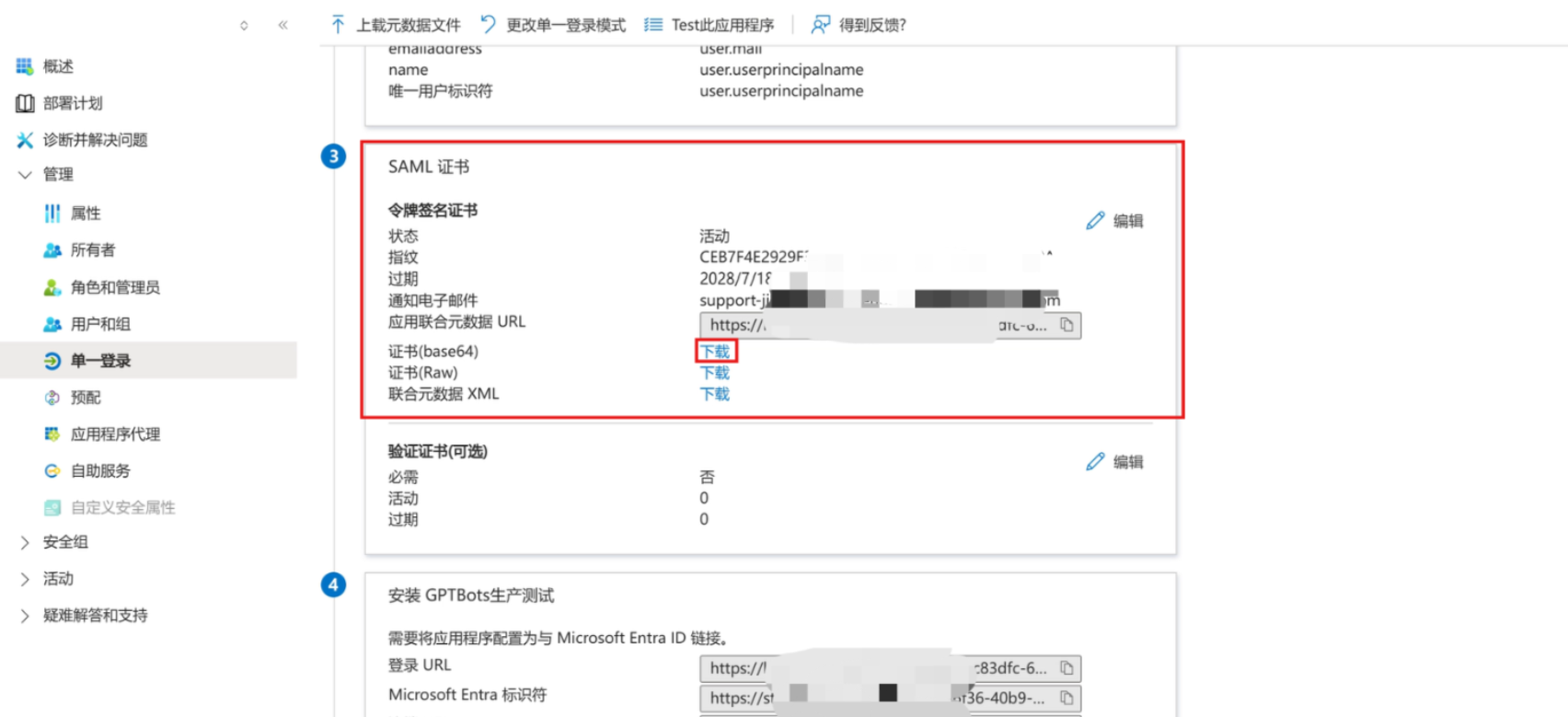
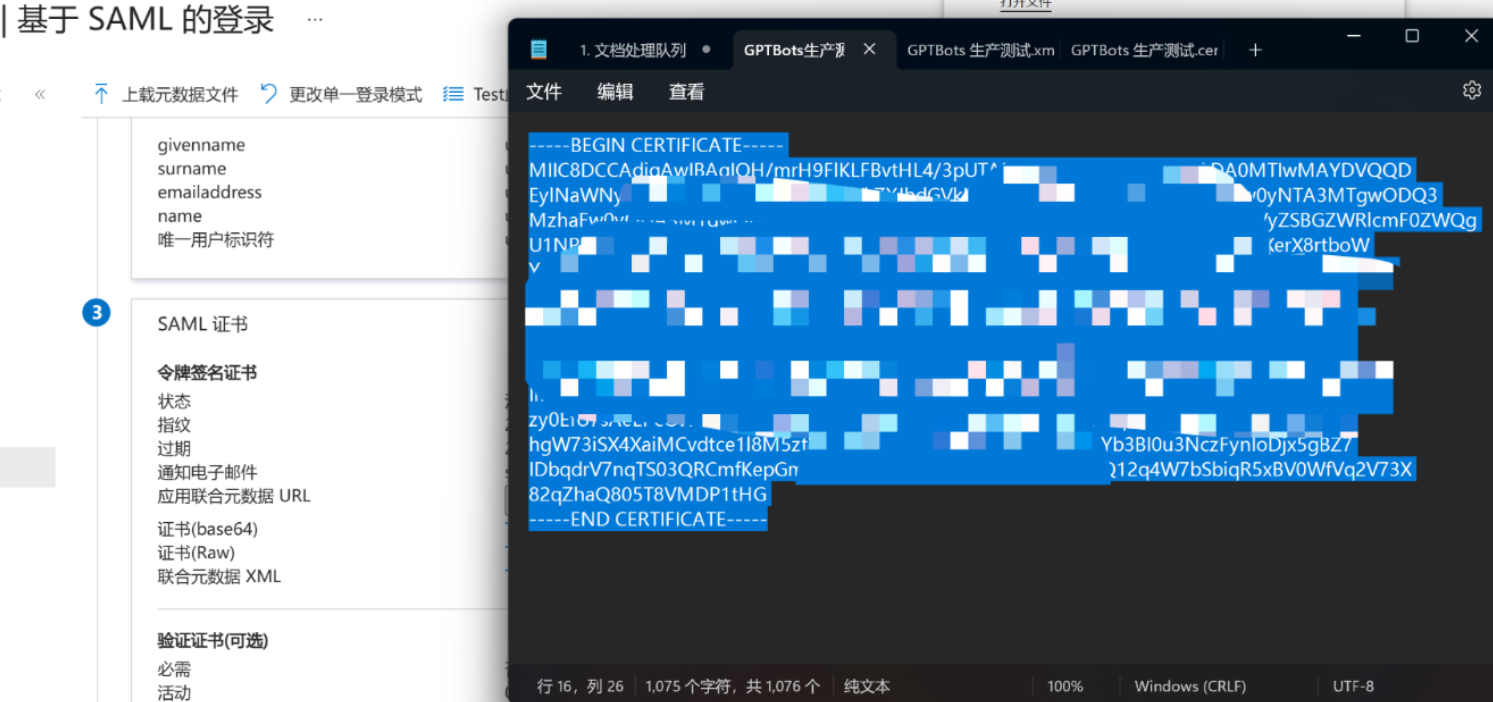
用文本编辑器打开证书文件,复制全部内容,粘贴到 EngageLab 配置向导第 2 步的「x509 Certificate」中。
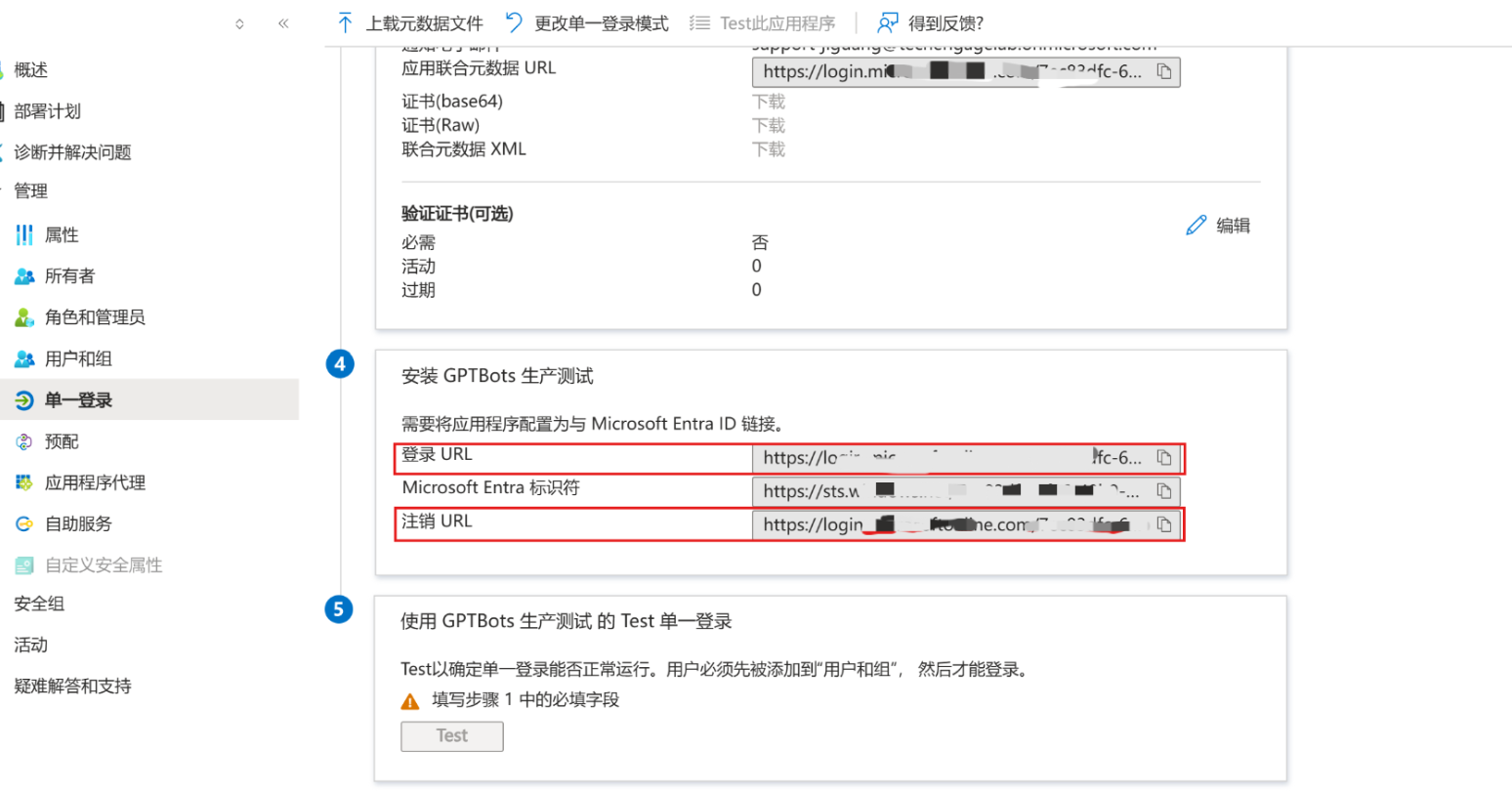
在 SAML 配置页的「设置」区域,复制「登录 URL」和「注销 URL」,分别填入 EngageLab 的「IdP Login URL」和「IdP Logout URL」。
在 EngageLab 中填写「SSO 服务的名称」,点击「继续」,然后按 SSO 配置完成授权组织与验证。
第 7 步:在 Azure 中测试
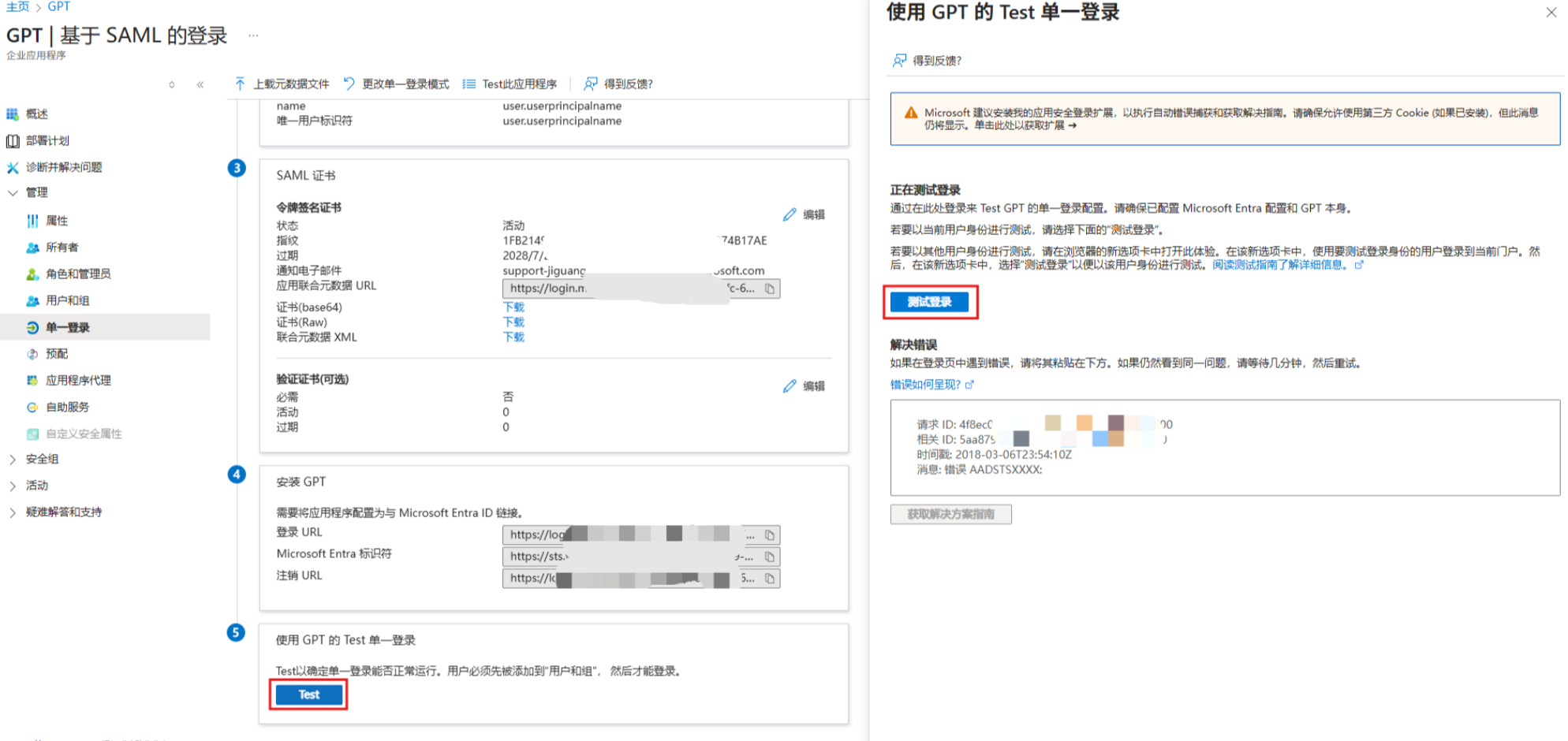
完成配置后,可以在 Azure 的 SAML 配置页点击「测试」,以当前用户测试单一登录。测试账号需要已分配到该应用,且已加入 EngageLab 中授权了该 SSO 服务的组织。
常见问题
| 现象 | 处理方法 |
|---|---|
| Azure 认证成功,但无法登录 EngageLab | 检查「属性和声明」中是否有值为 user.mail 的邮箱声明(标准邮箱属性名或 email),以及该用户的 mail 是否为空 |
| 提示邮箱不一致 | 检查用户在 Azure 个人资料中的邮箱(mail)是否与 EngageLab 账号邮箱一致;mail 为空时声明不会返回邮箱 |
| Azure 提示用户未分配到应用 | 在「分配用户和组」中添加该用户 |
| 一段时间后成员无法登录 | Azure 证书已过期或已更换,请下载新证书并在 EngageLab 的 SSO 服务详情中更新 |
