


範本管理
建立範本
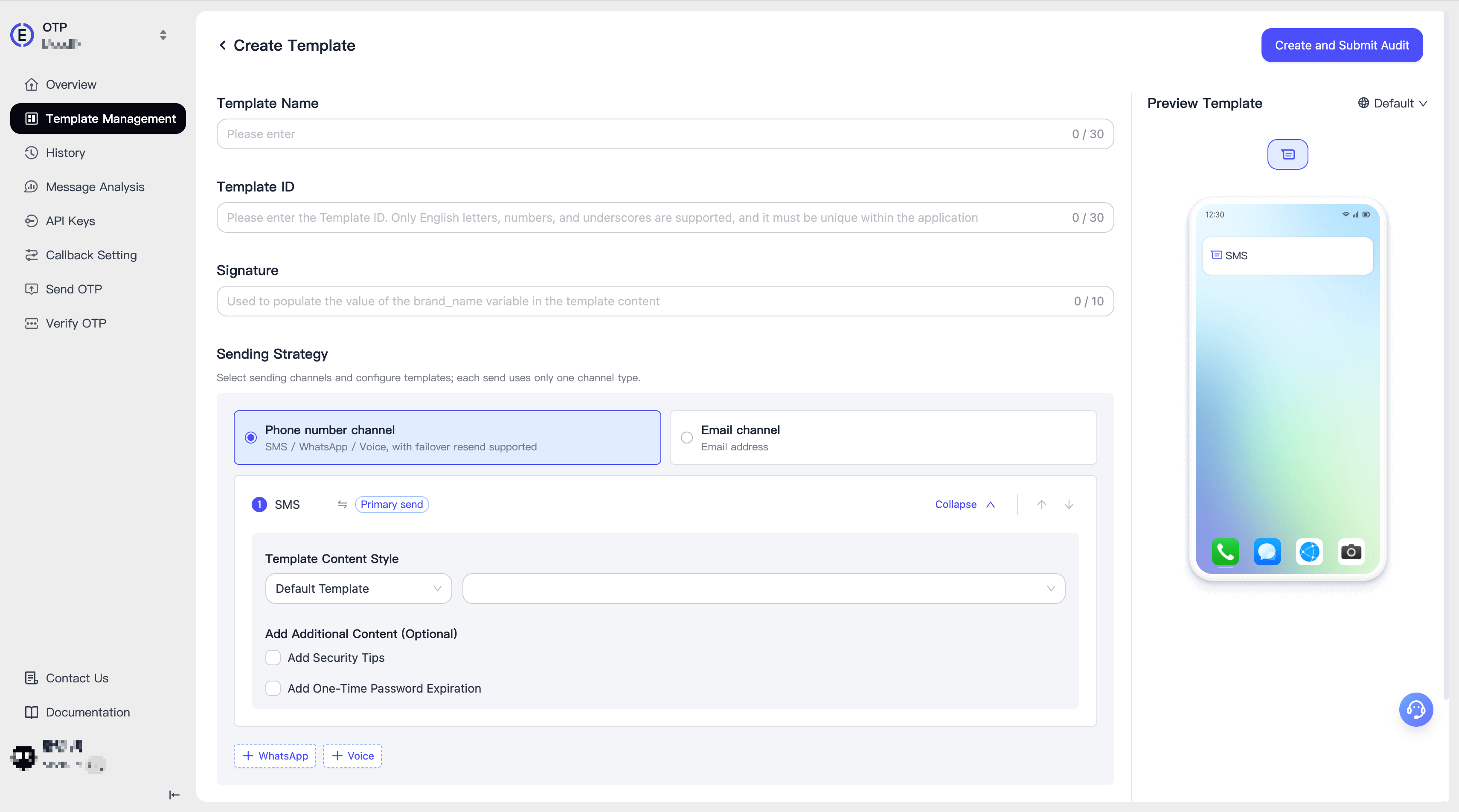
在【範本管理】中建立範本,請依序填寫以下資訊:
- 範本名稱
- 範本 ID:用於在呼叫發送 API 時入參
- 簽名:用於填入範本內容中
{{brand_name}}的值 - 發送策略:詳細見下方介紹
- 驗證碼長度/類型:定義 OTP 的長度和類型(數字、大寫英文字母、數字+大寫英文字母)
- 驗證碼有效期:定義 OTP 的有效期,單位為分鐘,用於填入範本內容
{{ttl}}的值。若您需要更長的有效期,請聯絡業務,或發送電子郵件至 support@aurora-mobile.com 諮詢
發送策略
EngageLab OTP 支援基於手機號碼或 Email 管道發送,並且在手機號碼管道中支援自訂補發策略,如下。
手機號碼管道
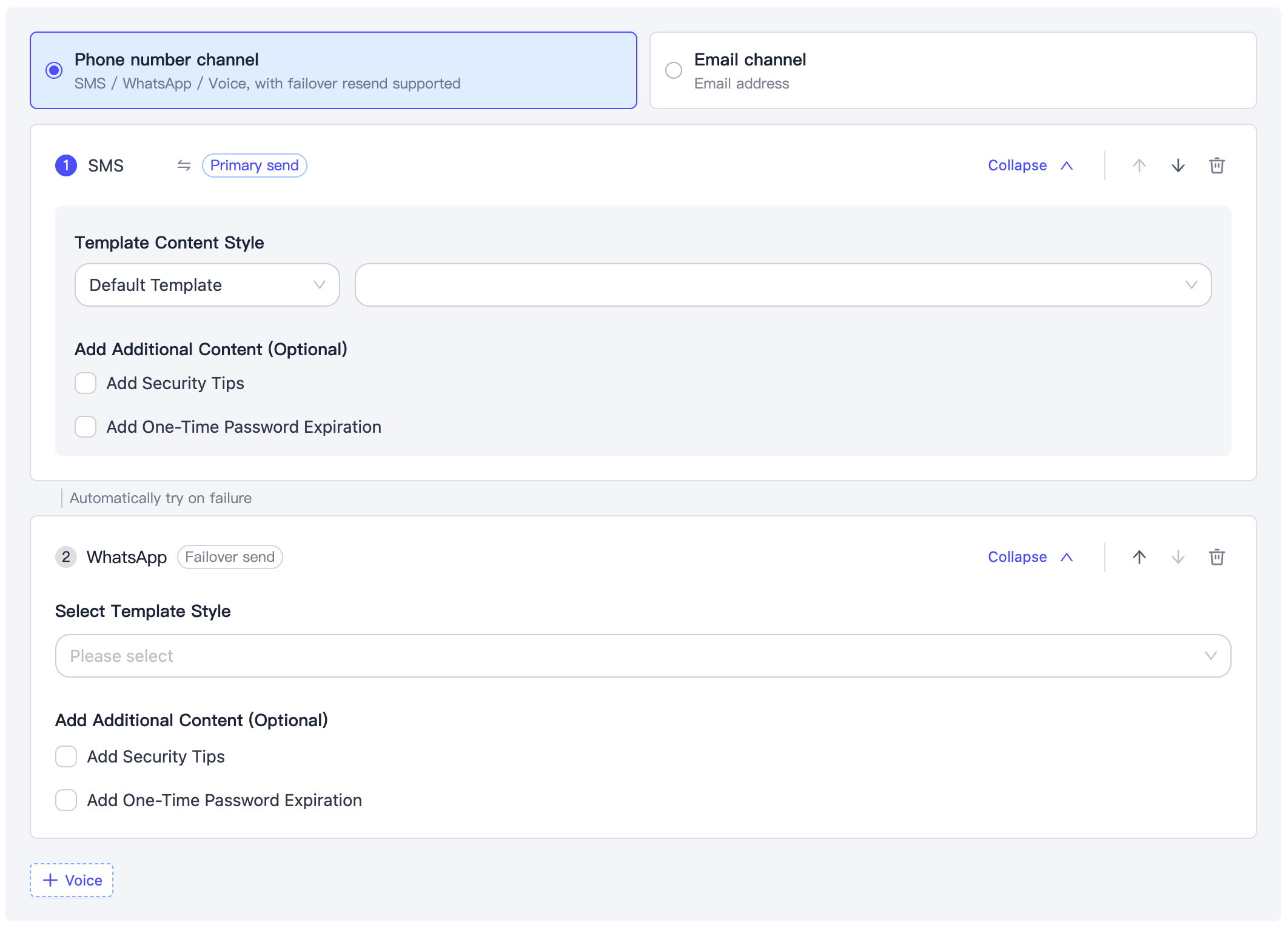
在手機號碼管道中,目前 EngageLab OTP 支援透過 SMS、WhatsApp、Zalo、Viber 或 Voice 下發 OTP 訊息。
您需要至少設定一個主發管道,以及可選最多兩個補發管道。
當您僅設定了主發管道時,本範本將僅透過主發管道下發 OTP 訊息。若您設定了補發管道,則當主發管道發送失敗時,系統會自動為您使用補發管道下發,直到成功或沒有更多補發管道為止。
您可以自由組合主發與補發的順序和數量,但每種管道只能新增一次,例如:
- SMS → WhatsApp → Voice
- SMS → Zalo → Viber
- WhatsApp → SMS → Voice
- Zalo → SMS → Voice
- ……
SMS
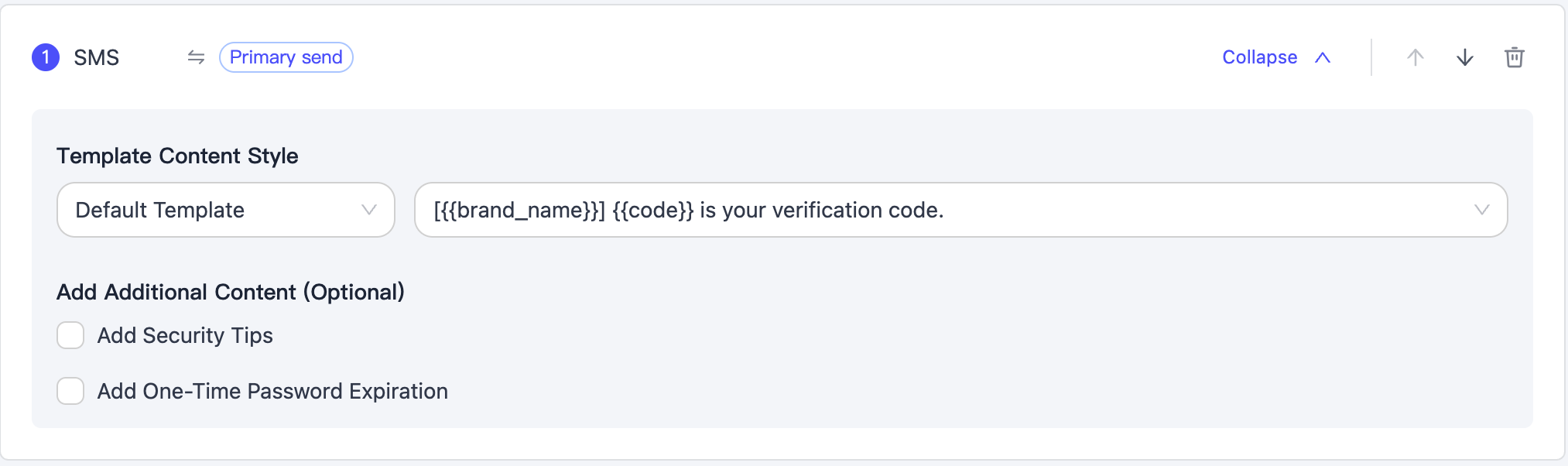
在配置 SMS 管道時,您需要先選擇範本,我們提供了預設範本。您也可以選擇新增:
- 安全提示:系統將為您在 OTP 訊息尾部附加安全內容提示,如“Do not share this code with anyone.”
- OTP 過期提示:系統將為您在 OTP 訊息尾部附加 OTP 訊息的有效期,如“It expires in 6 minutes.”
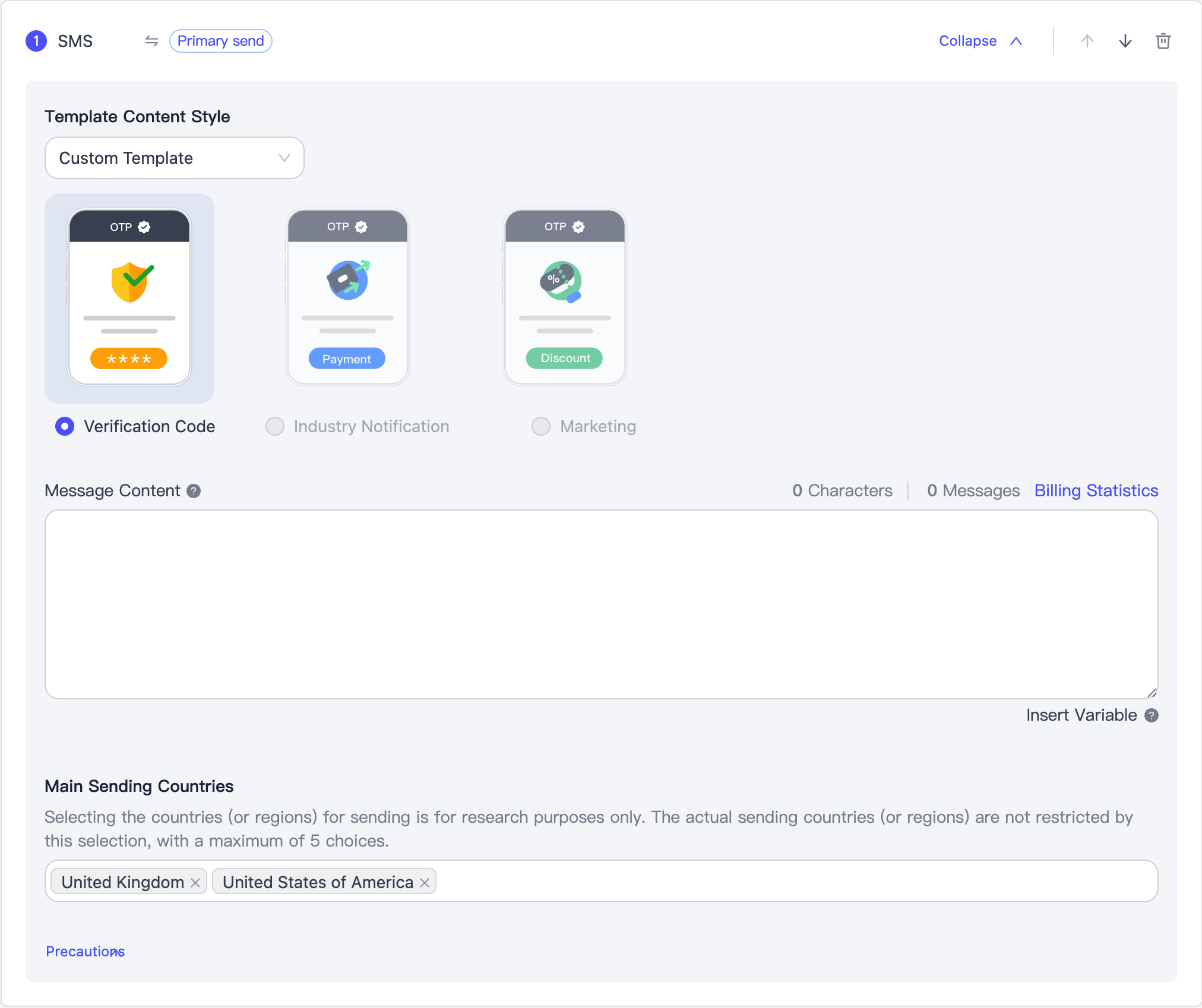
您也可以自訂範本內容,在文字方塊中輸入即可。
您可以使用 {{變數名}} 的形式自訂範本變數。
自訂的範本,需選擇最多 5 個國家/地區作為發送目標。
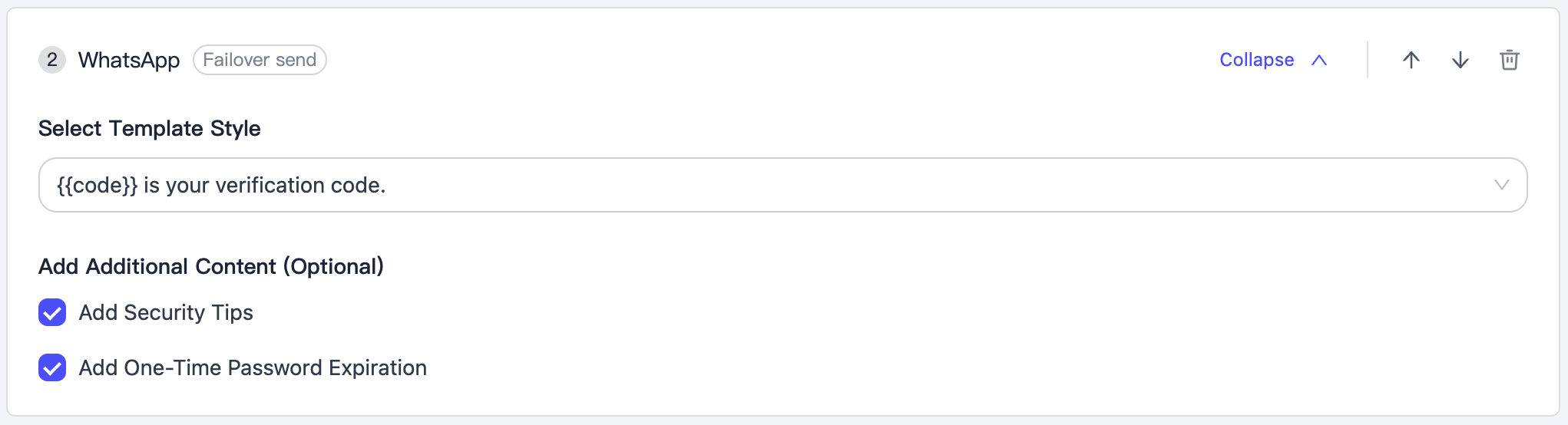
配置 WhatsApp 管道時,需選擇範本,再選擇性新增安全提示和 OTP 過期提示。
Zalo
配置 Zalo 管道時,需選擇範本。系統提供預設範本。
Viber
配置 Viber 管道時,需選擇範本。系統提供預設範本。
Voice
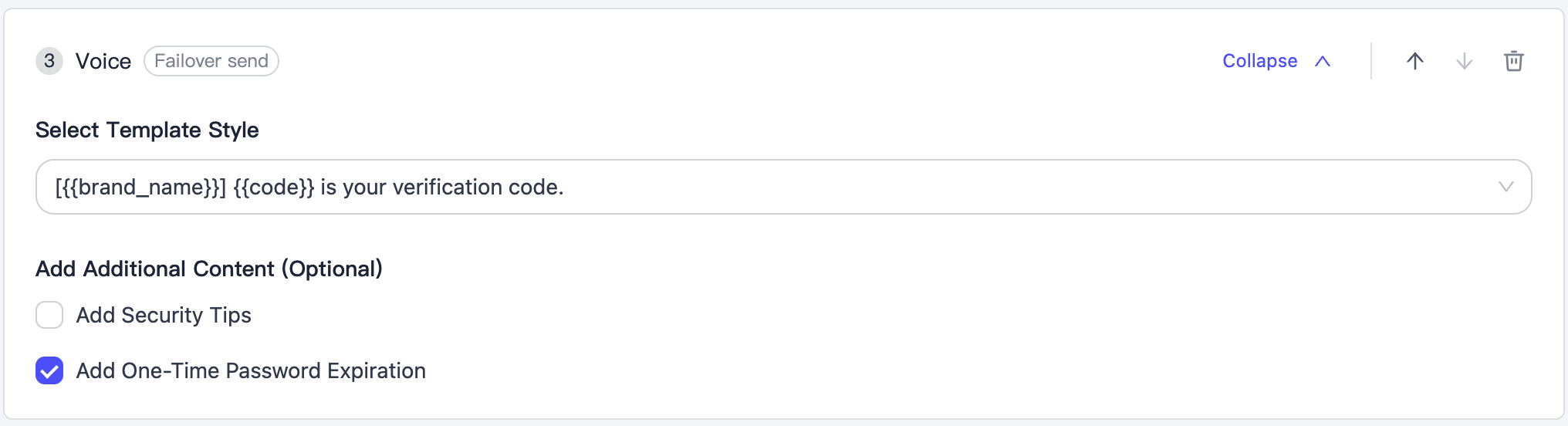
配置 Voice 管道時,需選擇範本,再選擇性新增安全提示和 OTP 過期提示。
Email 管道
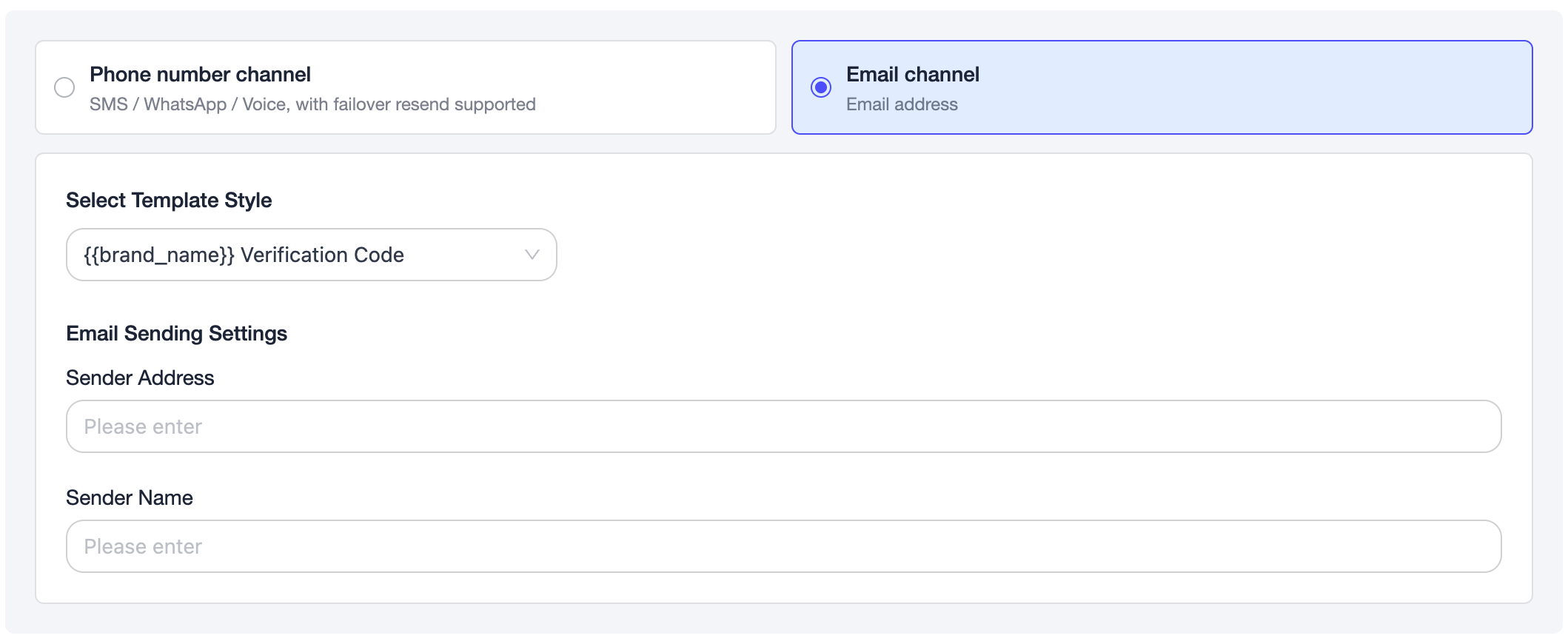
Email 管道則是系統透過 Email 地址將 OTP 訊息下發。
您需要在此:
- 選取範本
- 填寫寄件人 Email 地址和名稱
範本變數
在範本中,您可以自訂變數,系統也提供了一些預設變數供您直接使用,請注意,您的自訂變數,不可以與這些系統變數重名。
| 變數名 | 類型 | 說明 | 填入方式 |
|---|---|---|---|
{{code}} |
系統變數 | 驗證碼內容 | 系統自動產生並填入 |
{{ttl}} |
系統變數 | 驗證碼有效期(分鐘) | 取自範本配置 |
{{brand_name}} |
系統變數 | 品牌名稱 | 取自範本配置 |
Email 範本變數
當您在發送策略中啟用 Email 管道時,支援高度自訂郵件主旨和內文。透過變數佔位符 {{變數名}},可自動填入驗證碼、品牌資訊等內容,實現靈活的個人化郵件體驗。
關於 Email 範本變數的詳細進階用法(如動態覆蓋寄件人、郵件主旨等),請參考 API 文件中的 Email 範本變數進階用法。
範本審核
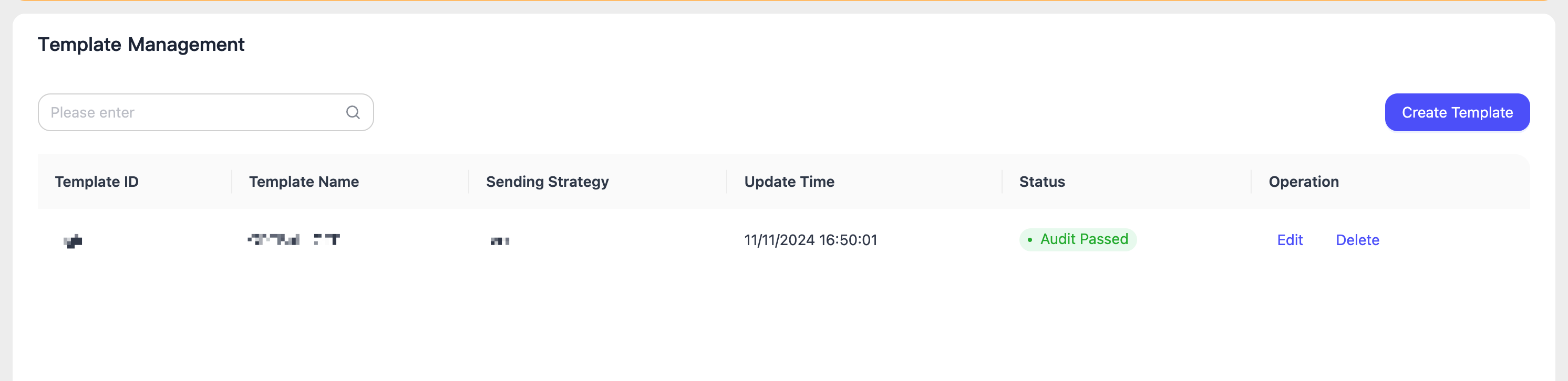
範本建立並提交後,將進入待審核狀態。範本將由 EngageLab 專業的營運人員進行審核,通過後方可正式被使用。
