


Vorlagenverwaltung
Eine Vorlage erstellen
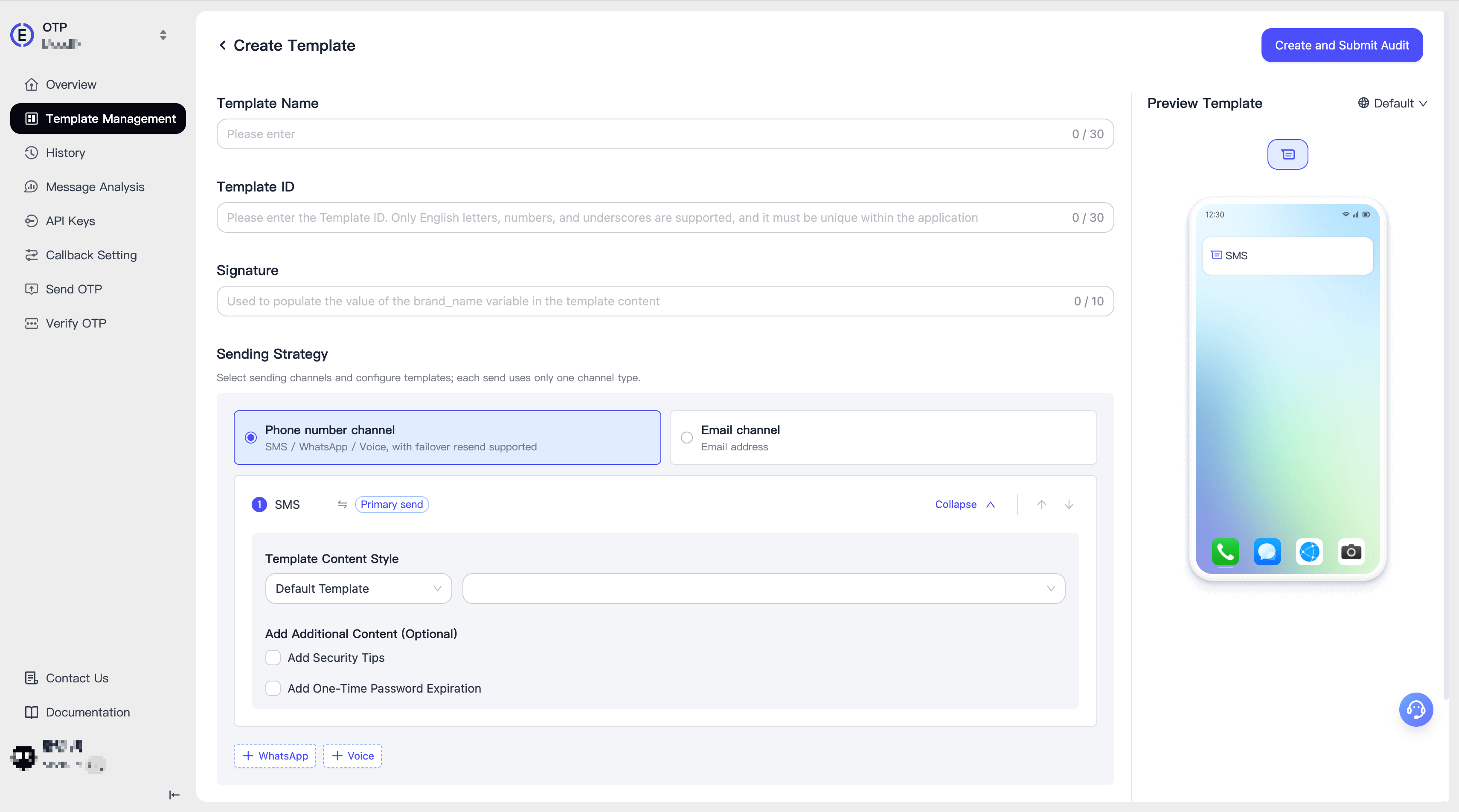
Um in der [Vorlagenverwaltung] eine Vorlage zu erstellen, füllen Sie bitte die folgenden Informationen der Reihe nach aus:
- Vorlagenname
- Vorlagen-ID: Wird als Eingabeparameter beim Aufruf der Sende-API verwendet
- Signatur: Dient zum Befüllen des Werts von
{{brand_name}}im Vorlageninhalt - Sendestrategie: Siehe ausführliche Beschreibung unten
- Codelänge/-typ: Definiert die Länge und den Typ des OTP (Zahlen, Großbuchstaben, Zahlen + Großbuchstaben)
- Gültigkeitsdauer des Codes: Definiert die Gültigkeitsdauer des OTP in Minuten, dient zum Befüllen des Werts von
{{ttl}}im Vorlageninhalt. Wenn Sie eine längere Gültigkeitsdauer benötigen, wenden Sie sich bitte an den Vertrieb oder schreiben Sie zur Beratung eine E-Mail an support@aurora-mobile.com
Sendestrategie
EngageLab OTP unterstützt den Versand über Telefonnummern- oder Email-Kanäle und unterstützt benutzerdefinierte Fallback-Strategien im Telefonnummernkanal, wie folgt.
Telefonnummernkanal
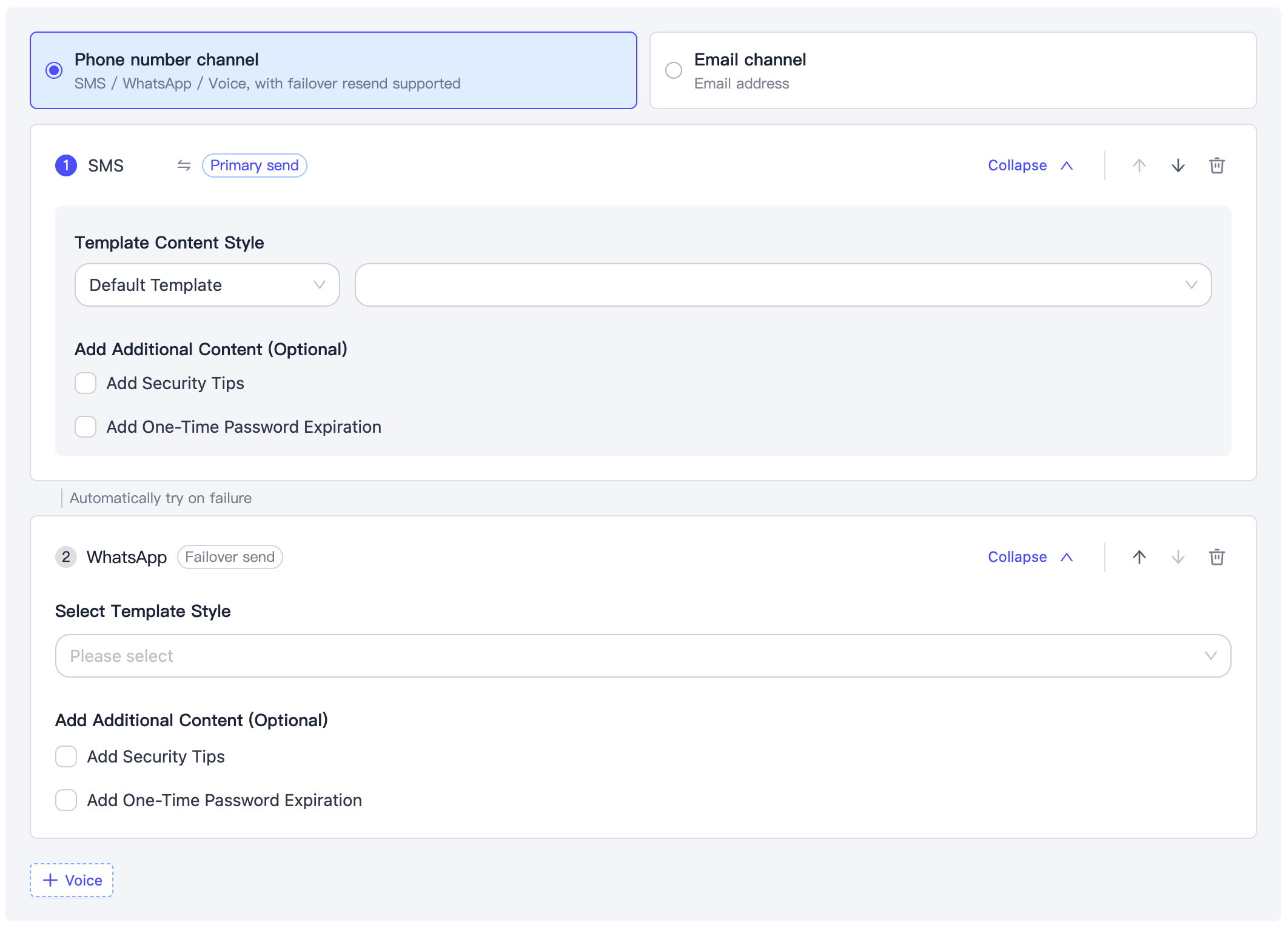
Im Telefonnummernkanal unterstützt EngageLab OTP derzeit die Zustellung von OTP-Nachrichten per SMS, WhatsApp, Zalo, Viber oder Voice.
Sie müssen mindestens einen primären Sendekanal festlegen und können optional bis zu zwei Fallback-Kanäle hinzufügen.
Wenn Sie nur einen primären Sendekanal festlegen, stellt diese Vorlage OTP-Nachrichten ausschließlich über den primären Sendekanal zu. Wenn Sie Fallback-Kanäle festlegen, verwendet das System bei einem fehlgeschlagenen Versand über den primären Sendekanal automatisch die Fallback-Kanäle für Sie, bis der Versand erfolgreich ist oder keine weiteren Fallback-Kanäle mehr vorhanden sind.
Sie können die Reihenfolge und Anzahl der primären und Fallback-Kanäle frei kombinieren, jeder Kanal kann jedoch nur einmal hinzugefügt werden, zum Beispiel:
- SMS → WhatsApp → Voice
- SMS → Zalo → Viber
- WhatsApp → SMS → Voice
- Zalo → SMS → Voice
- ...
SMS
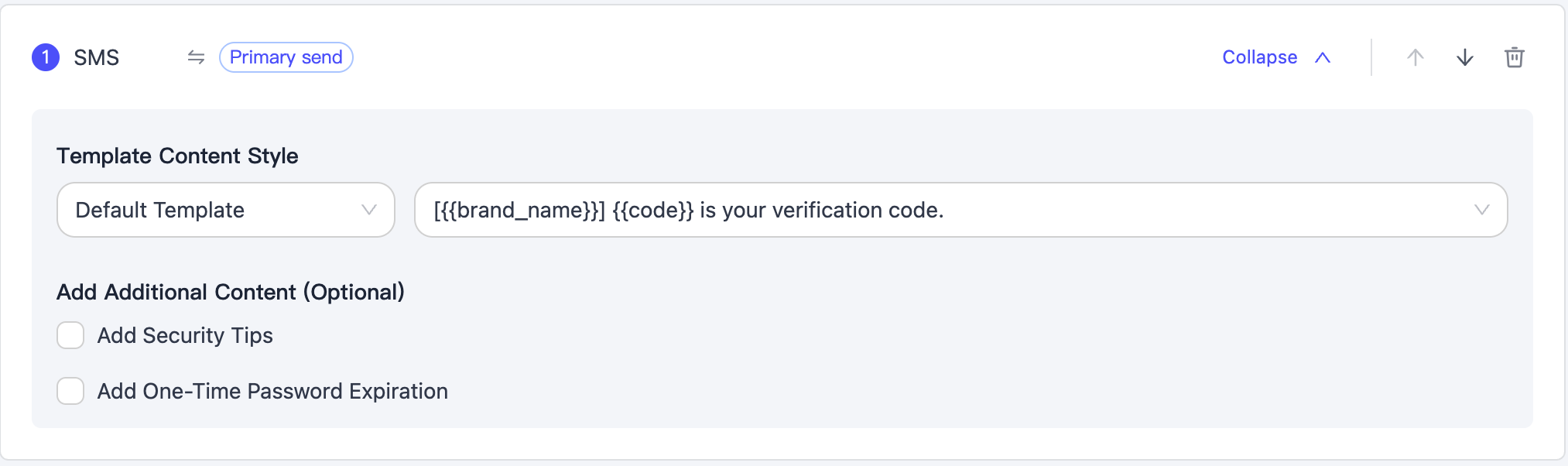
Bei der Konfiguration des SMS-Kanals müssen Sie zunächst eine Vorlage auswählen; wir stellen Standardvorlagen bereit. Sie können auch wählen, Folgendes hinzuzufügen:
- Sicherheitshinweis: Das System fügt am Ende der OTP-Nachricht einen Sicherheitshinweis für Sie ein, z. B. „Geben Sie diesen Code an niemanden weiter."
- Hinweis zum OTP-Ablauf: Das System fügt am Ende der OTP-Nachricht die Gültigkeitsdauer der OTP-Nachricht für Sie ein, z. B. „Er läuft in 6 Minuten ab."
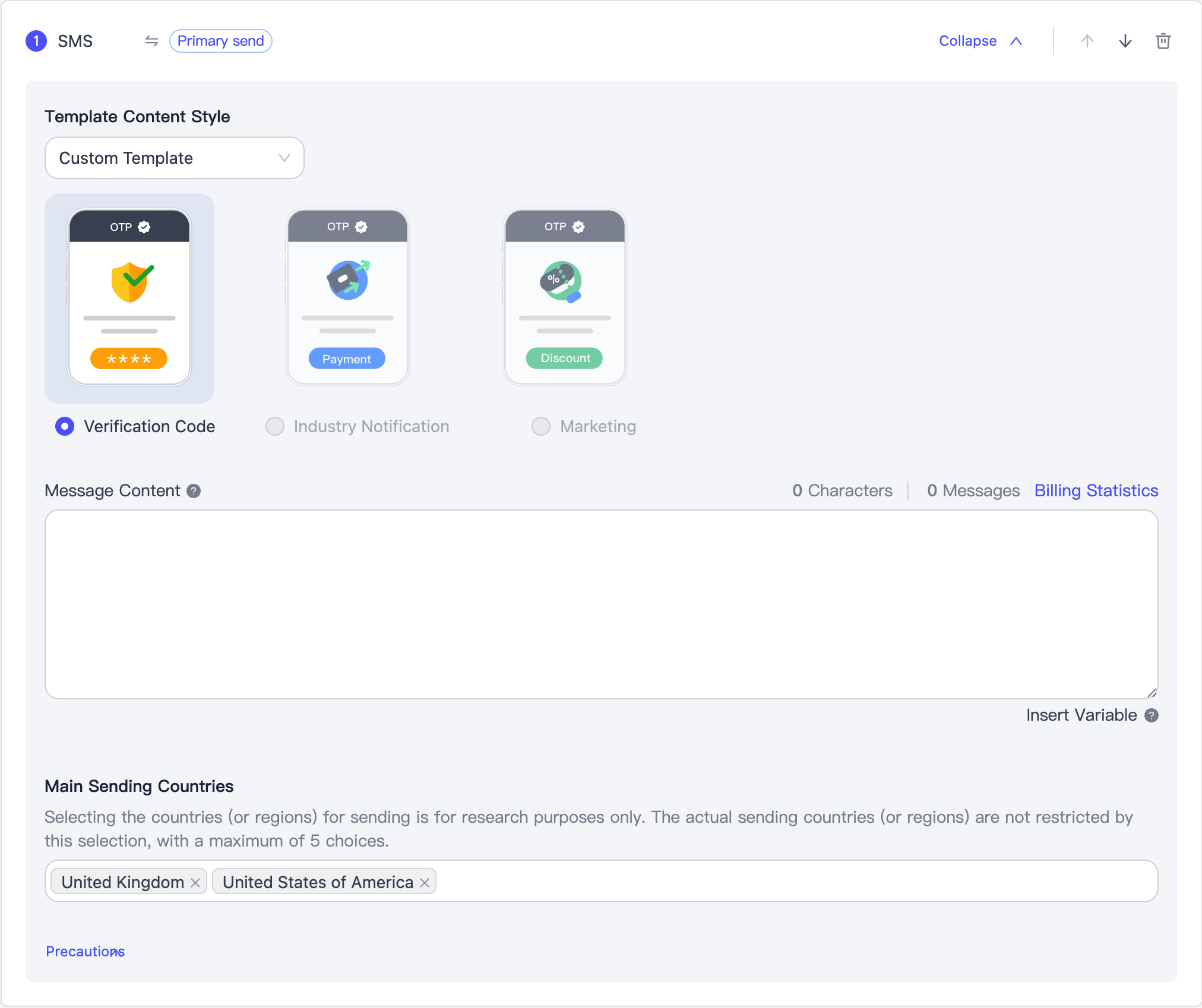
Sie können den Vorlageninhalt auch anpassen, indem Sie ihn in das Textfeld eingeben.
Sie können das Format {{variable_name}} verwenden, um Vorlagenvariablen anzupassen.
Für benutzerdefinierte Vorlagen müssen Sie bis zu 5 Länder/Regionen als Sendeziele auswählen.
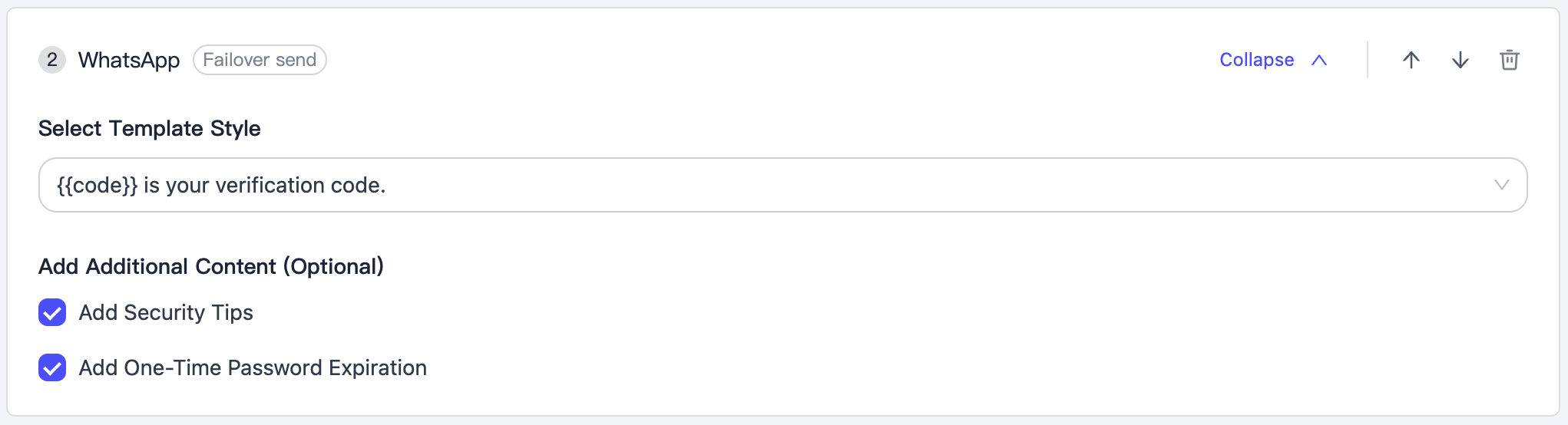
Bei der Konfiguration des WhatsApp-Kanals müssen Sie eine Vorlage auswählen und können dann optional einen Sicherheitshinweis und einen Hinweis zum OTP-Ablauf hinzufügen.
Zalo
Bei der Konfiguration des Zalo-Kanals müssen Sie eine Vorlage auswählen. Das System stellt eine Standardvorlage bereit.
Viber
Bei der Konfiguration des Viber-Kanals müssen Sie eine Vorlage auswählen. Das System stellt eine Standardvorlage bereit.
Voice
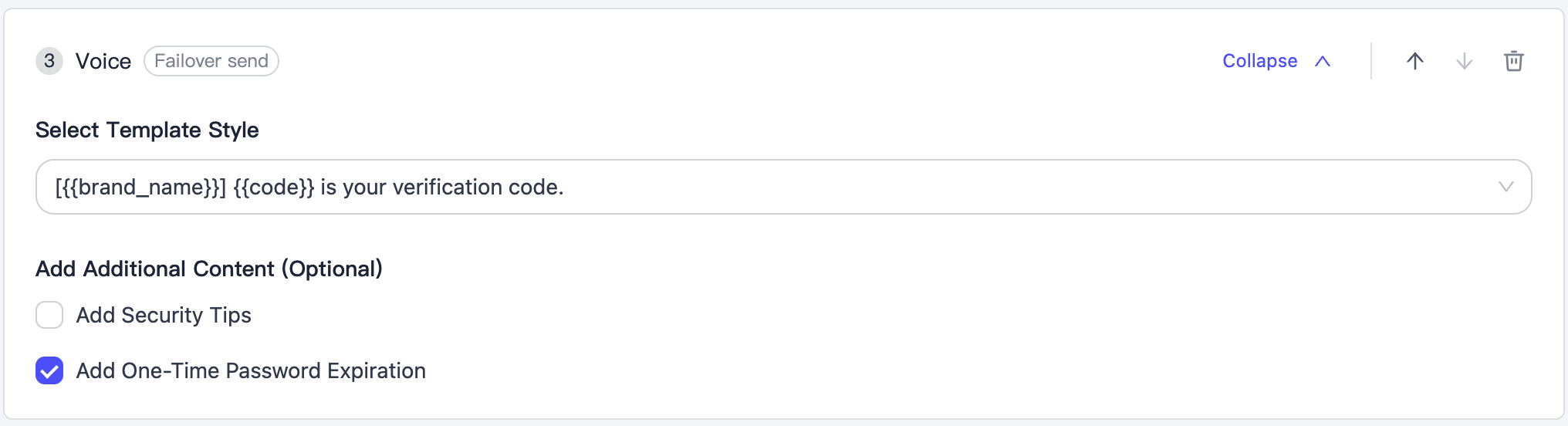
Bei der Konfiguration des Voice-Kanals müssen Sie eine Vorlage auswählen und können dann optional einen Sicherheitshinweis und einen Hinweis zum OTP-Ablauf hinzufügen.
Email-Kanal
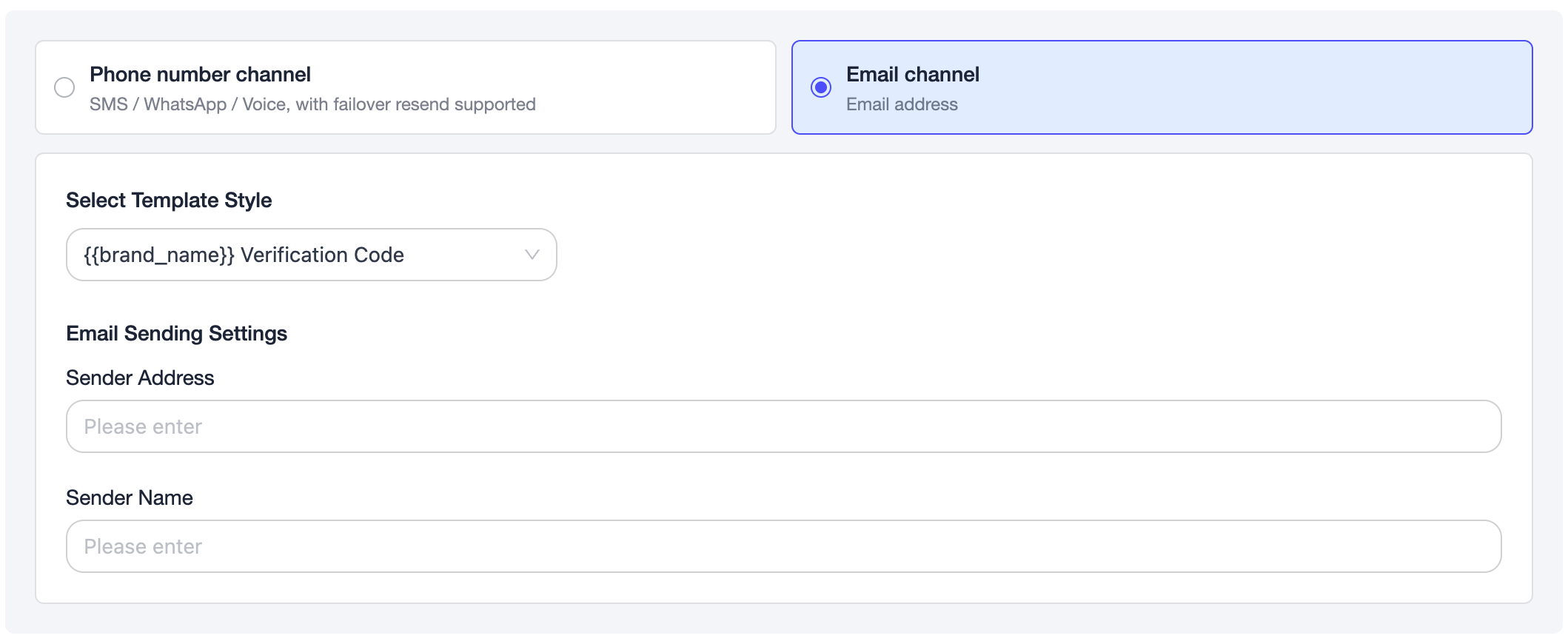
Der Email-Kanal bedeutet, dass das System OTP-Nachrichten über E-Mail-Adressen zustellt.
Hier müssen Sie:
- Eine Vorlage auswählen
- Die E-Mail-Adresse und den Namen des Absenders angeben
Vorlagenvariablen
In der Vorlage können Sie Variablen anpassen, und das System stellt Ihnen außerdem einige voreingestellte Variablen zur direkten Verwendung bereit. Bitte beachten Sie, dass Ihre benutzerdefinierten Variablen nicht dieselben Namen wie diese Systemvariablen haben dürfen.
| Variablenname | Typ | Beschreibung | Befüllungsmethode |
|---|---|---|---|
{{code}} |
Systemvariable | Inhalt des Verifizierungscodes | Automatisch vom System generiert und befüllt |
{{ttl}} |
Systemvariable | Gültigkeitsdauer des Codes (Minuten) | Aus der Vorlagenkonfiguration übernommen |
{{brand_name}} |
Systemvariable | Markenname | Aus der Vorlagenkonfiguration übernommen |
Email-Vorlagenvariablen
Wenn Sie den Kanal Email in der Sendestrategie aktivieren, werden hochgradig anpassbare E-Mail-Betreffzeilen und -Inhalte unterstützt. Über Variablenplatzhalter {{variable_name}} können Sie automatisch Verifizierungscodes, Markeninformationen usw. einfügen, um ein flexibles und personalisiertes E-Mail-Erlebnis zu schaffen.
Ausführliche Hinweise zur erweiterten Verwendung von Email-Vorlagenvariablen (z. B. zum dynamischen Überschreiben des Absenders, des E-Mail-Betreffs usw.) finden Sie unter Erweiterte Verwendung von E-Mail-Vorlagenvariablen in der API-Dokumentation.
Vorlagenprüfung
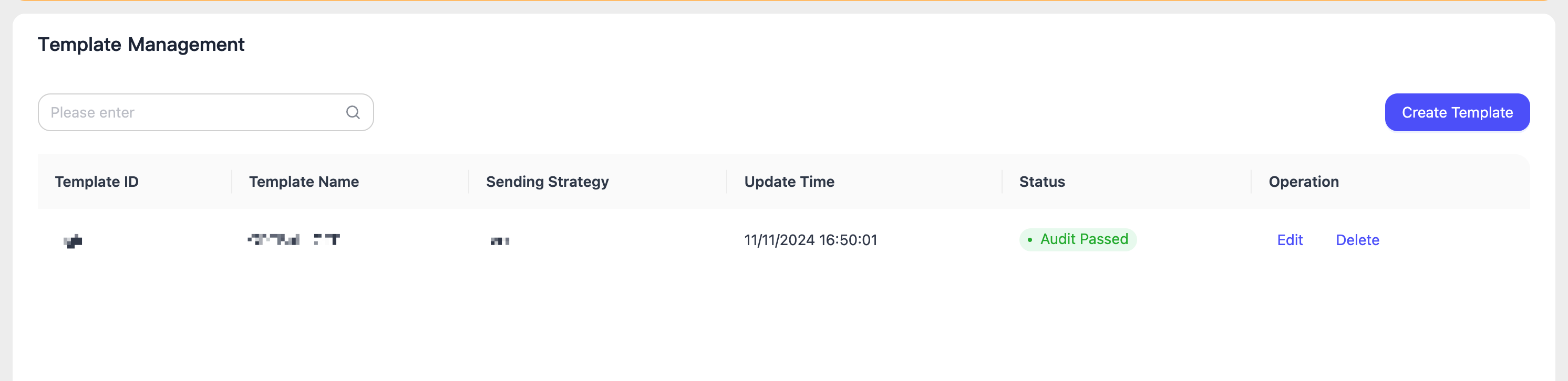
Nachdem die Vorlage erstellt und eingereicht wurde, gelangt sie in den Status „ausstehende Prüfung". Die Vorlage wird von den professionellen Operations-Mitarbeitern von EngageLab geprüft und kann erst nach Genehmigung offiziell verwendet werden.
