


Créer un push
Cet article a pour objectif de guider les utilisateurs dans la création de différentes tâches de push dans la console EngageLab, en couvrant l’ensemble du processus pour les notifications push, les messages personnalisés et les messages in-app. Les sections suivantes présentent les étapes de création, les paramètres de configuration et les précautions à prendre pour différents types de messages, afin de vous aider à configurer efficacement vos tâches de push.
Créer une notification push
Accédez à [Push] - [Create Push] - [Notification Message] pour créer une tâche de push. Les instructions de configuration des paramètres sont les suivantes :
Paramètres de base
- Titre de la notification : Titre du message push. Évitez autant que possible les contenus sans signification tels que « test », « 测试 » ou de simples chiffres ; sinon, ils peuvent être bloqués par les fournisseurs et la notification push risque de ne pas être reçue.
- Contenu de la notification : Contenu du message push. Évitez autant que possible les contenus sans signification tels que « test », « 测试 » ou de simples chiffres ; sinon, ils peuvent être bloqués par les fournisseurs et la notification push risque de ne pas être reçue.
- Prend en charge l’ajout de titres et de contenus push en plusieurs langues. Nous détectons automatiquement la langue de l’appareil de l’utilisateur final. Si aucune autre langue n’est configurée, le contenu dans la langue [Default] sera envoyé à tous les utilisateurs cibles.
- Prend en charge la traduction par IA en un clic.
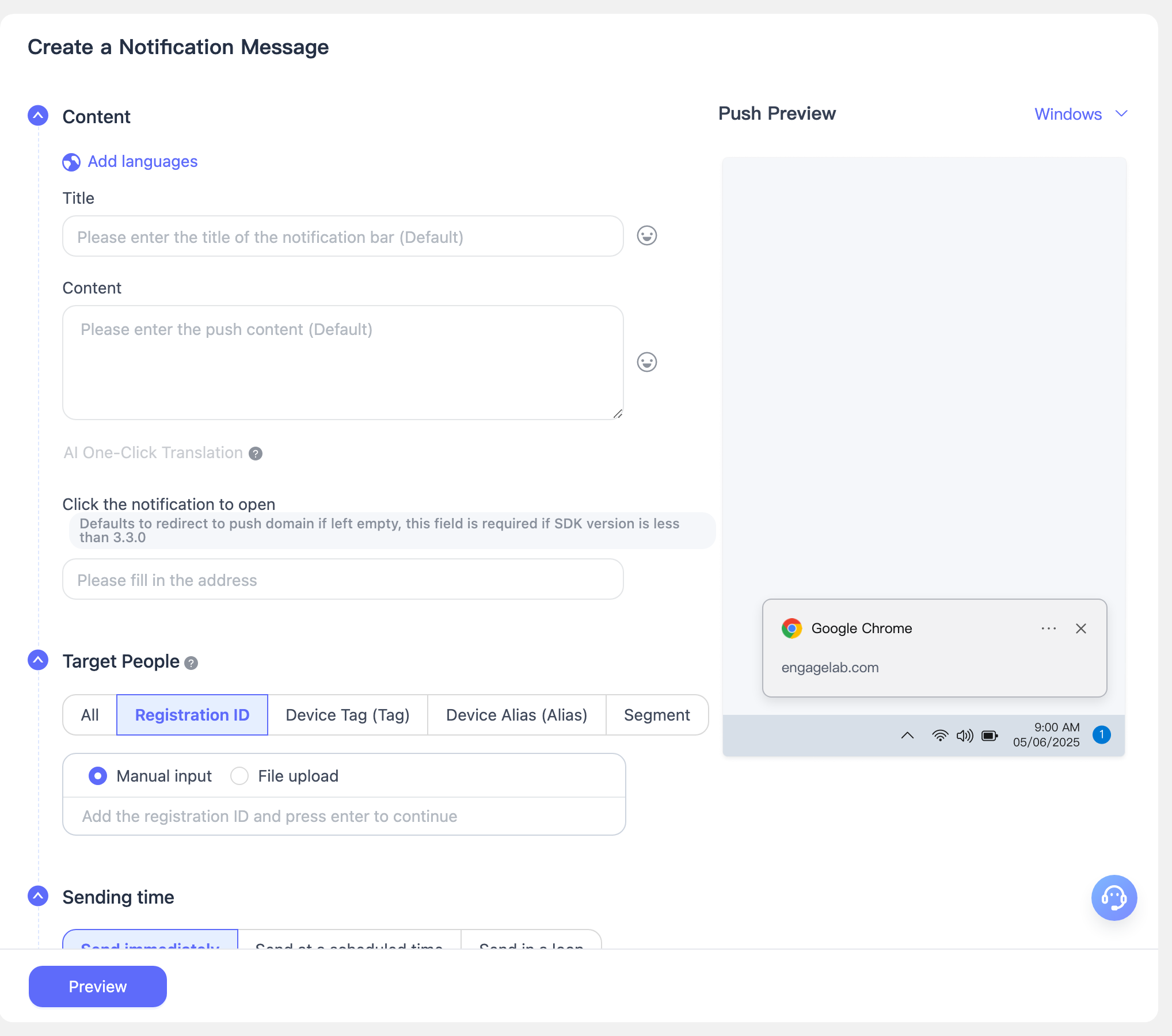
Public cible : La plateforme de push EngageLab prend en charge plusieurs méthodes de sélection de public cible, permettant aux développeurs et aux équipes opérationnelles d’atteindre précisément les utilisateurs selon différents besoins métier. Pendant les tests, il est recommandé d’utiliser le registration ID obtenu à partir des journaux d’enregistrement pour l’envoi.
- Diffusion à tous : Envoyer des messages push à tous les utilisateurs actuellement enregistrés et en ligne de l’application, ainsi qu’aux utilisateurs qui s’enregistreront et se connecteront à l’avenir.
- Registration ID : Spécifiez jusqu’à 1 000 ID d’appareil pour l’envoi par saisie manuelle ou en téléversant un fichier TXT.
- Définir des tags : Filtrez les utilisateurs cibles pour l’envoi en fonction des tags d’appareil à l’aide de plusieurs combinaisons telles que l’union, l’intersection et le complément.
- Définir un alias : Ciblez les messages push vers des appareils utilisateurs spécifiques en saisissant ou en téléversant des alias.
- Segments d’utilisateurs : Divisez les utilisateurs ayant les mêmes attributs en groupes au moyen de règles de segmentation personnalisées, puis sélectionnez les segments cibles pour un envoi ciblé.
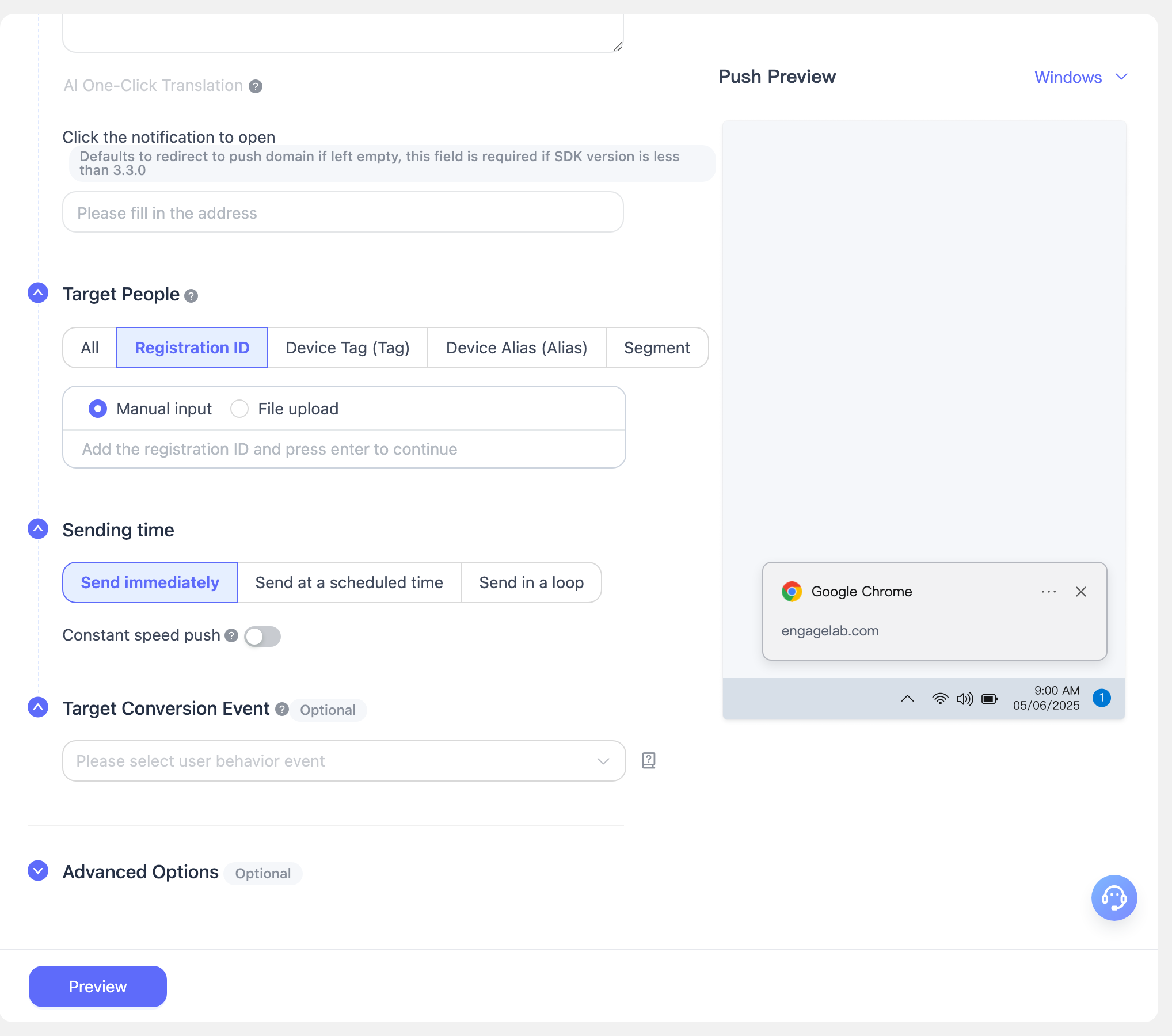
Heure d’envoi : Sélectionnez le moment d’envoi du message.
- Immédiat : Distribuer le message immédiatement.
- Planifié : Configurer une tâche d’envoi planifié selon l’heure de l’organisation ou l’heure de l’utilisateur final.
- Récurrent : Configurer des notifications récurrentes automatiques sur une période donnée.
- Intelligent : Chaque fois qu’un utilisateur accède à votre service via un site web ou une application mobile avec le SDK EngageLab installé, nous suivons son heure d’activité récente. Le système enregistre ces données et, en fonction des habitudes d’utilisation passées de l’utilisateur, envoie des notifications à chaque utilisateur au moment approprié selon le fuseau horaire de son appareil.
Push avec limitation de débit : Effectuez la livraison dans le délai spécifié afin de réduire la charge sur le serveur.
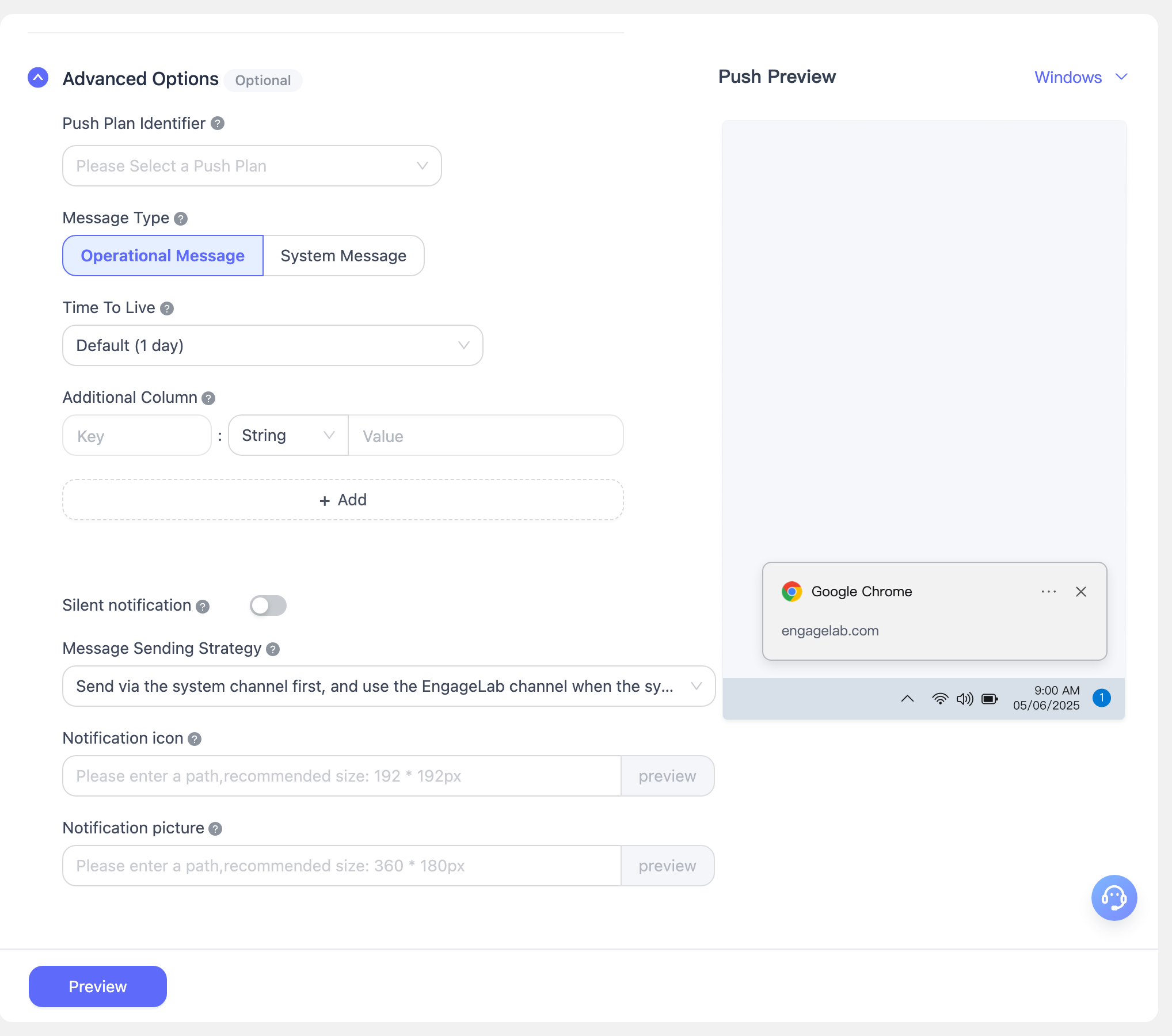
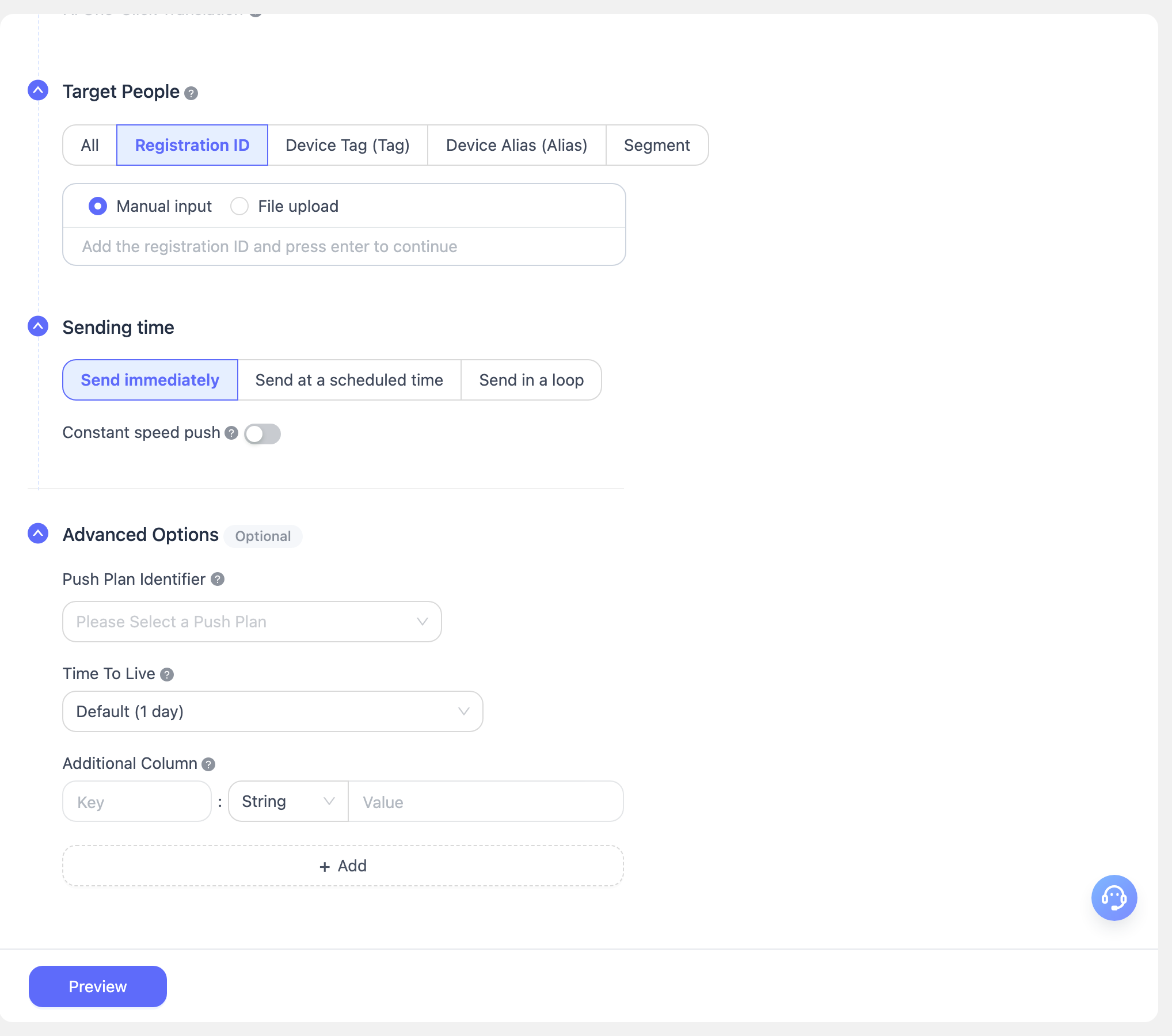
Paramètres avancés (optionnel)
Cette section présente les paramètres avancés des messages push. Vous pouvez les configurer de manière flexible selon les besoins métier afin d’améliorer les performances du push et l’expérience utilisateur.
Identifiant du plan de push
Vous pouvez définir un plan de push afin d’affecter une même série d’envois push au même identifiant de plan, ce qui facilite les statistiques ultérieures et l’analyse des performances.Type de message
Prend en charge la sélection de Message opérationnel ou Message système. La plateforme adaptera automatiquement le type de message pour chaque canal fournisseur selon votre sélection.- Message système : Convient aux scénarios de service et n’est généralement pas soumis aux limites de quota des fournisseurs, comme les notifications importantes concernant des changements de compte ou la maintenance du système.
- Message opérationnel : Convient aux scénarios marketing et opérationnels et est généralement soumis aux limites de quota push des fournisseurs, couramment utilisé pour les campagnes marketing et la réactivation des utilisateurs.
Durée de conservation des messages hors ligne
Vous pouvez spécifier la durée de conservation des messages hors ligne. Si l’utilisateur est actuellement hors ligne, le message sera enregistré comme message hors ligne et envoyé lors de sa prochaine connexion. Si l’utilisateur se reconnecte dans ce délai, il recevra toujours le push ; sinon, il expirera.- La durée par défaut est de 1 jour.
- Lorsqu’elle est définie sur 0, les messages hors ligne ne sont pas conservés. Seuls les utilisateurs actuellement en ligne peuvent les recevoir, et les utilisateurs hors ligne ne les recevront pas.
Champs supplémentaires
Prend en charge la définition de paramètres personnalisés. Le client peut obtenir le contenu de ces champs pour un traitement personnalisé des événements. Vous pouvez ajouter ou supprimer des paramètres supplémentaires pour répondre à divers besoins métier.Notification silencieuse
Lorsqu’elle est activée, les utilisateurs du site web qui reçoivent une nouvelle notification peuvent éviter les comportements par défaut de l’appareil tels que la vibration, le son ou l’allumage de l’écran, réduisant ainsi les perturbations pour l’utilisateur.Stratégie de distribution des notifications
Vous pouvez choisir différentes méthodes de distribution des notifications :- Distribution via le canal système : Ne dépend pas de l’ouverture de la page du site par l’utilisateur. Les notifications peuvent être distribuées tant que le navigateur existe dans le processus du système d’exploitation.
- Distribution via le canal EngageLab : Distribuée via la méthode WebSocket propriétaire d’EngageLab et dépend du fait que l’utilisateur ait la page de votre site ouverte.
Icône de notification
Prend en charge la personnalisation de l’icône de notification avec aperçu en temps réel.- Taille recommandée : 192 × 192 px
- Taille maximale : 1 Mo
- Formats pris en charge : JPG, PNG, GIF
- Navigateurs compatibles : Chrome, Firefox, Opera, Edge
- Le lien de l’image doit être une ressource web commençant par
httpouhttps
Grande image de notification
Prend en charge la personnalisation de la grande image de notification avec aperçu en temps réel.- Taille recommandée : 360 × 180 px
- Taille maximale : 1 Mo
- Formats pris en charge : JPG, PNG, GIF
- Plateformes compatibles : Chrome, Opera et Edge sous Windows
- Le lien de l’image doit être une ressource web commençant par
httpouhttps
Aperçu avant envoi
La miniature d’aperçu s’affiche sur le côté droit de la page. Après avoir configuré les paramètres push, cliquez sur Send Preview pour afficher les paramètres push configurés.
Confirmez les paramètres d’envoi, puis cliquez sur Confirm pour créer la tâche de push.
Créer un message personnalisé
Accédez à [Create Push] - [Custom Message] pour créer une tâche de push. Les instructions de configuration des paramètres sont les suivantes :
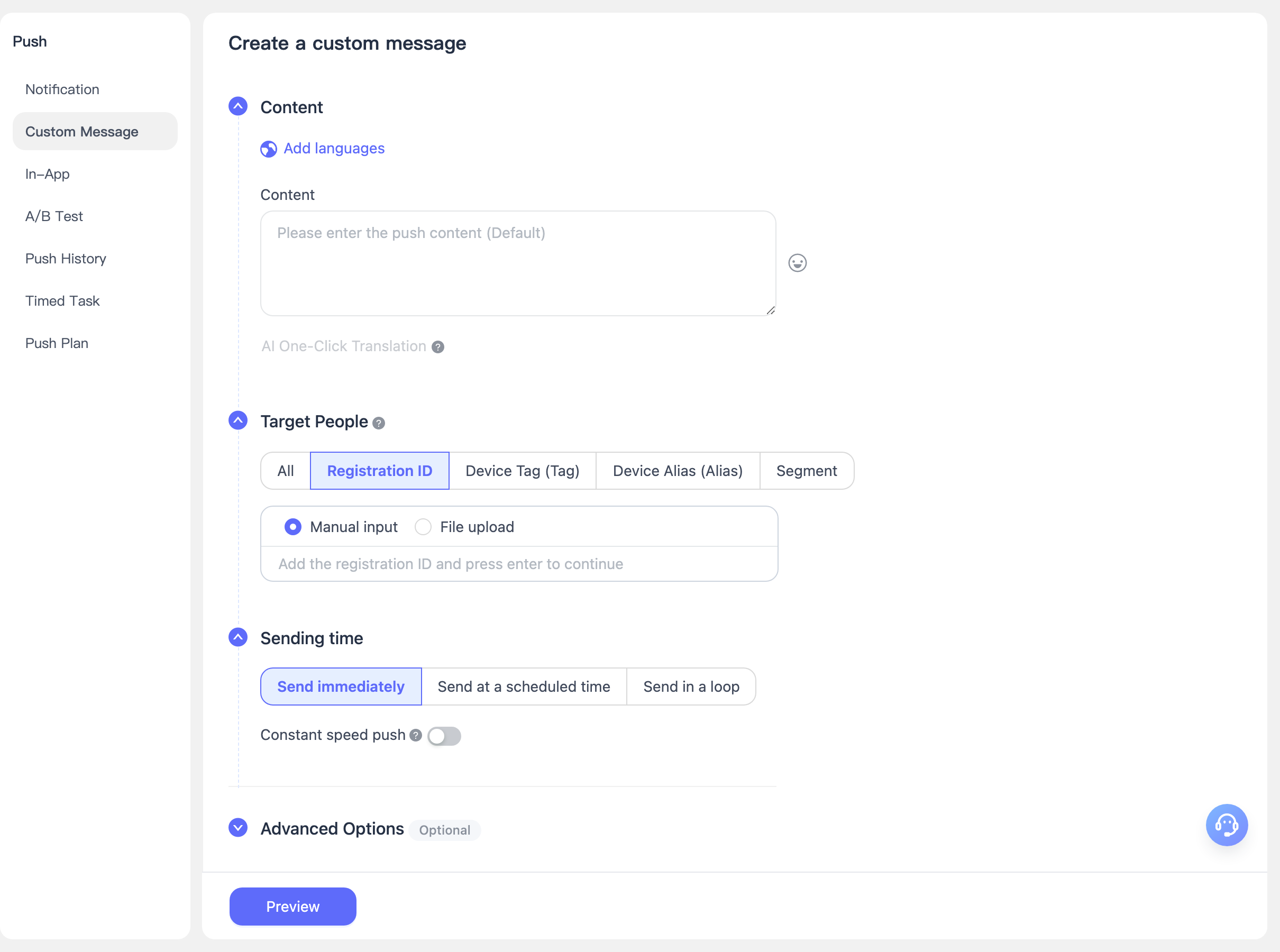
Paramètres de base
- Contenu de la notification : Contenu du message push. Évitez autant que possible les contenus sans signification tels que « test », « 测试 » ou de simples chiffres ; sinon, ils peuvent être bloqués par les fournisseurs et la notification push risque de ne pas être reçue.
- Prend en charge l’ajout de titres et de contenus push en plusieurs langues. Nous détectons automatiquement la langue de l’appareil de l’utilisateur final. Si aucune autre langue n’est configurée, le contenu dans la langue [Default] sera envoyé à tous les utilisateurs cibles.
- Prend en charge la traduction par IA en un clic.
- Public cible : Reportez-vous à Créer une notification push.
- Heure d’envoi : Reportez-vous à Créer une notification push.
Paramètres avancés (optionnel)
Cette section présente les paramètres avancés des messages push. Vous pouvez les configurer de manière flexible selon les besoins métier afin d’améliorer les performances du push et l’expérience utilisateur.
Identifiant du plan de push
Vous pouvez définir un plan de push afin d’affecter une même série d’envois push au même identifiant de plan, ce qui facilite les statistiques ultérieures et l’analyse des performances.Type de message
Prend en charge la sélection de Message opérationnel ou Message système. La plateforme adaptera automatiquement le type de message pour chaque canal fournisseur selon votre sélection.- Message système : Convient aux scénarios de service et n’est généralement pas soumis aux limites de quota des fournisseurs.
- Message opérationnel : Convient aux scénarios marketing et opérationnels et est généralement soumis aux limites de quota push des fournisseurs.
Durée de conservation des messages hors ligne
Vous pouvez spécifier la durée de conservation des messages hors ligne. Si l’utilisateur est actuellement hors ligne, le message sera enregistré comme message hors ligne et envoyé lors de sa prochaine connexion. Si l’utilisateur se reconnecte dans ce délai, il recevra toujours le push ; sinon, il expirera.- La durée par défaut est de 1 jour.
- Lorsqu’elle est définie sur 0, les messages hors ligne ne sont pas conservés. Seuls les utilisateurs actuellement en ligne peuvent les recevoir, et les utilisateurs hors ligne ne les recevront pas.
Champs supplémentaires
Prend en charge la définition de paramètres personnalisés. Le client peut obtenir le contenu de ces champs pour un traitement personnalisé des événements. Vous pouvez ajouter ou supprimer des paramètres supplémentaires pour répondre à divers besoins métier.
Message in-app
Accédez à [Push] - [Create Push] - [In-App Message] pour créer une tâche de push. Les instructions de configuration des paramètres sont les suivantes :
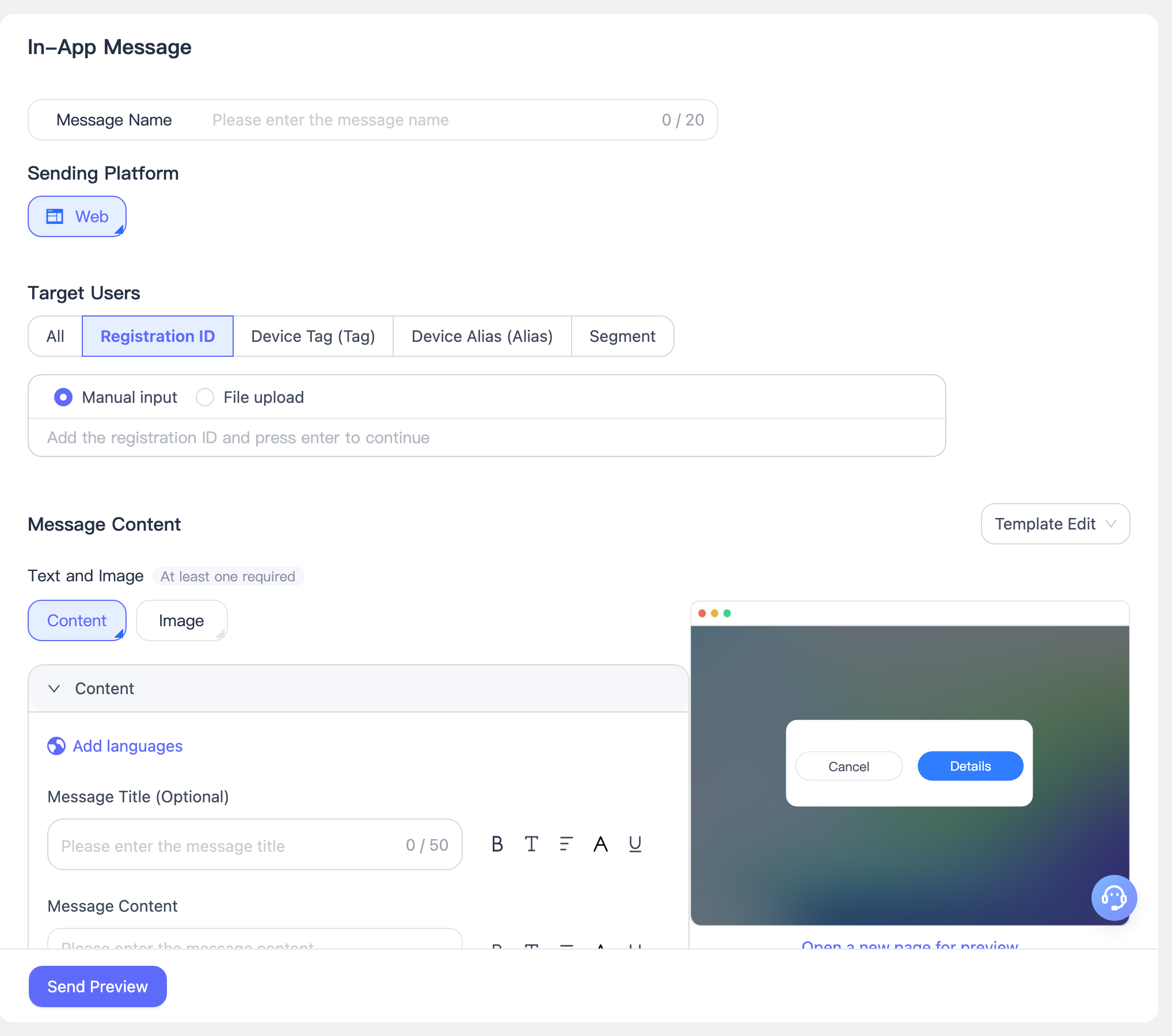
Paramètres de base
- Nom du message : Obligatoire et limité à 20 caractères.
- Plateforme de diffusion : Seul le Web est pris en charge.
- Utilisateurs cibles : La plateforme de push EngageLab prend en charge plusieurs méthodes de sélection de public cible, permettant aux développeurs et aux équipes opérationnelles d’atteindre précisément les utilisateurs selon différents besoins métier. Pendant les tests, il est recommandé d’utiliser le registration ID obtenu à partir des journaux d’enregistrement pour l’envoi.
- Diffusion à tous : Envoyer des messages push à tous les utilisateurs actuellement enregistrés et en ligne de l’application, ainsi qu’aux utilisateurs qui s’enregistreront et se connecteront à l’avenir.
- Registration ID : Spécifiez jusqu’à 1 000 ID d’appareil pour l’envoi par saisie manuelle ou en téléversant un fichier TXT.
- Définir des tags : Filtrez les utilisateurs cibles pour l’envoi en fonction des tags d’appareil à l’aide de plusieurs combinaisons telles que l’union, l’intersection et le complément.
- Définir un alias : Ciblez les messages push vers des appareils utilisateurs spécifiques en saisissant ou en téléversant des alias.
- Segments d’utilisateurs : Divisez les utilisateurs ayant les mêmes attributs en groupes au moyen de règles de segmentation personnalisées, puis sélectionnez les segments cibles pour un envoi ciblé.
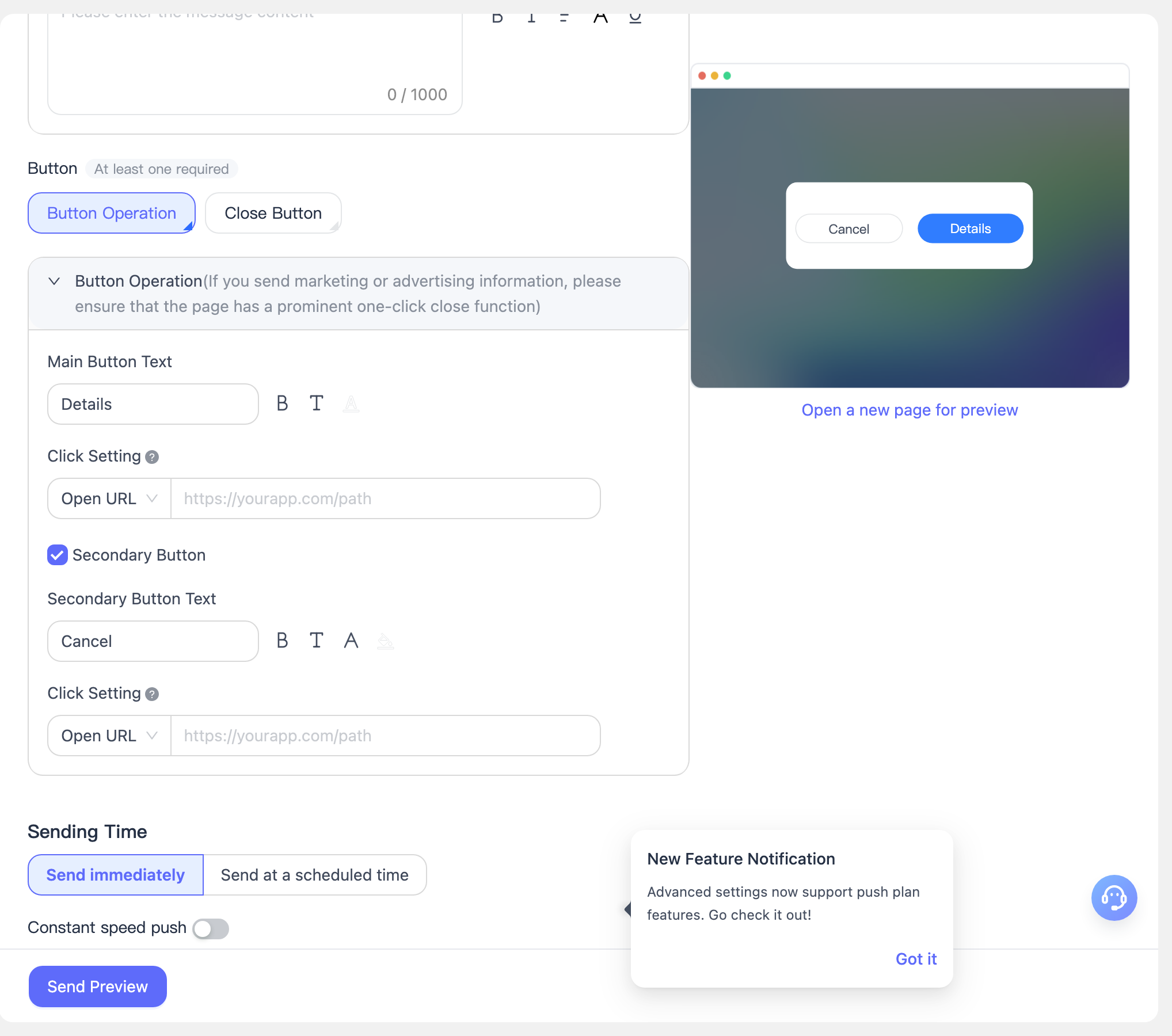
Contenu du message
Paramètres image et texte
Contenu : Saisissez le contenu textuel et configurez le titre (optionnel) et le corps du message.
- Ajouter une langue : Prend en charge l’ajout de titres et de contenus push en plusieurs langues. Nous détectons automatiquement la langue de l’appareil de l’utilisateur final. Si aucune autre langue n’est configurée, le contenu dans la langue [Default] sera envoyé à tous les utilisateurs cibles.
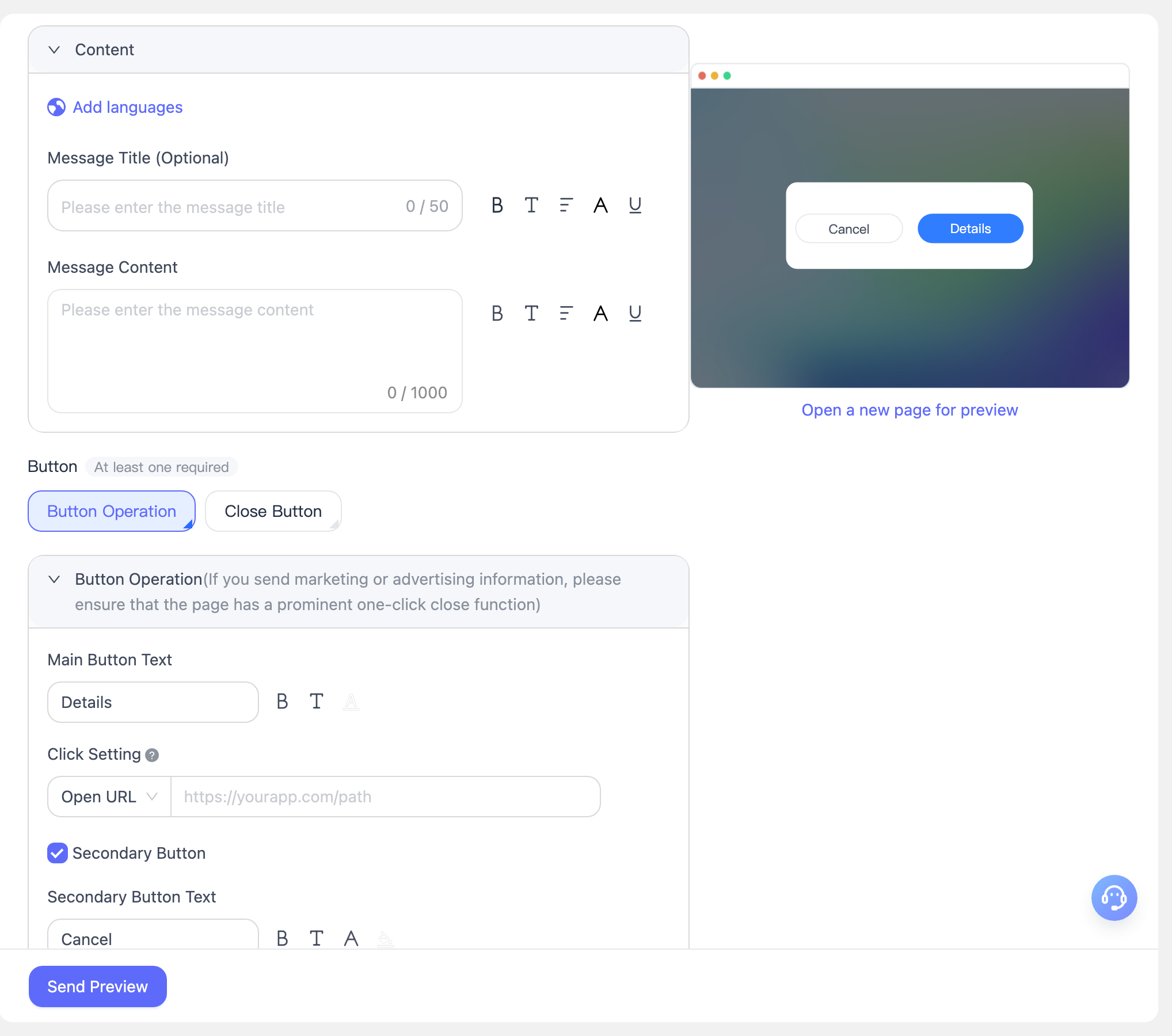
- Paramètres de police :
La zone d’édition du titre et du contenu du message prend en charge les formats de texte enrichi de base, notamment le gras (B), l’italique (T), l’alignement (≡), la taille de police (A) et le soulignement (U).
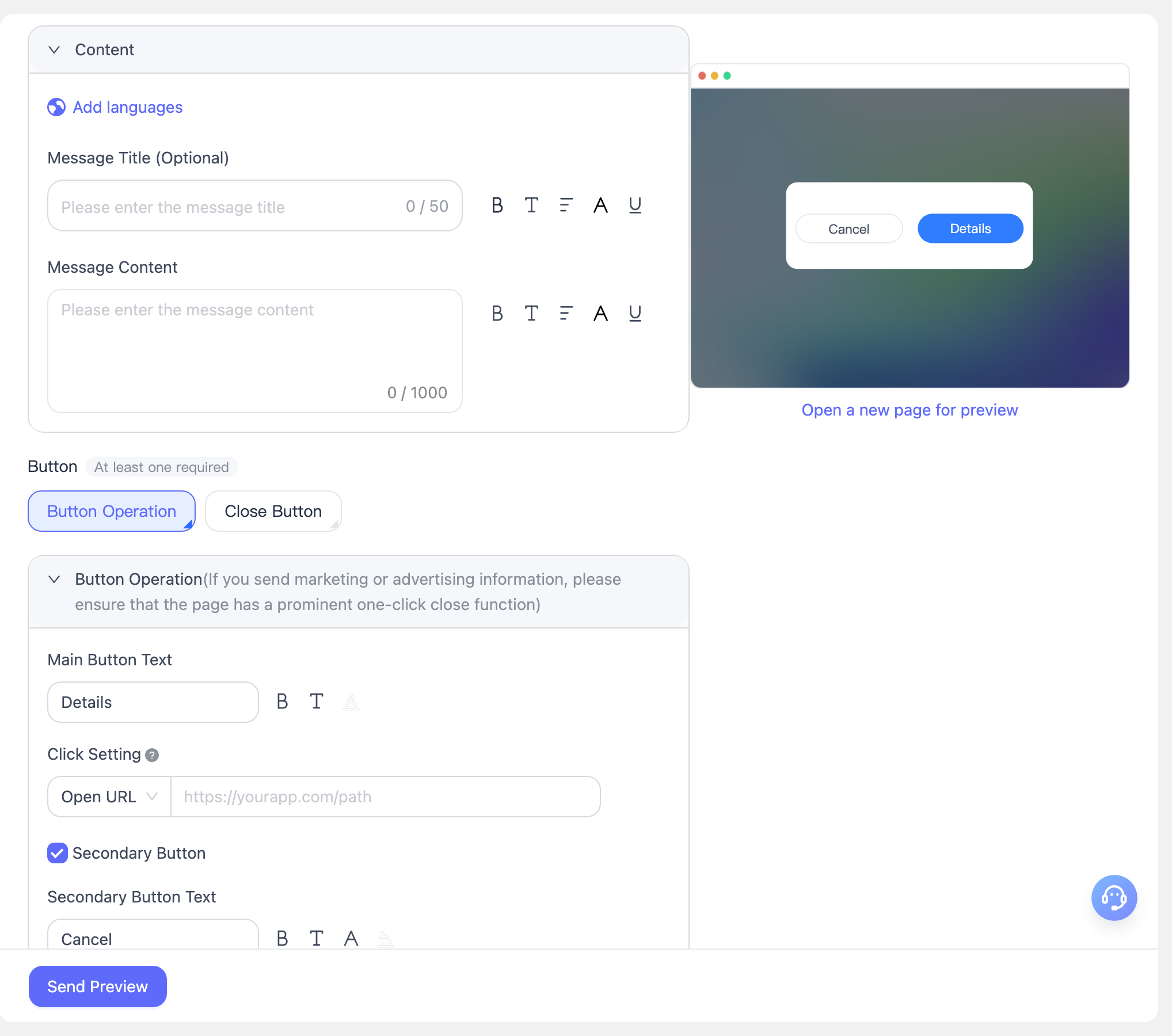
Image : Saisissez une URL d’image web et choisissez l’action à effectuer lors du clic sur l’image.
- Paramètres de clic : Vous pouvez choisir d’ouvrir une URL lors du clic, ou de ne définir aucune action. Les usages courants des liens URL incluent :
- Utiliser un lien web ou un lien profond : Guider les utilisateurs vers une page externe ou une page spécifique de votre application.
- Utiliser le guidage push : Si l’utilisateur a précédemment refusé l’autorisation dans l’invite native, un clic ouvrira les paramètres de l’appareil pour votre application. (Ce message in-app ne sera pas affiché aux utilisateurs qui ont déjà autorisé les notifications.)
Il faut sélectionner soit Content soit Image. À partir de ces deux formes de contenu, un total de trois types de contenu de message peut être créé. Voici un aperçu de la configuration de chaque type :
Type 1 : Contenu textuel
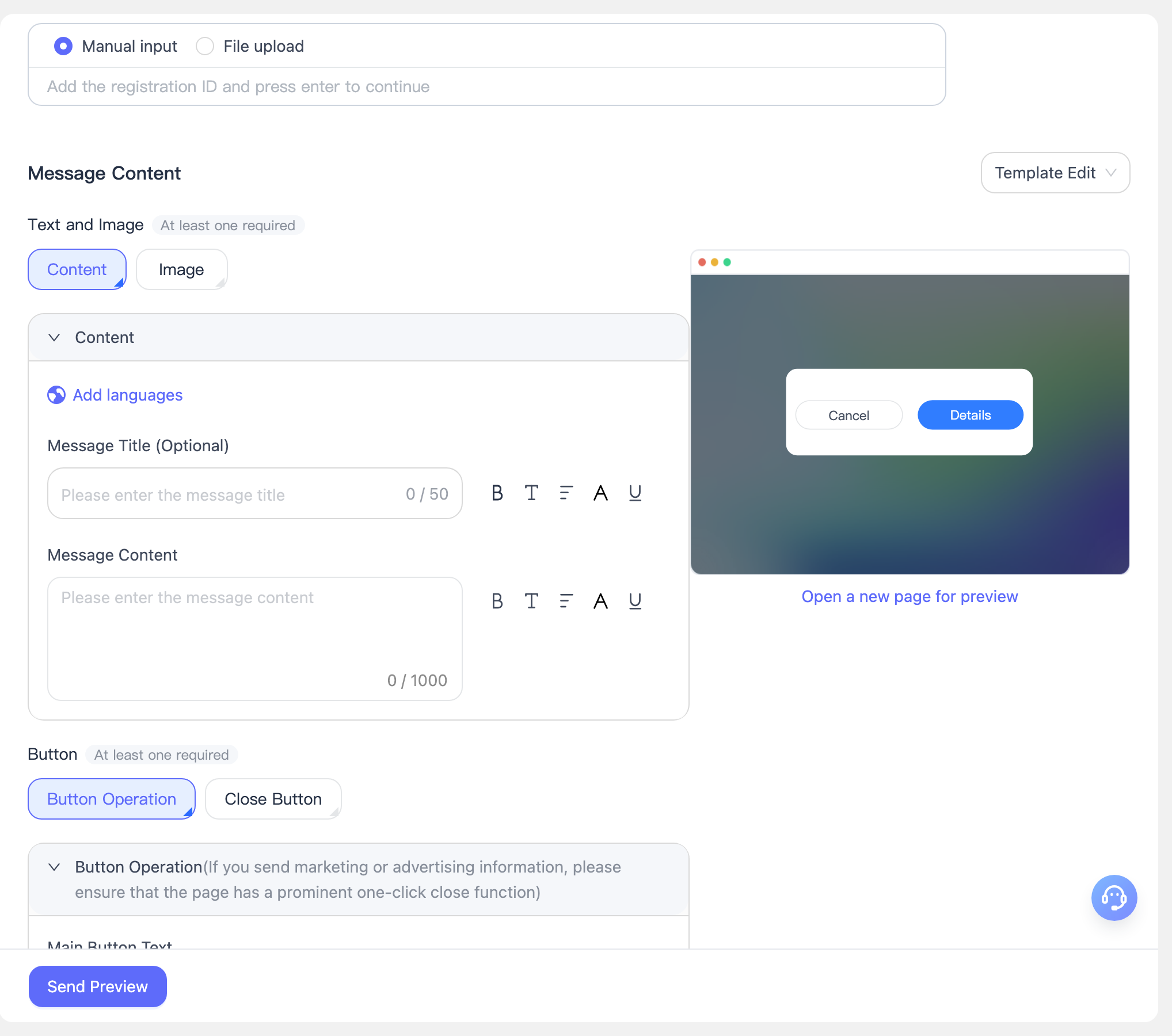
Type 2 : Contenu image
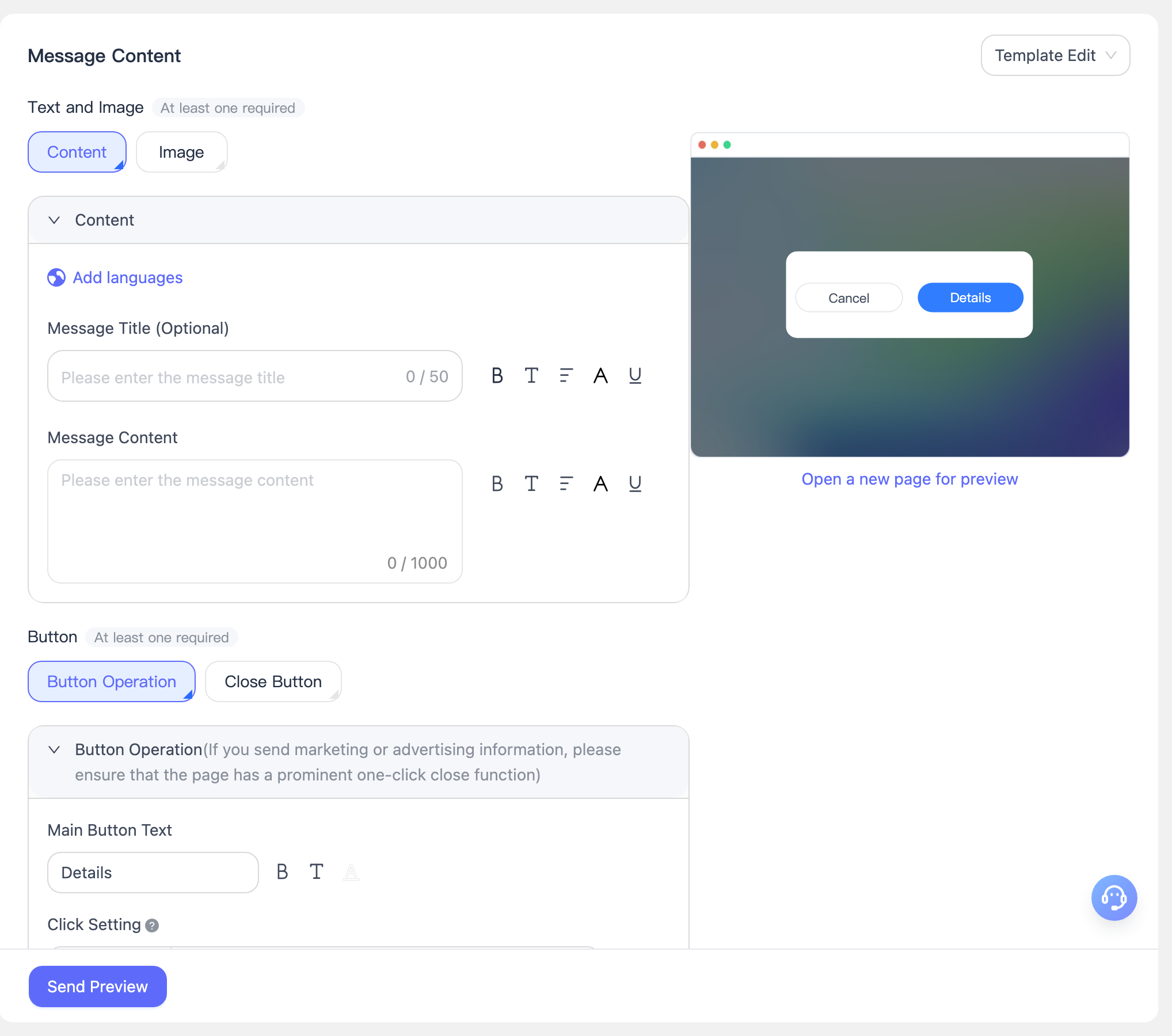
- Cliquez sur Load pour vérifier si l’image est disponible. Si elle ne l’est pas, le système vous invitera à remplacer l’URL de l’image.
- Dans Click Settings, choisissez si un clic sur l’image doit rediriger vers une URL. Si une redirection est nécessaire, saisissez le lien de la page web à ouvrir. Si aucune redirection n’est nécessaire, sélectionnez No Action.
- Après avoir défini l’URL de redirection, vous pouvez cliquer sur l’image dans la miniature d’aperçu pour tester le comportement de redirection.
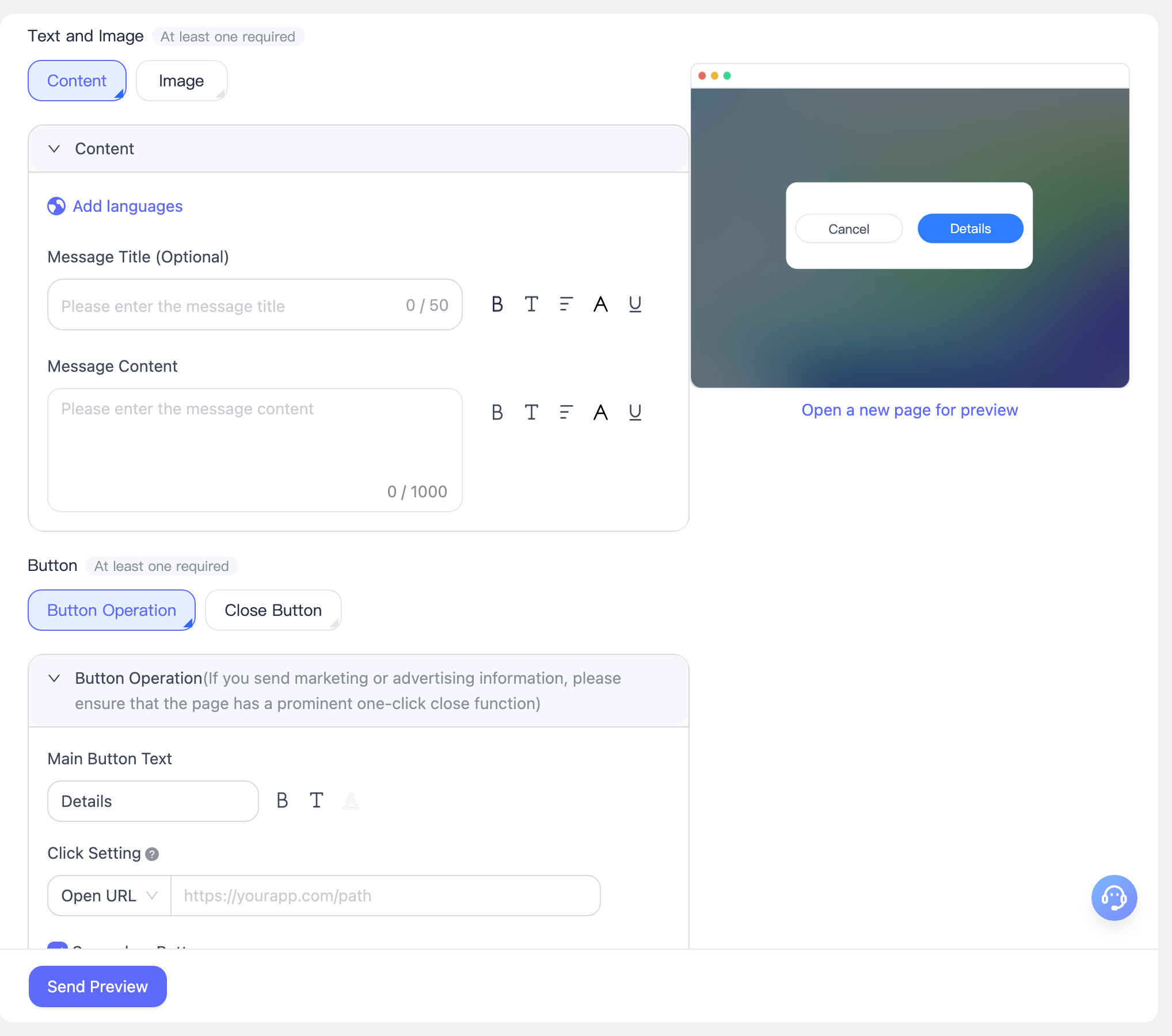
Type 3 : Contenu image et texte
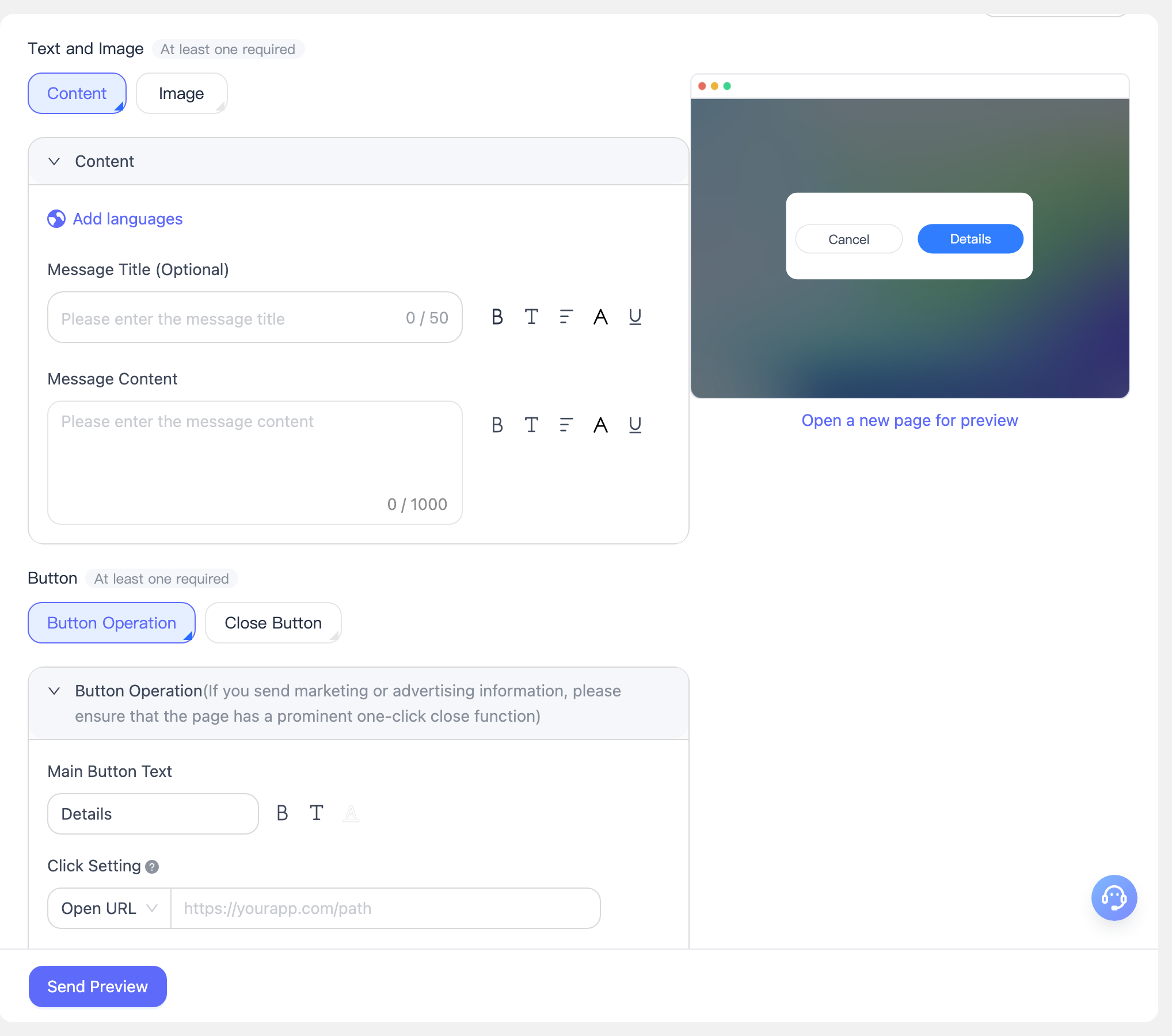
- Comme illustré, il contient à la fois une image et du texte.
Paramètres des boutons
À des fins de démonstration, les images d’exemple de la section des paramètres des boutons conservent l’exemple Contenu image et texte de la section Contenu du message. Veuillez vous concentrer sur les changements des paramètres des boutons à partir de cet exemple.
Bouton principal :
- Texte du bouton principal : Vous pouvez configurer le texte du bouton principal, son style gras, sa taille de police, sa couleur de police (valeurs de couleur personnalisées prises en charge) et la couleur du bouton (valeurs de couleur personnalisées prises en charge).

- Paramètres de clic : Configurez si un clic sur le bouton principal redirige vers une URL spécifiée. Si une redirection est nécessaire, saisissez le lien de la page web à ouvrir. Si aucune redirection n’est nécessaire, sélectionnez No Action.
Bouton secondaire :
- Optionnel pour activer un bouton secondaire.
- Texte du bouton secondaire : Identique à celui du bouton principal.
- Paramètres de clic : Identiques à ceux du bouton principal.
Bouton de fermeture :
- Vous pouvez choisir la position du bouton de fermeture dans la fenêtre pop-up (en haut à droite ou en bas au centre).
L’un des paramètres de bouton doit être sélectionné. Un total de trois types de fonctions de bouton peut être créé. Voici un aperçu de la configuration de chaque type :
Type 1 : Seules les actions des boutons sont configurées, sans bouton de fermeture.
(Si vous envoyez des promotions marketing ou des publicités, veuillez vous assurer que la page dispose d’une fonction de fermeture en un clic clairement visible.)
Type 2 : Seul un bouton de fermeture est configuré, sans actions de bouton.
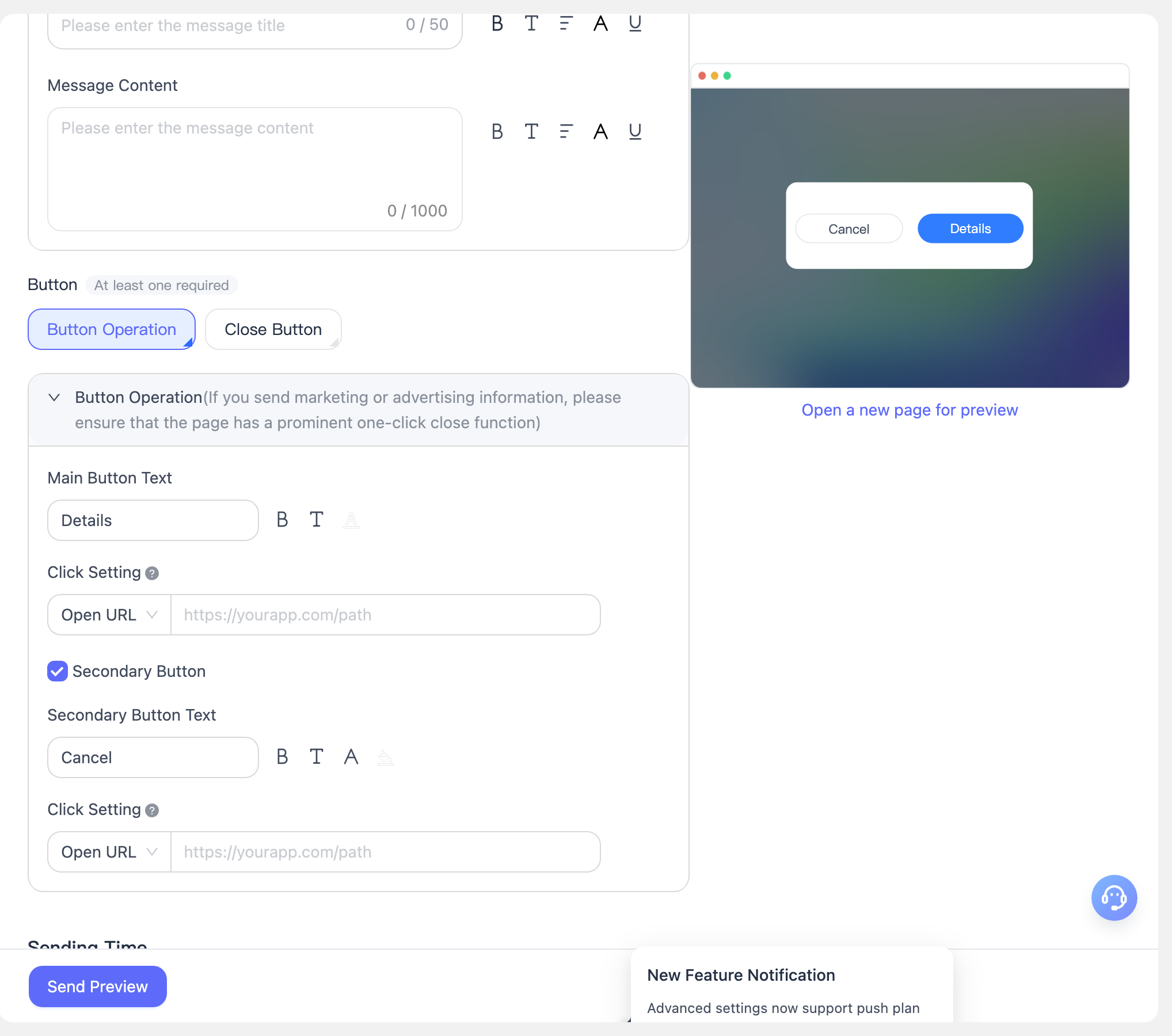
Type 3 : Le bouton de fermeture et les actions des boutons sont tous deux configurés.
Édition HTML
Sur le côté droit de la zone de contenu du message, vous pouvez librement basculer entre les modes Template Editing et HTML Editing via le menu déroulant. Template Editing convient à la configuration visuelle du contenu, tandis que HTML Editing vous permet d’écrire et d’ajuster directement le code source HTML du message afin de répondre à des besoins plus complexes en matière de contenu et de style.
- Aperçu en temps réel : En mode d’édition HTML, cliquez sur le bouton Go to Preview pour afficher en temps réel, à droite, le rendu du contenu HTML actuel, ce qui vous aide à vérifier et ajuster rapidement le style du message. La figure suivante montre l’exemple par défaut du système :

- Scénarios applicables : L’édition HTML convient aux utilisateurs ayant une expérience en développement front-end et souhaitant créer des affichages de message hautement personnalisés. Si vous avez seulement besoin d’un envoi de contenu classique, il est recommandé de privilégier le mode Template Editing.
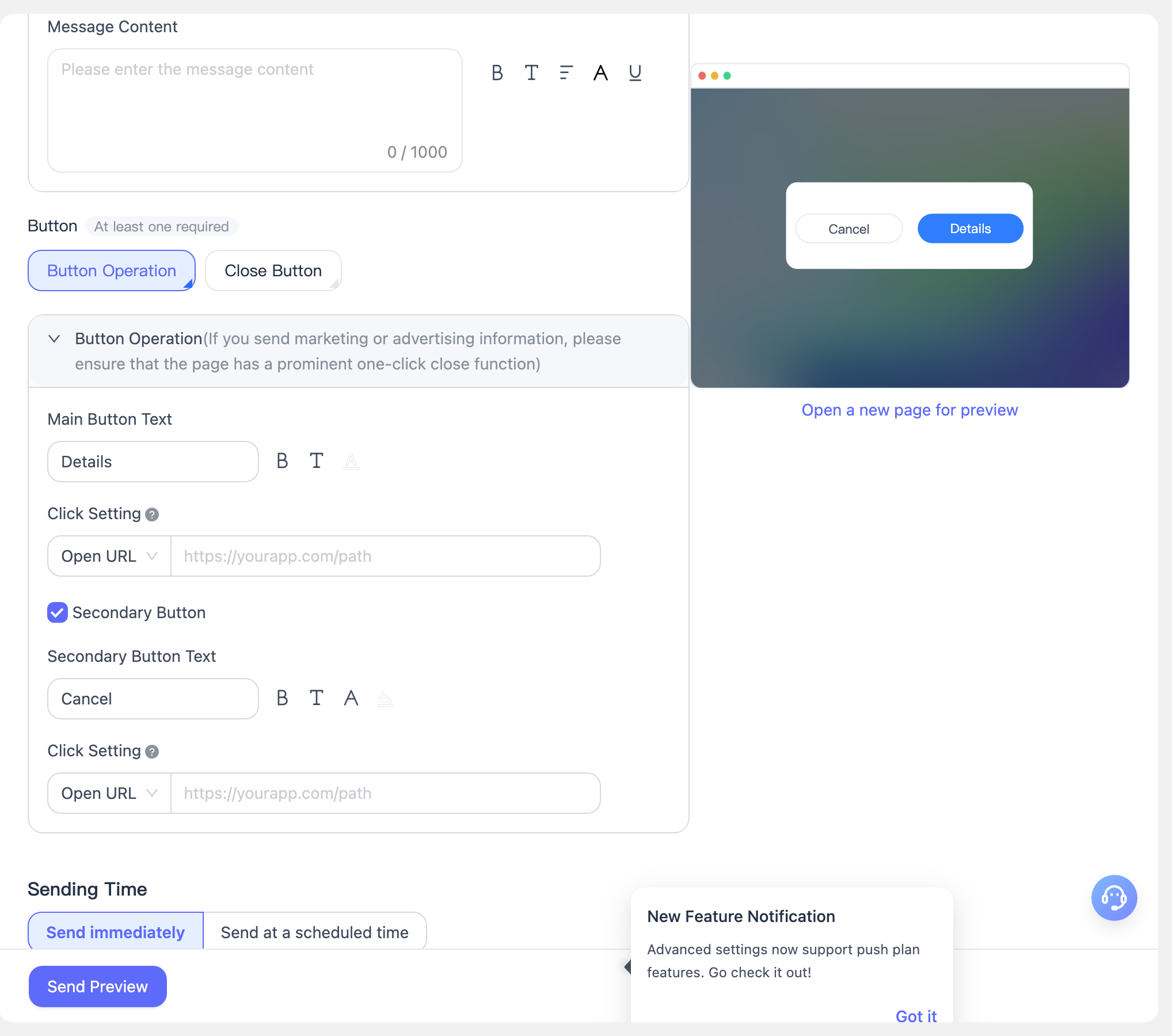
Planification d’envoi
- Envoyer immédiatement : Distribuer le message immédiatement.
- Envoi planifié : Configurer une tâche d’envoi planifié selon l’heure de l’organisation ou l’heure de l’utilisateur final.
- Push avec limitation de débit : Effectuez la livraison dans le délai spécifié afin de réduire la charge sur le serveur.
Aperçu sur une nouvelle page
Pendant l’édition du contenu du message, le panneau d’aperçu à droite affiche en temps réel l’effet de la fenêtre pop-up du message.
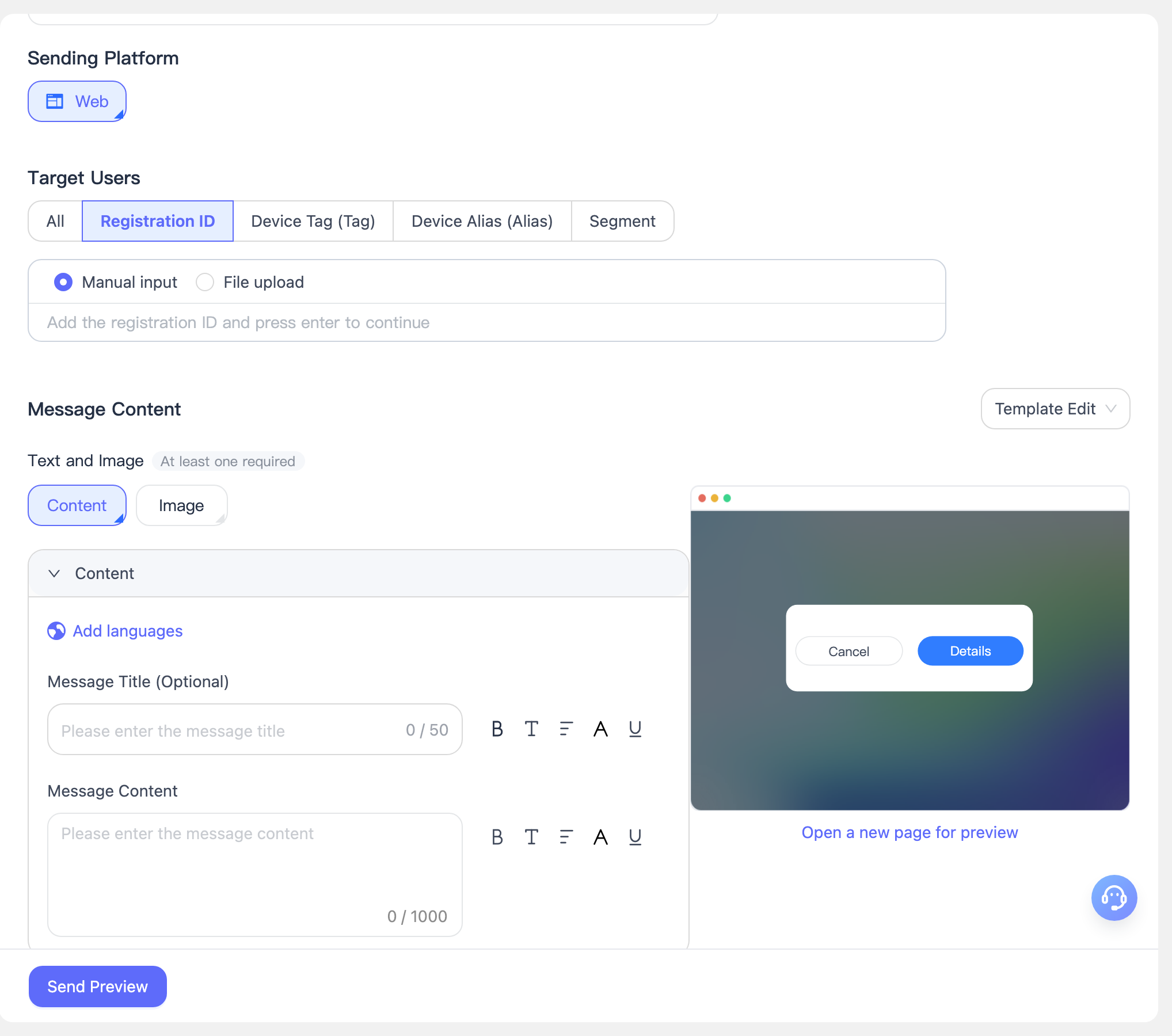
Si vous cliquez sur Open New Page Preview, une nouvelle page s’ouvrira pour afficher l’effet pop-up de la page web actuellement configurée. Sur cette nouvelle page, vous pouvez cliquer sur les boutons configurés avec une redirection d’URL afin de tester l’action de redirection.

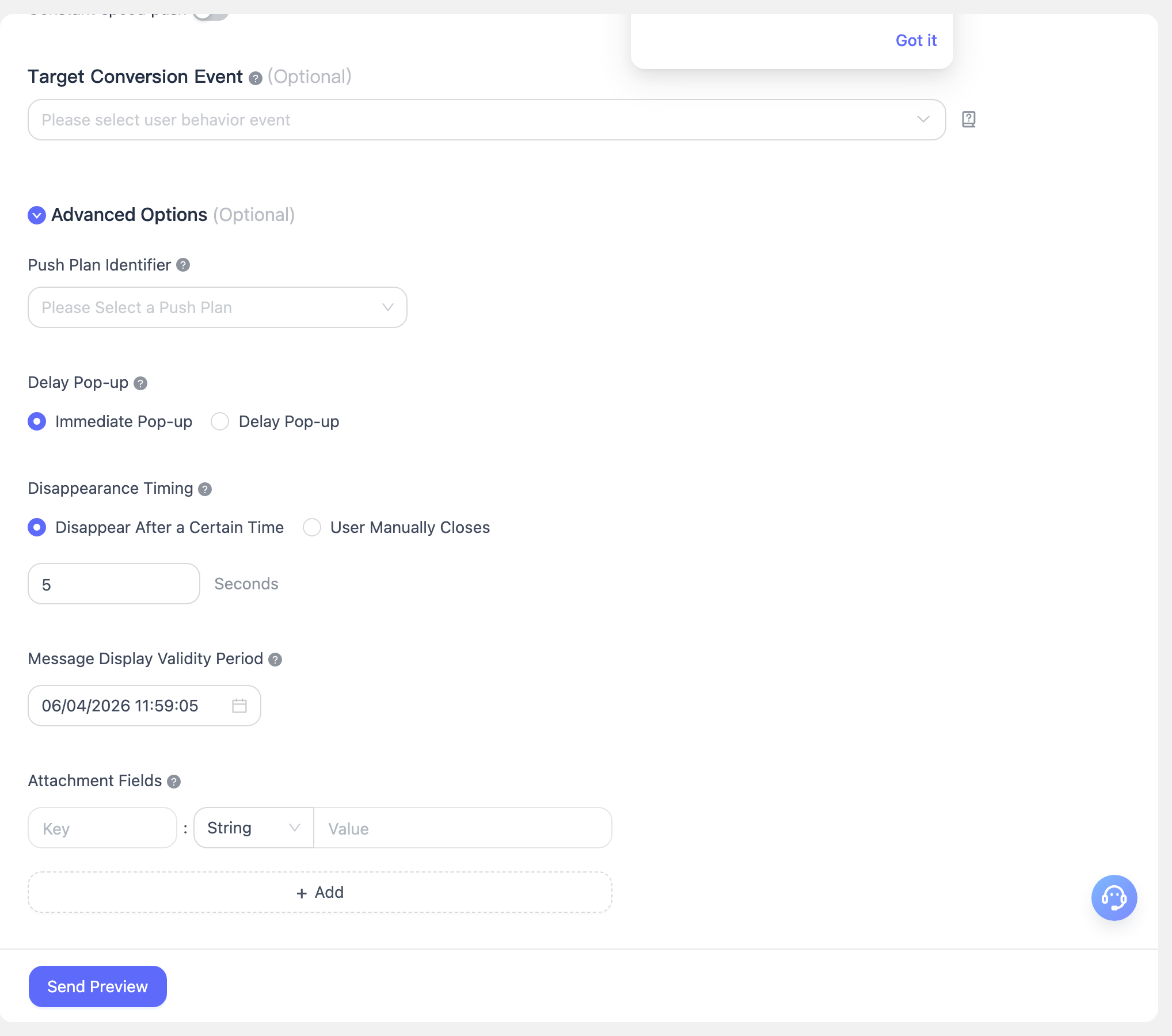
Paramètres avancés
Cette section présente les paramètres avancés pour le push de messages in-app. Vous pouvez les configurer de manière flexible selon les besoins opérationnels réels afin d’améliorer la portée du message et l’expérience utilisateur.
Identifiant du plan de push
Vous pouvez définir un plan de push afin d’affecter une même série d’envois push au même identifiant de plan, ce qui facilite les statistiques ultérieures et l’analyse des performances.Affichage différé
Prend en charge la sélection du moment d’affichage de la fenêtre du message, qui peut être configuré comme affichage immédiat ou affichage différé.- Sur une même page, l’ordre de priorité des différents types de messages in-app est : Plein écran > Interstitiel > Bannière > Message de rappel in-app.
- Les messages interstitiels et plein écran sur une même page ne peuvent pas être déclenchés plusieurs fois ; seul le plus récent s’affiche.
- Plusieurs messages bannière peuvent être affichés sur la même page.
Moment de disparition
Contrôle le temps de disparition automatique de la fenêtre du message.- Les messages bannière s’affichent pendant 5 secondes par défaut ; les messages interstitiels et HTML s’affichent pendant 30 secondes par défaut, avec prise en charge d’un réglage personnalisé de 5 à 180 secondes.
- Si un message plein écran possède un bouton de saut et un temps de saut configurés, il n’est pas contrôlé par ce paramètre.
Période de validité d’affichage du message
Définissez la période de validité hors ligne du message.- Si l’utilisateur est actuellement hors ligne, le message sera enregistré comme message hors ligne et envoyé lors de sa prochaine connexion.
- Pour les messages déjà distribués à l’application, si l’utilisateur final n’entre jamais sur la page spécifiée, le message ne s’affichera pas s’il accède à la page après l’expiration de la période de validité d’affichage.
- Le message ne s’affichera normalement que si l’utilisateur se connecte et accède à la page d’affichage pendant la période de validité.
Champs supplémentaires
Prend en charge la définition de paramètres personnalisés. Le client peut obtenir le contenu de ces champs pour un traitement personnalisé des événements. Vous pouvez ajouter ou supprimer des paramètres supplémentaires pour répondre à divers besoins métier.
Aperçu avant envoi
La miniature d’aperçu s’affiche sur le côté droit de la page. Après avoir configuré les paramètres push, cliquez sur Send Preview pour afficher les paramètres push configurés.
Confirmez les paramètres d’envoi, puis cliquez sur Confirm pour créer la tâche de push. S’il n’existe aucune cible push correspondant aux conditions, l’erreur suivante sera renvoyée :

Si vous avez des besoins supplémentaires ou rencontrez des problèmes, veuillez contacter le support technique EngageLab.
Test A/B
Accédez à [Create Push] - [A/B Testing] pour créer une tâche de push. Les instructions de configuration des paramètres sont les suivantes :
- Nom du message : Personnalisez le nom du message pour ce test A/B afin de faciliter la gestion et la recherche ultérieures.
- Sélectionner la plateforme : Prend actuellement en charge le push Web.
Configuration du contenu des messages des groupes A/B
La configuration du contenu des messages pour les groupes A/B est identique à celle de Notification Message, avec prise en charge de paramètres tels que plusieurs langues, le titre de la notification, le sous-titre, le contenu, les champs supplémentaires, le comportement au clic et les styles avancés.
Le groupe B prend en charge la copie en un clic de toutes les configurations du groupe A, ce qui facilite la création rapide du contenu du groupe témoin.
Le groupe B prend en charge la copie en un clic des paramètres du groupe A. Vous pouvez utiliser cette fonction, puis apporter des modifications à partir du groupe A.
Public cible
La plateforme de push EngageLab prend en charge plusieurs méthodes de sélection de public cible, permettant aux développeurs et aux équipes opérationnelles d’atteindre précisément les utilisateurs selon différents besoins métier. Pendant les tests, il est recommandé d’utiliser le registration ID obtenu à partir des journaux d’enregistrement pour l’envoi. Pour les détails de configuration, reportez-vous à Notification Message.
Paramètres du test A/B
Parmi les utilisateurs qui répondent simultanément aux conditions de public cible et aux conditions de plateforme (Windows/macOS/Android), définissez le pourcentage d’utilisateurs participant au test A/B.
La proportion d’utilisateurs participant au test pour les groupes A et B est égale. Par exemple, si la proportion d’utilisateurs est de 40 %, alors la proportion d’utilisateurs pour les groupes A et B est de 20 % chacun.
Le nombre final d’utilisateurs calculé est arrondi à l’entier inférieur. Si le nombre cible d’utilisateurs participant au test A/B est inférieur à 2, le push échouera.
Heure d’envoi et paramètres avancés
L’heure d’envoi et les paramètres avancés des push de groupes A/B sont identiques à ceux de Notification Message. Pour les instructions de configuration détaillées, reportez-vous à Notification Message.
Aperçu avant envoi
Après avoir terminé toutes les configurations, cliquez sur le bouton Send Preview en bas de la page pour afficher d’abord l’effet réel d’affichage du modèle de notification actuel. Après avoir confirmé que tout est correct, cliquez sur Confirm Send pour envoyer le message push au public de test.
Une fois le message envoyé, vous pouvez consulter l’analyse détaillée des performances de ce test A/B sur la page Push Records.
