


Historique des notifications push
Ce document fournit une présentation détaillée des fonctionnalités courantes de la page Push History dans la console EngageLab, ainsi que des différences d’affichage selon les différents types de push, notamment les messages de notification, les messages personnalisés, les messages d’événement en temps réel, les messages in-app et les tests A/B. Il aide les utilisateurs à rechercher, réutiliser et analyser efficacement les tâches push historiques.
Structure de la page et accès
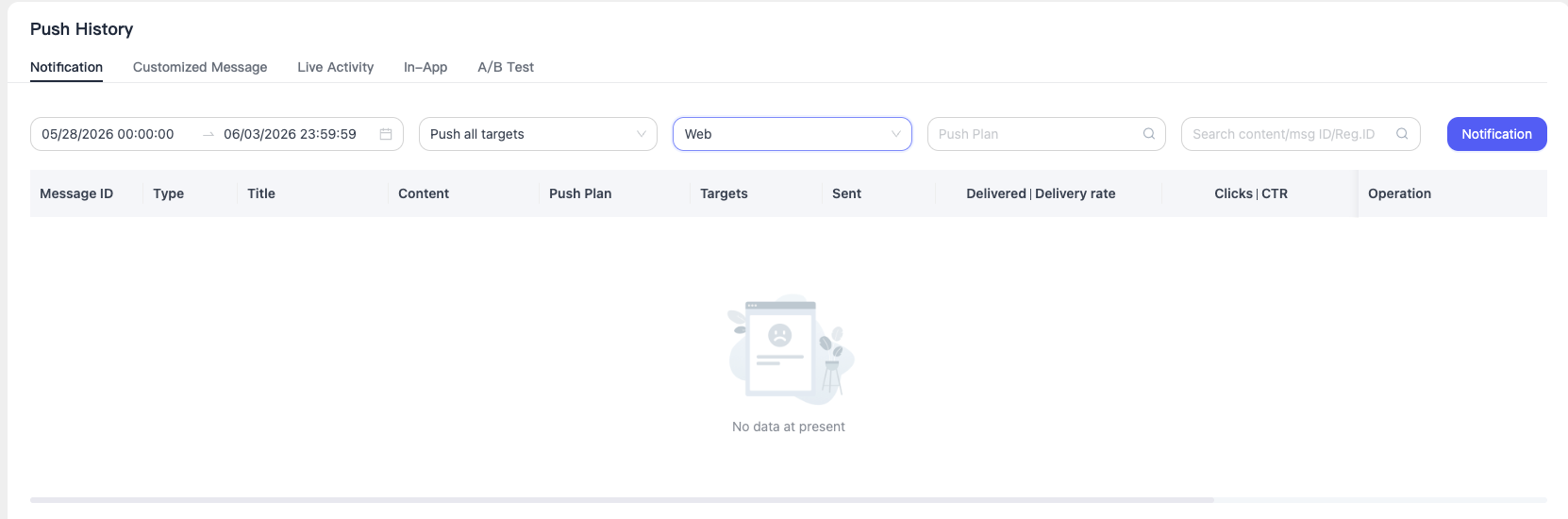
Accédez à [Push] - [Push History]. En haut de la page, des onglets distinguent les différents types d’enregistrements de l’historique push, notamment :
- Messages de notification
- Messages personnalisés
- Messages d’événement en temps réel
- Messages in-app
- Tests A/B
Chaque type de message prend en charge une recherche, un filtrage et un affichage des données indépendants.
Fonctionnalités générales
Parcours de la liste et affichage des champs
Les champs principaux de chaque type d’historique push sont affichés sous forme de tableau, par exemple :
| Field Name | Description |
|---|---|
| Message Name/Message ID | Le titre ou l’identifiant unique du message push |
| Type/Content/Event Identifier | Le type de message, le contenu ou l’identifiant d’événement |
| Push Plan | Le plan de push associé |
| Valid Target Count | Le nombre réel de cibles impliquées dans le push |
| Sent Count | Le nombre réel de messages envoyés |
| Delivered Count/Delivery Rate | Le nombre distribué avec succès et le pourcentage |
| Click Count/Click-Through Rate | Le nombre de clics des utilisateurs et le pourcentage |
| Sending Platform | La plateforme cible du push |
| Sending Time | L’heure réelle d’envoi |
| Actions | Prend en charge le transfert, le recyclage et le dépannage des messages |
Recherche et filtrage
- Prend en charge la recherche par contenu, Message ID et Reg ID afin de localiser rapidement les enregistrements cibles
- Prend en charge le filtrage multicritère par heure d’envoi, cible push, plateforme, plan de push, etc.
- Le contenu de la recherche et les cibles push doivent être cohérents avec la configuration push réelle
Actions
- Forward : sur la page de l’historique push, cliquer sur Forward vous ramène à la page de création de push et réutilise toutes les configurations du message push d’origine.
La fonctionnalité de transfert est prise en charge uniquement pour les push effectués depuis la console. Les push API ne sont actuellement pas pris en charge.
- Message Troubleshooting : accédez à la page de détails pour afficher les statuts détaillés des liens push et les échecs.
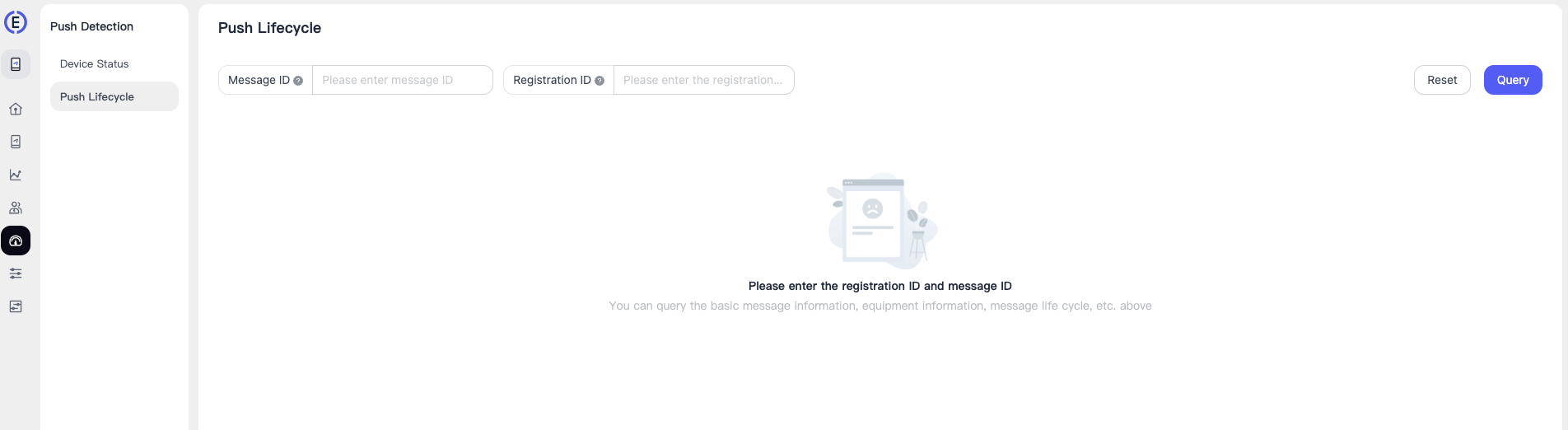
- Create Message : sur la page de n’importe quel type de message, cliquer sur le bouton de création à cet emplacement vous mène à la page Create Push.
Afficher les détails
Cliquez sur n’importe quelle ligne de message pour accéder à la page de détails du push.
La page de détails du message comprend les informations de base de la notification, les détails du push pour les différentes plateformes (nombre distribué et nombre de clics), ainsi que des graphiques circulaires comparant les causes de perte des messages.
Informations de base
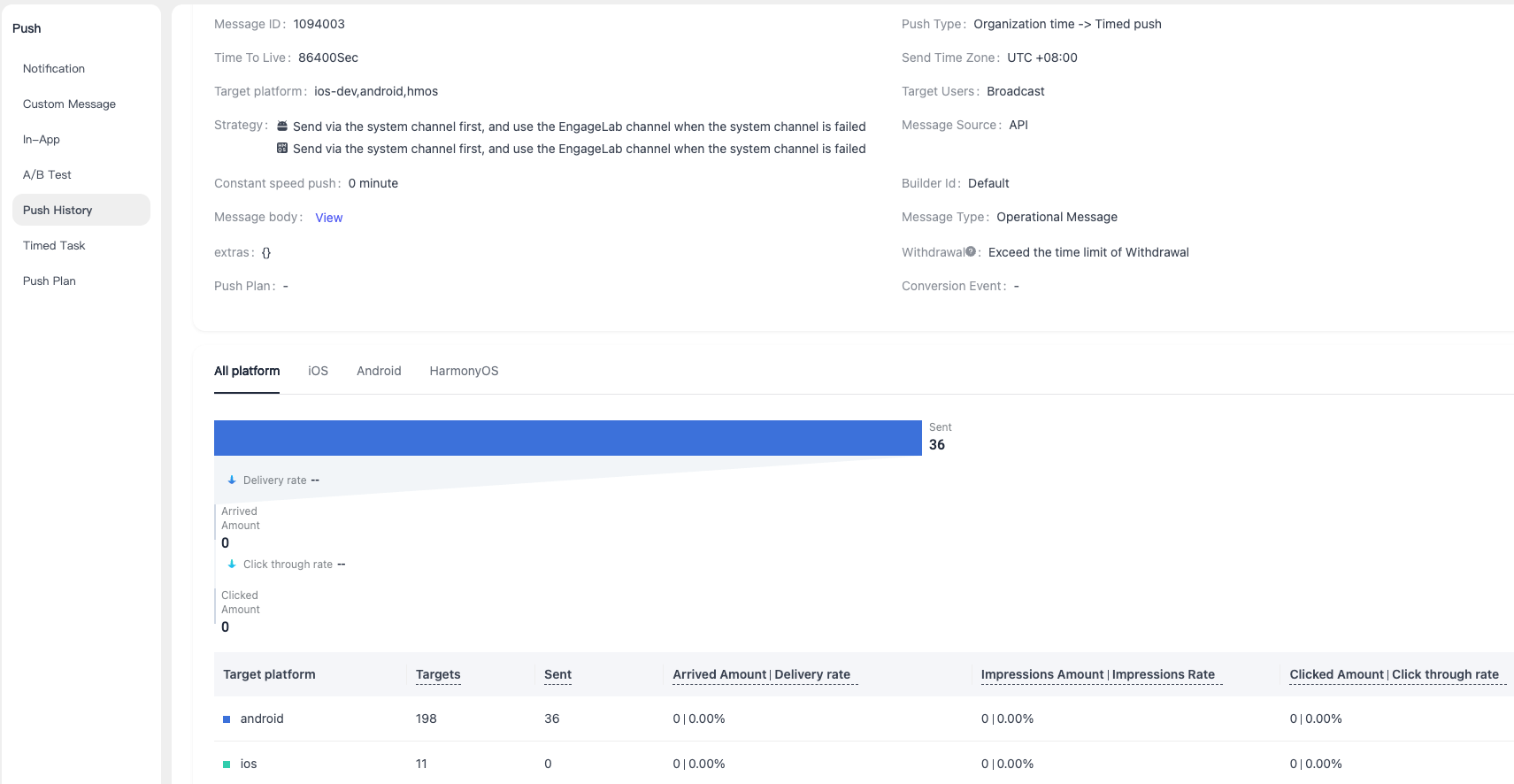
- Informations push de base (titre, contenu, champs supplémentaires, etc.)
- Message ID (pour le suivi du cycle de vie)
- Corps du message (au format JSON, pour faciliter le dépannage)
- Source de la notification, ID de la barre de notification et type de message
- Période de conservation hors ligne, plateforme cible, stratégie de distribution, envoi à débit contrôlé, méthode de push, fuseau horaire d’envoi, utilisateurs cibles, etc.
- Actions rapides dans le coin supérieur droit : réutilisation du message et dépannage du message
Performances du push et analyse des pertes
Tous les types de push prennent en charge les statistiques des métriques principales, telles que le nombre distribué, le nombre de clics, le taux de distribution et le taux de clic.
Prend en charge l’affichage de la répartition par plateforme, telle que EngageLab, Chrome, Firefox et Edge, pour le nombre de cibles, le nombre envoyé, le nombre distribué, le nombre d’affichages, le nombre de clics et les ratios
Prend en charge un affichage intuitif sous forme de graphiques des tendances de distribution et de clic
Survolez l’histogramme pour afficher les nombres envoyés et distribués pour les différentes plateformes.
- Analyse des pertes : filtrez par canal et par étape, puis utilisez des graphiques en anneau ainsi que des listes détaillées pour identifier rapidement les causes de perte de distribution ou de clic.
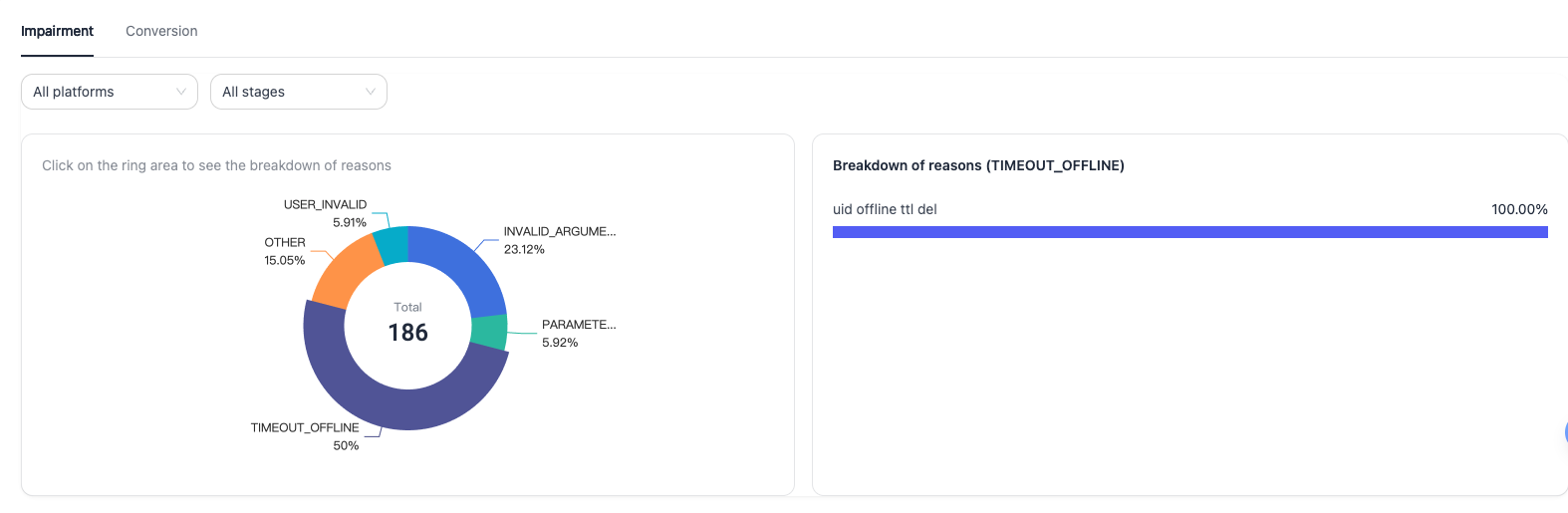
Survolez le graphique pour afficher le nombre spécifique pour chaque type de message perdu.
Remarques spécifiques à chaque type de push
Messages de notification, messages personnalisés, messages in-app et messages d’événement en temps réel
- Les fonctions de base sont cohérentes, avec de légères différences dans certains champs, comme l’identifiant d’événement et le type d’événement
- Prend en charge l’ensemble complet des actions, telles que le transfert et le dépannage des messages
- Cliquez sur les onglets en haut de la page pour basculer entre les pages de l’historique push des différents types de messages
Tests A/B
Les fonctions de base sont cohérentes avec celles des autres types de messages. Toutes les fonctionnalités incluses prennent en charge des comparaisons groupées du contenu push, des cibles, de la distribution, des clics et d’autres données entre le groupe A et le groupe B.
Contrairement aux autres types de messages, les champs de liste des messages de test A/B, tels que le nom du message, le Message ID, le nombre de cibles valides, le nombre envoyé, le nombre distribué et le nombre de clics, sont tous marqués avec (A/B) pour les distinguer.
Détails du message
Le haut de la page affiche le contenu push de base des groupes A et B. Le contenu affiché est généralement cohérent avec celui des autres types de messages. Notification Title, Notification Content et Additional Fields peuvent être basculés entre les groupes A et B pour l’affichage, ce qui facilite la comparaison des différences de contenu push entre les deux groupes.
Analyse des données de test
- Delivered Count/Click Count/Delivery Rate/Click-Through Rate : affiche les métriques principales des groupes A et B à la fois dans des graphiques et dans les données, permettant une comparaison intuitive des performances push des deux groupes.
- Target Platform Distribution : comptabilise le nombre de cibles, le nombre envoyé, le nombre distribué, le nombre d’affichages, le nombre de clics et les ratios correspondants pour chaque plateforme, telle que EngageLab, Firefox, Edge et Chrome.
Vous pouvez basculer entre les groupes A et B pour comparer les données.
Analyse des causes de perte
- Prend en charge le filtrage par canal et par étape pour afficher respectivement le nombre total et les causes détaillées de perte de messages pour les groupes A et B
- Identifiez rapidement les problèmes possibles pendant le processus de push grâce à des graphiques en anneau et des listes détaillées
Vous pouvez basculer entre les groupes A et B pour comparer les causes de perte des messages.
