


Paramètres avancés
Gestion de la sécurité
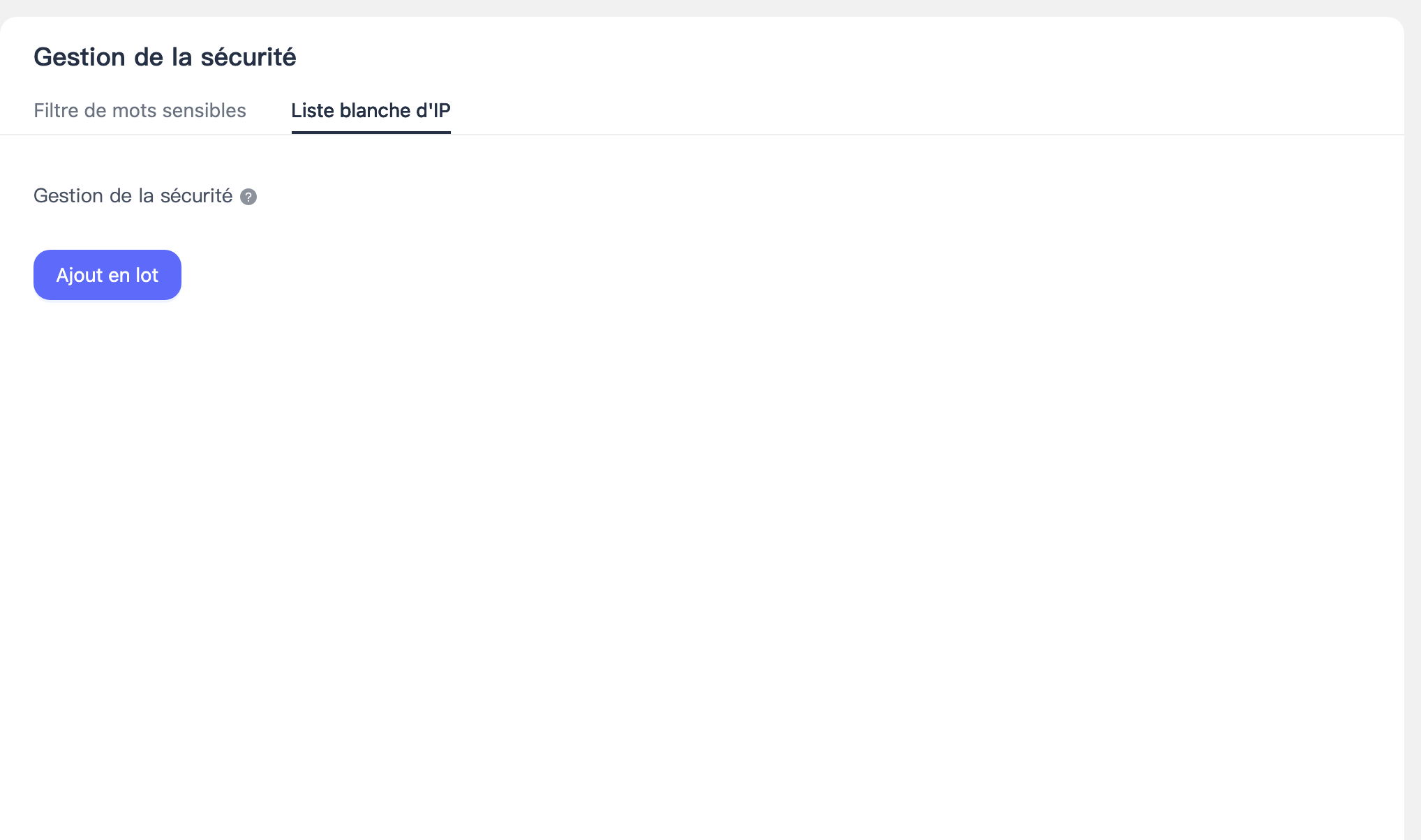
Liste blanche d'IP
La liste blanche est utilisée pour spécifier les adresses IP de requête que cet appKey peut accepter pour les notifications push.
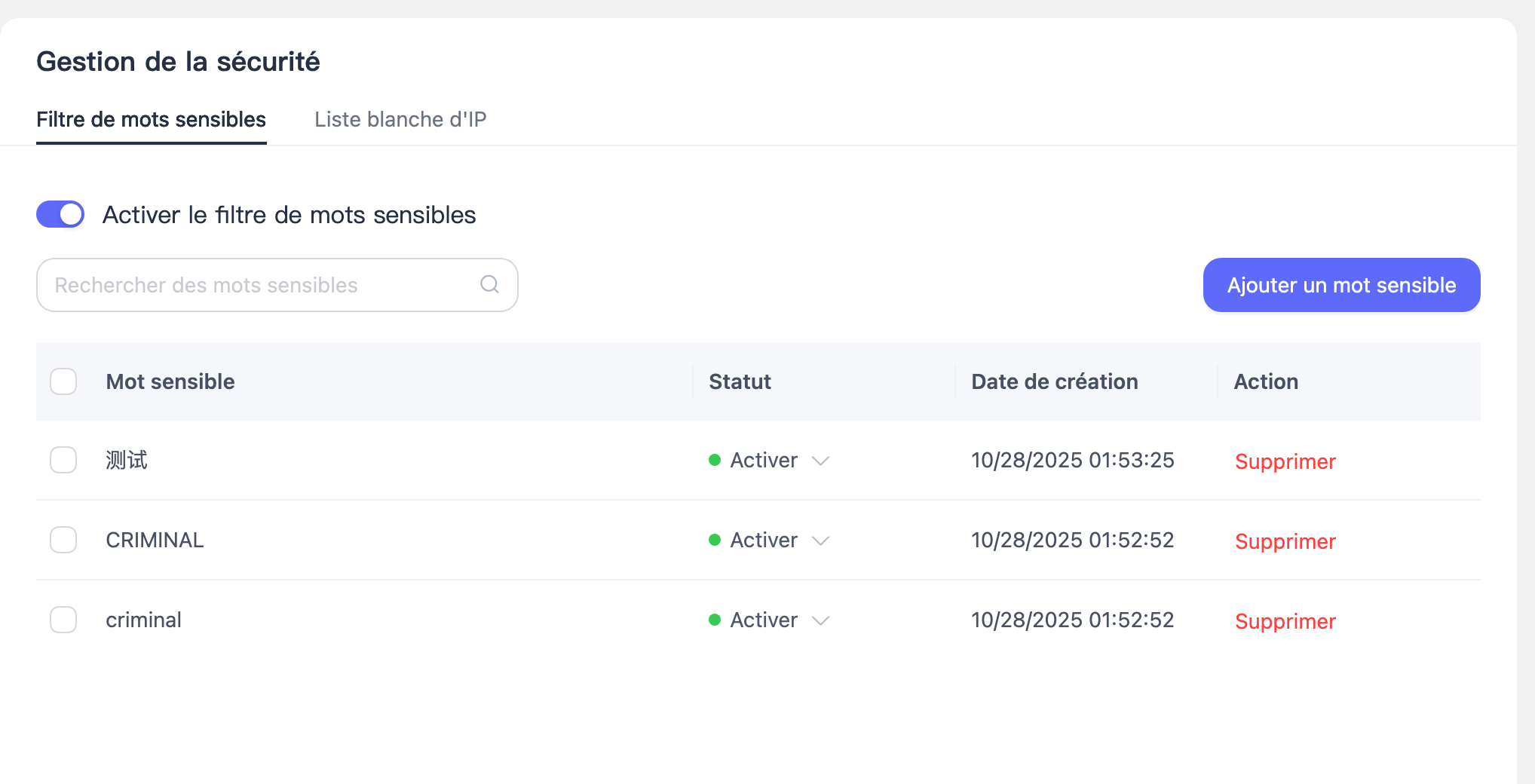
Filtrage des mots sensibles
Gestion des callbacks
Si le système métier d'une entreprise doit obtenir des informations sur le "statut du message", une adresse de callback doit être configurée ici. Statut du message : après l'envoi d'un message, il s'agit du statut d'envoi, de livraison, de lecture, etc.
Accédez à la page Paramètres avancés > Gestion des callbacks pour configurer les callbacks, puis cliquez sur "Configurer le callback".
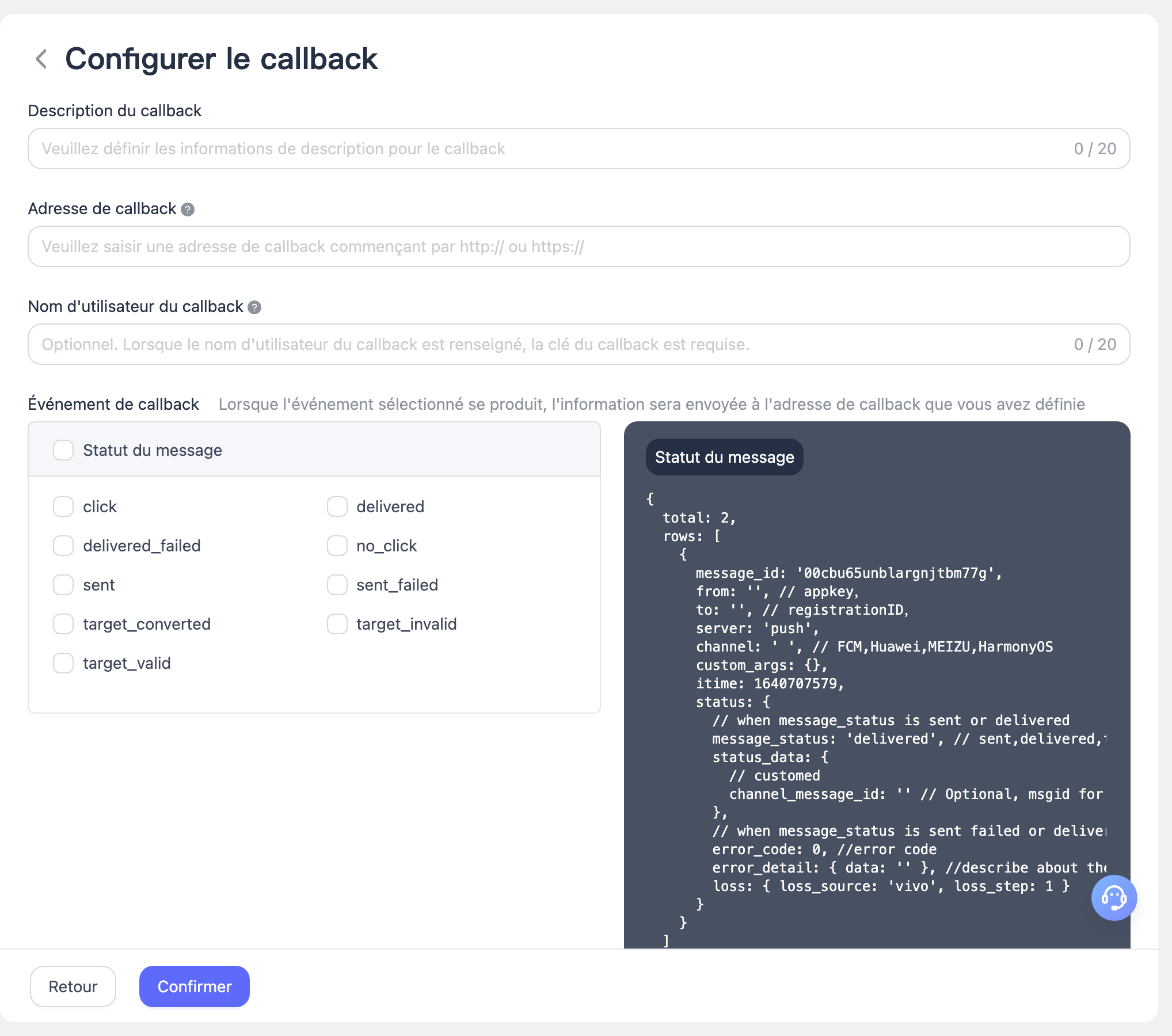
- Renseignez la description du callback et l'adresse du callback.
- Cochez les événements de callback. Après la survenue de l'événement sélectionné, l'information sera poussée à l'adresse de callback que vous avez définie.
- Cliquez à droite du statut du message et de la réponse du message pour voir les exemples correspondants.
Gestion du contrôle de fréquence
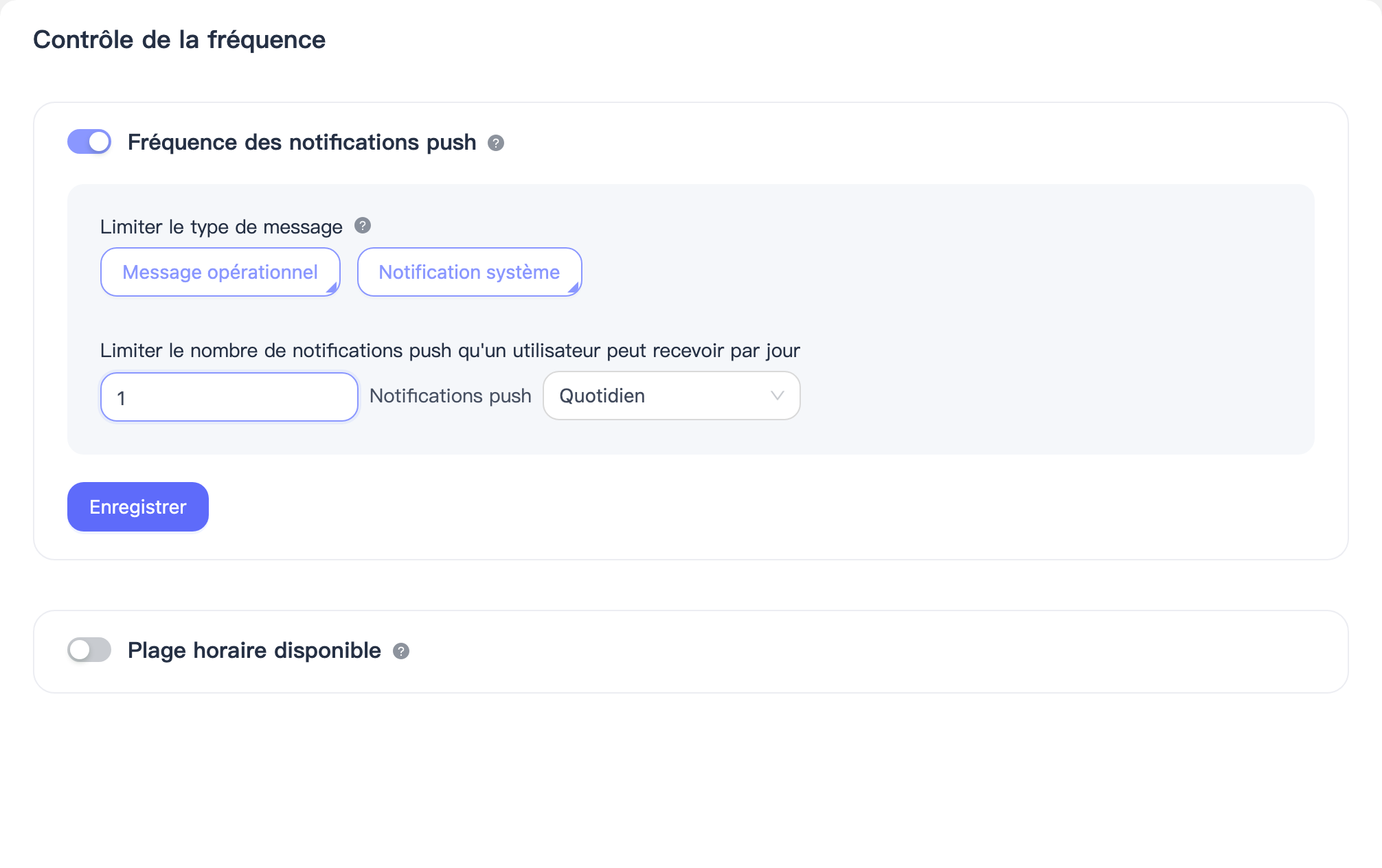
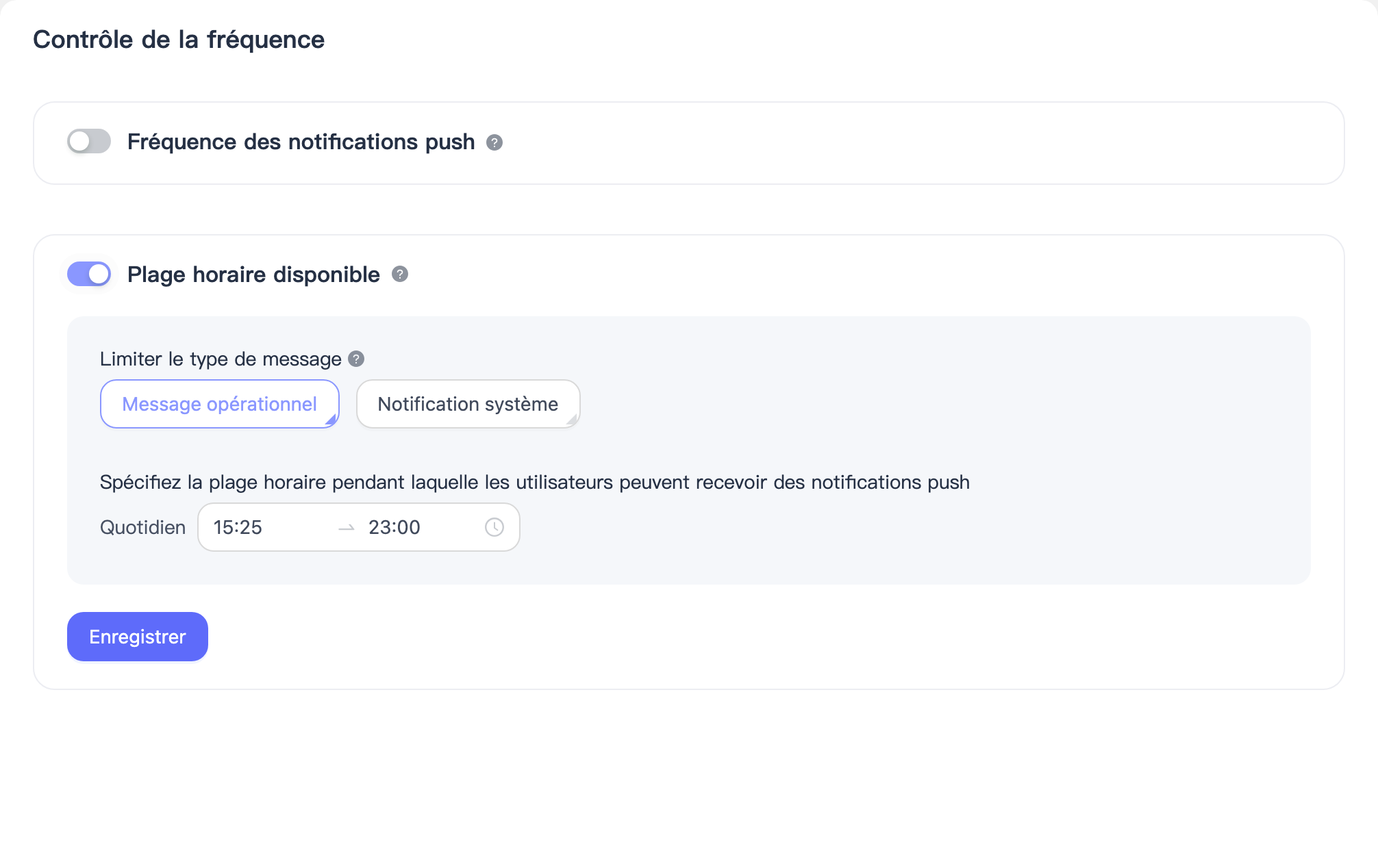
La fonction de réglage du contrôle de fréquence permet de limiter le nombre de notifications push qu'un même appareil peut recevoir par jour afin d'éviter un harcèlement excessif des utilisateurs. Elle permet également de définir des plages horaires durant lesquelles les utilisateurs peuvent recevoir des notifications push pour éviter de les déranger tard dans la nuit. De plus, pour faciliter la différenciation des opérations selon différents scénarios métier, il est possible de distinguer si les messages de type système ne sont pas soumis à ces restrictions.
Fréquence de push
Cliquez sur le bouton "Activer" et renseignez la limite du nombre de notifications push à envoyer à un même appareil. Vous pouvez définir le nombre maximal de messages autorisés à être envoyés à chaque utilisateur par heure/jour/semaine. Les messages dépassant la limite seront directement supprimés.
Plage horaire autorisée pour le push
Cliquez sur le bouton "Activer" et sélectionnez la plage horaire de push acceptable. Les messages envoyés en dehors de la plage spécifiée seront supprimés.
Paramètres d'alerte
La fonction d'alerte push sert à notifier rapidement les développeurs par e-mail ou SMS en cas d'anomalie sur une tâche push (ex : accumulation de tâches), afin d'identifier et de traiter rapidement les risques potentiels.
Accès à la fonction et autorisations
Emplacement d'accès
Console → Paramètres avancés → Paramètres d'alerte
Description des indicateurs d'alerte
Accumulation importante de tâches push
Signification de l'indicateur Nombre de tâches push à large cible non terminées à l'instant présent.
Les tâches terminées ne sont pas prises en compte dans l'accumulation.
Définition de large cible Nombre d'ID d'enregistrement pour une seule tâche push ≥ seuil configuré par le système pour l'appKey actuel. (Ce seuil est automatiquement récupéré par le système et peut varier selon les appKeys.)
Description des règles d'alerte
1. Seuil d'alerte
- Représente l'accumulation maximale de tâches autorisée.
- Personnalisation possible par l'utilisateur.
- Valeur minimale : 5
- Lorsque l'accumulation en temps réel ≥ seuil d'alerte, une alerte est déclenchée.
2. Fréquence d'alerte
Période statistique : 00:00:00 – 23:59:59 chaque jour
Logique de déclenchement de l'alerte :
- Lorsque l'accumulation atteint ou dépasse le seuil pour la première fois, une alerte est envoyée immédiatement.
- Par la suite, le système vérifie toutes les 5 minutes.
- Si la condition d'alerte est toujours remplie, les notifications d'alerte continuent d'être envoyées.
3. Règles de rétablissement de l'alerte
- Lorsque l'accumulation de tâches retombe à 50 % du seuil d'alerte, le système envoie automatiquement une notification de rétablissement pour indiquer que l'état anormal est résorbé.
Description des paramètres de base
1. Plage horaire d'alerte
Utilisée pour restreindre la plage horaire durant laquelle les alertes sont effectives.
| Option | Description |
|---|---|
| À tout moment | Les alertes sont effectives à tout moment. |
| Plage horaire personnalisée | Effectif uniquement pendant la plage horaire spécifiée. Les alertes survenant en dehors de cette plage seront supprimées. |
2. Méthodes d'alerte
Les méthodes d'alerte suivantes sont prises en charge (sélection multiple possible) :
- 📱 SMS
- 🤖 Bot DingTalk
- 🤖 Bot WeCom
- 🤖 Bot Telegram
| Méthode d'alerte | Informations de réception |
|---|---|
| Liste d'adresses e-mail | |
| SMS | Liste de numéros de mobile |
| Bot DingTalk | Adresse Webhook |
| Bot WeCom | Adresse Webhook |
| Bot Telegram | Bot Token + Chat ID |
Si plusieurs méthodes d'alerte sont sélectionnées, les informations de réception pour chaque méthode doivent être configurées séparément.
Remarques :
L'identifiant unifié interne EngageLab est utilisé pour l'envoi.
Pas d'exigence concernant :
- Les adresses e-mail doivent être enregistrées chez EngageLab.
- Les numéros de mobile doivent être enregistrés chez EngageLab.
Instructions d'utilisation et remarques
- Une fois l'interrupteur d'alerte activé, cela signifie l'acceptation des alertes pour cet indicateur.
- Si aucune méthode d'alerte ou liste de réception n'est configurée, aucune notification ne sera envoyée même si les alertes sont activées.
- Les alertes survenant en dehors de la plage horaire personnalisée seront directement supprimées et ne seront pas renvoyées.
- Les alertes de rétablissement ne seront déclenchées qu'après l'apparition d'une alerte anormale.
FAQ : Comment obtenir le Bot Token et le Chat ID pour les bots Telegram ?
Avant d'utiliser les alertes Bot Telegram, vous devez obtenir les deux informations suivantes :
- Bot Token : utilisé pour identifier et autoriser votre bot.
- Chat ID : utilisé pour spécifier le destinataire du message d'alerte (utilisateur individuel ou groupe).
1. Comment obtenir le Bot Token ?
- Recherchez et ouvrez @BotFather sur Telegram.
- Envoyez
/start. - Envoyez
/newbotet suivez les instructions pour créer un bot. - Définissez le nom et le nom d'utilisateur du bot (le nom d'utilisateur doit se terminer par
bot). - Après création, BotFather renverra un Bot Token.
Exemple :
123456789:AAxxxxxxxxxxxxxxxx
⚠️ Veuillez garder le Bot Token confidentiel, une fuite pourrait entraîner la prise de contrôle de votre bot par des tiers.
2. Comment obtenir le Chat ID ?
Méthode 1 : Utiliser un bot outil (recommandé)
- Recherchez @userinfobot ou @get_id_bot sur Telegram.
- Envoyez n'importe quel message au bot.
- Consultez le Chat ID dans les informations retournées.
- Le Chat ID personnel est généralement un entier positif.
- Le Chat ID de groupe est généralement un entier négatif (ex :
-100xxxxxxxxxx).
Méthode 2 : Obtenir via un groupe (pour les alertes de groupe)
Ajoutez votre bot Telegram au groupe cible.
Envoyez un message dans le groupe ou tapez :
/start@YourBotUsername/start@YourBotUsernameAfficher ce bloc de code dans la fenêtre flottanteAccédez à l'URL suivante (remplacez
<BOT_TOKEN>par votre token) :https://api.telegram.org/bot<BOT_TOKEN>/getUpdateshttps://api.telegram.org/bot<BOT_TOKEN>/getUpdatesAfficher ce bloc de code dans la fenêtre flottanteConsultez le champ
chat.iddans les résultats retournés.
