


Gestion de la console
Cet article présente les modules fonctionnels de gestion des organisations, des paramètres du compte, des autorisations des membres et de la gestion des applications, afin d'aider les clients à comprendre rapidement les fonctionnalités de la console.
Gestion des organisations
Un compte peut créer plusieurs organisations, et les services de chaque organisation sont indépendants. Vous pouvez créer des organisations avec les fuseaux horaires correspondants selon les besoins de votre activité.
Créer une organisation
Cliquez sur « Créer une organisation », renseignez le nom de l'organisation, le site web de l'organisation, puis sélectionnez le fuseau horaire.
Remarque : une fois le fuseau horaire sélectionné, il ne peut plus être modifié.
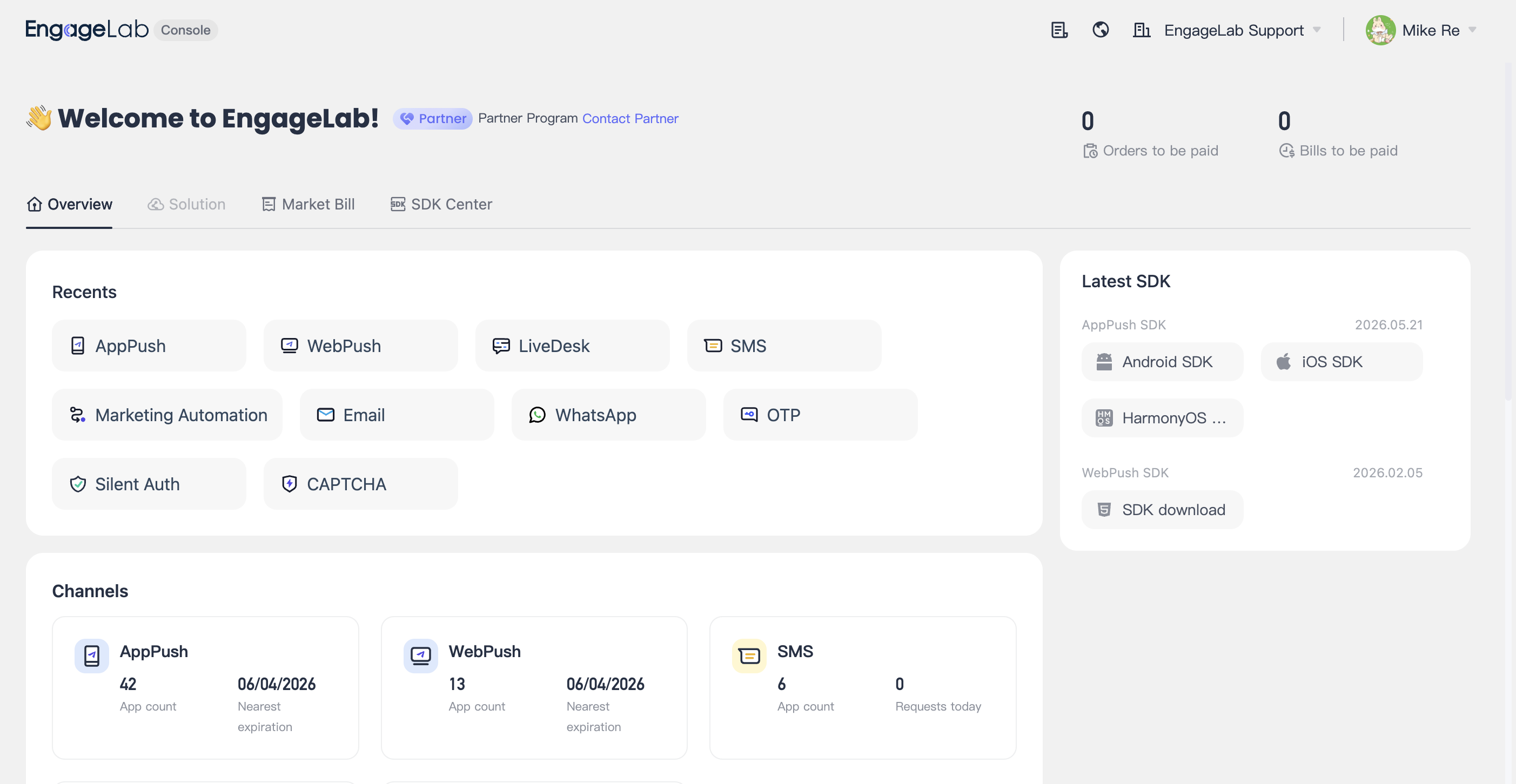
Afficher une organisation
Cliquez sur « Enter » pour accéder à la page principale de l'organisation.
Modifier une organisation
Cliquez sur « Edit » pour modifier le nom et l'adresse du site web de l'organisation.
Supprimer une organisation
Si vous devez supprimer une organisation, cliquez sur « Delete » et saisissez le code de vérification envoyé par e-mail avant de pouvoir la supprimer.
Avertissement : la suppression d'une organisation est irréversible et supprimera définitivement les utilisateurs, activités, soldes, factures, commandes, droits et autres données et informations de l'organisation, tout en interrompant tous les services associés.
Paramètres du compte
Cliquez sur [Compte] - [Paramètres du compte] pour accéder à la page des paramètres du compte, où vous pouvez renseigner des informations personnelles, réinitialiser votre mot de passe, configurer l'authentification unique et supprimer votre compte.
Modifier les informations personnelles
Vous pouvez renseigner votre prénom, votre nom et votre numéro de téléphone mobile, et vous pouvez également réinitialiser votre mot de passe. Nous pouvons utiliser le numéro de téléphone que vous fournissez pour envoyer des codes de vérification, des factures, des alertes métier et d'autres informations.
Activer l'authentification unique
Il est recommandé d'activer l'authentification unique afin d'améliorer la sécurité et de réduire le risque de vol de compte, d'éviter la création fréquente de comptes par les employés utilisant différents systèmes métier, et de simplifier la vérification d'identité grâce au système interne de comptes employés de l'entreprise.
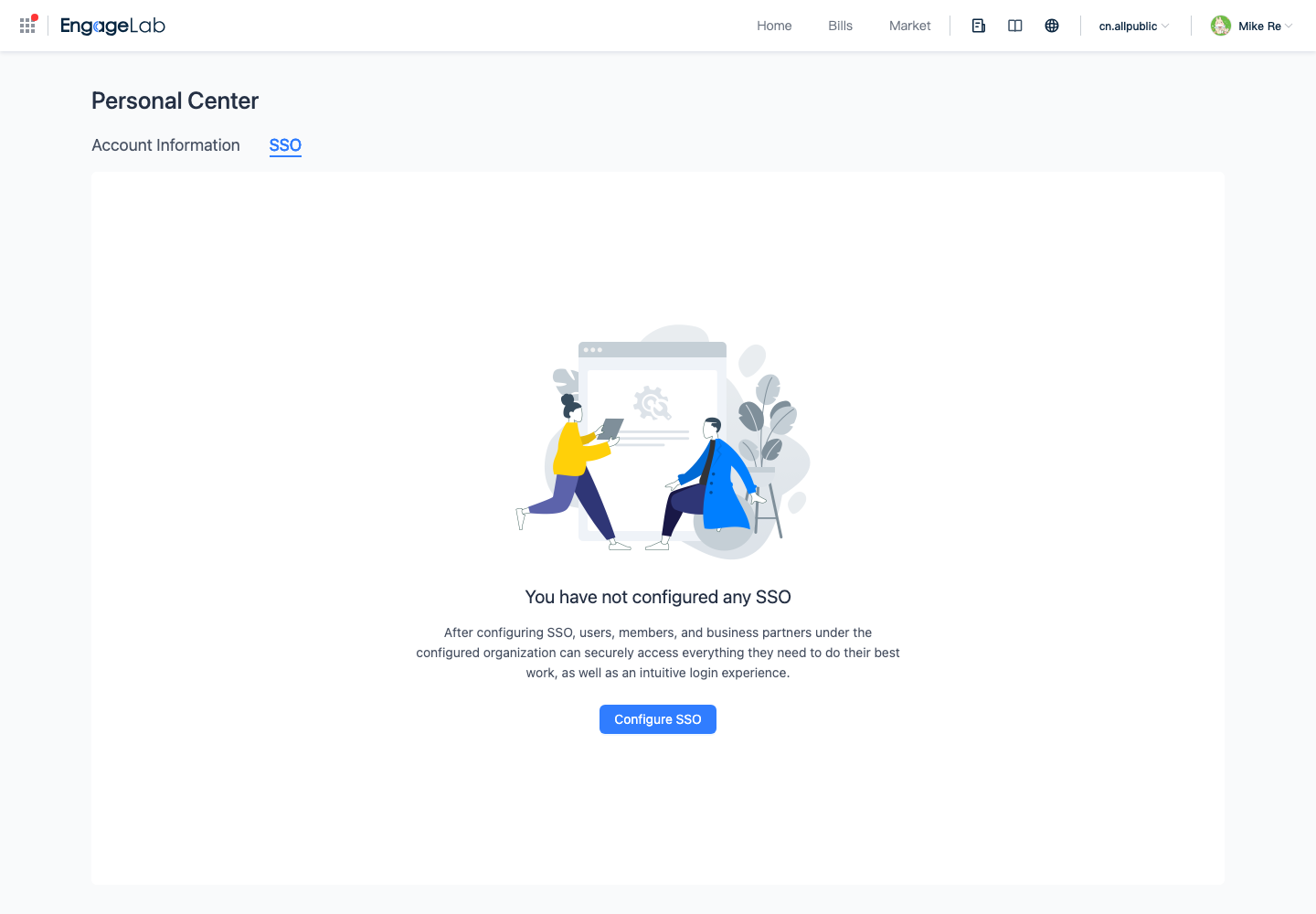
Supprimer le compte
Si vous devez supprimer votre compte, cliquez sur « Supprimer mon compte » et saisissez le code de vérification envoyé par e-mail avant que le compte puisse être supprimé.
Après la suppression du compte, EngageLab supprimera définitivement votre compte ainsi que toutes les informations utilisateur, informations métier, informations de commande et autres données associées. Une fois supprimés, votre compte et vos données ne pourront pas être restaurés.
Autorisations des membres
Les autorisations des membres sont indépendantes pour chaque organisation. Elles incluent les fonctions de gestion des membres et de gestion des rôles. Vous pouvez attribuer des autorisations de produit différentes à chaque rôle et inviter des membres à utiliser un rôle spécifique, ce qui facilite la gestion des activités dont chaque membre est responsable tout en garantissant l'isolation sécurisée des données.
Gestion des membres
Accédez à la page [Autorisations des membres] - [Gestion des membres] pour afficher tous les membres créés. La recherche par nom d'utilisateur / ID de compte est prise en charge.
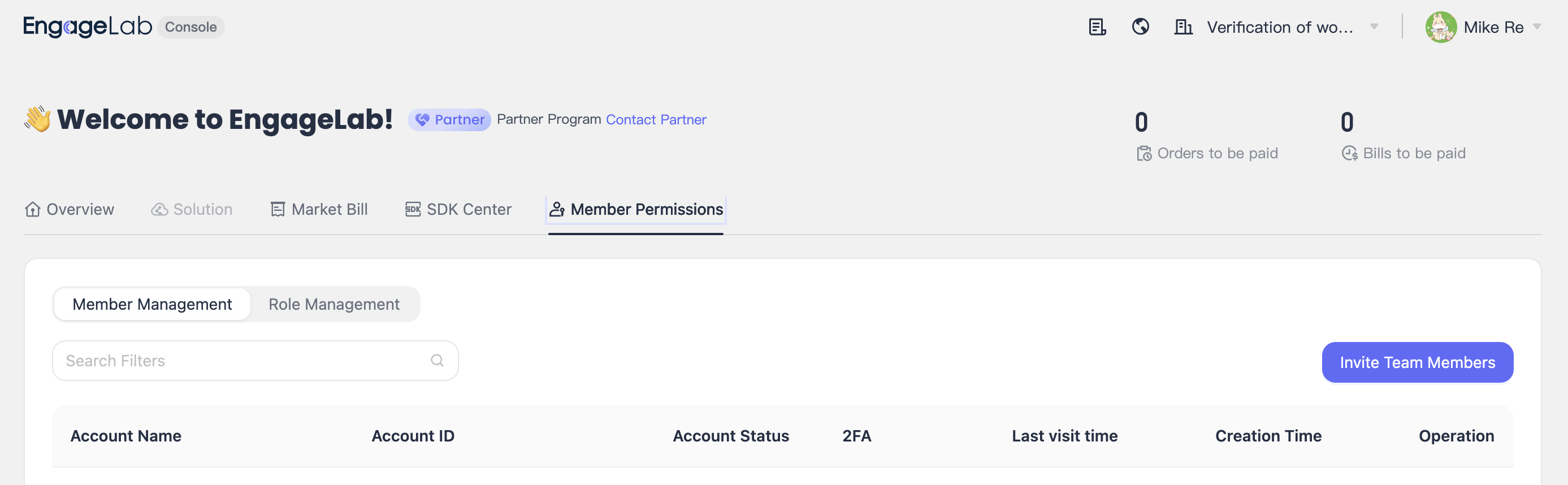
Inviter des membres de l'équipe
- Cliquez sur « Inviter des membres de l'équipe » pour accéder à la page correspondante.
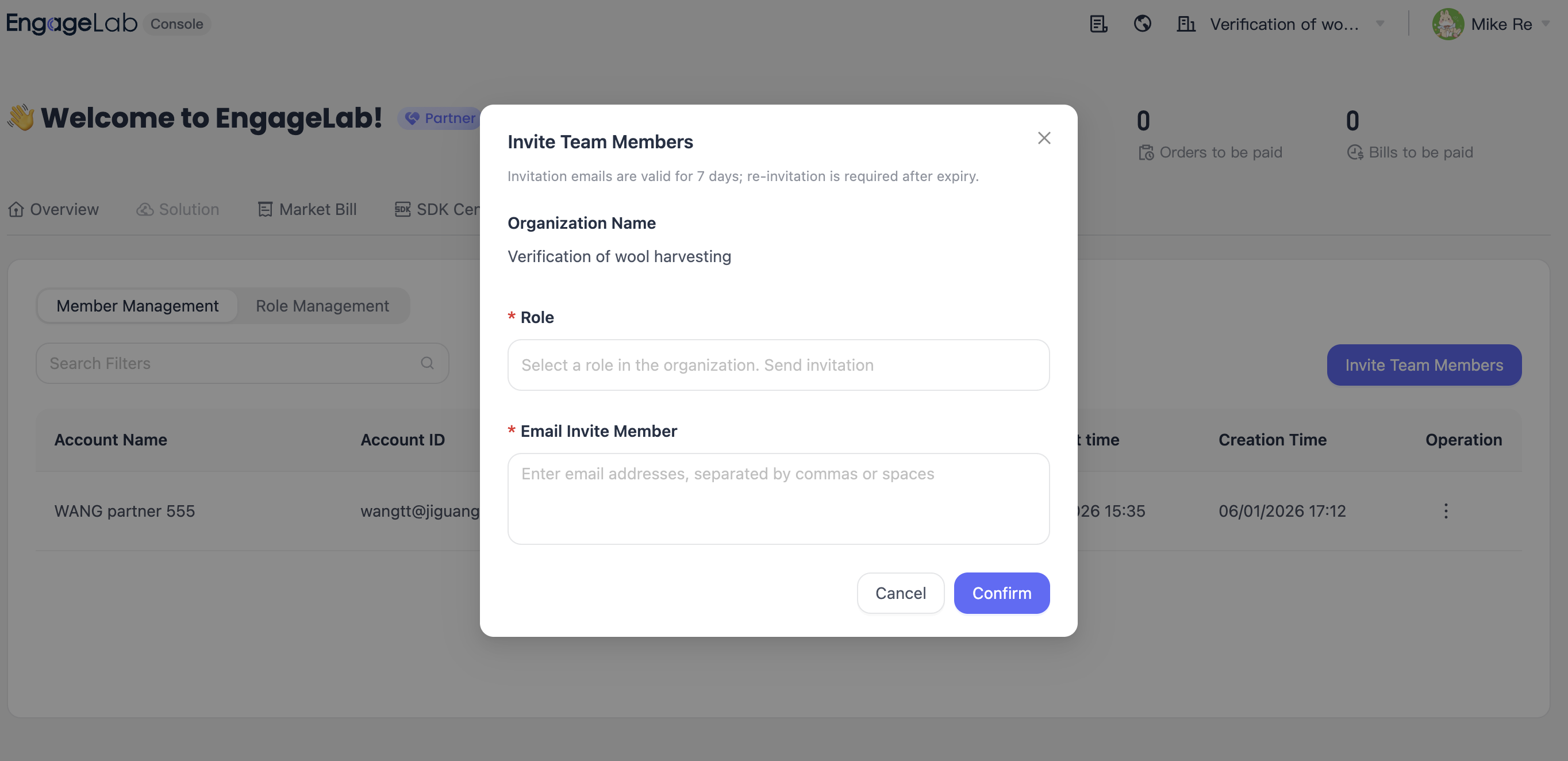
- Renseignez le prénom, le nom, l'e-mail et le rôle, puis cliquez sur Confirmer pour terminer la création.
Modifier un membre
- Sur la page de gestion des membres, sélectionnez un membre et cliquez sur « Edit ».
- Sur la page de modification du compte, vous pouvez changer le rôle du compte. Les modifications prennent effet après avoir cliqué sur Enregistrer.
Désactiver un membre
Si vous devez désactiver un membre, cliquez sur « Disable » à droite de ce membre sur la page de gestion des membres. Après une seconde confirmation, le membre sera désactivé.
Les comptes désactivés ne peuvent pas être utilisés pour se connecter à la plateforme de services développeur. Veuillez utiliser cette fonction avec prudence.
Supprimer un membre
Si vous devez supprimer un membre, sélectionnez le membre à supprimer sur la page de gestion des membres, cliquez sur « Delete », puis confirmez une seconde fois pour terminer la suppression.
Gestion des rôles
Accédez à la page [Autorisations des membres] - [Gestion des rôles] pour afficher tous les rôles, les détails des autorisations de rôle et les listes des membres par rôle. Le rôle Admin est généré par défaut et prend en charge toutes les autorisations.
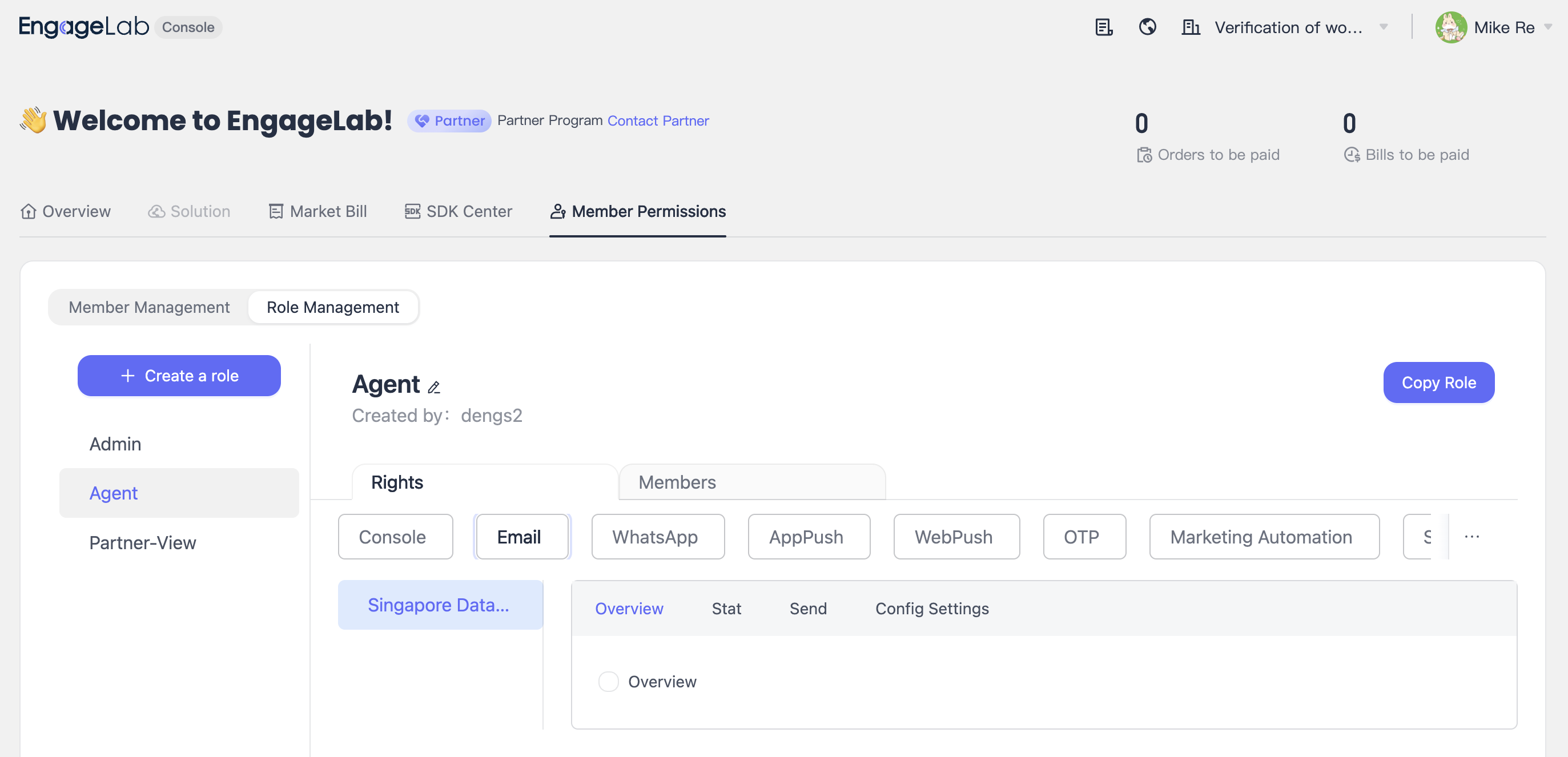
Ajouter un rôle
- Cliquez sur « Ajouter un rôle » et renseignez le nom du rôle.
- Sélectionnez les autorisations fonctionnelles correspondant à chaque produit.
Détails des autorisations
Cliquez sur n'importe quel rôle pour afficher les autorisations de chaque produit sur la page des détails des autorisations.
- Vous pouvez sélectionner à nouveau les autorisations produit et cliquer sur Enregistrer pour appliquer les modifications.
- Cliquez sur « Delete » pour supprimer le rôle. Après suppression du rôle, les membres associés seront retirés de ce rôle.
Membres du rôle
- Cliquez sur n'importe quel rôle et sélectionnez la page de gestion des rôles pour afficher la liste de tous les membres utilisant ce rôle. Le filtrage par nom d'utilisateur et ID de compte est pris en charge.
- Cliquez sur « Remove Role » et confirmez de nouveau pour retirer le rôle. Une fois supprimé, le compte ne disposera plus des autorisations de ce rôle.
Gestion des applications
Les applications sous chaque service sont indépendantes. Vous pouvez créer des applications correspondantes sous différents services selon les besoins de votre activité.
Liste des applications
Cliquez en haut à gauche sur [Changer d'application] - [Afficher toutes les applications] pour accéder à la page de liste des applications.
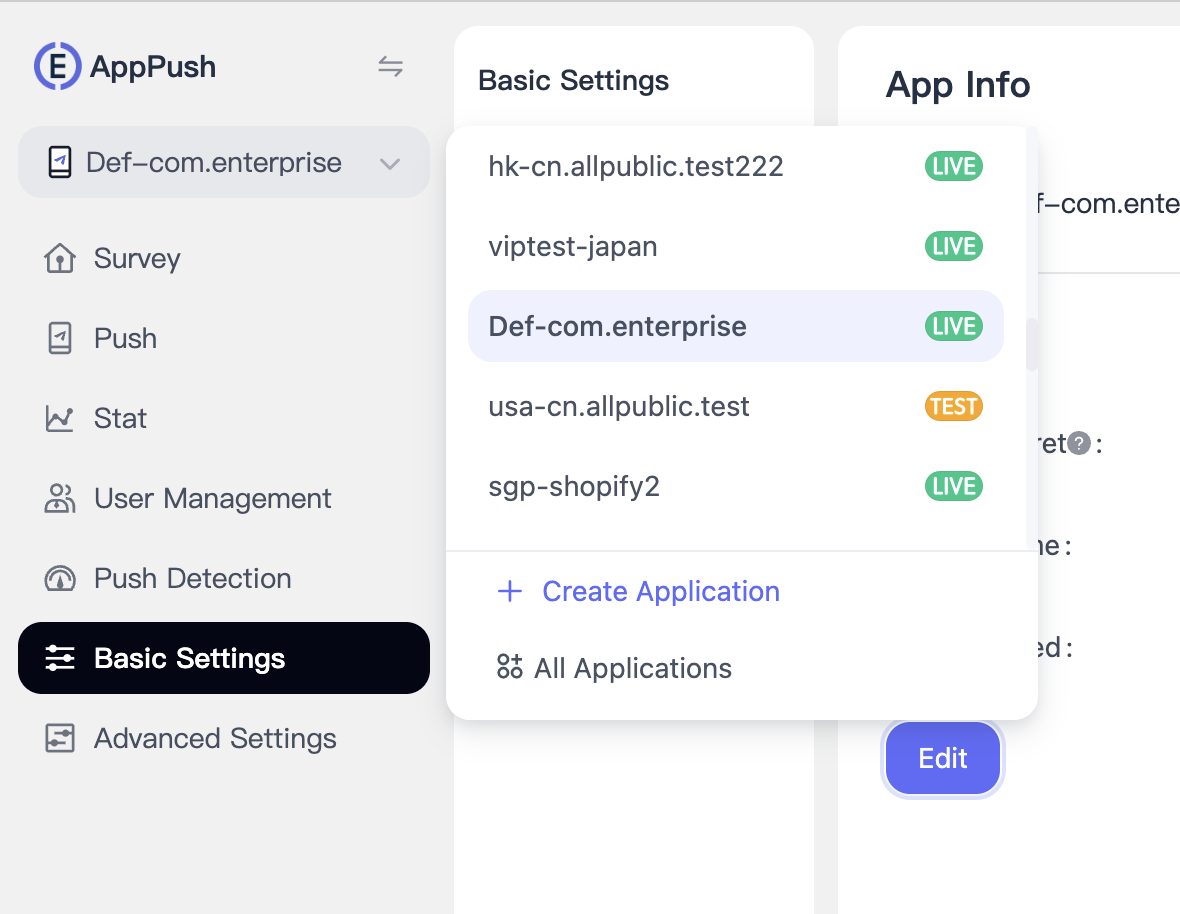
Sur la page de liste des applications, vous pouvez afficher les plateformes disponibles, le nombre total d'utilisateurs et le nombre de nouveaux utilisateurs aujourd'hui.
- La recherche d'applications par nom d'application est prise en charge.
- L'ajout et la suppression d'applications sont pris en charge.
Créer une application
Cliquez sur « Créer une application » en haut à droite, saisissez le nom de l'application, puis cliquez sur Enregistrer pour terminer la création.
Utiliser une application
Cliquez sur « Enter » pour accéder au module fonctionnel AppPush de l'application.
Supprimer une application
Si vous devez supprimer une application, cliquez sur « Delete », puis confirmez une seconde fois pour terminer la suppression.
Les applications supprimées ne peuvent pas être restaurées. Veuillez utiliser cette fonction avec prudence.
