Recherche de données
Afin de permettre aux clients de localiser rapidement les problèmes, la plateforme propose actuellement des outils de statut en ligne et de cycle de vie des notifications push.
Statut en ligne
Scénarios
Étant donné que le canal EngageLab utilisé pour l'envoi repose sur le processus de push en ligne pour recevoir les notifications push, si l'utilisateur signale que la notification push n'est souvent pas reçue, vous pouvez utiliser cet outil pour vérifier si l'appareil est en ligne. Si l'appareil n'est pas en ligne, il est recommandé de redémarrer l'application.
Description des paramètres
Registration ID : l'identifiant d'enregistrement de l'appareil terminal de l'utilisateur sur la plateforme de service EngageLab, qui constitue l'identifiant unique de l'appareil de l'utilisateur. Les Registration ID de différentes applications sur un même téléphone mobile sont différents. Méthodes : Android, iOS
Instructions
- Saisissez le "Registration ID" de l'App dans la zone de saisie. Plusieurs RegID sont pris en charge, séparés par une virgule ",".

- Le résultat de la requête affichant "false" signifie que l'appareil est hors ligne, "true" signifie que l'appareil est en ligne, et vous pouvez consulter la dernière heure de connexion à droite.

- Si le Registration ID saisi est incorrect, le résultat de la requête affiche la cause spécifique de l'erreur.

Cycle de vie des notifications push
Scénarios
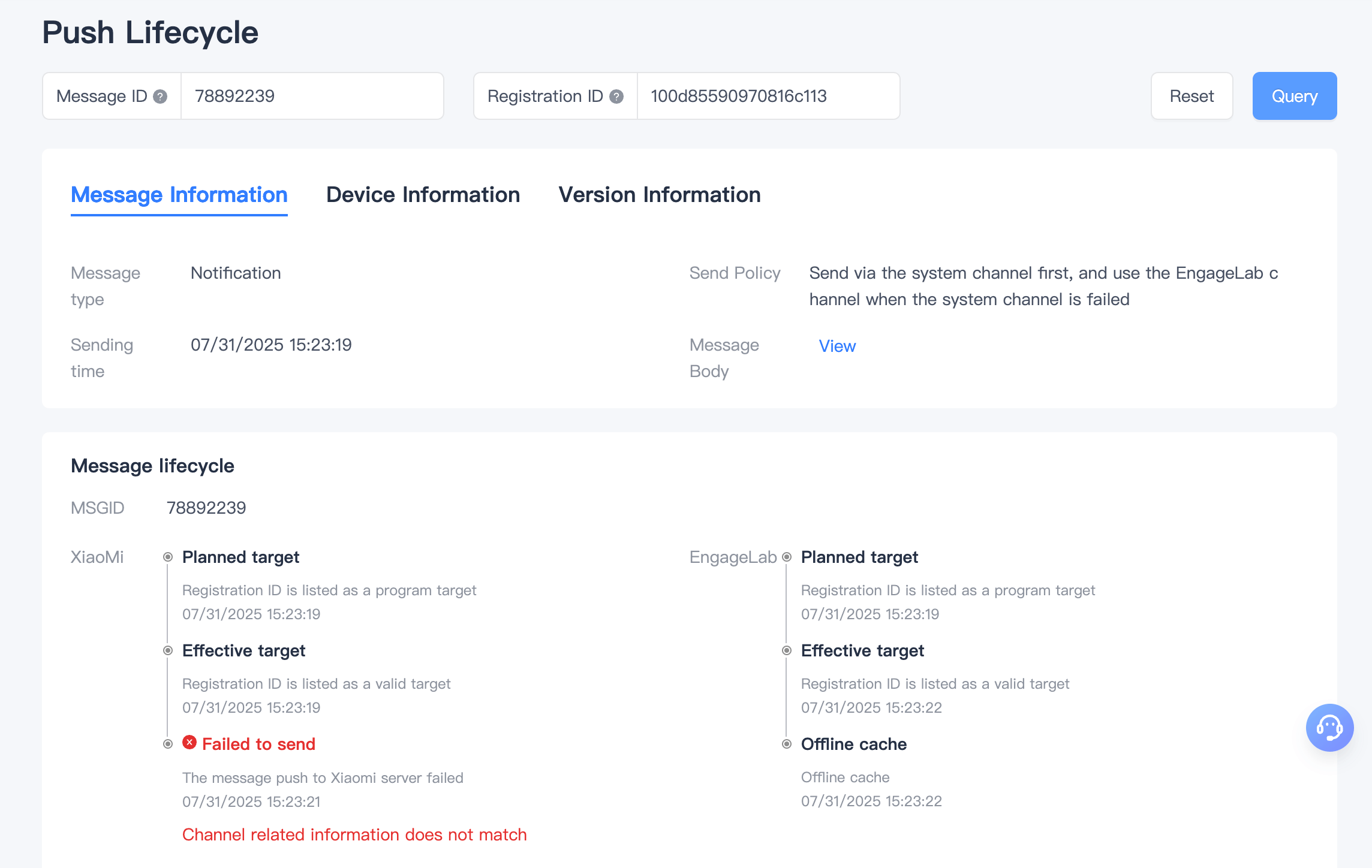
Si vous ne parvenez toujours pas à recevoir de notifications push après avoir vérifié le statut en ligne, vous pouvez utiliser l'outil de cycle de vie pour interroger le cycle de vie du message et traiter le message en fonction du code d'erreur.
Description des paramètres
- Registration ID : l'identifiant d'enregistrement de l'appareil terminal de l'utilisateur sur la plateforme de service EngageLab, qui constitue l'identifiant unique de l'appareil de l'utilisateur. Les Registration ID de différentes applications sur un même téléphone mobile sont différents. Méthodes : Android, iOS
- Message ID : l'identifiant de la tâche de notification push.
Obtenir les paramètres dans la console
Sur la page de détails de la notification à interroger, vous pouvez obtenir le Message ID et cliquer sur "Voir" dans le corps du message pour afficher le corps du message json de la notification push.
 Si la cible de la notification push est "Registration ID", la valeur de "receiverValue" correspond au Registration ID.

Obtenir les paramètres sur le serveur
Récupérez le msg_id (Message ID) dans le paramètre de réponse après appel de l'API :
              {
    "sendno": "0",
    "msg_id": "2509042"
}
Instructions
Après avoir obtenu les paramètres Message ID et Registration ID, rendez-vous sur la page [Requête de données] - [Cycle de vie des notifications push], saisissez les paramètres et cliquez sur "Rechercher" pour consulter le cycle de vie complet de la notification push.
- S'il n'y a pas de processus de cycle de vie, cela signifie que l'appareil n'est pas inclus dans la cible de cette notification push. Veuillez vérifier si le Registration ID interrogé fait bien partie de la cible de cette notification push.
- Cette page inclut le cycle de vie complet de l'appareil, de l'inscription comme [Cible prévue] à [Cible valide], jusqu'à l'envoi, la distribution et le clic. En cas d'échec à une étape, la raison de l'échec sera affichée.
- En raison de la stratégie de notification push EngageLab sur la plateforme Android, dans les cas où l'envoi échoue via certains canaux fabricants, nous basculerons vers le canal en ligne EngageLab pour l'envoi. Le message sera temporairement mis en cache sur le serveur et envoyé à l'utilisateur dès qu'il sera en ligne avec une connexion longue durée. Par conséquent, il est possible de voir deux cycles de vie dans le cycle de vie du message.