


Taches planifiees
Les taches planifiees sont des push envoyes a un moment precis. Cet article explique comment gerer les taches planifiees pour les messages de notification et les messages personnalises dans la console EngageLab.
Creer une tache planifiee
Sur la page [Push] - [Create Push] - [Notification Message/Custom Message], selectionnez "Scheduled" comme heure d'envoi lors de la creation d'un message, puis choisissez la date et l'heure de livraison.
Heure de l'organisation : le message est envoye selon le fuseau horaire configure pour l'organisation en cours. Une tache planifiee ne peut pas etre definie a plus d'un an a l'avance.
Heure de l'utilisateur final : le message est envoye selon le fuseau horaire configure sur chaque terminal. Par exemple, si vous souhaitez envoyer une notification demain a 10 h 00 a des utilisateurs situes dans differents fuseaux horaires, il suffit de definir ici demain 10 h 00. Attention : si l'heure prevue est deja passee dans un fuseau horaire donne, le message sera abandonne. Pour eviter qu'un message important n'atteigne pas les utilisateurs finaux, veillez a commencer l'envoi au moins 24 heures a l'avance.
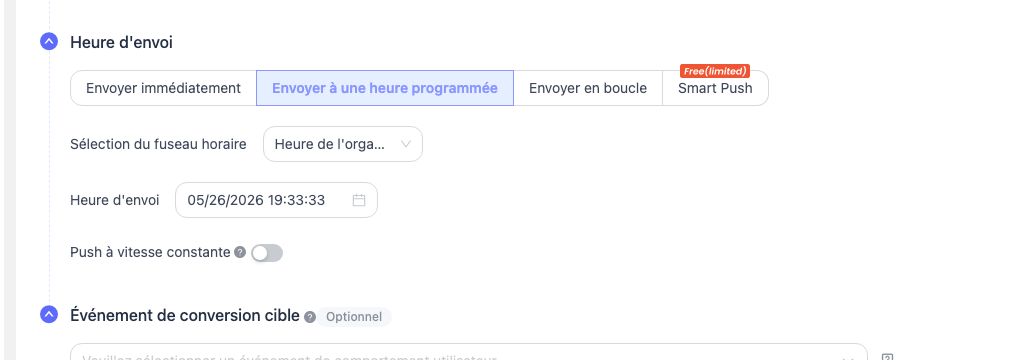
Les push planifies recurrents peuvent etre configures pour envoyer automatiquement des notifications de maniere periodique pendant une certaine duree. Si vous choisissez une repetition mensuelle et selectionnez le 30 fevrier, ce jour sera ignore.
Liste des taches
Une fois le push planifie cree avec succes, accedez a [Scheduled Tasks] - [Notification Message/Custom Message] pour afficher toutes les taches planifiees deja creees mais pas encore envoyees. Vous pouvez filtrer les taches par type de push et par date, puis effectuer des actions telles que consulter les details, modifier, transferer et supprimer.
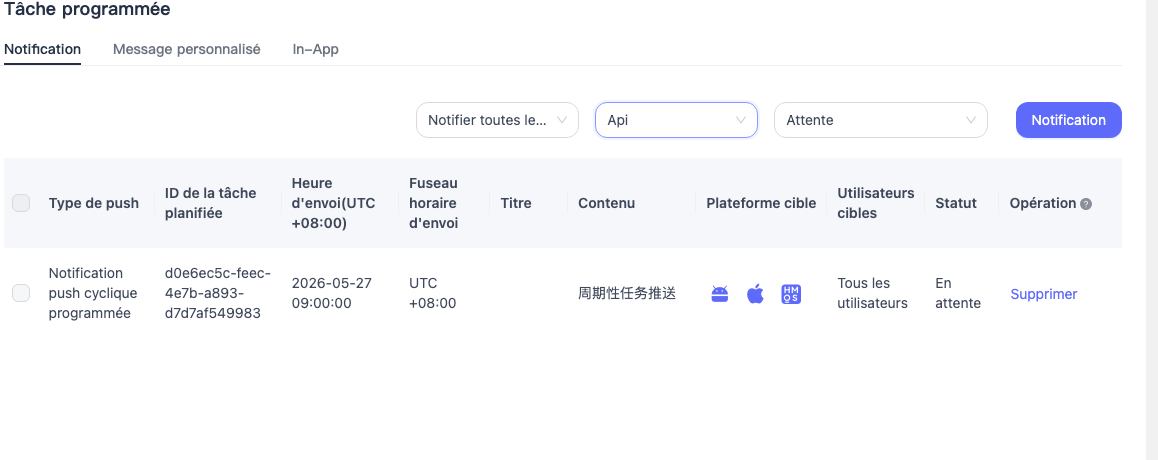
Details
Cliquez sur "Details" pour afficher des informations telles que les parametres du push et l'ID d'envoi de la tache planifiee.

Supprimer
Selectionnez la tache a supprimer, cliquez sur "Delete", puis confirmez de nouveau pour supprimer la tache planifiee.
