


Créer un push
Cet article a pour objectif de guider les utilisateurs dans la création de messages de notification sur la console EngageLab.
Créer un message de notification
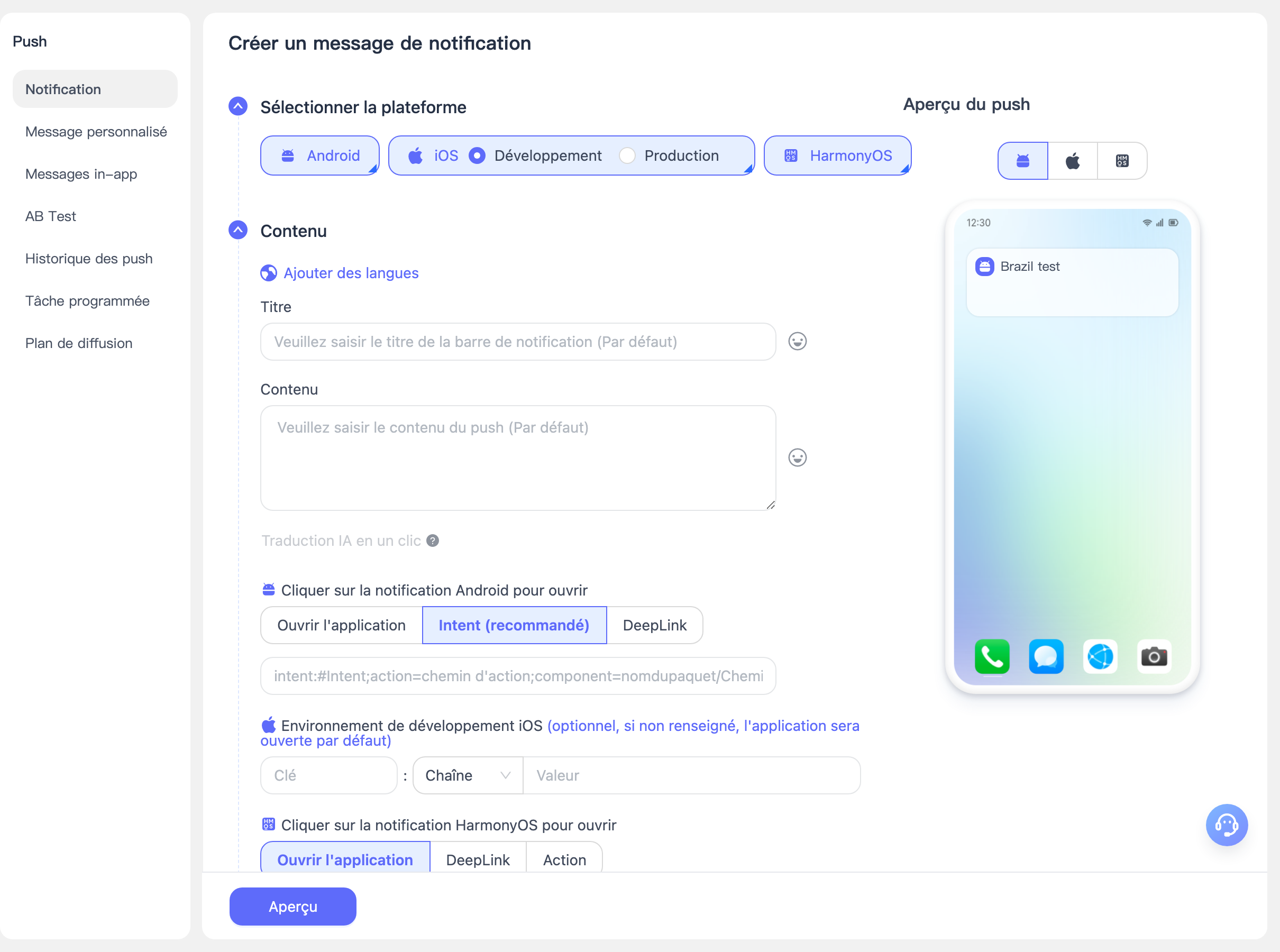
Accédez à la page [Push] - [Créer un push] - [Message de notification] pour créer une tâche de push. Les instructions de configuration des paramètres sont les suivantes :
Paramètres de base
- Plateforme cible : sélectionnez la plateforme vers laquelle envoyer le push en fonction de la plateforme où le SDK est intégré.
- Avant de sélectionner une plateforme, vous devez configurer la plateforme correspondante dans [Paramètres de push].
- Les sous-comptes ne peuvent sélectionner que les plateformes autorisées par le compte principal.
- Titre de la notification : le titre du message push. Évitez les contenus sans signification tels que « test », « 测试 » ou de simples chiffres, sinon le message pourrait être intercepté par le fournisseur et la notification risquerait de ne pas être reçue.
- Contenu de la notification : le contenu du message push. Évitez les contenus sans signification tels que « test », « 测试 » ou de simples chiffres, sinon le message pourrait être intercepté par le fournisseur et la notification risquerait de ne pas être reçue.
- Prend en charge l'ajout de titres et de contenus push dans plusieurs langues : nous détectons automatiquement la langue de l'appareil de l'utilisateur final. Si aucune autre langue n'est définie, le contenu de la langue [par défaut] sera envoyé à tous les utilisateurs cibles.
- Prend en charge la traduction par IA en un clic.
- Heure d'envoi : sélectionnez le moment de l'envoi.
- Immédiat : distribue le message immédiatement.
- Planifié : l'heure d'envoi doit être au moins 3 minutes après l'heure actuelle, et les tâches planifiées ne peuvent pas dépasser un an.
- Push à débit limité : termine le push dans le délai défini afin de réduire la pression sur le serveur.
- Ouvrir la notification au clic : action exécutée après avoir cliqué sur la notification.
- Ouvrir directement l'application.
- intent (recommandé), format : intent:#Intent;action=action path;component=packagename/ Activity path;end
- deeplink : format : scheme://test?key1=val1&key2=val2
Paramètres avancés
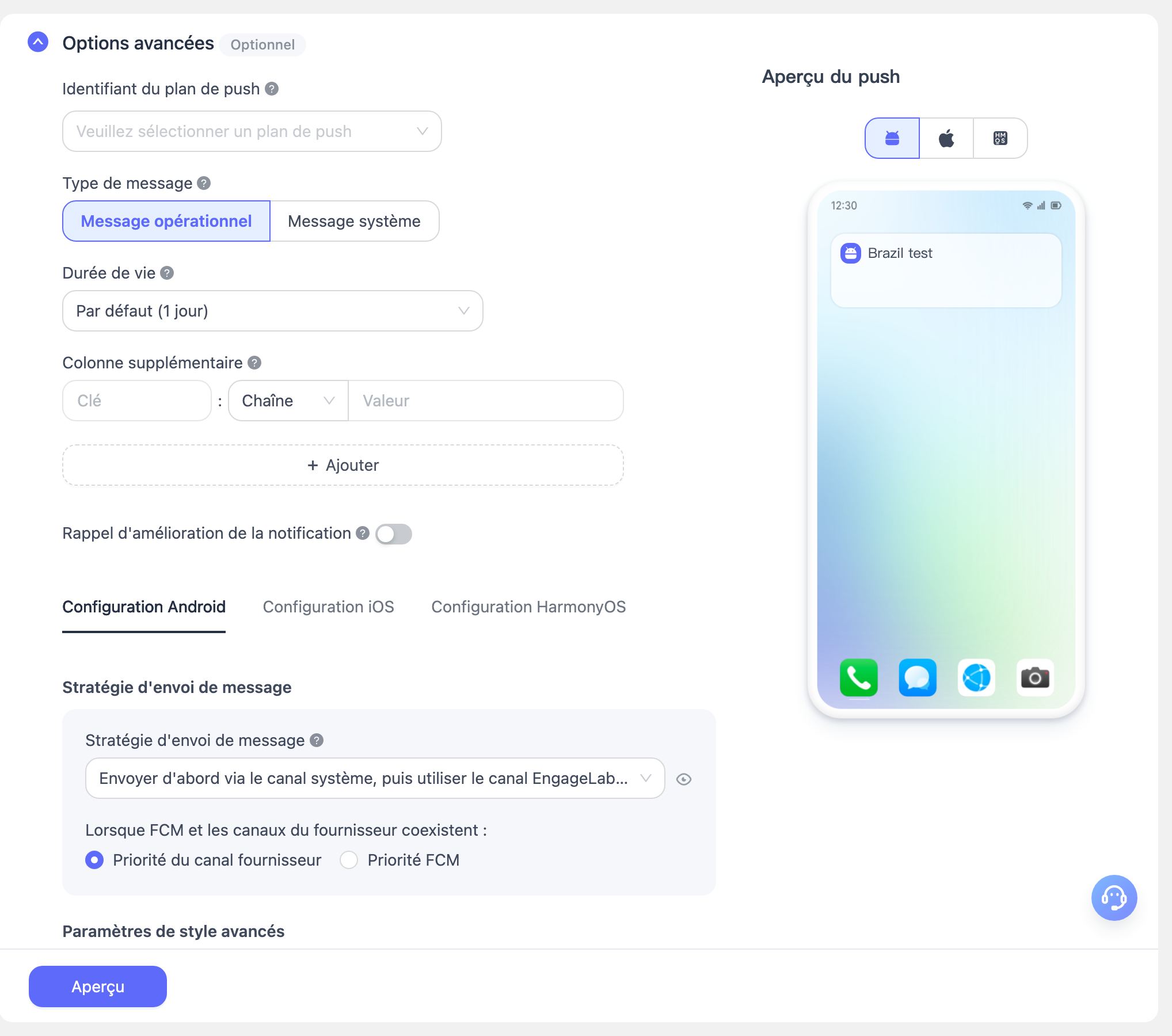
- Association d'identifiant de plan de push : vous pouvez utiliser un identifiant de plan de push pour gérer ensemble des messages push similaires. Ultérieurement, vous pourrez consulter les livraisons totales des messages, les clics des utilisateurs, etc., par plan.
- Sélection du type de message :
- Message système : correspond aux messages de notification de service sur les différents canaux fournisseurs (Huawei/Honor : service et communication ; Xiaomi/OPPO : message privé ; vivo : message système). Les fournisseurs ne limitent généralement pas le nombre d'envois.
- Message opérationnel : correspond aux messages marketing et opérationnels sur les différents canaux fournisseurs (Huawei/Honor : marketing et conseil ; Xiaomi/OPPO : message public ; vivo : message opérationnel). Les fournisseurs limitent généralement strictement le nombre d'envois.
- Message opérationnel est sélectionné par défaut.
Nous adaptons automatiquement le champ de classification des messages pour chaque canal fournisseur en fonction du type de message que vous spécifiez, afin d'éviter les restrictions d'envoi et le gaspillage des quotas de messages des fournisseurs.
- Durée de conservation des messages hors ligne : vous pouvez spécifier la durée de conservation des messages hors ligne. Si l'utilisateur est actuellement hors ligne, le message sera enregistré comme message hors ligne et sera renvoyé lors de sa prochaine connexion. L'utilisateur continuera à recevoir le push s'il se connecte dans ce délai, sinon le message expirera.
- La durée par défaut est de 1 jour.
- Si la valeur est définie sur 0, les messages hors ligne ne sont pas conservés, c'est-à-dire que seuls les utilisateurs actuellement en ligne peuvent recevoir le message. Tous les utilisateurs hors ligne ne le recevront pas.
- Champs supplémentaires : le client peut obtenir le contenu des champs supplémentaires pour le traitement personnalisé d'événements. Prend en charge l'ajout et la suppression de paramètres supplémentaires.
- Paramètres spécifiques au fournisseur : si des champs configurés ici chevauchent ceux du « modèle de notification » ci-dessus, les paramètres définis ici prévalent. Les fournisseurs non listés ici n'impliquent actuellement pas de paramètres personnalisés spécifiques.
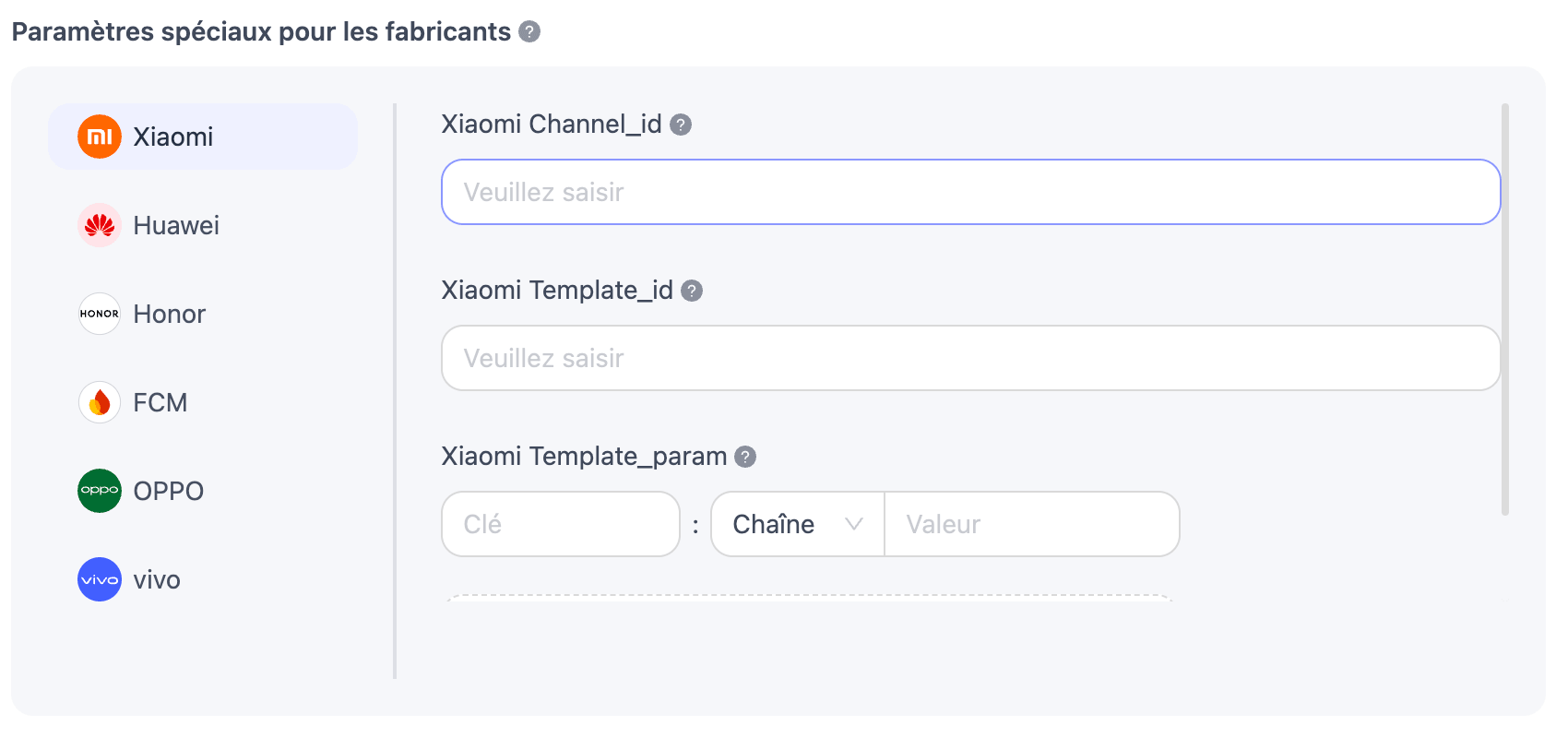
- Xiaomi channel_id : identifiant de catégorie de notification Xiaomi ; correspond au champ options.third_party_channel.xiaomi.channel_id dans la Push API.
- Xiaomi template_id : ID du modèle du fabricant Xiaomi ; correspond au champ options.third_party_channel.xiaomi.template_id dans la Push API.
- Xiaomi template_param : paramètres du modèle du fabricant Xiaomi ; correspond au champ options.third_party_channel.xiaomi.template_param dans la Push API. Un objet vide est autorisé. S’il contient des valeurs, chacune doit être une chaîne de 1 à 128 caractères qui ne se compose pas uniquement d’espaces et ne contient ni emoji, ni Unicode Other Symbol, ni caractère Unicode non attribué.
- Huawei : pour plus de détails sur importance, category et target_user_type, consultez la documentation REST API.
- Huawei channel_id : identifiant de canal de notification personnalisé Huawei ; correspond au champ options.third_party_channel.huawei.channel_id dans la Push API.
- Huawei importance : niveau d'alerte du message du fournisseur Huawei ; correspond au champ options.third_party_channel.huawei.importance dans la Push API.
- Huawei category : identifiant du type de message du fournisseur Huawei, nécessite une demande d'autorisation d'auto-classification Huawei ; correspond au champ options.third_party_channel.huawei.category dans la Push API.
- Huawei target_user_type : identifiant de message normal / message de test du fournisseur Huawei ; correspond au champ options.third_party_channel.huawei.target_user_type dans la Push API.
- Honor importance : classification des messages du fournisseur Honor ; correspond au champ options.third_party_channel.honor.importance dans la Push API.
- OPPO channel_id : identifiant de canal de barre de notification OPPO ; correspond au champ options.third_party_channel.oppo.channel_id dans la Push API.
- vivo :
- vivo pushMode : mode push du fournisseur vivo ; correspond au champ options.third_party_channel.vivo.push_mode dans la Push API.
- vivo category : identifiant de classification secondaire des messages du fournisseur vivo ; correspond au champ options.third_party_channel.vivo.category dans la Push API.
Configuration Android
- État du canal fournisseur : une fois l'intégration et la configuration du canal fournisseur correspondant terminées, l'état de ce canal sera mis en évidence.
- Politique de livraison des notifications : vous pouvez spécifier la stratégie de livraison préférée entre les canaux fournisseurs et le canal EngageLab. Lors de la sélection d'une stratégie fournisseur, assurez-vous que le canal fournisseur a été configuré avec succès.
- Politique de quota fournisseur : cette politique indique uniquement s'il faut ignorer et passer la logique de vérification et de déduction du quota côté système EngageLab. La livraison réelle suit toujours le mécanisme de quota du fournisseur. Actuellement, cela s'applique uniquement aux fournisseurs Xiaomi et OPPO ; pour les messages de notification Xiaomi et les messages privés OPPO, vous pouvez choisir « Ignorer », pour les autres types de messages push, « Ne pas ignorer » est recommandé.
- Style de barre de notification : différents des styles intégrés de la barre de notification du SDK MTPush, les styles proposés ici sont trois styles couramment utilisés, construits avec les API système. Cliquez sur « ? » pour plus de détails. Pris en charge dans MTPush Android SDK 3.0.1 et versions ultérieures.
- Style personnalisé de barre de notification : plusieurs styles avec différents numéros peuvent être configurés côté client. Lors d'un push côté serveur, la spécification du numéro affichera le style précédemment configuré. La valeur par défaut est 0, ce qui signifie le style par défaut.
- Icône de barre de notification : l'icône sur le côté droit de la barre de notification.
- Logo par défaut : la barre de notification affiche l'icône par défaut de l'application.
- Chemin d'icône spécifié : la barre de notification affiche l'icône du chemin spécifié. L'image peut être une ressource réseau commençant par http ou https, ou un chemin de dossier de ressources drawable.
- Télécharger une icône : la barre de notification affiche l'icône téléversée.
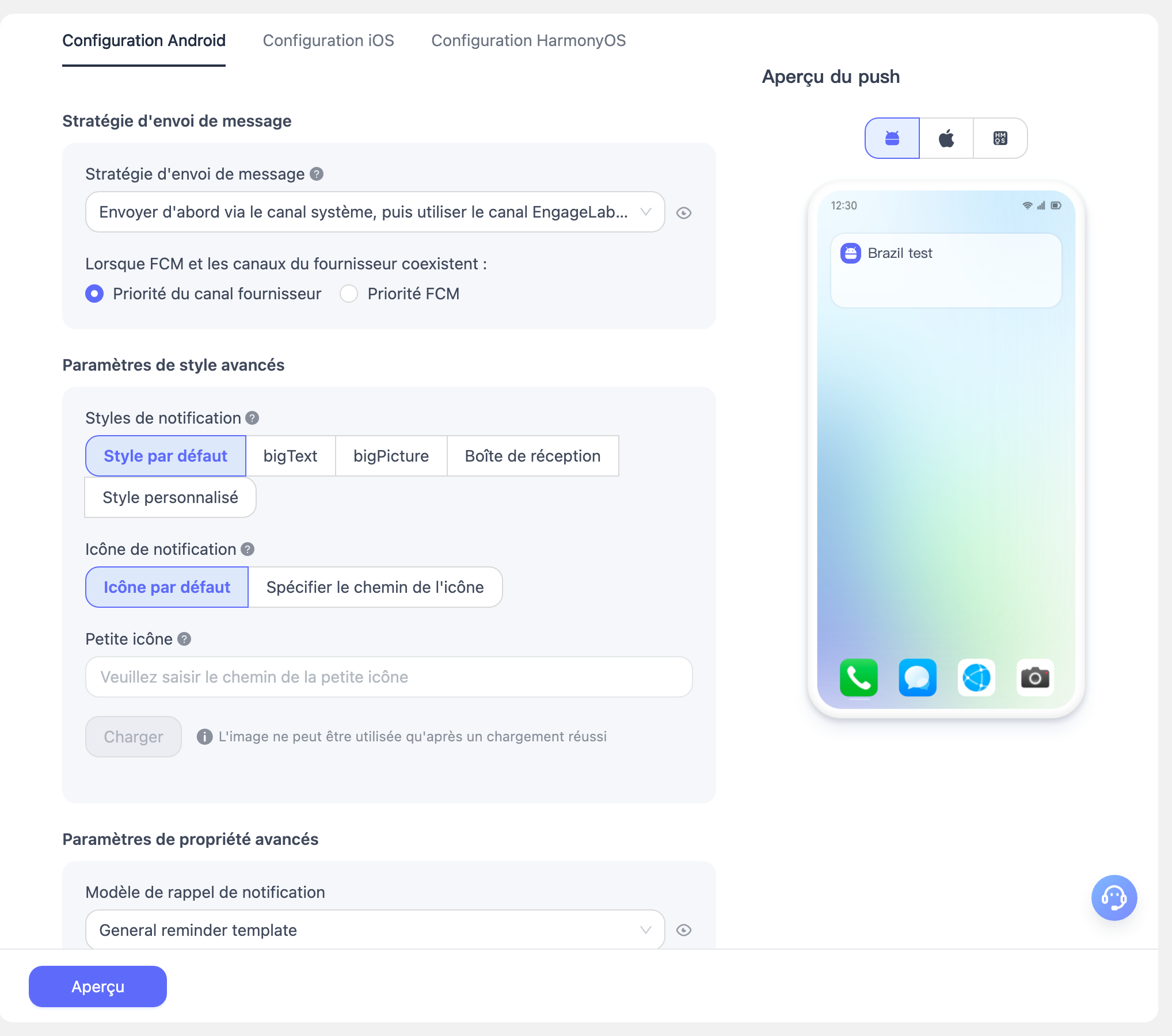
- Modèle de message de notification : vous pouvez définir la priorité d'alerte des notifications afin d'éviter de déranger les utilisateurs trop fréquemment. Par défaut, le « modèle d'alerte standard » est sélectionné. Un modèle inclut le nom du modèle, le nom du canal, l'ID du canal, la priorité de notification, la catégorie de notification, le type d'alerte de notification et les paramètres de son.
- Modèle d'alerte standard : la priorité de notification est « PRIORITY_DEFAULT », le type d'alerte de notification est « Son | Vibration | Indicateur lumineux ».
- Modèle d'alerte silencieuse : la priorité de notification est « PRIORITY_LOW », le type d'alerte de notification est « Indicateur lumineux ».
- Modèle d'alerte forte : la priorité de notification est « PRIORITY_HIGH », le type d'alerte de notification est « Son | Vibration | Indicateur lumineux ».
- Cliquez sur « Créer un nouveau modèle d'alerte » pour personnaliser un modèle d'alerte.
- channel_id : pour la fonctionnalité de canal de notification sous Android 8.0 et versions ultérieures, les notifications push doivent spécifier un ID de canal de notification.
- Priorité de notification : cette priorité ne prend effet que sur le canal EngageLab. La propriété de priorité par défaut est PRIORITY_DEFAULT. Consultez la description officielle dans la documentation développeur. Pris en charge dans MTPush Android SDK 3.0.1 et versions ultérieures.
- Catégorie de notification : le système peut utiliser la propriété category de la notification pour le tri ou le filtrage dans la barre de notification. Pris en charge dans MTPush Android SDK 3.0.1 et versions ultérieures. Consultez la description officielle dans la documentation développeur.
- Type d'alerte de notification : les développeurs peuvent cocher les éléments correspondants pour spécifier le type d'alerte sur le téléphone lors de la livraison de la notification, mais ne peuvent pas contourner les restrictions du système. Par exemple, le son du téléphone doit être activé, la vibration doit être autorisée et un indicateur LED doit exister et être activé. Pris en charge dans MTPush Android SDK 3.0.3 et versions ultérieures.
- Numéro de badge : le badge dans le coin supérieur droit de l'icône de l'application.
- Cette propriété ne prend actuellement effet que sur les appareils Huawei EMUI 8.0 et versions supérieures et Xiaomi MIUI 6 et versions supérieures, et est prise en charge dans MTPush Android SDK 3.3.6 et versions ultérieures.
- Si ce champ est laissé vide, le numéro de badge n'est pas modifié (sur les appareils Xiaomi, en raison du contrôle système, que le push soit délivré via le canal EngageLab ou le canal fournisseur, l'effet par défaut reste +1 même s'il n'est pas transmis) ; sinon, la donnée badge_add_num configurée pour le prochain message de barre de notification sera ajoutée au nombre de badges précédent. Il est recommandé de définir badge_add_num sur 1. Exemple : si badge_add_num est défini sur 1 et que le nombre de badges précédent de l'application est 2, après l'envoi de ce message avec badge, le nombre de badges affiché sera 3.
Configuration iOS
- silent_push : content-available: 1, sans badge, son, contenu du message ni autre paramètre. Il peut être utilisé pour les mises à jour de contenu et d'autres opérations sans déranger l'utilisateur. Reportez-vous à « Silent Remote Notifications ».
- Sous-titre de la notification : ce champ s'applique uniquement à iOS 10 et versions ultérieures. La plateforme Android et les autres versions d'iOS ne sont pas affectées par ce champ.
- content-available (réveil push) : fonctionnalité ajoutée dans iOS 7. L'activer ici signifie une Background Remote Notification ; si elle n'est pas activée, il s'agit d'une Remote Notification normale. Pour plus de détails, reportez-vous à « Background Remote Notification ».
- mutable-content : fonctionnalité ajoutée dans iOS 10. L'activer ici signifie la prise en charge de la fonctionnalité UNNotificationServiceExtension dans iOS 10 ; si elle n'est pas activée, il s'agit d'une Remote Notification normale. Pour plus de détails, reportez-vous à « UNNotificationServiceExtension ».
- apns-collapse-id : les notifications contenant le paramètre collapse id écraseront, dans le centre de notifications, les notifications portant le même collapse id. La valeur du collapse id ne peut pas dépasser 64 octets. Pour plus de détails, reportez-vous au guide APNs.
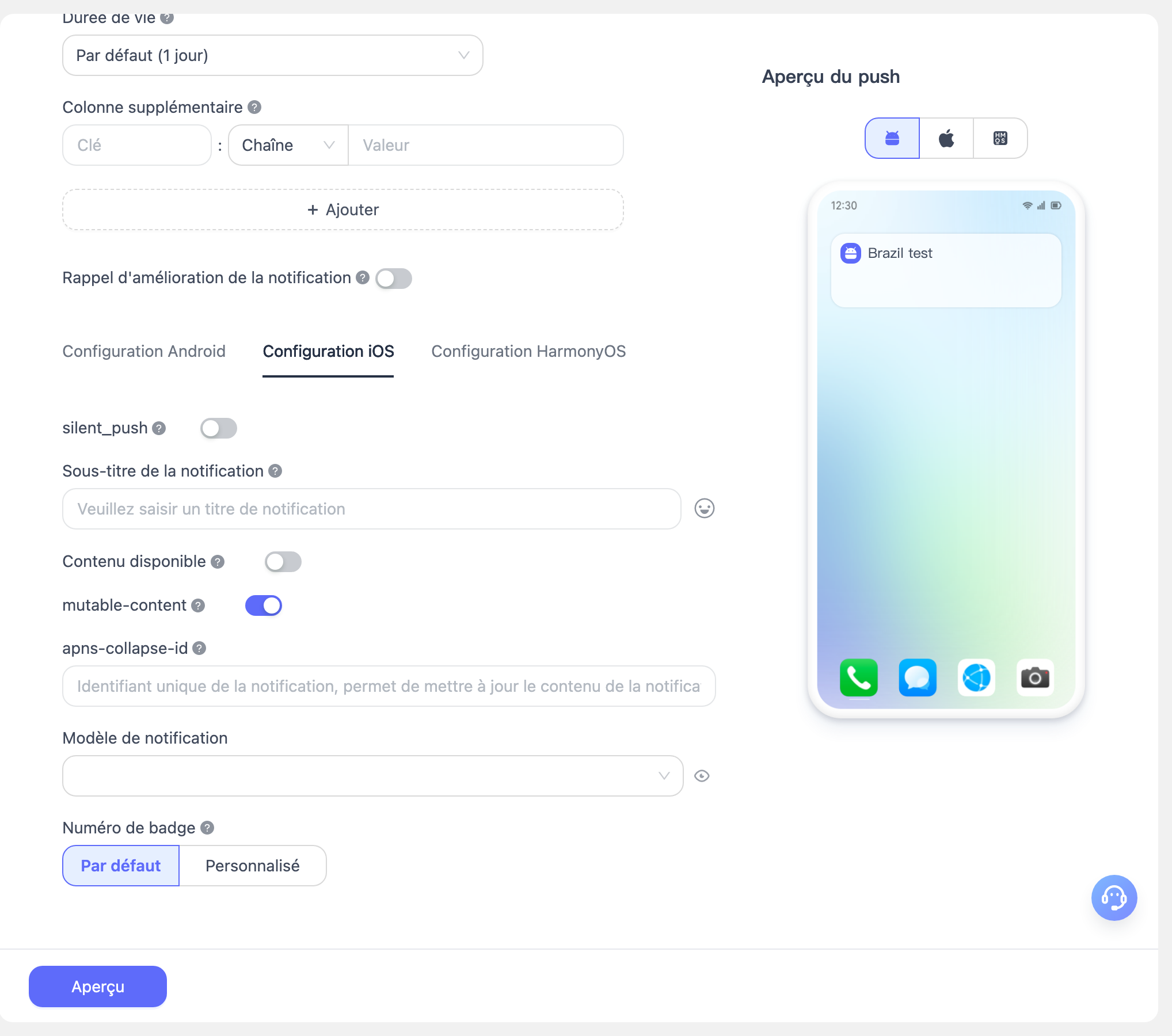
- Modèle de message de notification : vous pouvez définir la priorité d'alerte des notifications afin d'éviter de déranger les utilisateurs trop fréquemment. Par défaut, le « modèle d'alerte standard » est sélectionné. Un modèle inclut le nom du modèle, le type de notification, sound, volume, critical, category, thread-id et interruption-level.
- Modèle d'alerte standard : le type de notification est « type de notification », sound est « notification par défaut », interruption-level est « active ».
- Modèle d'alerte silencieuse : le type de notification est « type de notification », sound est « silencieux », interruption-level est « passive ».
- Cliquez sur « Créer un nouveau modèle d'alerte » pour personnaliser un modèle d'alerte.
- Notification normale : spécifiez le son via le champ sound. La valeur par défaut est default, c'est-à-dire le son système par défaut. Si elle est définie sur une valeur vide, la notification est silencieuse. Si elle est définie sur un nom spécial, ce son doit être configuré dans votre application pour fonctionner correctement.
- Alerte critique : les applications qui doivent envoyer des alertes critiques doivent demander une autorisation sur le site Apple Developer.
- category : catégorie iOS. Seul iOS 8 et versions ultérieures prennent en charge l'envoi de ce paramètre.
- thread-id : identifiant propre à l'application utilisé pour regrouper les notifications. Les notifications ayant le même thread-id sont regroupées ensemble.
- interruption-level : niveau d'interruption utilisé pour définir la priorité de notification et le moment de livraison.
- badge : vous pouvez spécifier le badge pour les notifications push APNs, affiché directement dans le coin supérieur droit de l'icône de l'application sur l'écran d'accueil. Il représente le nombre de messages non lus et prend également en charge le badge +N/-N. Exemple : si les destinataires A et B ont des badges de 1 et 2, après l'envoi de +2, le badge de A passe à 3 et celui de B passe à 4. La valeur par défaut du système est 1.
Configuration HarmonyOS
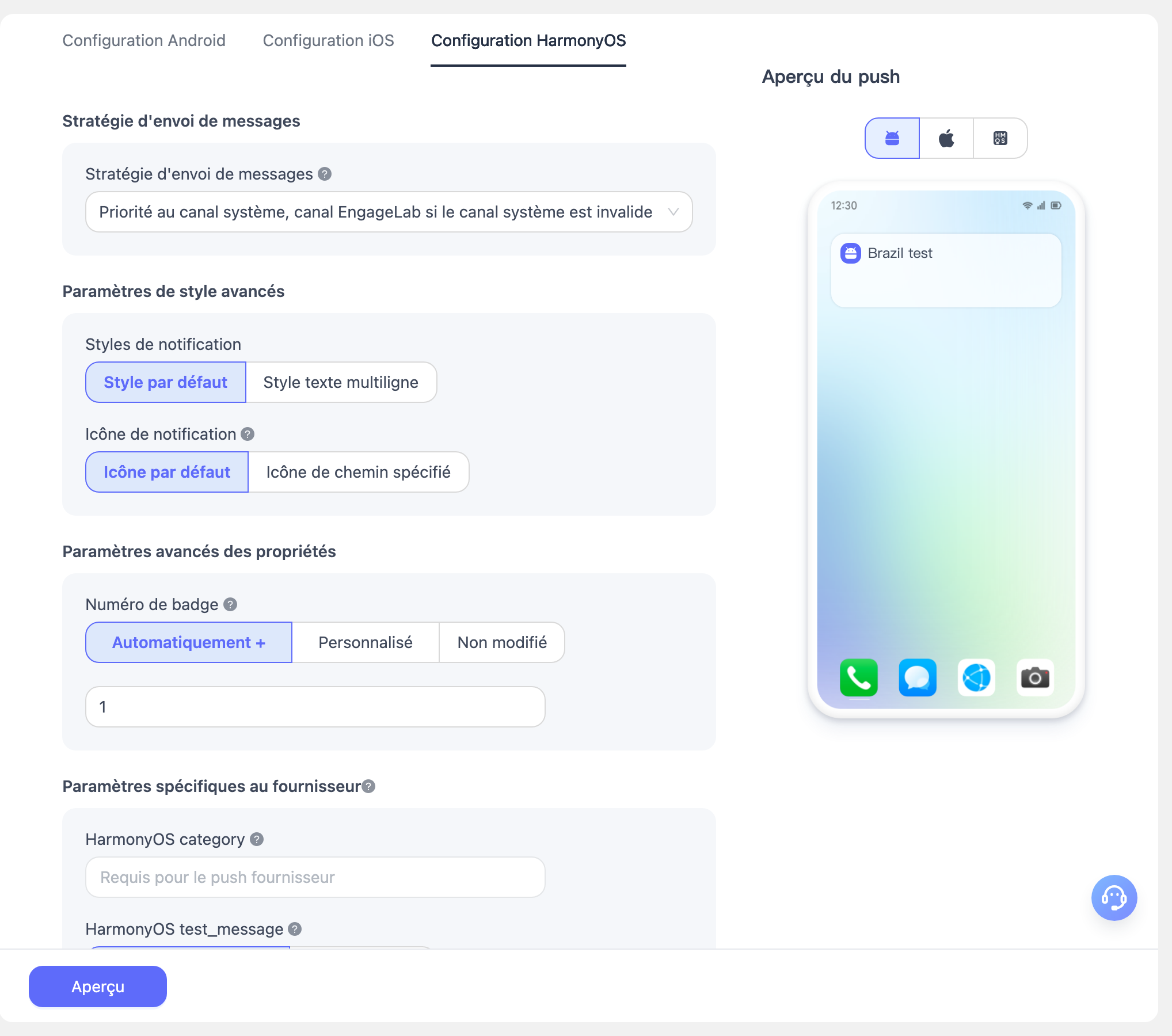
- Style de barre de notification : prend en charge le style système par défaut et le style de texte multiligne.
- Icône de barre de notification : prend en charge uniquement l'affichage de l'icône par défaut de l'application et d'une icône à partir d'un chemin spécifié.
- Numéro de badge : l'effet par défaut est +1.
- Paramètres spécifiques au fournisseur :
- category : identifiant du type de message du fournisseur HarmonyOS, nécessite une demande d'autorisation d'auto-classification HarmonyOS ; correspond au champ notification.hmos.category dans la Push API.
- test_message : identifiant de message normal / message de test du fournisseur HarmonyOS ; correspond au champ notification.hmos.test_message dans la Push API.
- receipt_id : identifiant d'adresse d'accusé de réception des données push du fournisseur HarmonyOS ; correspond au champ notification.hmos.receipt_id dans la Push API.
Public cible
Sélectionner une cible : le public cible qui recevra le push. Pour les tests, il est recommandé d'utiliser le registrationID obtenu à partir des journaux d'enregistrement.
- All/Broadcast tous : le push sera envoyé à tous les utilisateurs actuellement enregistrés et aux futurs utilisateurs enregistrés en ligne de l'application.
- Segments d'utilisateurs : prend en charge la personnalisation de segments d'utilisateurs en fonction de règles et l'envoi de push vers ces segments.
- registrationID : jusqu'à 1 000 par push.
Planification de l'envoi
- Envoyer immédiatement : le message sera distribué immédiatement.
- Envoi planifié selon l'heure de l'organisation : envoi selon le fuseau horaire défini pour l'organisation actuelle. Les tâches planifiées ne peuvent pas dépasser un an.
- Envoi planifié selon l'heure de l'utilisateur final : envoi selon le fuseau horaire défini sur l'appareil de chaque utilisateur final. Si vous souhaitez envoyer une notification à tous les utilisateurs de différents fuseaux horaires demain à 10h00, il vous suffit de définir ici demain à 10h00. Remarque : si l'heure est déjà passée dans un certain fuseau horaire au moment de l'envoi du message, le message sera abandonné. Par conséquent, veillez à commencer l'envoi au moins 24 heures à l'avance afin d'éviter que des messages importants ne parviennent pas aux utilisateurs finaux.
- Envoi planifié récurrent : le push planifié récurrent permet de définir des notifications périodiques automatiques sur une période donnée. Notez que si la récurrence mensuelle est sélectionnée et que le 30 est choisi en février, la sélection du 30 sera ignorée.
Aperçu de l'envoi
Après avoir configuré les paramètres du push, cliquez sur Aperçu de l'envoi pour afficher les paramètres configurés.
Confirmez les paramètres d'envoi, puis cliquez sur Confirmer pour créer la tâche de push avec succès.
Créer un message personnalisé
Accédez à la page [Push] - [Message personnalisé] pour créer une tâche de push. Pour les instructions de configuration des paramètres, reportez-vous à Créer un message de notification.
Créer un message in-app
Les messages in-app sont des messages affichés dans l'application pour transmettre des informations, des activités promotionnelles ou rappeler aux utilisateurs d'effectuer certaines actions. Cette section présente les types de messages in-app pris en charge ainsi que les étapes de création correspondantes.
- Les messages in-app sont délivrés uniquement via le canal Jiguang et prennent en charge uniquement les plateformes Android et iOS.
- Les messages in-app peuvent être envoyés uniquement via le portail web ; l'envoi via API n'est actuellement pas pris en charge.
- Cette fonctionnalité nécessite la version SDK v4.5.0+
Paramètres de base
1、Nom du message : 20 caractères maximum.
2、Plateforme cible : sélectionnez la plateforme vers laquelle envoyer le push en fonction de la plateforme où le SDK est intégré.
- Avant de sélectionner une plateforme, vous devez configurer la plateforme correspondante dans [Paramètres de push].
- Les sous-comptes ne peuvent sélectionner que les plateformes autorisées par le compte principal.
Après avoir sélectionné la plateforme, vous pouvez également choisir le mode d'affichage de la fenêtre contextuelle du message :
- Aucune restriction de page : le message in-app peut être affiché sur n'importe quelle page (un message ne s'affiche qu'une seule fois).
- Spécifier un chemin de page : le message in-app ne s'affichera que sur la page spécifiée dans l'application (un message ne s'affiche qu'une seule fois).
3、Utilisateurs cibles : le public cible qui recevra le push. Pour les tests, il est recommandé d'utiliser le registrationID obtenu à partir des journaux d'enregistrement.
- All/Broadcast tous : le push sera envoyé à tous les utilisateurs actuellement enregistrés et aux futurs utilisateurs enregistrés en ligne de l'application.
- Segments d'utilisateurs : prend en charge la personnalisation de segments d'utilisateurs en fonction de règles et l'envoi de push vers ces segments.
- registrationID : jusqu'à 1 000 par push.
Contenu du message
Notre système de messagerie in-app prend en charge trois modèles fixes : interstitiel, bannière et plein écran, entre lesquels il est possible de basculer. Des modèles peuvent également être créés en écrivant votre propre code HTML.
- Contenu du message :
- Image du message :
- Adresse de l'image : prend en charge les images réseau.
- Action de l'image : utilisez un lien web ou un deep link pour diriger vos utilisateurs vers une page externe ou une page spécifique de votre application. Prend en charge les options Rediriger vers URL, Ouvrir un Deeplink, Invite d'activation push et Aucune action.
- Rediriger vers URL
- Ouvrir un Deeplink
- Invite d'activation push : si l'utilisateur a précédemment refusé l'autorisation dans l'invite native, l'action de clic ouvrira les paramètres de l'appareil pour votre application. Si l'utilisateur a déjà activé les autorisations de notification, les paramètres de l'application ne seront pas ouverts.
- Aucune action : lorsque cette option est sélectionnée, la fenêtre contextuelle disparaît lorsque l'utilisateur clique.
- Titre du texte :
- Titre du message : prend en charge le paramétrage du gras, de la taille de police, de la position et de la couleur.
- Contenu du texte :
- Contenu du message : prend en charge le paramétrage du gras, de la taille de police, de la position et de la couleur.
- Prend en charge l'ajout de titres et de contenus push dans plusieurs langues : nous détectons automatiquement la langue de l'appareil de l'utilisateur final. Si aucune autre langue n'est définie, le contenu de la langue [par défaut] sera envoyé à tous les utilisateurs cibles.
- Boutons d'action : si vous envoyez des informations marketing ou publicitaires, veuillez vous assurer que la page comporte une fonction de fermeture en un clic clairement visible.
- Prend en charge la définition d'un bouton principal et d'un bouton secondaire.
- Les noms des boutons et leurs actions peuvent être personnalisés. Pour les actions des boutons, reportez-vous aux actions d'image ci-dessus.
- Bouton de fermeture : ferme la page actuelle lorsqu'on clique dessus. Prend en charge un positionnement en bas au centre ou en haut à droite.
- Image du message :
Planification de l'envoi
- Heure d'envoi : sélectionnez le moment de l'envoi.
- Immédiat : distribue le message immédiatement.
- Planifié : l'heure d'envoi doit être au moins 3 minutes après l'heure actuelle, et les tâches planifiées ne peuvent pas dépasser un an.
- Push à débit limité : termine le push dans le délai défini afin de réduire la pression sur le serveur.
Paramètres avancés
- Affichage différé :
- Afficher immédiatement : le message in-app s'affichera immédiatement sur la page lorsque les conditions seront remplies.
- Affichage différé : prend en charge le paramétrage de « affichage ** secondes après être resté sur la page », avec une valeur par défaut de 3 secondes ; prend également en charge le paramétrage de « affichage ** secondes après l'apparition du message in-app précédent », avec une valeur par défaut de 3 secondes.
- Moment de disparition : par défaut, le message disparaît après un certain temps. Il peut être modifié pour exiger que l'utilisateur ferme manuellement la fenêtre contextuelle.
- Disparaître après un certain temps : la durée par défaut pour les messages bannière est de 5 secondes ; les messages interstitiels et HTML disparaissent après 30 secondes par défaut. La plage configurable va de 5 à 180 secondes. Si un message plein écran dispose d'un bouton d'ignorer et d'un délai d'ignorance configuré, ce paramètre ne le contrôle pas.
- Fermeture manuelle par l'utilisateur : si cette option est sélectionnée, le bouton de fermeture doit être activé. S'il ne l'est pas, le système l'activera automatiquement.
- Période de validité d'affichage du message : l'utilisateur doit se connecter et accéder à la page d'affichage dans cette durée pour que le message s'affiche normalement, sinon il expire.
- Si un push envoyé à un utilisateur constate que cet utilisateur est actuellement hors ligne, le message sera enregistré comme message hors ligne avant la « date de fin d'affichage » et renvoyé lors de la prochaine connexion de l'utilisateur.
- Si un message a déjà été délivré à l'application, mais que l'utilisateur final n'a pas accédé à la page spécifiée, alors, une fois la « date de fin d'affichage » dépassée, le message in-app ne s'affichera plus même si l'utilisateur accède à la page.
- Paramètres supplémentaires : utilisés pour le traitement personnalisé d'événements côté client.
Test A/B
Accédez à la page [Créer un push] - [Test A/B] pour créer une tâche de push. Les instructions de configuration des paramètres sont les suivantes :
- Nom du message : personnalisez le nom du message pour ce test A/B afin de faciliter sa gestion et sa recherche ultérieures.
- Sélectionner la plateforme : prend actuellement en charge les plateformes Android et iOS. Sur iOS, vous pouvez sélectionner soit l'environnement de développement, soit l'environnement de production. Si aucune plateforme n'est sélectionnée, le contenu du message du groupe A/B affichera par défaut un aperçu double plateforme. Après avoir sélectionné une plateforme, les paramètres de configuration de la plateforme correspondante seront ajoutés dans les paramètres avancés.
Configuration du contenu des messages du groupe A/B
La configuration du contenu des messages pour les groupes A/B est identique à celle du « message de notification », avec prise en charge du contenu multilingue, du titre de notification, du sous-titre, du contenu, des champs supplémentaires, du comportement au clic et des styles avancés.
Le groupe B prend en charge la copie en un clic de tous les paramètres du groupe A pour construire rapidement un contenu de comparaison.
Le groupe B prend en charge la copie en un clic des paramètres du groupe A. Vous pouvez cliquer sur la copie en un clic, puis effectuer des modifications à partir du groupe A.
Public cible
La plateforme push EngageLab prend en charge plusieurs méthodes de sélection du public cible, ce qui permet aux développeurs et aux équipes opérationnelles d'atteindre précisément les utilisateurs selon différents besoins métier. Pour les tests, il est recommandé d'utiliser le registrationID obtenu à partir des journaux d'enregistrement. Pour la configuration détaillée, reportez-vous à « message de notification ».
Paramètres du test A/B
Parmi les utilisateurs qui remplissent simultanément les conditions de public cible et de plateforme (MacOS/Android), définissez le pourcentage d'utilisateurs participant au test A/B. Les proportions des groupes A et B sont égales. Par exemple, si la proportion d'utilisateurs est de 40 %, alors la proportion d'utilisateurs des groupes A et B sera de 20 % chacun.
Le nombre final d'utilisateurs calculé est arrondi à l'entier inférieur. Si le nombre cible de participants au test A/B est inférieur à 2, le push échouera.
Heure d'envoi et paramètres avancés
L'heure d'envoi et les paramètres avancés des pushs de groupe A/B sont identiques à ceux du « message de notification ». Pour les instructions de configuration détaillées, reportez-vous à « message de notification ».
Configuration Android
Politique de livraison des notifications : vous pouvez spécifier la stratégie de livraison préférée entre les canaux fournisseurs et le canal EngageLab. Lors de la sélection d'une stratégie fournisseur, assurez-vous que le canal fournisseur a été configuré avec succès.
- Vous devez définir la priorité lorsque FCM et les canaux des fournisseurs mobiles coexistent.
Paramètres d'attributs avancés : vous pouvez choisir un modèle d'alerte général ou un modèle personnalisé pour répondre aux exigences de style de notification dans différents scénarios métier. Le paramètre de numéro de badge (badge_add_num) ne prend effet que sur les appareils Huawei EMUI 8.0 et versions supérieures et Xiaomi MIUI 6 et versions supérieures.
Pour les différents fournisseurs Android, EngageLab prend en charge la configuration personnalisée des paramètres push. Veuillez renseigner les champs spécifiques conformément aux spécifications push de chaque fournisseur et aux instructions détaillées affichées sur la page.
Configuration iOS
EngageLab prend en charge la configuration personnalisée des paramètres push. Veuillez renseigner les champs spécifiques conformément aux spécifications push de chaque fournisseur et aux instructions détaillées affichées sur la page.
Modèle d'alerte de notification : vous pouvez choisir un modèle d'alerte standard ou un modèle de message silencieux. Cliquez sur « Créer un nouveau modèle » pour ajouter un modèle personnalisé.
Numéro de badge : vous pouvez définir le numéro de badge sur l'icône de l'application, avec la possibilité de choisir « Valeur par défaut du système » ou une valeur spécifique personnalisée, adapté à des scénarios tels que le nombre de messages non lus.
Aperçu de l'envoi
Une fois toutes les configurations terminées, cliquez sur le bouton « Aperçu de l'envoi » en bas de la page pour visualiser l'effet d'affichage réel du modèle de notification actuel. Après avoir confirmé que tout est correct, cliquez sur « Confirmer l'envoi » pour envoyer le message push au public de test. Une fois le message envoyé, vous pouvez consulter l'analyse détaillée de l'efficacité de ce test A/B sur la page « Historique des push ».
Modèles Xiaomi et badges OPPO/vivo
Le canal Xiaomi prend en charge template_id et template_param. template_param peut être vide ; sinon chaque valeur doit être une chaîne non vide de 1 à 128 caractères, sans emoji, Unicode Other Symbol ni caractère Unicode non attribué. Pour OPPO, badge_operation_type=1 incrémente de un ; le type 0 remplace la valeur par badge_message_count non négatif, et 0 l’efface. L’autorisation OPPO de badge numérique sur le bureau est requise. Le canal constructeur vivo utilise add_badge=true ; les notifications locales et setNotificationBadge/resetNotificationBadge prennent aussi en charge vivo, selon le système, le lanceur et les autorisations constructeur.
