


Cara Menjangkau Pengguna yang Menonaktifkan Notifikasi Push
Cara Menjangkau Pengguna yang Menonaktifkan Notifikasi Push
Dalam pengembangan aplikasi modern, memastikan pengguna tetap dapat menerima pesan penting meskipun notifikasi push dinonaktifkan telah menjadi faktor kunci untuk meningkatkan pengalaman serta menjaga keterlibatan pengguna. Fitur peningkatan pesan dari EngageLab memecahkan masalah ini dengan mengubah notifikasi push menjadi pesan dalam aplikasi (in-app message), sehingga pengguna tidak akan melewatkan informasi penting meskipun mereka telah menonaktifkan notifikasi. Fitur ini sangat berguna dalam situasi di mana pengguna menonaktifkan pengaturan notifikasi, meningkatkan tingkat pengiriman pesan, dan meningkatkan keterlibatan pengguna.
Dokumen ini akan membahas cara mengimplementasikan fitur peningkatan pesan dari EngageLab di aplikasi Anda serta memberikan praktik terbaik agar Anda dapat memanfaatkan fitur ini secara efisien untuk meningkatkan pengalaman pengguna.
Apa Itu Pengingat Peningkatan Pesan?
Fitur pengingat peningkatan pesan mengubah notifikasi push menjadi pesan dalam aplikasi, sehingga masalah pengiriman informasi saat pengguna menonaktifkan notifikasi push dapat diatasi. Notifikasi push tradisional memerlukan izin notifikasi pada perangkat agar dapat berfungsi. Jika pengguna menonaktifkan notifikasi, pesan tidak dapat dikirimkan dan ini berdampak pada keterlibatan pengguna. EngageLab mengatasi keterbatasan ini dengan membangun saluran pesan koneksi panjang. Saat perangkat pengguna berada di latar depan, pesan secara otomatis diubah menjadi pesan dalam aplikasi (seperti pop-up, banner, dan sebagainya) yang ditampilkan kepada pengguna.
Cara Mengimplementasikan Peningkatan Pesan di Aplikasi
Untuk mengimplementasikan fitur pengingat peningkatan pesan dari EngageLab, pengembang hanya perlu mengikuti langkah-langkah sederhana berikut untuk mengonfigurasi SDK:
1. Tambahkan Dependensi SDK
Tambahkan EngageLab SDK ke file build.gradle proyek Android Anda:
implementation 'com.engagelab:engagelab:5.0.0'
2. Aktifkan Fitur Peningkatan Pesan
Di konsol Web EngageLab, buka "Create Push" > "Advanced Settings" lalu aktifkan opsi "Message Enhancement Reminder". Alternatifnya, Anda juga dapat mengaktifkan peningkatan pesan dengan mengatur field enhanc_message menjadi true pada push API:
              {
    "from": "push",
    "to": "all",
    "body": {
        "platform": "android",
        "notification": {
            "android": {
                "title": "Pesanan Anda sudah siap!",
                "alert": "Makanan Anda sedang dalam perjalanan."
            }
        },
        "options": {
            "enhanc_message": true  // Aktifkan tampilan peningkatan pesan
        }
    }
}
3. Tangani Pesan Notifikasi yang Ditingkatkan
Buat callback broadcast di aplikasi Anda untuk menerima dan menampilkan pesan pengingat yang ditingkatkan. Berikut contoh kode Java:
              import com.engagelab.privates.push.api.InAppMessage;
import com.engagelab.privates.common.component.MTCommonReceiver;

/**
 * Developer mewarisi MTCommonReceiver untuk mendapatkan metode callback SDK
 * <p>
 * Semua callback berjalan di thread utama
 */
public class UserReceiver extends MTCommonReceiver {
   @Override
    public void onInAppMessageShow(Context context, InAppMessage message) {
        if (message.isNotification()) {
            // Tampilkan pesan pengingat yang ditingkatkan (misal, Toast atau pop-up kustom)
            runOnUiThread(() -> Toast.makeText(context, message.getContent(),
                Toast.LENGTH_LONG).show());
        }
    }

    @Override
    public void onInAppMessageClick(Context context, InAppMessage message) {
        if (message.isNotification()) {
            // Tangani klik pada pesan pengingat yang ditingkatkan (misal, Toast atau pop-up kustom)
            runOnUiThread(() -> Toast.makeText(context, message.getContent(),
                Toast.LENGTH_LONG).show());
       }
    }
}
4. Uji Fitur Pesan Pengingat yang Ditingkatkan
Gunakan mode uji coba EngageLab untuk memverifikasi tampilan pesan yang ditingkatkan. SDK menyediakan AppKey dan Master Secret khusus untuk pengujian, sehingga pengembang dapat melakukan uji coba tanpa memengaruhi lingkungan produksi. Anda dapat mengganti lingkungan di konsol:
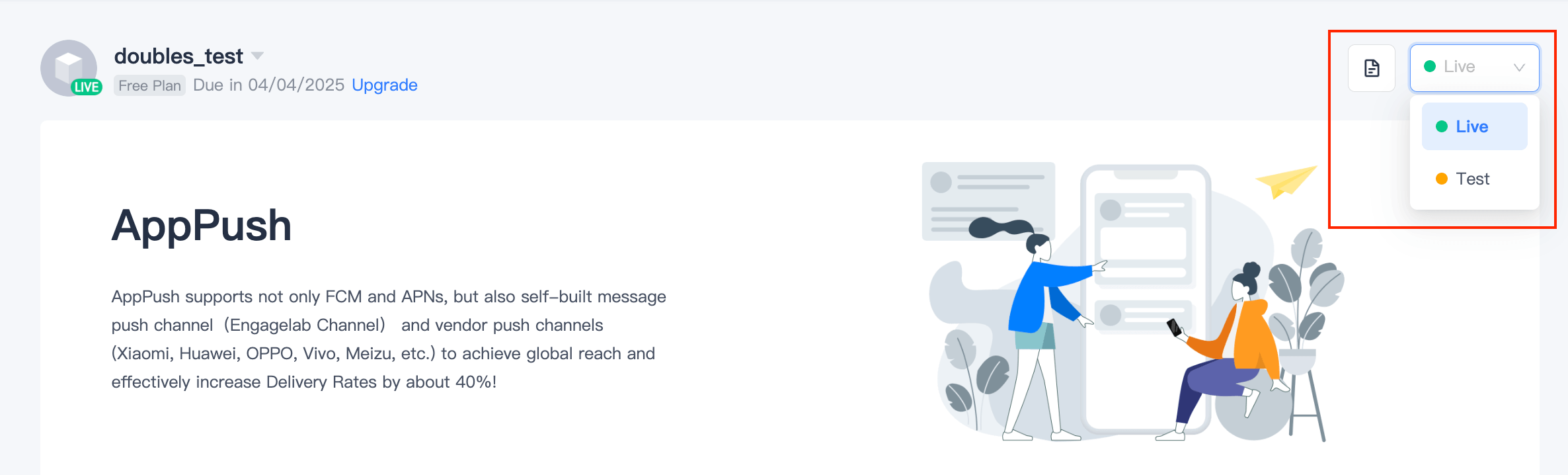
Dengan konfigurasi di atas, saat pengguna menonaktifkan notifikasi, pesan seperti "Pesanan Anda sudah siap!" akan ditampilkan sebagai pop-up dalam aplikasi, menjaga keterlibatan pengguna. Bagi pemula, ini ibarat menambahkan strategi komunikasi cadangan pada aplikasi Anda—sederhana namun sangat efektif.

