


Pengaturan Lanjutan
Manajemen Keamanan
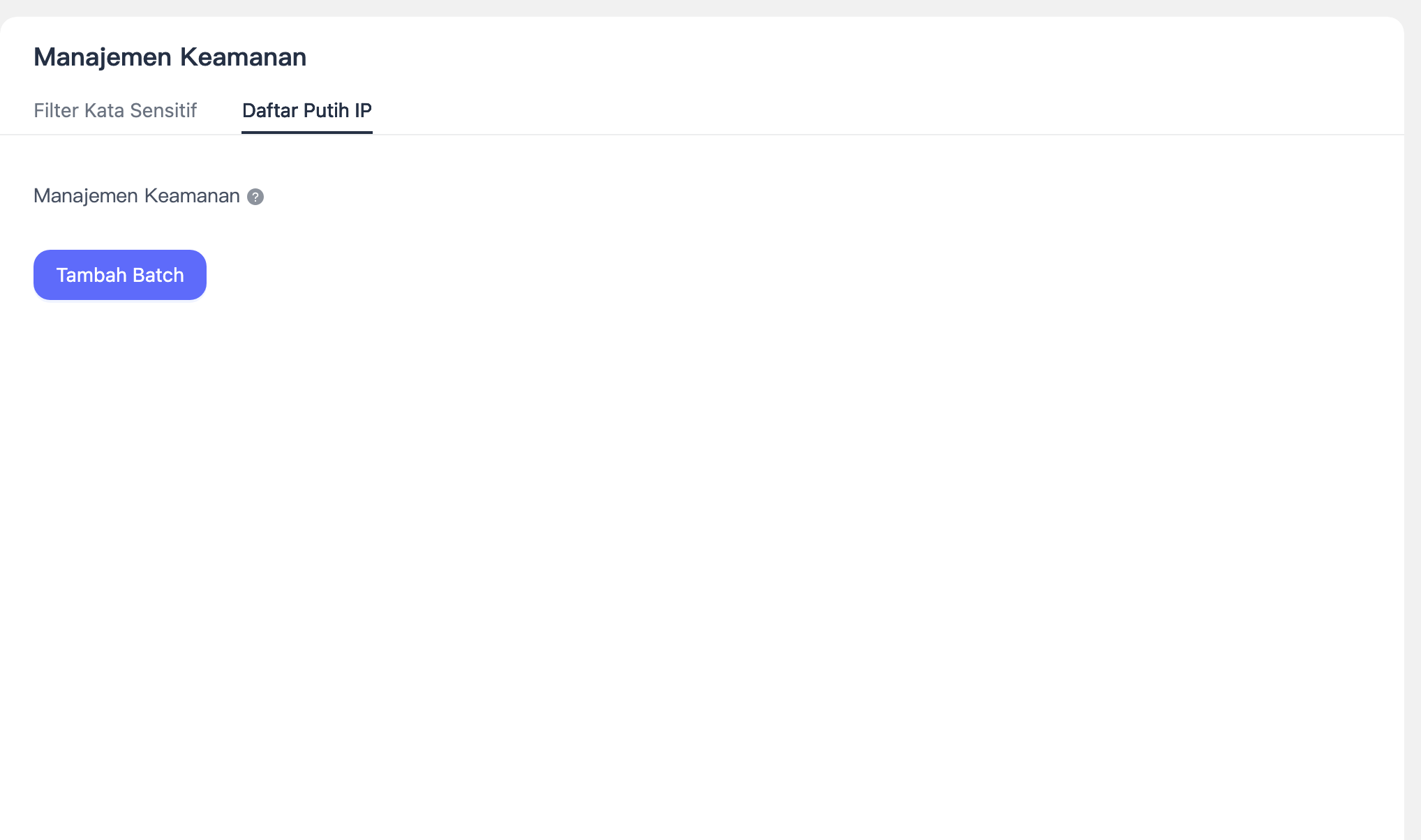
Daftar Putih IP
Daftar putih digunakan untuk menentukan alamat IP permintaan yang diizinkan oleh appKey ini untuk menerima notifikasi push.
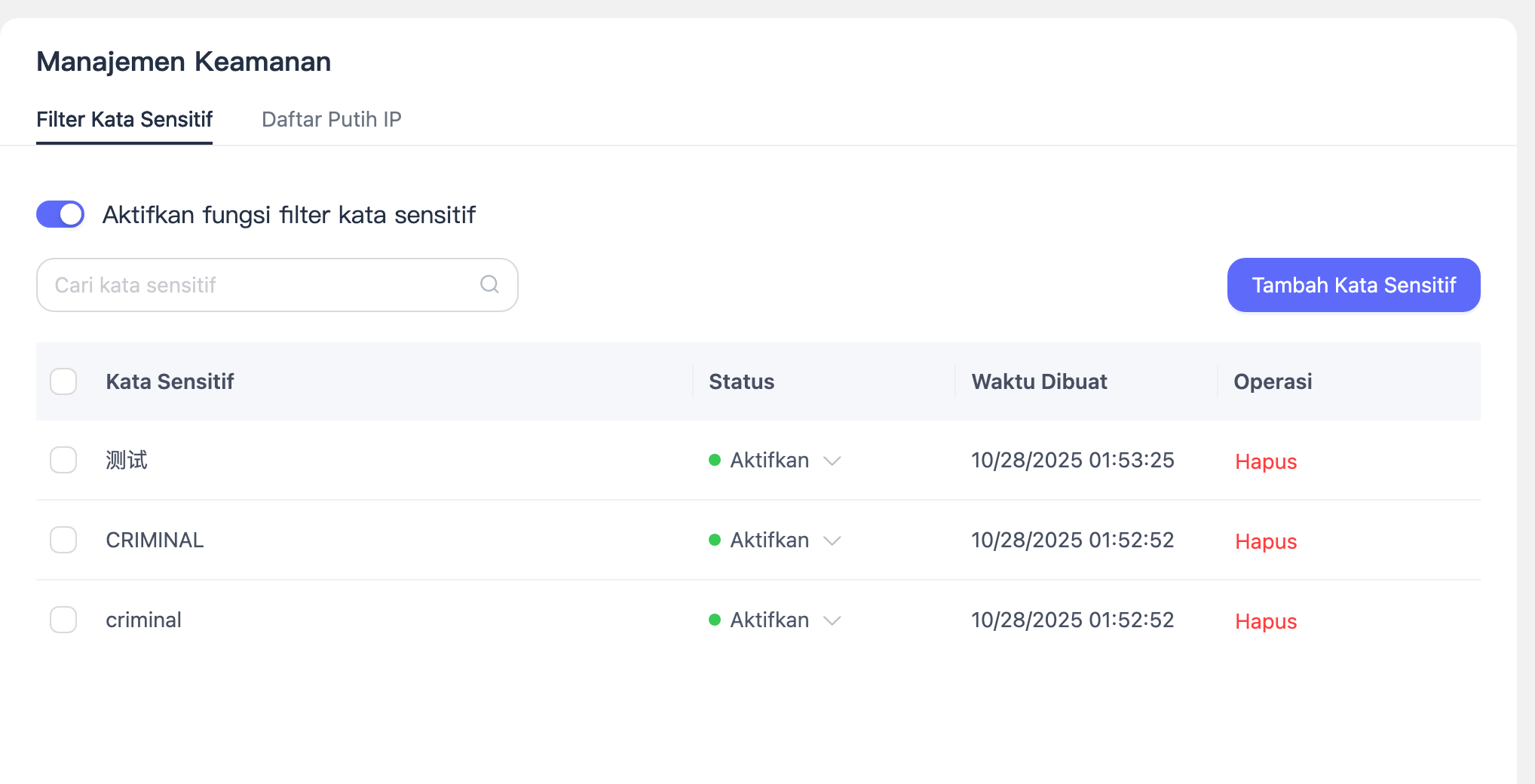
Penyaringan Kata Sensitif
Manajemen Callback
Jika sistem bisnis perusahaan Anda perlu mendapatkan informasi "status pesan", Anda harus mengonfigurasi alamat callback di sini. Status Pesan: Setelah pesan dikirim, status seperti sedang dikirim, terkirim, dibaca, dan lainnya.
Masuk ke halaman Pengaturan Lanjutan > Manajemen Callback untuk mengatur callback, lalu klik "Konfigurasi Callback".
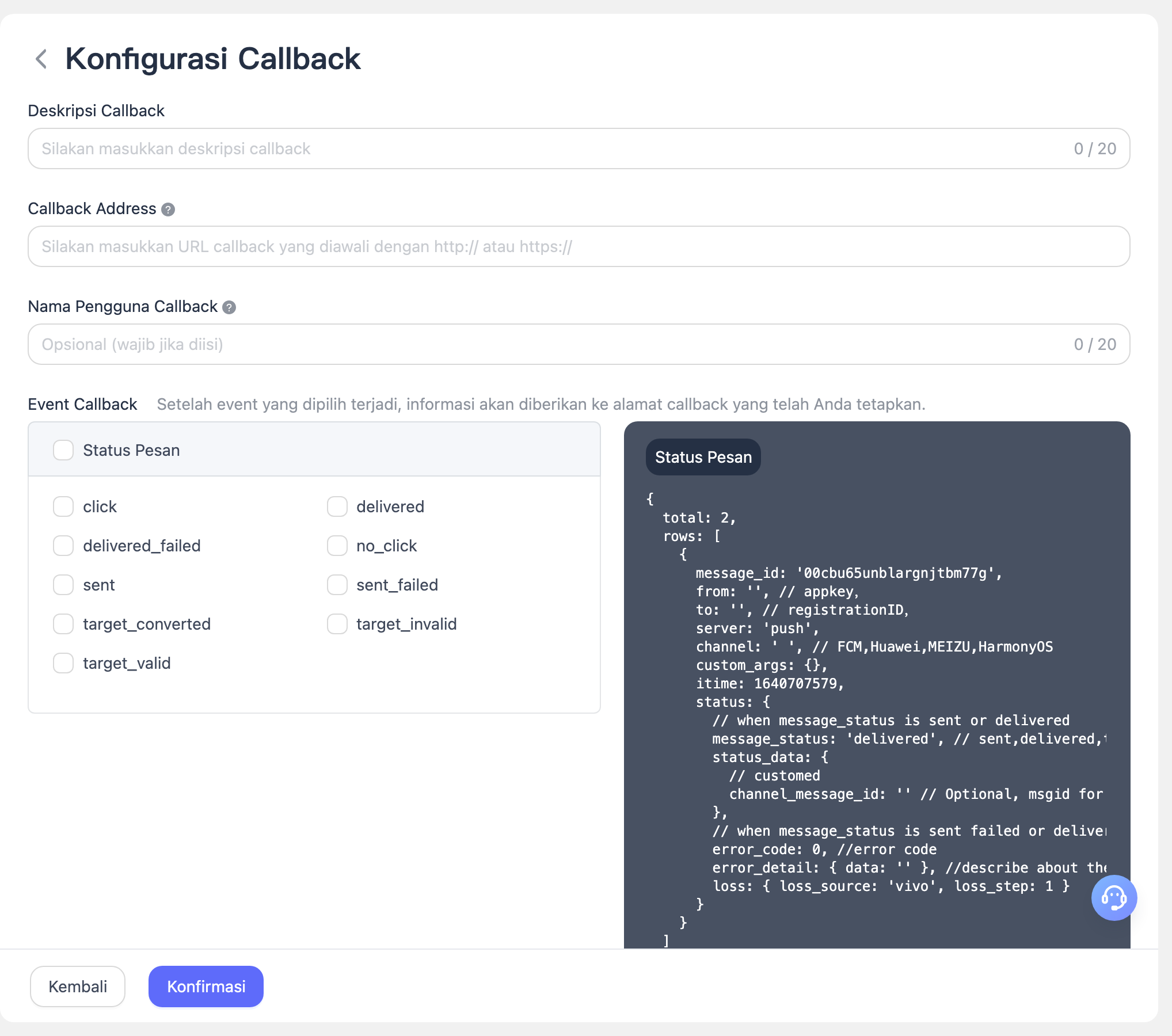
- Isi deskripsi callback dan alamat callback.
- Centang event callback yang diinginkan. Setelah event tersebut terjadi, informasi akan dikirim ke alamat callback yang Anda atur.
- Klik pada sisi kanan status pesan dan respons pesan untuk melihat contoh.
Manajemen Kontrol Frekuensi
Fitur kontrol frekuensi mendukung pembatasan jumlah notifikasi push yang dapat diterima satu perangkat per hari untuk mencegah gangguan berlebihan ke pengguna. Juga mendukung pengaturan waktu tertentu kapan pengguna boleh menerima notifikasi push, agar tidak mengganggu di malam hari. Selain itu, sistem memungkinkan pengecualian pesan tipe sistem dari pembatasan ini.
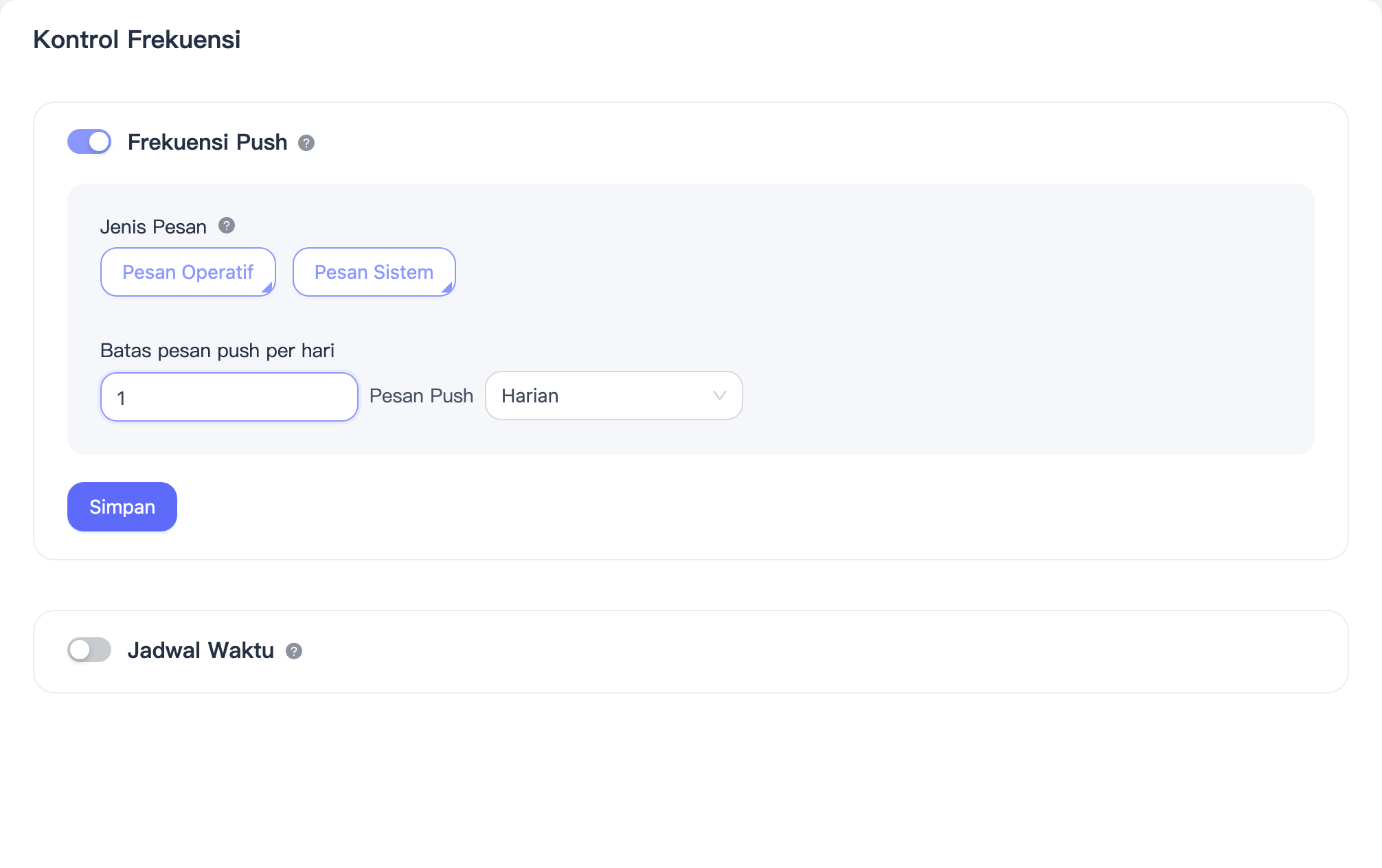
Frekuensi Push
Klik "Aktifkan", lalu isi batas jumlah notifikasi push ke satu perangkat. Anda dapat mengatur batas maksimum pesan per jam/hari/minggu untuk setiap pengguna. Pesan yang melebihi batas akan otomatis dihapus.
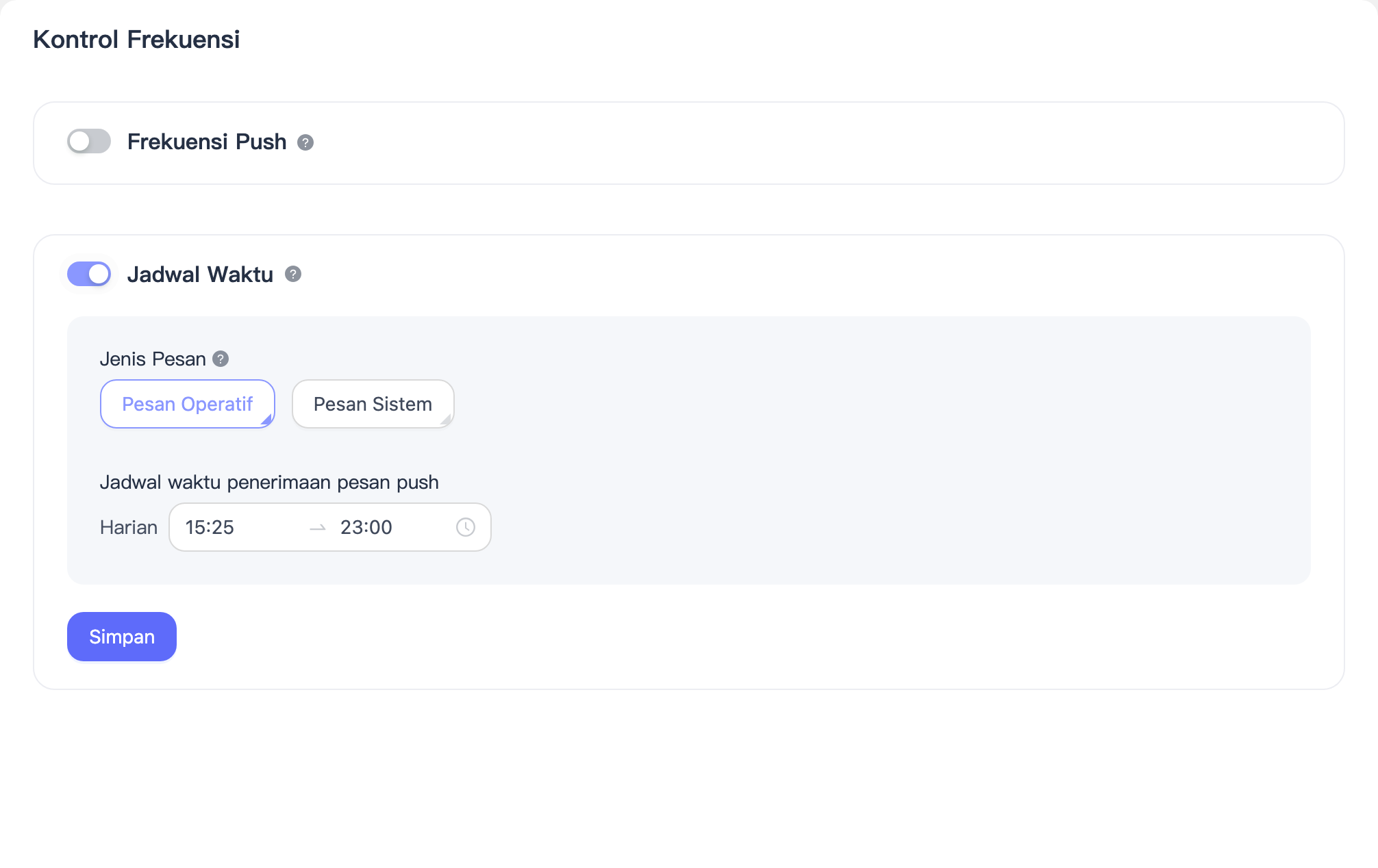
Rentang Waktu Push yang Diizinkan
Klik "Aktifkan" dan pilih waktu push yang diizinkan. Pesan yang dikirim di luar waktu yang ditentukan akan dihapus.
Pengaturan Alarm
Fitur alarm push digunakan untuk memberi tahu pengembang secara real-time melalui email atau SMS jika terjadi anomali pada tugas push (misal, penumpukan tugas), sehingga potensi risiko bisa segera diidentifikasi dan diatasi.
Lokasi Fitur dan Hak Akses
Lokasi Fitur
Konsol → Pengaturan Lanjutan → Pengaturan Alarm
Penjelasan Metrik Alarm
Penumpukan Tugas Push Target Besar
Makna Metrik Jumlah tugas push target besar yang belum selesai saat ini.
Tugas yang sudah selesai tidak dihitung sebagai penumpukan.
Definisi Target Besar Jumlah registration ID dalam satu tugas push ≥ ambang batas yang dikonfigurasi sistem untuk AppKey tersebut. (Ambang batas ini otomatis diambil sistem dan bisa berbeda tiap AppKey.)
Penjelasan Aturan Alarm
1. Ambang Batas Alarm
- Merupakan jumlah maksimum penumpukan tugas yang diizinkan.
- Dapat dikustomisasi oleh pengguna.
- Nilai minimum: 5
- Jika penumpukan real-time ≥ ambang batas alarm, alarm akan dipicu.
2. Frekuensi Alarm
Periode statistik: 00:00:00 – 23:59:59 setiap hari
Logika pemicu alarm:
- Saat penumpukan pertama kali mencapai atau melebihi ambang batas, alarm langsung dikirim.
- Selanjutnya, sistem memeriksa setiap 5 menit.
- Jika kondisi alarm masih terpenuhi, notifikasi alarm akan terus dikirim.
3. Aturan Pemulihan Alarm
- Jika penumpukan tugas turun hingga 50% dari ambang batas alarm, sistem otomatis mengirim notifikasi pemulihan alarm untuk menandakan kondisi sudah membaik.
Penjelasan Pengaturan Dasar
1. Waktu Alarm
Digunakan untuk membatasi waktu kapan alarm aktif.
| Opsi | Deskripsi |
|---|---|
| Kapan Saja | Alarm berlaku kapan saja. |
| Waktu Khusus | Hanya berlaku pada waktu tertentu. Alarm di luar waktu ini akan dihapus. |
2. Metode Alarm
Metode alarm yang didukung (bisa pilih lebih dari satu):
- 📱 SMS
- 🤖 DingTalk Bot
- 🤖 WeCom Bot
- 🤖 Telegram Bot
| Metode Alarm | Informasi Penerima |
|---|---|
| Daftar alamat email | |
| SMS | Daftar nomor ponsel |
| DingTalk Bot | Alamat webhook |
| WeCom Bot | Alamat webhook |
| Telegram Bot | Bot Token + Chat ID |
Jika memilih beberapa metode alarm, data penerima untuk tiap metode harus dikonfigurasi terpisah.
Catatan:
Pengiriman memakai akun internal terintegrasi EngageLab.
Tidak ada syarat:
- Email harus terdaftar di akun EngageLab.
- Nomor ponsel harus terdaftar di akun EngageLab.
Petunjuk Penggunaan dan Catatan
- Setelah sakelar alarm diaktifkan, artinya Anda akan menerima alarm untuk metrik ini.
- Jika tidak ada metode alarm atau daftar penerima yang dikonfigurasi, notifikasi tidak akan dikirim meski alarm aktif.
- Alarm di luar waktu alarm yang dikustomisasi akan langsung dihapus dan tidak dikirim ulang.
- Alarm pemulihan hanya akan dikirim setelah alarm abnormal terjadi.
FAQ: Cara Mendapatkan Bot Token dan Chat ID Telegram Bot?
Sebelum menggunakan Telegram Bot Alarm, Anda perlu mendapatkan dua data berikut:
- Bot Token: Untuk identifikasi dan otorisasi bot Anda.
- Chat ID: Untuk menentukan penerima alarm (individu/grup).
1. Cara Mendapatkan Bot Token?
- Cari dan buka @BotFather di Telegram.
- Kirim
/start. - Kirim
/newbotlalu ikuti instruksi untuk membuat bot. - Atur nama dan username bot (username harus diakhiri dengan
bot). - Setelah selesai, BotFather akan memberikan Bot Token.
Contoh:
123456789:AAxxxxxxxxxxxxxxxx
⚠️ Jaga kerahasiaan Bot Token Anda, karena jika bocor, bot bisa dikendalikan pihak lain.
2. Cara Mendapatkan Chat ID?
Metode 1: Pakai Bot Alat (Direkomendasikan)
- Cari @userinfobot atau @get_id_bot di Telegram.
- Kirim pesan apa saja ke bot tersebut.
- Lihat Chat ID pada info yang dikembalikan.
- Chat ID pribadi biasanya angka positif.
- Chat ID grup biasanya angka negatif (misal,
-100xxxxxxxxxx).
Metode 2: Mendapatkan Lewat Grup (Untuk Alarm Grup)
Tambahkan bot Telegram Anda ke grup yang diinginkan.
Kirim pesan di grup atau ketik:
/start@YourBotUsername/start@YourBotUsernameTampilkan blok kode ini di jendela mengambangAkses URL berikut (ganti
<BOT_TOKEN>dengan token Anda):https://api.telegram.org/bot<BOT_TOKEN>/getUpdateshttps://api.telegram.org/bot<BOT_TOKEN>/getUpdatesTampilkan blok kode ini di jendela mengambangCek field
chat.idpada hasil yang dikembalikan.
