Aktifkan Layanan
Buat Akun
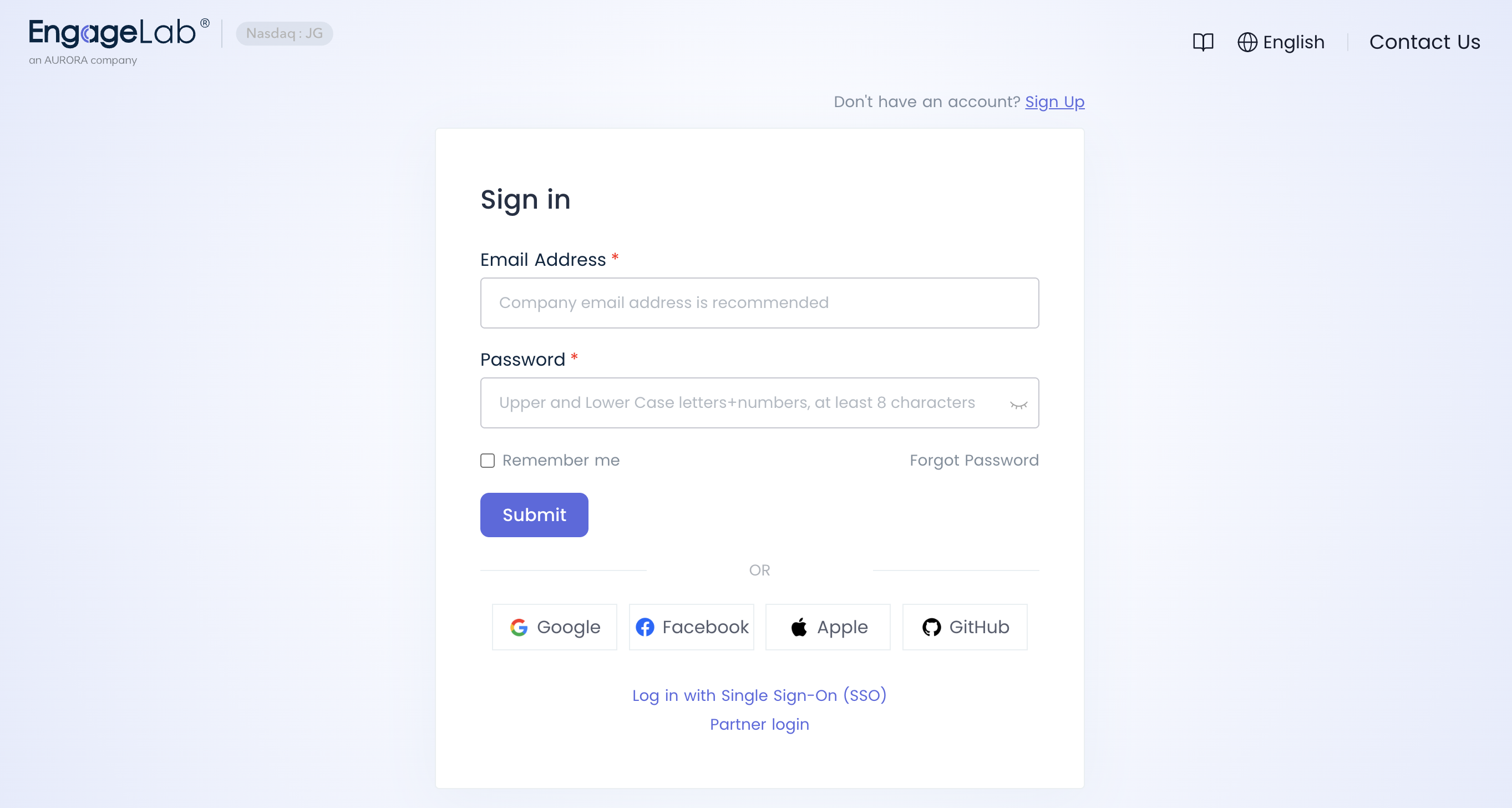
1.Buka halaman pendaftaran Engagelab, masukkan alamat email dan kata sandi Anda, lalu klik "Buat Akun".
 2.Setelah memasukkan kode verifikasi email, isi nama organisasi dan nama situs web, lalu pilih zona waktu organisasi.
Catatan: Zona waktu tidak dapat diubah setelah dipilih!
Buat Aplikasi
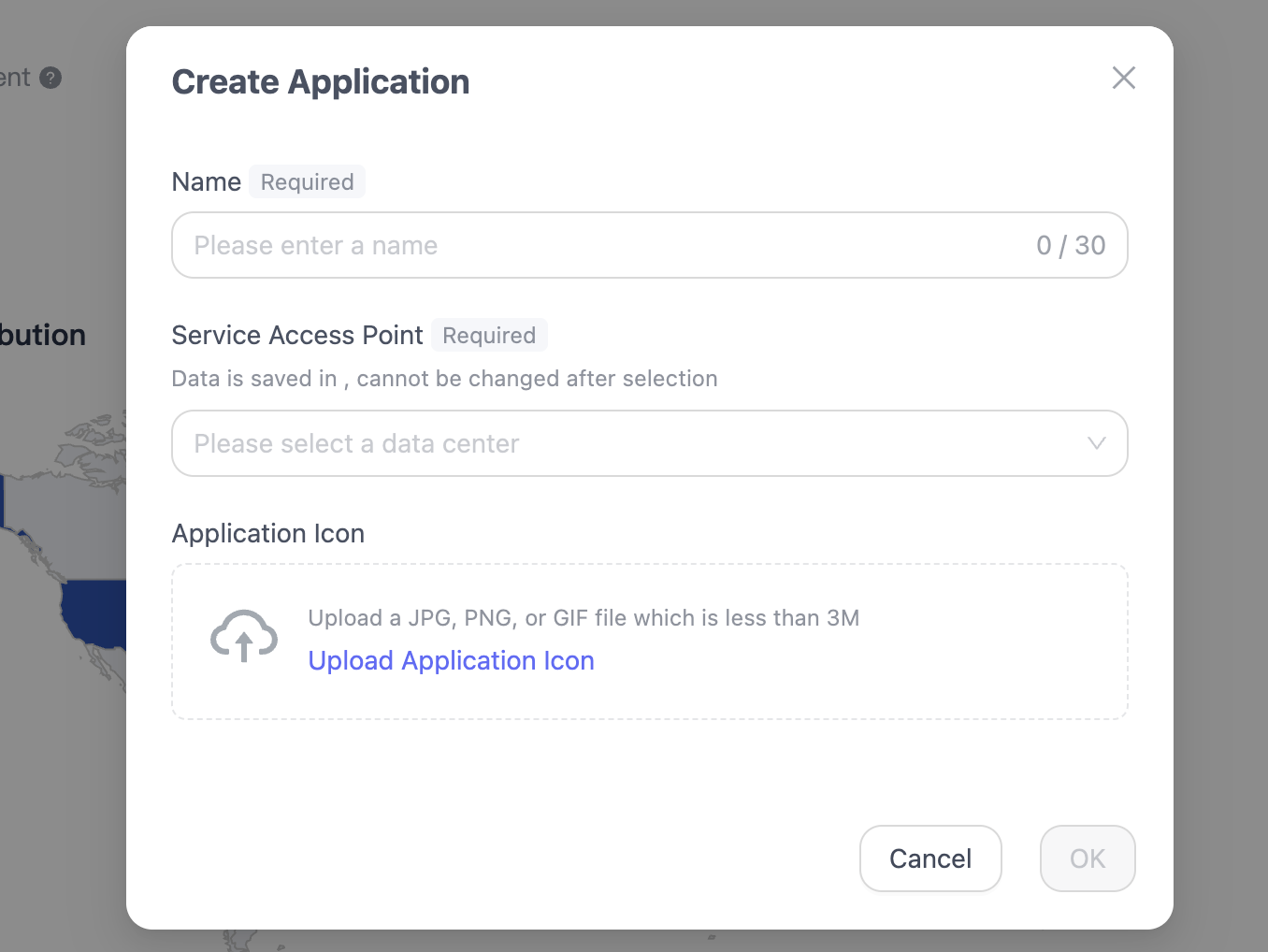
- Masukkan nama aplikasi. Perhatikan bahwa nama aplikasi tidak boleh duplikat dalam organisasi yang sama.
- Pilih node pusat data yang akan dihubungkan. Node yang tersedia saat ini adalah Singapura (Singapore), Virginia AS (USA_Virginia), Frankfurt Jerman (DEU_Frankfurt), Hong Kong Tiongkok (HongKong), Brasil (Brazil), dan Jepang (Japan).
Node pusat data aplikasi tidak dapat diubah setelah dipilih. Harap pertimbangkan faktor-faktor seperti lokasi pengguna saat memilih wilayah penyimpanan data. Jika lokasi pengguna berbeda dari wilayah penyimpanan data, Anda harus memastikan kepatuhan terhadap semua regulasi privasi dan perlindungan data yang berlaku. Harap pilih dengan hati-hati. Harga berdasarkan skala DAU bervariasi menurut pusat data. Untuk detail, silakan hubungi manajer penjualan: sales@engagelab.com