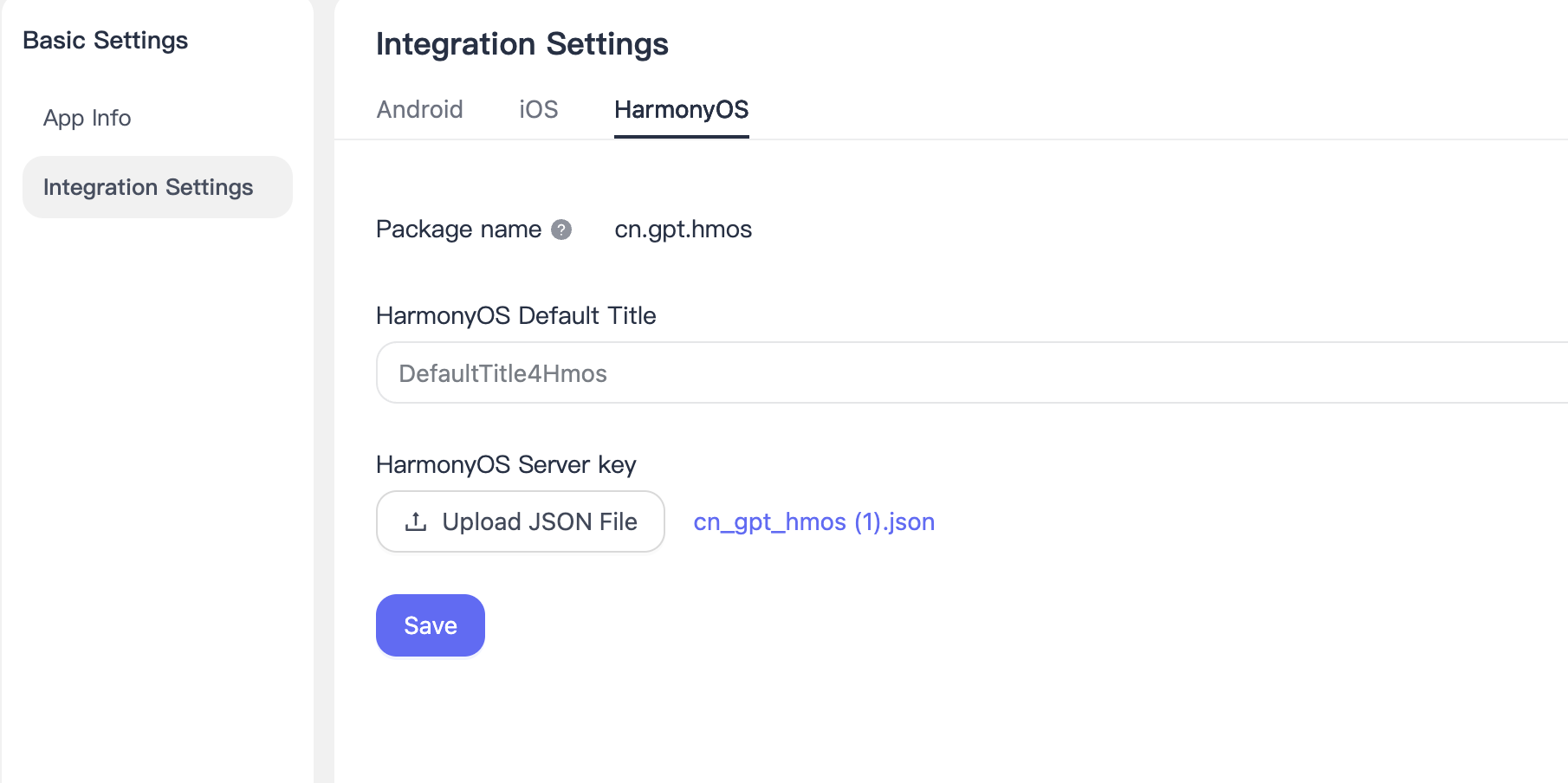
Pengaturan Integrasi
Android
Buka [App Settings] - [Integration Settings] - [Android], lalu masukkan package name aplikasi.
Setelah package name ditetapkan, nilainya tidak dapat diubah. Jadi, harap masukkan dengan cermat.
Jika Anda perlu menggunakan channel produsen, lihat Panduan Pengajuan Parameter Channel Produsen untuk mendapatkan parameter dan menyelesaikan konfigurasi.
iOS
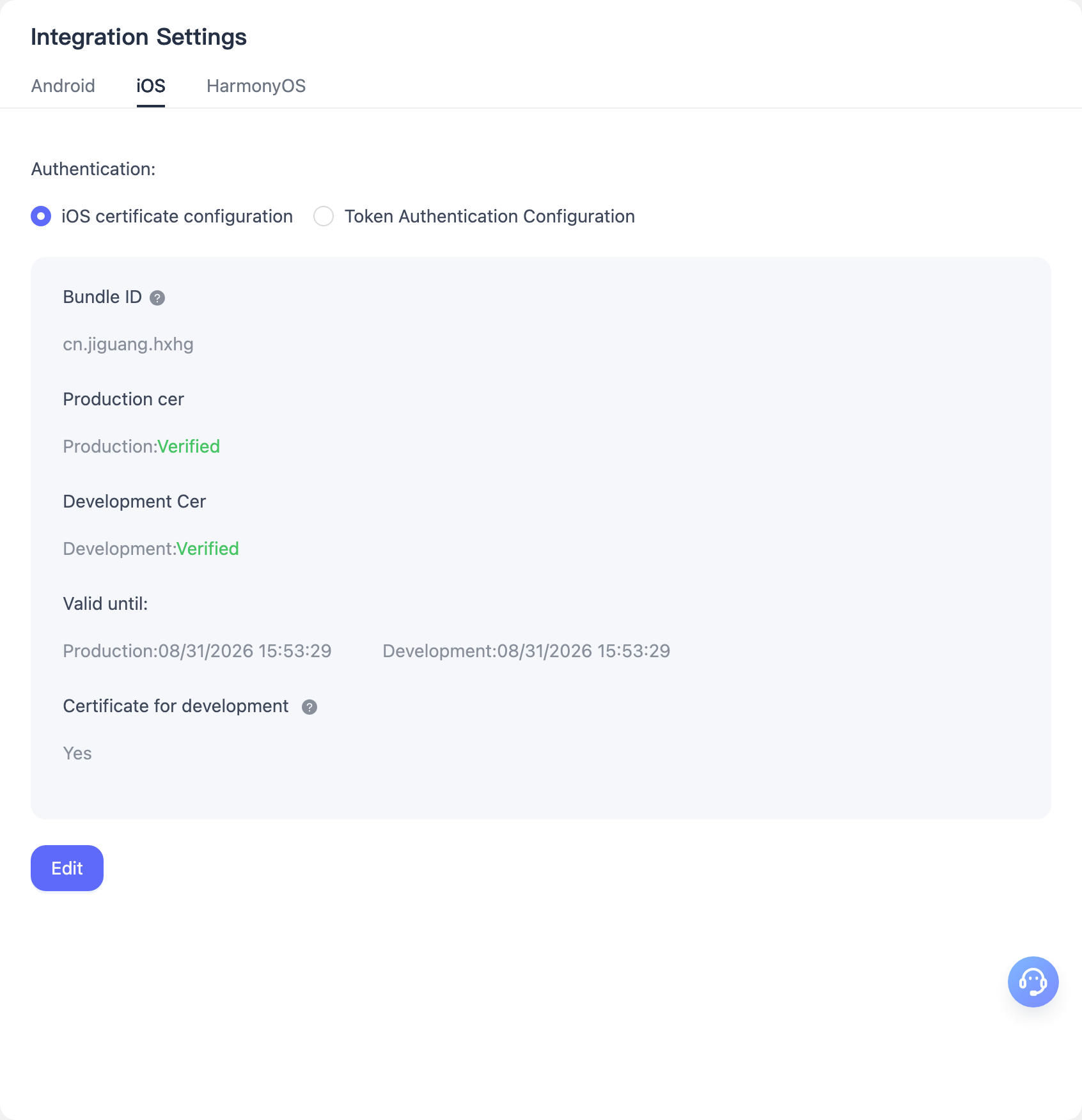
Konfigurasi Sertifikat iOS
- Buka [App Settings] - [Integration Settings] - [iOS], pilih "iOS Certificate Configuration" sebagai metode autentikasi, lalu unggah sertifikat
.p12. EngageLab akan mengautentikasi aplikasi Anda di latar belakang. Untuk pembuatan sertifikat, lihat Panduan Pengaturan Sertifikat iOS. - Sertifikat push produksi Apple dapat digunakan untuk push di lingkungan pengembangan. Dengan memilih opsi untuk menggunakan sertifikat produksi untuk lingkungan pengembangan, developer hanya perlu mengunggah sertifikat produksi. Setelah itu, mereka dapat memilih lingkungan pengembangan untuk pengiriman push di platform push resmi tanpa perlu membuat dan mengunggah sertifikat pengembangan secara terpisah.
Konfigurasi Autentikasi Token
Buka [App Settings] - [Integration Settings] - [iOS], pilih "Token Authentication Configuration" sebagai metode autentikasi, unggah file APNs Auth Key, lalu masukkan Key ID, Team ID, dan Bundle ID dari aplikasi yang ditentukan. EngageLab akan mengautentikasi aplikasi Anda di latar belakang. Untuk petunjuk membuat file APNs Auth Key, lihat Panduan Pengaturan Sertifikat iOS.
HarmonyOS
Buka [App Settings] - [Integration Settings] - [HarmonyOS], lalu masukkan package name aplikasi.
Setelah package name (Package Name) aplikasi HarmonyOS ditetapkan, nilainya tidak dapat diubah.
Jika Anda perlu menggunakan channel produsen, lihat Panduan Pengajuan Parameter Channel Produsen untuk mendapatkan parameter dan menyelesaikan konfigurasi.