


Panduan Pengaturan Sertifikat iOS
Membuat Application ID
- Kunjungi situs Apple Developer untuk mengakses akun developer Anda.

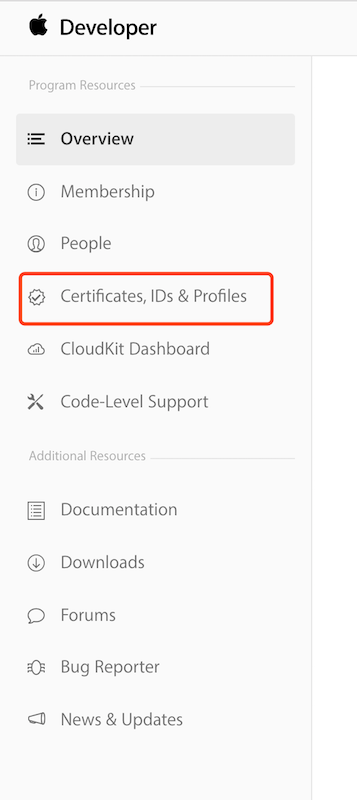
- Masuk ke halaman Certificates, IDs & Profiles dari sisi kiri halaman akun developer.
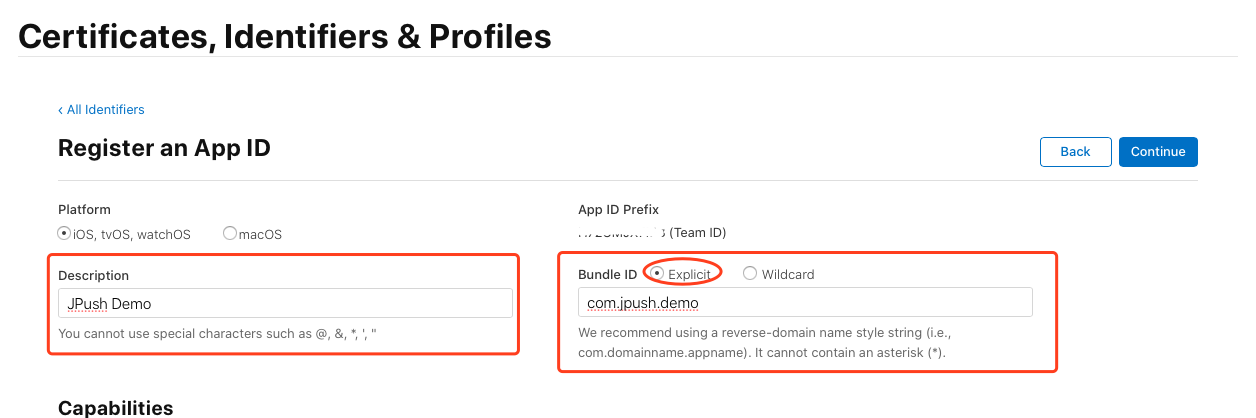
- Buat App ID dan isi NAME App ID serta Bundle ID (lewati langkah ini jika ID sudah ada).
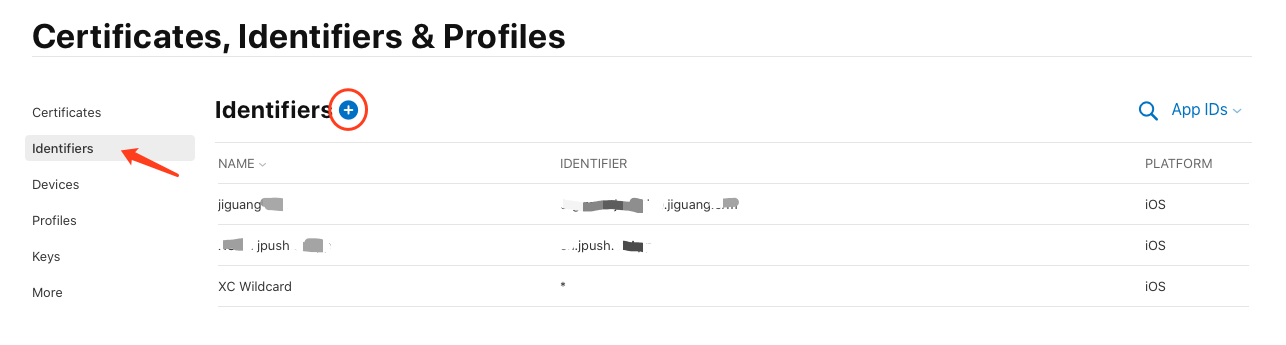 Catatan: Tentukan Bundle ID secara spesifik dan jangan gunakan wildcard.
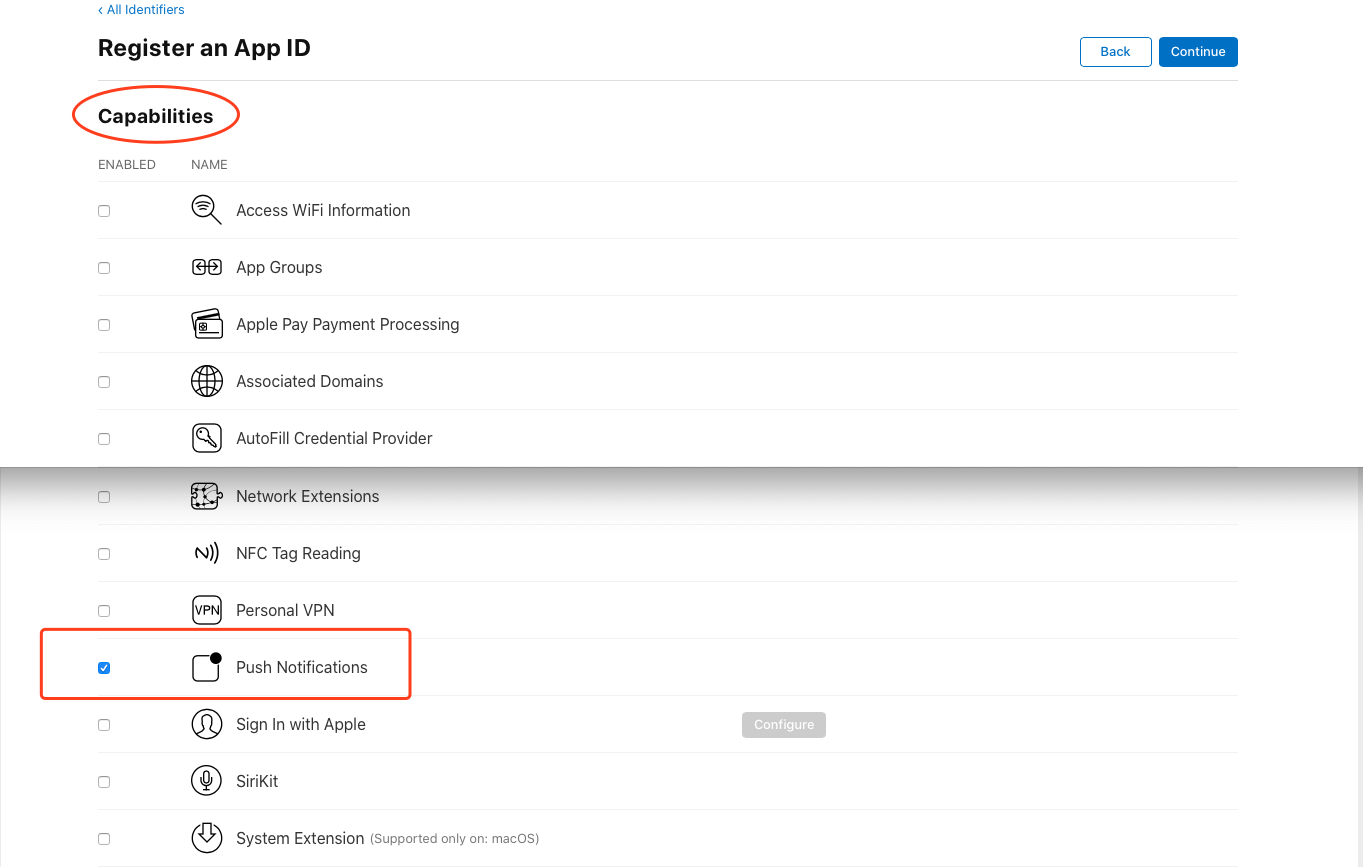
- Aktifkan Push Notification untuk aplikasi. Jika App ID sudah dibuat, Anda juga dapat mengaktifkan fungsi Push Notification dengan mengaturnya.
- Setelah mengisi properti di atas, klik "Continue" untuk memastikan kebenaran properti AppId dan klik "Register" untuk mendaftarkan AppId dengan sukses.
Konfigurasi Dua Mode Autentikasi
Informasi autentikasi aplikasi di situs EngageLab, setelah dikonfigurasi, hanya dapat diperbarui dengan informasi autentikasi bundleID yang sama dan tidak dapat diganti ke BundleID lain. Mohon periksa bundleID dengan cermat sebelum konfigurasi. Jika Anda perlu mengubah karena alasan khusus, silakan hubungi dukungan teknis.
Metode 1: Menggunakan Autentikasi Sertifikat .p12
- Jika Anda belum pernah membuat sertifikat Push sebelumnya atau ingin membuat yang baru, buatlah di bawah daftar sertifikat.
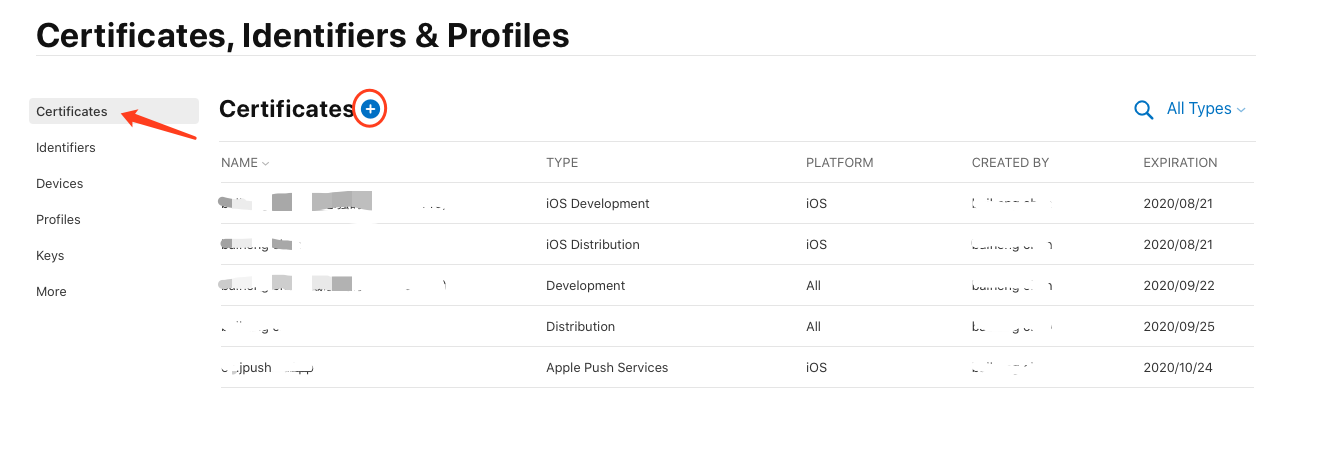
- Pilih tipe sertifikat APNs saat membuat sertifikat. Seperti pada gambar, terdapat dua sertifikat APNs: Development dan Production.
Catatan: Sertifikat development digunakan untuk pengembangan dan debugging; Sertifikat production dapat digunakan untuk pengembangan, debugging, maupun rilis produk. Di sini digunakan contoh sertifikat production.

Catatan Gambar:
- Dapat digunakan pada tahap pengembangan
- Dapat digunakan pada pengembangan maupun produksi
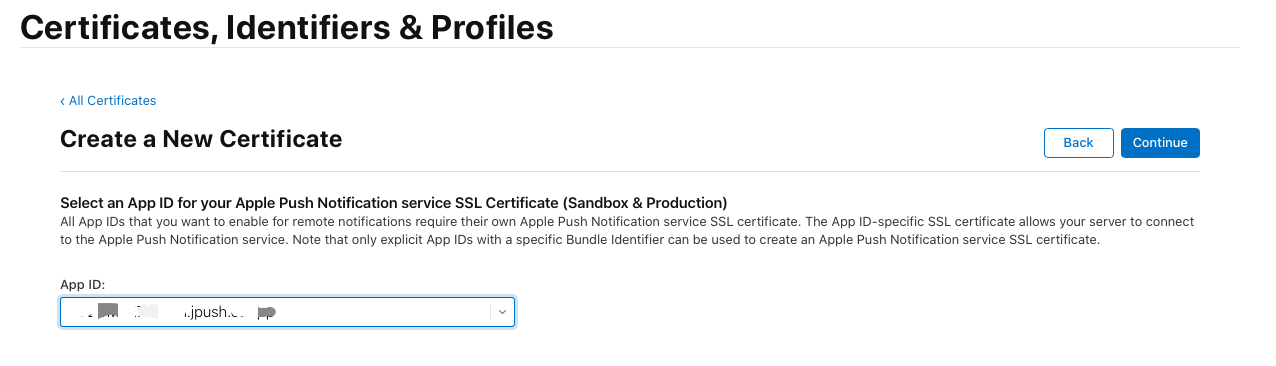
- Klik "Continue", lalu pilih AppID yang akan diikatkan dengan sertifikat.
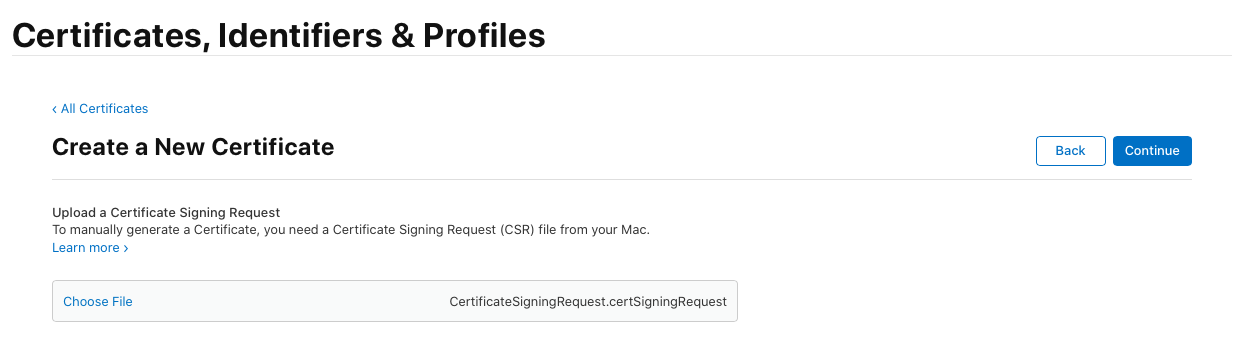
- Setelah klik "Continue", Anda dapat mengunggah file CSR. (File CSR akan dibuat pada langkah berikutnya)
- Buka KeychainAccess pada sistem untuk membuat Certificate Signing Request. Ikuti langkah berikut:

- Masukkan Email pengguna dan Common Name, lalu pilih Save to Disk. Ekstensi file sertifikat adalah .certsigningRequest.

- Kembali ke halaman upload CSR di browser dan unggah file yang baru saja Anda buat dengan akhiran .certsigningRequest.
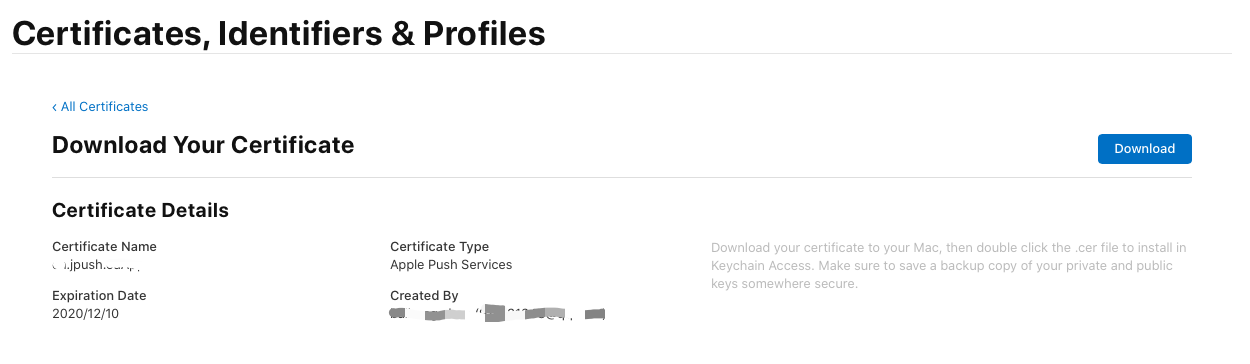
- Setelah sertifikat berhasil dibuat, klik tombol "Download" untuk mengunduh sertifikat. Sertifikat berupa file .cer.
- Klik dua kali pada sertifikat tersebut, lalu akan terbuka di KeychainAccess. Pilih "Login" pada daftar "Keychain" di kiri dan "My Certificate" pada daftar "Kinds" untuk menemukan sertifikat yang baru saja diunduh, kemudian ekspor menjadi file .p12. Lihat gambar berikut:


- Pada konsol EngageLab, buka iOS Authentication di pengaturan aplikasi Anda, pilih "iOS Certificate Configuration" dan unggah sertifikat .p12 yang telah diekspor. EngageLab akan melakukan autentikasi aplikasi Anda di latar belakang.
- Sertifikat push production Apple dapat digunakan untuk push di lingkungan development. Jika Anda memilih "gunakan sertifikat production untuk lingkungan development", developer cukup mengunggah sertifikat production dan memilih lingkungan development pada platform push resmi untuk melakukan push, tanpa perlu membuat dan mengunggah sertifikat development lagi.

Metode 2: Menggunakan APNs Auth Key untuk Autentikasi
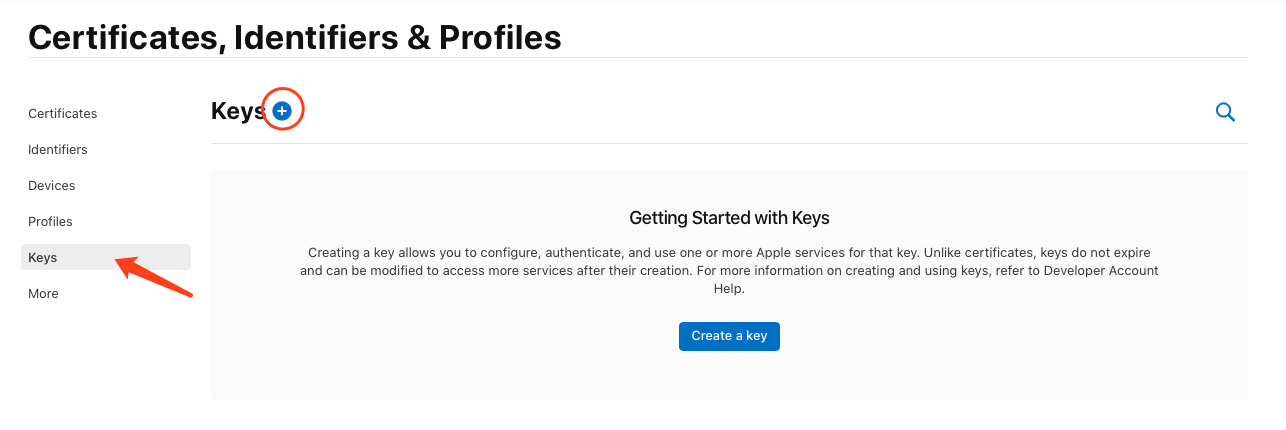
- Klik "All" pada daftar kiri "Keys" untuk memeriksa apakah ada auth key di akun; jika belum ada, klik "+" untuk membuat yang baru.
- Isi deskripsi key dan pilih layanan, seperti gambar di bawah. (Catatan: Berlaku untuk lingkungan development dan production, serta tidak memiliki masa kadaluarsa.)

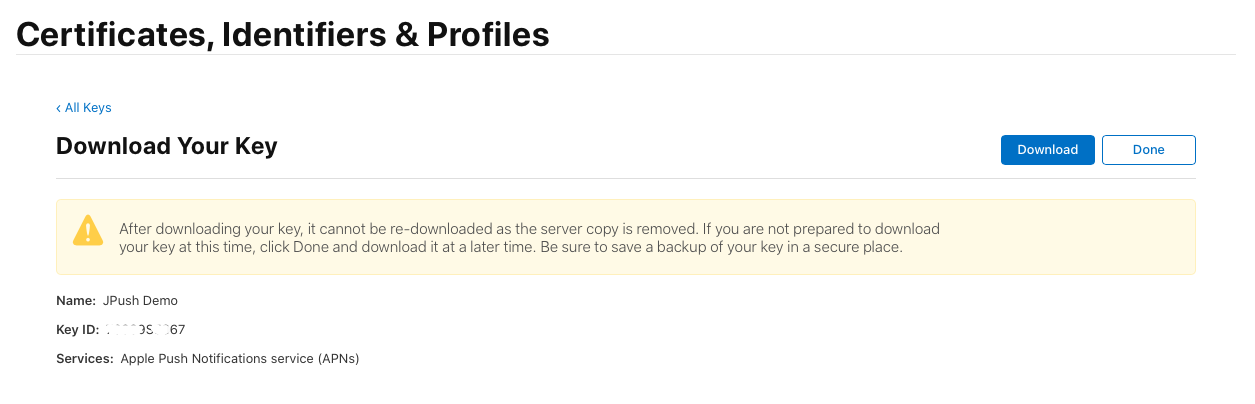
- Klik "Continue" untuk konfirmasi informasi lalu "Confirm" untuk mengunduh key. (Catatan: Catat key id, file hanya dapat diunduh sekali, harap simpan dengan aman.)
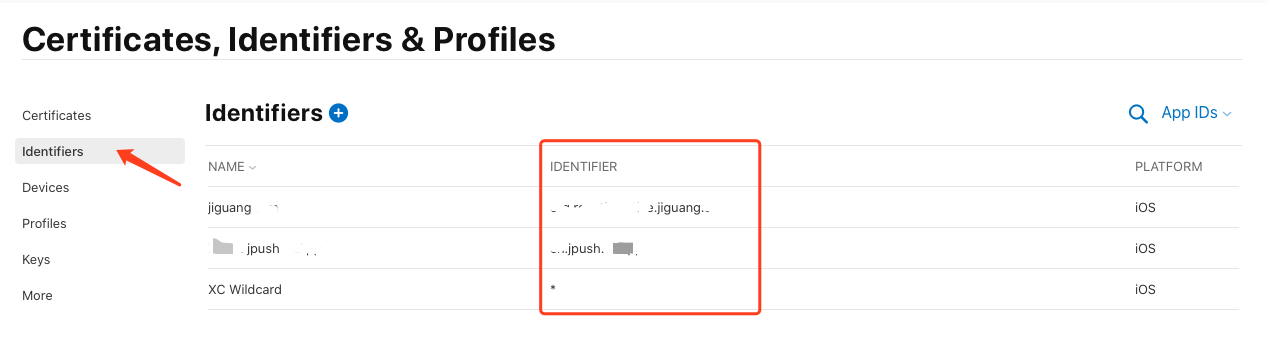
- Dapatkan Bundle ID aplikasi yang telah Anda buat sebelumnya
- Dapatkan Team ID dari halaman Membership pada akun developer

- Pada konsol EngageLab, masuk ke Pengaturan Aplikasi > iOS Authentication, pilih "Token Authentication Configuration", unggah file APNs Auth Key dan isi KEY ID, Team ID, serta tentukan Bundle ID aplikasi Anda. EngageLab akan melakukan autentikasi aplikasi Anda di latar belakang.

Pembuatan Provisioning Profile
- Sebelum membuat Provisioning Profile, pastikan App ID dengan Bundle ID yang digunakan aplikasi sudah dibuat di situs Apple Developer dan sertifikat iOS Development untuk App ID sudah dibuat.
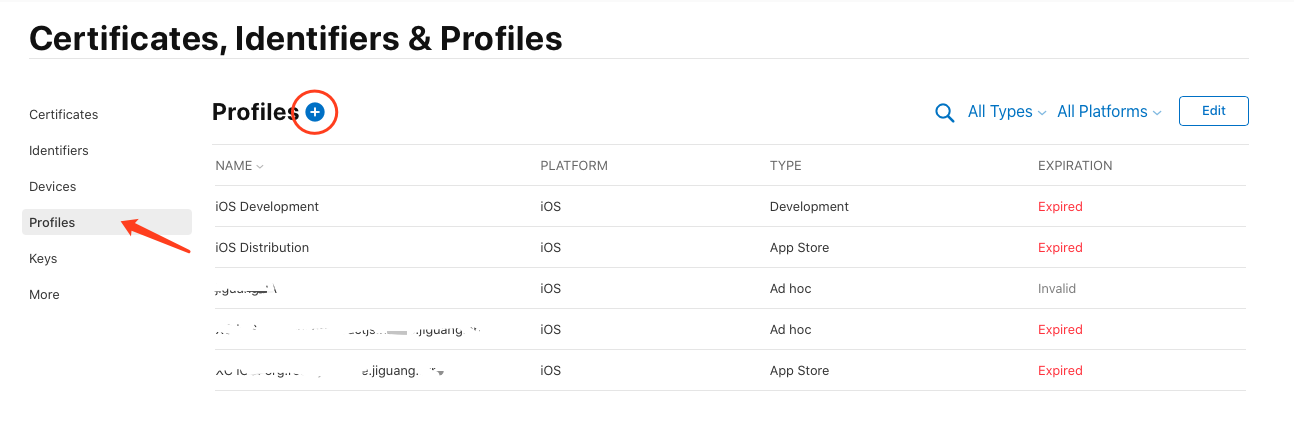
- Klik tombol di bawah pada halaman Apple Developer Account Provisioning Profile untuk membuat Provisioning Profile
- Klik [Continue] setelah memilih environment untuk Provisioning Profile:

provisioning profile untuk lingkungan iOS Development provisioning profile lingkungan Production 3. Provisioning Profile 3. provisioning profile lingkungan Production untuk aplikasi live di AppStore
- Pilih App ID untuk membuat Provisioning Profile dan klik [Continue] :

- Untuk kemudahan, pilih [Select All] dan klik [Continue] untuk melanjutkan ke langkah berikutnya: (Jika ada beberapa sertifikat developer, disarankan hanya membuat satu untuk kemudahan manajemen.)
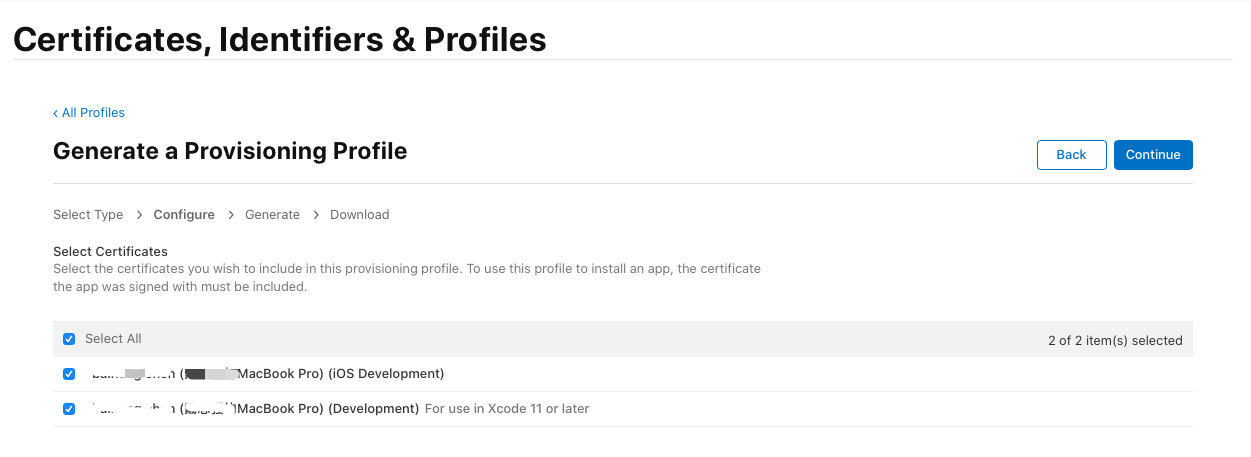
- Untuk Provisioning Profile, pilih perangkat yang akan diinstal (Select All) dan klik [Continue]:
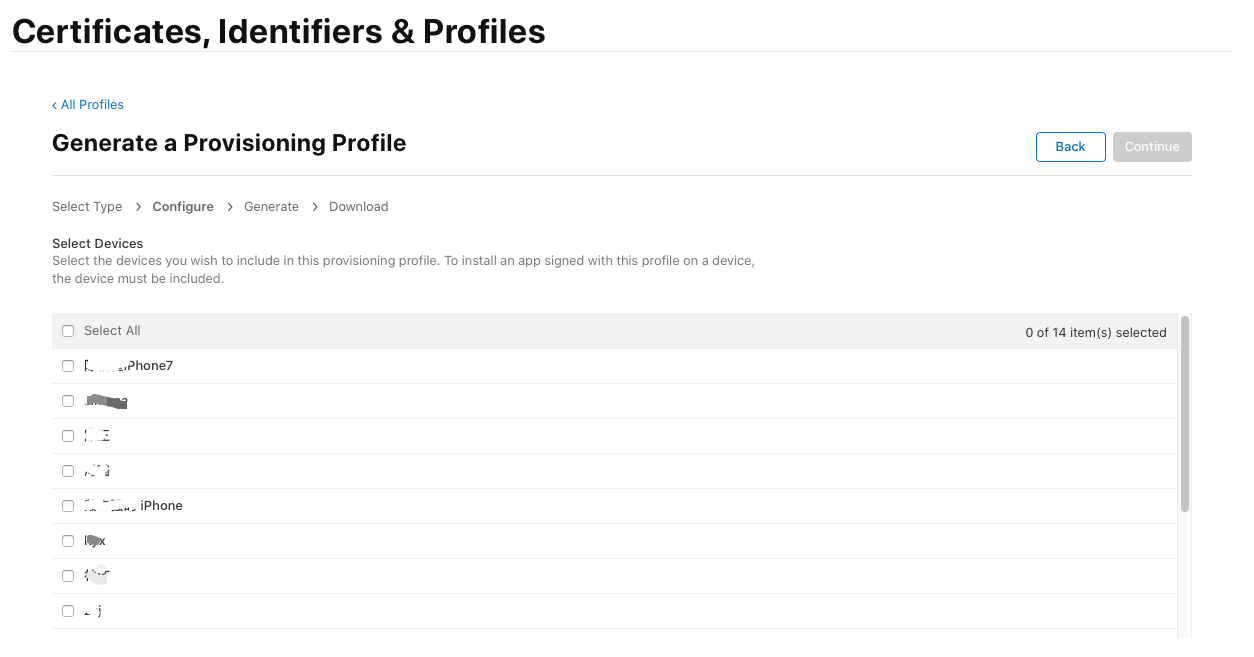
- Beri nama pada Provisioning Profile dan klik [generate].

- Setelah mengisi nama Profile, klik [generate] untuk menyelesaikan pembuatan dan klik [DownLoad] untuk mengunduh Provisioning Profile
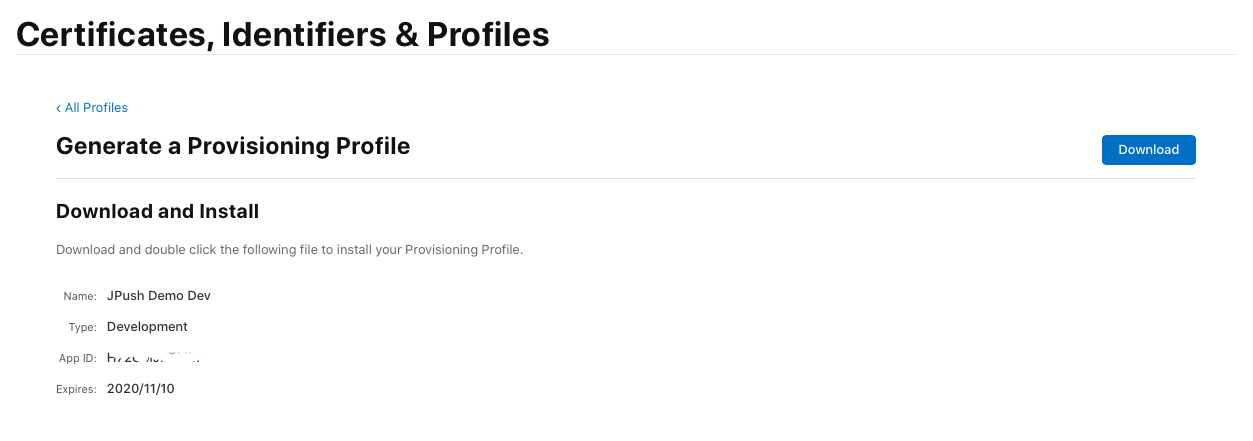
- Klik dua kali pada Provisioning Profile yang diunduh dan tambahkan ke xcode.
Tutorial Konfigurasi Sertifikat untuk XCode
Silakan merujuk ke 【Panduan Integrasi SDK iOS】 untuk mengintegrasikan MTPush SDK dan mengunggah sertifikat p12 yang digunakan untuk push. Sebelum melakukan kompilasi dan menjalankan, lakukan konfigurasi sertifikat dengan langkah berikut:
- Buka entri Bundle identifier di xxx-info.plist dan masukkan bundle id yang diunggah ke konsol EngageLab:

- Klik proyek, pilih target untuk masuk ke layar Build Setting, cari "Code signing", dan lakukan konfigurasi sesuai gambar berikut

Catatan:
- Pilih sertifikat utama yang Anda pilih saat membuat Provision Profile.
- Pilih Provision Profile yang telah dibuat sebelumnya
Aktifkan Fitur AppGroups
Siarkan suara dari konten push memerlukan fitur AppGroups diaktifkan.
Masuk ke akun developer, pilih tanda + pada Identifiers, buat App Groups, lalu isi ID dan deskripsi sesuai petunjuk, seperti gambar berikut:


Pilih bundle identity utama proyek Anda dan centang App Groups. Klik tombol Configure di belakang App Groups dan pilih AppGroup yang telah dibuat.


Buat ulang file konfigurasi untuk bundle identity. Setelah diunduh, impor ke dalam proyek.
Pilih bundle identity untuk proyek ekstensi notifikasi Anda dan ulangi langkah 2 dan 3.
Konfigurasi xcode, pilih Target proyek utama, klik Add +Capability, pilih App Groups, dan tambahkan App Group yang telah dibuat pada langkah 1.

Pilih target proyek ekstensi notifikasi dan ulangi langkah 5.

