


Dukungan Kemampuan Pengiriman, Tampil, dan Klik pada Vendor Channel
Untuk membantu pelanggan melacak dan menganalisis performa push serta terus meningkatkan dan mengoptimalkan strategi push, Engagelab menyediakan fungsi statistik data dan tampilan untuk tahap pengiriman, tampilan, dan klik pada vendor channel. Namun, setiap vendor channel memiliki tingkat dukungan yang berbeda untuk data penerimaan pengiriman, tampilan, dan klik. Data pengiriman untuk channel vendor Huawei, Meizu, dan Honor tidak dapat diperoleh secara langsung dan memerlukan konfigurasi tambahan oleh pengembang untuk mengaksesnya.
Tabel Perbandingan Dukungan Kemampuan
| Vendor Channel | Pengiriman Didukung | Tampilan Didukung | Klik Didukung | Perlu Konfigurasi |
|---|---|---|---|---|
| Channel Huawei | Ya | Tidak | Tidak | Ya |
| Channel Meizu | Ya | Tidak | Ya | Ya |
| Channel Honor | Ya | Tidak | Tidak | Ya |
| Channel Xiaomi | Ya | Ya | Ya | Tidak |
| Channel OPPO | Ya | Tidak | Tidak | Tidak |
| Channel vivo (Tanda Terima Lama) | Ya | Tidak | Tidak | Tidak |
| Channel vivo (Tanda Terima Baru) | Ya | Ya | Tidak | Ya |
| Channel FCM | Ya | Tidak | Tidak | Tidak |
Panduan Konfigurasi Tanda Terima Pengiriman Channel Huawei
Setelah integrasi SDK channel vendor Huawei selesai, pengembang perlu mengaktifkan dan mengonfigurasi tanda terima pesan di Huawei Open Platform agar statistik pengiriman dan data lainnya dari Huawei dapat dikirim balik ke platform Engagelab. Langkah-langkahnya sebagai berikut:
Masuk ke situs web Huawei AppGallery Connect.
Klik "Proyek Saya", temukan proyek Anda dalam daftar proyek, lalu masuk ke tab "Konfigurasi" melalui "Pertumbuhan > Layanan Push > Konfigurasi".
Pada halaman ini, Anda dapat memilih untuk mengonfigurasi tanda terima tingkat proyek atau tingkat aplikasi. Perlu diperhatikan bahwa alamat URL penerimaan pesan tingkat proyek berlaku untuk semua aplikasi dalam proyek tersebut. Jika alamat tanda terima tingkat proyek dan aplikasi dikonfigurasi, maka informasi alamat tanda terima tingkat aplikasi yang akan diprioritaskan.
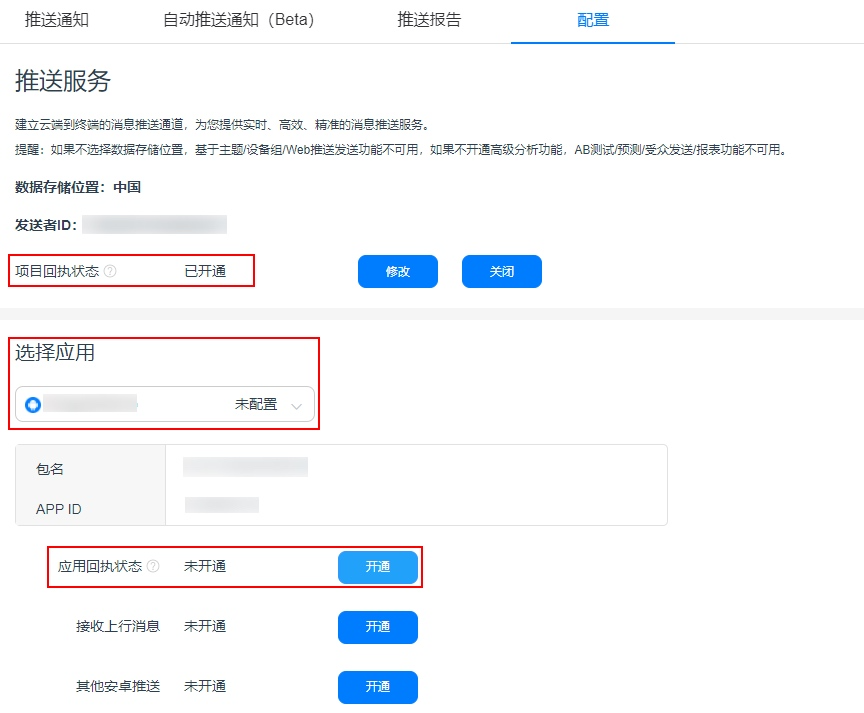
Sebagai contoh tanda terima tingkat aplikasi, pilih aplikasi yang ingin dikonfigurasi tanda terimanya dan klik "Aktifkan" pada status tanda terima aplikasi.
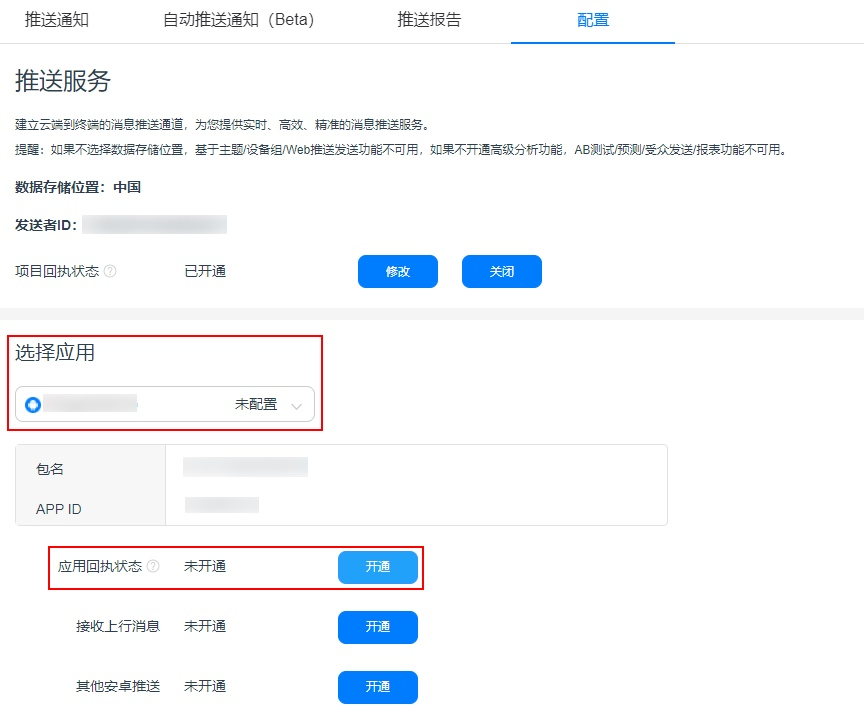
Masukkan konfigurasi parameter tanda terima dan klik "Buat Tanda Terima Baru".
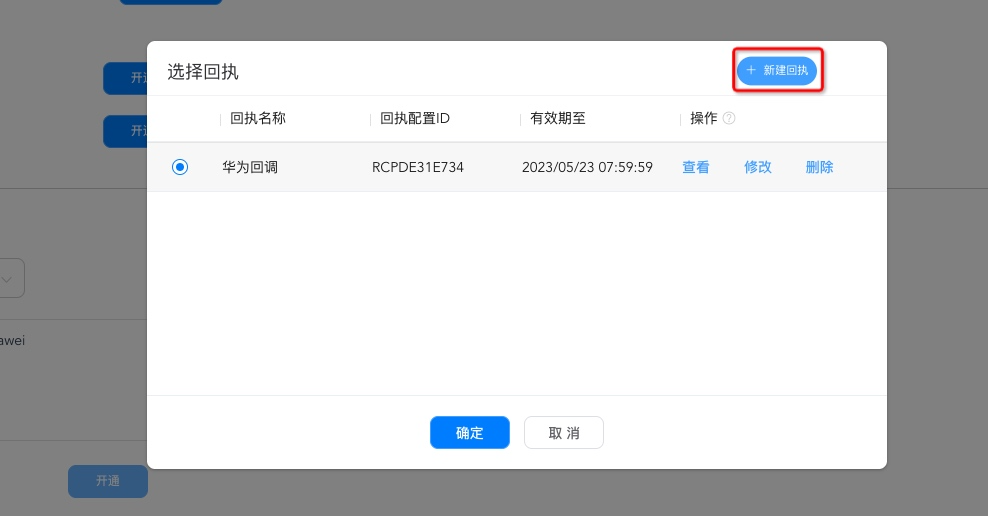
Setelah klik "Buat Tanda Terima Baru", konfigurasikan parameter berikut:
- Nama Tanda Terima: Masukkan nama sesuai keinginan Anda.
- Alamat Callback (pilih sesuai pusat data tempat aplikasi Anda berada):
https://pushcb-sgp.engagelab.com/callback/hwhttps://pushcb-hk.engagelab.com/callback/hwhttps://pushcb-usva.engagelab.com/callback/hwhttps://pushcb-defra.engagelab.com/callback/hwhttps://pushcb-jpn.engagelab.com/callback/hwhttps://pushcb-bra.engagelab.com/callback/hw
- Versi yang Didukung: Engagelab telah mengadaptasi versi Huawei V1 dan V2. Huawei secara resmi merekomendasikan versi V2, dan pengembang disarankan untuk mengonfigurasi versi V2 sesuai informasi yang diberikan.
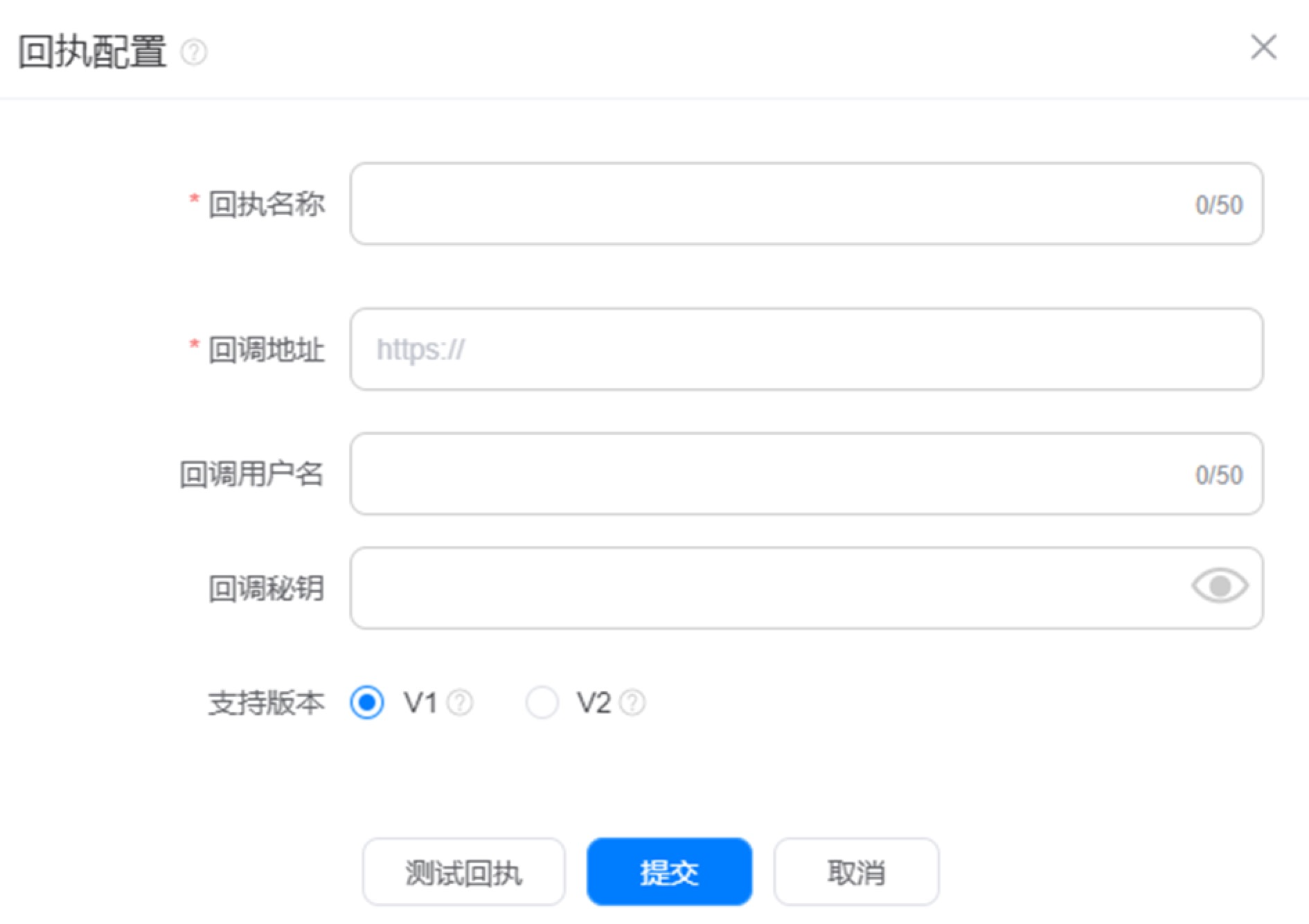
Klik "Uji Tanda Terima" untuk menguji fungsi alamat tanda terima, lalu klik "Kirim" untuk menyelesaikan pembuatan tanda terima.
Panduan Konfigurasi Tanda Terima Pengiriman Channel Meizu
Setelah integrasi SDK channel vendor Meizu selesai, pengembang perlu mengaktifkan dan mengonfigurasi tanda terima pesan di Flyme Push Platform agar statistik pengiriman dan data lainnya dari Meizu dapat dikirim balik ke platform Engagelab. Langkah-langkahnya sebagai berikut:
- Masuk ke Flyme Push Platform Meizu, pilih aplikasi yang ingin Anda aktifkan layanan push-nya, lalu klik untuk membuka aplikasi tersebut.
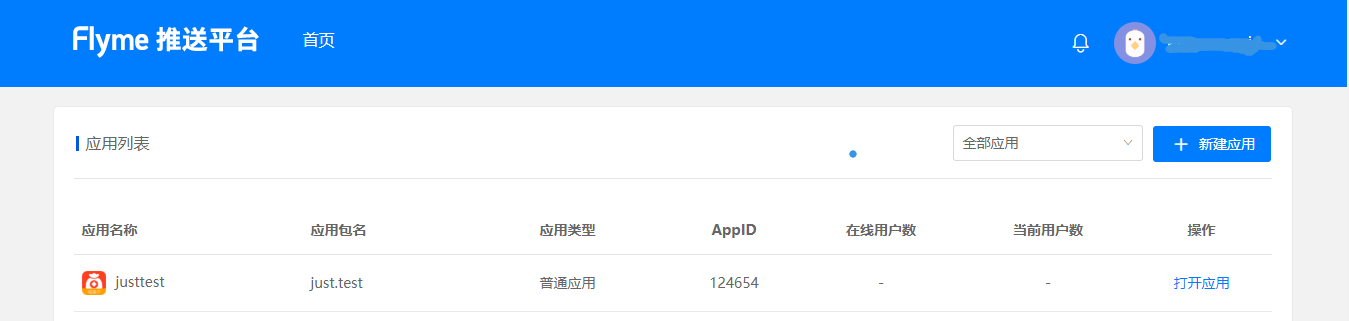
- Pada halaman tersebut, pilih "Buka Aplikasi > Manajemen Konfigurasi > Manajemen Tanda Terima" untuk masuk ke halaman manajemen tanda terima.
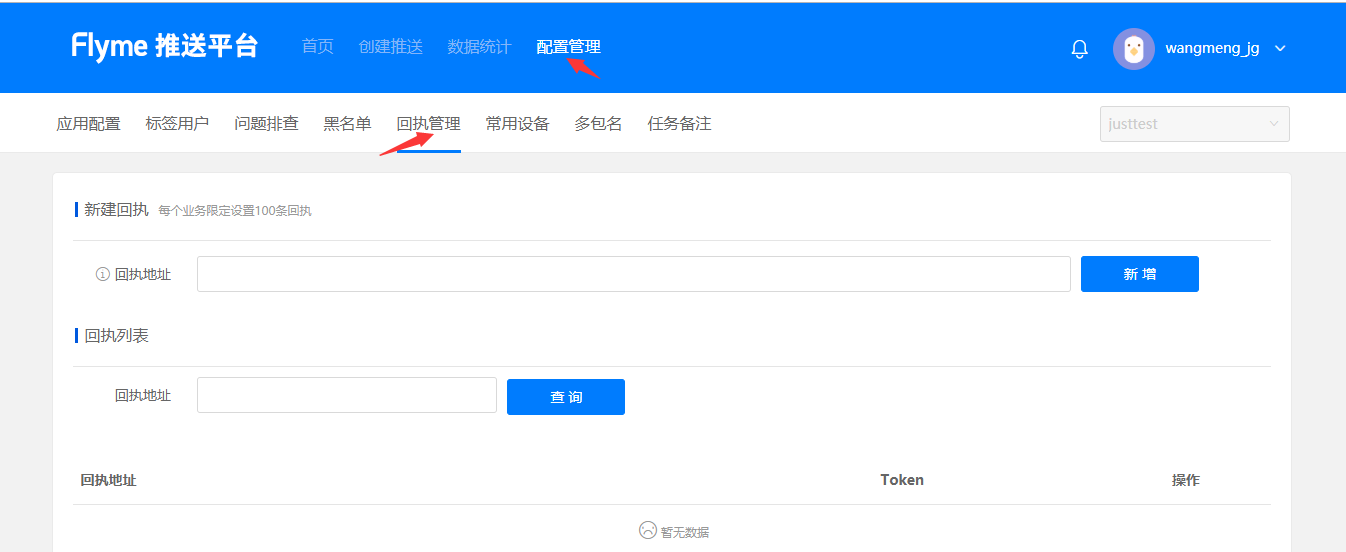
- Isi alamat callback (pilih sesuai pusat data tempat aplikasi Anda berada):
https://pushcb-sgp.engagelab.com/callback/mzhttps://pushcb-hk.engagelab.com/callback/mzhttps://pushcb-usva.engagelab.com/callback/mzhttps://pushcb-defra.engagelab.com/callback/mzhttps://pushcb-jpn.engagelab.com/callback/mzhttps://pushcb-bra.engagelab.com/callback/mz
- Aktifkan Tanda Terima: Setelah langkah di atas selesai, hubungi dukungan teknis Engagelab melalui email di
support@engagelab.comuntuk mengaktifkan fungsi tanda terima.- Catatan: Aktivasi tanda terima Meizu memerlukan konfigurasi alamat callback di backend Flyme Push terlebih dahulu. Setelah selesai, hubungi dukungan teknis resmi Engagelab melalui email untuk aktivasi backend.
- Isi email harus mencakup informasi berikut:
- AppKey: AppKey Engagelab Anda
- Permintaan: Aktifkan Tanda Terima Meizu
- Lampiran: Tangkapan layar konfigurasi yang telah selesai di situs resmi Meizu
Panduan Konfigurasi Tanda Terima Pengiriman Channel Honor
Setelah integrasi SDK channel vendor Honor selesai, pengembang perlu mengaktifkan dan mengonfigurasi tanda terima pesan di Honor Developer Service Desk agar statistik pengiriman data dari Honor dapat dikirim balik ke platform Engagelab. Langkah-langkahnya sebagai berikut:
- Masuk ke Honor Developer Service Desk.
- Pilih "Kemampuan Terbuka > Layanan Push" untuk masuk ke halaman layanan push.
- Pilih aplikasi yang ingin dikonfigurasi tanda terimanya dan klik "Tanda Terima Aplikasi" untuk masuk ke halaman tanda terima aplikasi.
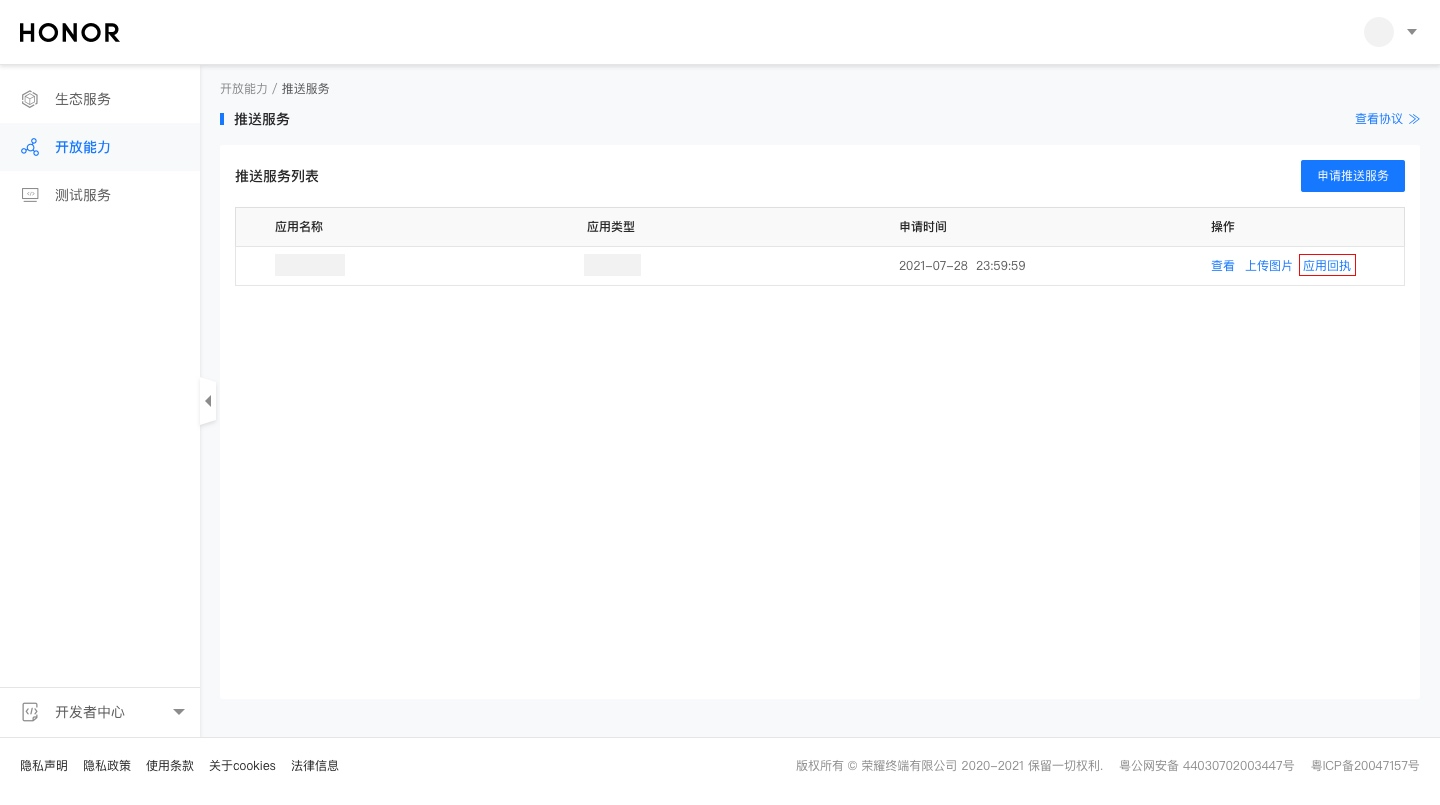
- Klik "Tambah Tanda Terima" untuk masuk ke halaman konfigurasi tanda terima.
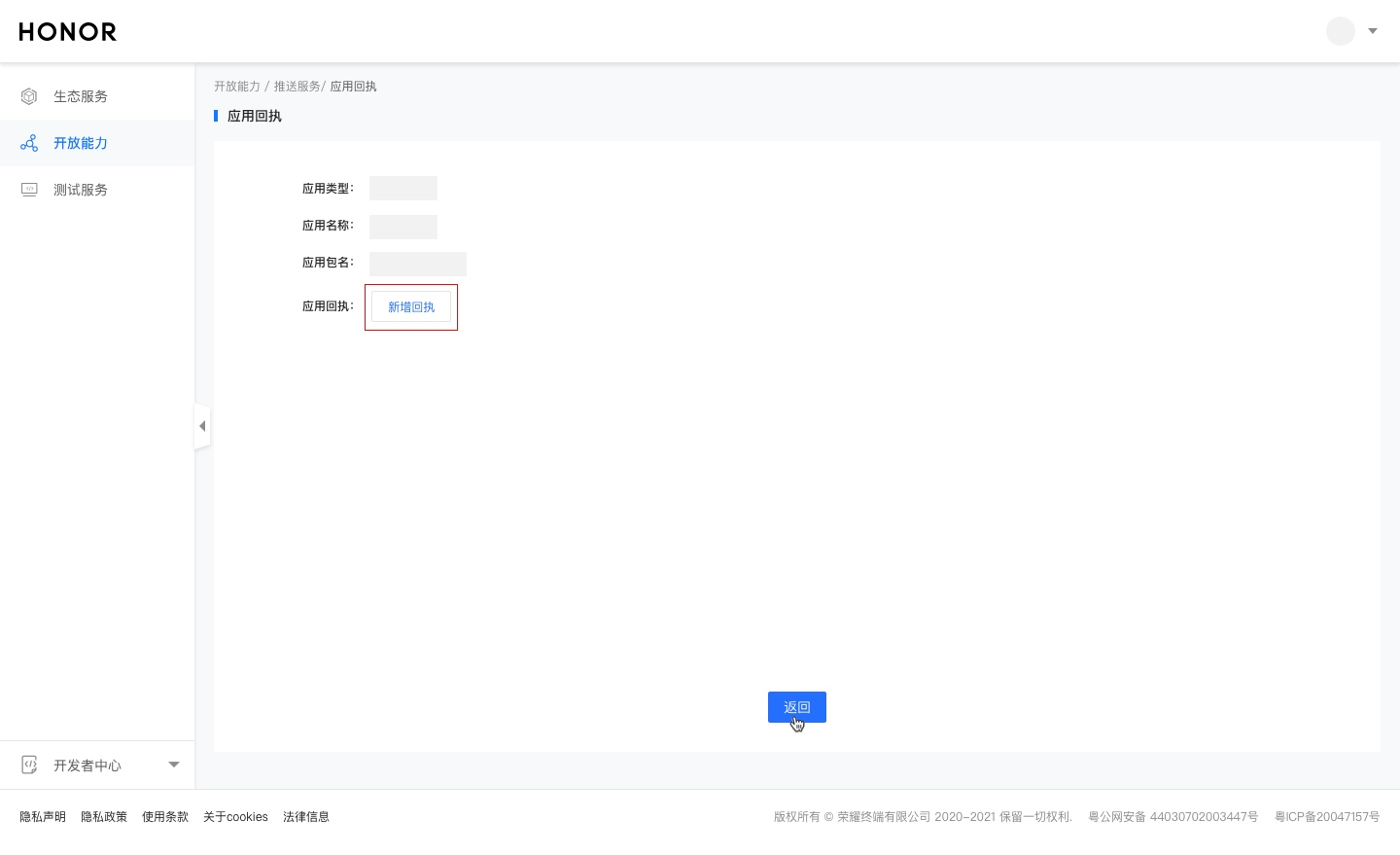
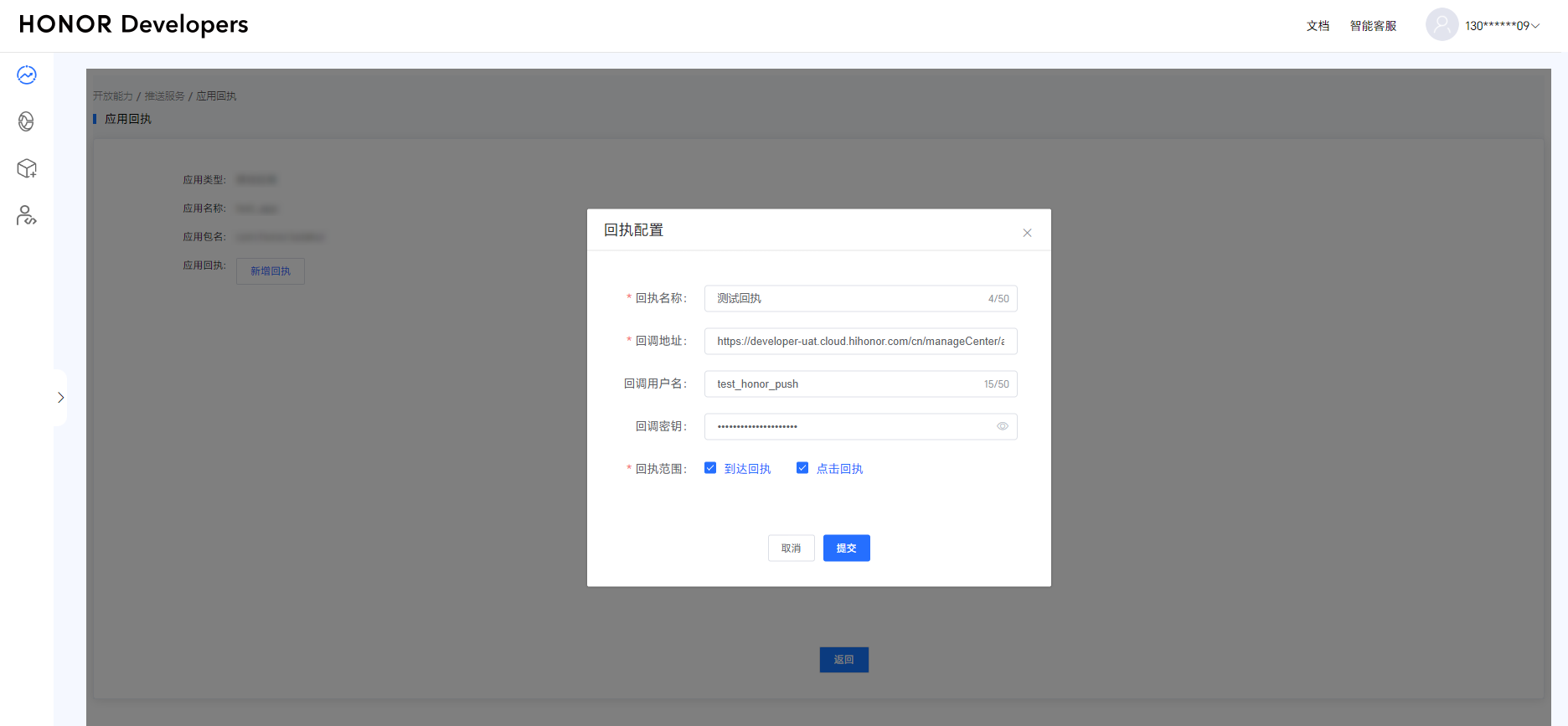
- Setelah masuk ke halaman konfigurasi tanda terima, isi parameter berikut:
- Nama Tanda Terima: Masukkan nama sesuai keinginan Anda.
- Alamat Callback (pilih sesuai pusat data tempat aplikasi Anda berada):
https://pushcb-sgp.engagelab.com/callback/honorhttps://pushcb-hk.engagelab.com/callback/honorhttps://pushcb-usva.engagelab.com/callback/honorhttps://pushcb-defra.engagelab.com/callback/honorhttps://pushcb-jpn.engagelab.com/callback/honorhttps://pushcb-bra.engagelab.com/callback/honor
- Lingkup Tanda Terima: Pastikan "Tanda Terima Pengiriman" dan "Tanda Terima Klik" keduanya dicentang.
Panduan Konfigurasi Tanda Terima Pengiriman Channel vivo (Tanda Terima Baru)
Vendor vivo menyediakan antarmuka fitur tanda terima baru yang menawarkan data tanda terima lebih lengkap dan dapat melacak lebih banyak metrik data. Disarankan untuk segera melakukan upgrade ke fitur tanda terima baru. Setelah fitur tanda terima baru digunakan, fitur tanda terima lama akan menjadi tidak berlaku. Silakan merujuk pada petunjuk tanda terima pesan vivo.
Fitur tanda terima baru ini mengharuskan pengembang untuk mengaktifkan dan mengonfigurasi tanda terima pesan di vivo Open Platform (antarmuka lama tidak memerlukan ini) agar statistik pengiriman tanda terima vendor vivo dan data lainnya dapat dikirim balik ke platform Engagelab. Langkah-langkahnya sebagai berikut:
- Masuk ke vivo Open Platform.
- Temukan aplikasi Anda di daftar "Semua Aplikasi" dan masuk ke "Manajemen Aplikasi > Informasi Aplikasi > Alamat Tanda Terima APP", lalu pilih "Aktifkan" fungsi tanda terima APP.
- Konfigurasikan parameter berikut:
- Alamat Callback (pilih sesuai pusat data tempat aplikasi Anda berada):
https://pushcb-sgp.engagelab.com/callback/vivohttps://pushcb-hk.engagelab.com/callback/vivohttps://pushcb-usva.engagelab.com/callback/vivohttps://pushcb-defra.engagelab.com/callback/vivohttps://pushcb-jpn.engagelab.com/callback/vivohttps://pushcb-bra.engagelab.com/callback/vivo
- Alamat Callback (pilih sesuai pusat data tempat aplikasi Anda berada):
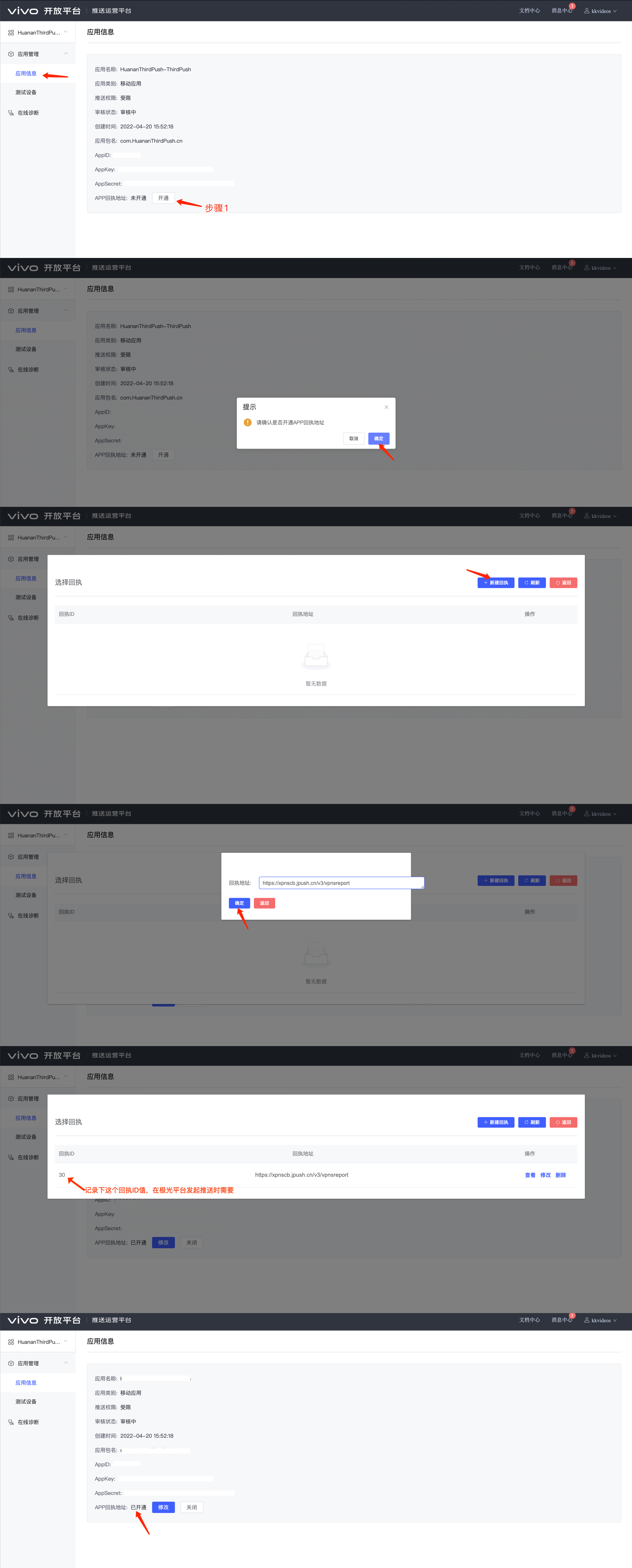
Langkah Penting: Tentukan vivo Receipt ID Saat Push
Setelah seluruh langkah konfigurasi di atas selesai, pastikan untuk menentukan nilai vivo receipt ID saat melakukan push. Nilai ID yang ditandai pada Langkah 2 di atas harus diisi sesuai dengan nilai aktual Anda.
- Saat melakukan push melalui konsol (WebPortal), nilai callback_id ini juga wajib diisi; jika tidak, data tanda terima vendor vivo tidak dapat diperoleh.
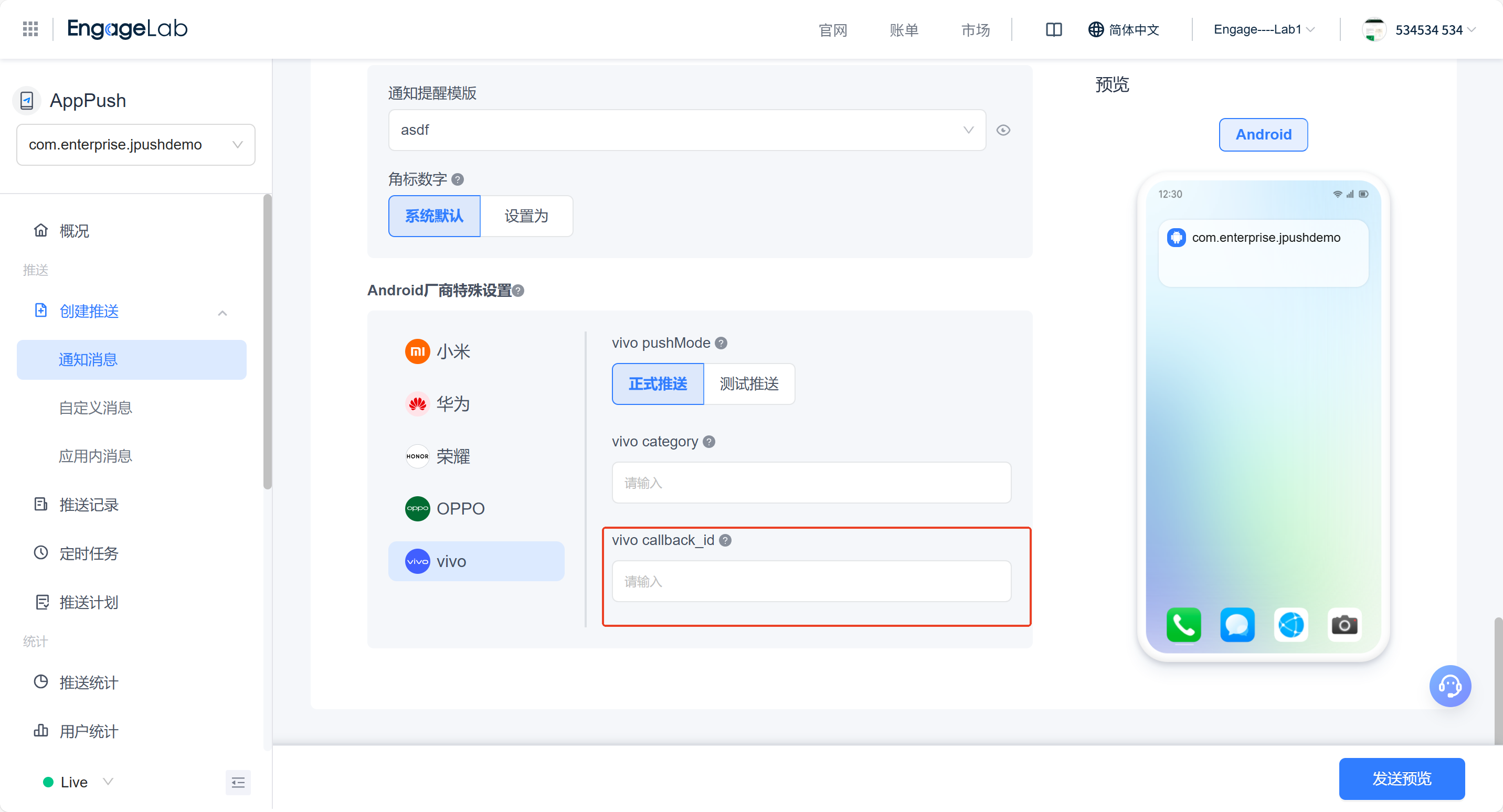
- Sesuaikan dengan field options.third_party_channel.vivo.callback_id pada Engagelab Push API.
Tabel Penjelasan Kata Kunci
| Kata Kunci | Tipe | Opsi | Arti | Deskripsi |
|---|---|---|---|---|
| callback_id | string | Opsional | vivo Receipt ID | ● Hanya berlaku untuk channel vivo. ● Masukkan ID tanda terima unik untuk menentukan alamat dan konfigurasi tanda terima pesan ini. ● ID tanda terima dapat dilihat pada konfigurasi parameter tanda terima vivo. |
Contoh:
              {
  "options": {
    "third_party_channel": {
      "vivo": {
        "callback_id": "Nilai Receipt ID yang dihasilkan oleh platform push vivo"
      }
    }
  }
}
