


Manajemen Konsol
Artikel ini memperkenalkan modul fungsi untuk manajemen organisasi, pengaturan akun, izin anggota, dan manajemen aplikasi, sehingga pelanggan dapat dengan cepat memahami fitur-fitur konsol.
Manajemen Organisasi
Satu akun dapat membuat beberapa organisasi, dan layanan di setiap organisasi bersifat independen. Anda dapat membuat organisasi dengan zona waktu yang sesuai untuk bisnis yang berbeda sesuai kebutuhan bisnis Anda.
Membuat Organisasi
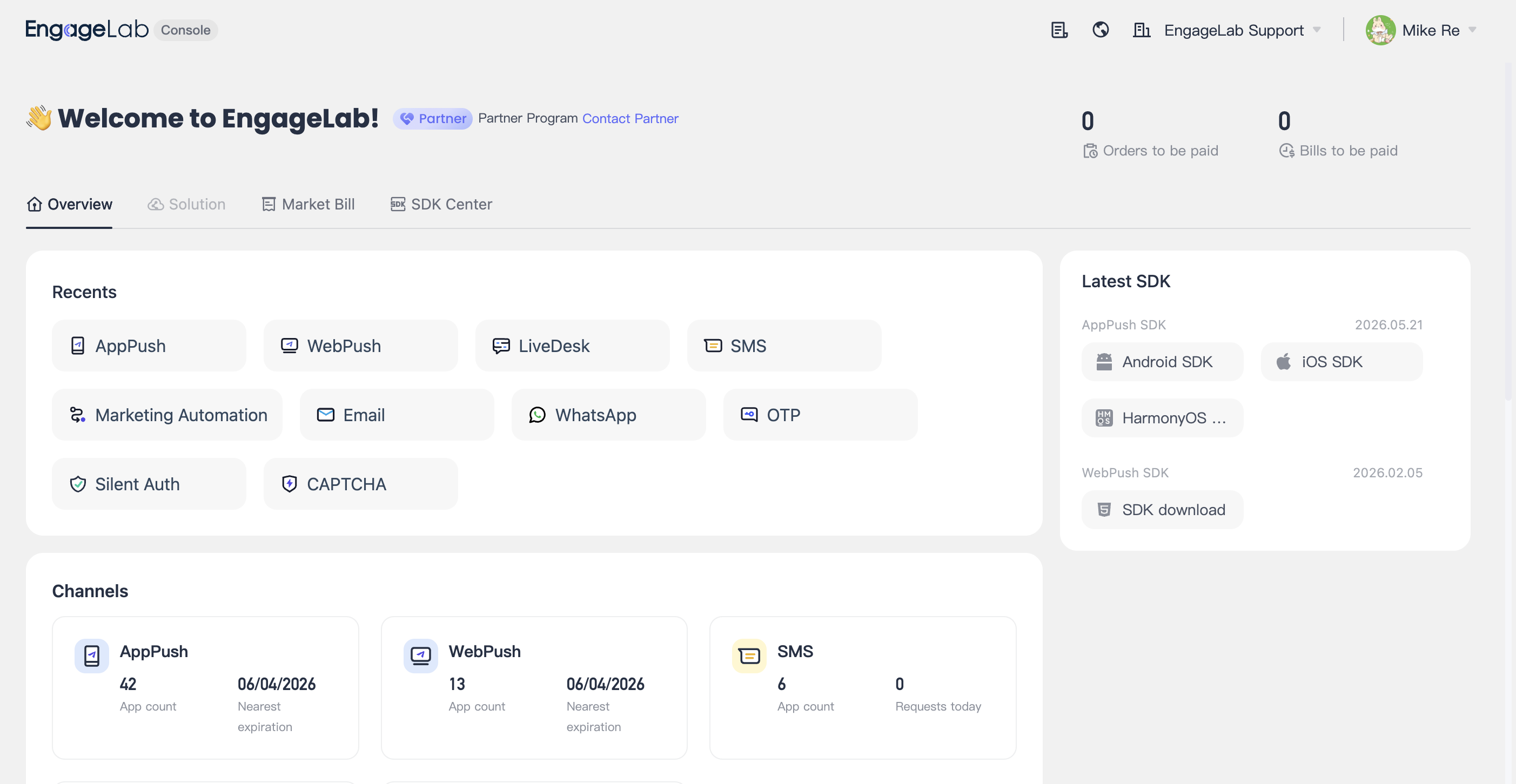
Klik "Create Organization", isi nama organisasi dan situs web organisasi, lalu pilih zona waktu.
Catatan: setelah zona waktu dipilih, zona waktu tidak dapat diubah.
Melihat Organisasi
Klik "Enter" untuk masuk ke halaman utama organisasi.
Mengedit Organisasi
Klik "Edit" untuk mengubah nama organisasi dan alamat situs web organisasi.
Menghapus Organisasi
Jika Anda perlu menghapus organisasi, klik "Delete" dan masukkan kode verifikasi email sebelum organisasi dapat dihapus.
Peringatan: menghapus organisasi bersifat permanen dan tidak dapat dibatalkan. Tindakan ini akan menghapus pengguna, bisnis, saldo, tagihan, pesanan, hak, serta data dan informasi lain di dalam organisasi, sekaligus menghentikan semua layanan terkait.
Pengaturan Akun
Klik [Akun] - [Pengaturan Akun] untuk masuk ke halaman pengaturan akun, tempat Anda dapat mengisi informasi pribadi, mereset kata sandi, mengatur single sign-on, dan menghapus akun.
Mengedit Informasi Pribadi
Anda dapat mengisi nama depan, nama belakang, dan nomor ponsel, serta mereset kata sandi. Kami mungkin menggunakan nomor telepon yang Anda berikan untuk mengirim kode verifikasi, tagihan, peringatan bisnis, dan informasi lainnya.
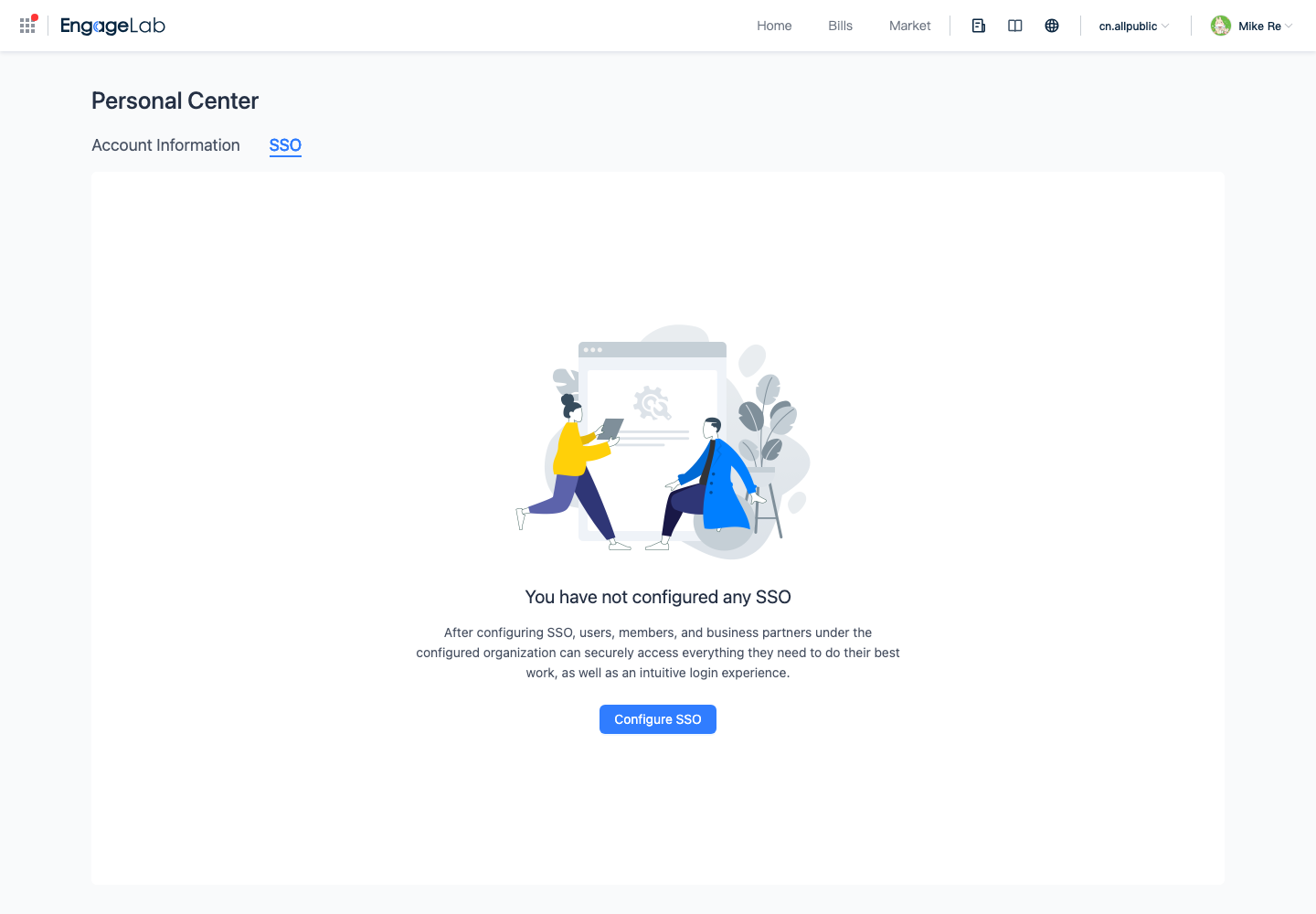
Mengaktifkan Single Sign-On
Disarankan untuk mengaktifkan single sign-on guna meningkatkan keamanan dan mengurangi risiko pencurian akun, menghindari pembuatan akun berulang oleh karyawan perusahaan saat menggunakan sistem bisnis yang berbeda, serta menyederhanakan verifikasi identitas dengan menggunakan sistem akun karyawan internal perusahaan.
Menghapus Akun
Jika Anda perlu menghapus akun, klik "Delete My Account" dan masukkan kode verifikasi email sebelum akun dapat dihapus.
Setelah akun dihapus, EngageLab akan menghapus akun Anda secara permanen, beserta semua informasi pengguna, informasi bisnis, informasi pesanan, dan data terkait lainnya. Setelah dihapus, akun dan data Anda tidak dapat dipulihkan.
Izin Anggota
Izin anggota bersifat independen untuk setiap organisasi. Izin anggota mencakup fungsi manajemen anggota dan manajemen peran. Anda dapat menetapkan izin produk yang berbeda untuk setiap peran dan mengundang anggota untuk menggunakan peran tertentu, sehingga memudahkan personel proyek dalam mengelola bisnis yang menjadi tanggung jawab mereka sekaligus memastikan isolasi data yang aman.
Manajemen Anggota
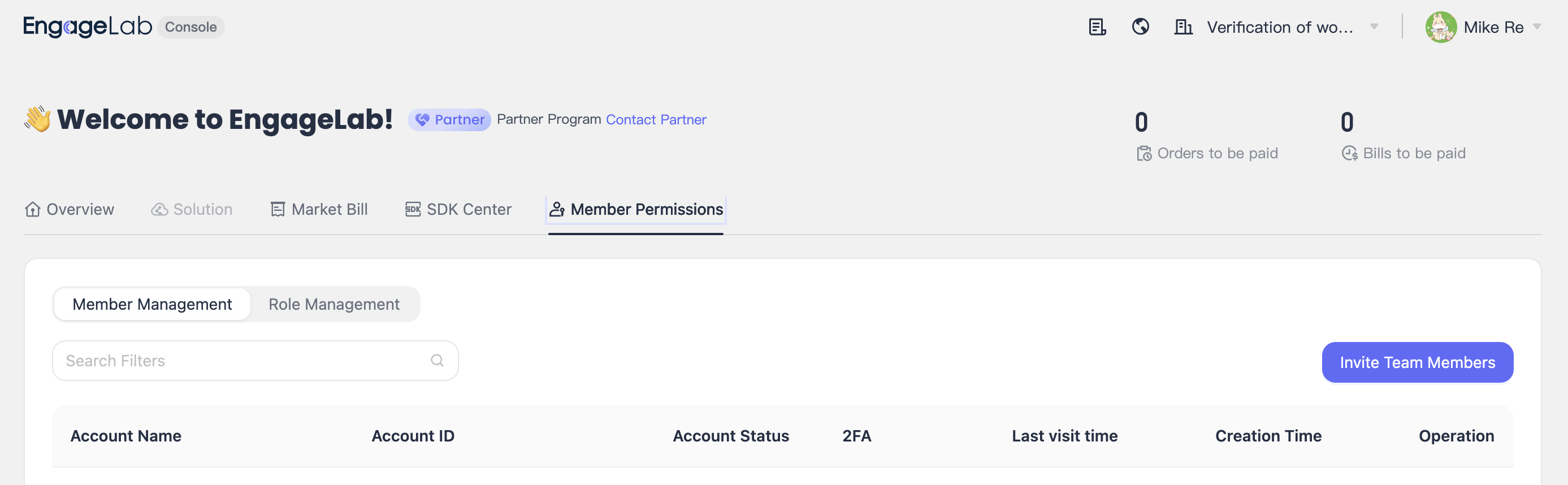
Masuk ke halaman [Izin Anggota] - [Manajemen Anggota] untuk melihat semua anggota yang telah dibuat. Pencarian berdasarkan nama pengguna / ID akun didukung.
Mengundang Anggota Tim
- Klik "Invite Team Members" untuk masuk ke halaman undangan anggota tim.
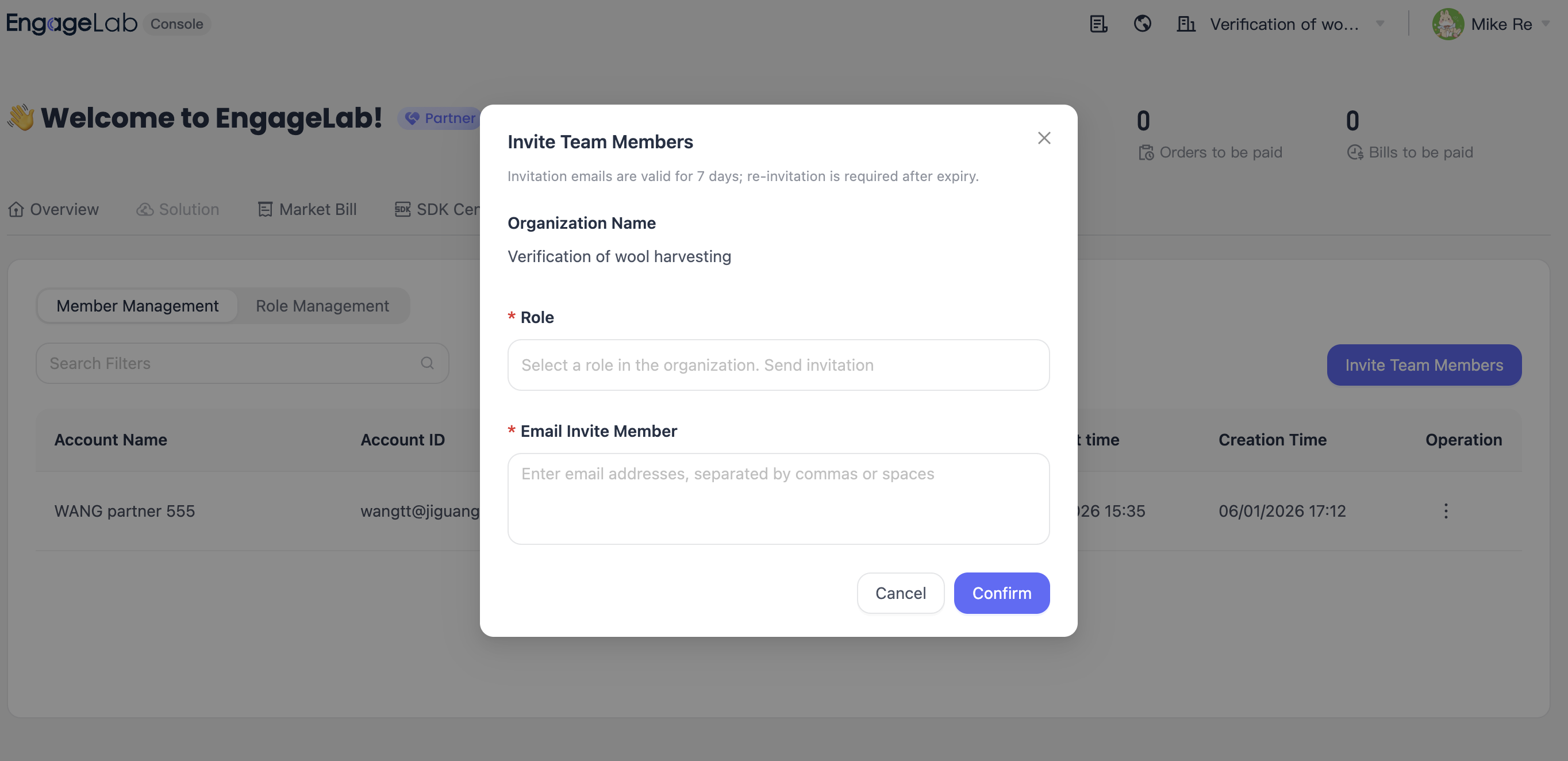
- Isi nama depan, nama belakang, email, dan peran, lalu klik Confirm untuk menyelesaikan pembuatan.
Mengedit Anggota
- Di halaman manajemen anggota, pilih anggota lalu klik "Edit".
- Di halaman Edit Account, Anda dapat mengubah peran akun. Perubahan akan berlaku setelah Anda mengklik Save.
Menonaktifkan Anggota
Jika Anda perlu menonaktifkan anggota, klik "Disable" di sisi kanan anggota tersebut pada halaman manajemen anggota. Setelah konfirmasi kedua, anggota akan dinonaktifkan.
Akun dengan status dinonaktifkan tidak dapat digunakan untuk masuk ke platform layanan pengembang. Harap gunakan fitur ini dengan hati-hati.
Menghapus Anggota
Jika Anda perlu menghapus anggota, pilih anggota yang ingin dihapus di halaman manajemen anggota, klik "Delete", dan selesaikan penghapusan setelah konfirmasi kedua.
Manajemen Peran
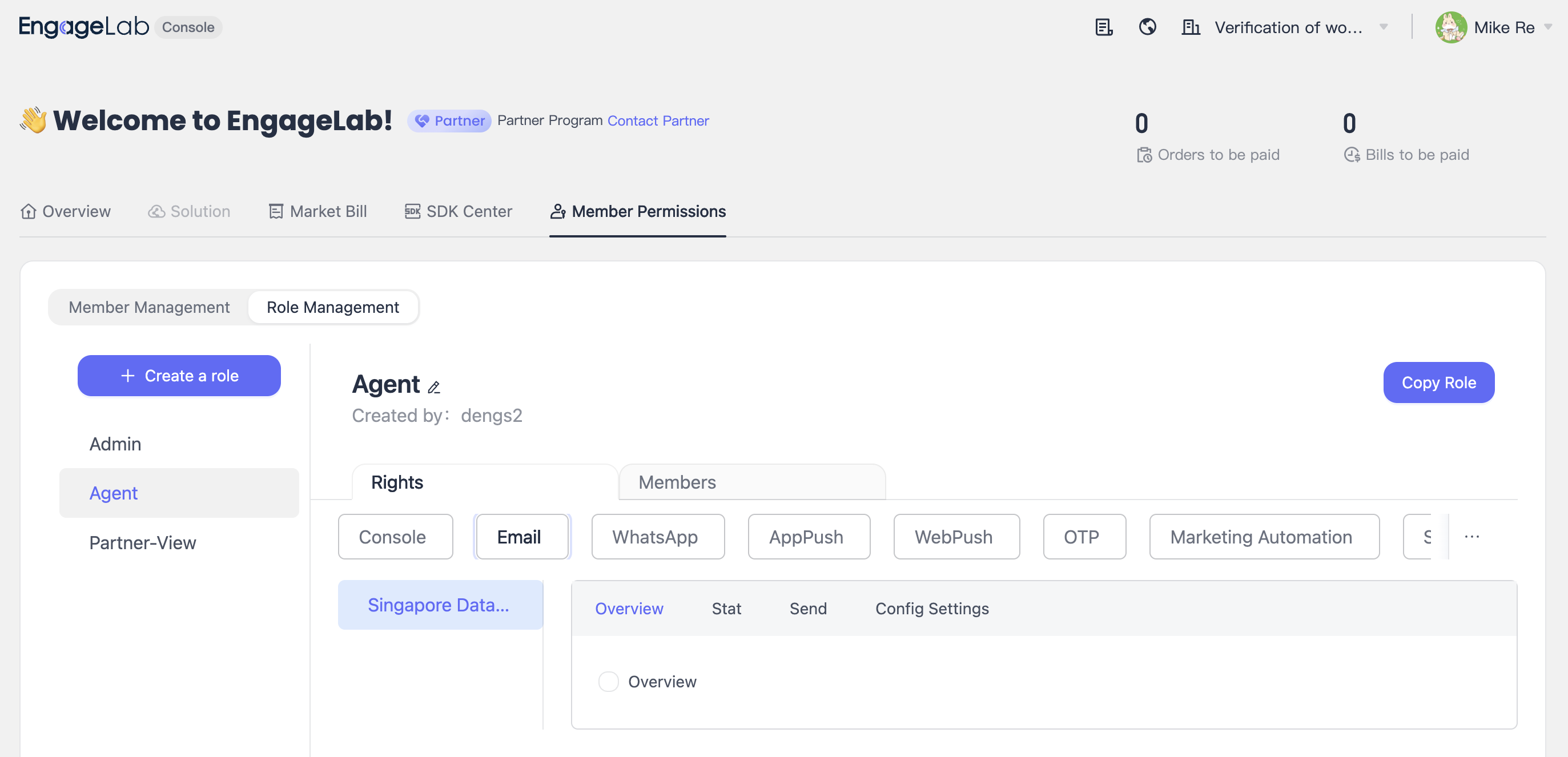
Masuk ke halaman [Izin Anggota] - [Manajemen Peran] untuk melihat semua peran, detail izin peran, dan daftar anggota peran. Peran Admin dibuat secara default dan mendukung semua izin.
Menambahkan Peran
- Klik "Add Role" lalu isi nama peran.
- Pilih izin fungsi yang sesuai untuk setiap produk.
Detail Izin
Klik peran mana pun untuk melihat izin setiap produk di halaman Detail Izin.
- Anda dapat memilih ulang izin produk lalu klik Save agar perubahan berlaku.
- Klik "Delete" untuk menghapus peran. Setelah peran dihapus, anggota terkait akan dihapus dari peran tersebut.
Anggota Peran
- Klik peran mana pun dan buka halaman manajemen peran untuk melihat daftar semua anggota yang menggunakan peran tersebut. Pemfilteran berdasarkan nama pengguna dan ID akun didukung.
- Klik "Remove Role" lalu konfirmasikan kembali untuk menghapusnya. Setelah peran dihapus, akun tidak lagi memiliki izin dari peran tersebut.
Manajemen Aplikasi
Aplikasi di bawah setiap layanan bersifat independen. Anda dapat membuat aplikasi yang sesuai di bawah layanan yang berbeda sesuai kebutuhan bisnis Anda.
Daftar Aplikasi
Klik [Switch Application] - [Select View All Applications] di kiri atas untuk masuk ke halaman daftar aplikasi.
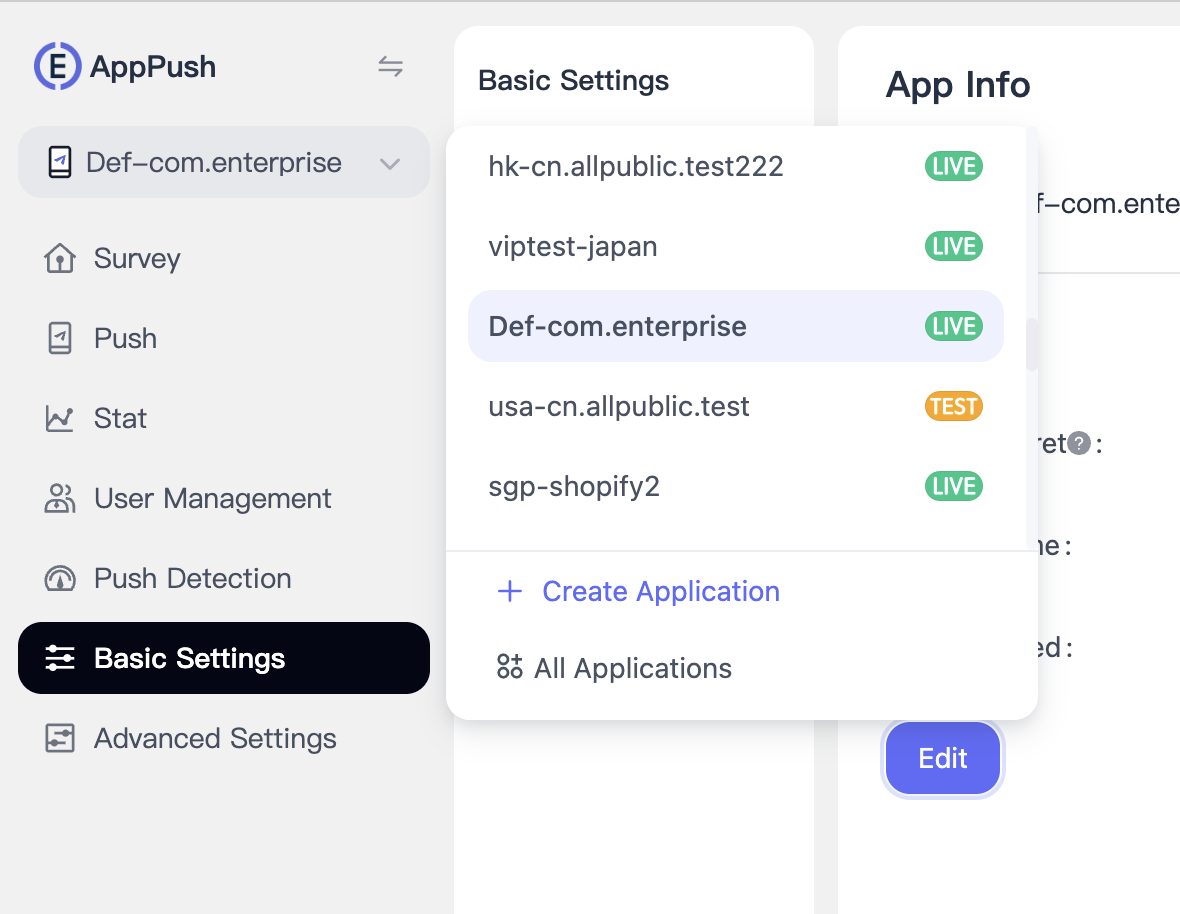
Pada halaman daftar aplikasi, Anda dapat melihat platform yang tersedia, total pengguna, dan pengguna baru hari ini.
- Mendukung pencarian aplikasi berdasarkan nama aplikasi.
- Mendukung penambahan dan penghapusan aplikasi.
Membuat Aplikasi
Klik "Create Application" di kanan atas, masukkan nama aplikasi, lalu klik Save untuk menyelesaikan pembuatan.
Menggunakan Aplikasi
Klik "Enter" untuk mengakses modul fungsi AppPush dari aplikasi.
Menghapus Aplikasi
Jika Anda perlu menghapus aplikasi, klik "Delete" dan selesaikan penghapusan setelah konfirmasi kedua.
Aplikasi yang dihapus tidak dapat dipulihkan. Harap gunakan fitur ini dengan hati-hati.
