


Buat Push
Artikel ini bertujuan untuk memandu pengguna dalam membuat pesan notifikasi di konsol EngageLab.
Buat Pesan Notifikasi
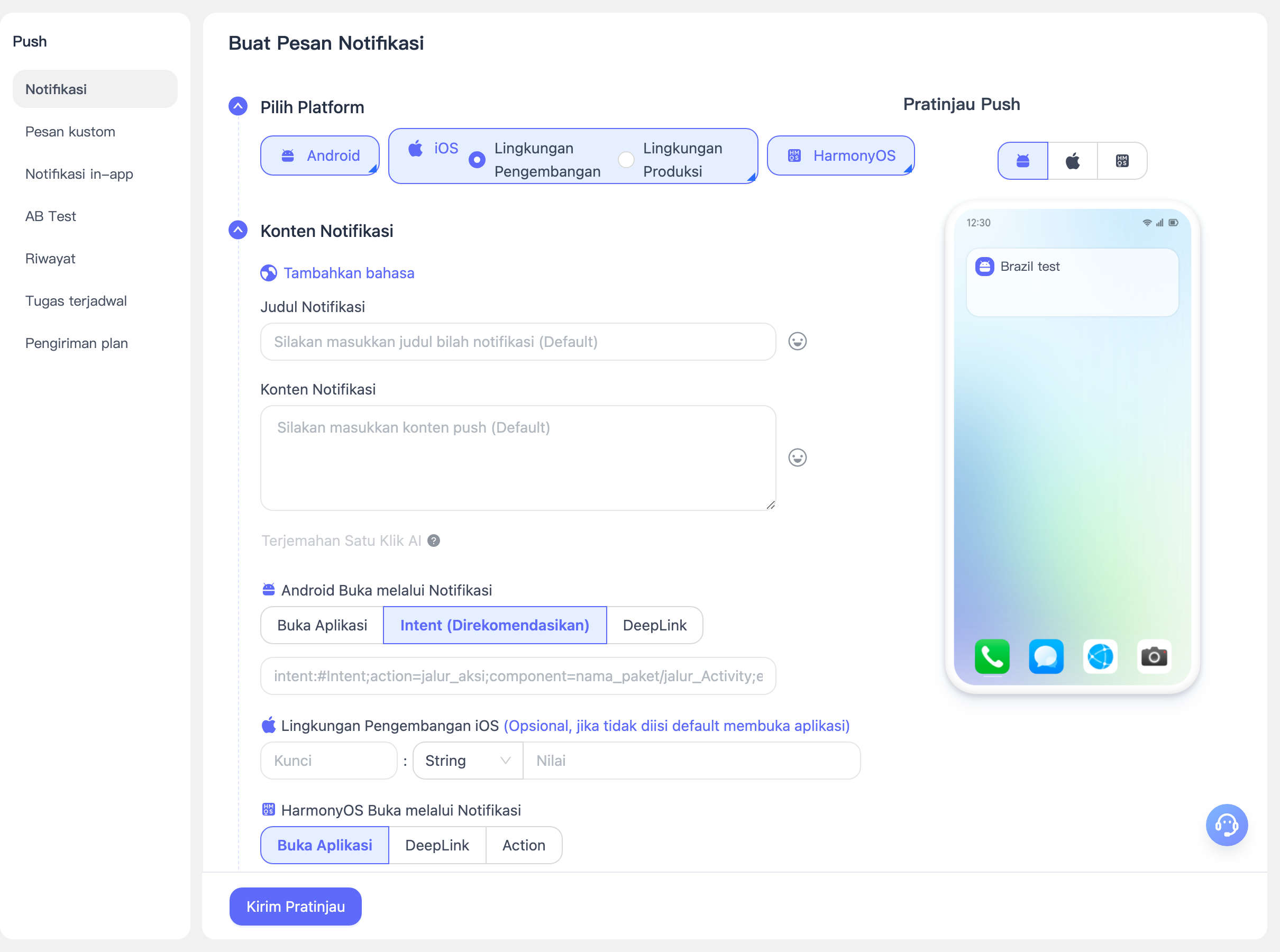
Buka halaman [Push] - [Buat Push] - [Pesan Notifikasi] untuk membuat tugas push. Penjelasan konfigurasi parameter sebagai berikut:
Pengaturan Dasar
- Platform Target: Pilih platform tujuan push berdasarkan platform tempat SDK diintegrasikan.
- Sebelum memilih platform, Anda perlu mengonfigurasi platform yang sesuai di [Pengaturan Push].
- Sub-akun hanya dapat memilih platform yang diotorisasi oleh akun utama.
- Judul Notifikasi: Judul pesan push. Harap hindari konten yang tidak bermakna seperti "test", "tes", atau angka murni; jika tidak, pesan dapat diblokir oleh vendor dan notifikasi mungkin tidak diterima.
- Konten Notifikasi: Isi pesan push. Harap hindari konten yang tidak bermakna seperti "test", "tes", atau angka murni; jika tidak, pesan dapat diblokir oleh vendor dan notifikasi mungkin tidak diterima.
- Mendukung penambahan judul dan konten push dalam berbagai bahasa: Kami secara otomatis mendeteksi bahasa perangkat pengguna akhir. Jika tidak ada bahasa lain yang diatur, konten dalam pengaturan bahasa [Default] akan dikirim ke semua pengguna target.
- Mendukung terjemahan AI sekali klik.
- Waktu Pengiriman: Pilih waktu pengiriman
- Segera: Kirim pesan segera.
- Terjadwal: Waktu pengiriman harus setidaknya 3 menit setelah waktu saat ini, dan tugas terjadwal tidak boleh melebihi satu tahun.
- Push Bertahap: Selesaikan push dalam waktu yang ditentukan untuk mengurangi beban server.
- Buka Notifikasi saat Diklik: Tindakan setelah notifikasi diklik.
- Langsung membuka aplikasi.
- intent (disarankan), format: intent:#Intent;action=action path;component=packagename/ Activity path;end
- deeplink: format: scheme://test?key1=val1&key2=val2
Pengaturan Lanjutan
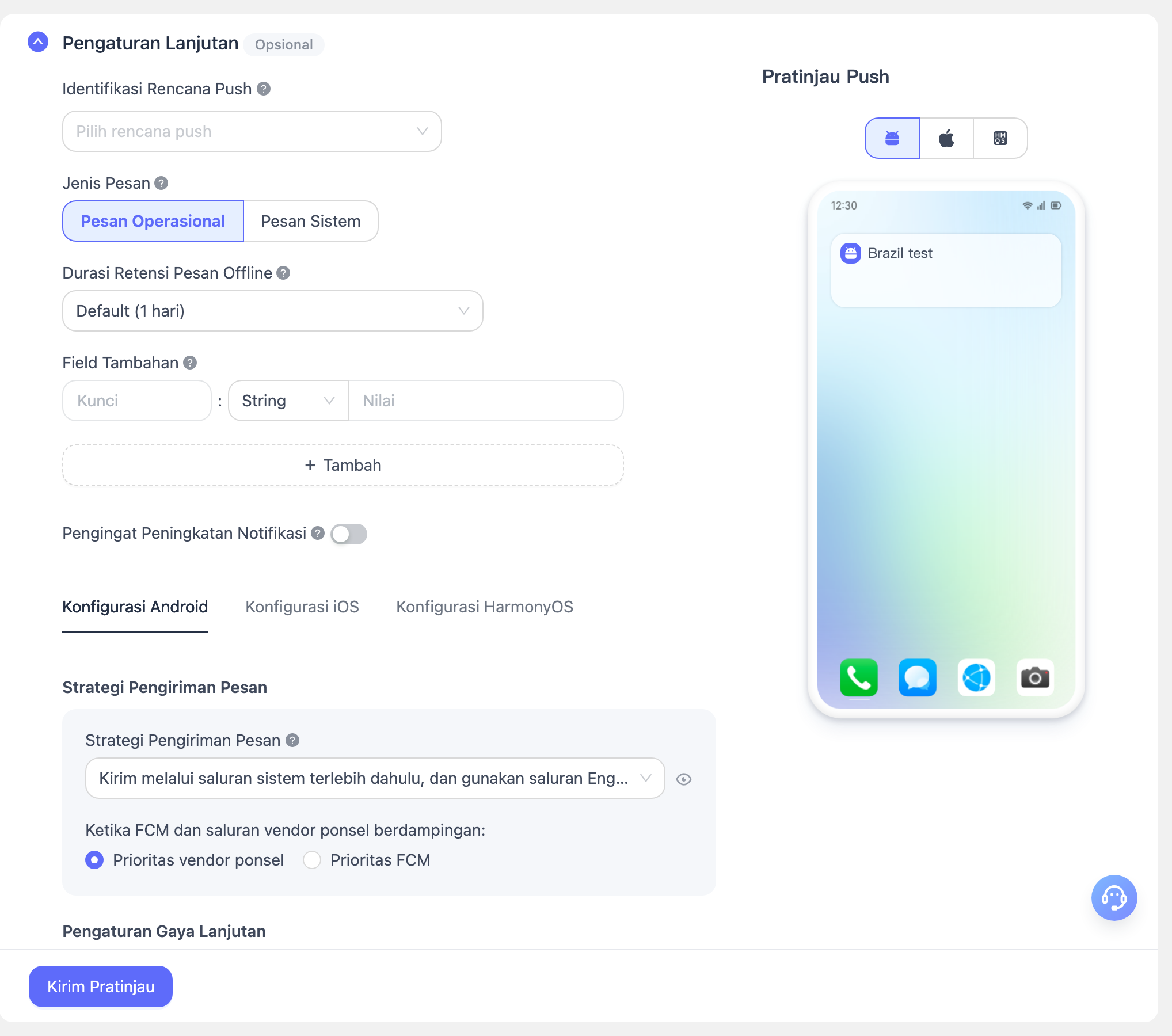
- Binding Identifier Rencana Push: Anda dapat menggunakan identifier rencana push untuk mengelola pesan push serupa secara bersamaan. Nantinya, Anda dapat melihat total pengiriman pesan, klik pengguna, dan lainnya berdasarkan rencana.
- Pemilihan Jenis Pesan:
- Pesan Sistem: Sesuai dengan pesan notifikasi layanan di berbagai channel vendor (Huawei/Honor: layanan dan komunikasi; Xiaomi/OPPO: pesan privat; vivo: pesan sistem). Vendor biasanya tidak membatasi jumlah pengiriman.
- Pesan Operasional: Sesuai dengan pesan pemasaran dan operasional di berbagai channel vendor (Huawei/Honor: konsultasi pemasaran; Xiaomi/OPPO: pesan publik; vivo: pesan operasional). Vendor biasanya membatasi jumlah pengiriman secara ketat.
- Pesan Operasional dipilih secara default.
Kami secara otomatis menyesuaikan field klasifikasi pesan untuk setiap channel vendor berdasarkan jenis pesan yang Anda tentukan guna menghindari pembatasan pengiriman dan pemborosan kuota vendor.
- Durasi Penyimpanan Pesan Offline: Anda dapat menggunakan nilai ini untuk menentukan berapa lama pesan offline disimpan. Jika pengguna sedang offline, pesan akan disimpan sebagai pesan offline dan dikirim ulang saat pengguna kembali online. Dengan kata lain, pengguna akan tetap menerima push jika kembali online dalam periode ini; jika tidak, pesan akan kedaluwarsa.
- Durasi default adalah 1 hari.
- Jika diatur ke 0, pesan offline tidak disimpan. Ini berarti hanya pengguna yang sedang online yang dapat menerima pesan, dan semua pengguna offline tidak akan menerimanya.
- Field Tambahan: Klien dapat memperoleh konten dari field tambahan untuk pemrosesan event kustom. Mendukung penambahan dan penghapusan parameter tambahan.
- Pengaturan Khusus Vendor: Jika ada field yang dikonfigurasi di sini bertumpang tindih dengan field dalam "Template Pengingat Notifikasi" di atas, maka pengaturan di sini akan diprioritaskan; vendor yang tidak tercantum di sini saat ini tidak melibatkan pengaturan personalisasi khusus.
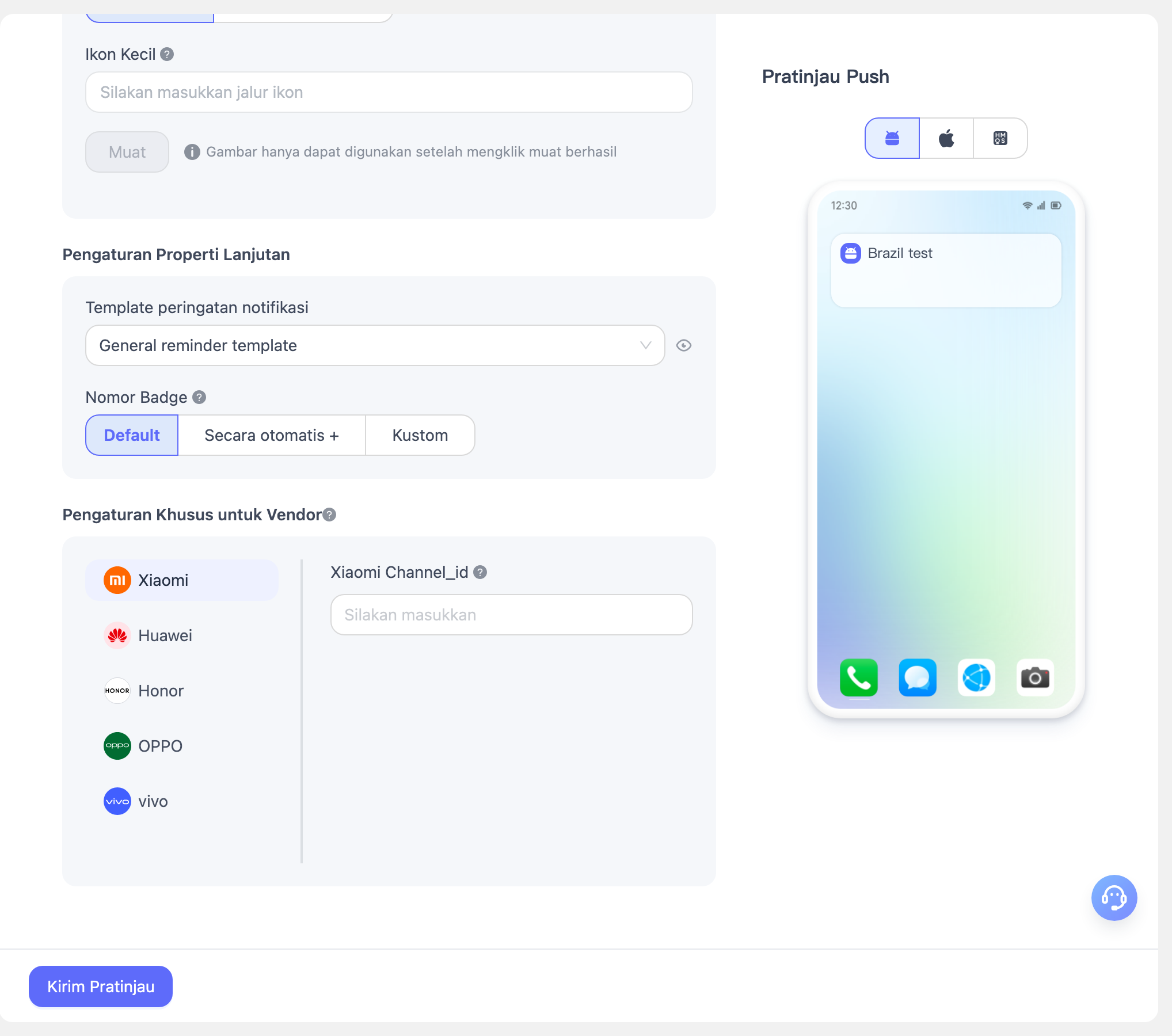
- Xiaomi channel_id: Identifier kategori notifikasi Xiaomi; sesuai dengan field options.third_party_channel.xiaomi.channel_id di Push API.
- Huawei: Untuk detail penggunaan importance, category, dan target_user_type, lihat dokumentasi REST API.
- Huawei channel_id: Identifier channel notifikasi kustom Huawei; sesuai dengan field options.third_party_channel.huawei.channel_id di Push API.
- Huawei importance: Tingkat alert pesan vendor Huawei; sesuai dengan field options.third_party_channel.huawei.importance di Push API.
- Huawei category: Identifier jenis pesan vendor Huawei. Memerlukan pengajuan hak klasifikasi mandiri Huawei; sesuai dengan field options.third_party_channel.huawei.category di Push API.
- Huawei target_user_type: Identifier pesan normal/pesan uji vendor Huawei; sesuai dengan field options.third_party_channel.huawei.target_user_type di Push API.
- Honor importance: Klasifikasi pesan vendor Honor; sesuai dengan field options.third_party_channel.honor.importance di Push API.
- OPPO channel_id: Identifier channel bilah notifikasi OPPO; sesuai dengan field options.third_party_channel.oppo.channel_id di Push API.
- vivo:
- vivo pushMode: Mode push vendor vivo; sesuai dengan field options.third_party_channel.vivo.push_mode di Push API.
- vivo category: Identifier klasifikasi pesan sekunder vendor vivo; sesuai dengan field options.third_party_channel.vivo.category di Push API.
Konfigurasi Android
- Status Channel Vendor: Setelah integrasi dan konfigurasi channel vendor yang sesuai selesai, status channel vendor tersebut akan disorot.
- Kebijakan Pengiriman Notifikasi: Anda dapat menentukan strategi pengiriman prioritas antara channel vendor dan channel Engagelab. Saat memilih strategi vendor, pastikan channel vendor telah berhasil dikonfigurasi.
- Kebijakan Kuota Vendor: Kebijakan ini hanya menunjukkan apakah akan mengabaikan dan melewati logika pemeriksaan serta pengurangan kuota di sisi sistem Engagelab. Pengiriman aktual tetap mengikuti dan dibatasi oleh mekanisme kuota vendor. Saat ini hanya berlaku untuk vendor Xiaomi dan OPPO; untuk pesan notifikasi Xiaomi dan pesan privat OPPO dapat memilih "Abaikan", untuk jenis pesan push lainnya disarankan "Jangan Abaikan".
- Gaya Bilah Notifikasi: Berbeda dari gaya bilah notifikasi bawaan MTPush SDK, gaya bilah notifikasi di sini adalah tiga gaya umum yang dibangun menggunakan API sistem. Klik "?" untuk melihat detail. Didukung di MTPush Android SDK 3.0.1 dan versi lebih baru.
- Gaya Bilah Notifikasi Kustom: Beberapa gaya dengan nomor berbeda dapat dikonfigurasi di sisi klien. Saat melakukan push dari sisi server, menentukan nomor akan menampilkan gaya yang sebelumnya telah dikonfigurasi. Nilai default adalah 0, yang berarti menggunakan gaya default.
- Ikon Bilah Notifikasi: Ikon di sisi kanan bilah notifikasi.
- Logo default: Bilah notifikasi menampilkan ikon default aplikasi.
- Tentukan path ikon: Bilah notifikasi menampilkan ikon dari path yang ditentukan. Gambar dapat berupa resource jaringan yang diawali dengan http atau https, atau path folder resource drawable.
- Unggah ikon: Bilah notifikasi menampilkan ikon yang diunggah.
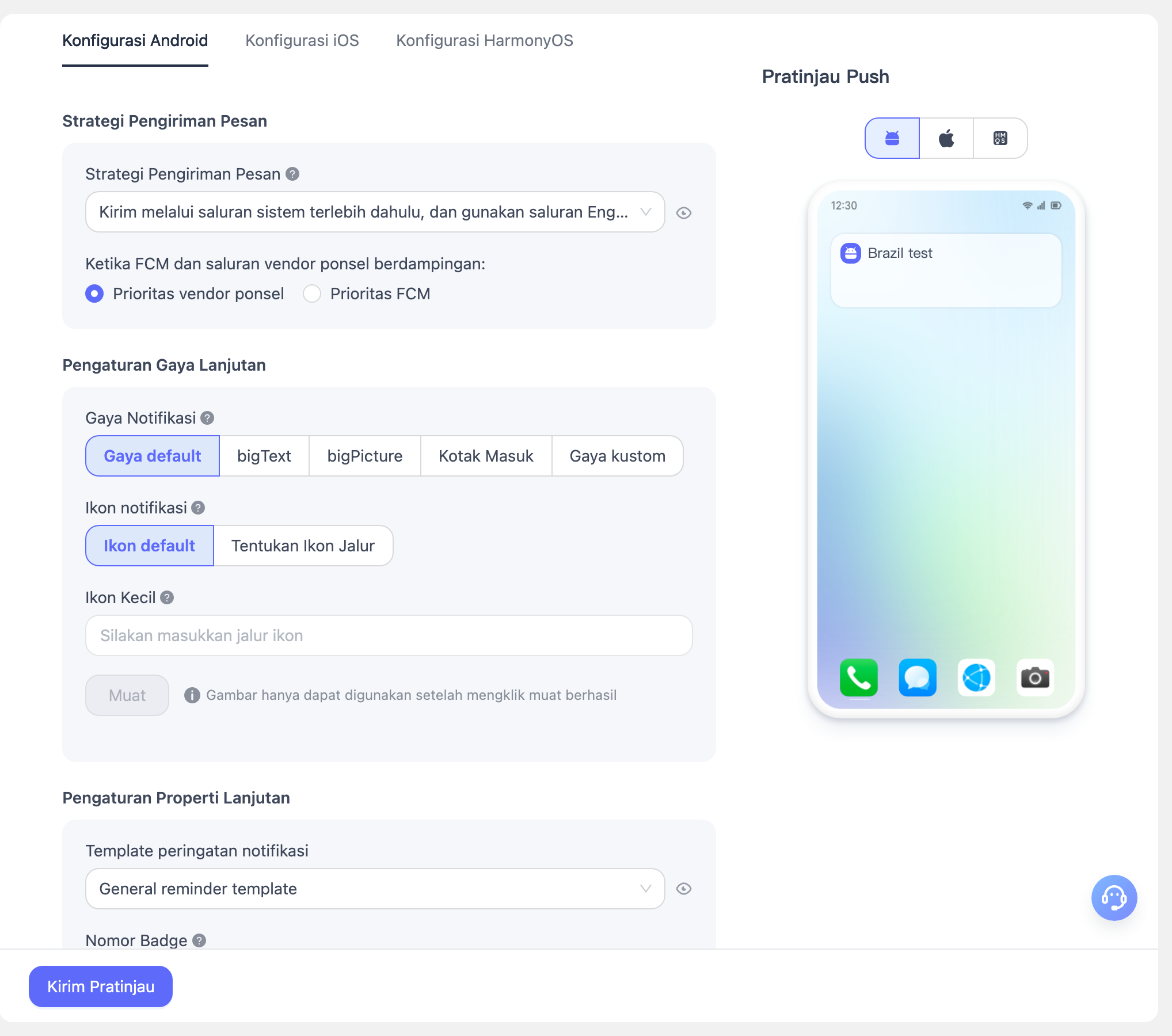
- Template Pesan Notifikasi: Anda dapat mengatur prioritas alert notifikasi untuk menghindari terlalu sering mengganggu pengguna. Secara default, "Template Pengingat Umum" dipilih. Template mencakup nama template, nama channel, ID channel, prioritas notifikasi, kategori notifikasi, jenis alert notifikasi, dan pengaturan suara.
- Template Pengingat Umum: Prioritas notifikasi adalah "PRIORITY_DEFAULT", jenis alert notifikasi adalah "Suara | Getaran | Lampu Indikator".
- Template Pengingat Tanpa Gangguan: Prioritas notifikasi adalah "PRIORITY_LOW", jenis alert notifikasi adalah "Lampu Indikator".
- Template Pengingat Kuat: Prioritas notifikasi adalah "PRIORITY_HIGH", jenis alert notifikasi adalah "Suara | Getaran | Lampu Indikator".
- Klik "Buat Template Pengingat Baru" untuk menyesuaikan template pengingat.
- channel_id: Untuk fitur notification channel di Android 8.0 dan versi lebih baru, push harus menentukan notification channel ID.
- Prioritas Notifikasi: Prioritas ini hanya berlaku pada channel Engagelab. Properti prioritas default diatur ke PRIORITY_DEFAULT. Deskripsi resmi lihat dokumentasi developer. Berlaku di MTPush Android SDK 3.0.1 dan versi lebih baru.
- Kategori Notifikasi: Sistem dapat menggunakan properti kategori notifikasi untuk pengurutan atau pemfilteran di bilah notifikasi. Berlaku di MTPush Android SDK 3.0.1 dan versi lebih baru. Deskripsi resmi lihat dokumentasi developer.
- Jenis Alert Notifikasi: Developer dapat memilih item yang sesuai untuk menentukan jenis alert di ponsel saat notifikasi dikirimkan, tetapi tidak dapat melewati pembatasan sistem. Misalnya, suara ponsel harus aktif, getaran harus diizinkan, dan lampu LED harus tersedia serta diaktifkan. Berlaku di MTPush Android SDK 3.0.3 dan versi lebih baru.
- Angka Badge: Badge di sudut kanan atas ikon aplikasi.
- Properti ini saat ini hanya berlaku pada perangkat Huawei EMUI 8.0 ke atas dan Xiaomi MIUI 6 ke atas, serta didukung di MTPush Android SDK 3.3.6 dan versi lebih baru.
- Jika field ini tidak diisi, angka badge tidak akan berubah (pada perangkat Xiaomi, karena kontrol sistem, baik push dikirim melalui channel Engagelab maupun channel vendor, efek default tetap +1 meskipun tidak diteruskan). Jika tidak, data badge_add_num yang dikonfigurasi untuk pesan bilah notifikasi berikutnya akan ditambahkan ke jumlah badge sebelumnya. Disarankan untuk mengatur badge_add_num ke 1. Contoh: jika badge_add_num diatur ke 1 dan jumlah badge aplikasi sebelumnya adalah 2, setelah pesan badge ini dikirim, jumlah badge aplikasi akan ditampilkan sebagai 3.
Konfigurasi iOS
- silent_push: content-available: 1, tanpa membawa badge, suara, konten pesan, atau parameter lainnya. Ini dapat digunakan untuk pembaruan konten dan operasi lain tanpa mengganggu pengguna. Lihat "Silent Remote Notifications".
- Subjudul Notifikasi: Field ini hanya berlaku untuk iOS 10 dan versi lebih baru. Platform Android dan versi iOS lainnya tidak dipengaruhi oleh field ini.
- content-available (Push Wake-Up): Fitur baru yang ditambahkan sejak iOS 7. Mengaktifkannya di sini berarti Background Remote Notification; jika tidak diaktifkan, maka ini adalah Remote Notification biasa. Detail lihat: Background Remote Notification".
- mutable-content: Fitur baru yang ditambahkan sejak iOS 10. Mengaktifkannya di sini berarti dukungan untuk fitur UNNotificationServiceExtension di iOS 10; jika tidak diaktifkan, maka ini adalah Remote Notification biasa. Detail lihat: UNNotificationServiceExtension".
- apns-collapse-id: Notifikasi yang membawa parameter collapse id akan menimpa notifikasi di notification center yang membawa collapse id yang sama. Nilai collapse id tidak boleh melebihi 64 byte. Detail tentang field ini lihat Panduan APNs.
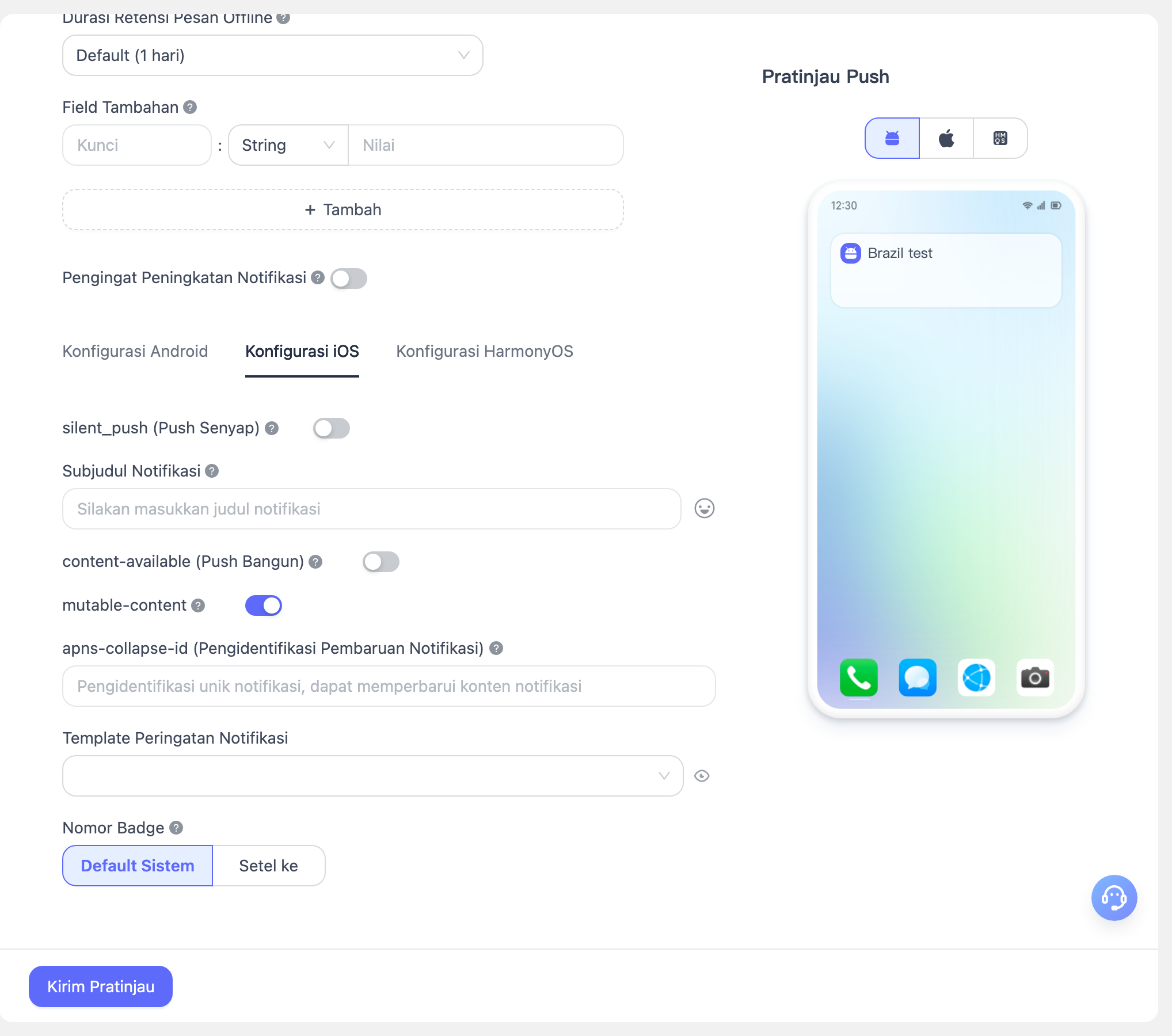
- Template Pesan Notifikasi: Anda dapat mengatur prioritas alert notifikasi untuk menghindari terlalu sering mengganggu pengguna. Secara default, "Template Pengingat Umum" dipilih. Template mencakup nama template, jenis notifikasi, sound, volume, critical, category, thread-id, interruption-level.
- Template Pengingat Umum: Jenis notifikasi adalah "Jenis Notifikasi", sound adalah "Notifikasi Default", interruption-level adalah "active".
- Template Pengingat Tanpa Gangguan: Jenis notifikasi adalah "Jenis Notifikasi", sound adalah "Senyap", interruption-level adalah "passive".
- Klik "Buat Template Pengingat Baru" untuk menyesuaikan template pengingat.
- Notifikasi Normal: Tentukan suara melalui field sound. Nilai default adalah default, yaitu suara default sistem. Jika diatur ke nilai kosong, maka senyap. Jika diatur ke nama khusus, suara tersebut harus dikonfigurasi di aplikasi Anda agar dapat berfungsi dengan benar.
- Notifikasi Alert: Aplikasi yang perlu mengirim notifikasi alert harus mengajukan izin di situs Apple Developer.
- category: Kategori iOS. Hanya iOS 8 dan versi lebih baru yang mendukung parameter ini.
- thread-id: Identifier khusus aplikasi yang digunakan untuk mengelompokkan notifikasi. Notifikasi dengan thread-id yang sama akan dikelompokkan bersama.
- interruption-level: Tingkat interupsi yang digunakan untuk menentukan prioritas notifikasi dan waktu pengiriman.
- badge: Anda dapat menentukan badge untuk notifikasi push APNs, yang ditampilkan langsung di sudut kanan atas ikon aplikasi pada layar beranda. Ini mewakili jumlah pesan belum dibaca di aplikasi dan juga mendukung badge +N/-N. Contoh: jika penerima A dan B masing-masing memiliki badge 1 dan 2, maka setelah push +2, badge A menjadi 3 dan badge B menjadi 4. Nilai default sistem adalah 1.
Konfigurasi HarmonyOS
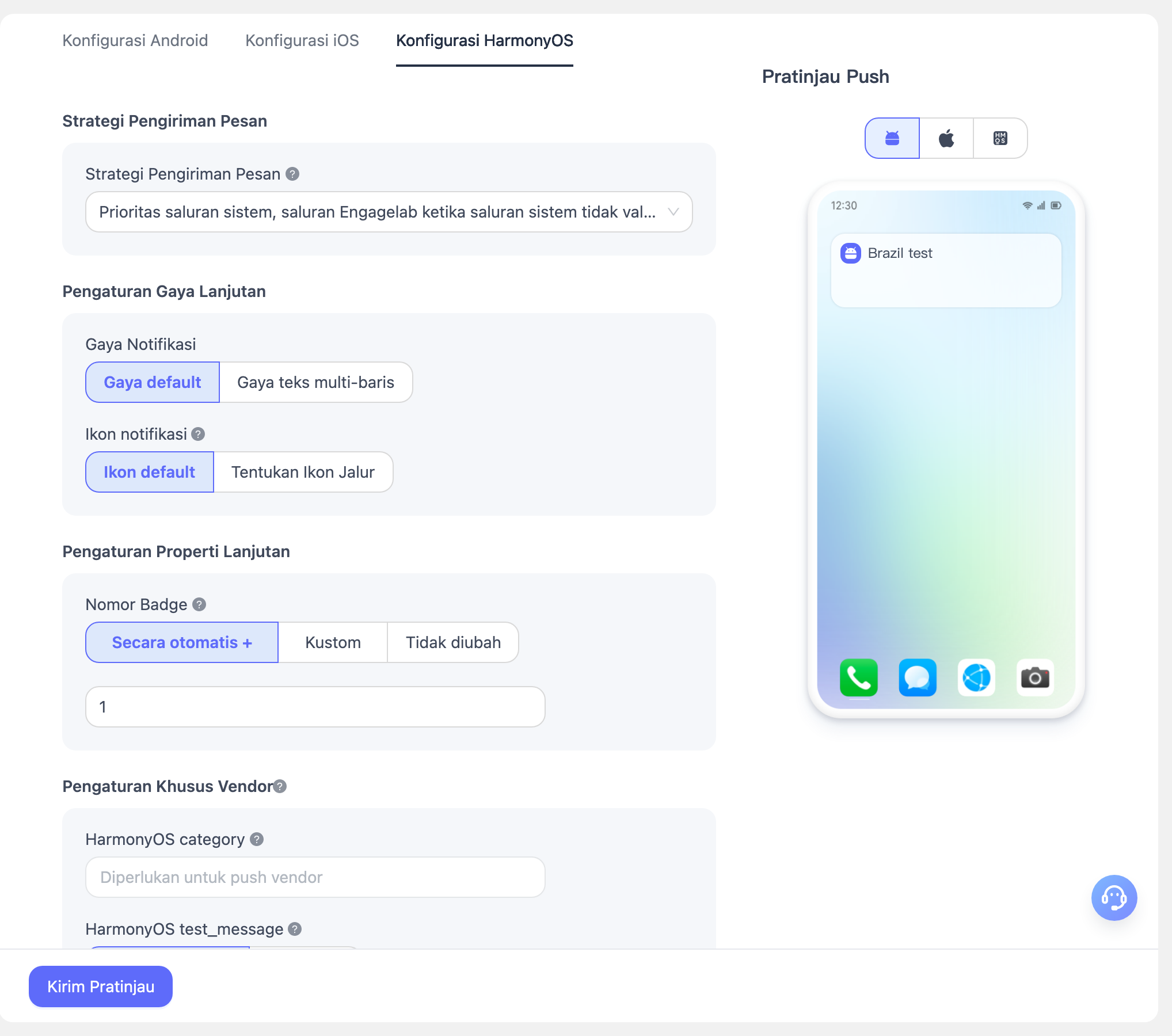
- Gaya Bilah Notifikasi: Mendukung gaya default sistem dan gaya teks multi-baris.
- Ikon Bilah Notifikasi: Hanya mendukung menampilkan ikon default aplikasi dan ikon dari path tertentu.
- Angka Badge: Efek default adalah +1.
- Pengaturan Khusus Vendor:
- category: Identifier jenis pesan vendor HarmonyOS. Memerlukan pengajuan hak klasifikasi mandiri HarmonyOS; sesuai dengan field notification.hmos.category di Push API.
- test_message: Identifier pesan normal/pesan uji vendor HarmonyOS; sesuai dengan field notification.hmos.test_message di Push API.
- receipt_id: Identifier alamat tanda terima data push vendor HarmonyOS; sesuai dengan field notification.hmos.receipt_id di Push API.
Audiens Target
Pilih Target: Audiens target yang akan menerima push. Untuk pengujian, disarankan menggunakan registrationID yang diperoleh dari log registrasi.
- All/Broadcast ke Semua: Push akan dikirim ke semua pengguna online aplikasi yang saat ini terdaftar dan yang akan terdaftar di masa mendatang.
- Segmen Pengguna: Mendukung penyesuaian segmen pengguna berdasarkan aturan dan melakukan push ke segmen tersebut.
- registrationID: Maksimal 1000 per push.
Waktu Pengiriman
- Kirim Segera: Pesan akan dikirim segera.
- Kirim Terjadwal berdasarkan Waktu Organisasi: Kirim sesuai zona waktu yang diatur untuk organisasi saat ini. Tugas terjadwal tidak boleh melebihi satu tahun.
- Kirim Terjadwal berdasarkan Waktu Pengguna Akhir: Kirim sesuai zona waktu yang diatur pada perangkat masing-masing pengguna akhir. Jika Anda ingin mengirim notifikasi kepada semua pengguna di zona waktu yang berbeda pada pukul 10:00 besok pagi, Anda hanya perlu mengatur pukul 10:00 besok pagi di sini. Catatan: jika waktu di zona waktu tertentu sudah lewat saat pesan dikirim, pesan akan dibuang. Oleh karena itu, pastikan Anda mulai mengirim setidaknya 24 jam sebelumnya agar pesan penting tidak gagal terkirim ke pengguna akhir.
- Kirim Terjadwal Berulang: Push terjadwal berulang memungkinkan Anda mengatur pengiriman notifikasi periodik otomatis dalam suatu periode waktu. Perhatikan bahwa jika pengulangan bulanan dipilih dan tanggal 30 dipilih di bulan Februari, pilihan tanggal 30 akan diabaikan.
Pratinjau Pengiriman
Setelah mengonfigurasi parameter push, klik Pratinjau Pengiriman untuk melihat parameter push yang telah dikonfigurasi.
Konfirmasikan parameter pengiriman, lalu klik Konfirmasi untuk berhasil membuat tugas push.
Buat Pesan Kustom
Buka halaman [Push] - [Pesan Kustom] untuk membuat tugas push. Penjelasan konfigurasi parameter lihat Buat Pesan Notifikasi.
Buat Pesan In-App
Pesan in-app adalah pesan yang ditampilkan di dalam aplikasi untuk menyampaikan informasi, aktivitas promosi, atau mengingatkan pengguna untuk melakukan tindakan tertentu. Dokumen ini memperkenalkan jenis pesan in-app yang kami dukung beserta langkah pembuatan yang sesuai.
- Pesan in-app hanya dikirim melalui channel Jiguang dan hanya mendukung platform Android dan iOS.
- Pesan in-app hanya dapat dikirim melalui webPortal; pengiriman melalui API saat ini belum didukung.
- Fitur ini memerlukan SDK versi v4.5.0+
Pengaturan Dasar
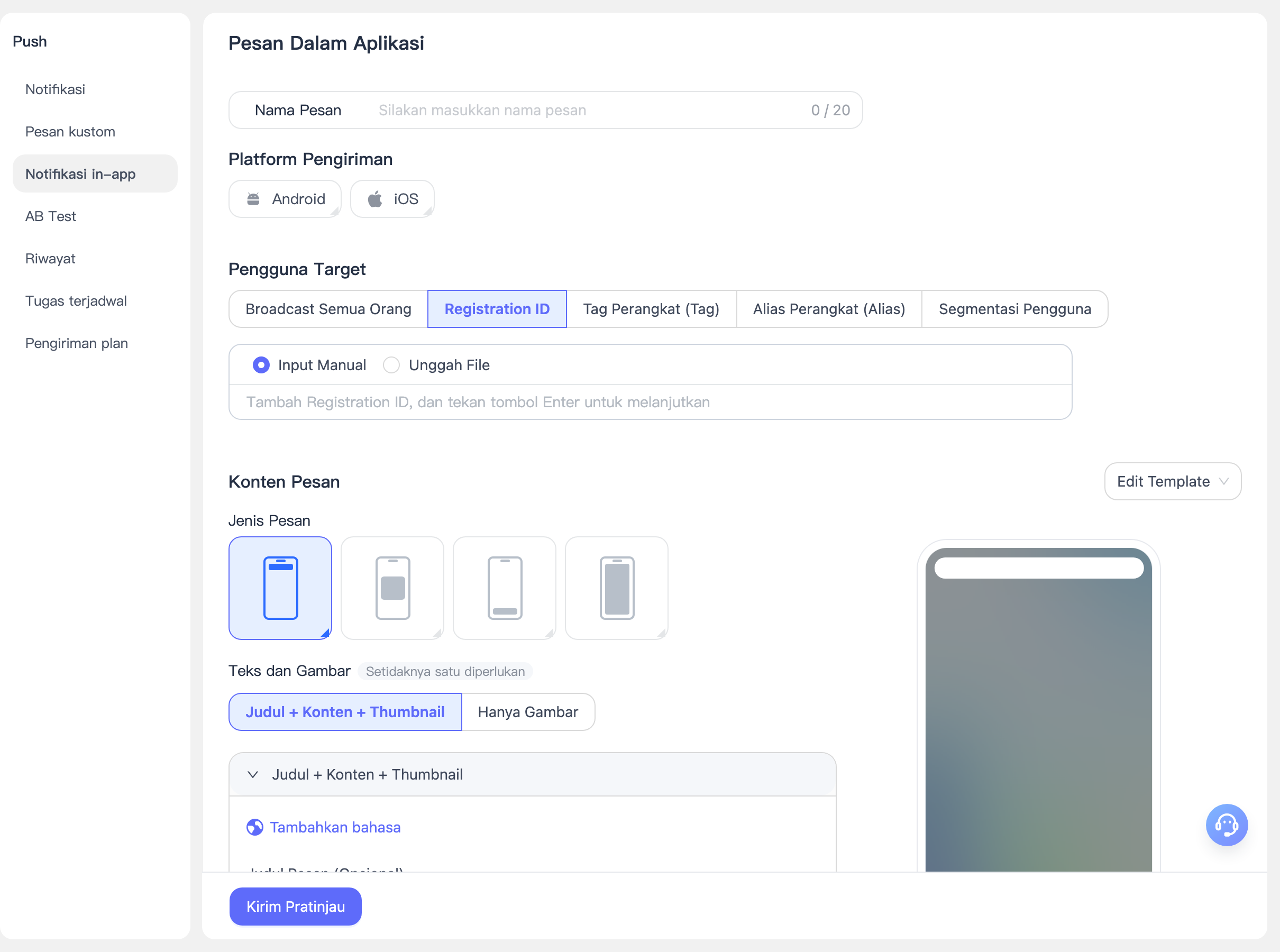
1、Nama Pesan: Maksimal 20 karakter.
2、Platform Target: Pilih platform tujuan push berdasarkan platform tempat SDK diintegrasikan.
- Sebelum memilih platform, Anda perlu mengonfigurasi platform yang sesuai di [Pengaturan Push].
- Sub-akun hanya dapat memilih platform yang diotorisasi oleh akun utama.
Setelah memilih platform, Anda juga dapat memilih cara halaman pop-up pesan:
- Tanpa batasan halaman: Pesan in-app dapat ditampilkan di halaman mana pun (satu pesan hanya muncul 1 kali).
- Tentukan path halaman tertentu: Pesan in-app hanya muncul di halaman tertentu yang ditentukan di App (satu pesan hanya muncul 1 kali).
3、Pengguna Target: Audiens target yang akan menerima push. Untuk pengujian, disarankan menggunakan registrationID yang diperoleh dari log registrasi.
- All/Broadcast ke Semua: Push akan dikirim ke semua pengguna online aplikasi yang saat ini terdaftar dan yang akan terdaftar di masa mendatang.
- Segmen Pengguna: Mendukung penyesuaian segmen pengguna berdasarkan aturan dan melakukan push ke segmen tersebut.
- registrationID: Maksimal 1000 per push.
Konten Pesan
Sistem pesan in-app kami mendukung tiga model tetap: interstitial, banner, dan layar penuh, yang dapat dialihkan menggunakan tombol. Anda juga dapat menulis kode HTML sendiri untuk membuat template.
- Konten Pesan:
- Gambar Pesan:
- URL Gambar: Mendukung gambar jaringan.
- Aksi Gambar: Gunakan tautan web atau deep link untuk mengarahkan pengguna ke halaman eksternal atau halaman tertentu di aplikasi Anda. Mendukung pemilihan Jump URL, Buka Deeplink, Prompt Aktifkan Push, dan Tanpa Aksi.
- Jump URL
- Buka Deeplink
- Prompt Aktifkan Push: Jika pengguna sebelumnya menolak izin pada prompt native, aksi klik akan membuka pengaturan perangkat untuk aplikasi Anda. Jika pengguna sudah mengaktifkan izin notifikasi, pengaturan perangkat tidak akan dibuka.
- Tanpa Aksi: Jika opsi ini dipilih, pop-up akan hilang ketika pengguna mengklik.
- Judul Teks:
- Judul Pesan: Mendukung pengaturan tebal, ukuran font, posisi, dan warna font.
- Konten Teks:
- Konten Pesan: Mendukung pengaturan tebal, ukuran font, posisi, dan warna font.
- Mendukung penambahan judul dan konten push dalam berbagai bahasa: Kami secara otomatis mendeteksi bahasa perangkat pengguna akhir. Jika tidak ada bahasa lain yang diatur, konten dalam pengaturan bahasa [Default] akan dikirim ke semua pengguna target.
- Tombol Aksi: Jika mengirimkan informasi pemasaran atau iklan, pastikan halaman memiliki fungsi tutup sekali klik yang terlihat jelas.
- Mendukung pengaturan tombol utama dan tombol sekunder.
- Nama dan aksi tombol dapat disesuaikan. Aksi tombol mengacu pada aksi gambar di atas.
- Tombol Tutup: Menutup halaman saat ini ketika diklik. Mendukung pengaturan di tengah bawah atau kanan atas.
- Gambar Pesan:
Waktu Pengiriman
- Waktu Pengiriman: Pilih waktu pengiriman
- Segera: Kirim pesan segera.
- Terjadwal: Waktu pengiriman harus setidaknya 3 menit setelah waktu saat ini, dan tugas terjadwal tidak boleh melebihi satu tahun.
- Push Bertahap: Selesaikan push dalam waktu yang ditentukan untuk mengurangi beban server.
Pengaturan Lanjutan
- Pop-up Tertunda:
- Pop-up Segera: Pesan in-app akan langsung muncul dari halaman saat syarat terpenuhi.
- Pop-up Tertunda: Mendukung pengaturan "muncul setelah berada di halaman selama ** detik", default 3 detik; juga mendukung pengaturan "muncul ** detik setelah pesan in-app sebelumnya muncul", default 3 detik.
- Waktu Hilang: Default adalah hilang setelah jangka waktu tertentu. Dapat diubah agar pengguna harus menutup pop-up secara manual.
- Hilang Setelah Waktu Tertentu: Pesan banner default hilang setelah 5 detik, pesan interstitial dan HTML default hilang setelah 30 detik. Rentang yang dapat dikonfigurasi adalah 5-180 detik. Pesan layar penuh tidak dikontrol oleh pengaturan ini jika tombol lewati dan waktu lewati sudah dikonfigurasi.
- Pengguna Menutup Manual: Jika opsi ini dipilih, tombol tutup harus diaktifkan. Jika tidak diaktifkan, sistem akan mengaktifkannya secara otomatis.
- Periode Validitas Tampilan Pesan: Pengguna harus online dan masuk ke halaman tampilan dalam durasi ini agar pesan dapat ditampilkan dengan normal; jika tidak, pesan akan kedaluwarsa.
- Push yang dikirim ke pengguna tertentu, jika pengguna tersebut sedang offline, akan disimpan sebagai pesan offline sebelum "waktu akhir tampilan" dan dikirim ulang saat pengguna kembali online.
- Pesan yang sudah dikirim ke App tetapi pengguna akhir belum masuk ke halaman yang ditentukan, setelah melewati "waktu akhir tampilan", pesan in-app tidak akan ditampilkan lagi.
- Parameter Tambahan: Digunakan untuk pemrosesan event kustom di sisi klien.
Pengujian A/B
Buka halaman [Buat Push] - [Pengujian A/B] untuk membuat tugas push. Penjelasan konfigurasi parameter sebagai berikut:
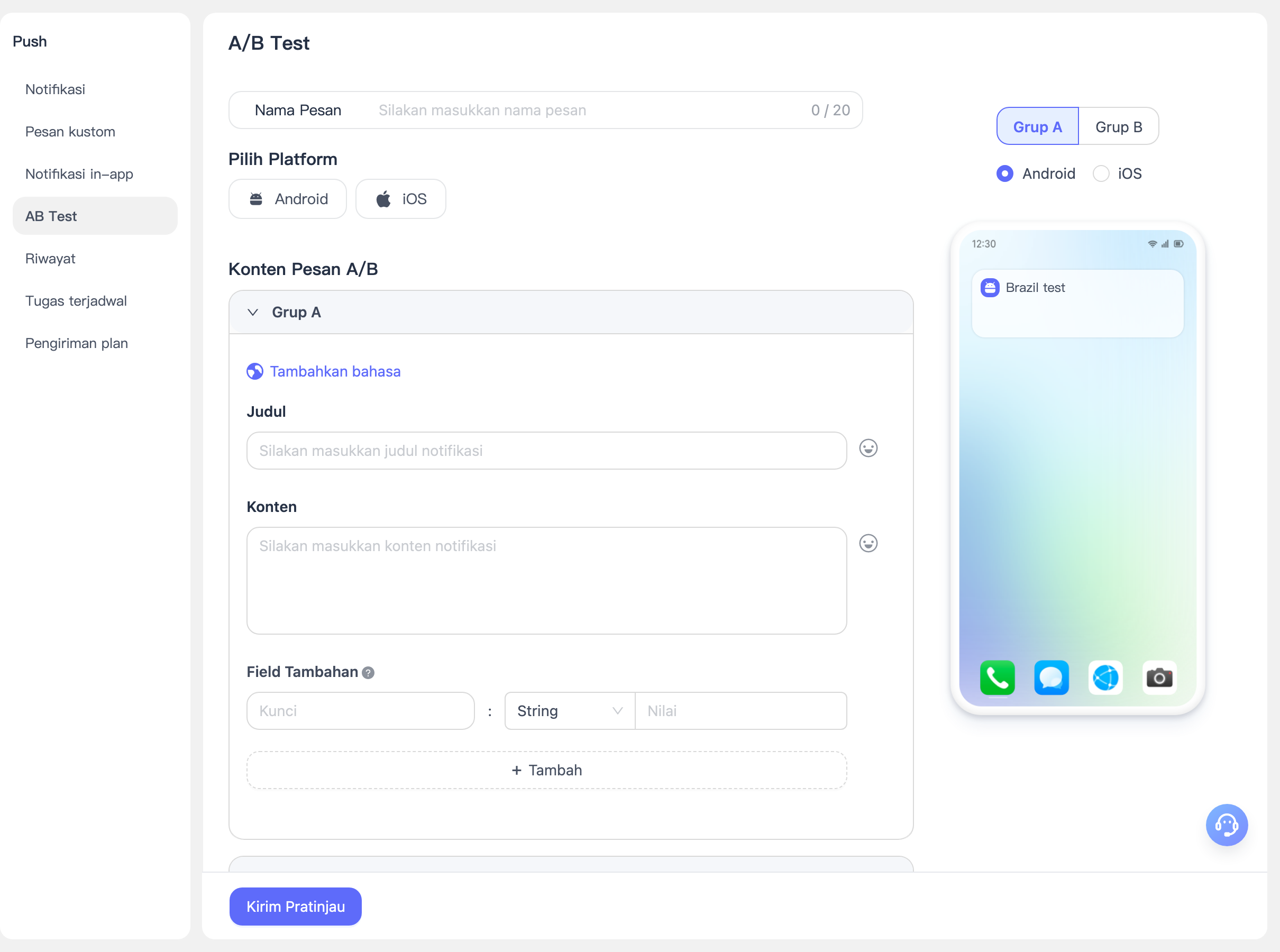
- Nama Pesan: Sesuaikan nama pesan pengujian A/B ini agar mudah dikelola dan dicari nanti.
- Pilih Platform: Saat ini mendukung platform Android dan iOS. Di iOS, Anda dapat memilih environment development atau production. Jika tidak ada platform yang dipilih, konten pesan grup A/B akan menampilkan pratinjau dua platform secara default. Setelah platform dipilih, pengaturan konfigurasi platform yang sesuai akan ditambahkan di Pengaturan Lanjutan.
Konfigurasi Konten Pesan Grup A/B
Konfigurasi konten pesan untuk grup A/B sama seperti "Pesan Notifikasi", mendukung pengaturan multibahasa, judul notifikasi, subjudul, konten, field tambahan, perilaku klik, gaya lanjutan, dan lainnya.
Grup B mendukung penyalinan sekali klik untuk semua konfigurasi dari Grup A agar dapat dengan cepat membangun konten perbandingan.
Grup B mendukung penyalinan sekali klik dari pengaturan Grup A. Anda dapat mengklik salin sekali klik lalu melakukan perubahan berdasarkan Grup A.
Audiens Target
Platform push EngageLab mendukung berbagai metode pemilihan audiens target, memudahkan developer dan tim operasional untuk menjangkau pengguna secara presisi berdasarkan kebutuhan bisnis yang berbeda. Untuk pengujian, disarankan menggunakan registrationID yang diperoleh dari log registrasi. Konfigurasi terperinci silakan lihat "Pesan Notifikasi".
Pengaturan A/B Test
Dari pengguna yang secara bersamaan memenuhi syarat audiens target dan syarat platform (MacOS/Android), tetapkan persentase pengguna yang berpartisipasi dalam pengujian A/B. Rasio pengguna untuk Grup A dan B yang berpartisipasi dalam pengujian adalah sama. Misalnya, jika rasio pengguna adalah 40%, maka rasio pengguna untuk Grup A dan B masing-masing adalah 20%.
Jumlah akhir pengguna yang dihitung akan dibulatkan ke bawah menjadi bilangan bulat. Jika jumlah target peserta dalam pengujian A/B kurang dari 2, push akan gagal.
Waktu Pengiriman dan Pengaturan Lanjutan
Waktu pengiriman dan pengaturan lanjutan untuk push grup A/B sama seperti "Pesan Notifikasi". Penjelasan konfigurasi terperinci silakan lihat "Pesan Notifikasi".
Konfigurasi Android
Kebijakan Pengiriman Notifikasi: Anda dapat menentukan strategi pengiriman prioritas antara channel vendor dan channel Engagelab. Saat memilih strategi vendor, pastikan channel vendor telah berhasil dikonfigurasi.
- Perlu menetapkan prioritas saat FCM dan channel vendor ponsel digunakan secara bersamaan.
Pengaturan Atribut Lanjutan: Anda dapat memilih template pengingat umum atau template kustom untuk memenuhi kebutuhan gaya notifikasi di berbagai skenario bisnis. Pengaturan angka badge (badge_add_num) hanya berlaku pada perangkat Huawei EMUI 8.0 ke atas dan Xiaomi MIUI 6 ke atas.
Untuk vendor Android yang berbeda, EngageLab mendukung konfigurasi personalisasi parameter push. Isi field spesifik sesuai spesifikasi push masing-masing vendor dan petunjuk terperinci pada prompt halaman.
Konfigurasi iOS
EngageLab mendukung konfigurasi personalisasi parameter push. Isi field spesifik sesuai spesifikasi push masing-masing vendor dan petunjuk terperinci pada prompt halaman.
Template Pengingat Notifikasi: Anda dapat memilih template pengingat umum atau template pesan tanpa gangguan. Klik Buat Template Pesan Baru untuk menambahkan template kustom.
Angka Badge: Anda dapat mengatur angka badge pada ikon aplikasi, mendukung "Default Sistem" atau nilai spesifik kustom, cocok untuk skenario seperti jumlah pesan belum dibaca.
Pratinjau Pengiriman
Setelah semua konfigurasi selesai, klik tombol "Pratinjau Pengiriman" di bagian bawah halaman untuk melihat efek tampilan aktual dari template notifikasi saat ini. Setelah memastikan semuanya benar, klik "Konfirmasi Pengiriman" untuk mengirim pesan push ke audiens pengujian. Setelah pesan dikirim, Anda dapat melihat analisis efektivitas terperinci dari pengujian A/B ini di halaman "Riwayat Push".
Template Xiaomi dan badge OPPO/vivo
Kanal Xiaomi mendukung template_id dan template_param. template_param boleh kosong; jika tidak, setiap nilai harus berupa string bukan spasi sepanjang 1–128 karakter tanpa emoji, Unicode Other Symbol, atau Unicode yang belum ditetapkan. Pada OPPO, badge_operation_type=1 menambah satu; tipe 0 mengganti nilai dengan badge_message_count nonnegatif dan 0 menghapusnya. Izin badge numerik desktop OPPO diperlukan. Kanal vendor vivo menggunakan add_badge=true; notifikasi lokal serta setNotificationBadge/resetNotificationBadge juga mendukung vivo, bergantung pada OS, launcher, dan izin vendor.
