


การตั้งค่าการผสานรวม
ใช้หน้านี้เพื่อกำหนดชื่อแพ็กเกจและลายเซ็นของแอป แล้วดาวน์โหลด SDK ของแต่ละแพลตฟอร์ม ขณะนี้ระบบบันทึกข้อมูลดังกล่าวโดยไม่ตรวจสอบอย่างเข้มงวด ข้อมูลที่ส่งแล้วแก้ไขไม่ได้ โปรดตรวจสอบก่อนบันทึก
การตั้งค่าการผสานรวม จะใช้ได้หลังจากเสร็จสิ้นขั้นตอนผู้ใช้ใหม่เท่านั้น และเข้าถึงไม่ได้ก่อนการตรวจสอบผ่าน
ขั้นตอน
- เปิด การตั้งค่าการผสานรวม ในคอนโซล
- เลือก Android หรือ iOS
- กรอกชื่อแพ็กเกจสำหรับใช้งานจริง (Application ID/Bundle ID) และลายเซ็น Android (SHA256/SHA1)
- คลิก บันทึก ระบบจะตรวจสอบรูปแบบและขอการยืนยัน
- หลังบันทึก ข้อมูลทั้งหมดจะถูกล็อกและ แก้ไขไม่ได้
- ปุ่ม ดาวน์โหลด SDK จะปิดใช้งานก่อนบันทึก และใช้ได้หลังบันทึก
การตั้งค่า Android
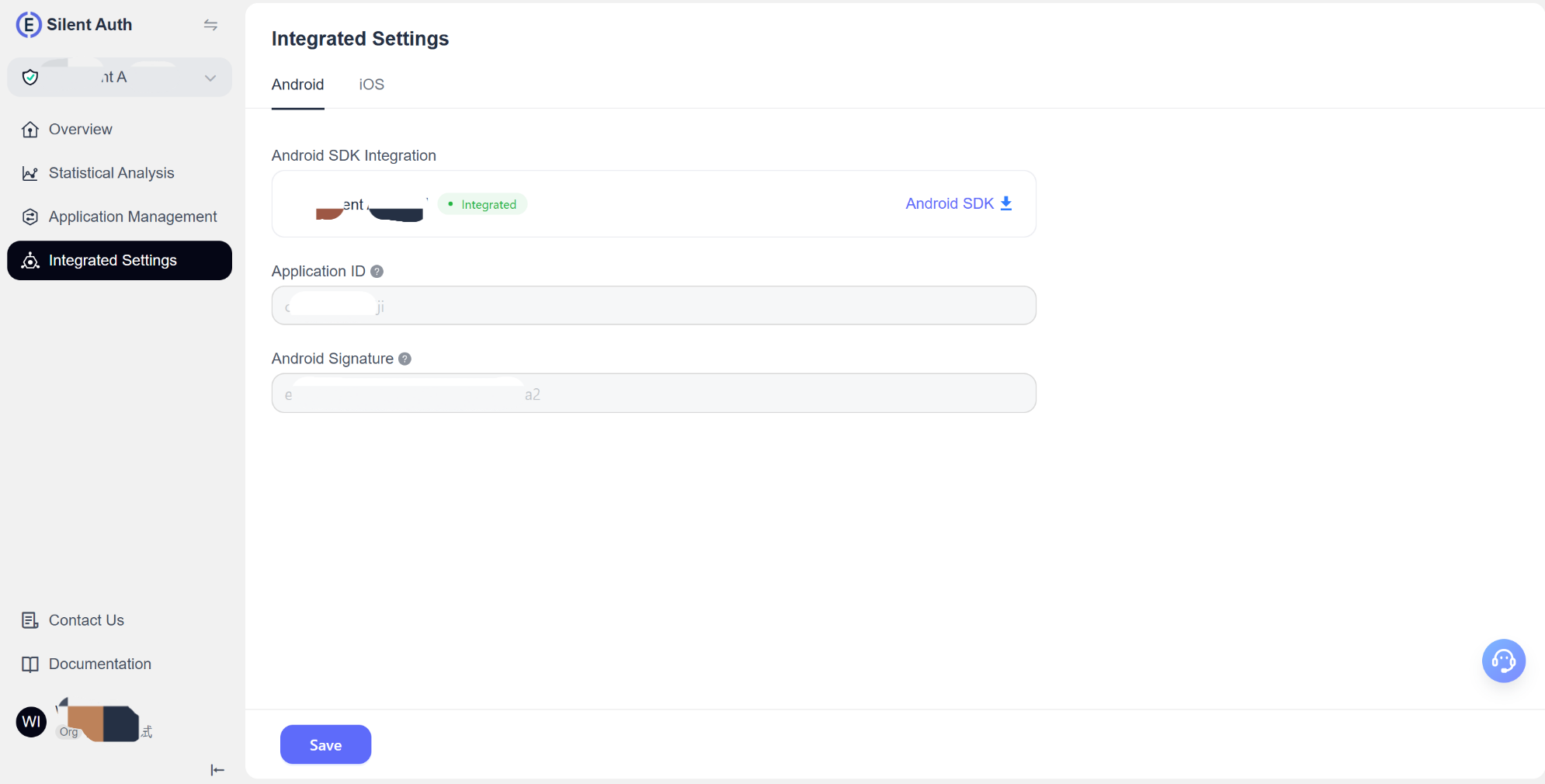
ชื่อแพ็กเกจแอปพลิเคชัน
ชื่อแพ็กเกจ (Application ID) ใช้ระบุแอป Android อย่างไม่ซ้ำและควรตรงกับแอปจริง
รูปแบบที่แนะนำ: 5–80 อักขระ ใช้เฉพาะตัวพิมพ์เล็ก ตัวเลข และจุด เริ่มด้วยตัวอักษร ไม่ลงท้ายด้วยจุด ไม่มีอักขระพิเศษหรือคำทดสอบ และแนะนำรูปแบบโดเมนย้อนกลับ
ลายเซ็นแอปพลิเคชัน
แนะนำให้ใช้ลายเซ็น Release โดยเลือก SHA256 ก่อน และรองรับ SHA1 เพื่อความเข้ากันได้
รูปแบบที่แนะนำ: SHA256 จำนวน 64 อักขระ หรือ SHA1 จำนวน 40 อักขระ ใช้ตัวพิมพ์เล็กและตัวเลขคั่นด้วยโคลอน
การตั้งค่า iOS
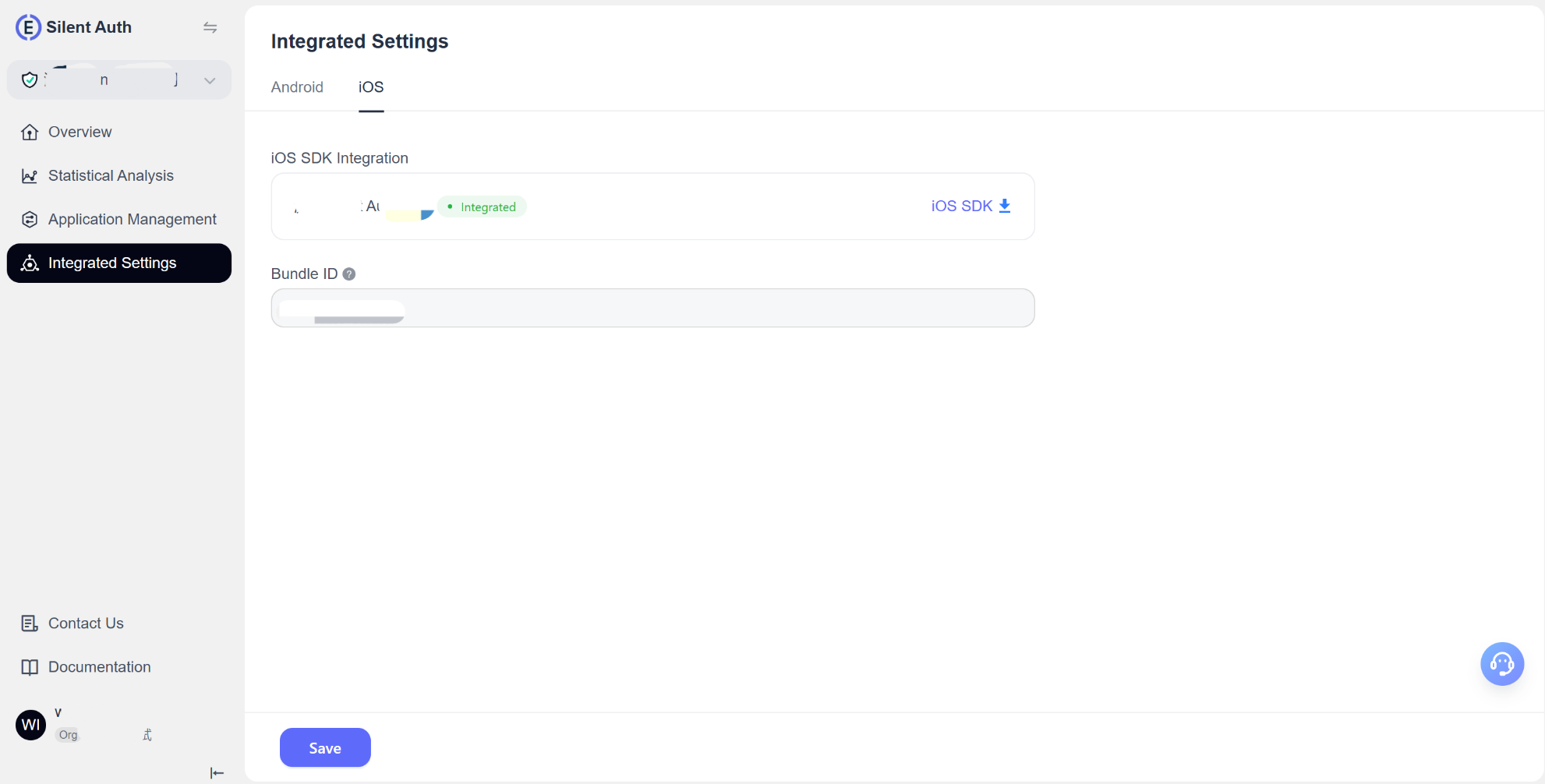
ชื่อแพ็กเกจแอปพลิเคชัน
Bundle ID ใช้ระบุแอป iOS อย่างไม่ซ้ำและควรตรงกับ App Store Connect ทุกประการ กรอก Explicit App ID ที่ไม่มี wildcard
รูปแบบที่แนะนำ: 5–80 อักขระ ใช้เฉพาะตัวพิมพ์เล็ก ตัวเลข และจุด เริ่มด้วยตัวอักษร ไม่ลงท้ายด้วยจุด ไม่มีอักขระพิเศษหรือคำทดสอบ และแนะนำรูปแบบโดเมนย้อนกลับ
คำถามที่พบบ่อย
ถาม: เปลี่ยนชื่อแพ็กเกจหรือลายเซ็นหลังบันทึกได้หรือไม่ ตอบ: ไม่ได้ ข้อมูลทั้งหมดจะถูกล็อกหลังบันทึก
ถาม: เหตุใดการเริ่มต้น SDK จึงแจ้งว่าไม่ได้รับอนุญาต ตอบ: ตรวจสอบ AppKey หรือติดต่อฝ่ายสนับสนุนด้านเทคนิค
ถาม: จะรับลายเซ็น Android ได้อย่างไร
ตอบ: ใช้งาน signingReport ใน Android Studio เพื่อรับ SHA256/SHA1 ของตัวแปร Release
ถาม: iOS ต้องกรอกลายเซ็นหรือไม่ ตอบ: ไม่ต้อง เพียงกรอก Bundle ID ให้ถูกต้อง
หากต้องการความช่วยเหลือเพิ่มเติม โปรดติดต่อฝ่ายสนับสนุนด้านเทคนิคของ EngageLab
