


การตั้งค่าขั้นสูง
การจัดการความปลอดภัย
รายการที่อนุญาตของ IP
รายการที่อนุญาตใช้สำหรับระบุที่อยู่ IP ของคำขอที่ appKey นี้สามารถรับการแจ้งเตือนแบบพุชได้
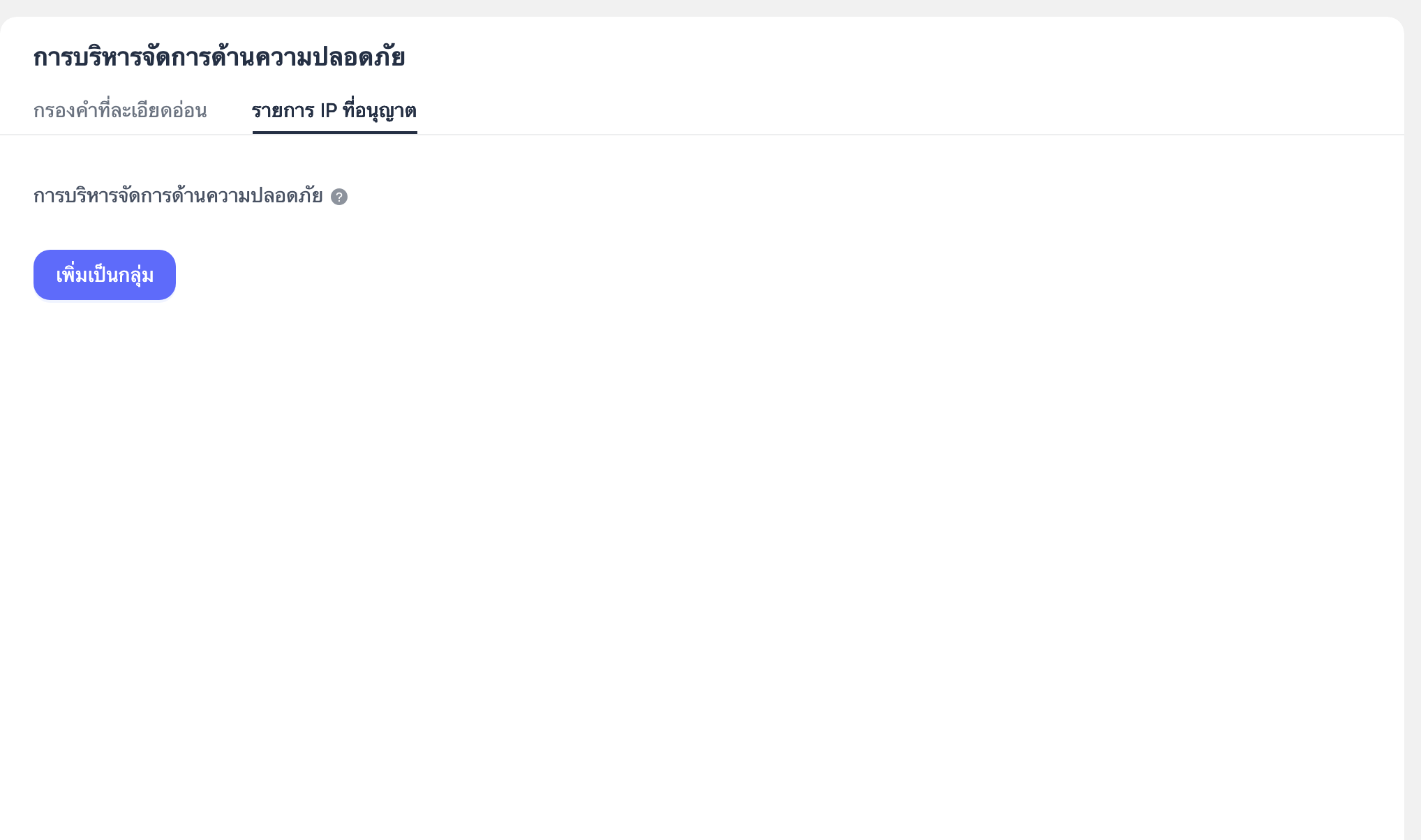
การกรองคำที่ละเอียดอ่อน
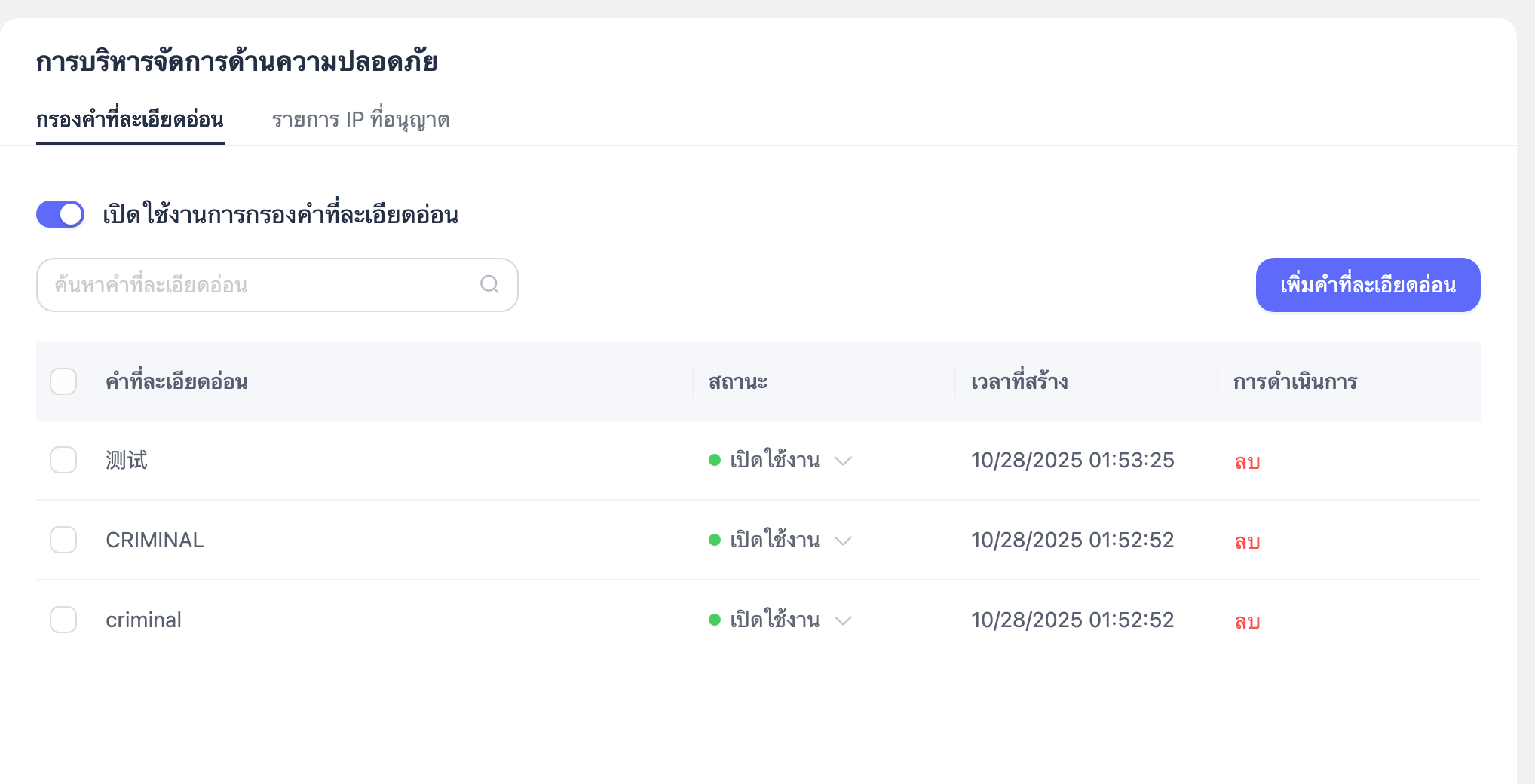
การจัดการ Callback
หากระบบธุรกิจขององค์กรต้องการรับข้อมูล "สถานะข้อความ" จำเป็นต้องกำหนดค่าที่อยู่ Callback ในส่วนนี้ สถานะข้อความ: หลังจากส่งข้อความแล้ว ข้อความจะมีสถานะ เช่น ส่งแล้ว, ถึงแล้ว, อ่านแล้ว เป็นต้น
ไปที่หน้า การตั้งค่าขั้นสูง > การจัดการ Callback เพื่อกำหนดค่า Callback จากนั้นคลิก "กำหนดค่า Callback"
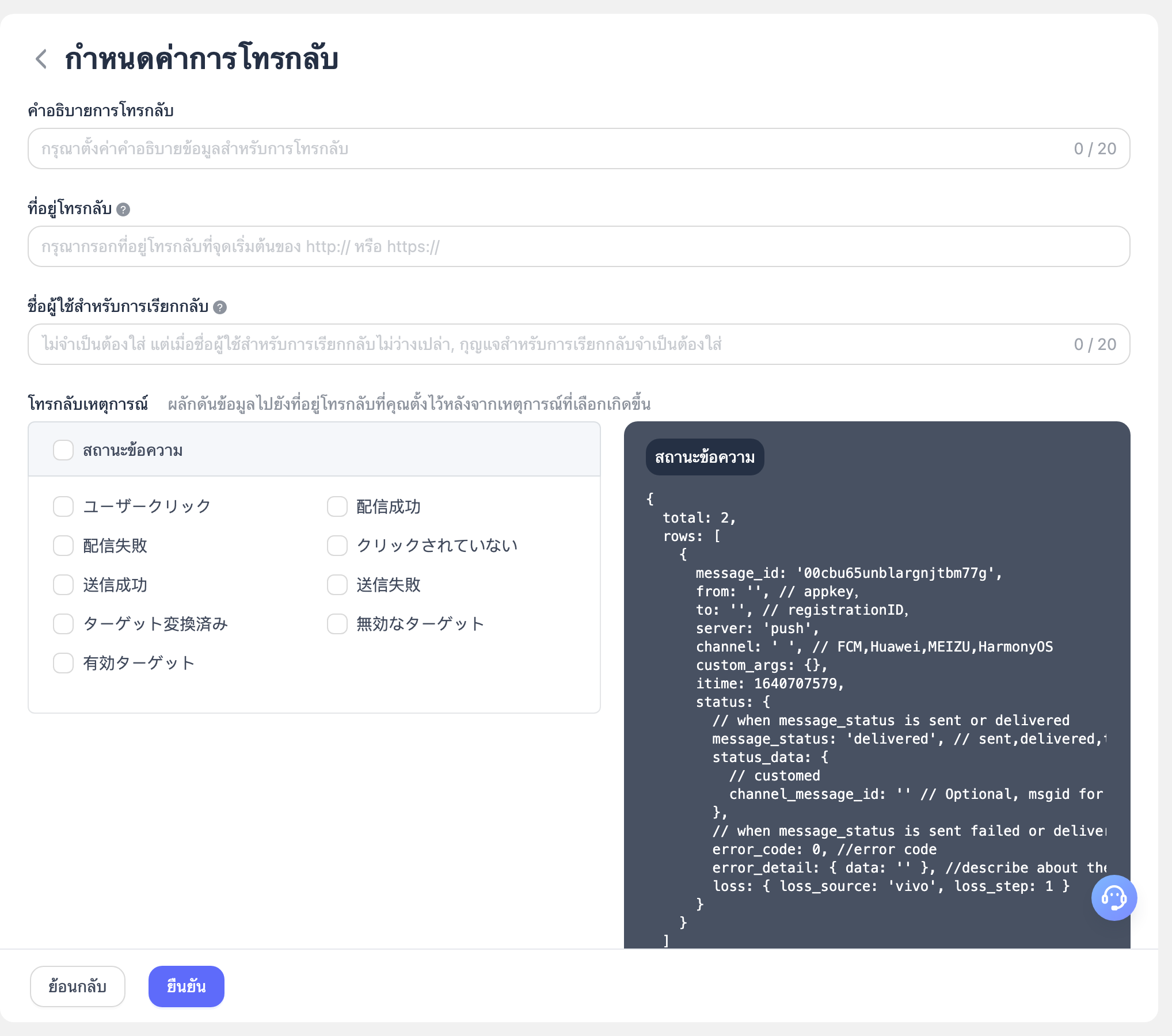
- กรอกคำอธิบาย Callback และที่อยู่ Callback
- เลือกเหตุการณ์ Callback เมื่อเหตุการณ์ที่เลือกเกิดขึ้น ข้อมูลจะถูกส่งไปยังที่อยู่ Callback ที่คุณตั้งค่าไว้
- คลิกที่สถานะข้อความและการตอบกลับข้อความทางด้านขวาเพื่อดูตัวอย่างที่เกี่ยวข้อง
การจัดการควบคุมความถี่
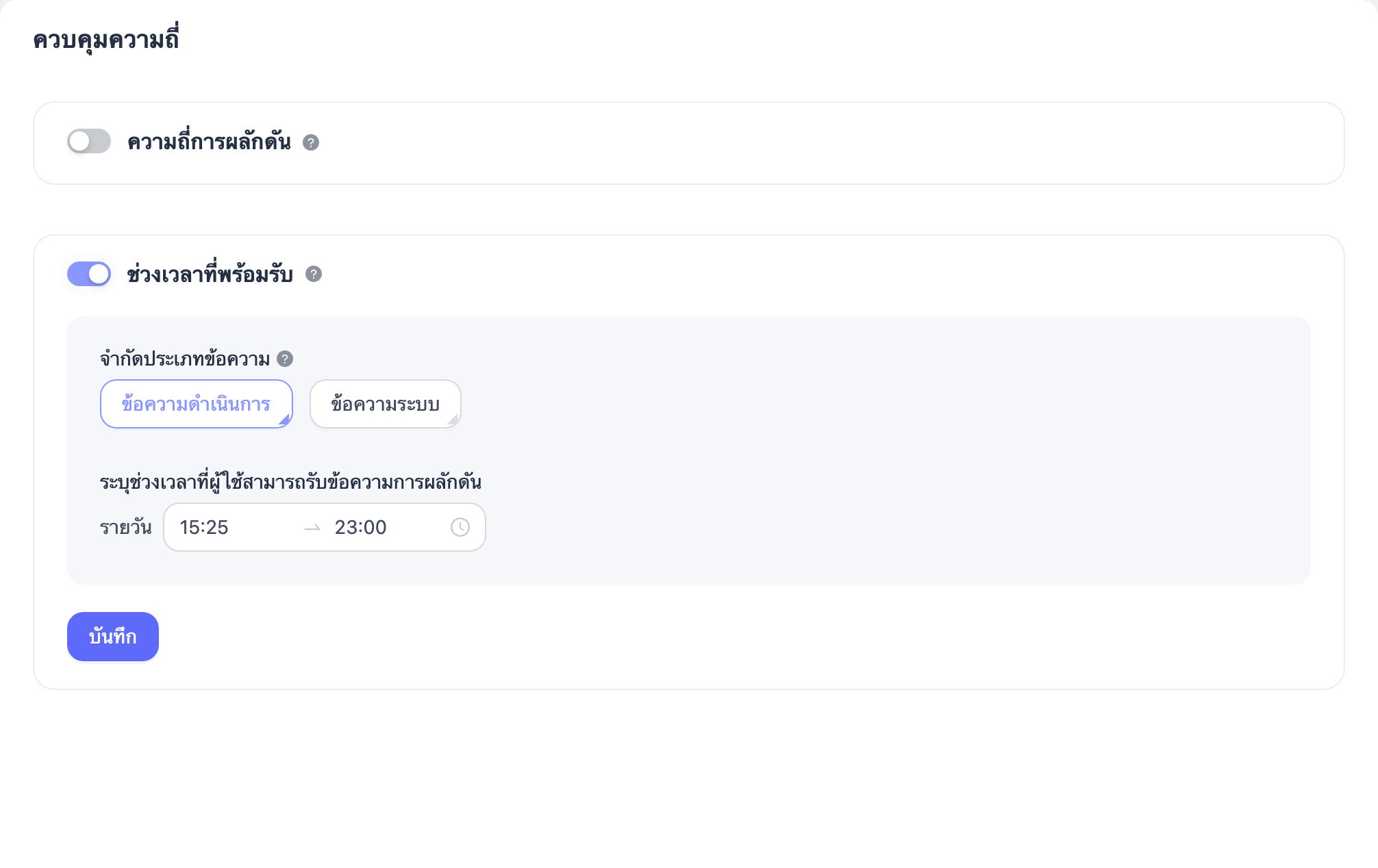
ฟังก์ชันการตั้งค่าควบคุมความถี่รองรับการตั้งค่าขีดจำกัดจำนวนการแจ้งเตือนแบบพุชที่อุปกรณ์แต่ละเครื่องสามารถรับได้ในแต่ละวัน เพื่อป้องกันการรบกวนผู้ใช้มากเกินไป นอกจากนี้ยังรองรับการตั้งค่าช่วงเวลาที่ผู้ใช้สามารถรับการแจ้งเตือนแบบพุชได้ เพื่อหลีกเลี่ยงการรบกวนในช่วงดึก อีกทั้งยังสามารถแยกแยะข้อความประเภทระบบที่ไม่อยู่ภายใต้ข้อจำกัดได้ตามความเหมาะสมของแต่ละธุรกิจ
ความถี่ในการพุช
คลิกปุ่ม "เปิดใช้งาน" และกรอกขีดจำกัดจำนวนการแจ้งเตือนแบบพุชสำหรับอุปกรณ์แต่ละเครื่อง คุณสามารถตั้งค่าจำนวนข้อความสูงสุดที่อนุญาตให้ส่งถึงผู้ใช้แต่ละรายในแต่ละชั่วโมง/วัน/สัปดาห์ ข้อความที่เกินขีดจำกัดจะถูกละทิ้งโดยตรง
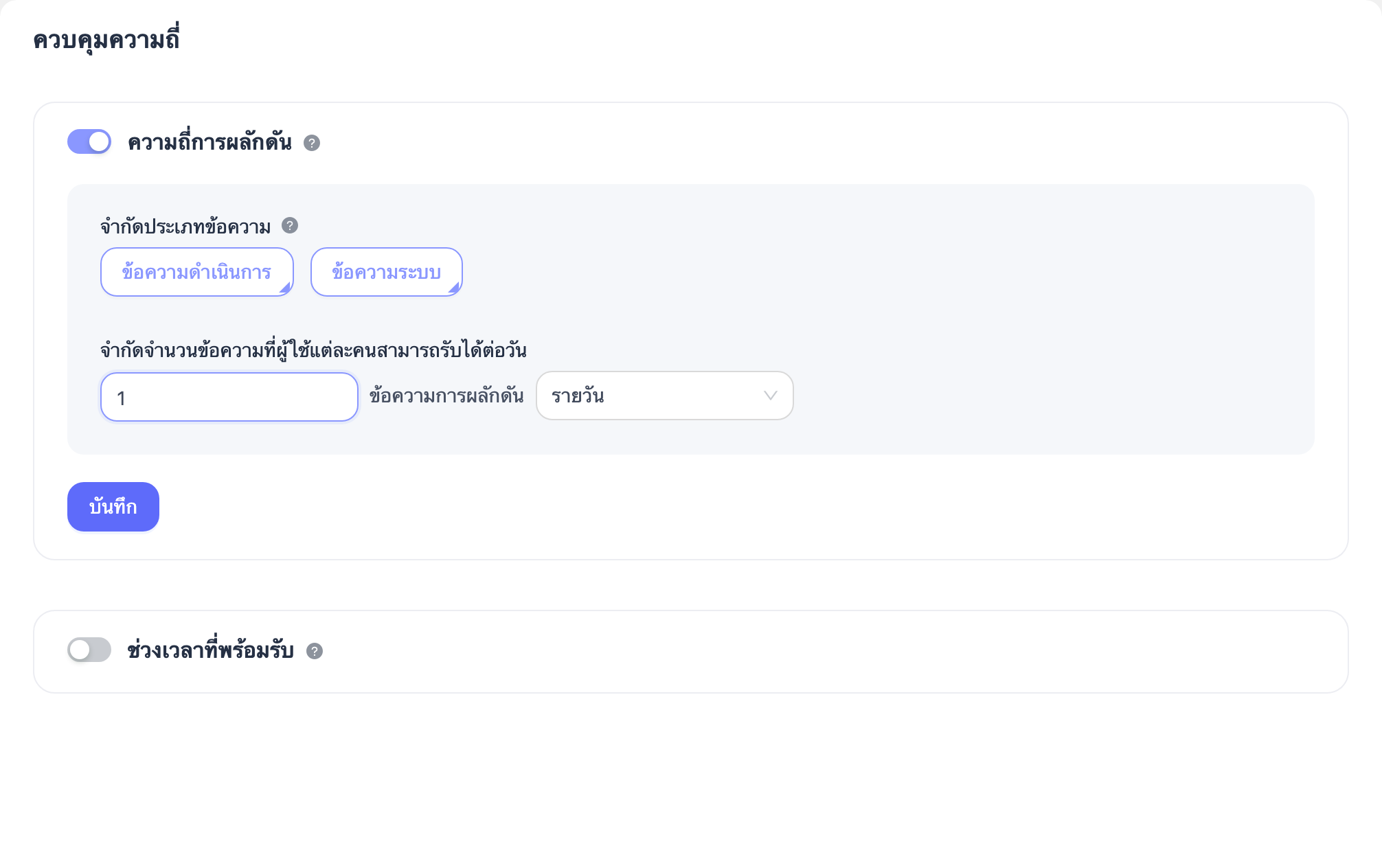
ช่วงเวลาที่อนุญาตให้พุช
คลิกปุ่ม "เปิดใช้งาน" และเลือกช่วงเวลาที่สามารถรับการแจ้งเตือนได้ ข้อความที่ส่งเกินช่วงเวลาที่กำหนดจะถูกละทิ้ง
การตั้งค่าการแจ้งเตือน
ฟังก์ชันการแจ้งเตือนแบบพุชใช้เพื่อแจ้งเตือนนักพัฒนาทันทีผ่าน อีเมลหรือ SMS ในกรณีที่เกิดความผิดปกติของงานพุช (เช่น งานค้าง) เพื่อช่วยระบุและแก้ไขความเสี่ยงที่อาจเกิดขึ้นได้อย่างรวดเร็ว
จุดเริ่มต้นของฟังก์ชันและสิทธิ์
ตำแหน่งจุดเริ่มต้น
คอนโซล → การตั้งค่าขั้นสูง → การตั้งค่าการแจ้งเตือน
คำอธิบายเมตริกการแจ้งเตือน
งานพุชเป้าหมายขนาดใหญ่ค้าง
ความหมายของเมตริก จำนวน งานพุชเป้าหมายขนาดใหญ่ ที่ยังไม่ได้ดำเนินการเสร็จสิ้นในขณะนี้
งานที่ดำเนินการเสร็จสิ้นแล้วจะไม่ถูกรวมอยู่ในจำนวนงานค้าง
คำนิยามของเป้าหมายขนาดใหญ่ จำนวน ID การลงทะเบียนสำหรับงานพุชเดี่ยว ≥ เกณฑ์ที่ระบบกำหนดไว้สำหรับ AppKey ปัจจุบัน (เกณฑ์นี้จะถูกดึงโดยอัตโนมัติจากระบบและอาจแตกต่างกันสำหรับ AppKey ต่างๆ)
คำอธิบายกฎการแจ้งเตือน
1. เกณฑ์การแจ้งเตือน
- แสดงถึง จำนวนงานค้างสูงสุดที่อนุญาต
- รองรับการปรับแต่งโดยผู้ใช้
- ค่าต่ำสุด: 5
- เมื่อจำนวนงานค้างแบบเรียลไทม์ ≥ เกณฑ์การแจ้งเตือน จะมีการแจ้งเตือนทันที
2. ความถี่ในการแจ้งเตือน
ช่วงเวลาสถิติ: 00:00:00 – 23:59:59 ทุกวัน
ตรรกะการแจ้งเตือน:
- เมื่อจำนวนงานค้าง ถึงหรือเกินเกณฑ์ครั้งแรก จะมีการแจ้งเตือนทันที
- หลังจากนั้น ระบบจะตรวจสอบทุกๆ 5 นาที
- หากเงื่อนไขการแจ้งเตือนยังคงมีอยู่ การแจ้งเตือนจะถูกส่งต่อเนื่อง
3. กฎการกู้คืนการแจ้งเตือน
- เมื่อจำนวนงานค้าง ลดลงถึง 50% ของเกณฑ์การแจ้งเตือน ระบบจะส่ง การแจ้งเตือนการกู้คืน เพื่อระบุว่าสถานะผิดปกติปัจจุบันได้รับการบรรเทาแล้ว
คำอธิบายการตั้งค่าพื้นฐาน
1. เวลาการแจ้งเตือน
ใช้เพื่อจำกัดช่วงเวลาที่การแจ้งเตือนมีผล
| ตัวเลือก | คำอธิบาย |
|---|---|
| ทุกเวลา | การแจ้งเตือนมีผลทุกเวลา |
| เวลาที่กำหนดเอง | มีผลเฉพาะในช่วงเวลาที่กำหนด การแจ้งเตือนที่เกิดขึ้นนอกช่วงเวลานี้จะถูกละทิ้ง |
2. วิธีการแจ้งเตือน
รองรับวิธีการแจ้งเตือนต่อไปนี้ (เลือกหลายรายการได้):
- 📧 อีเมล
- 📱 SMS
- 🤖 DingTalk Bot
- 🤖 WeCom Bot
- 🤖 Telegram Bot
| วิธีการแจ้งเตือน | ข้อมูลที่ได้รับ |
|---|---|
| อีเมล | รายการที่อยู่อีเมล |
| SMS | รายการหมายเลขโทรศัพท์มือถือ |
| DingTalk Bot | ที่อยู่ Webhook |
| WeCom Bot | ที่อยู่ Webhook |
| Telegram Bot | Bot Token + Chat ID |
หากเลือกหลายวิธีการแจ้งเตือน จะต้องกำหนดค่าข้อมูลที่ได้รับสำหรับแต่ละวิธีแยกกัน
หมายเหตุ:
ใช้บัญชีรวมภายในของ EngageLab สำหรับการส่ง
ไม่มีข้อกำหนดสำหรับ:
- ที่อยู่อีเมลที่ต้องลงทะเบียนกับบัญชี EngageLab
- หมายเลขโทรศัพท์ที่ต้องลงทะเบียนกับบัญชี EngageLab
คำแนะนำการใช้งานและหมายเหตุ
- เมื่อเปิดสวิตช์การแจ้งเตือน หมายถึงการยอมรับการแจ้งเตือนสำหรับเมตริกนี้
- หากไม่มีการกำหนดวิธีการแจ้งเตือนหรือรายการที่ได้รับ จะไม่มีการส่งการแจ้งเตือนแม้ว่าจะเปิดใช้งานการแจ้งเตือนแล้วก็ตาม
- การแจ้งเตือนที่เกิดขึ้นนอกเวลาการแจ้งเตือนที่กำหนดเองจะถูก ละทิ้งโดยตรงและจะไม่ถูกส่งซ้ำ
- การแจ้งเตือนการกู้คืนจะถูกกระตุ้นเฉพาะหลังจากเกิดการแจ้งเตือนผิดปกติแล้วเท่านั้น
คำถามที่พบบ่อย: วิธีการรับ Bot Token และ Chat ID สำหรับ Telegram Bot?
ก่อนใช้ การแจ้งเตือน Telegram Bot คุณต้องได้รับข้อมูลสองส่วนต่อไปนี้:
- Bot Token: ใช้เพื่อระบุและอนุญาตบอทของคุณ
- Chat ID: ใช้เพื่อระบุผู้รับข้อความแจ้งเตือน (บุคคลหรือกลุ่มแชท)
1. วิธีการรับ Bot Token?
- ค้นหาและเปิด @BotFather ใน Telegram
- ส่ง
/start - ส่ง
/newbotและทำตามคำแนะนำเพื่อสร้างบอท - ตั้งชื่อและชื่อผู้ใช้ของบอท (ชื่อผู้ใช้ต้องลงท้ายด้วย
bot) - หลังจากสร้างเสร็จ BotFather จะส่งคืน Bot Token
ตัวอย่าง:
123456789:AAxxxxxxxxxxxxxxxx
⚠️ โปรดเก็บรักษา Bot Token ให้ปลอดภัย เนื่องจากการรั่วไหลอาจทำให้บอทถูกควบคุมโดยผู้อื่น
2. วิธีการรับ Chat ID?
วิธีที่ 1: ใช้ Tool Bot (แนะนำ)
- ค้นหา @userinfobot หรือ @get_id_bot ใน Telegram
- ส่งข้อความใดๆ ไปยังบอท
- ตรวจสอบ Chat ID ในข้อมูลที่ส่งคืน
- Chat ID ส่วนบุคคลมักจะเป็นจำนวนเต็มบวก
- Chat ID ของกลุ่มมักจะเป็นจำนวนเต็มลบ (เช่น
-100xxxxxxxxxx)
วิธีที่ 2: รับผ่านกลุ่มแชท (สำหรับการแจ้งเตือนกลุ่ม)
เพิ่ม Telegram Bot ของคุณในกลุ่มแชทเป้าหมาย
ส่งข้อความในกลุ่มแชทหรือพิมพ์:
/start@YourBotUsername/start@YourBotUsernameโค้ดนี้โชว์เป็นหน้าต่างลอยเข้าถึง URL ต่อไปนี้ (แทนที่
<BOT_TOKEN>ด้วย Token ของคุณ):https://api.telegram.org/bot<BOT_TOKEN>/getUpdateshttps://api.telegram.org/bot<BOT_TOKEN>/getUpdatesโค้ดนี้โชว์เป็นหน้าต่างลอยตรวจสอบฟิลด์
chat.idในผลลัพธ์ที่ส่งคืน
