


สร้างการพุช
บทความนี้มีวัตถุประสงค์เพื่อแนะนำผู้ใช้เกี่ยวกับวิธีการสร้างข้อความแจ้งเตือนบนคอนโซล EngageLab
สร้างข้อความแจ้งเตือน
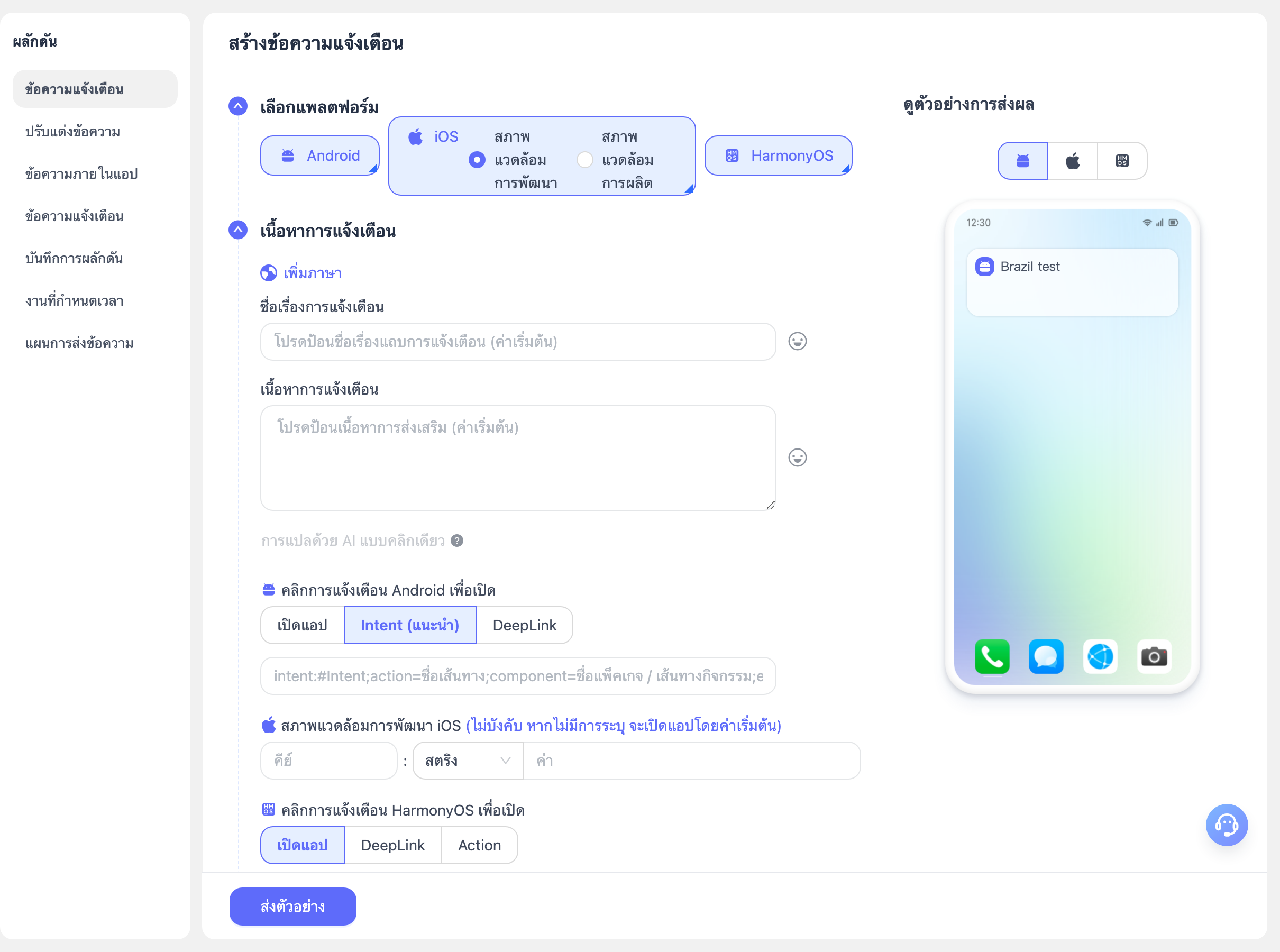
เข้าสู่หน้า [พุช] - [สร้างการพุช] - [ข้อความแจ้งเตือน] เพื่อสร้างงานพุช คำอธิบายการตั้งค่าพารามิเตอร์มีดังนี้:
การตั้งค่าพื้นฐาน
- แพลตฟอร์มเป้าหมาย: เลือกแพลตฟอร์มที่ต้องการพุชตาม SDK ที่รวมไว้
- ก่อนเลือกแพลตฟอร์ม ต้องตั้งค่าแพลตฟอร์มที่เกี่ยวข้องใน [การตั้งค่าพุช]
- บัญชีย่อยสามารถเลือกได้เฉพาะแพลตฟอร์มที่ได้รับอนุญาตจากบัญชีหลัก
- หัวข้อแจ้งเตือน: หัวข้อของข้อความพุช โปรดหลีกเลี่ยงเนื้อหาที่ไม่มีความหมาย เช่น "test", "ทดสอบ", หรือตัวเลขล้วน มิฉะนั้นอาจถูกบล็อกโดยผู้ให้บริการและไม่สามารถรับข้อความแจ้งเตือนได้
- เนื้อหาแจ้งเตือน: เนื้อหาของข้อความพุช โปรดหลีกเลี่ยงเนื้อหาที่ไม่มีความหมาย เช่น "test", "ทดสอบ", หรือตัวเลขล้วน มิฉะนั้นอาจถูกบล็อกโดยผู้ให้บริการและไม่สามารถรับข้อความแจ้งเตือนได้
- รองรับการเพิ่มหัวข้อและเนื้อหาพุชหลายภาษา: เราจะตรวจจับภาษาอุปกรณ์ของผู้ใช้ปลายทางโดยอัตโนมัติ หากไม่ได้ตั้งค่าภาษาอื่น เนื้อหาในการตั้งค่าภาษา [ค่าเริ่มต้น] จะถูกส่งไปยังผู้ใช้เป้าหมายทั้งหมด
- รองรับการแปลด้วย AI เพียงคลิกเดียว
- เวลาส่ง: เลือกเวลาที่ต้องการส่ง
- ทันที: ส่งข้อความทันที
- กำหนดเวลา: เวลาส่งสามารถตั้งค่าได้เฉพาะเวลาที่อย่างน้อย 3 นาทีหลังจากเวลาปัจจุบัน และงานที่กำหนดเวลาไม่สามารถเกินหนึ่งปี
- พุชแบบจำกัดความเร็ว: เสร็จสิ้นการพุชภายในเวลาที่กำหนดเพื่อลดภาระเซิร์ฟเวอร์
- คลิกเปิดแจ้งเตือน: การดำเนินการหลังจากคลิกแจ้งเตือน
- เปิดแอปพลิเคชันโดยตรง
- intent (แนะนำ) รูปแบบ: intent:#Intent;action=action path;component=packagename/ Activity path;end
- deeplink: รูปแบบ: scheme://test?key1=val1&key2=val2
การตั้งค่าขั้นสูง
- การผูกตัวระบุแผนพุช: คุณสามารถจัดการข้อความพุชที่คล้ายกันผ่านตัวระบุแผนพุช หลังจากนั้นสามารถดูจำนวนข้อความที่ส่ง การคลิกของผู้ใช้ ฯลฯ ตามมิติของแผน
- การเลือกประเภทข้อความ:
- ข้อความระบบ: สอดคล้องกับข้อความแจ้งเตือนบริการในช่องทางผู้ให้บริการต่าง ๆ (Huawei/Honor: บริการและการสื่อสาร, Xiaomi/OPPO: ข้อความส่วนตัว, vivo: ข้อความระบบ) โดยปกติผู้ให้บริการจะไม่จำกัดจำนวนการส่ง
- ข้อความปฏิบัติการ: สอดคล้องกับข้อความการตลาดและปฏิบัติการในช่องทางผู้ให้บริการต่าง ๆ (Huawei/Honor: ที่ปรึกษาการตลาด, Xiaomi/OPPO: ข้อความสาธารณะ, vivo: ข้อความปฏิบัติการ) โดยปกติผู้ให้บริการจะจำกัดจำนวนการส่งอย่างเข้มงวด
- ค่าเริ่มต้นเลือกข้อความปฏิบัติการ
เราจะปรับฟิลด์การจำแนกประเภทข้อความสำหรับช่องทางผู้ให้บริการแต่ละรายโดยอัตโนมัติตามประเภทข้อความที่คุณระบุ เพื่อหลีกเลี่ยงการถูกจำกัดการส่งและการสิ้นเปลืองโควตาของผู้ให้บริการ
- ระยะเวลาเก็บข้อความออฟไลน์: สามารถใช้ค่านี้กำหนดระยะเวลาเก็บข้อความออฟไลน์ หากผู้ใช้ไม่ออนไลน์ในขณะนั้น ข้อความจะถูกบันทึกเป็นข้อความออฟไลน์ เมื่อผู้ใช้ออนไลน์ครั้งถัดไปจะส่งต่อ กล่าวคือภายในระยะเวลานี้ผู้ใช้ที่ออนไลน์จะยังคงได้รับพุช มิฉะนั้นจะหมดอายุ
- ระยะเวลาเริ่มต้นคือ 1 วัน
- ตั้งค่าเป็น 0 หมายความว่าไม่เก็บข้อความออฟไลน์ กล่าวคือเฉพาะผู้ใช้ที่ออนไลน์อยู่ในขณะนั้นเท่านั้นที่จะได้รับ ผู้ใช้ที่ไม่ออนไลน์ทั้งหมดจะไม่ได้รับ
- ฟิลด์เพิ่มเติม: ไคลเอนต์รับเนื้อหาจากฟิลด์เพิ่มเติมเพื่อประมวลผลเหตุการณ์ที่กำหนดเอง รองรับการเพิ่มและลบพารามิเตอร์เพิ่มเติม
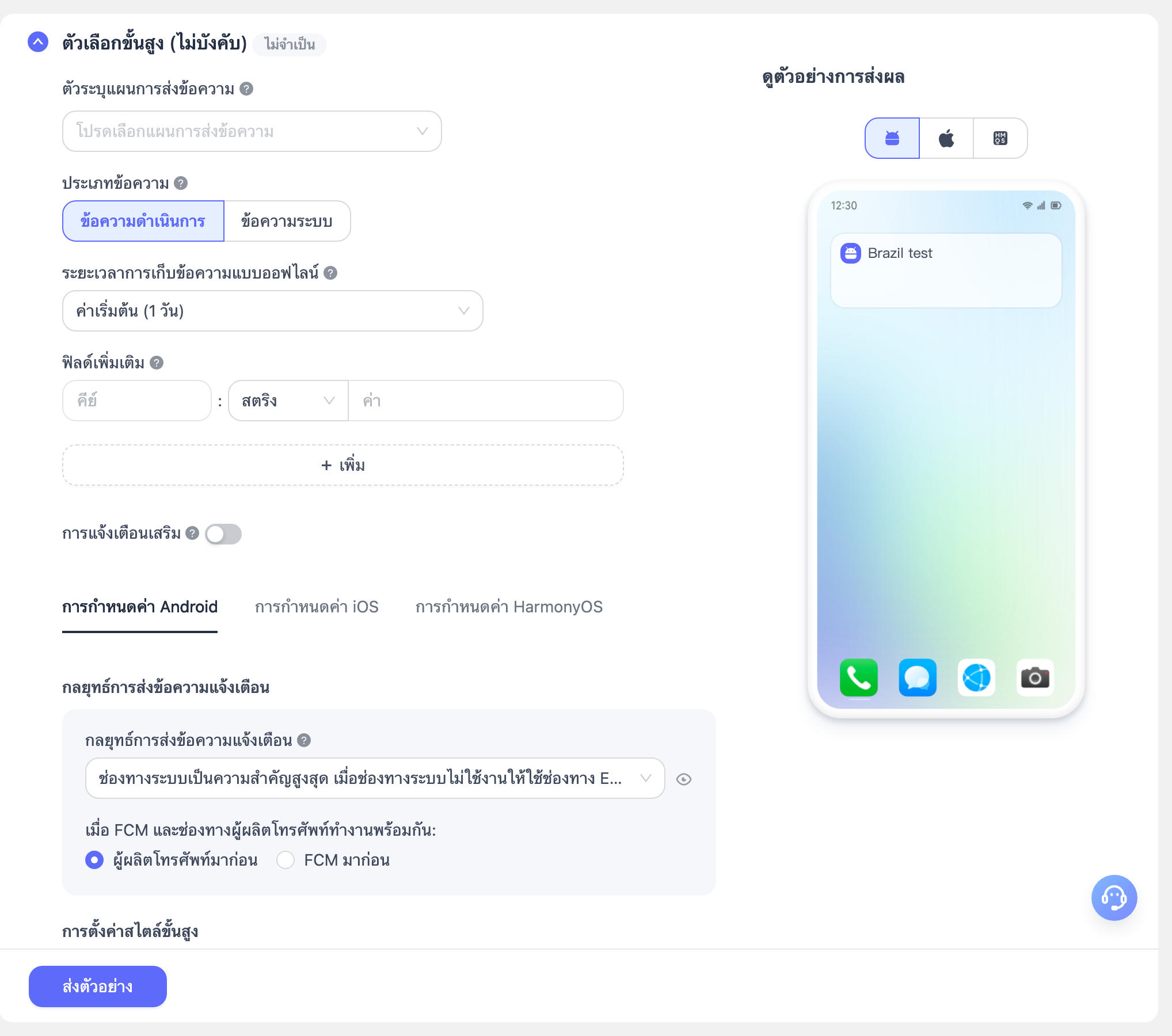
- การตั้งค่าพิเศษของผู้ให้บริการ: หากฟิลด์ที่ตั้งค่าที่นี่ซ้ำกับฟิลด์ใน "เทมเพลตการแจ้งเตือน" ด้านบน จะใช้การตั้งค่าที่นี่เป็นหลัก ผู้ให้บริการที่ไม่ได้ระบุที่นี่ยังไม่มีการตั้งค่าเฉพาะ
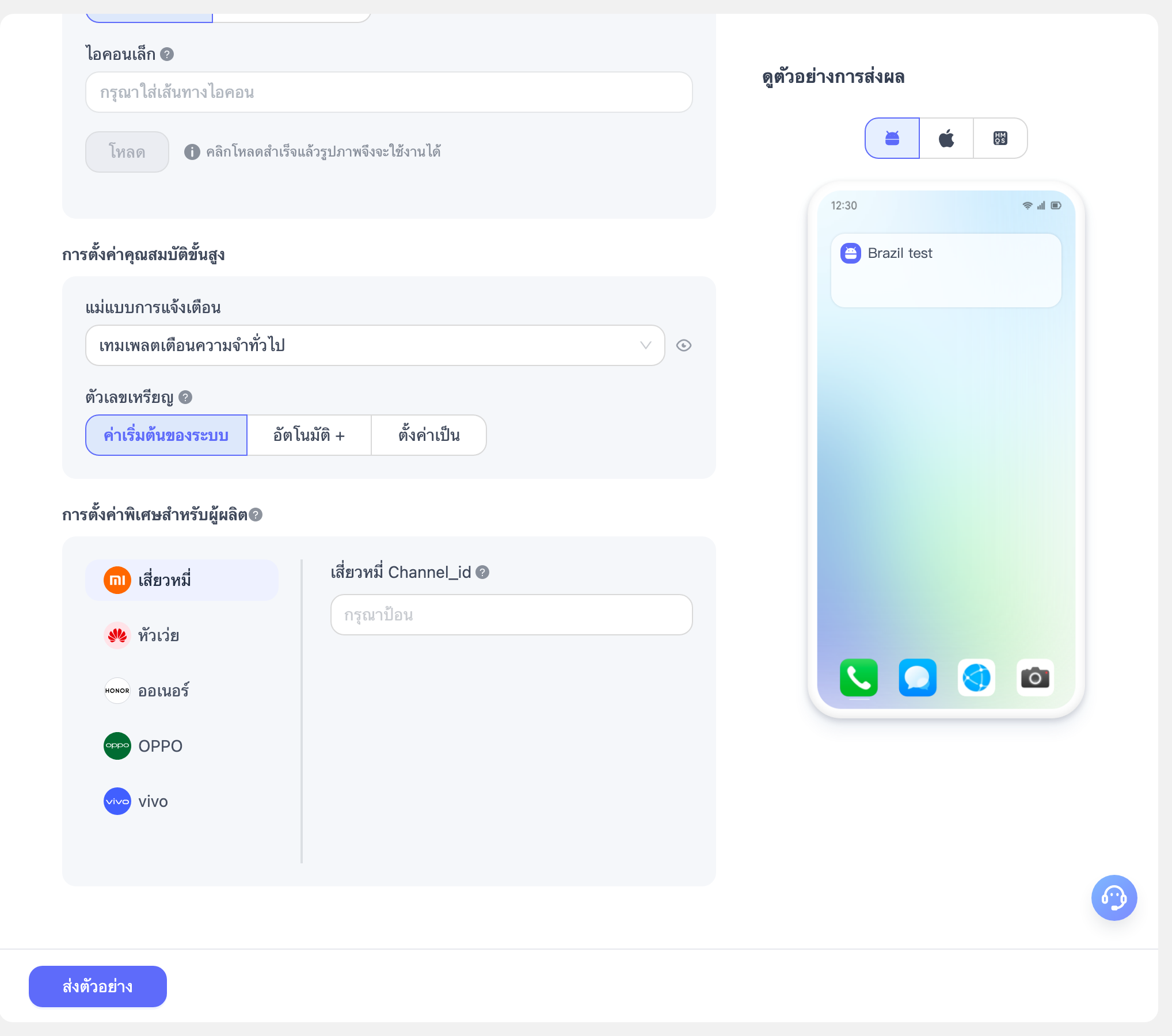
- Xiaomi channel_id: ตัวระบุหมวดหมู่แจ้งเตือนของ Xiaomi สอดคล้องกับฟิลด์ options.third_party_channel.xiaomi.channel_id ใน Push API
- Huawei: รายละเอียดการใช้งาน importance, category, target_user_type ดูที่ เอกสาร REST API
- Huawei channel_id: ตัวระบุช่องทางแจ้งเตือนที่กำหนดเองของ Huawei สอดคล้องกับฟิลด์ options.third_party_channel.huawei.channel_id ใน Push API
- Huawei importance: ระดับการแจ้งเตือนข้อความของผู้ให้บริการ Huawei สอดคล้องกับฟิลด์ options.third_party_channel.huawei.importance ใน Push API
- Huawei category: ตัวระบุประเภทข้อความของผู้ให้บริการ Huawei ต้องยื่นขอสิทธิ์การจำแนกประเภทด้วยตนเองของ Huawei สอดคล้องกับฟิลด์ options.third_party_channel.huawei.category ใน Push API
- Huawei target_user_type: ตัวระบุข้อความปกติ/ข้อความทดสอบของผู้ให้บริการ Huawei สอดคล้องกับฟิลด์ options.third_party_channel.huawei.target_user_type ใน Push API
- Honor importance: การจำแนกประเภทข้อความของผู้ให้บริการ Honor สอดคล้องกับฟิลด์ options.third_party_channel.honor.importance ใน Push API
- OPPO channel_id: ตัวระบุช่องทางแถบแจ้งเตือนของ OPPO สอดคล้องกับฟิลด์ options.third_party_channel.oppo.channel_id ใน Push API
- vivo:
- vivo pushMode: โหมดพุชของผู้ให้บริการ vivo สอดคล้องกับฟิลด์ options.third_party_channel.vivo.push_mode ใน Push API
- vivo category: ตัวระบุการจำแนกข้อความระดับสองของผู้ให้บริการ vivo สอดคล้องกับฟิลด์ options.third_party_channel.vivo.category ใน Push API
การตั้งค่า Android
- สถานะช่องทางผู้ให้บริการ: หลังจากเสร็จสิ้นการรวมและตั้งค่าช่องทางผู้ให้บริการที่เกี่ยวข้อง สถานะช่องทางผู้ให้บริการจะถูกเน้น
- นโยบายการส่งแจ้งเตือน: สามารถกำหนดกลยุทธ์ลำดับความสำคัญการส่งระหว่างช่องทางผู้ให้บริการและช่องทาง Engagelab เมื่อเลือกกลยุทธ์ผู้ให้บริการ ต้องตรวจสอบให้แน่ใจว่าช่องทางผู้ให้บริการได้รับการตั้งค่าสำเร็จแล้ว
- นโยบายโควตาผู้ให้บริการ: นโยบายนี้เป็นเพียงการระบุว่าจะข้ามตรรกะการตรวจสอบและหักโควตาฝั่งระบบ Engagelab หรือไม่ การส่งจริงยังคงปฏิบัติตามและถูกจำกัดโดยกลไกโควตาของผู้ให้บริการ ปัจจุบันมีผลเฉพาะกับ Xiaomi และ OPPO; สำหรับข้อความแจ้งเตือน Xiaomi และข้อความส่วนตัว OPPO สามารถเลือก "ข้าม" ส่วนประเภทข้อความพุชอื่น ๆ แนะนำให้ "ไม่ข้าม"
- รูปแบบแถบแจ้งเตือน: แตกต่างจากรูปแบบแถบแจ้งเตือนที่มีอยู่ใน MTPush SDK รูปแบบแถบแจ้งเตือนที่นี่สร้างขึ้นจาก API ของระบบในสามรูปแบบทั่วไป คลิก "?" เพื่อดูรายละเอียด รองรับ MTPush Android SDK 3.0.1 และเวอร์ชันที่สูงกว่า
- รูปแบบแถบแจ้งเตือนที่กำหนดเอง: สามารถตั้งค่าหลายรูปแบบพร้อมหมายเลขต่าง ๆ ได้ที่ฝั่งไคลเอนต์ เมื่อพุชจากฝั่งเซิร์ฟเวอร์ ระบุหมายเลขจะแสดงรูปแบบที่ตั้งค่าไว้ก่อนหน้า ค่าเริ่มต้นคือ 0 คือใช้รูปแบบเริ่มต้น
- ไอคอนแถบแจ้งเตือน: ไอคอนด้านขวาของแถบแจ้งเตือน
- โลโก้เริ่มต้น: แถบแจ้งเตือนแสดงไอคอนเริ่มต้นของแอปพลิเคชัน
- ระบุเส้นทางไอคอน: แถบแจ้งเตือนแสดงไอคอนจากเส้นทางที่ระบุ รูปภาพสามารถเป็นทรัพยากรเครือข่ายที่ขึ้นต้นด้วย http หรือ https หรือเส้นทางโฟลเดอร์ทรัพยากร drawable
- อัปโหลดไอคอน: แถบแจ้งเตือนแสดงไอคอนที่อัปโหลด
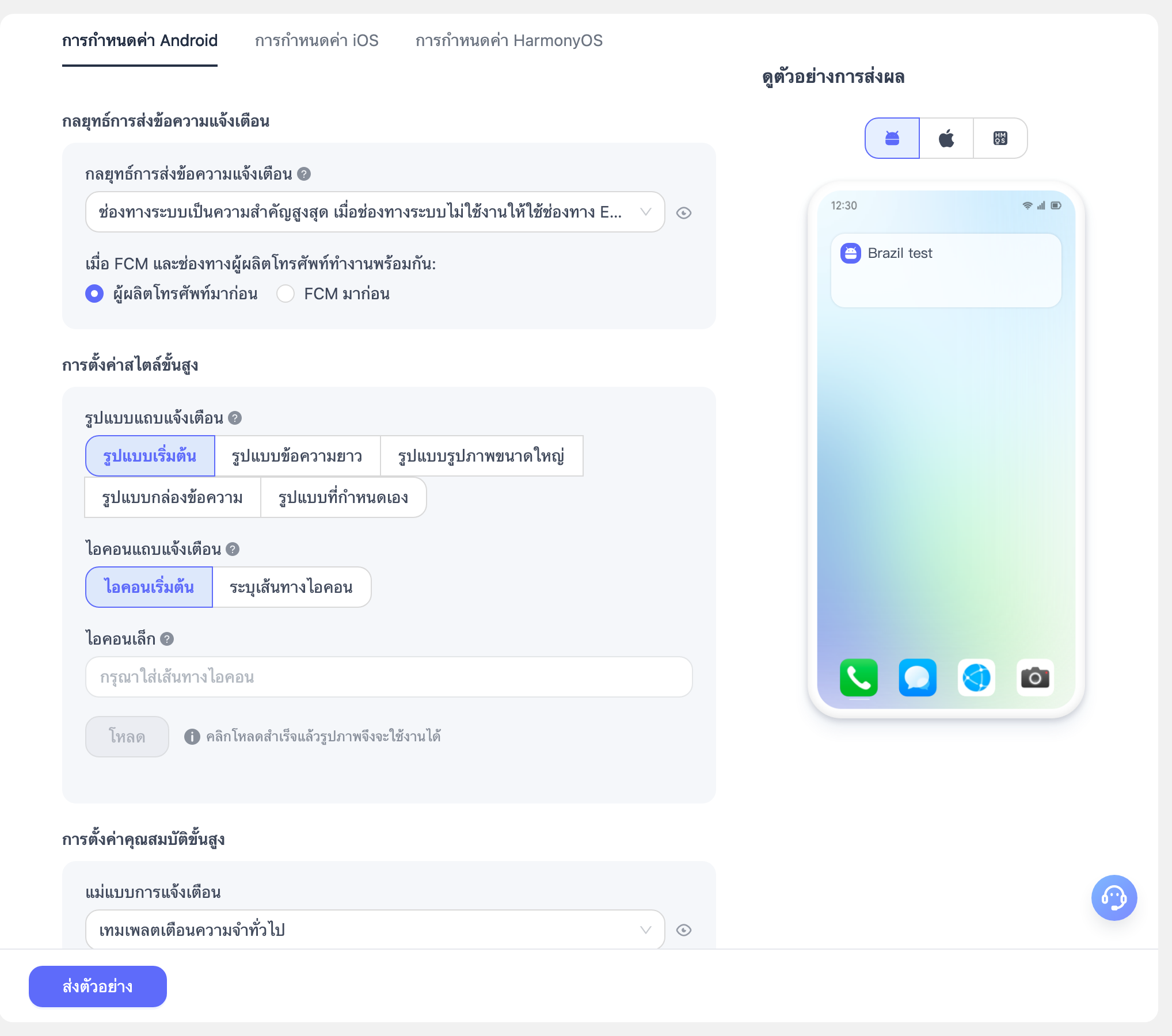
- เทมเพลตข้อความแจ้งเตือน: สามารถตั้งค่าลำดับความสำคัญของการแจ้งเตือนเพื่อหลีกเลี่ยงการรบกวนลูกค้าบ่อย ๆ ค่าเริ่มต้นเลือก "เทมเพลตการแจ้งเตือนปกติ" เทมเพลตประกอบด้วยชื่อเทมเพลต ชื่อช่องทาง ID ช่องทาง ลำดับความสำคัญ หมวดหมู่ ประเภทการแจ้งเตือน และการตั้งค่าเสียง
- เทมเพลตการแจ้งเตือนปกติ: ลำดับความสำคัญคือ "PRIORITY_DEFAULT" ประเภทการแจ้งเตือนคือ "เสียง | สั่น | ไฟแสดงสถานะ"
- เทมเพลตการแจ้งเตือนแบบไม่รบกวน: ลำดับความสำคัญคือ "PRIORITY_LOW" ประเภทการแจ้งเตือนคือ "ไฟแสดงสถานะ"
- เทมเพลตการแจ้งเตือนเข้มข้น: ลำดับความสำคัญคือ "PRIORITY_HIGH" ประเภทการแจ้งเตือนคือ "เสียง | สั่น | ไฟแสดงสถานะ"
- คลิก "สร้างเทมเพลตการแจ้งเตือนใหม่" เพื่อปรับแต่งเทมเพลต
- channel_id: สำหรับฟีเจอร์ช่องทางแจ้งเตือนของ Android 8.0 และเวอร์ชันที่สูงกว่า พุชต้องระบุ ID ช่องทางแจ้งเตือน
- ลำดับความสำคัญของแจ้งเตือน: ลำดับความสำคัญนี้มีผลเฉพาะช่องทาง Engagelab ค่าเริ่มต้นตั้งเป็น PRIORITY_DEFAULT คำอธิบายอย่างเป็นทางการดู เอกสารนักพัฒนา มีผลใน MTPush Android SDK 3.0.1 และเวอร์ชันที่สูงกว่า
- หมวดหมู่แจ้งเตือน: ระบบอาจใช้คุณสมบัติหมวดหมู่ของแจ้งเตือนเพื่อจัดเรียงหรือกรองในแถบแจ้งเตือน มีผลใน MTPush Android SDK 3.0.1 และเวอร์ชันที่สูงกว่า คำอธิบายอย่างเป็นทางการดู เอกสารนักพัฒนา
- ประเภทการแจ้งเตือน: นักพัฒนาสามารถเลือกรายการที่เกี่ยวข้องเพื่อระบุประเภทการแจ้งเตือนเมื่อข้อความถึงโทรศัพท์ แต่ไม่สามารถข้ามข้อจำกัดของระบบ ตัวอย่างเช่น เสียงโทรศัพท์ต้องเปิดอยู่ การสั่นต้องได้รับอนุญาต ไฟ LED ต้องมีและอยู่ในสถานะเปิดใช้งาน มีผลใน MTPush Android SDK 3.0.3 และเวอร์ชันที่สูงกว่า
- ตัวเลขแบดจ์: แบดจ์ที่มุมขวาบนของไอคอนแอปพลิเคชัน
- คุณสมบัตินี้ปัจจุบันมีผลเฉพาะอุปกรณ์ Huawei EMUI 8.0 ขึ้นไป และ Xiaomi MIUI 6 ขึ้นไป รองรับใน MTPush Android SDK 3.3.6 และเวอร์ชันที่สูงกว่า
- หากไม่กรอกฟิลด์นี้ ตัวเลขแบดจ์จะไม่เปลี่ยนแปลง (อุปกรณ์ Xiaomi เนื่องจากการควบคุมของระบบ ไม่ว่าจะส่งผ่านช่องทาง Engagelab หรือช่องทางผู้ให้บริการ ค่าเริ่มต้นจะเป็น +1 แม้ไม่ได้ส่งค่า) มิฉะนั้นข้อมูล badge_add_num ที่กำหนดไว้ในข้อความแจ้งเตือนถัดไปจะเพิ่มขึ้นตามจำนวนแบดจ์ก่อนหน้า แนะนำให้ตั้ง badge_add_num เป็น 1 ตัวอย่าง: badge_add_num ตั้งเป็น 1 จำนวนแบดจ์ก่อนหน้าเป็น 2 หลังส่งข้อความแบดจ์นี้ จำนวนแบดจ์จะแสดงเป็น 3
การตั้งค่า iOS
- silent_push: content-available: 1 ไม่มีการส่ง badge เสียง เนื้อหาข้อความ หรือพารามิเตอร์อื่น ๆ สามารถอัปเดตเนื้อหาโดยไม่รบกวนผู้ใช้ ดู "Silent Remote Notifications"
- คำบรรยายแจ้งเตือน: ฟิลด์นี้มีผลเฉพาะ iOS 10 และเวอร์ชันที่สูงกว่า แพลตฟอร์ม Android และเวอร์ชัน iOS อื่น ๆ ไม่ได้รับผลกระทบจากฟิลด์นี้
- content-available (พุชปลุก): ฟีเจอร์ใหม่ตั้งแต่ iOS 7 การเปิดใช้งานที่นี่หมายถึง Background Remote Notification หากไม่เปิดใช้งานจะเป็น Remote Notification ปกติ รายละเอียดดู: Background Remote Notification"
- mutable-content: ฟีเจอร์ใหม่ตั้งแต่ iOS 10 การเปิดใช้งานที่นี่หมายถึงรองรับฟีเจอร์ UNNotificationServiceExtension ของ iOS 10 หากไม่เปิดใช้งานจะเป็น Remote Notification ปกติ รายละเอียดดู: UNNotificationServiceExtension"
- apns-collapse-id: แจ้งเตือนที่มีพารามิเตอร์ collapse id จะเขียนทับแจ้งเตือนที่มี collapse id เดียวกันในศูนย์แจ้งเตือน ค่า collapse id ต้องไม่เกิน 64 ไบต์ รายละเอียดดู คู่มือ APNs
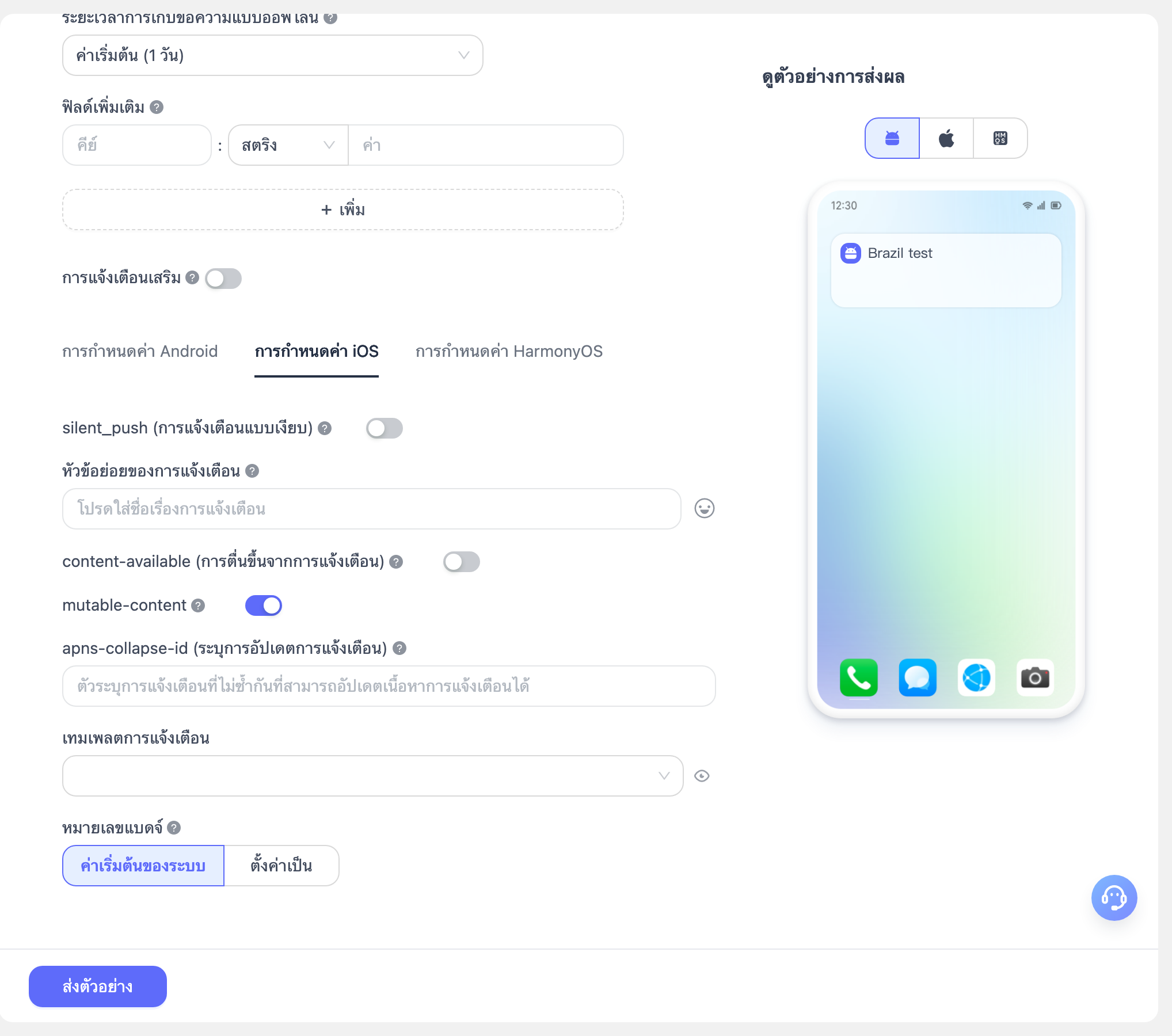
- เทมเพลตข้อความแจ้งเตือน: สามารถตั้งค่าลำดับความสำคัญของการแจ้งเตือนเพื่อหลีกเลี่ยงการรบกวนลูกค้าบ่อย ๆ ค่าเริ่มต้นเลือก "เทมเพลตการแจ้งเตือนปกติ" เทมเพลตประกอบด้วยชื่อเทมเพลต ประเภทแจ้งเตือน sound volume critical category thread-id interruption-level
- เทมเพลตการแจ้งเตือนปกติ: ประเภทแจ้งเตือนคือ "ประเภทแจ้งเตือน" sound คือ "แจ้งเตือนเริ่มต้น" interruption-level คือ "active"
- เทมเพลตการแจ้งเตือนแบบไม่รบกวน: ประเภทแจ้งเตือนคือ "ประเภทแจ้งเตือน" sound คือ "เงียบ" interruption-level คือ "passive"
- คลิก "สร้างเทมเพลตการแจ้งเตือนใหม่" เพื่อปรับแต่งเทมเพลต
- แจ้งเตือนปกติ: ระบุเสียงผ่านฟิลด์ sound ค่าเริ่มต้นคือ default คือเสียงเริ่มต้นของระบบ หากตั้งค่าเป็นค่าว่าง จะเป็นเงียบ หากตั้งค่าเป็นชื่อพิเศษ ต้องกำหนดค่าเสียงนั้นในแอปเพื่อให้ทำงานได้อย่างถูกต้อง
- แจ้งเตือนฉุกเฉิน: แอปพลิเคชันที่ต้องการส่งแจ้งเตือนฉุกเฉินต้องยื่นขอสิทธิ์ที่ เว็บไซต์ Apple Developer
- category: หมวดหมู่ iOS รองรับเฉพาะ iOS 8 ขึ้นไป
- thread-id: ตัวระบุเฉพาะแอปสำหรับจัดกลุ่มแจ้งเตือน แจ้งเตือนที่มี thread-id เดียวกันจะถูกจัดกลุ่มเข้าด้วยกัน
- interruption-level: ระดับการขัดจังหวะที่ใช้กำหนดลำดับความสำคัญและเวลาส่งแจ้งเตือน
- badge: สามารถระบุ badge สำหรับแจ้งเตือนพุช APNs ซึ่งแสดงโดยตรงที่มุมขวาบนของไอคอนแอปบนหน้าจอหลัก หมายถึงจำนวนข้อความที่ยังไม่ได้อ่าน รองรับ badge +N/-N ตัวอย่าง: หากผู้รับ A และ B มีแบดจ์ 1 และ 2 ตามลำดับ หลังพุช +2 แบดจ์ของ A จะเป็น 3 และของ B จะเป็น 4 ค่าเริ่มต้นของระบบคือ 1
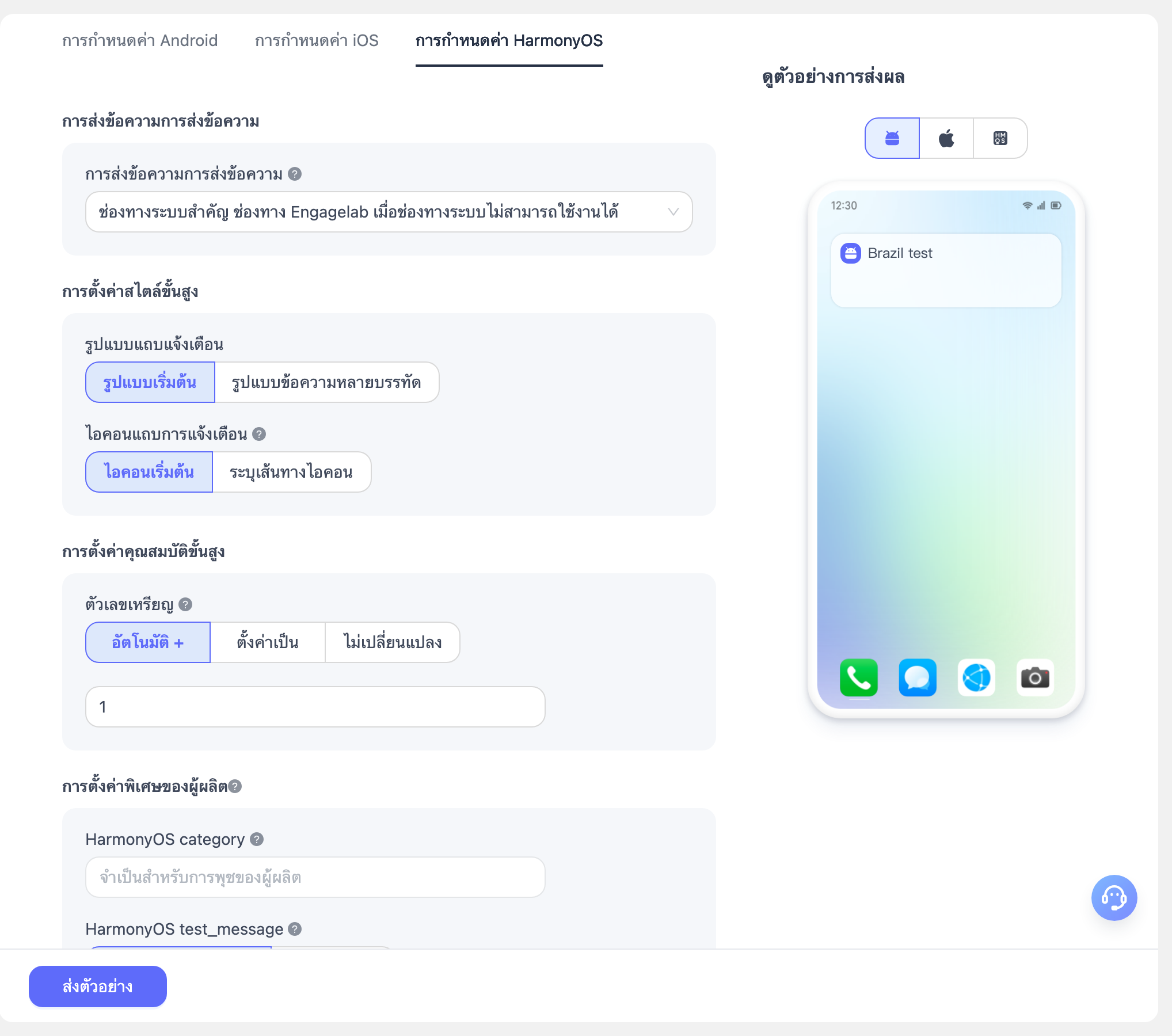
การตั้งค่า HarmonyOS
- รูปแบบแถบแจ้งเตือน: รองรับรูปแบบเริ่มต้นของระบบและรูปแบบข้อความหลายบรรทัด
- ไอคอนแถบแจ้งเตือน: รองรับเฉพาะไอคอนเริ่มต้นของแอปพลิเคชันและไอคอนจากเส้นทางที่ระบุ
- ตัวเลขแบดจ์: ค่าเริ่มต้นเป็น +1
- การตั้งค่าพิเศษของผู้ให้บริการ:
- category: ตัวระบุประเภทข้อความของผู้ให้บริการ HarmonyOS ต้องยื่นขอสิทธิ์การจำแนกประเภทด้วยตนเองของ HarmonyOS สอดคล้องกับฟิลด์ notification.hmos.category ใน Push API
- test_message: ตัวระบุข้อความปกติ/ข้อความทดสอบของผู้ให้บริการ HarmonyOS สอดคล้องกับฟิลด์ notification.hmos.test_message ใน Push API
- receipt_id: ตัวระบุที่อยู่ใบตอบรับข้อมูลพุชของผู้ให้บริการ HarmonyOS สอดคล้องกับฟิลด์ notification.hmos.receipt_id ใน Push API
กลุ่มเป้าหมาย
เลือกเป้าหมาย: กลุ่มเป้าหมายที่ต้องการพุช สำหรับการทดสอบ แนะนำให้ใช้ registrationID ที่ได้จากบันทึกการลงทะเบียน
- All/กระจายไปทุกคน: จะพุชไปยังผู้ใช้ออนไลน์ที่ลงทะเบียนปัจจุบันและผู้ใช้ที่จะลงทะเบียนในอนาคตทั้งหมดของแอป
- กลุ่มผู้ใช้: รองรับการกำหนดกลุ่มผู้ใช้ตามกฎ เพื่อพุชไปยังกลุ่มที่ต้องการ
- registrationID: พุชได้สูงสุด 1000 ต่อครั้ง
เวลาส่ง
- ส่งทันที: ข้อความจะถูกส่งออกทันที
- ส่งตามกำหนดเวลาขององค์กร: ส่งตามเขตเวลาที่ตั้งค่าขององค์กรปัจจุบัน งานที่กำหนดเวลาไม่สามารถเกินหนึ่งปี
- ส่งตามกำหนดเวลาของผู้ใช้ปลายทาง: ส่งตามเขตเวลาที่ตั้งค่าบนอุปกรณ์ของผู้ใช้ปลายทางแต่ละคน หากคุณต้องการส่งแจ้งเตือนถึงผู้ใช้ทั้งหมดในเขตเวลาต่าง ๆ เวลา 10:00 น. พรุ่งนี้เช้า เพียงตั้งค่าเวลา 10:00 น. พรุ่งนี้เช้าที่นี่ หมายเหตุ: หากเวลาของเขตเวลาใดผ่านไปแล้วเมื่อส่งข้อความ ข้อความจะถูกยกเลิก ดังนั้นโปรดตรวจสอบให้แน่ใจว่าเริ่มส่งล่วงหน้าอย่างน้อย 24 ชั่วโมง เพื่อหลีกเลี่ยงข้อความสำคัญไม่ถึงผู้ใช้ปลายทาง
- ส่งตามกำหนดเวลาแบบวนซ้ำ: พุชตามกำหนดเวลาแบบวนซ้ำสามารถตั้งค่าให้ส่งแจ้งเตือนอัตโนมัติเป็นระยะ ๆ ในช่วงเวลาหนึ่ง หมายเหตุ: หากเลือกการทำซ้ำรายเดือน และเลือกวันที่ 30 ในเดือนกุมภาพันธ์ การเลือกวันที่ 30 จะถูกละเว้น
ตัวอย่างก่อนส่ง
หลังจากตั้งค่าพารามิเตอร์พุชแล้ว คลิกตัวอย่างก่อนส่ง เพื่อดูพารามิเตอร์พุชที่ตั้งค่าไว้
ยืนยันพารามิเตอร์การส่ง คลิกยืนยันเพื่อสร้างงานพุชสำเร็จ
สร้างข้อความที่กำหนดเอง
เข้าสู่หน้า [พุช] - [ข้อความที่กำหนดเอง] เพื่อสร้างงานพุช คำอธิบายการตั้งค่าพารามิเตอร์ดู สร้างข้อความแจ้งเตือน
สร้างข้อความในแอป
ข้อความในแอปคือข้อความที่แสดงภายในแอปพลิเคชัน ใช้สำหรับสื่อสารข้อมูล โปรโมชั่น หรือเตือนผู้ใช้ให้ดำเนินการบางอย่าง เอกสารนี้แนะนำประเภทข้อความในแอปที่เรารองรับและขั้นตอนการสร้างที่เกี่ยวข้อง
- ข้อความในแอปส่งผ่านช่องทาง Jiguang เท่านั้น รองรับเฉพาะแพลตฟอร์ม Android และ iOS
- ข้อความในแอปสามารถส่งผ่าน webPortal เท่านั้น ยังไม่รองรับการส่งผ่าน API
- ฟีเจอร์นี้ต้องการ SDK เวอร์ชัน v4.5.0+
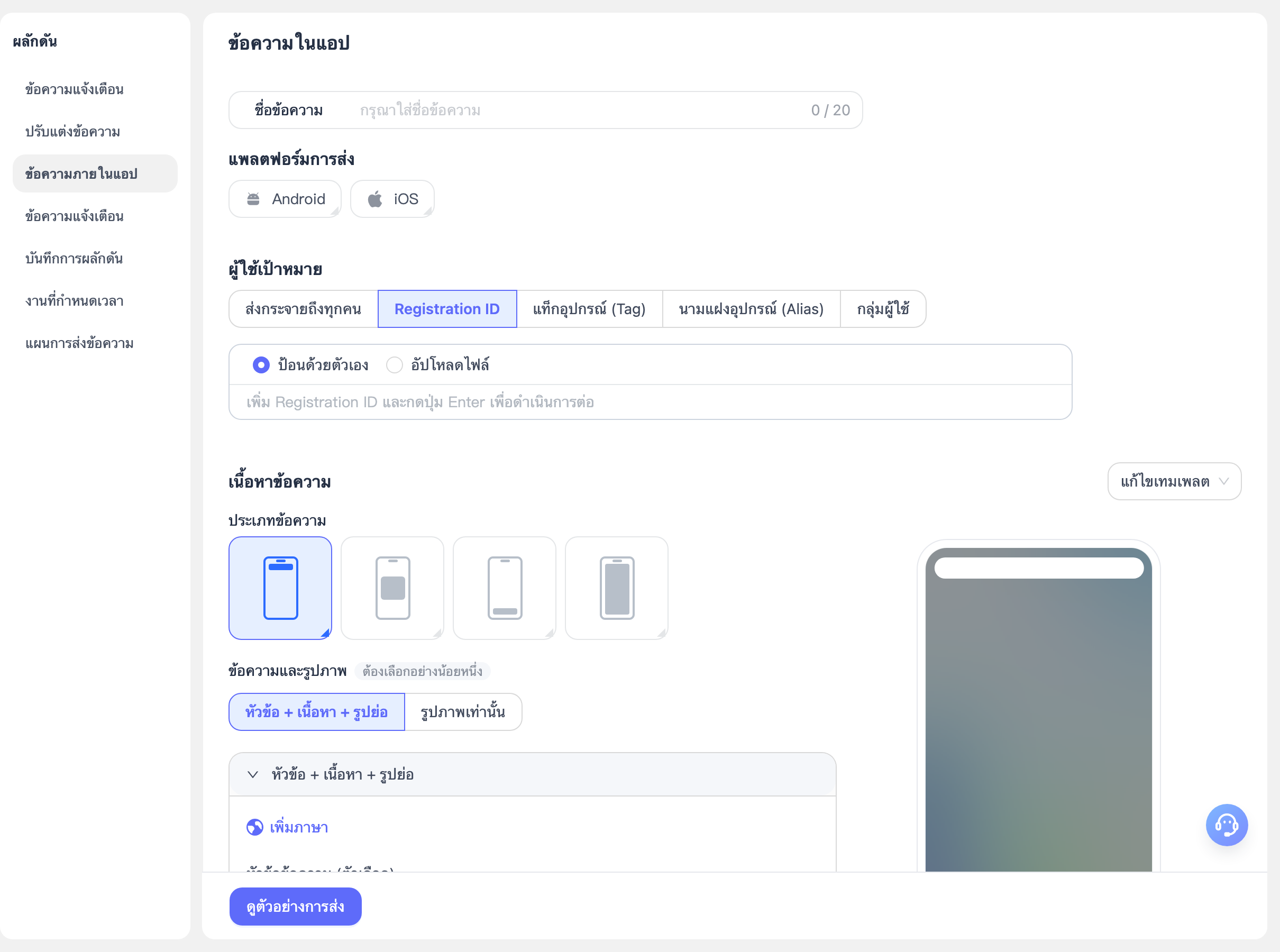
การตั้งค่าพื้นฐาน
1、ชื่อข้อความ: สูงสุดไม่เกิน 20 ตัวอักษร
2、แพลตฟอร์มเป้าหมาย: เลือกแพลตฟอร์มที่ต้องการพุชตาม SDK ที่รวมไว้
- ก่อนเลือกแพลตฟอร์ม ต้องตั้งค่าแพลตฟอร์มที่เกี่ยวข้องใน [การตั้งค่าพุช]
- บัญชีย่อยสามารถเลือกได้เฉพาะแพลตฟอร์มที่ได้รับอนุญาตจากบัญชีหลัก
หลังจากเลือกแพลตฟอร์มแล้ว ยังสามารถเลือกวิธีแสดงหน้าป๊อปอัปข้อความ:
- ไม่จำกัดหน้า: ข้อความในแอปสามารถแสดงได้ทุกหน้า (ข้อความหนึ่งแสดงเพียง 1 ครั้ง)
- ระบุเส้นทางหน้าเฉพาะ: ข้อความในแอปจะแสดงเฉพาะในหน้าที่ระบุในแอป (ข้อความหนึ่งแสดงเพียง 1 ครั้ง)
3、ผู้ใช้เป้าหมาย: กลุ่มเป้าหมายที่ต้องการพุช สำหรับการทดสอบ แนะนำให้ใช้ registrationID ที่ได้จากบันทึกการลงทะเบียน
- All/กระจายไปทุกคน: จะพุชไปยังผู้ใช้ออนไลน์ที่ลงทะเบียนปัจจุบันและผู้ใช้ที่จะลงทะเบียนในอนาคตทั้งหมดของแอป
- กลุ่มผู้ใช้: รองรับการกำหนดกลุ่มผู้ใช้ตามกฎ เพื่อพุชไปยังกลุ่มที่ต้องการ
- registrationID: พุชได้สูงสุด 1000 ต่อครั้ง
เนื้อหาข้อความ
ระบบข้อความในแอปของเรารองรับสามรูปแบบคงที่: หน้าจอคั่น แบนเนอร์ และเต็มหน้าจอ สามารถสลับได้ผ่านปุ่ม คุณยังสามารถเขียนโค้ด HTML เองเพื่อสร้างเทมเพลตได้
- เนื้อหาข้อความ:
- รูปภาพข้อความ:
- ที่อยู่รูปภาพ: รองรับรูปภาพจากเครือข่าย
- การกระทำของรูปภาพ: ใช้ลิงก์เครือข่ายหรือ deep link เพื่อนำผู้ใช้ไปยังหน้าภายนอกหรือหน้าเฉพาะในแอปของคุณ รองรับการเลือกเปิด URL เปิด Deeplink แจ้งเตือนเปิดพุช และไม่มีการกระทำ
- เปิด URL
- เปิด Deeplink
- แจ้งเตือนเปิดพุช: หากผู้ใช้ปฏิเสธสิทธิ์ในข้อความแจ้งเดิมก่อนหน้า การคลิกจะเปิดการตั้งค่าอุปกรณ์ของแอป หากผู้ใช้เปิดสิทธิ์แจ้งเตือนแล้ว จะไม่เปิดการตั้งค่าอุปกรณ์ของแอป
- ไม่มีการกระทำ: เลือกตัวเลือกนี้ ผู้ใช้คลิกแล้วป๊อปอัปจะหายไป
- หัวข้อข้อความ:
- หัวข้อข้อความ: รองรับการตั้งค่าตัวหนา ขนาดตัวอักษร ตำแหน่ง และสีตัวอักษร
- เนื้อหาข้อความ:
- เนื้อหาข้อความ: รองรับการตั้งค่าตัวหนา ขนาดตัวอักษร ตำแหน่ง และสีตัวอักษร
- รองรับการเพิ่มหัวข้อและเนื้อหาพุชหลายภาษา: เราจะตรวจจับภาษาอุปกรณ์ของผู้ใช้ปลายทางโดยอัตโนมัติ หากไม่ได้ตั้งค่าภาษาอื่น เนื้อหาในการตั้งค่าภาษา [ค่าเริ่มต้น] จะถูกส่งไปยังผู้ใช้เป้าหมายทั้งหมด
- ปุ่มดำเนินการ: หากส่งข้อมูลการตลาดหรือโฆษณา โปรดตรวจสอบให้แน่ใจว่าหน้ามีฟังก์ชันปิดด้วยคลิกเดียวที่เด่นชัด
- รองรับการตั้งค่าปุ่มหลักและปุ่มรอง
- สามารถกำหนดชื่อปุ่มและการกระทำของปุ่มเอง การกระทำของปุ่มอ้างอิงจากการกระทำของรูปภาพด้านบน
- ปุ่มปิด: คลิกแล้วปิดหน้าปัจจุบัน รองรับการตั้งค่าอยู่กึ่งกลางด้านล่างหรือมุมขวาบน
- รูปภาพข้อความ:
เวลาส่ง
- เวลาส่ง: เลือกเวลาที่ต้องการส่ง
- ทันที: ส่งข้อความทันที
- กำหนดเวลา: เวลาส่งสามารถตั้งค่าได้เฉพาะเวลาที่อย่างน้อย 3 นาทีหลังจากเวลาปัจจุบัน และงานที่กำหนดเวลาไม่สามารถเกินหนึ่งปี
- พุชแบบจำกัดความเร็ว: เสร็จสิ้นการพุชภายในเวลาที่กำหนดเพื่อลดภาระเซิร์ฟเวอร์
การตั้งค่าขั้นสูง
- ป๊อปอัปแบบหน่วงเวลา:
- ป๊อปอัปทันที: เมื่อเงื่อนไขของข้อความในแอปตรงตามข้อกำหนด จะป๊อปอัปจากหน้าทันที
- ป๊อปอัปแบบหน่วงเวลา: รองรับการตั้งค่า "ป๊อปอัปหลังอยู่ในหน้า ** วินาที" ค่าเริ่มต้น 3 วินาที รองรับการตั้งค่า "ป๊อปอัป ** วินาทีหลังข้อความในแอปครั้งก่อน" ค่าเริ่มต้น 3 วินาที
- เวลาหายไป: ค่าเริ่มต้นคือหายไปหลังจากช่วงเวลาหนึ่ง สามารถสลับให้ผู้ใช้ต้องปิดป๊อปอัปด้วยตนเอง
- หายไปหลังเวลาหนึ่ง: ข้อความแบนเนอร์ค่าเริ่มต้นหายไปหลัง 5 วินาที ข้อความหน้าจอคั่นและ HTML ค่าเริ่มต้นหายไปหลัง 30 วินาที ช่วงที่ตั้งค่าได้คือ 5-180 วินาที ข้อความเต็มหน้าจอจะไม่ถูกควบคุมโดยการตั้งค่านี้หากมีปุ่มข้ามและเวลาข้าม
- ผู้ใช้ปิดด้วยตนเอง: หากเลือกตัวเลือกนี้ ต้องเปิดใช้งานปุ่มปิด หากยังไม่เปิด ระบบจะเปิดโดยอัตโนมัติ
- ระยะเวลาที่ข้อความมีผลแสดง: ผู้ใช้ต้องออนไลน์และเข้าสู่หน้าแสดงผลภายในระยะเวลานี้ข้อความจึงจะแสดงได้ตามปกติ มิฉะนั้นจะหมดอายุ
- พุชที่ส่งไปยังผู้ใช้เฉพาะ หากผู้ใช้ยังออฟไลน์ก่อน "เวลาสิ้นสุดการแสดงผล" จะถูกบันทึกเป็นข้อความออฟไลน์ เมื่อผู้ใช้ออนไลน์ครั้งถัดไปจะพุชต่อ
- ข้อความที่ส่งไปยังแอปแล้ว แต่ผู้ใช้ปลายทางไม่เคยเข้าสู่หน้าที่ระบุ หลังจาก "เวลาสิ้นสุดการแสดงผล" ผ่านไป ข้อความในแอปจะไม่แสดงอีก
- พารามิเตอร์เพิ่มเติม: ใช้สำหรับการจัดการเหตุการณ์ที่กำหนดเองฝั่งไคลเอนต์
การทดสอบ A/B
เข้าสู่หน้า [สร้างการพุช] - [การทดสอบ A/B] เพื่อสร้างงานพุช คำอธิบายการตั้งค่าพารามิเตอร์มีดังนี้:
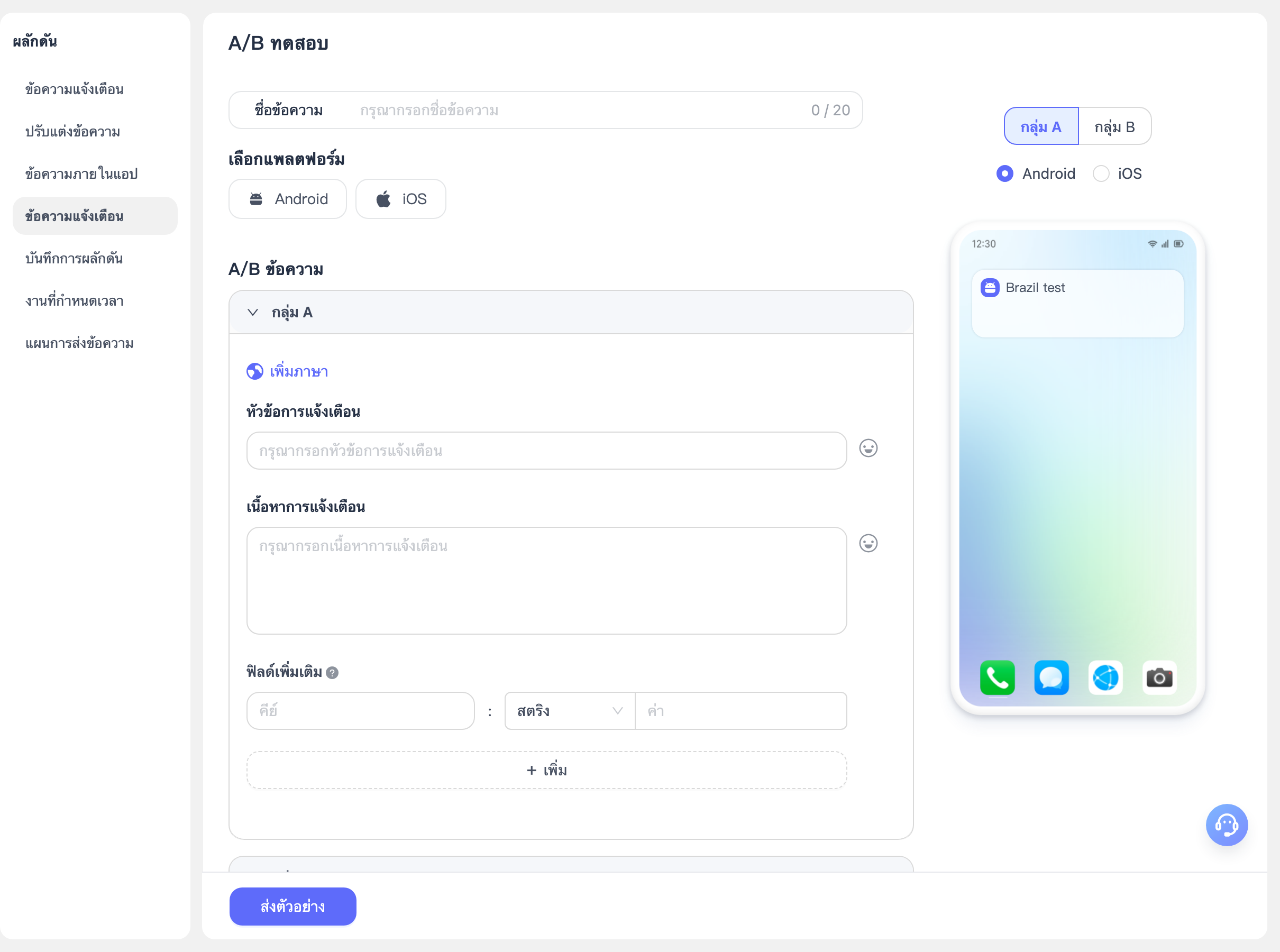
- ชื่อข้อความ: กำหนดชื่อข้อความสำหรับการทดสอบ A/B นี้เพื่อให้จัดการและค้นหาได้ง่ายในภายหลัง
- เลือกแพลตฟอร์ม: ปัจจุบันรองรับแพลตฟอร์ม Android และ iOS บน iOS สามารถเลือก environment development หรือ production หากไม่ได้เลือกแพลตฟอร์ม เนื้อหาข้อความกลุ่ม A/B จะแสดงตัวอย่างสองแพลตฟอร์มตามค่าเริ่มต้น หลังจากเลือกแพลตฟอร์ม การตั้งค่าแพลตฟอร์มที่เกี่ยวข้องจะถูกเพิ่มในการตั้งค่าขั้นสูง
การตั้งค่าเนื้อหาข้อความกลุ่ม A/B
การตั้งค่าเนื้อหาข้อความกลุ่ม A/B เหมือนกับ "ข้อความแจ้งเตือน" รองรับการตั้งค่าหลายภาษา หัวข้อแจ้งเตือน คำบรรยาย เนื้อหา ฟิลด์เพิ่มเติม พฤติกรรมเมื่อคลิก รูปแบบขั้นสูง ฯลฯ
กลุ่ม B รองรับการคัดลอกการตั้งค่าทั้งหมดจากกลุ่ม A เพียงคลิกเดียว เพื่อสร้างเนื้อหาเปรียบเทียบได้อย่างรวดเร็ว
กลุ่ม B รองรับการคัดลอกการตั้งค่าจากกลุ่ม A เพียงคลิกเดียว คุณสามารถคลิกคัดลอกแล้วแก้ไขบนพื้นฐานของกลุ่ม A
กลุ่มเป้าหมาย
แพลตฟอร์มพุช EngageLab รองรับวิธีการเลือกกลุ่มเป้าหมายหลากหลาย ช่วยให้นักพัฒนาและทีมปฏิบัติการเข้าถึงผู้ใช้ได้อย่างแม่นยำตามความต้องการทางธุรกิจที่แตกต่างกัน สำหรับการทดสอบ แนะนำให้ใช้ registrationID ที่ได้จากบันทึกการลงทะเบียน การตั้งค่าโดยละเอียดดู "ข้อความแจ้งเตือน"
การตั้งค่า A/B Test
จากผู้ใช้ที่ตรงตามเงื่อนไขกลุ่มเป้าหมายและเงื่อนไขแพลตฟอร์ม (MacOS/Android) พร้อมกัน กำหนดเปอร์เซ็นต์ผู้ใช้ที่เข้าร่วมการทดสอบ A/B สัดส่วนผู้ใช้กลุ่ม A และ B ที่เข้าร่วมการทดสอบเท่ากัน ตัวอย่าง: หากสัดส่วนผู้ใช้คือ 40% สัดส่วนผู้ใช้กลุ่ม A และ B จะเป็น 20% ต่อกลุ่ม
จำนวนผู้ใช้ที่คำนวณสุดท้ายจะปัดลงเป็นจำนวนเต็ม หากจำนวนเป้าหมายผู้เข้าร่วมการทดสอบ A/B น้อยกว่า 2 คน การพุชจะล้มเหลว
เวลาส่งและการตั้งค่าขั้นสูง
เวลาส่งและการตั้งค่าขั้นสูงสำหรับพุชกลุ่ม A/B เหมือนกับ "ข้อความแจ้งเตือน" คำอธิบายการตั้งค่าโดยละเอียดดู "ข้อความแจ้งเตือน"
การตั้งค่า Android
นโยบายการส่งแจ้งเตือน: สามารถกำหนดกลยุทธ์ลำดับความสำคัญการส่งระหว่างช่องทางผู้ให้บริการและช่องทาง Engagelab เมื่อเลือกกลยุทธ์ผู้ให้บริการ ต้องตรวจสอบให้แน่ใจว่าช่องทางผู้ให้บริการได้รับการตั้งค่าสำเร็จแล้ว
- ต้องกำหนดลำดับความสำคัญเมื่อ FCM และช่องทางผู้ให้บริการมือถือใช้งานพร้อมกัน
การตั้งค่าคุณสมบัติขั้นสูง: สามารถเลือกเทมเพลตการแจ้งเตือนปกติหรือเทมเพลตที่กำหนดเอง เพื่อตอบสนองความต้องการรูปแบบแจ้งเตือนในสถานการณ์ทางธุรกิจต่าง ๆ การตั้งค่าตัวเลขแบดจ์ (badge_add_num) มีผลเฉพาะอุปกรณ์ Huawei EMUI 8.0 ขึ้นไป และ Xiaomi MIUI 6 ขึ้นไป
สำหรับผู้ให้บริการ Android ต่าง ๆ EngageLab รองรับการตั้งค่าพารามิเตอร์พุชเฉพาะ กรอกฟิลด์ตามข้อกำหนดพุชของผู้ให้บริการแต่ละรายและคำแนะนำโดยละเอียดบนหน้า
การตั้งค่า iOS
EngageLab รองรับการตั้งค่าพารามิเตอร์พุชเฉพาะ กรอกฟิลด์ตามข้อกำหนดพุชของผู้ให้บริการแต่ละรายและคำแนะนำโดยละเอียดบนหน้า
เทมเพลตการแจ้งเตือน: สามารถเลือกเทมเพลตการแจ้งเตือนปกติหรือเทมเพลตข้อความแบบไม่รบกวน คลิกสร้างเทมเพลตข้อความใหม่เพื่อเพิ่มเทมเพลตที่กำหนดเอง
ตัวเลขแบดจ์: สามารถตั้งค่าตัวเลขแบดจ์บนไอคอนแอป รองรับ "ค่าเริ่มต้นระบบ" หรือค่าที่กำหนดเอง เหมาะสำหรับสถานการณ์เช่นจำนวนข้อความที่ยังไม่ได้อ่าน
ตัวอย่างก่อนส่ง
หลังจากตั้งค่าทั้งหมดเสร็จสิ้น คลิกปุ่ม "ตัวอย่างก่อนส่ง" ที่ด้านล่างของหน้า เพื่อดูผลการแสดงจริงของเทมเพลตแจ้งเตือนปัจจุบัน หลังจากตรวจสอบว่าถูกต้องแล้ว คลิก "ยืนยันส่ง" เพื่อส่งข้อความพุชไปยังกลุ่มทดสอบ หลังจากข้อความถูกส่งแล้ว คุณสามารถดูการวิเคราะห์ประสิทธิผลโดยละเอียดของการทดสอบ A/B นี้ในหน้า "ประวัติพุช"
เทมเพลต Xiaomi และแบดจ์ OPPO/vivo
ช่องทาง Xiaomi รองรับ template_id และ template_param โดย template_param เป็นออบเจ็กต์ว่างได้ หากไม่ว่าง แต่ละค่าต้องเป็นสตริงที่ไม่ใช่ช่องว่าง ความยาว 1–128 อักขระ และไม่มี emoji, Unicode Other Symbol หรือ Unicode ที่ยังไม่ได้กำหนด สำหรับ OPPO ค่า badge_operation_type=1 คือเพิ่ม 1 ส่วนชนิด 0 จะแทนที่ด้วย badge_message_count ที่ไม่ติดลบ และ 0 คือล้างแบดจ์ ต้องได้รับสิทธิ์แบดจ์ตัวเลขบนหน้าจอจาก OPPO ช่องทาง vivo ใช้ add_badge=true และการแจ้งเตือนภายในเครื่องรวมถึง setNotificationBadge/resetNotificationBadge ก็รองรับ vivo โดยขึ้นกับระบบ Launcher และสิทธิ์ผู้ผลิต
