


主控台管理
本文旨在介紹組織管理、帳號設定、成員權限與應用程式管理的各個功能模組,方便客戶快速了解主控台功能。
組織管理
一個帳號可以建立多個組織,不同組織的服務彼此獨立。您可以依據業務需求,為不同業務建立對應時區的組織。
建立組織
點擊「建立組織」,填寫組織名稱與組織網站,並選擇時區。
**注意:**時區一旦選定,將無法變更!
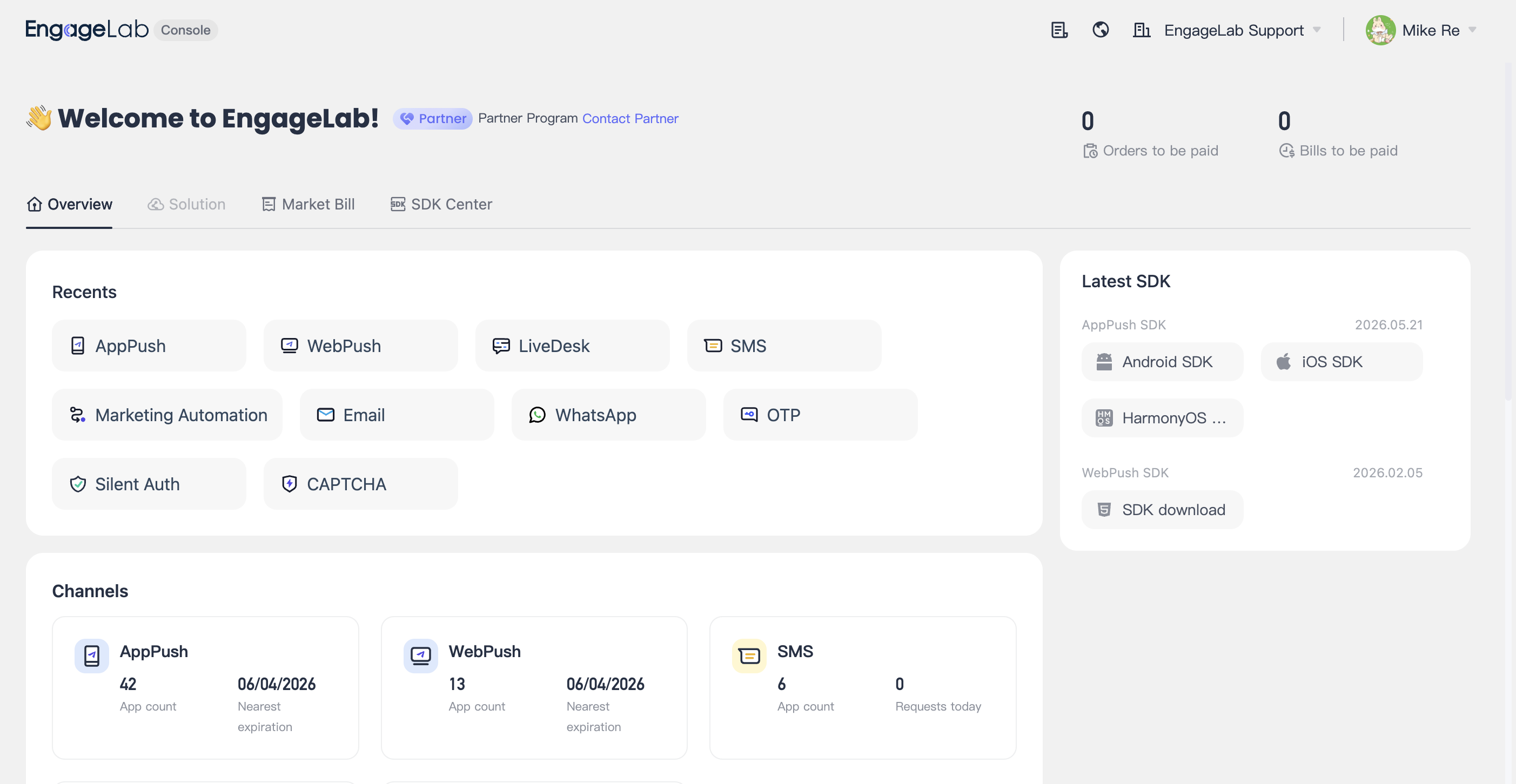
查看組織
點擊「進入」,即可進入該組織的主頁面。
編輯組織
點擊「編輯」,即可修改組織名稱與網站地址。
刪除組織
如果需要刪除某個組織,點擊「刪除」,填寫電子郵件驗證碼後才可刪除。
警告!刪除組織的操作不可逆,將永久刪除該組織內的使用者、業務、餘額、帳單、訂單與權益等資料及資訊,同時停止所有相關服務。
帳號設定
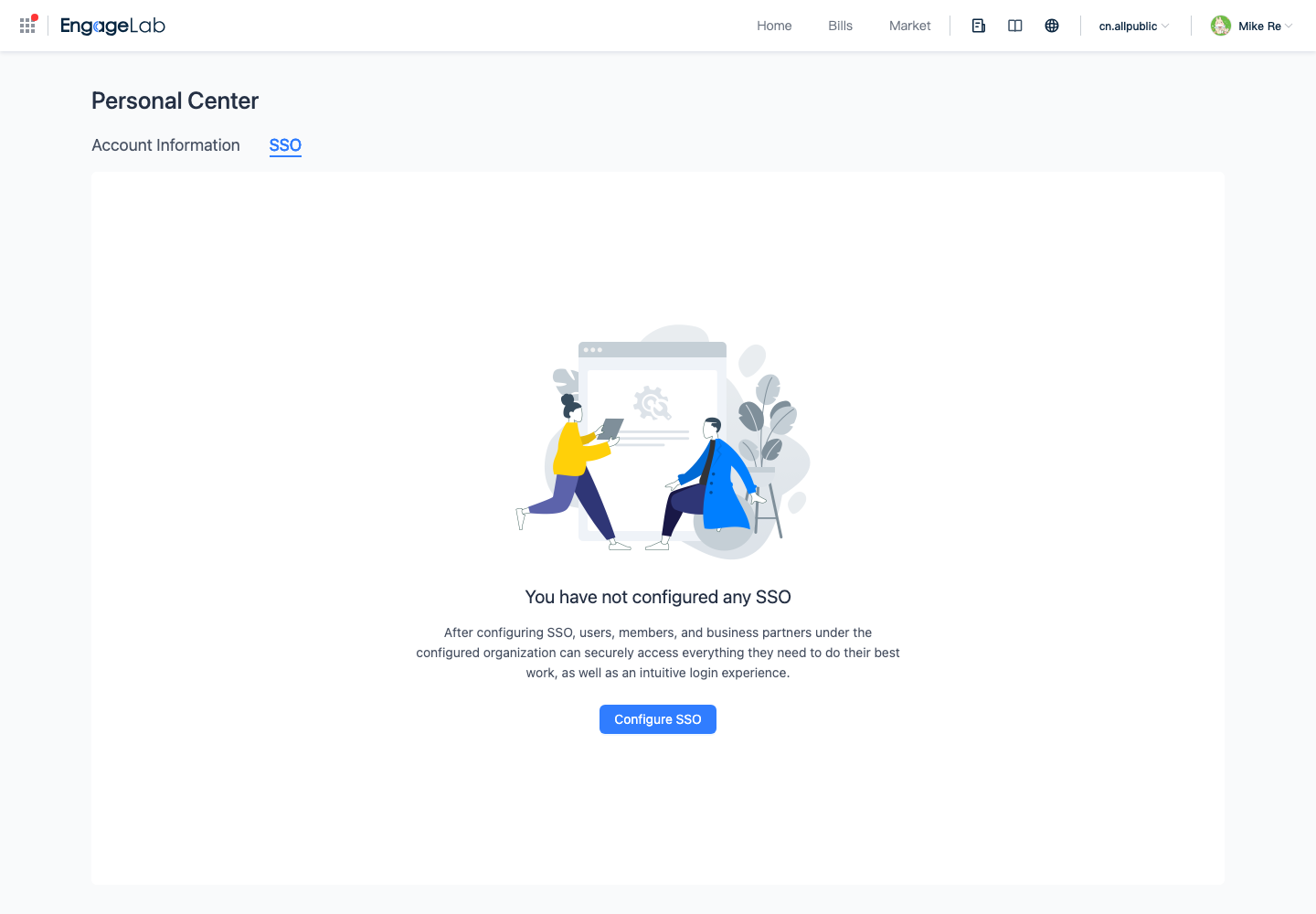
點擊【帳號】-【帳號設定】進入帳號設定頁面,支援填寫個人資訊、重設密碼、設定單一登入,以及刪除帳戶。
編輯個人資訊
支援填寫名字、姓氏與手機號碼,也支援重設密碼。我們可能會使用您填寫的電話號碼,向您傳送驗證碼、帳單與業務預警等資訊。
啟用單一登入
建議啟用單一登入,可提高安全性、降低帳戶被盜用的風險;避免企業員工因使用不同業務系統而頻繁建立帳號;並可搭配企業內部員工帳號系統,簡化身分驗證流程。
刪除帳號
如果需要刪除帳號,點擊「刪除我的帳號」,填寫電子郵件驗證碼後才可刪除。
刪除帳號後,EngageLab 將永久刪除您的帳號,以及與帳號相關的所有使用者資訊、業務資訊與訂單資訊等資料。一旦刪除,您將無法恢復帳號與資料!
成員權限
每個組織的成員權限彼此獨立,成員權限包含成員管理與角色管理功能。您可以為每個角色分配不同的產品權限,並邀請成員使用某個角色,方便專案人員管理自己負責的業務,也能確保資料的安全隔離。
成員管理
進入【成員權限】-【成員管理】頁面,即可查看所有已建立的成員,並支援透過使用者名稱/帳號 ID 進行搜尋。
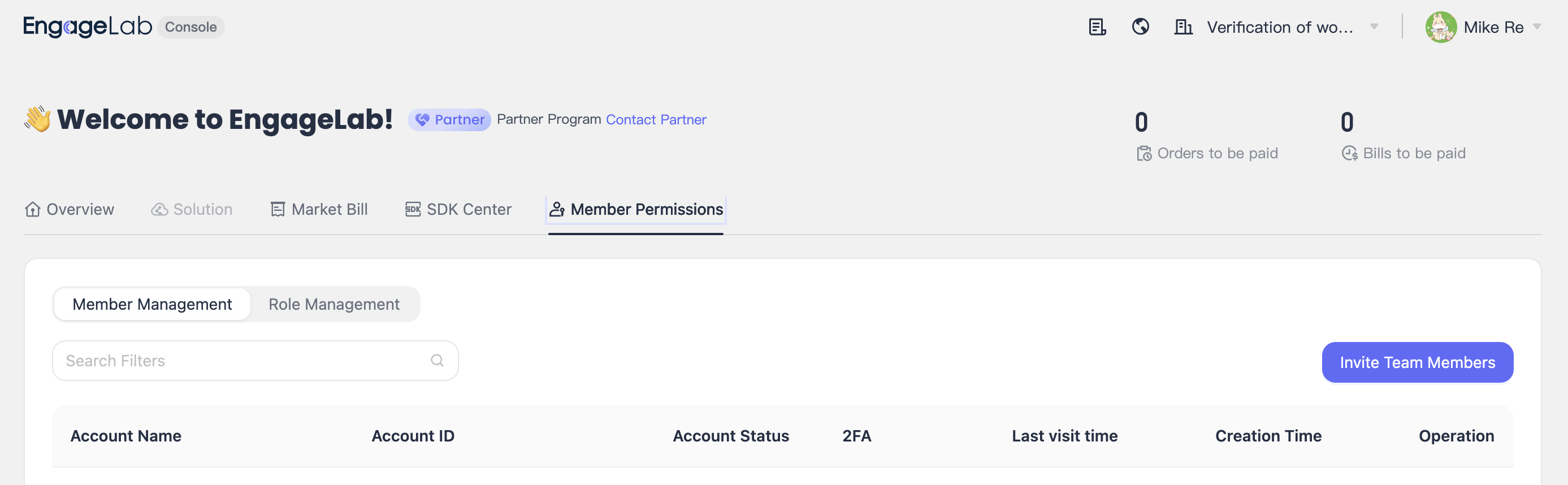
邀請團隊成員
- 點擊「邀請團隊成員」進入邀請團隊成員頁面。
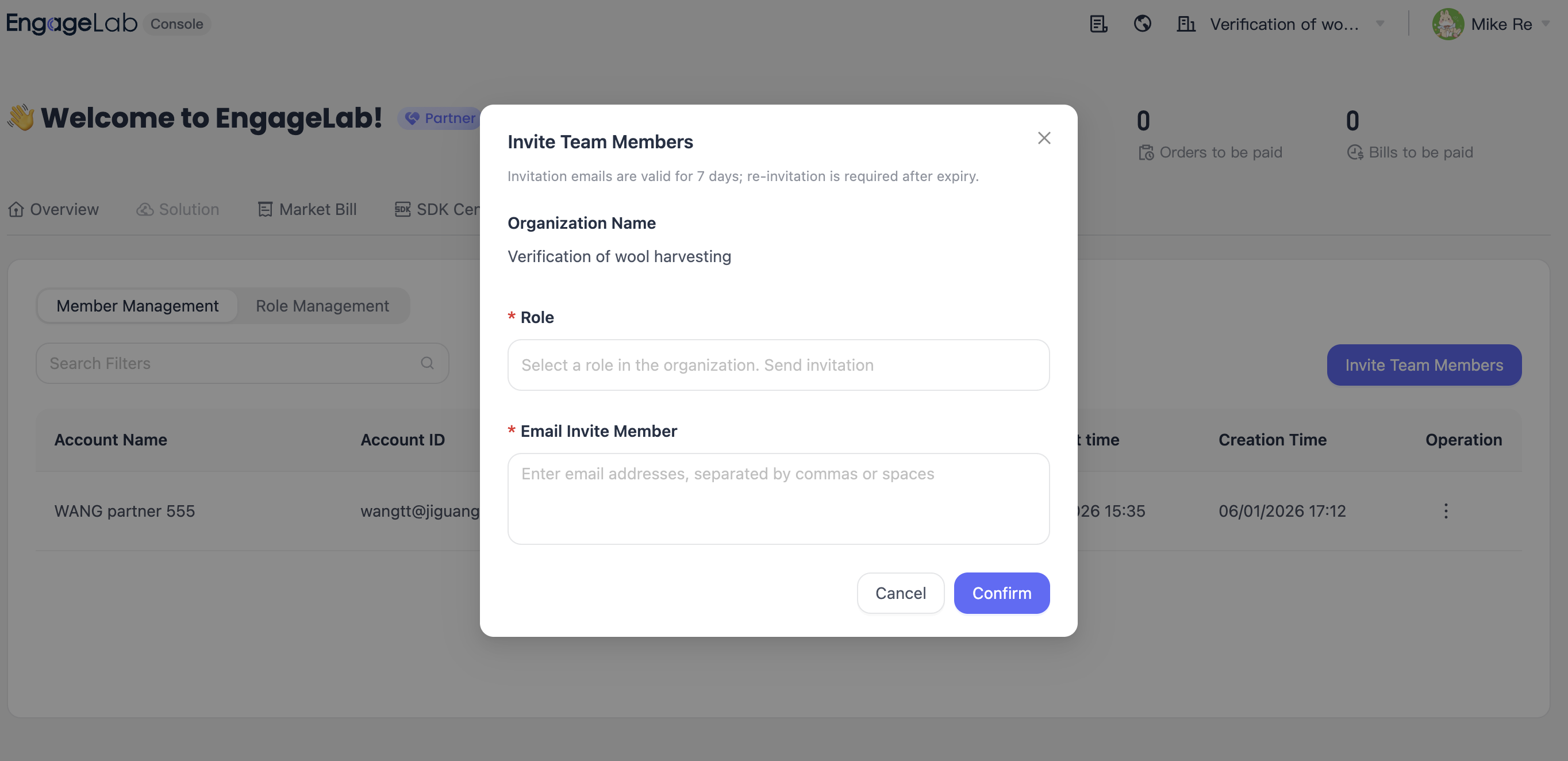
- 填寫名字、姓氏、電子郵件與角色,點擊確認即可完成建立。
編輯成員
- 在成員管理頁面,選擇一位成員並點擊「編輯」。
- 在帳號編輯頁面可修改帳號角色,點擊儲存後即可生效。
停用成員
如果您需要禁止某位成員使用,可在成員管理頁面中於該成員右側點擊「停用」,經過二次確認後即可完成停用。
停用狀態下的帳號不可用於登入開發者服務平台,請謹慎使用。
刪除成員
若需要刪除成員,可在成員管理頁面選擇需刪除的成員,點擊「刪除」,經過二次確認後即可完成刪除。
角色管理
進入【成員權限】-【角色管理】頁面,即可查看所有角色、角色的權限明細與角色成員列表。系統預設會建立 Admin 角色,並支援所有權限。
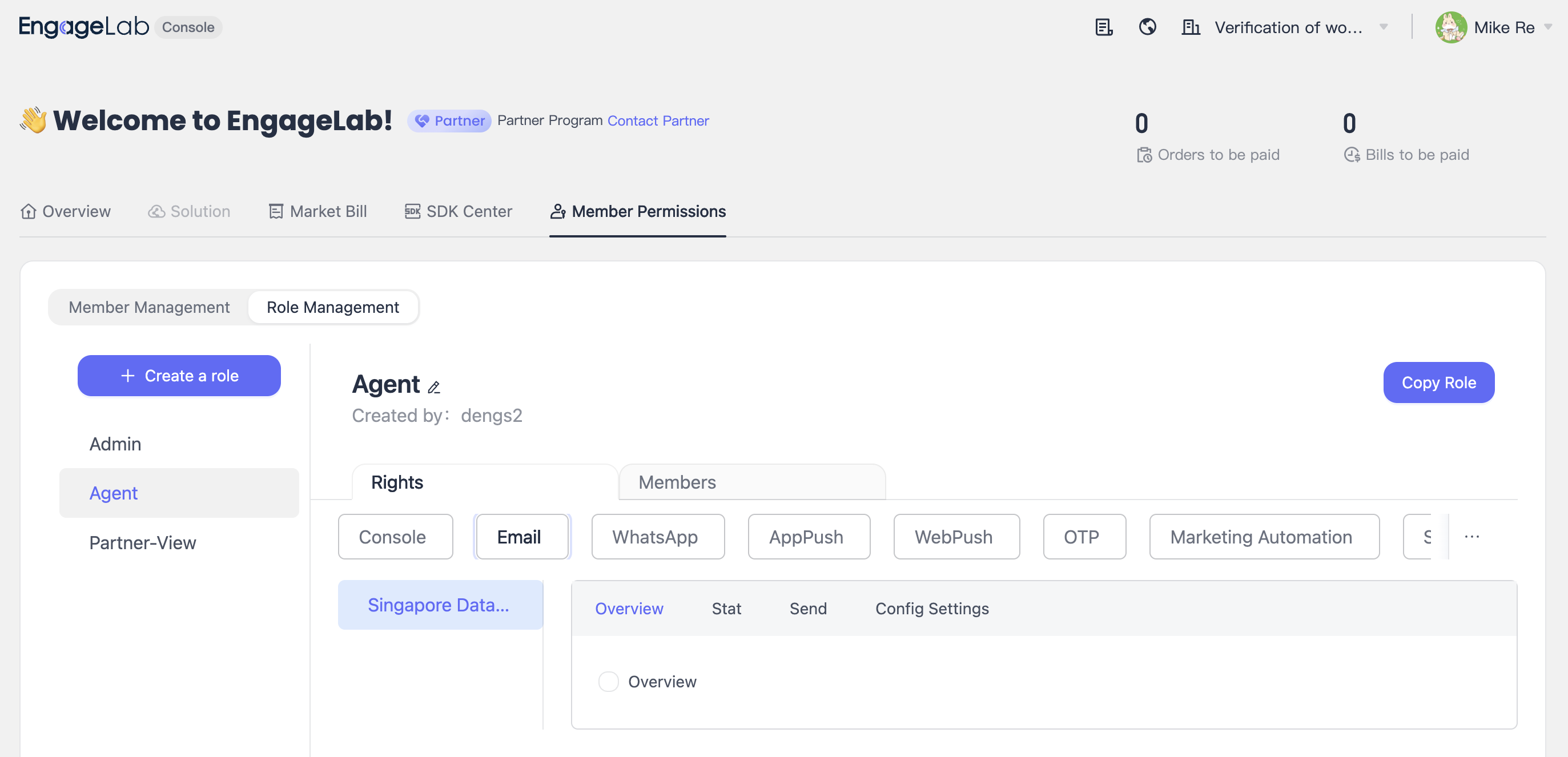
新增角色
- 點擊「新增角色」,填寫角色名稱。
- 勾選各產品對應的功能權限。
權限明細
點擊任一角色,在權限明細頁面可查看各產品的權限。
- 可重新選擇產品權限,點擊儲存即可生效。
- 點擊「刪除」可刪除該角色;角色刪除後,將會把關聯成員移除此角色。
角色成員
- 點擊任一角色,選擇角色管理頁面,即可查看所有使用此角色的成員列表,並支援透過使用者名稱、帳號 ID 進行篩選。
- 點擊「移除角色」,經二次確認後即可移除。移除角色後,該帳號將不再擁有此角色的權限。
應用程式管理
各服務下的應用程式彼此獨立,您可以根據業務需求,在不同服務下建立對應的應用程式。
應用程式列表
點擊左上角【切換應用程式】-【選擇查看所有應用程式】,即可進入應用程式列表頁面。
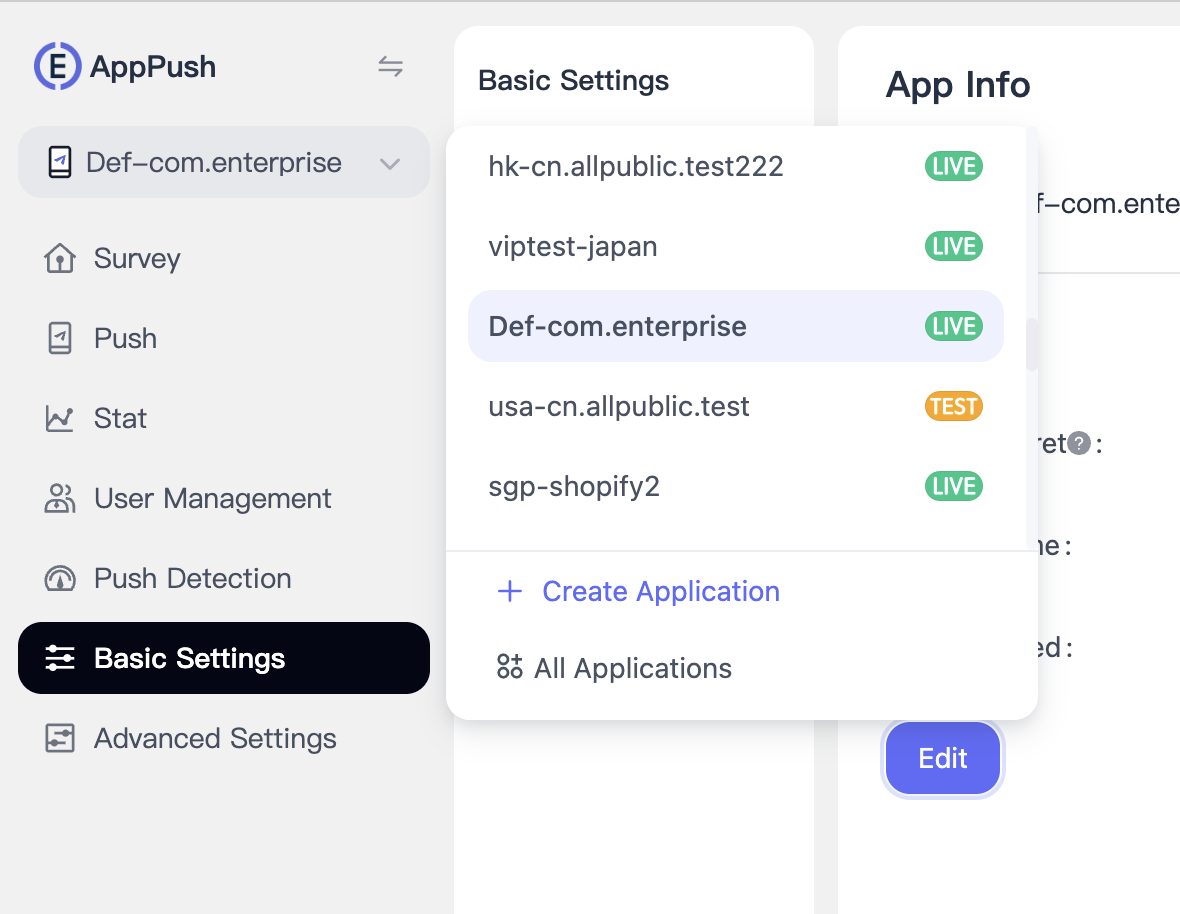
在應用程式列表頁面可查看可使用的平台、總使用者數與今日新增使用者。
- 支援依據應用程式名稱搜尋應用程式。
- 支援新增與刪除應用程式。
建立應用程式
點擊右上角「建立應用程式」,填寫應用程式名稱並點擊儲存,即可完成建立。
使用應用程式
點擊「進入」,即可進入該應用程式的 AppPush 功能模組。
刪除應用程式
如果需要刪除某個應用程式,點擊「刪除」,經過二次確認後即可刪除該應用程式。
應用程式刪除後將無法恢復,請謹慎使用!
