


建立推播
本文旨在引導使用者如何在 Engagelab 控制台上建立通知訊息。
建立通知訊息
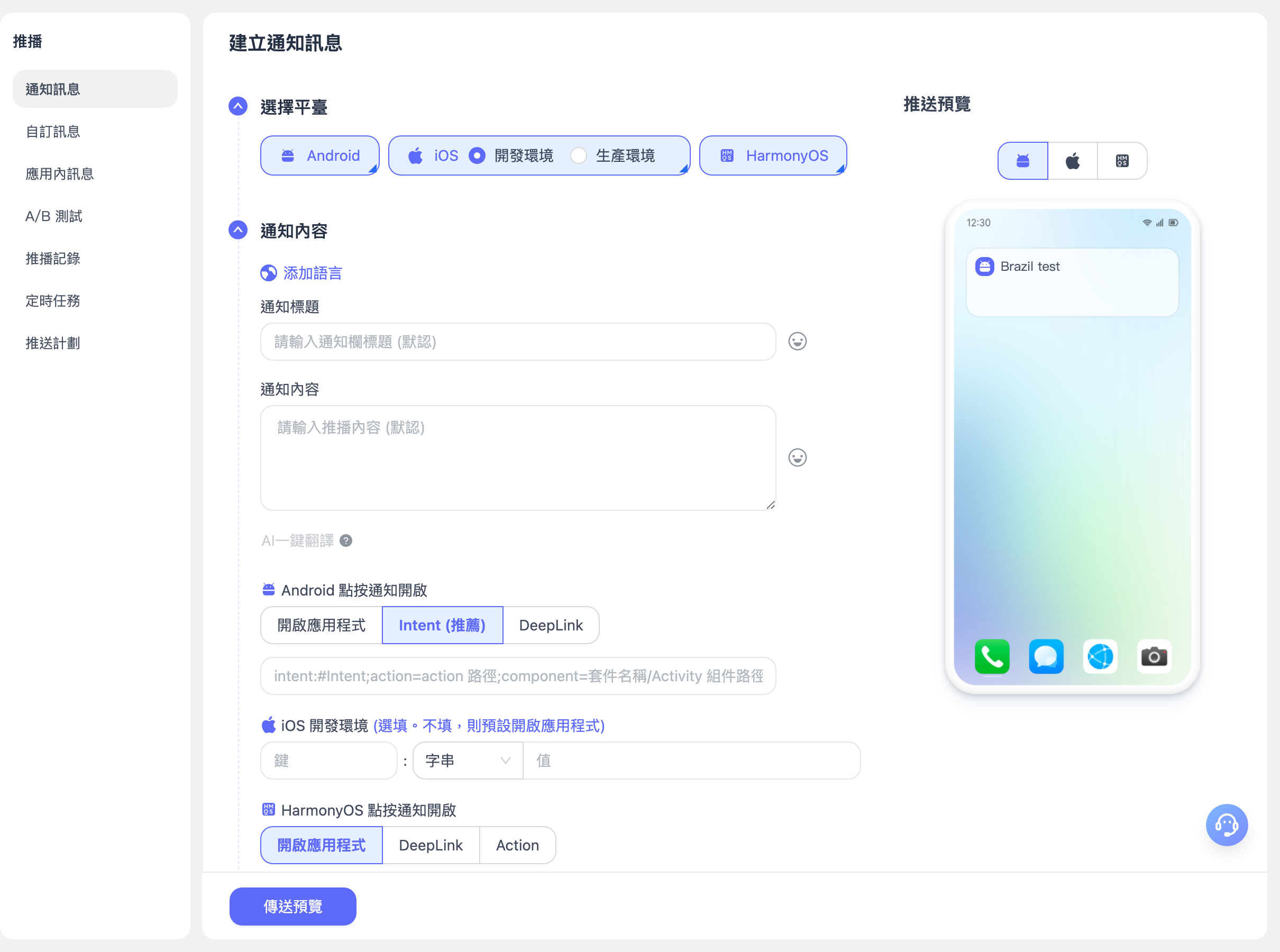
進入【推播】-【建立推播】-【通知訊息】頁面建立推播任務,參數設定說明如下:
基礎設定
- 目標平台:根據整合 SDK 的平台,選擇需要推播的平台。
- 選擇平台前需在【推播設定】中設定對應的平台。
- 子帳號僅支援選擇主帳號授權的平台。
- 通知標題:推播訊息的標題,請盡量避免「test、測試、純數字」等無意義內容,否則可能會被廠商攔截而無法接收到通知訊息。
- 通知內容:推播訊息的內容,請盡量避免「test、測試、純數字」等無意義內容,否則可能會被廠商攔截而無法接收到通知訊息。
- 支援新增多種語言的推播標題和推播內容:我們會自動偵測終端使用者的裝置語言,若未設定其他語言,將會給所有目標使用者傳送[預設]語言設定的內容。
- 支援 AI 一鍵翻譯。
- 傳送時間:選擇需要傳送的時間
- 立即:立即下發訊息。
- 定時:傳送時間只能設定當前時間 3 分鐘以後的時間,並且定時任務不能超過一年。
- 定速推播:在設定時間內完成推播,降低伺服器壓力。
- 點擊開啟通知:點擊通知後的動作。
- 直接開啟應用。
- intent(推薦),格式為:intent:#Intent;action=action path;component=packagename/ Activity path;end
- deeplink:格式為:scheme://test?key1=val1&key2=val2
進階設定
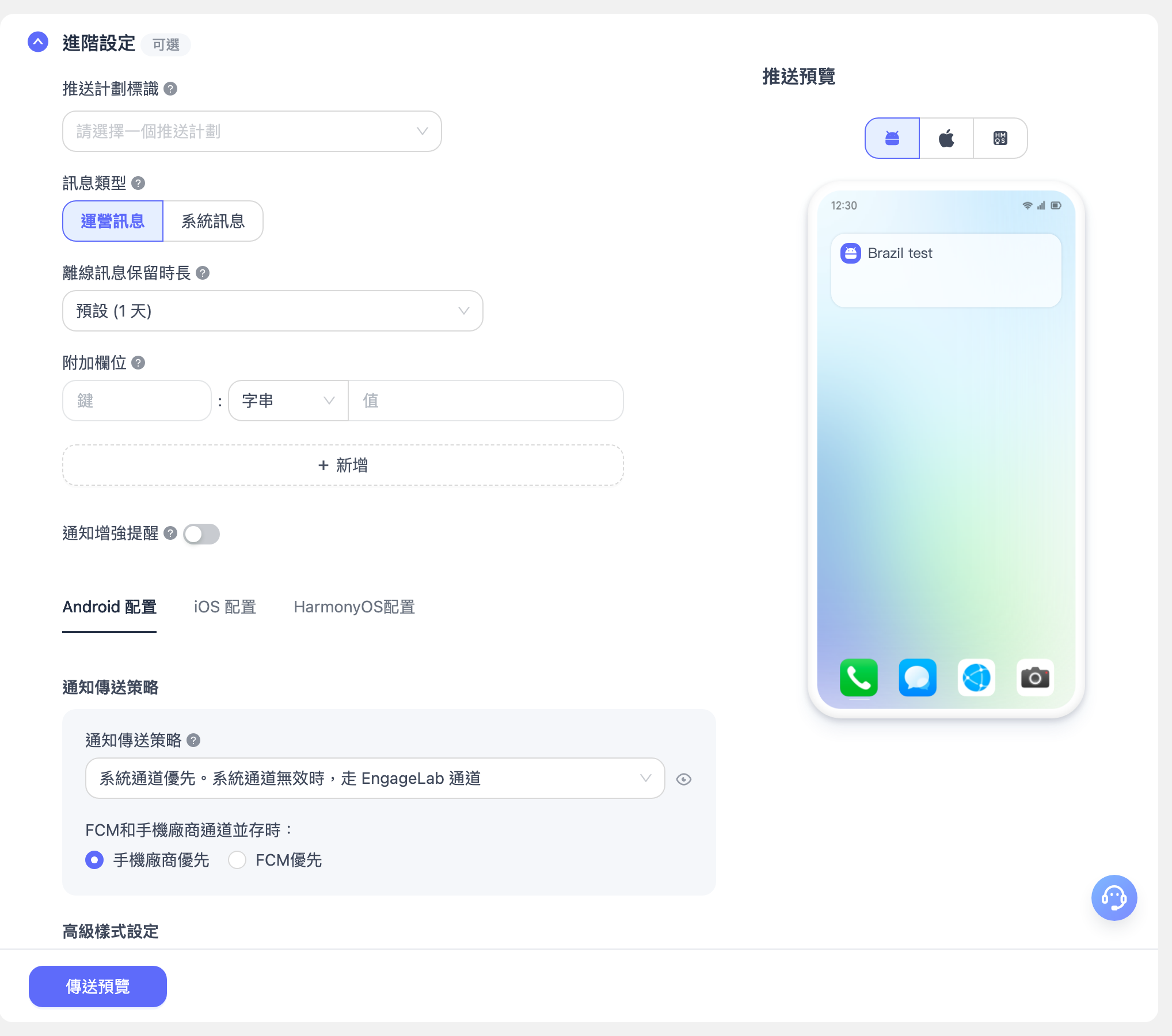
- 推播計畫標識綁定:您可以透過推播計畫標識將同類推播訊息管理起來,後續可按照計畫的維度查看總訊息送達量、使用者點擊量等。
- 訊息類型選擇:
- 系統訊息:對應各個廠商通道的服務類通知訊息(華為/榮耀:服務與通訊類,小米/OPPO:私信,vivo:系統訊息),通常廠商不限制傳送數量;
- 運營訊息:對應各個廠商通道的行銷運營類訊息(華為/榮耀:行銷諮詢類,小米/OPPO:公信,vivo:運營訊息),通常廠商會嚴格限制傳送數量;
- 預設選中運營訊息。
我們會以您所指定的訊息類型,去自動適配各個廠商通道的訊息分類欄位,避免訊息被限制傳送和浪費廠商訊息配額。
- 離線訊息保留時長:可以透過該值指定離線訊息的時長。如果該使用者當前不在線,則會儲存為離線訊息,待該使用者下次上線時繼續推播給他。即在該時長範圍內使用者上線會繼續收到推播,否則過期。
- 預設時長為 1 天。
- 設定為 0,則表示不保留離線訊息,即只有當前在線的使用者才可以收到,所有不在線的都不會收到。
- 附加欄位:用戶端取得附加欄位內容,用於自訂事件處理。支援增加、刪除附加參數。
- 廠商特殊設定:此處設定的欄位,如果和上述「通知提醒模板」中設定的欄位有重合,以此處設定為準;此處未列舉的廠商暫不涉及特殊個性化設定。
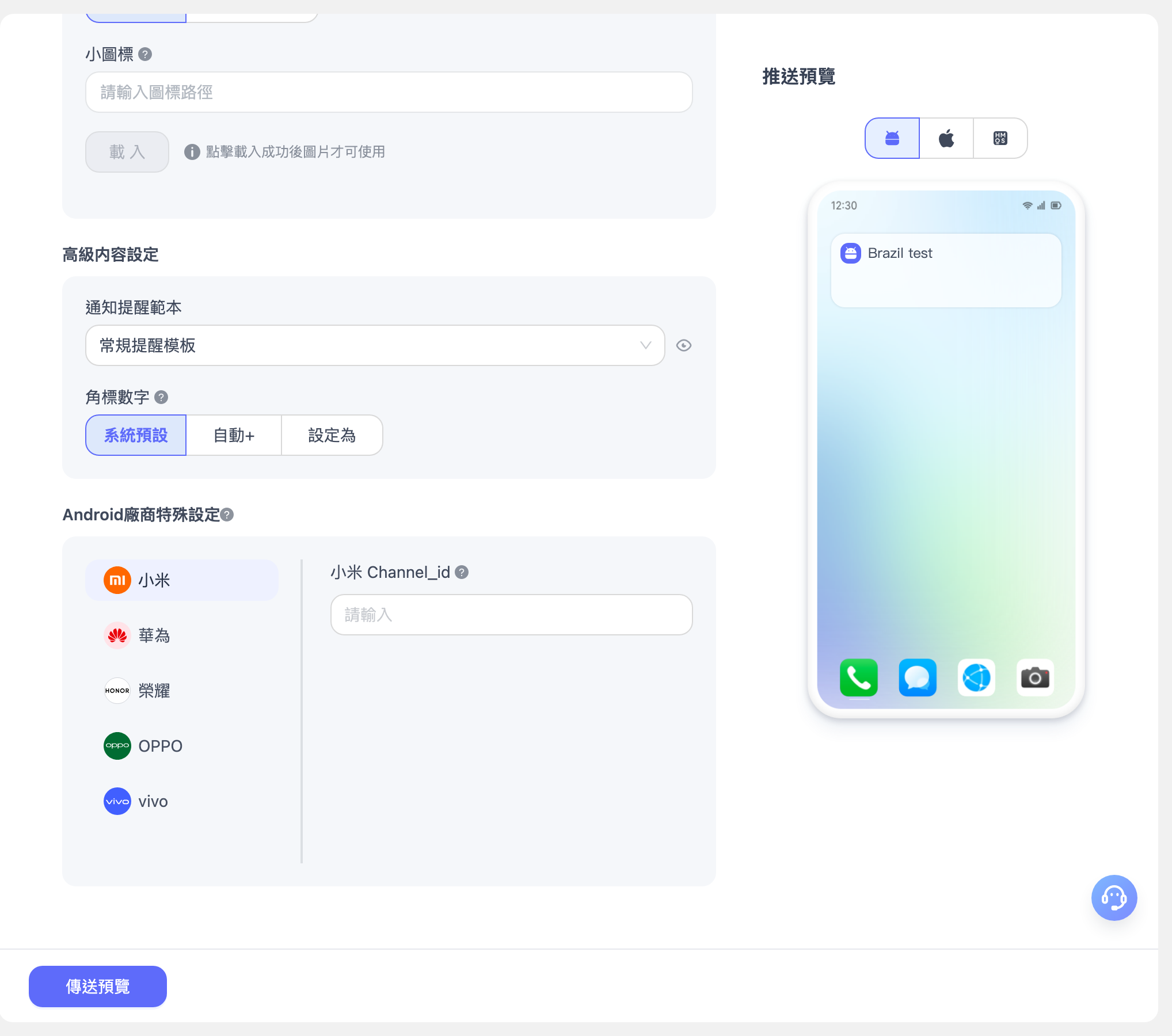
- 小米 channel_id:小米通知類別標識;對應 Push API 的 options.third_party_channel.xiaomi.channel_id 欄位。
- 華為:importance、category、target_user_type 使用詳情參考 REST API 文件。
- 華為 channel_id:華為自訂通知渠道標識;對應 Push API 的 options.third_party_channel.huawei.channel_id 欄位。
- 華為 importance:華為廠商訊息提醒級別;對應 Push API 的 options.third_party_channel.huawei.importance 欄位。
- 華為 category:華為廠商的訊息類型標識,需要申請華為自分類權益;對應 Push API 的 options.third_party_channel.huawei.category 欄位。
- 華為 target_user_type:華為廠商普通訊息 / 測試訊息標識;對應 Push API 的 options.third_party_channel.huawei.target_user_type 欄位。
- 榮耀 importance:榮耀廠商訊息分類;對應 Push API 的 options.third_party_channel.honor.importance 欄位。
- OPPO channel_id:OPPO 通知欄通道標識;對應 Push API 的 options.third_party_channel.oppo.channel_id 欄位。
- vivo:
- vivo pushMode:vivo 廠商推播模式;對應 Push API 的 options.third_party_channel.vivo.push_mode 欄位。
- vivo category:vivo 廠商的訊息二級分類標識;對應 Push API 的 options.third_party_channel.vivo.category 欄位。
Android 設定
- 廠商通道狀態:完成了對應的廠商通道整合和設定後,對應通道的廠商通道狀態會高亮。
- 通知下發策略:可以指定廠商通道和 Engagelab 通道的優先下發策略,選擇廠商策略時,需確保廠商通道已設定成功。
- 廠商配額策略:此策略僅表示是否忽略和跳過 Engagelab 系統側的配額判斷及扣除邏輯,實際依舊遵循和受廠商相關配額機制約束。目前僅對小米、OPPO 廠商有效;小米通知訊息、OPPO 私信可選擇「忽略」,其它類型推播訊息建議「不忽略」。
- 通知欄樣式:不同於 MTPush SDK 內建的通知欄樣式,這裡的通知欄樣式是用系統 API 來建構的三種常用樣式,詳情點擊「?」查看說明。在 MTPush Android SDK 3.0.1 及以後版本支援。
- 自訂通知欄樣式:在用戶端可設定多套樣式指定不同的編號,伺服器端推播時指定編號就可以展現時使用之前設定的樣式。這個值預設值為 0,即使用預設的樣式。
- 通知欄圖示:通知欄右側圖示。
- 預設 logo:通知欄展示應用預設的圖示。
- 指定圖示路徑:通知欄展示指定路徑的圖示。圖片可以為 http 或 https 開頭的網路資源,或 drawable 資源檔案夾路徑。
- 上傳圖示:通知欄展示上傳的圖示。
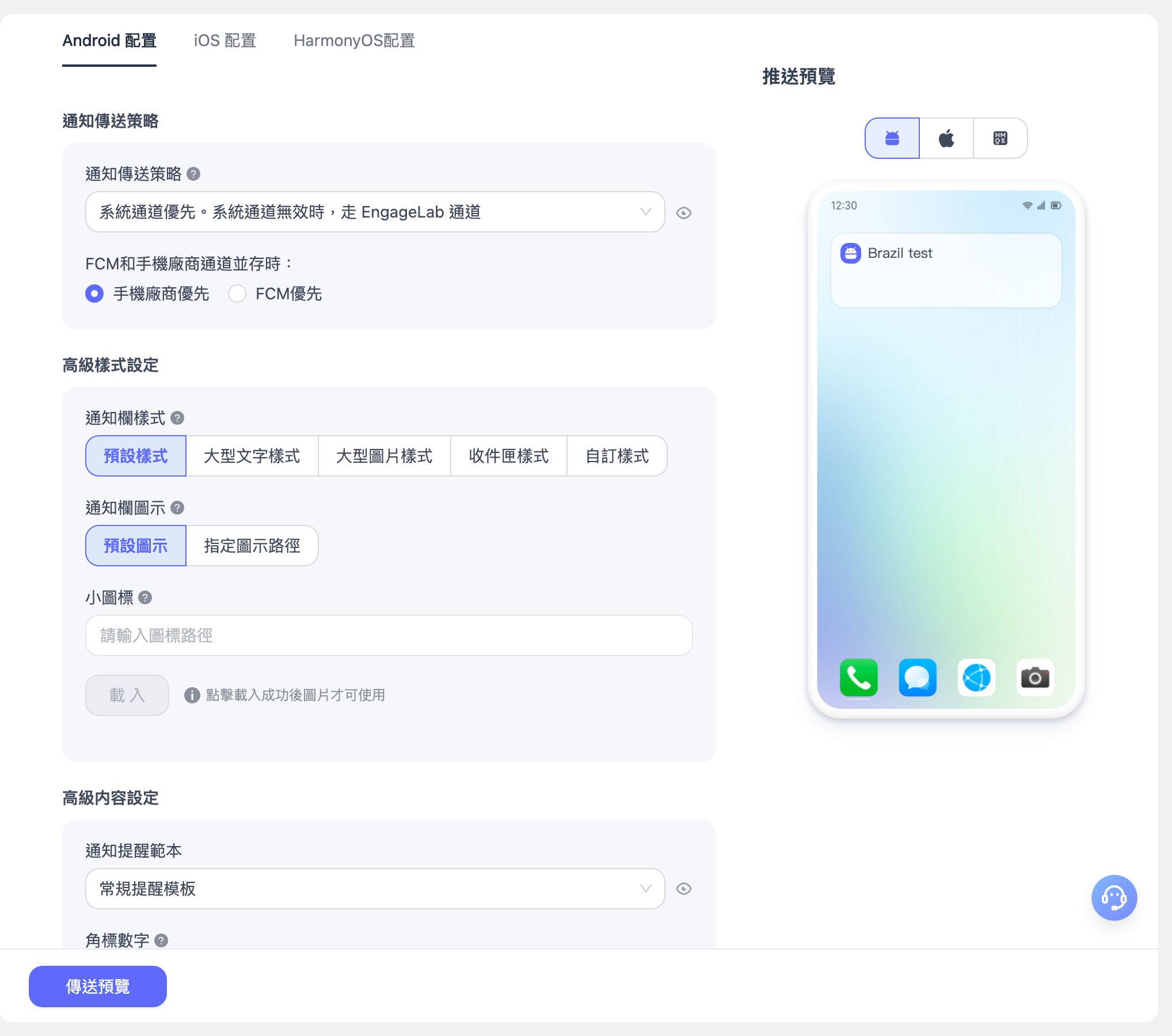
- 通知訊息模板:可以設定通知的提醒優先級,避免頻繁打擾客戶。預設選擇「常規提醒模板」,模板包含模板名稱、渠道名稱、渠道 ID、通知優先級、通知類別、通知提醒類型、提示音設定。
- 常規提醒模板:通知優先級為「PRIORITY_DEFAULT」,通知提醒類型為「提示音 | 震動 | 指示燈」。
- 無感知提醒模板:通知優先級為「PRIORITY_LOW」,通知提醒類型為「指示燈」。
- 強提醒模板:通知優先級為「PRIORITY_HIGH」,通知提醒類型為「提示音 | 震動 | 指示燈」。
- 點擊「新建訊息提醒模板」可以自訂提醒模板。
- channel_id:針對 Android 8.0 及之後系統通知渠道特性功能,推播需要指定通知渠道 ID。
- 通知優先級:該優先級僅對 Engagelab 通道生效,預設的 priority 屬性設定為 PRIORITY_DEFAULT,官方描述見 開發者文件。在 MTPush Android SDK 3.0.1 及以後版本生效。
- 通知類別:系統可能會用通知的 category 屬性來做在通知欄的排序或者過濾。在 MTPush Android SDK 3.0.1 及以後版本生效,官方描述見 開發者文件。
- 通知提醒類型:開發者可勾選對應的項來指定通知送達時在手機上的提醒類型,但不能越過系統的限制,比如手機的聲音要是開著的,震動是允許的,有 LED 指示燈並且是可開啟的狀態。在 MTPush Android SDK 3.0.3 及以後版本生效。
- 角標數字:應用圖示右上角的角標。
- 此屬性目前僅針對華為 EMUI 8.0 及以上、小米 MIUI 6 及以上裝置生效,在 MTPush Android SDK 3.3.6 及以後版本支援。
- 此欄位如果不填,表示不改變角標數字(小米裝置由於系統控制,不論推播走 Engagelab 通道下發還是廠商通道下發,即使不傳遞依舊是預設 +1 的效果。);否則下一條通知欄訊息設定的 badge_add_num 資料會和之前角標數量進行增加。建議 badge_add_num 設定為 1;舉例:badge_add_num 設定 1,應用之前角標數為 2,傳送此角標訊息後,應用角標數顯示為 3。
iOS 設定
- silent_push:content-available: 1,不攜帶任何 badge、sound 和訊息內容等參數,可以在不打擾使用者的情況下進行內容更新等操作,參考「Silent Remote Notifications」。
- 通知子標題:該欄位僅針對 iOS 10 以上的系統版本。Android 平台和 iOS 其他系統版本不受該欄位內容影響。
- content-available(推播喚醒):iOS 7 開始新增特性,此處開啟說明是 Background Remote Notification,如果不啟用則是普通的 Remote Notification。詳情參考:Background Remote Notification」。
- mutable-content:iOS 10 開始新增的特性功能,此處開啟說明支援 iOS 10 的 UNNotificationServiceExtension 特性,如果不開啟則是普通的 Remote Notification。詳情參考:UNNotificationServiceExtension」。
- apns-collapse-id:通知攜帶 collapse id 參數,將會覆蓋掉通知中心裡攜帶相同 collapse id 的通知。collapse id 的值不可超過 64 bytes,該欄位詳細介紹參考 APNs Guide。
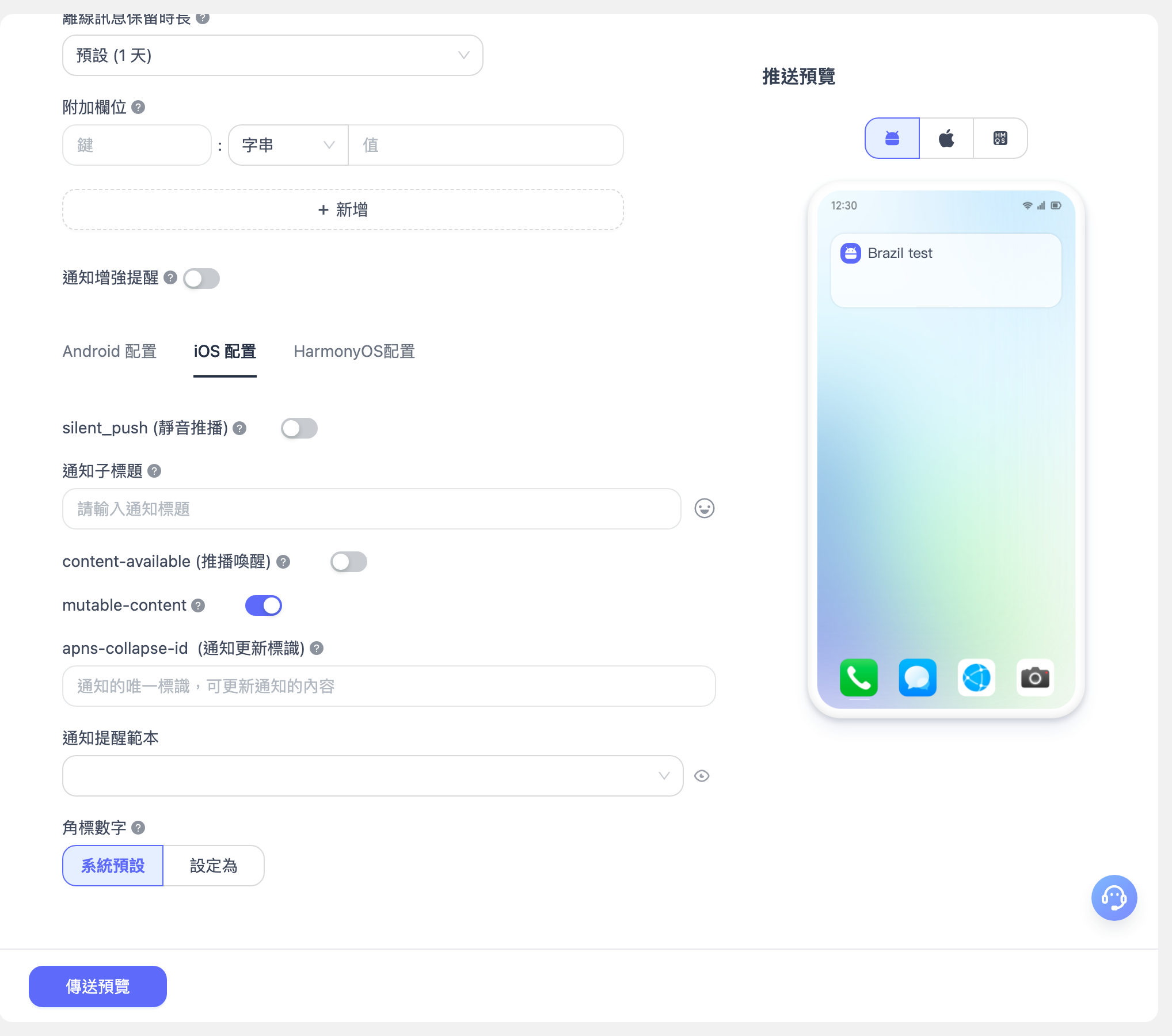
- 通知訊息模板:可以設定通知的提醒優先級,避免頻繁打擾客戶。預設選擇「常規提醒模板」,模板包含模板名稱、通知類型、sound、volume、critical、category、thread-id、interruption-level。
- 常規提醒模板:通知類型為「通知類型」,sound 為「預設通知」,interruption-level 為「active」。
- 無感知提醒模板:通知類型為「通知類型」,sound 為「無聲」,interruption-level 為「passive」。
- 點擊「新建訊息提醒模板」可以自訂提醒模板。
- 普通通知:透過 sound 欄位指定聲音。預設為 default,即系統預設聲音。如果設定為空值,則為靜音。如果設定為特殊的名稱,則需要您的 App 裡設定了該聲音才可以正常。
- 告警通知:需要推播告警通知的應用需要前往 Apple 開發者官網 申請權限。
- category:iOS 分類,只有 iOS 8 及以上系統才支援此參數推播。
- thread-id:用於對通知分組的特定於應用的標識符,同一個 thread-id 的通知歸為一組。
- interruption-level:用於定義通知優先級和交付時間的中斷級別。
- badge:可指定 APNs 推播通知的 badge,直接展示在桌面應用圖示的右上角,含義是應用未讀的訊息數,也可以進行角標 +N/-N,例:接受者 A、B 的角標分別為 1 和 2,那麼推播 +2 後 A 的角標變為 3,B 的角標變為 4。系統預設值為 1。
HarmonyOS 設定
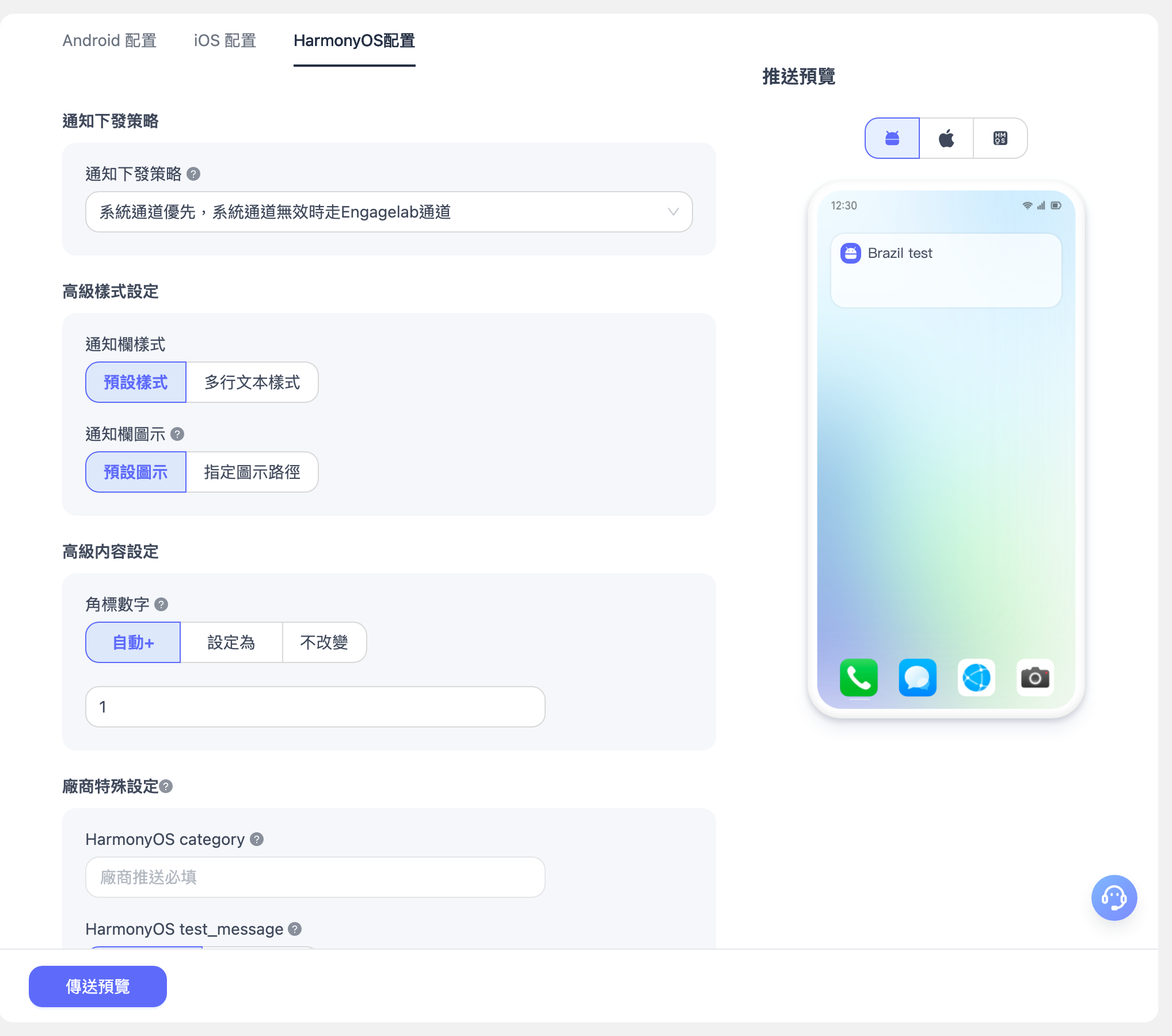
- 通知欄樣式:支援系統預設樣式和多行文字樣式。
- 通知欄圖示:僅支援展示應用預設圖示和指定路徑圖示。
- 角標數字:預設 +1 的效果。
- 廠商特殊設定:
- category:鴻蒙廠商的訊息類型標識,需要申請鴻蒙自分類權益;對應 Push API 的 notification.hmos.category 欄位。
- test_message:鴻蒙廠商普通訊息/測試訊息標識;對應 Push API 的 notification.hmos.test_message 欄位。
- receipt_id:鴻蒙廠商推播資料回執地址標識;對應 Push API 的 notification.hmos.receipt_id 欄位。
目標人群
選擇目標:需要推播的目標人群,測試時建議使用註冊日誌中取得的 registrationID 進行推播。
- All/廣播所有人:將向應用所有當前已註冊、未來註冊的在線使用者進行推播。
- 使用者分群:支援根據規則自訂使用者分群,針對分群進行推播。
- registrationID:一次推播最多 1000 個。
傳送時機
- 立即傳送:訊息將會立即下發。
- 按組織時間定時傳送:根據當前組織設定時區進行傳送。定時任務不能超過一年。
- 按終端使用者時間定時傳送:根據每個終端裝置的設定時區進行傳送。如果您希望在明天上午 10 點將通知傳送給不同時區的所有使用者,此處只需要設定明天上午 10 點即可;注意:如果傳送此訊息時已經過了某個時區的時間,則訊息將丟棄。所以請確保您至少在 24 小時前開始傳送,避免重要訊息無法下發給終端使用者帶來影響。
- 循環定時傳送:循環定時推播可設定在一段時間內定期循環的自動傳送通知,注意若選擇月度定期重複,2 月份選擇 30 號時,30 號的選擇會被忽略不計。
傳送預覽
設定推播參數後,點擊傳送預覽,可以查看設定的推播參數。
確認傳送參數,點擊確認即可成功建立推播任務。
建立自訂訊息
進入【推播】-【自訂訊息】頁面建立推播任務,參數設定說明參考 建立通知訊息。
建立應用內訊息
應用內訊息是一種在應用中顯示的訊息,用於傳達資訊、促銷活動或者提醒使用者進行某些操作。本文件介紹了我們支援的應用內訊息類型,以及對應的建立步驟。
- 應用內訊息僅走極光通道下發,僅支援 Android、iOS 平台。
- 應用內訊息僅支援透過 webPortal 傳送,暫不提供 API 傳送介面。
- 該功能需要 SDK 版本為 v4.5.0+
基礎設定
1、訊息名稱:最多不超過 20 個字。
2、目標平台:根據整合 SDK 的平台,選擇需要推播的平台。
- 選擇平台前需在【推播設定】中設定對應的平台。
- 子帳號僅支援選擇主帳號授權的平台。
選擇平台後,還可以選擇訊息彈出頁面方式:
- 不限制頁面:表示此應用內訊息在任意頁面都可以展示(一條訊息僅彈出 1 次)。
- 指定具體頁面路徑:表示此應用內訊息在 App 指定頁面才彈出(一條訊息僅彈出 1 次)。
3、目標使用者:需要推播的目標人群,測試時建議使用註冊日誌中取得的 registrationID 進行推播。
- All/廣播所有人:將向應用所有當前已註冊、未來註冊的在線使用者進行推播。
- 使用者分群:支援根據規則自訂使用者分群,針對分群進行推播。
- registrationID:一次推播最多 1000 個。
訊息內容
我們的應用內訊息系統支援插屏、橫幅、全螢幕三種固定模型,可以透過按鈕進行切換。也可以透過自行編寫 HTML 程式碼的方式進行模板編寫。
- 訊息內容:
- 訊息圖片:
- 圖片地址:支援網路圖片。
- 圖片操作:使用網路連結或深層連結將您的使用者引導至外部頁面或您的應用中的特定頁面。支援選擇跳轉 URL、開啟 Deeplink、推播開啟提示和無動作。
- 跳轉 URL
- 開啟 Deeplink
- 推播開啟提示:如果使用者先前在原生提示中拒絕了權限,則點擊動作會開啟您應用程式的裝置設定,若使用者已經開啟了允許通知權限,則不會開啟應用程式的裝置設定。
- 無動作:選擇此項時,使用者點擊則彈窗消失。
- 文案標題:
- 訊息標題:支援設定粗體、字型大小、位置和字型顏色。
- 文案內容:
- 訊息內容:支援設定粗體、字型大小、位置和字型顏色。
- 支援新增多種語言的推播標題和推播內容:我們會自動偵測終端使用者的裝置語言,若未設定其他語言,將會給所有目標使用者傳送[預設]語言設定的內容。
- 操作按鈕:如傳送行銷推廣類資訊、廣告,請您確保頁面有顯著一鍵關閉功能。
- 支援設定主要按鈕和次要按鈕。
- 可以自訂按鈕名稱和按鈕操作,按鈕操作使用參考上文圖片操作。
- 關閉按鈕:點擊後關閉當前頁面。支援設定在底部置中或右上角。
- 訊息圖片:
傳送時機
- 傳送時間:選擇需要傳送的時間
- 立即:立即下發訊息。
- 定時:傳送時間只能設定當前時間 3 分鐘以後的時間,並且定時任務不能超過一年。
- 定速推播:在設定時間內完成推播,降低伺服器壓力。
進階設定
- 延遲彈出:
- 立即彈出:當應用內訊息滿足條件時會立即從頁面彈出;
- 延遲彈出:支援設定為「頁面停留後秒後彈出」,預設設定為 3 秒,支援設定為「上一個應用內訊息彈出後秒後彈出」,預設設定為 3 秒。
- 消失時機:預設為一定時間後消失,可以切換設定成需要使用者手動關閉彈窗,彈窗才消失。
- 一定時間後消失:橫幅訊息預設時間為 5 秒後消失,插屏、HTML 訊息預設 30 秒後消失,允許設定的時間範圍為 5~180 秒。全螢幕訊息如果設定了跳過按鈕和跳過時間就不受此項控制。
- 使用者手動關閉:若選擇此項,必須開啟關閉按鈕,若未開啟系統會自動開啟。
- 訊息展示有效期:即在該時長範圍內使用者上線並進入展示頁面才能正常展示訊息,否則過期。
- 一條給某個使用者的推播,如果該使用者當前不在線,「展示截止時間」之前,會儲存為離線訊息,待該使用者下次上線時繼續推播給他。
- 已下發到 App 的訊息,但是終端使用者一直未進入指定頁面,等超過「展示截止時間」後再進入頁面,此時應用內訊息也不會展示。
- 附加參數:用於用戶端自訂事件處理。
A/B 測試
進入【建立推播】-【A/B 測試】頁面建立推播任務,參數設定說明如下:
- 訊息名稱:自訂本次 A/B 測試的訊息名稱,便於後續管理和檢索
- 選擇平台:當前支援 Android、iOS 平台,iOS 平台可選擇開發環境或生產環境。未選擇平台時,A/B 組訊息內容將預設展示雙平台預覽。選擇平台後,進階設定中會增加對應平台的設定設定。
A/B 組訊息內容設定
A/B 組的訊息內容設定與「通知訊息」一致,支援多語言、通知標題、子標題、內容、附加欄位、點擊行為、進階樣式等設定。
B 組支援一鍵複製 A 組的全部設定,方便快速搭建對照組內容。
B 組支援一鍵複製 A 組設定,您可點擊一鍵複製後在 A 組的基礎上進行修改。
目標人群
EngageLab 推播平台支援多種目標人群選取方式,方便開發者和運營根據不同業務需求精準觸達使用者,測試時建議使用註冊日誌中取得的 registrationID 進行推播,具體設定請參考「通知訊息」。
A/B Test 設定
在同時滿足目標人群條件和平台條件(MacOS/Android)的使用者中,設定參與 A/B 測試使用者的百分比。 A、B 兩組參與測試的使用者比例相等。例如使用者比例為 40%,則 A、B 兩組的使用者比例分別為 20%。
計算人數的最終結果取整數,捨棄小數。若參與 A/B Test 的目標人數小於 2 人,推播將失敗。
傳送時間與進階設定
A/B 組推播的傳送時間和進階設定與「通知訊息」一致,詳細設定說明請參考「通知訊息」。
Android 設定
通知下發策略:可以指定廠商通道和 Engagelab 通道的優先下發策略,選擇廠商策略時,需確保廠商通道已設定成功。
- 需設定 FCM 和手機廠商通道並存時的優先級。
進階屬性設定:可選擇常規提醒模板或自訂模板,滿足不同業務場景下的通知樣式需求。角標數字(badge_add_num)的設定僅對華為 EMUI 8.0 及以上、小米 MIUI 6 及以上裝置生效。
針對不同 Android 廠商,EngageLab 支援推播參數的個性化設定,具體欄位請根據各廠商推播規範和頁面提示中的詳細說明填寫。
iOS 設定
EngageLab 支援推播參數的個性化設定,具體欄位請根據各廠商推播規範和頁面提示中的詳細說明填寫。
通知提醒模板:可選擇常規提醒模板或無感訊息模板,點擊新建訊息模板可新增自訂模板。
角標數字:可設定 App 圖示的角標數字,支援「系統預設」或自訂具體數值,適用於未讀訊息數等場景。
傳送預覽
完成所有設定後,點擊頁面下方的「傳送預覽」按鈕,可以先查看當前通知模板的實際展示效果。確認無誤後,點擊「確認傳送」即可將推播訊息傳送到測試人群。 訊息傳送完成後,您可以在「推播記錄」頁面查看本次 A/B 測試的詳細效果分析。
Xiaomi 範本與 OPPO/vivo 角標支援
Xiaomi 通道支援 template_id 與 template_param;template_param 可為空物件,非空值必須是 1–128 個字元的非空白字串,且不得包含 emoji、Unicode Other Symbol 或未指派字元。OPPO 使用 badge_operation_type:1 表示角標 +1,0 表示以非負的 badge_message_count 覆蓋,0 可清除角標,並需先申請桌面數字角標權限。vivo 廠商通道使用 add_badge=true;本地通知及 setNotificationBadge/resetNotificationBadge 亦支援 vivo,實際效果取決於系統版本、桌面設定及廠商權限。
