


Mitgliederberechtigungen
Mitgliederberechtigungen
Mitgliederberechtigungen sind ein zentrales Element des Organisationsmanagements von EngageLab. Sie ermöglichen Unternehmen eine präzise Verwaltung von Rollen, Berechtigungen und Kontostatus der Mitglieder und gewährleisten so Sicherheit sowie eine effiziente Zusammenarbeit innerhalb der Organisation.
Zugriff auf die Seite
Nach der Anmeldung bei EngageLab klicken Sie oben rechts auf das Avatar-Symbol und wählen „Mitgliederberechtigungen“, um zur entsprechenden Seite zu gelangen.
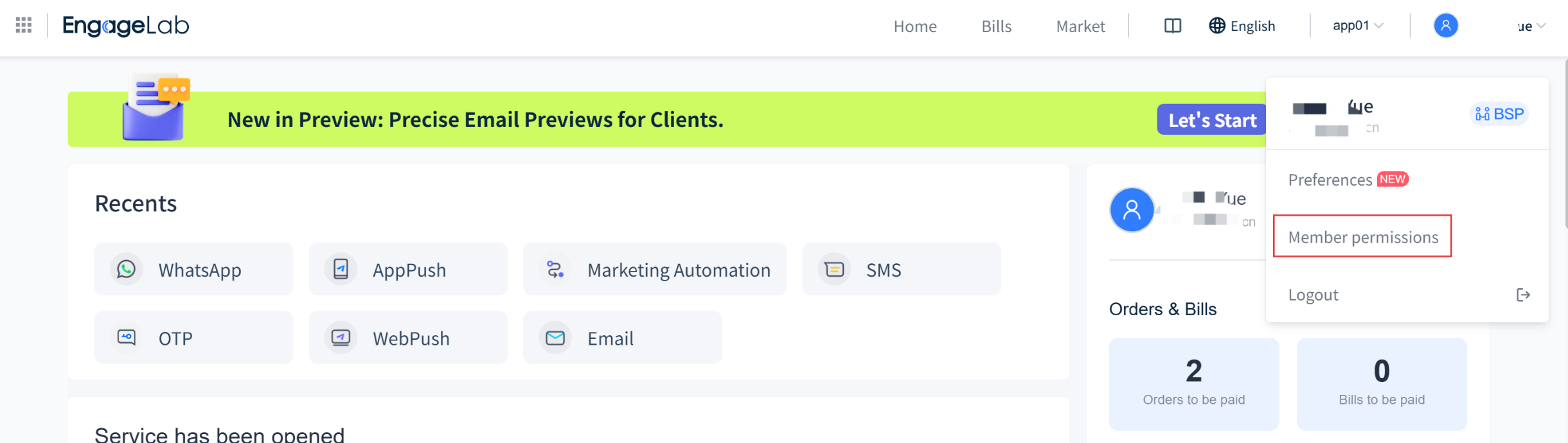
Die Seite ist in zwei Bereiche unterteilt: „Mitgliederverwaltung“ und „Rollenverwaltung“.
Funktionsübersicht
- Unterstützt die Erstellung und Verwaltung mehrerer Rollen innerhalb der Organisation, wobei jede Rolle individuell konfiguriert werden kann.
- Ermöglicht das Hinzufügen mehrerer Mitglieder in einem Vorgang, die Zuweisung von Rollen sowie das Verwalten des Status (Aktivieren/Deaktivieren/Entfernen).
- Anzeige wichtiger Informationen zu Mitgliedern wie Kontodetails, 2FA-Status, letzter Zugriff und Erstellungszeitpunkt.
Mitgliederverwaltung
Teammitglieder einladen
Klicken Sie auf „Teammitglieder einladen“, um den Einladungsprozess zu starten.
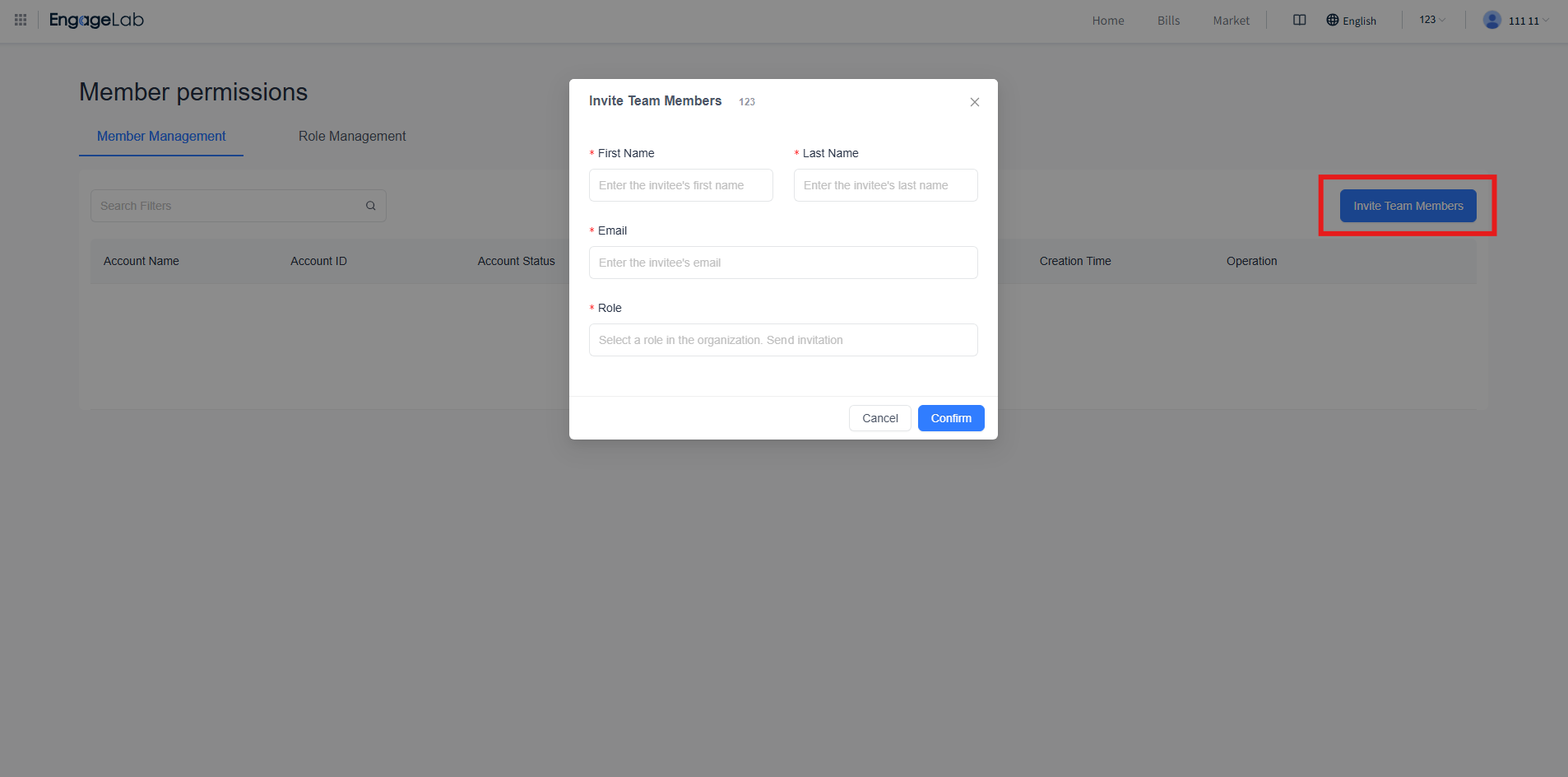
Beispiel 1: Die eingeladene Person ist noch nicht registriert
Das System sendet eine Einladung per E-Mail an die eingeladene Person, wie unten dargestellt:
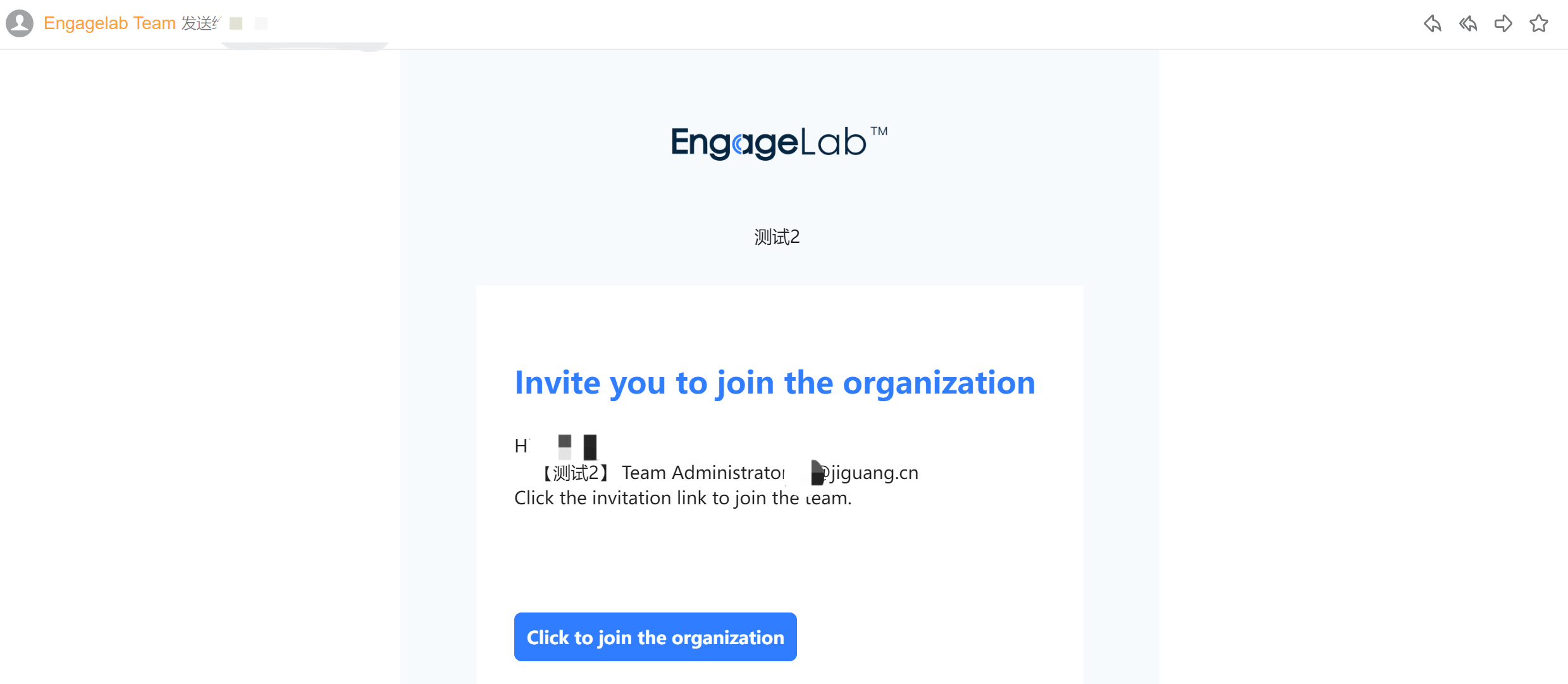
Nachdem die eingeladene Person über den Link ein Passwort festgelegt hat, wird sie automatisch registriert und nimmt die Einladung zur Organisation an. Bis zur vollständigen Registrierung wird der Kontostatus als Ausstehend angezeigt.
Beispiel 2: Die eingeladene Person ist bereits registriert
Nachdem der Name und weitere Informationen festgelegt wurden, sendet das System eine Einladung per E-Mail mit demselben Inhalt wie oben. Die eingeladene Person muss lediglich auf den Link klicken und sich bei EngageLab anmelden, um der Organisation beizutreten.
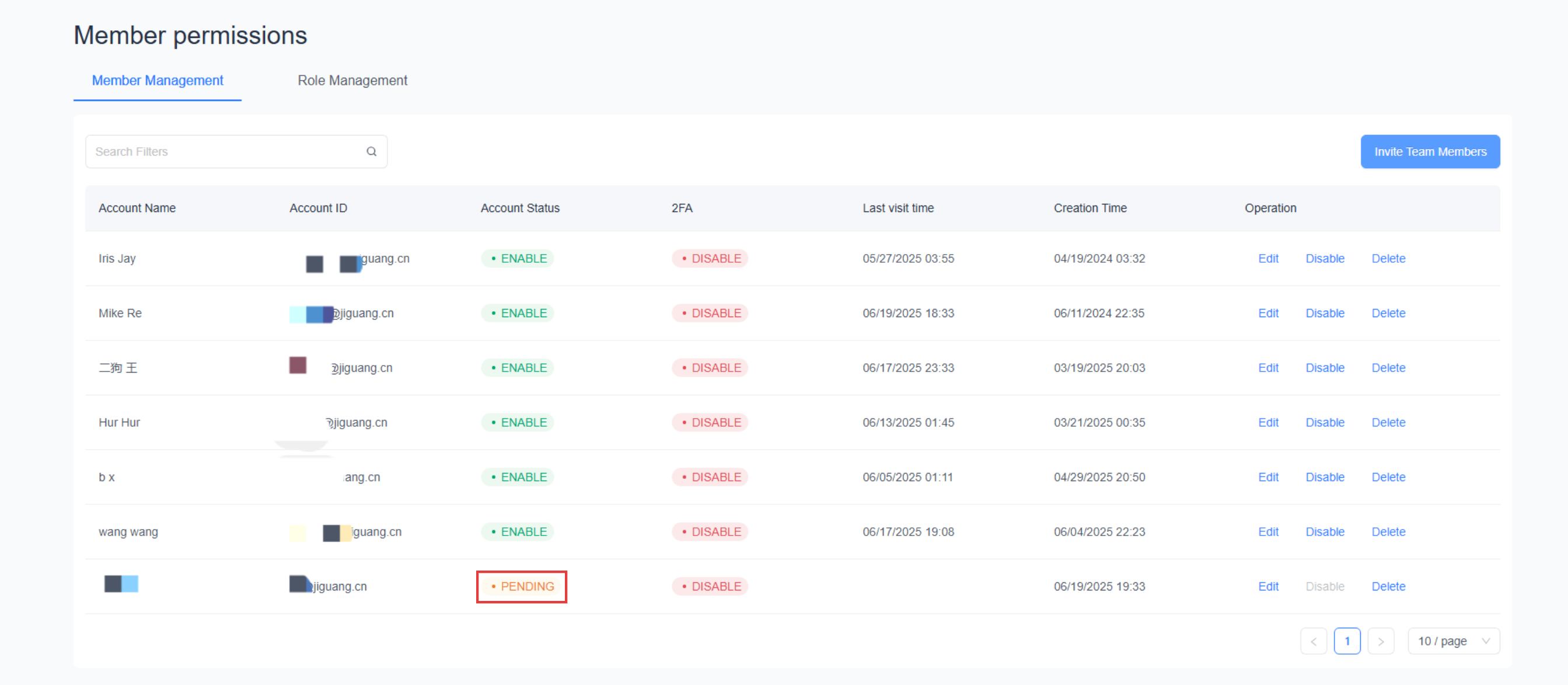
Solange der Beitritt über den Link nicht erfolgt ist, bleibt der Kontostatus auf Ausstehend.
Rollen:
- Bei der erstmaligen Registrierung ist nur die systemeigene Standardrolle Admin-Rolle mit allen Berechtigungen auswählbar. Weitere Rollen und spezifische Berechtigungskonfigurationen finden Sie unter Rollenverwaltung.
- Nach der Rollenzuweisung im Einladungsprozess können Sie die Rolle eines Mitglieds jederzeit ändern, indem Sie in der Mitgliederliste unter Aktionen „Bearbeiten“ wählen oder auf der Seite Rollenmitglieder die entsprechende Rolle anpassen.
Mitgliederliste: Übersicht aller Mitglieder der Organisation mit folgenden Feldern
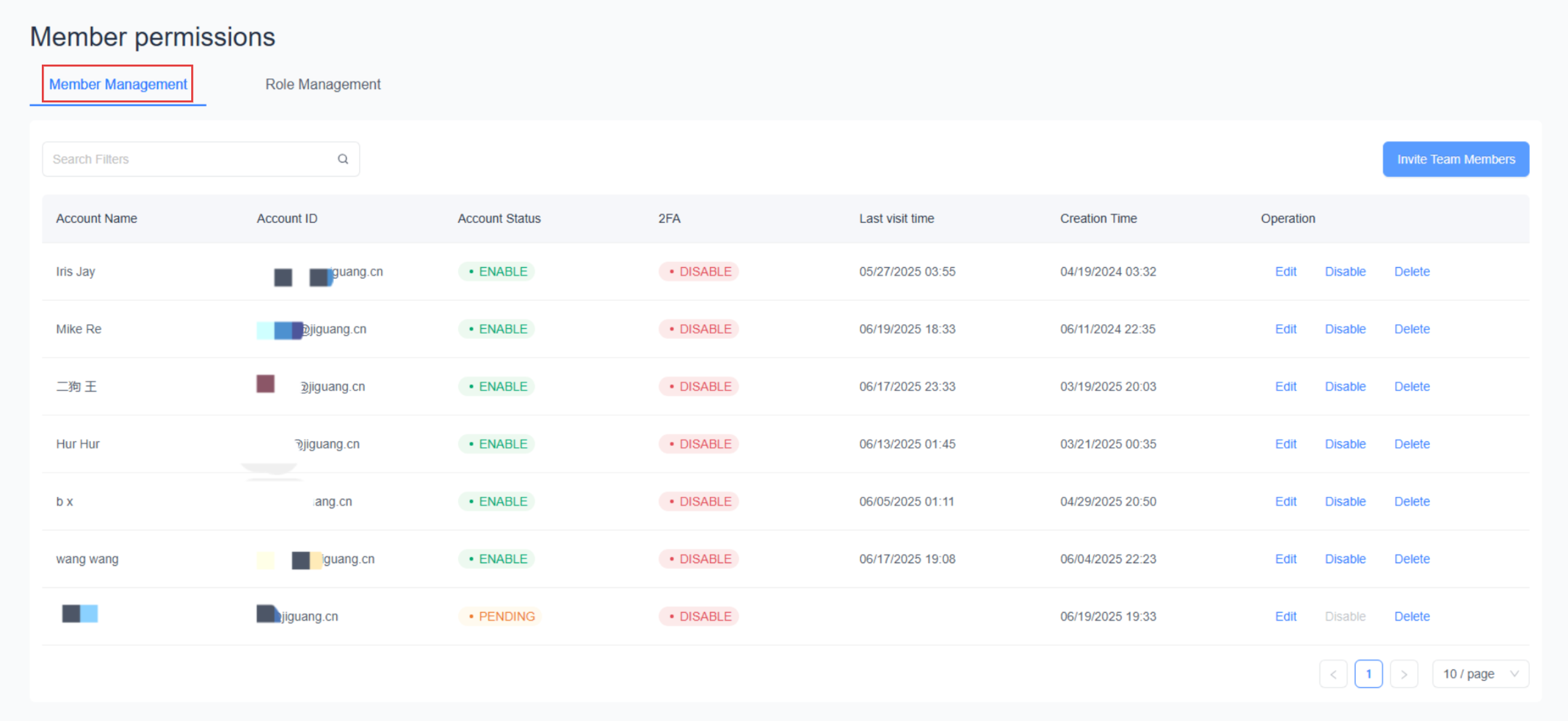
| Feld | Beschreibung |
|---|---|
| Kontoname | Anzeigename des Mitglieds auf der Plattform |
| Konto-ID | E-Mail-Adresse für die Anmeldung |
| Kontostatus | Aktiviert / Deaktiviert / Ausstehend |
| 2FA | Ob Zwei-Faktor-Authentifizierung aktiviert ist |
| Letzter Zugriff | Zeitpunkt des letzten Logins oder Zugriffs |
| Erstellungszeit | Zeitpunkt der Hinzufügung zur Organisation |
| Aktionen | Löschen, Aktivieren/Deaktivieren, Bearbeiten usw. |
Beschreibung des Kontostatus
Aktiviert: Das Mitgliedskonto ist aktiv und kann sich anmelden sowie auf Ressourcen der Organisation zugreifen. Diese Einstellung kann über „Aktionen – Aktivieren/Deaktivieren“ geändert werden.
Deaktiviert: Das Mitgliedskonto wurde durch Administrator:innen pausiert und hat keinen Zugriff mehr auf die Ressourcen der Organisation. Eine Wiederherstellung ist über „Aktivieren“ möglich.
Ausstehend: Eine Einladung wurde per E-Mail verschickt, aber das Mitglied hat den Beitritt über den Link noch nicht bestätigt.
Aktionen
Administratoren können Mitglieder bearbeiten, deaktivieren oder löschen.
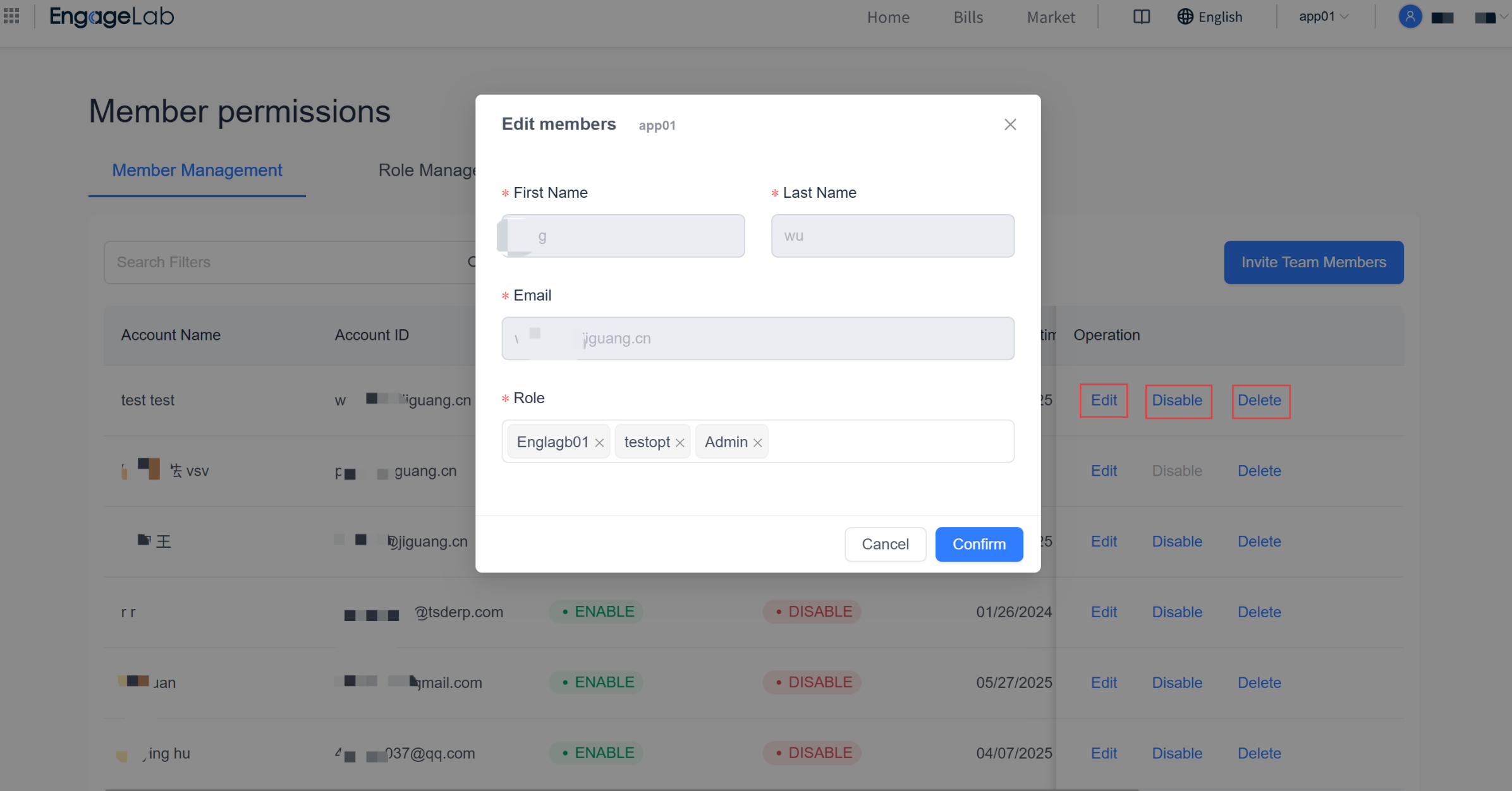
Über „Bearbeiten“ können Administrator:innen die Rollenzuweisung und Berechtigungen eines Mitglieds anpassen. Wie unten dargestellt, kann einem einzelnen Mitglied mehr als eine Rolle zugewiesen werden, um verschiedene Aufgaben innerhalb der Organisation abzudecken.
Nach dem Löschen ist das Konto nicht mehr verfügbar. Vor dem endgültigen Löschen erscheint eine Sicherheitsabfrage. Nach dem Löschen kann das Team das Mitglied erneut einladen.
Beschreibung des 2FA-Status
2FA (Zwei-Faktor-Authentifizierung) ist ein Authentifizierungsverfahren, das die Kontosicherheit erhöht.
Deaktiviert: Das Konto nutzt ausschließlich ein Passwort für die Anmeldung, was ein geringeres Sicherheitsniveau bedeutet.
Aktiviert: Das Konto verwendet zusätzlich einen Verifizierungscode bei der Anmeldung und bietet dadurch ein höheres Sicherheitsniveau.
Nach Aktivierung von 2FA müssen Nutzer:innen bei der Anmeldung neben dem Passwort einen zweiten, dynamischen Verifizierungscode eingeben. Dies schützt effektiv vor Kontodiebstahl und sichert die Daten der Organisation.
Aktivieren Sie die Zwei-Faktor-Authentifizierung (2FA), um die Kontosicherheit zu erhöhen. Eine detaillierte Anleitung finden Sie unter Kontoinformationen.
Rollenverwaltung
Die Seite ist in die Bereiche „Berechtigungsdetails“ und „Rollenmitglieder“ unterteilt.
Berechtigungsdetails
Über die Rollenliste auf der linken Seite können Sie schnell zwischen den Rollen wechseln und die jeweiligen Berechtigungskonfigurationen für verschiedene Produktmodule einsehen. Administrator:innen können flexibel Zugriffs- und Bedienberechtigungen für unterschiedliche Rollen in verschiedenen Produkten und Funktionen zuweisen und so eine feingliedrige Rechteverwaltung sowie eine klare Aufgabenverteilung sicherstellen.
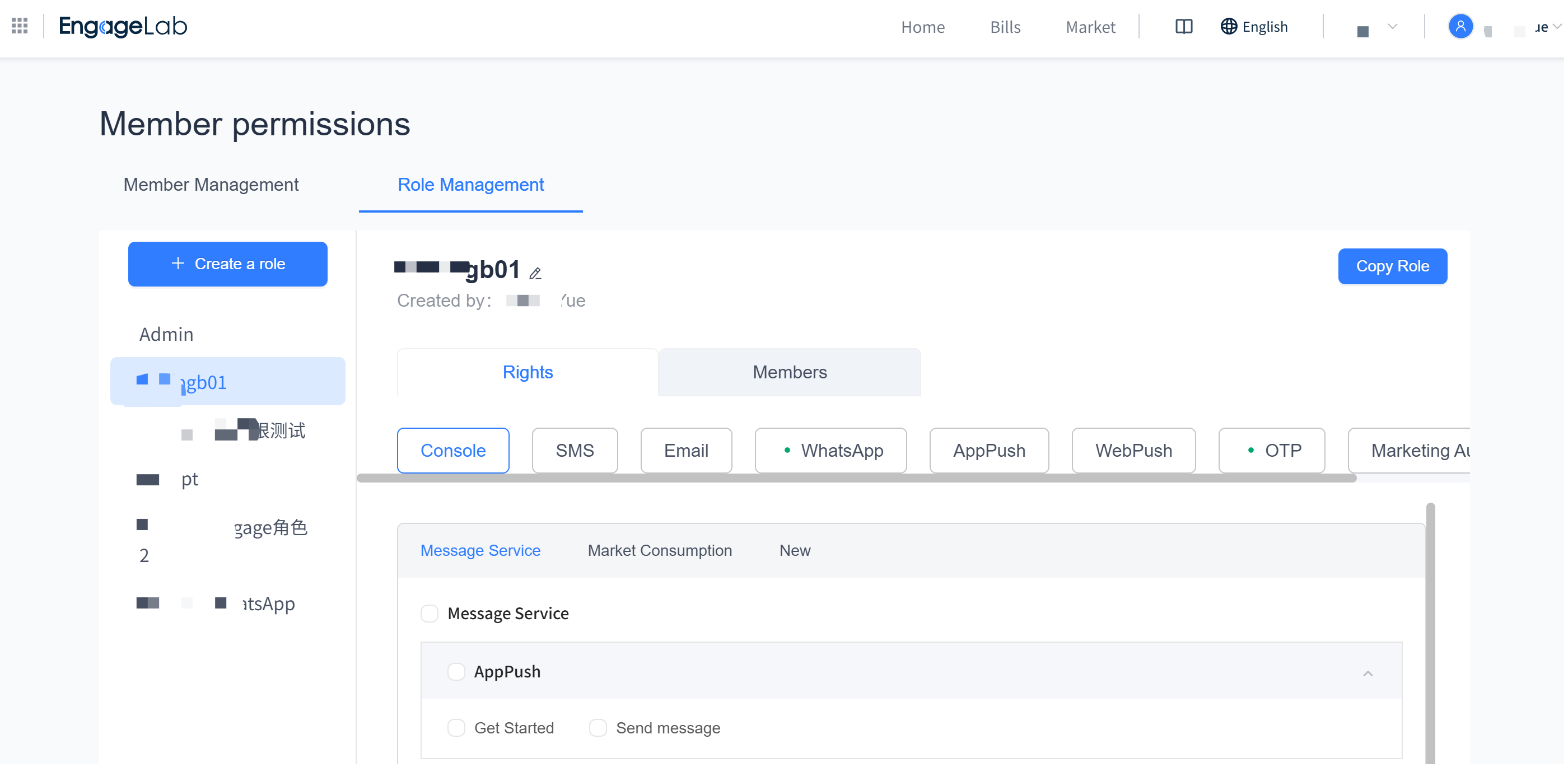
Rollen erstellen und bearbeiten
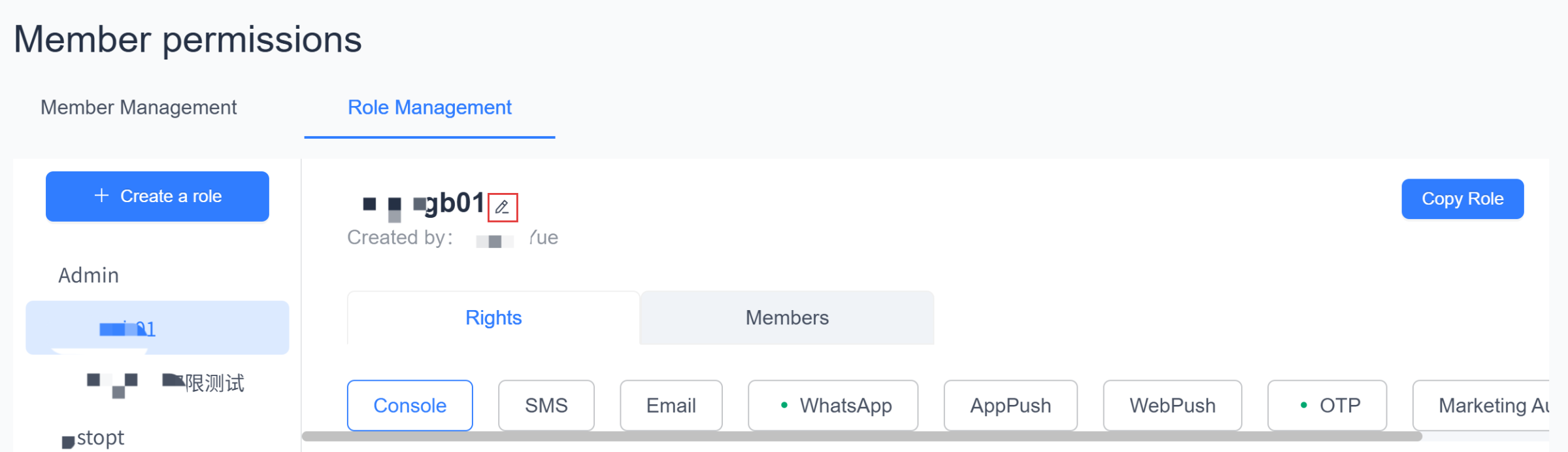
Klicken Sie auf „Rolle erstellen“, um eine neue Rolle hinzuzufügen und eine hierarchische Rechteverwaltung zu ermöglichen. Beim Erstellen einer Rolle muss lediglich der Rollenname angegeben werden; weitere Berechtigungen können anschließend unter „Berechtigungsdetails“ festgelegt werden.
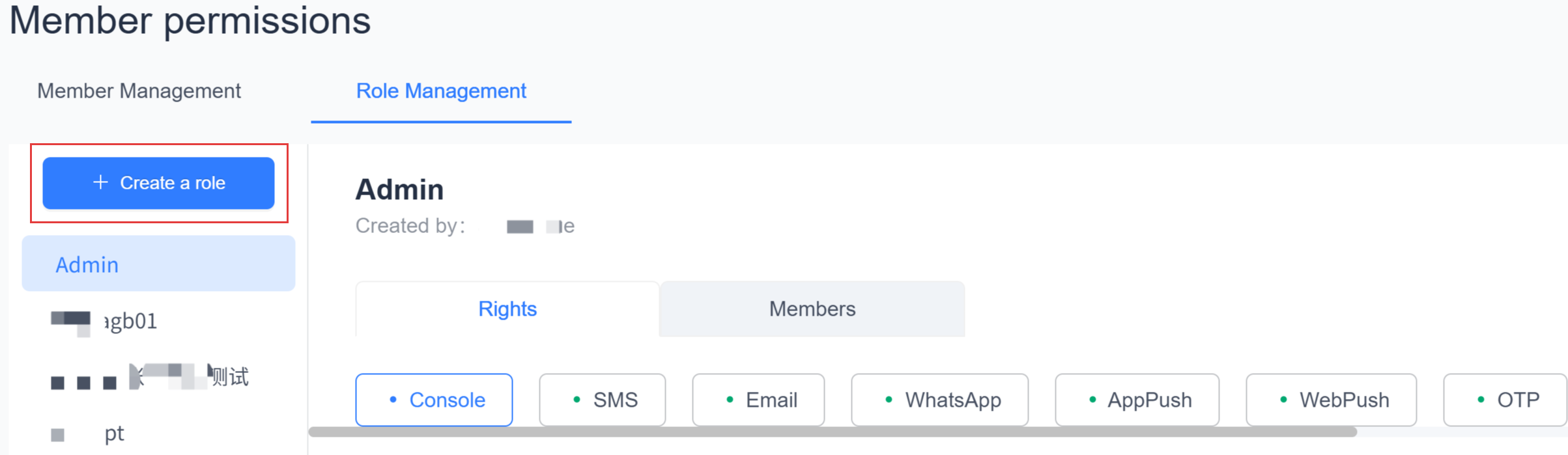
Über die Schaltfläche „Bearbeiten“ neben dem Rollennamen können Sie den Namen der Rolle ändern.
Admin-Rolle
Die Admin-Rolle verfügt über alle Berechtigungen und kann nicht gelöscht werden. Unter der Admin-Rolle können mehrere Mitglieder hinzugefügt werden, jedoch kann die Admin-Rolle nicht in andere Organisationen kopiert werden.
Rollenmitglieder
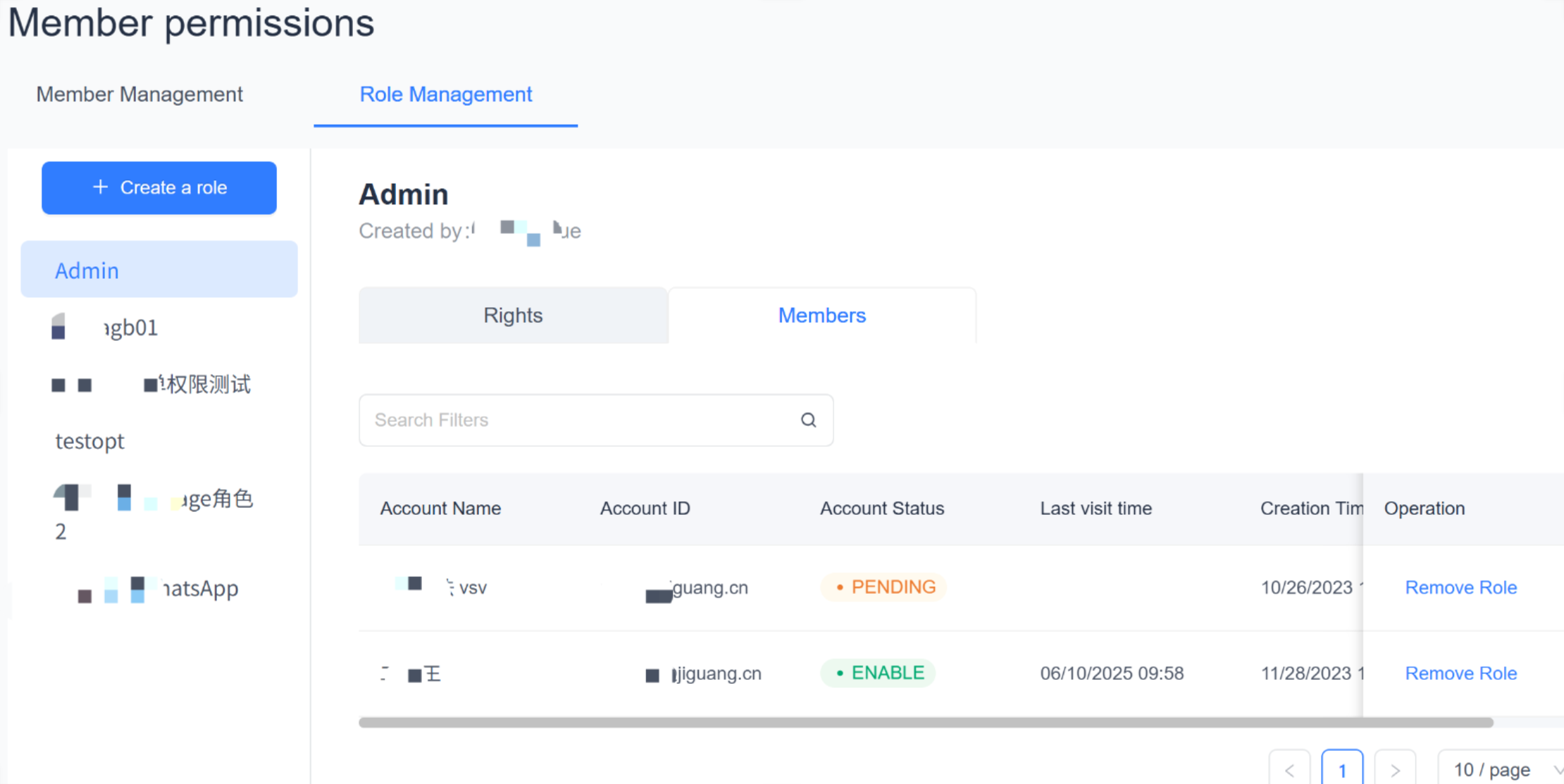
Hier sehen Sie, welche Mitglieder welcher Rolle zugeordnet sind, und können Mitglieder aus Rollen entfernen. Die Seite zeigt die Kontoinformationen der Mitglieder (Kontoname, Konto-ID, Kontostatus, letzter Zugriff, Erstellungszeit) an. Die Feldbeschreibungen entsprechen denen der Mitgliederliste.
Rollen kopieren
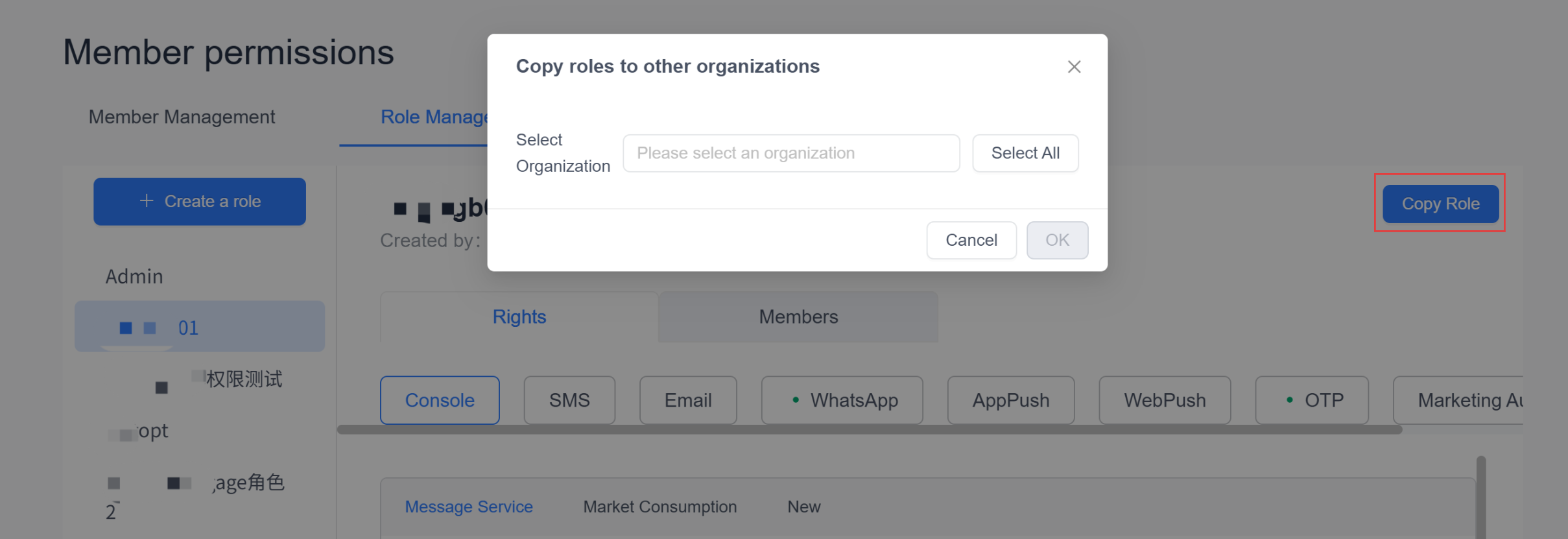
Rollenkonfiguration mit einem Klick in mehrere Organisationen kopieren und Rechteverwaltung effizient vereinheitlichen.
Bei Fragen zur Rollen- und Berechtigungskonfiguration kontaktieren Sie bitte unseren Kundendienst.
