


Registrierung und Anmeldung
Schnelle Navigation
Willkommen bei EngageLab! Dieser Leitfaden führt Sie Schritt für Schritt durch die Registrierung Ihres EngageLab-Kontos und hilft Ihnen, häufige Anmelde- oder Login-Probleme zu lösen. Verwenden Sie das folgende Inhaltsverzeichnis, um schnell zu den gewünschten Themen oder Schritten zu gelangen.
EngageLab Konto erstellen
1. Registrierungsseite aufrufen
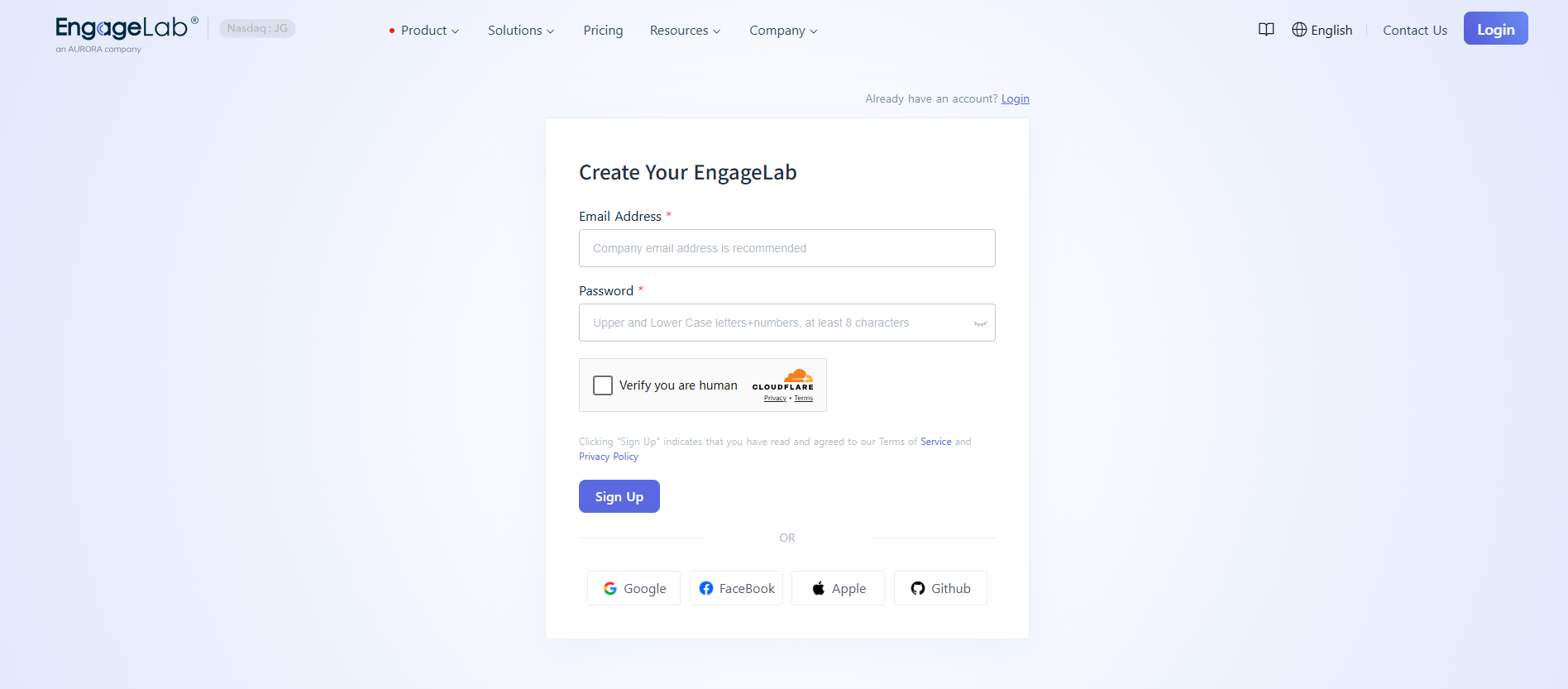
Besuchen Sie die EngageLab Registrierungsseite und wählen Sie Ihre bevorzugte Registrierungsmethode:
Methode 1: Geben Sie Ihre E-Mail-Adresse und Ihr Passwort ein und klicken Sie auf „Konto erstellen“.
Methode 2: Melden Sie sich direkt mit Ihrem Google-, Facebook-, Apple- oder Github-Konto an. Ist die autorisierte E-Mail-Adresse bei EngageLab noch nicht registriert, wird automatisch ein Konto erstellt.
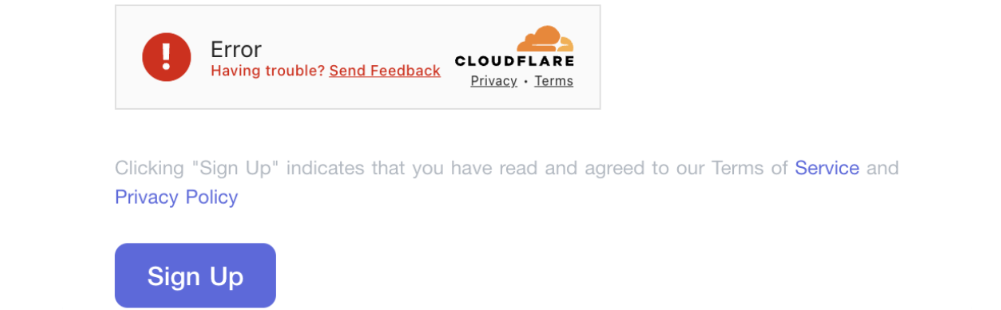
Cloudflare Human Verification fehlgeschlagen?
- Dieses Problem wird meist durch Netzwerkprobleme verursacht, die den Zugriff auf den Cloudflare-Verifizierungsdienst verhindern. Es wird empfohlen, die Seite mehrmals zu aktualisieren und verschiedene Netzwerke auszuprobieren.
2. E-Mail-Bestätigungscode
Die Absenderadresse für EngageLab-Bestätigungscodes lautet in der Regel: support@otp.engagelab.com. Bitte prüfen Sie Ihr Postfach auf die E-Mail mit dem Bestätigungscode.
Bestätigungscode nicht erhalten?
- Falls Sie die E-Mail nicht im Posteingang finden, überprüfen Sie bitte, ob Ihre E-Mail-Adresse korrekt ist, fügen Sie
support@otp.engagelab.comzur Liste sicherer Absender Ihres E-Mail-Anbieters hinzu und prüfen Sie den Spam-Ordner. - Sollten Sie die E-Mail auch danach nicht erhalten, wenden Sie sich bitte an den Kundenservice.

Wenn Sie sich direkt mit einem anderen Konto registrieren, kann der Schritt zur E-Mail-Bestätigung nach erfolgreicher Prüfung übersprungen werden.
3. Persönliche Daten vervollständigen
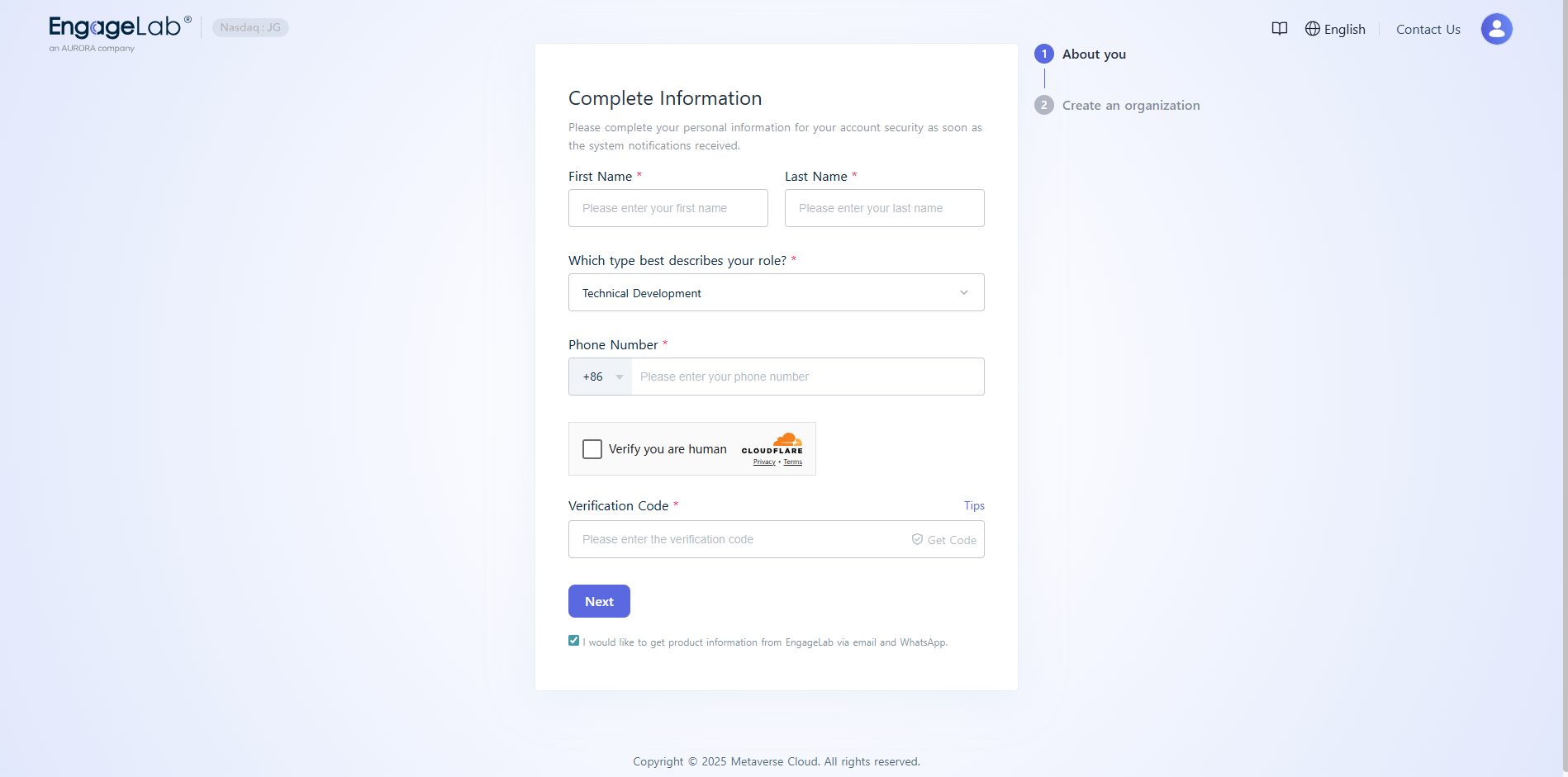
Nach erfolgreicher Registrierung müssen Sie Ihre persönlichen Daten vervollständigen, um alle Funktionen nutzen zu können und wichtige Systembenachrichtigungen rechtzeitig zu erhalten.
Hinweise zur Telefonvorwahl
- Regionen außerhalb Festlandchina: Sie können die Telefonvorwahl Ihres Landes oder Ihrer Region auswählen.
- Festlandchina: Sie müssen eine Telefonnummer mit der Vorwahl +86 angeben.
Bestätigungscode nicht erhalten?
- Regionen außerhalb Festlandchina: Der Bestätigungscode wird zunächst per WhatsApp versendet. Falls die Zustellung über WhatsApp fehlschlägt, wird der Code per SMS gesendet. Bitte prüfen Sie beide Kanäle.
- Festlandchina: Der Bestätigungscode wird per SMS versendet.
Wenn bei mehreren Anfragen nach einem Bestätigungscode die Meldung „Rate limit exceeded“ (Anfragelimit überschritten) erscheint, warten Sie bitte 24 Stunden, bevor Sie es erneut versuchen. Sollten Sie den Code weiterhin nicht erhalten, wenden Sie sich bitte an den Kundenservice für Unterstützung.
4. Organisation erstellen
Nach der Registrierung Ihres EngageLab-Kontos werden Sie aufgefordert, Ihre erste Organisation zu erstellen. Geben Sie dazu den Organisationsnamen, optional die Website sowie die Zeitzone der Organisation an.
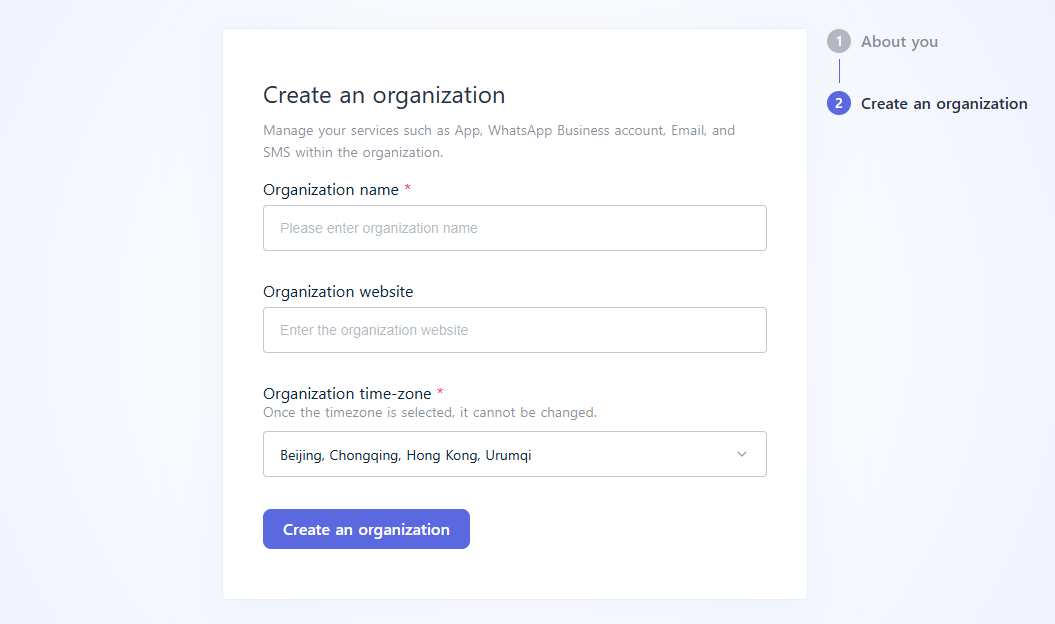
Die Organisation ist die zentrale Verwaltungseinheit der EngageLab-Plattform und dient zur Trennung und Verwaltung von Daten, Mitgliedern und Berechtigungen für verschiedene Geschäftsbereiche. Jedes Konto kann mehrere Organisationen erstellen oder ihnen beitreten. Daten und Berechtigungen sind zwischen Organisationen unabhängig. Weitere Informationen finden Sie unter Organisationsverwaltung.
5. EngageLab Produkt auswählen
Jetzt können Sie ein EngageLab Produkt auswählen, das Sie interessiert, und die EngageLab-Dienste erkunden.
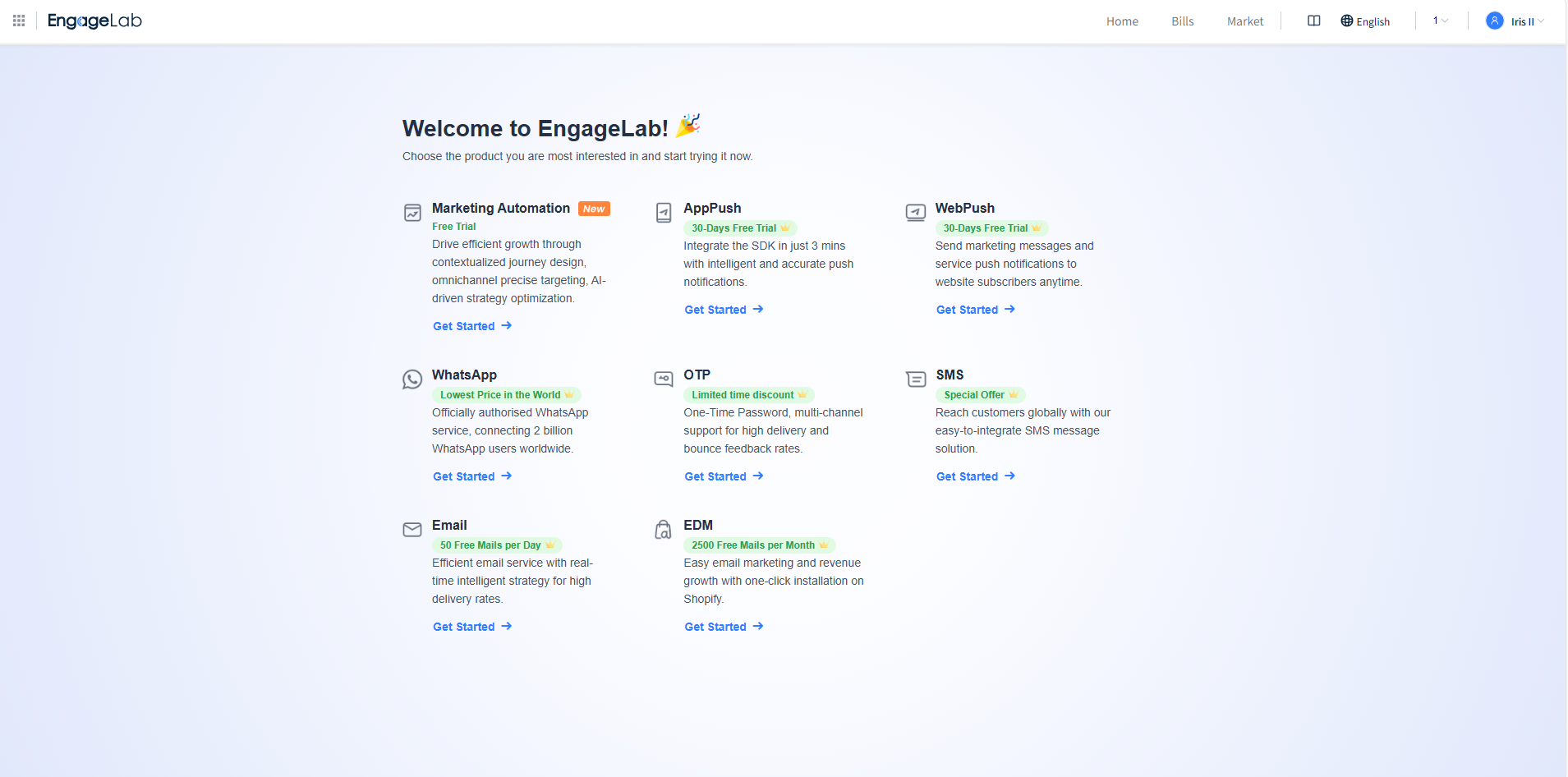
Sie können jederzeit kostenlos zwischen den verschiedenen EngageLab-Produkten wechseln und diese ausprobieren. Möchten Sie sich vorab über Funktionen und Services informieren, besuchen Sie bitte die EngageLab Dokumentation.
Bei Fragen zur Bedienung der Startseite können Sie jederzeit die Startseiten-Navigation zurate ziehen.
In Ihr EngageLab Konto einloggen
Login-Methoden
Rufen Sie die EngageLab Anmeldeseite auf und wählen Sie Ihre bevorzugte Login-Methode:
Methode 1: Geben Sie Ihre E-Mail-Adresse und Ihr Passwort ein und klicken Sie auf „Login“.
Methode 2: Melden Sie sich mit Ihrem Google-, Facebook-, Apple- oder Github-Konto an. Ist die autorisierte E-Mail-Adresse bei EngageLab noch nicht registriert, wird automatisch ein Konto erstellt.

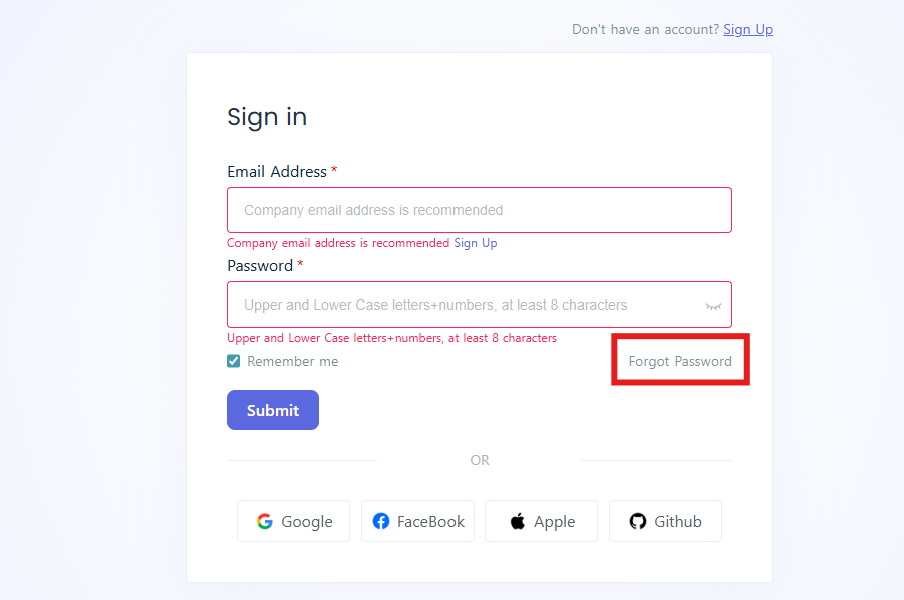
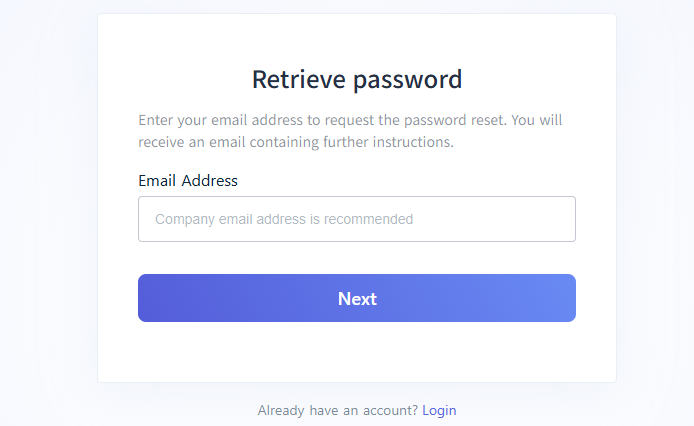
Passwort vergessen?
Falls Sie Ihr Passwort vergessen haben, können Sie es per E-Mail zurücksetzen.
Login nicht möglich
Sollten Sie sich aufgrund einer verlorenen E-Mail-Adresse oder wegen eines Mitarbeiteraustritts nicht einloggen oder das Passwort nicht zurücksetzen können, wenden Sie sich bitte umgehend an den Kundenservice, um Ihre E-Mail-Adresse aktualisieren zu lassen. Halten Sie für die Bearbeitung bitte folgende Informationen bereit:
- Aktuelle E-Mail-Adresse
- Neue E-Mail-Adresse, die eingetragen werden soll
- Ihren persönlichen Identitätsnachweis sowie unternehmensbezogene Nachweise
- Informationen zu Produktressourcen, die unter diesem Konto erstellt wurden (z. B. Organisations-ID, AppKey der Anwendung usw.)
Wenn die ursprüngliche E-Mail-Adresse eine Firmenadresse ist, verwenden Sie bitte bevorzugt eine andere E-Mail-Adresse derselben Unternehmensdomain, um die Anfrage zur Identitätsprüfung zu senden.
Um das Risiko einer Login-Unfähigkeit zu minimieren, empfehlen wir folgende Maßnahmen:
- Aktualisieren Sie die E-Mail-Adresse in den Kontoeinstellungen, bevor ein:e Mitarbeiter:in das Unternehmen verlässt.
- Verwenden Sie nach Möglichkeit eine Firmen-E-Mail-Adresse für die Registrierung. Selbst wenn diese deaktiviert wird, kann sie mit Unterstützung der IT-Abteilung wiederhergestellt werden.
- Es empfiehlt sich, eine zentrale Firmen-E-Mail-Adresse für die Registrierung zu verwenden, um Probleme bei der Kontoverwaltung durch individuelle Kündigungen zu vermeiden.
Bei weiteren Login-Problemen können Sie jederzeit den Kundenservice kontaktieren.
