


Persönliches Zentrum
Die persönliche Übersichtsseite von EngageLab: Kontoinformationen, Zwei-Faktor-Authentifizierung, Single Sign-On und mehr verwalten
Mit der persönlichen Übersichtsseite von EngageLab verwalten Sie Ihre Kontoinformationen, greifen auf Entwickler:innendetails zu, prüfen Amazon-Bestellungen und nutzen zahlreiche weitere Funktionen. Über diese zentrale Seite können Sie Ihre Kontosicherheit erhöhen, Single Sign-On (SSO) aktivieren und Ihr Benutzerkonto dauerhaft löschen.
Zugriff auf die persönliche Übersichtsseite
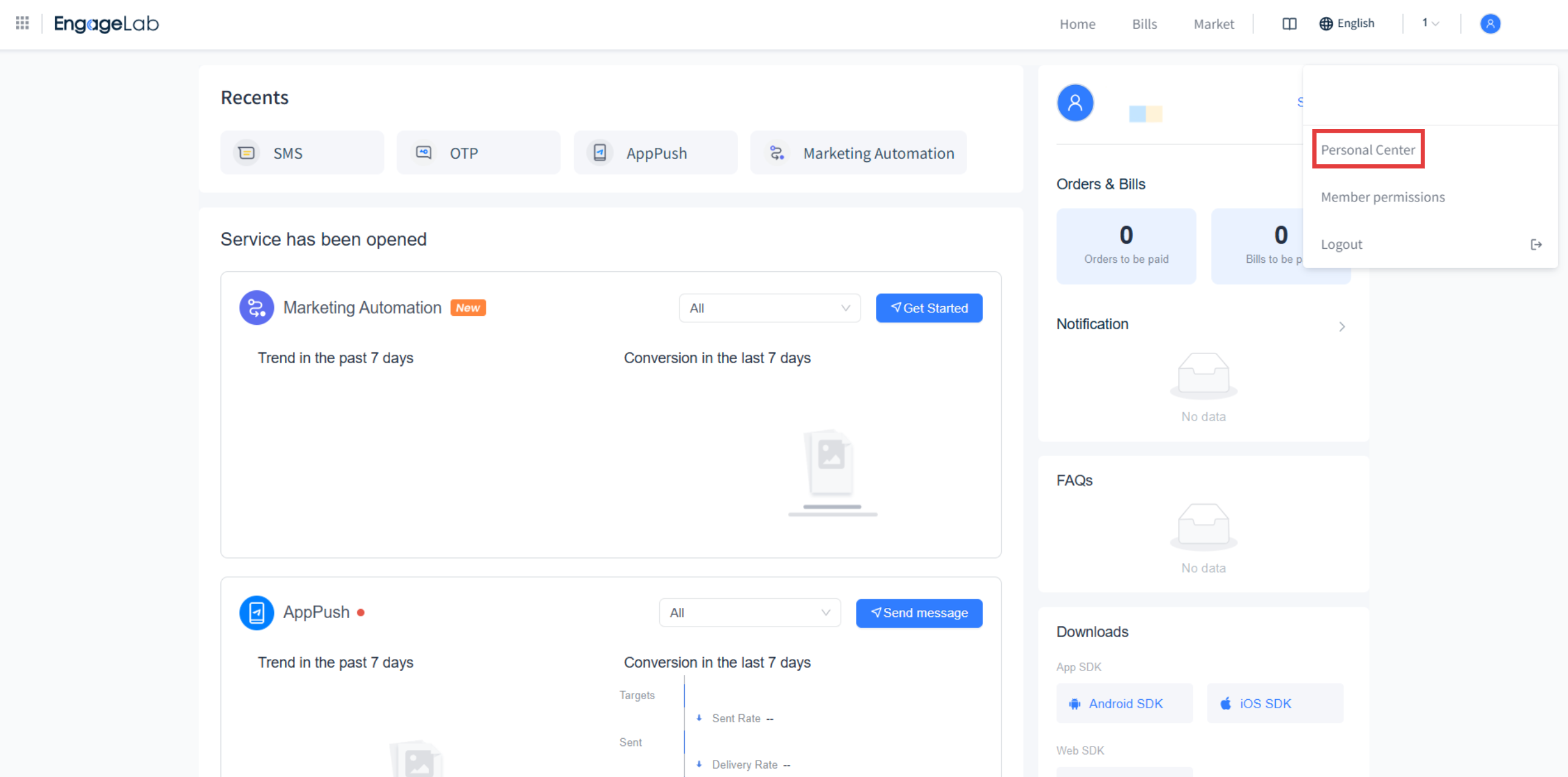
Methode 1: Nach dem Login bei EngageLab klicken Sie oben rechts auf das Avatar-Symbol und wählen Sie „Persönliches Zentrum“, um die Übersichtsseite aufzurufen.
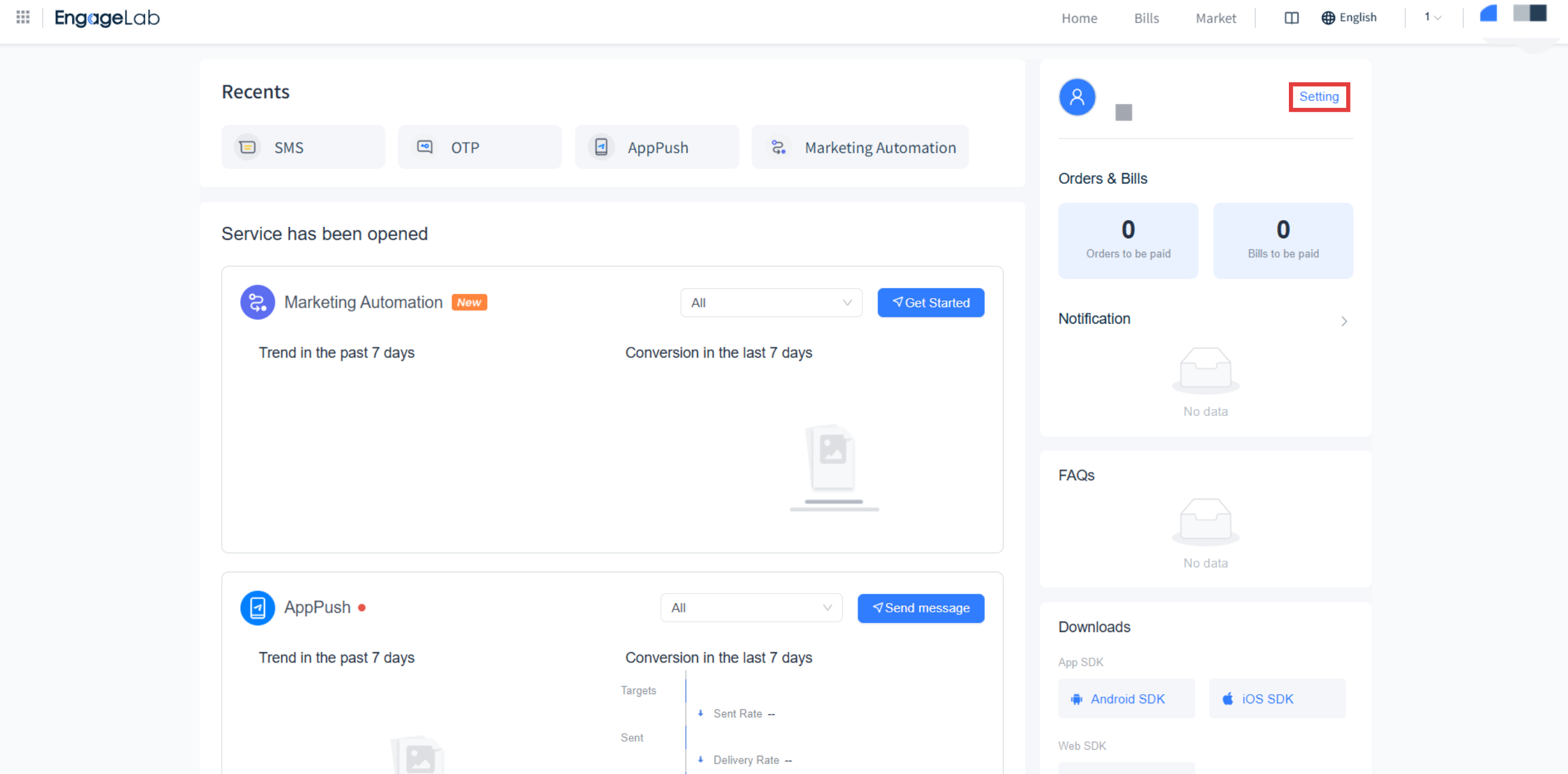
Methode 2: Nach dem Login klicken Sie auf „Einstellung“ neben dem Avatar in der rechten Informationsleiste, um direkt zur Übersichtsseite zu gelangen.
Kontoinformationen
BSP-Badge: In der Kontoinformationen-Übersicht kann bei bestimmten Konten ein blaues BSP-Badge (Business Solution Provider, offizieller Geschäftslösungspartner) angezeigt werden. Weitere Informationen finden Sie unter Was ist BSP?.

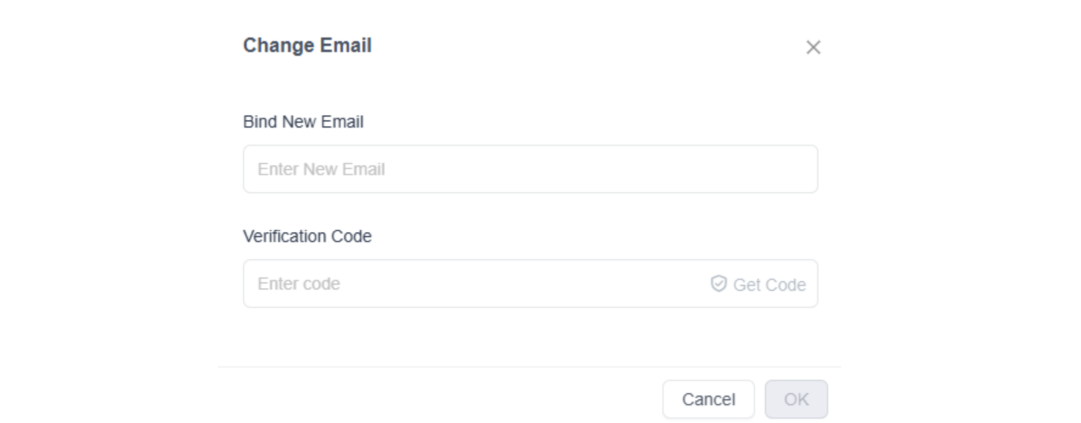
Login-Konto: Zeigt die aktuell angemeldete E-Mail-Adresse an. Um die E-Mail-Adresse zu ändern, senden Sie zunächst einen Verifizierungscode an die aktuelle Adresse. Nach erfolgreicher Verifizierung klicken Sie auf „Weiter“, um fortzufahren, geben die neue E-Mail-Adresse ein und bestätigen diese erneut per Code.
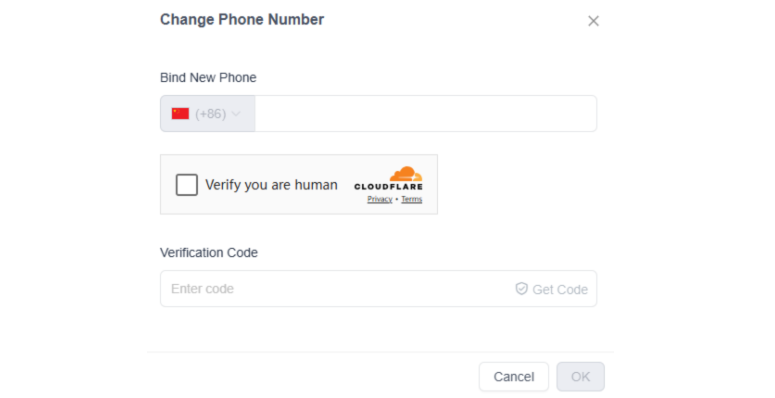
Telefonnummer: Zeigt die verknüpfte Telefonnummer und den Verifizierungsstatus an. Zum Ändern führen Sie eine CAPTCHA-Verifizierung durch, lassen einen Verifizierungscode an die aktuelle Nummer senden und geben nach erfolgreicher Prüfung die neue Telefonnummer ein. Diese wird ebenfalls per Code bestätigt.
Name: Zeigt den Namen der Nutzerin oder des Nutzers an; dieser kann geändert werden.
Login-Passwort: Das Login-Passwort kann jederzeit zurückgesetzt werden.
Zwei-Faktor-Authentifizierung (2FA)
Zur Erhöhung der Kontosicherheit unterstützt EngageLab die Zwei-Faktor-Authentifizierung (2FA) via Google Authenticator. Nach der Aktivierung müssen Nutzer:innen beim Login zusätzlich zum Passwort einen dynamischen Verifizierungscode eingeben, um unbefugten Zugriff zu verhindern.
Hinweis: Die Zwei-Faktor-Authentifizierung (2FA) erhöht die Kontosicherheit, indem beim Login zwei unterschiedliche Authentifizierungsinformationen (z. B. Passwort und dynamischer Code) abgefragt werden.
2FA aktivieren – Schritt für Schritt
- Klicken Sie auf der Kontoinformationsseite auf „2FA einrichten“.
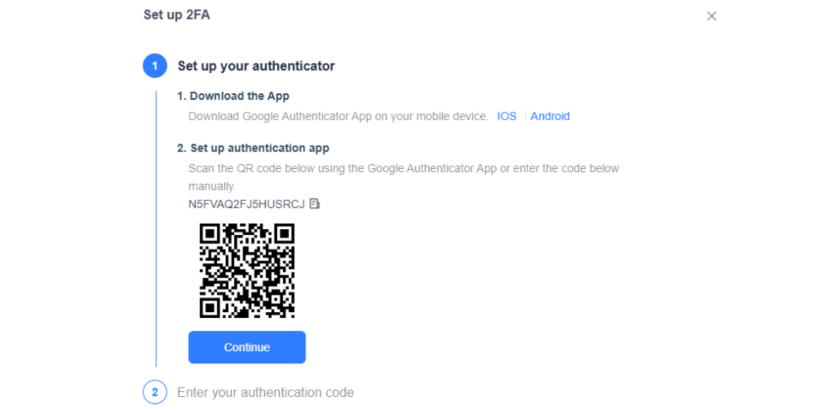
- Folgen Sie den Anweisungen, laden Sie die Google Authenticator App herunter und richten Sie die Identitätsprüfung ein.
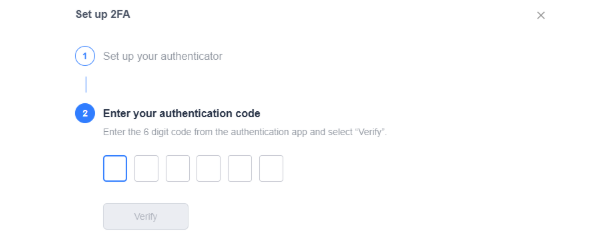
- Geben Sie den 6-stelligen Code aus der App ein, um die Verknüpfung abzuschließen.
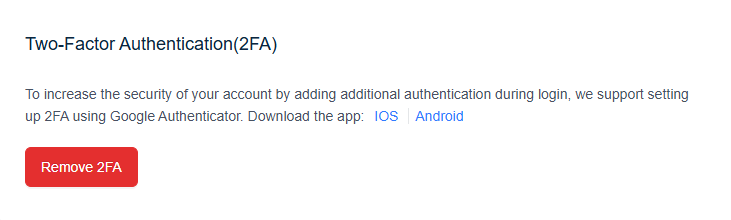
- Um die Verknüpfung nach erfolgreicher Bindung wieder aufzuheben, klicken Sie auf „2FA entfernen“ und verwenden Sie den aktuellen 6-stelligen Code.
Entwickler:inneninformationen
Im Bereich Entwickler:inneninformationen verwalten Sie zentrale Zugangsdaten und Callback-Konfigurationen für API-Aufrufe – die Grundlage für sicheren Zugriff und Integrationen mit EngageLab BSP-Diensten. Die wichtigsten Felder und Abläufe im Überblick:
Entwickler:innenkennung (DevKey)
- Zweck: Der DevKey ist eine systemseitig vergebene, eindeutige Kennung für jedes Entwickler:innenkonto und wird zur Authentifizierung bei API-Anfragen verwendet.
- Anwendung: Jede API-Anfrage muss den DevKey-Parameter enthalten, um die Quelle eindeutig zuzuordnen und nachzuverfolgen.
- Hinweis: Der DevKey ist öffentlich sichtbar, aber nicht änderbar. Verwenden Sie ihn nicht auf nicht autorisierten Drittanbieter-Plattformen.
API DevSecret
- Zweck: Das DevSecret ist ein Schlüssel, der gemeinsam mit dem DevKey zur Signierung und Authentifizierung von API-Anfragen dient und so die Datensicherheit gewährleistet.
- Anleitung:
- Anzeigen und Kopieren: Klicken Sie auf „Anzeigen und Kopieren“, um das DevSecret vollständig anzuzeigen und in die Zwischenablage zu kopieren – ideal für die Übernahme in Serverkonfigurationen oder Umgebungsvariablen.
- Zurücksetzen: Besteht ein Risiko der Weitergabe oder aus Sicherheitsgründen, klicken Sie auf „Zurücksetzen“, um ein neues DevSecret zu generieren. Das alte DevSecret wird sofort ungültig – aktualisieren Sie es umgehend in allen relevanten Systemen.
- Sicherheitsempfehlungen:
- Das DevSecret ist ausschließlich für die Server-zu-Server-Kommunikation mit der EngageLab-API bestimmt; geben Sie es niemals an Frontend oder Dritte weiter.
- Überprüfen Sie die Nutzung regelmäßig und setzen Sie das DevSecret bei Auffälligkeiten sofort zurück.
Hinweis: Bewahren Sie das DevSecret sicher auf. Bei Verdacht auf Kompromittierung setzen Sie es umgehend zurück.
Callback-URL
- Zweck: Die Callback-URL dient zum Empfang asynchroner Benachrichtigungen vom EngageLab-Server (z. B. Versandstatus, Ereignisquittungen) und ermöglicht so eine nahtlose Integration Ihrer Geschäftssysteme mit EngageLab.
- Vorgaben:
- Die URL muss mit http:// oder https:// beginnen, unterstützt keine benutzerdefinierten Ports und keine privaten Netzwerk-IP-Adressen (z. B. 10.0.0.0/8, 172.16.0.0/12, 192.168.0.0/16).
- Validierung:
- Nach Eingabe der Callback-URL klicken Sie auf „Validieren“. Das System sendet eine Testanfrage, um Erreichbarkeit und Antwortformat zu prüfen.
- Erst nach erfolgreicher Validierung kann die Konfiguration gespeichert werden.
- Speichern:
- Nach erfolgreicher Validierung klicken Sie auf „Speichern“, um die Callback-URL zu aktivieren.
- Bei Änderungen prüfen Sie bitte vorab die Kompatibilität Ihres Systems, um Benachrichtigungsverluste zu vermeiden.
Amazon-Bestellungen
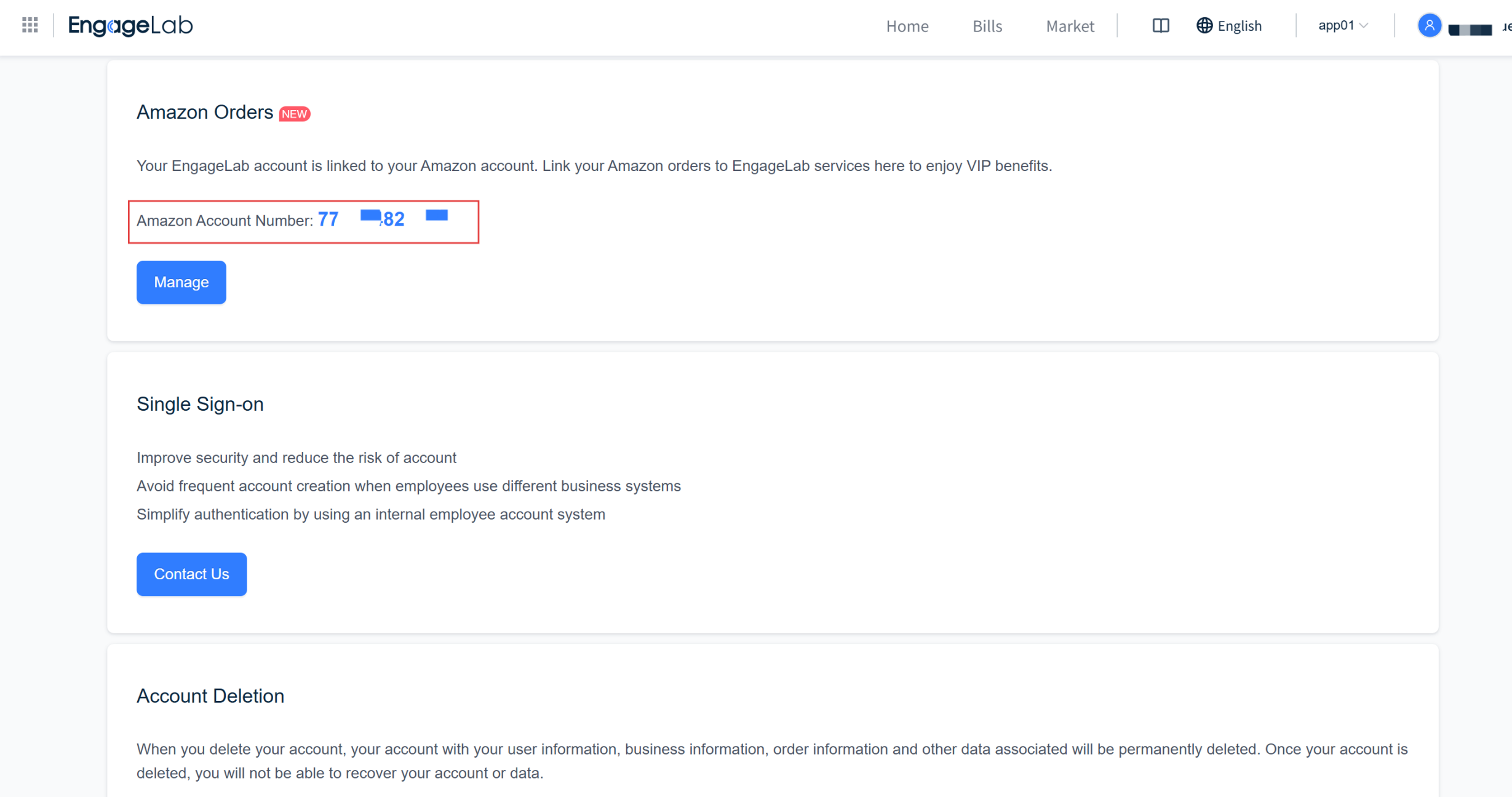
EngageLab ermöglicht die Verknüpfung von Amazon-Konten mit Ihrem EngageLab-Konto. Sie können EngageLab-Produkte (z. B. AppPush, E-Mail, SMS, WhatsApp, OTP) über den Amazon Marketplace erwerben und Bestellungen direkt verknüpfen. Nach erfolgreicher Verknüpfung wird Ihre Amazon-ID auf der Kontoverwaltungsseite angezeigt. Detaillierte Schritte finden Sie unter Amazon-Bestellungen.
Konto löschen
Durch das Löschen wird Ihr EngageLab-Benutzerkonto sowie alle zugehörigen Informationen (Nutzerdaten, Geschäftsdaten, Bestellinformationen usw.) dauerhaft entfernt.
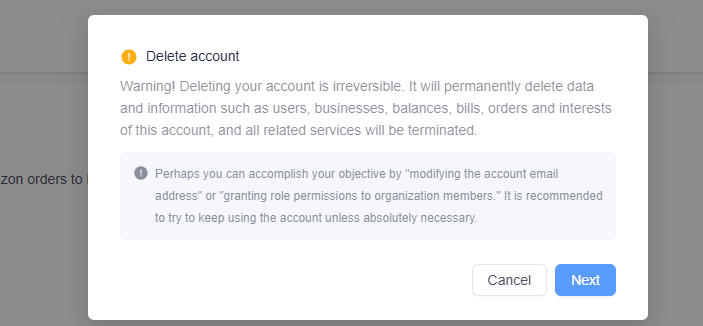
Tipp: „Benutzerkonto löschen“ ist eine häufig gesuchte Funktion – nutzen Sie diese Option nur, wenn Sie sicher sind.
Was ist BSP?
BSP (Business Solution Provider) bezeichnet von EngageLab offiziell zertifizierte Dienstleister, die exklusive Rechte wie Geschäftspartnerschaften, technischen Support, erweiterte API-Schnittstellen und den Vertrieb von EngageLab-Produkten erhalten.
- Verfügt Ihr Konto über die BSP-Qualifikation, erscheint das BSP-Badge automatisch im Bereich Kontoinformationen.
- Das signalisiert, dass Ihr Konto von einem zertifizierten BSP-Servicepartner betreut wird und von erweiterten Servicegarantien sowie technischem Support profitiert. Unternehmen erkennen so die offizielle Qualifikation und gewinnen Vertrauen.
EngageLab bietet zwei Partnermodelle, um Unternehmen beim Wachstum und bei der Serviceverbesserung zu unterstützen:
- Solution Partner: Für Partner, die EngageLab-Produkte empfehlen, verkaufen und implementieren. Sie profitieren von exklusiven Preisen, attraktiven Provisionen und maßgeschneiderter Lösungskompetenz – für mehr Markterfolg und Profitabilität.
- Service Partner: Für Partner, die professionelle Dienstleistungen wie Registrierung, Schulung, Integration und kundenspezifische Anwendungen für EngageLab-Kund:innen anbieten. Sie erhalten Zugang zu Kund:innenressourcen und Servicegebühren und steigern so den Servicewert.
Wie wird man BSP?
Interessieren Sie sich für eine EngageLab BSP-Zertifizierung oder haben Fragen? Kontaktieren Sie bitte den Vertrieb.
Single Sign-On (SSO)
Single Sign-On (SSO) ist ein Identitätsauthentifizierungsmechanismus, der es Nutzer:innen ermöglicht, nach einmaligem Login nahtlos auf mehrere verknüpfte Anwendungssysteme zuzugreifen – ohne für jedes System erneut Benutzername und Passwort eingeben zu müssen. Durch die Integration mit dem unternehmenseigenen Identity Provider (IdP) wird eine einheitliche Identitätsprüfung für alle Mitglieder ermöglicht, was sowohl Sicherheit als auch Verwaltungseffizienz steigert.
Die EngageLab-Plattform unterstützt die Konfiguration von IdP-Protokollen und die SSO-Einrichtung auf Kontoebene. Um SSO zu aktivieren, kontaktieren Sie bitte zunächst den Vertrieb, um diese Funktion freischalten zu lassen.
EngageLab unterstützt aktuell gängige SSO-Protokolle und Identitätsanbieter, darunter:
- SAML 2.0: Ein XML-basiertes, offenes Standardprotokoll, das häufig in Unternehmen eingesetzt wird und die Integration mit führenden Identity Providern (z. B. Microsoft Azure, Okta, Google, OneLogin) ermöglicht.
Weitere SSO-Protokolle werden kontinuierlich ergänzt. Bei spezifischen Integrationsanforderungen wenden Sie sich bitte an den Vertrieb, um detaillierte Dokumentationen und technische Unterstützung zu erhalten.
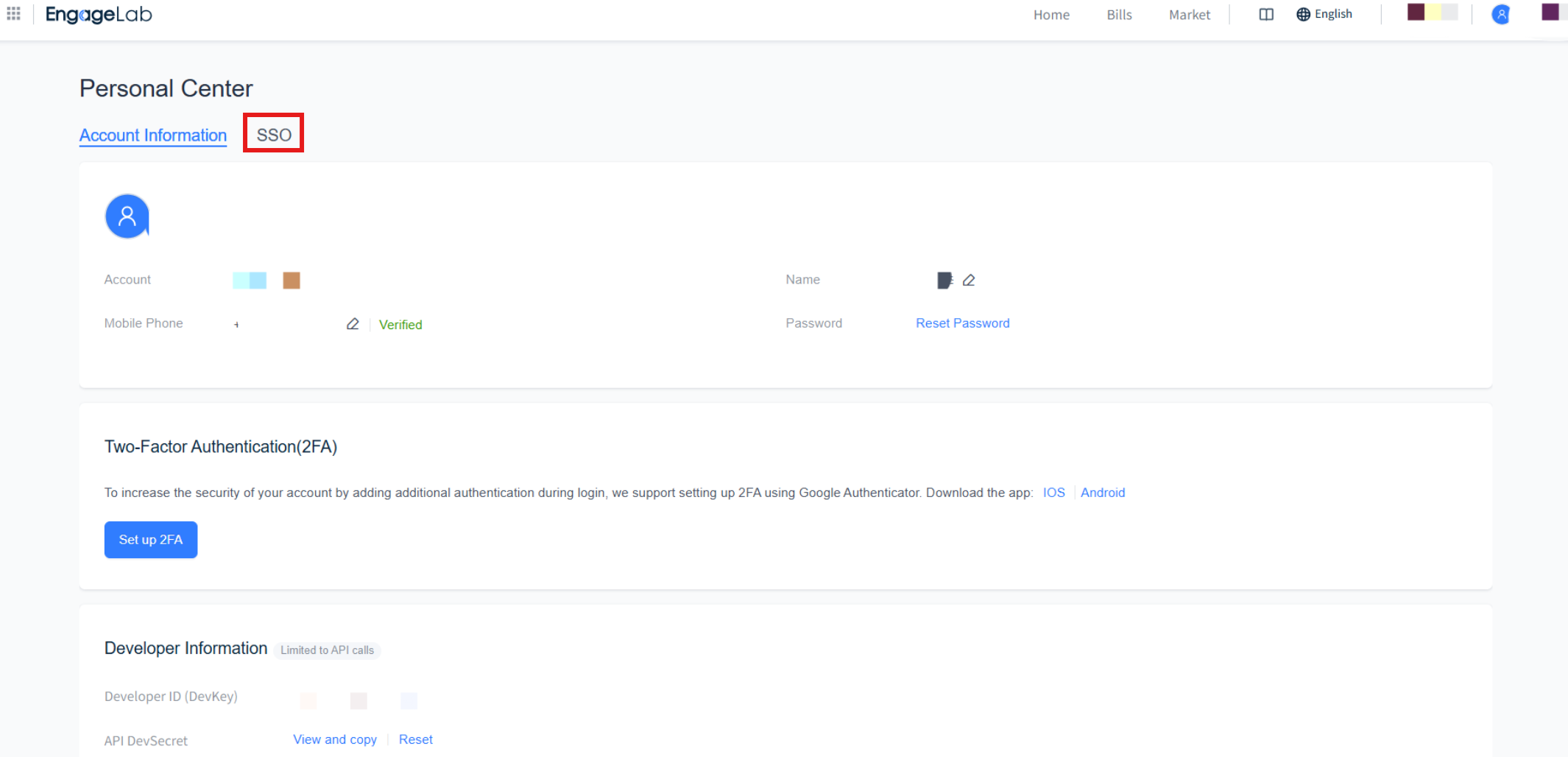
Nach Aktivierung der SSO-Funktion können Sie die SSO-Dienste Ihrer Organisation im Persönlichen Zentrum unter „SSO“ verwalten. Hier stehen zentrale Konfiguration, Bearbeitung, Verknüpfung und Löschung von SSO zur Verfügung – für einheitliche Authentifizierung und komfortable Anmeldung aller Mitgliederkonten.
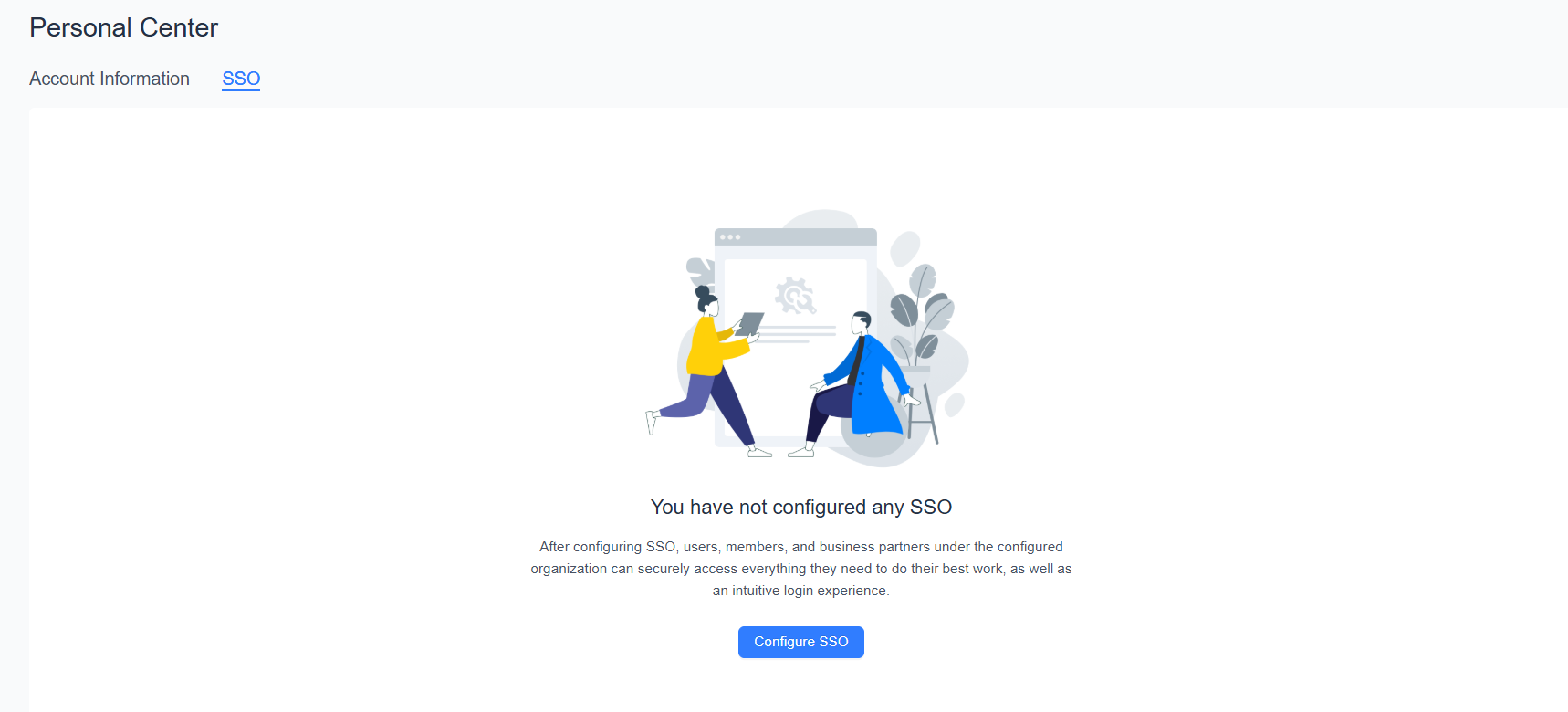
SSO nicht konfiguriert
Ist für Ihre Organisation noch kein SSO-Dienst eingerichtet, erscheint auf der Seite ein entsprechender Konfigurationseintrag:
SSO konfiguriert
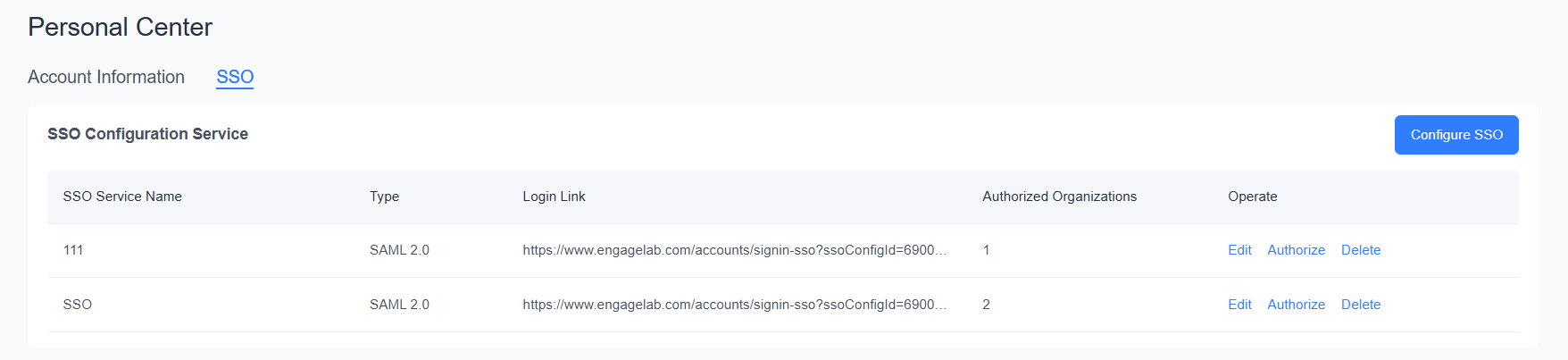
Bei bestehender SSO-Konfiguration werden die SSO-Dienste und Verwaltungsfunktionen angezeigt:
Tabellenfeld-Beschreibungen
Feldname Beschreibung SSO-Dienstname Benutzerdefinierter Name des SSO-Konfigurationseintrags Typ Typ des SSO-Protokolls Login-Link URL des SSO-Login-Einstiegs Anzahl verknüpfter Organisationen Anzahl der mit der aktuellen SSO-Konfiguration verbundenen Organisationen Aktionen Unterstützt Bearbeiten, Verknüpfen, Löschen usw. Hauptaktionen
- Bearbeiten: Ändern Sie die Konfigurationsdaten des SSO-Dienstes.
- Verknüpfen: Führen Sie die Verknüpfung zwischen SSO-Konten und Organisation durch.
- Löschen: Löschen Sie die entsprechende SSO-Konfiguration dauerhaft (mit zusätzlicher Bestätigung).
- SSO hinzufügen: Über „SSO konfigurieren“ oben rechts können Sie eine neue SSO-Konfiguration anlegen. Detaillierte Schritte finden Sie im EngageLab SSO-Konfigurationsleitfaden.
Zentrale Vorteile von SSO
- Zentrale Identitätsprüfung: Mitarbeitende müssen sich nur einmal anmelden, um auf EngageLab und andere Unternehmenssysteme zuzugreifen – wiederholte Eingaben entfallen.
- Erhöhte Sicherheit: Die Nutzung des unternehmenseigenen Authentifizierungssystems reduziert das Risiko von Kontodiebstahl und ermöglicht zentrale Rechteverwaltung.
- Komfortables Kontomanagement: Eintritt, Austritt und Rechteänderungen von Mitarbeitenden werden zentral im Identitätssystem verwaltet und automatisch mit EngageLab synchronisiert – das spart manuellen Aufwand.
- Compliance und Auditierung: Erleichtert die Überprüfung von Kontozugriffen und unterstützt die Einhaltung von Compliance-Anforderungen.
SEO-Keywords integriert: Kontoinformationen, Zwei-Faktor-Authentifizierung, Single Sign-On, Amazon-Bestellungen, BSP, Benutzerkonto löschen
CTAs: „Weiter“, „Anzeigen und Kopieren“, „Zurücksetzen“, „Validieren“, „Speichern“, „2FA einrichten“, „2FA entfernen“, „SSO konfigurieren“, „Vertrieb kontaktieren“
Hinweis: Diese Anleitung wurde für den deutschen Markt optimiert und entspricht den aktuellen Standards für IT- und Geschäftsanwendungen.
