


Microsoft Azure
Dieser Artikel beschreibt, wie Sie Microsoft Azure (Microsoft Entra ID) als Identity Provider verwenden, um SAML Single Sign-On für EngageLab zu konfigurieren. Gehen Sie dabei nach dem vierstufigen Ablauf in der SSO-Konfiguration vor: Dieser Artikel entspricht dort „Schritt 1: EngageLab im IdP konfigurieren“ und „Schritt 2: IdP-Rückgabedaten eingeben“.
Voraussetzungen
- Sie verfügen über Administratorrechte für Microsoft Entra ID in Microsoft Azure (Berechtigung zum Erstellen von Unternehmensanwendungen).
- Sie haben ein EngageLab-Konto und eine Organisation erstellt, und die Organisation verfügt über SSO-Rechte. Falls nicht, wenden Sie sich bitte an den Vertrieb.
- Sie haben in EngageLab unter „Persönlicher Bereich“ > „SSO“ > „SSO konfigurieren“ den Konfigurationsassistenten geöffnet und können die SP-Informationen kopieren.
Schritt 1: Unternehmensanwendung erstellen
Melden Sie sich beim Microsoft Azure-Portal an und öffnen Sie „Microsoft Entra ID“.

Navigieren Sie zu „Verwalten“ > „Unternehmensanwendungen“.
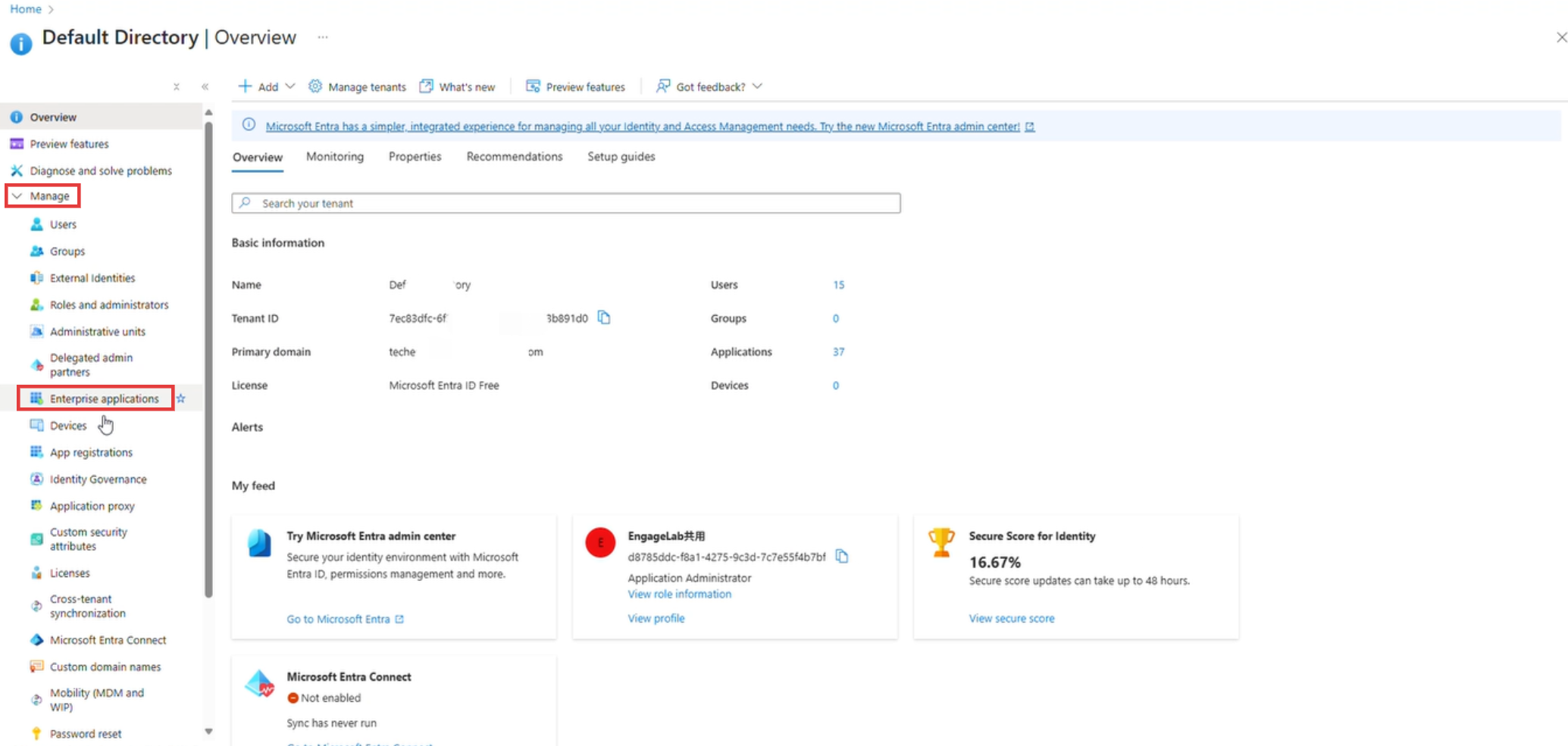
Klicken Sie auf „Neue Anwendung“ und anschließend auf „Eigene Anwendung erstellen“.
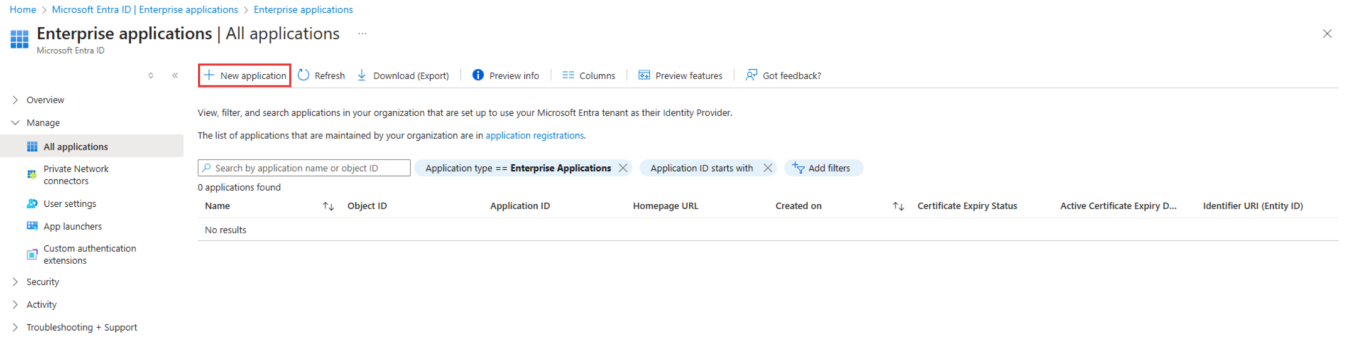
Geben Sie einen Anwendungsnamen ein (z. B. EngageLab), wählen Sie „Integrate any other application you don't find in the gallery (Non-gallery)“ (Anwendung außerhalb des Katalogs integrieren) und klicken Sie auf „Erstellen“. Die Erstellung dauert einige Sekunden.
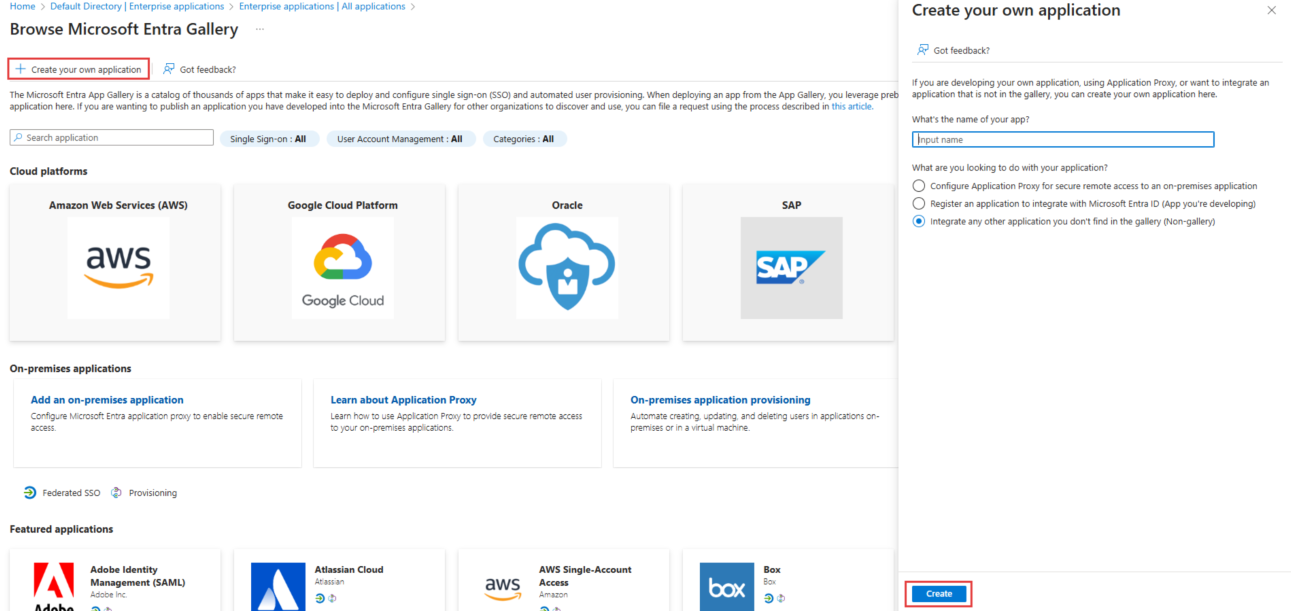
Nach der Erstellung gelangen Sie zur Übersichtsseite der Anwendung.
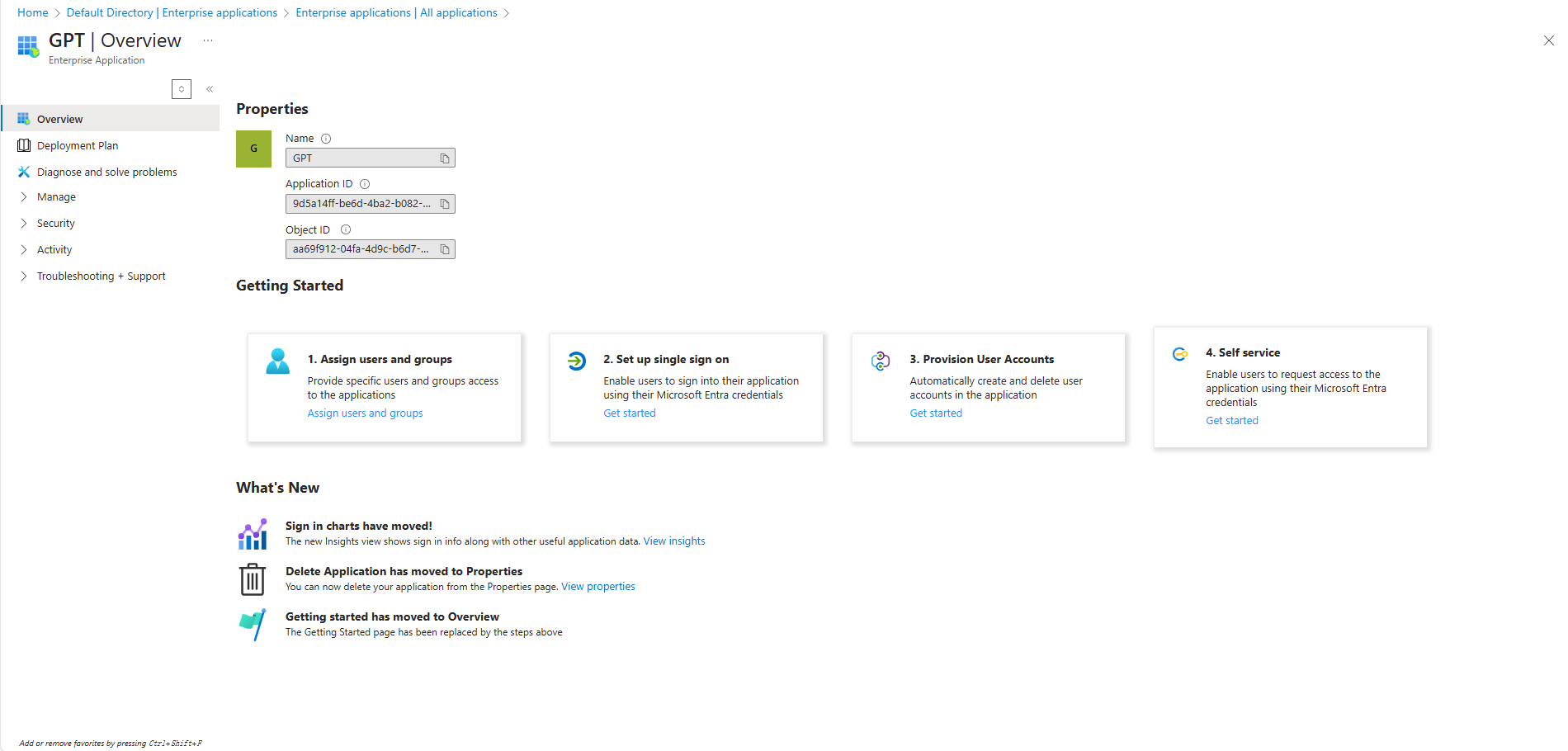
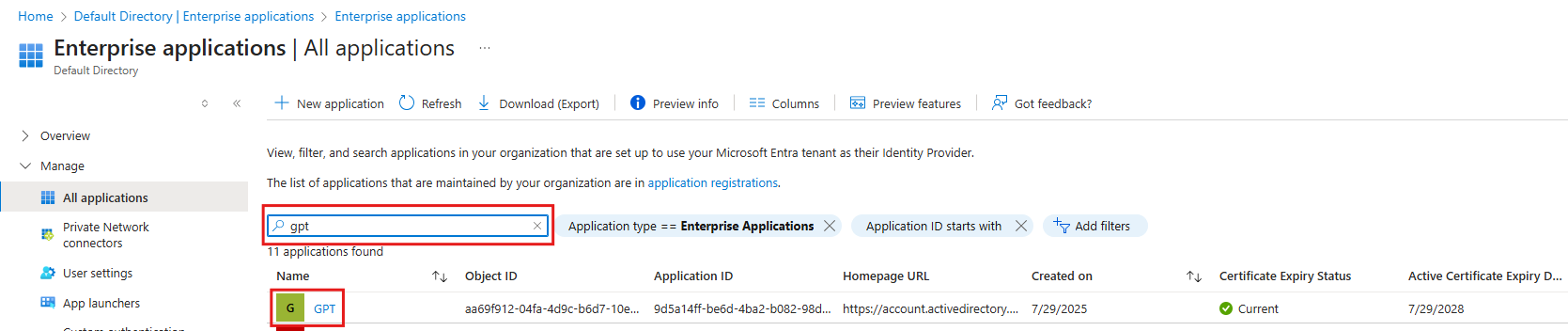
Um die Anwendung später zu bearbeiten, suchen Sie sie unter „Unternehmensanwendungen“ > „Alle Anwendungen“ nach Anwendungsname oder Objekt-ID.
Schritt 2: Benutzer und Gruppen zuweisen
Nur Benutzer:innen, die der Anwendung zugewiesen sind, können sich über Azure bei EngageLab anmelden. Sie können hier jederzeit Mitglieder hinzufügen oder entfernen.
Hinweis: EngageLab gleicht die E-Mail-Adresse im Azure-Profil des Mitglieds (Attribut
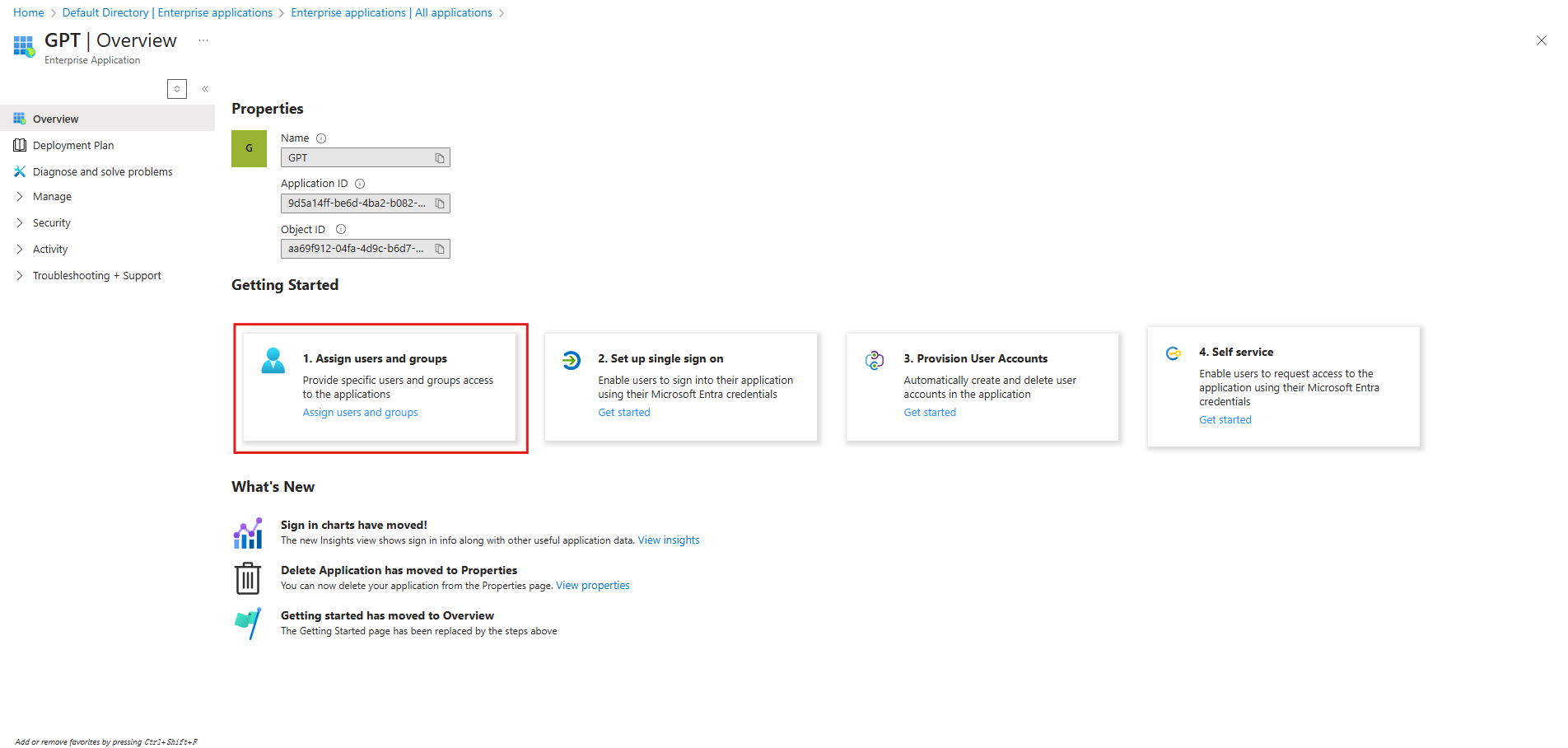
Klicken Sie auf der Übersichtsseite der Anwendung auf „Benutzer und Gruppen zuweisen“.
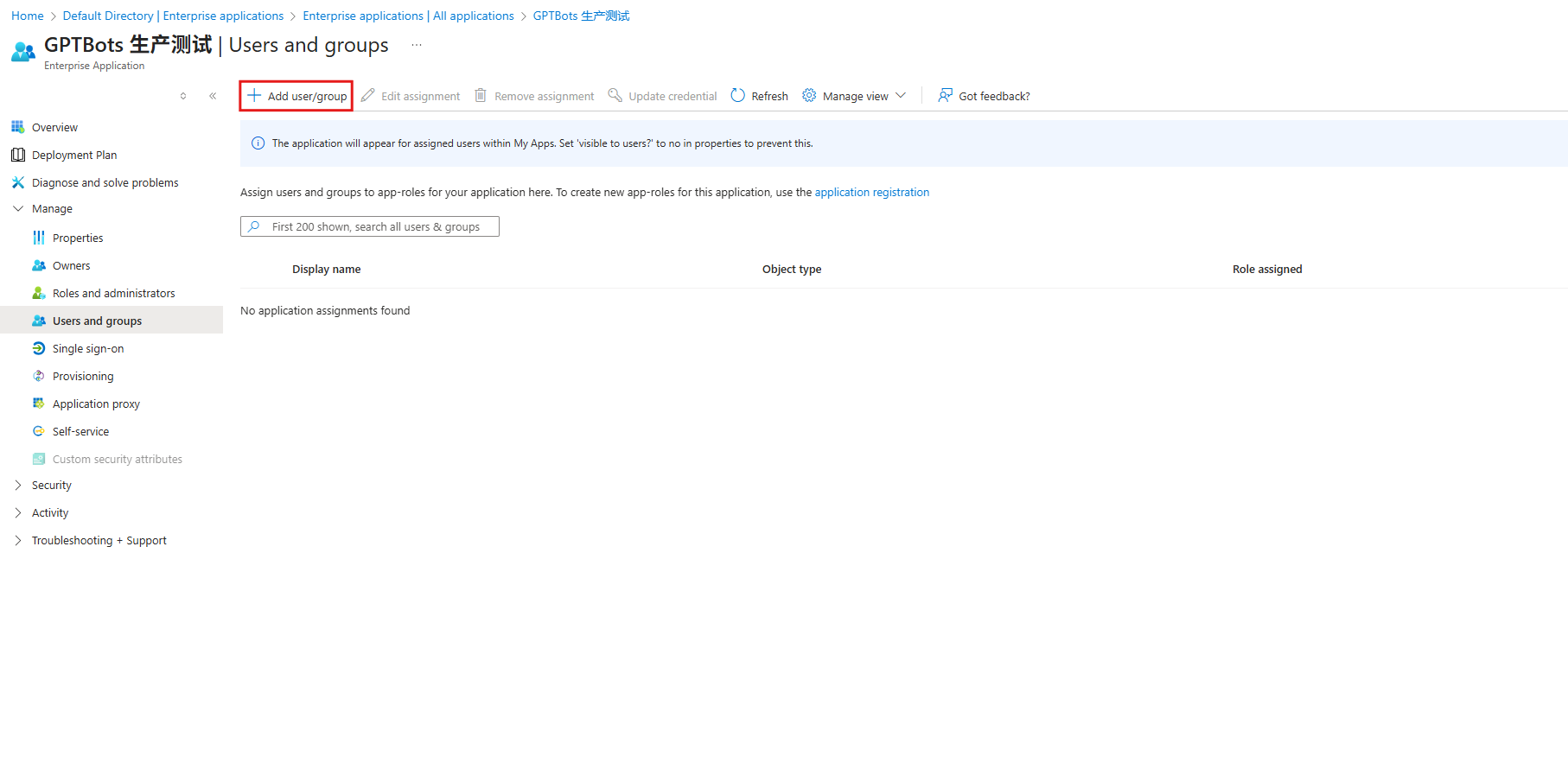
Klicken Sie auf „Benutzer/Gruppe hinzufügen“ und unter „Benutzer“ auf „Keine ausgewählt“.
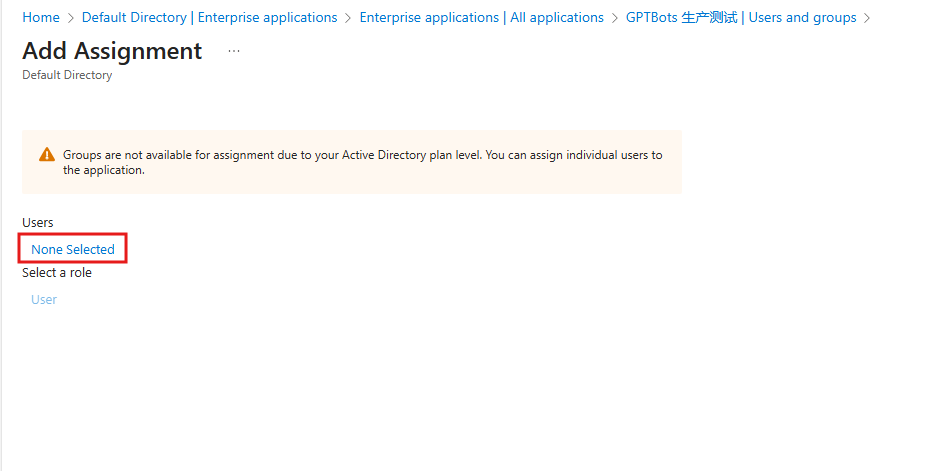
Wählen Sie die Benutzer:innen aus, die sich bei EngageLab anmelden sollen, klicken Sie auf „Auswählen“ und anschließend auf „Zuweisen“.
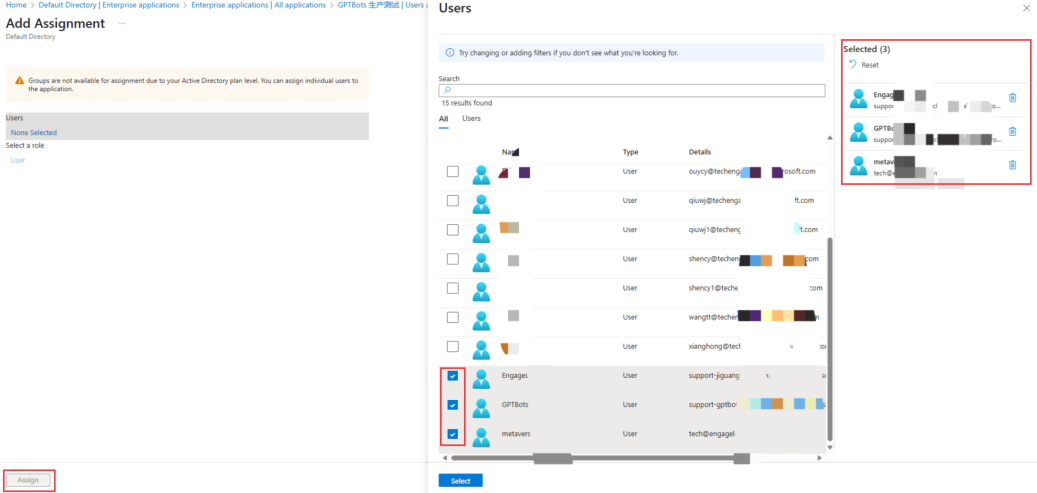
Nach der Zuweisung kehren Sie zur Übersichtsseite der Anwendung zurück.
Schritt 3: Einmaliges Anmelden mit SAML aktivieren
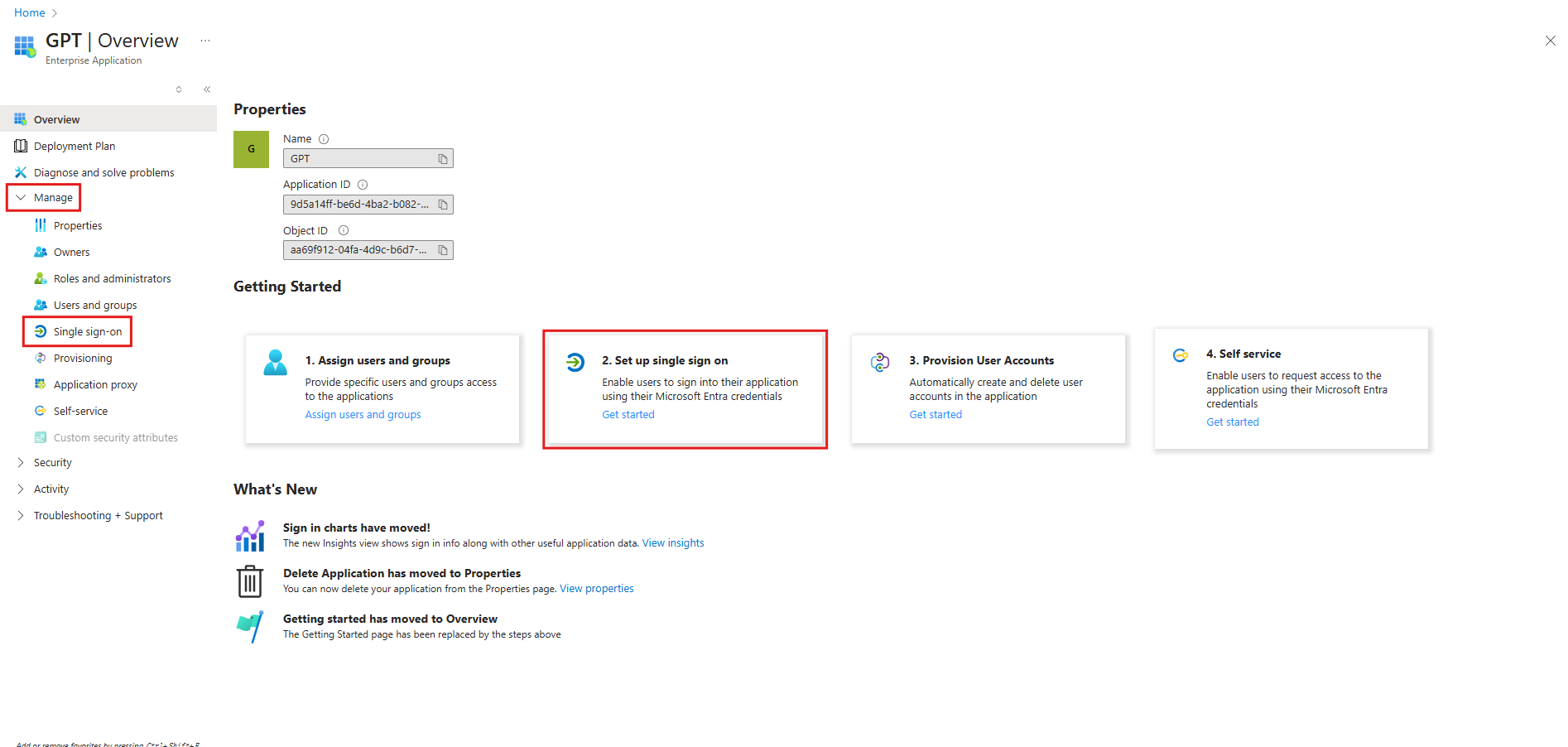
Klicken Sie auf der Übersichtsseite der Anwendung auf „Einmaliges Anmelden einrichten“ oder im linken Menü auf „Verwalten“ > „Einmaliges Anmelden“.
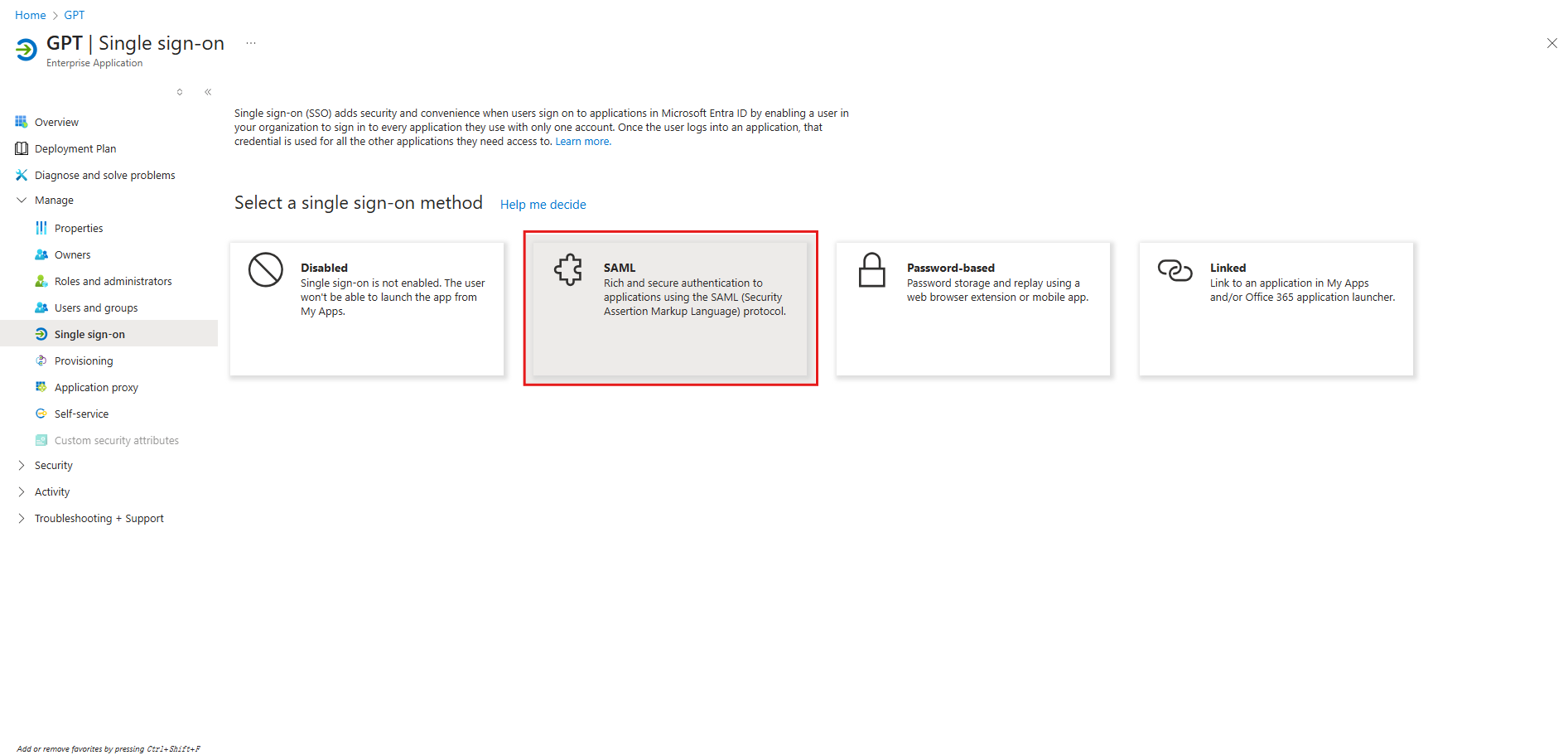
Wählen Sie „SAML“.
Schritt 4: SP-Informationen von EngageLab eintragen
Kopieren Sie die SP-Informationen in Schritt 1 des EngageLab-Konfigurationsassistenten.
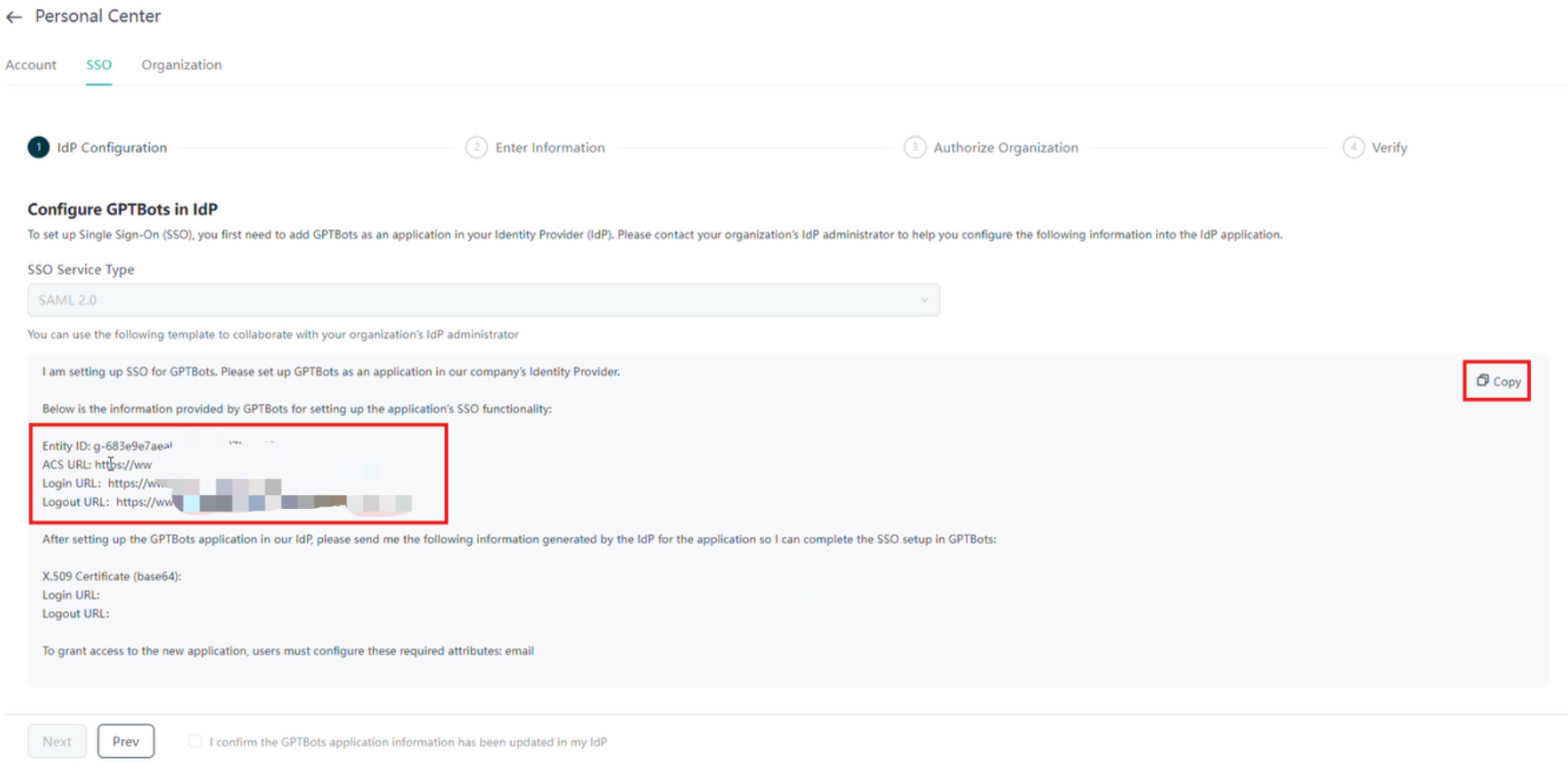

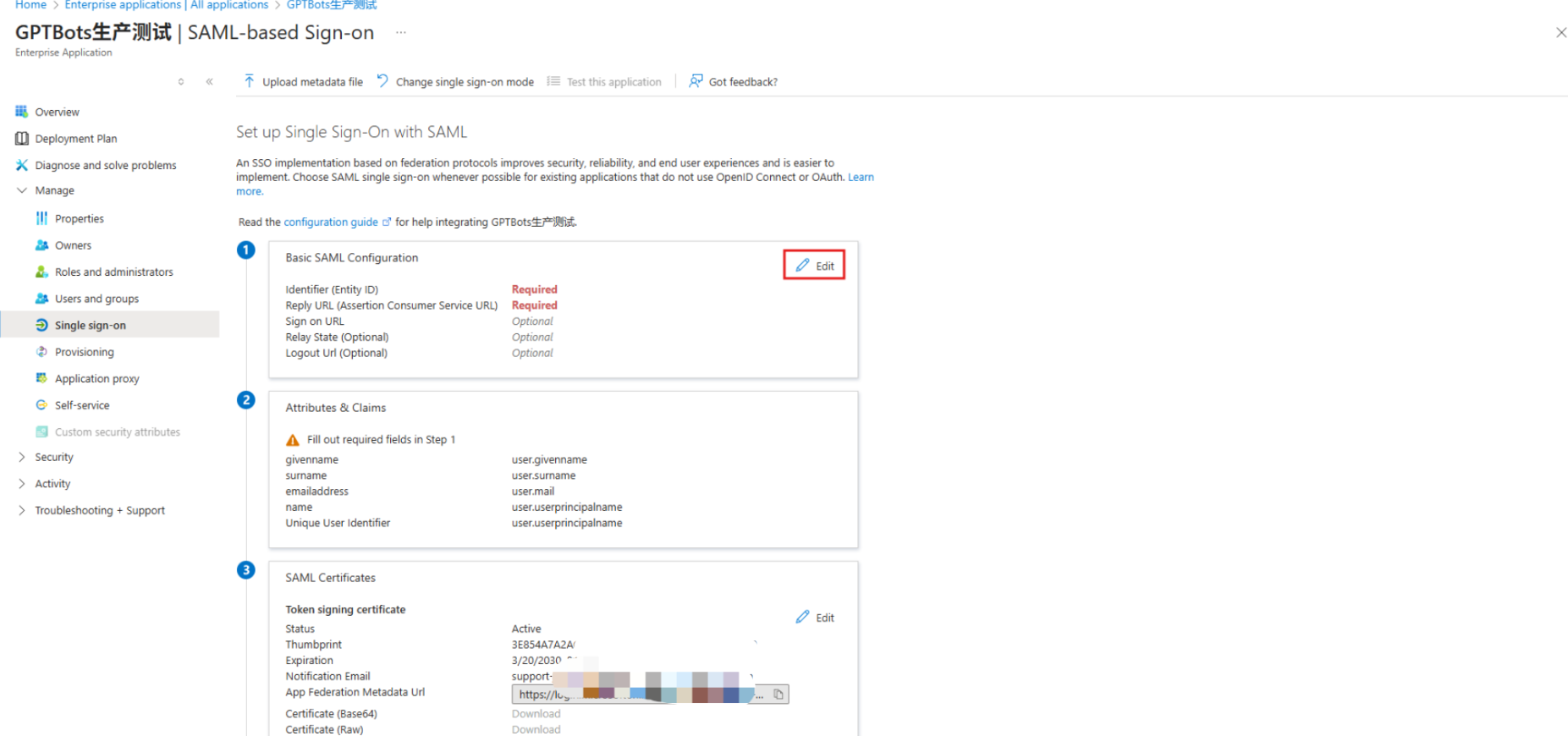
Klicken Sie in Azure im Bereich „Grundlegende SAML-Konfiguration“ auf „Bearbeiten“, füllen Sie die Felder gemäß der folgenden Tabelle aus und klicken Sie auf „Speichern“.
Azure-Feld Wert aus EngageLab Bezeichner (Entitäts-ID) Entity ID Antwort-URL (Assertionsverbraucherdienst-URL) ACS URL Anmelde-URL Login URL Abmelde-URL Logout URL 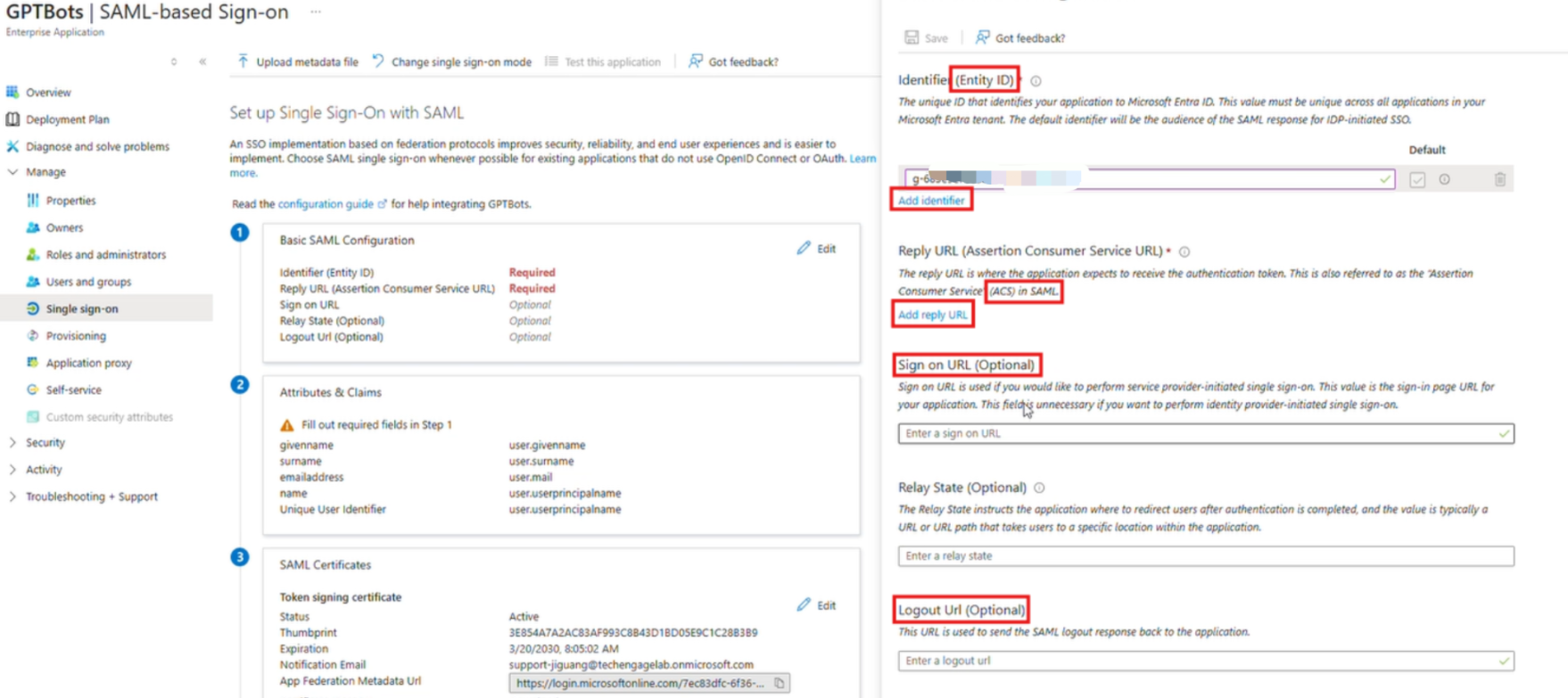
Schritt 5: E-Mail-Anspruch prüfen
EngageLab identifiziert Benutzer:innen anhand der E-Mail-Adresse in der SAML-Assertion. Die Standardansprüche von Azure enthalten bereits das Standard-E-Mail-Attribut; in der Regel ist keine Änderung erforderlich. Prüfen Sie es wie folgt:
Vergewissern Sie sich im Bereich „Attribute & Ansprüche“ der SAML-Konfigurationsseite, dass folgender Anspruch vorhanden ist:
Anspruchsname Wert http://schemas.xmlsoap.org/ws/2005/05/identity/claims/emailaddressuser.mailWurde dieser Anspruch gelöscht oder geändert, klicken Sie auf „Bearbeiten“ > „Neuen Anspruch hinzufügen“, füllen Sie die Felder gemäß der folgenden Tabelle aus und klicken Sie auf „Speichern“:
Feld Wert Name emailNamespace Leer lassen Quelle Attribut Quellattribut user.mail
Empfehlung: Setzen Sie auch „Eindeutiger Benutzerbezeichner (Namens-ID)“ auf
user.mailmit dem Format „E-Mail-Adresse“, um die Fehlersuche zu erleichtern.
Schritt 6: Azure-Informationen in EngageLab eintragen
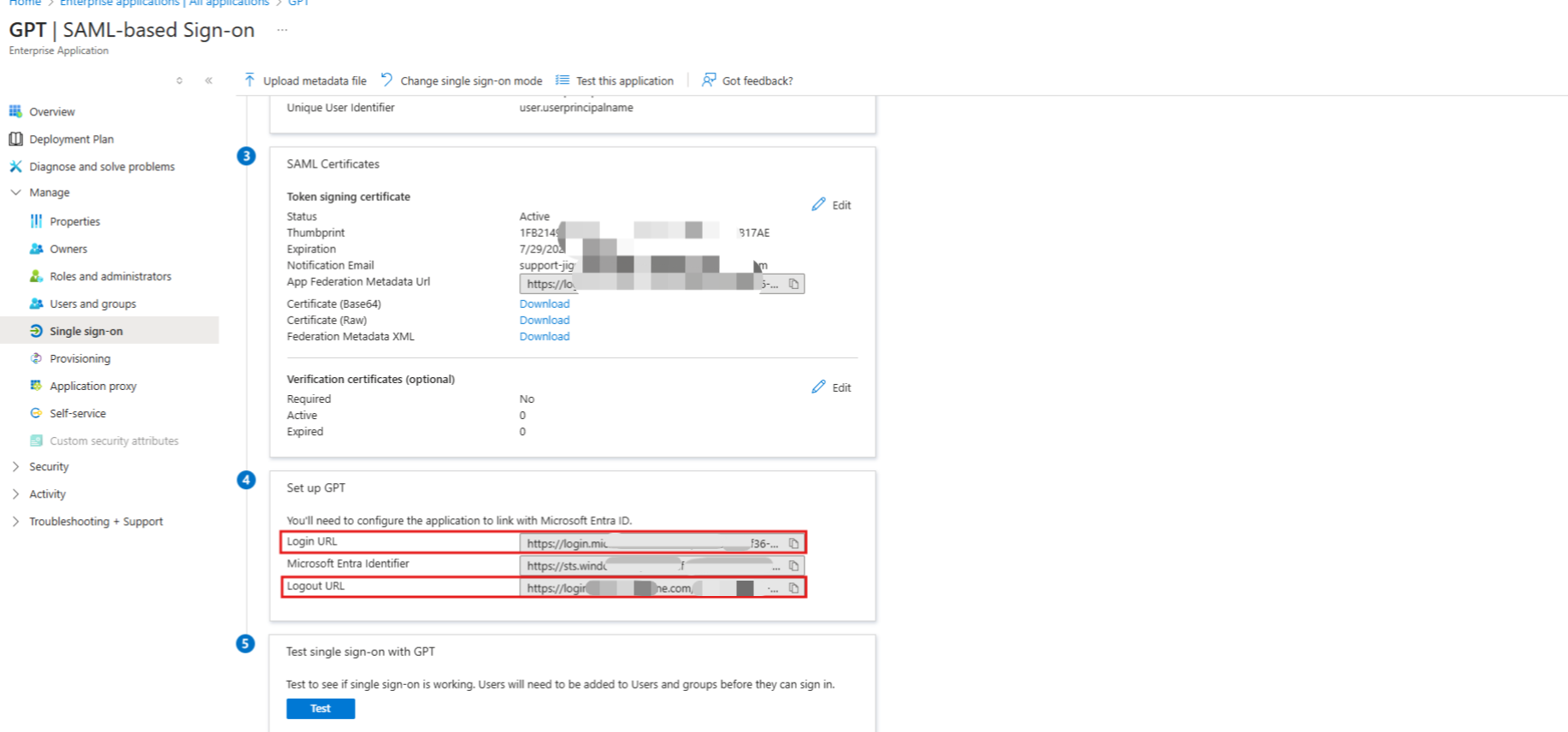
Laden Sie im Bereich „SAML-Zertifikate“ der SAML-Konfigurationsseite das „Zertifikat (Base64)“ herunter.
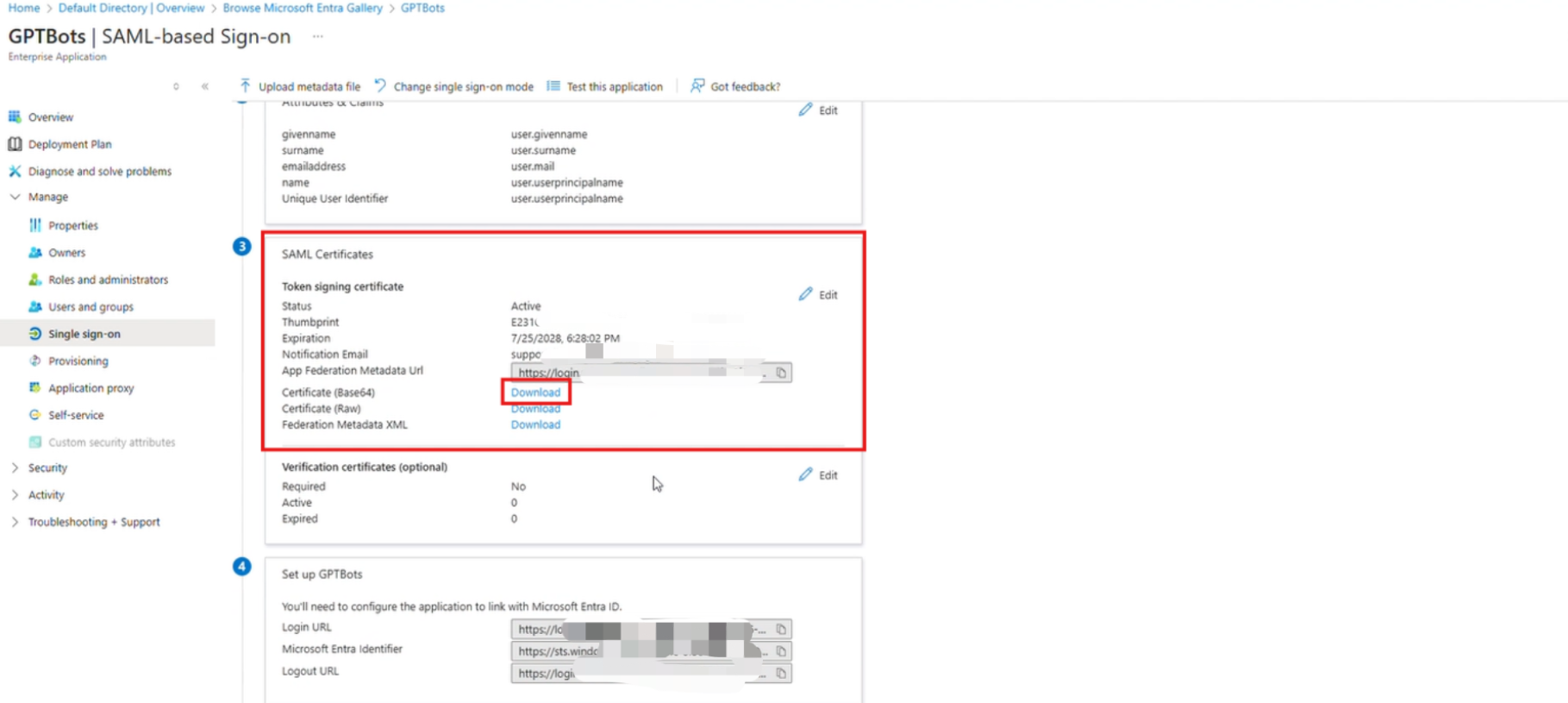
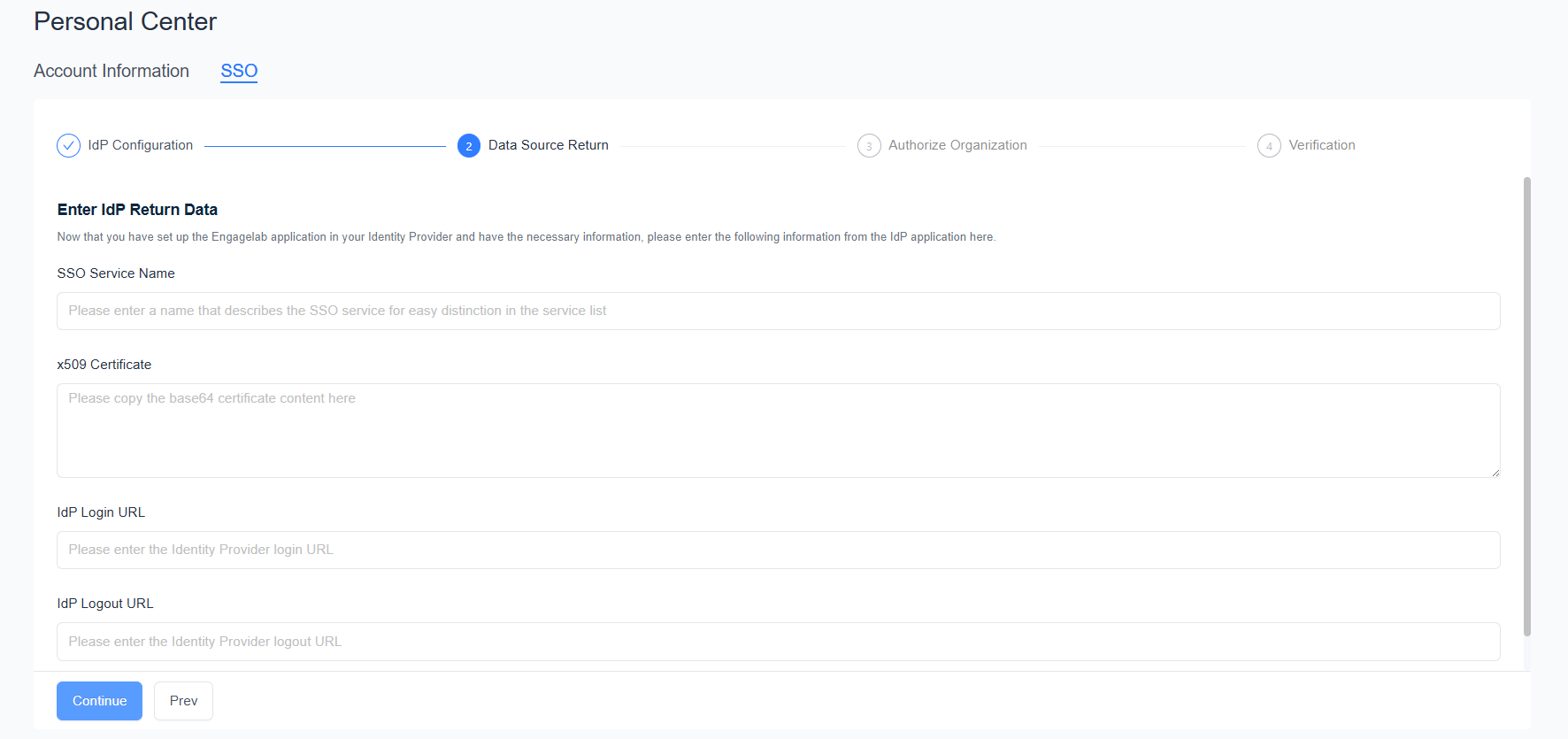
Öffnen Sie die Zertifikatsdatei mit einem Texteditor, kopieren Sie den gesamten Inhalt und fügen Sie ihn in Schritt 2 des EngageLab-Konfigurationsassistenten in „x509-Zertifikat“ ein.
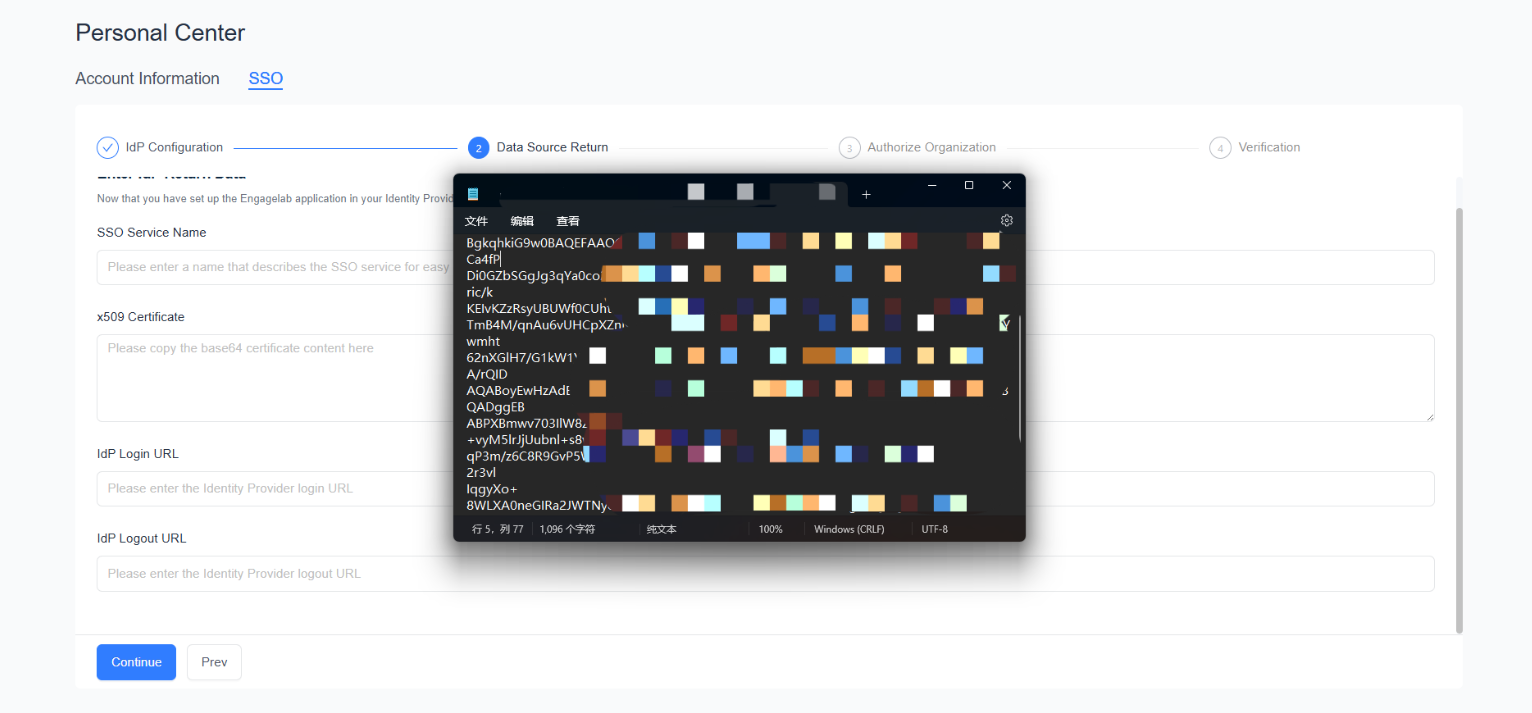
Kopieren Sie im Bereich „… einrichten“ (z. B. „EngageLab einrichten“) der SAML-Konfigurationsseite die „Anmelde-URL“ und die „Abmelde-URL“ und tragen Sie sie in EngageLab in „IdP-Login-URL“ bzw. „IdP-Logout-URL“ ein.
Geben Sie in EngageLab den „SSO-Dienstname“ ein, klicken Sie auf „Fortfahren“ und schließen Sie anschließend die Organisationsautorisierung und Verifizierung gemäß der SSO-Konfiguration ab.
Schritt 7: In Azure testen
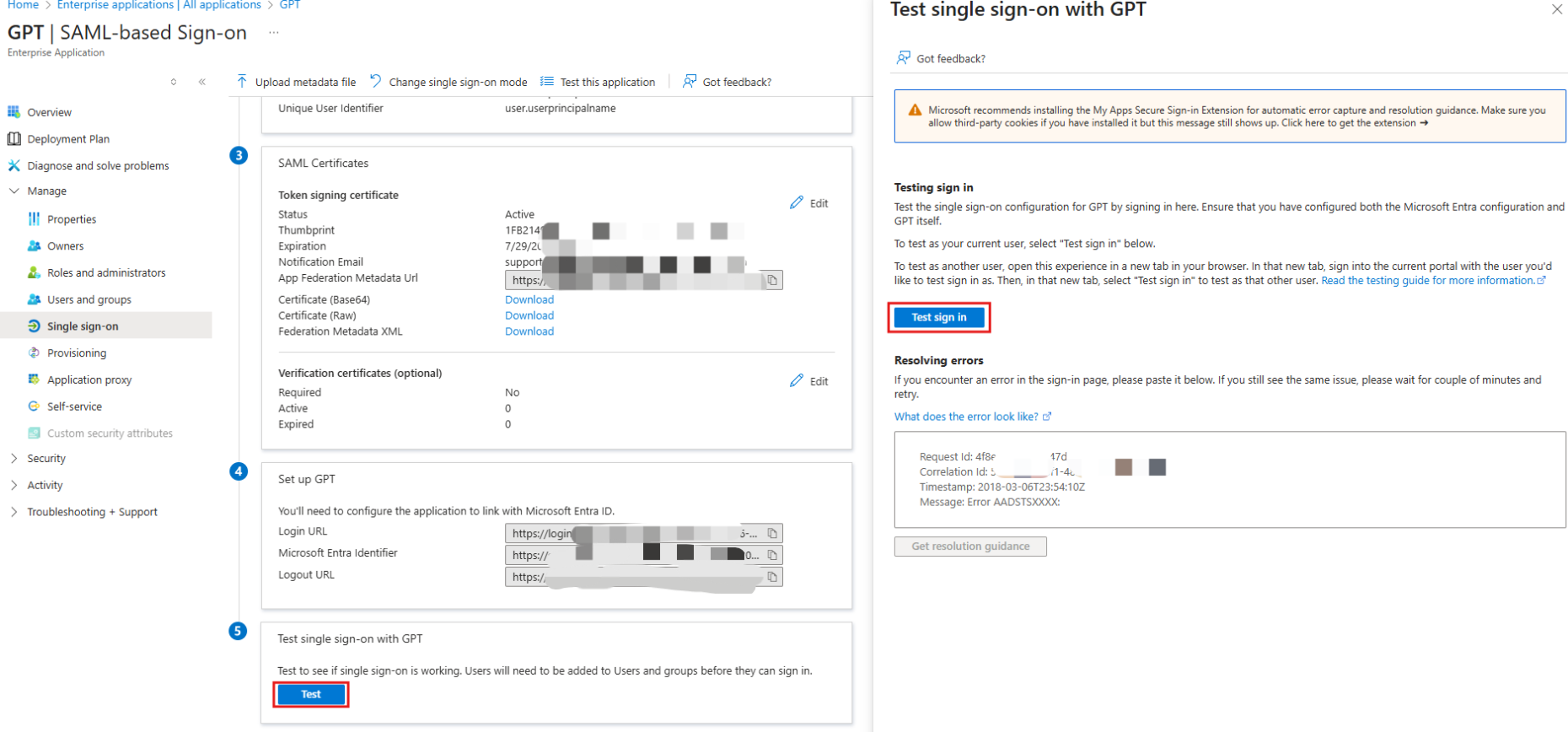
Nach Abschluss der Konfiguration können Sie auf der SAML-Konfigurationsseite in Azure auf „Testen“ klicken, um das einmalige Anmelden mit dem aktuellen Benutzer zu testen. Das Testkonto muss der Anwendung zugewiesen und Mitglied einer Organisation in EngageLab sein, für die dieser SSO-Dienst autorisiert ist.
Häufige Fragen
| Symptom | Lösung |
|---|---|
| Azure-Authentifizierung erfolgreich, aber Anmeldung bei EngageLab nicht möglich | Prüfen Sie, ob unter „Attribute & Ansprüche“ ein E-Mail-Anspruch mit dem Wert user.mail vorhanden ist (Standard-Attributname für die E-Mail-Adresse oder email) und ob das Attribut mail des Benutzers leer ist |
| Meldung, dass die E-Mail-Adressen nicht übereinstimmen | Prüfen Sie, ob die E-Mail-Adresse im Azure-Profil des Benutzers (mail) mit der E-Mail-Adresse des EngageLab-Kontos übereinstimmt; ist mail leer, gibt der Anspruch keine E-Mail-Adresse zurück |
| Azure meldet, dass der Benutzer der Anwendung nicht zugewiesen ist | Fügen Sie den Benutzer unter „Benutzer und Gruppen zuweisen“ hinzu |
| Mitglieder können sich nach einiger Zeit nicht mehr anmelden | Das Azure-Zertifikat ist abgelaufen oder wurde gewechselt. Laden Sie das neue Zertifikat herunter und aktualisieren Sie es in EngageLab in den SSO-Dienstdetails |
