


Konversationsliste und Details
Der Konversationsarbeitsbereich besteht aus der linken Navigation, der Konversationsliste, den Nachrichtendetails und dem rechten Informationsbereich. Er dient dazu, Kundennachrichten aus verschiedenen Kanälen zentral zu bearbeiten. Hier können Sie Konversationen finden und zuweisen, Kunden antworten oder interne Notizen erfassen, Status ändern und zugehörige Kunden- und Konversationsinformationen pflegen.
Die auf der Seite angezeigten Menüs und Aktionen hängen von den Projektberechtigungen, dem Kanaltyp und den aktivierten Funktionen ab.
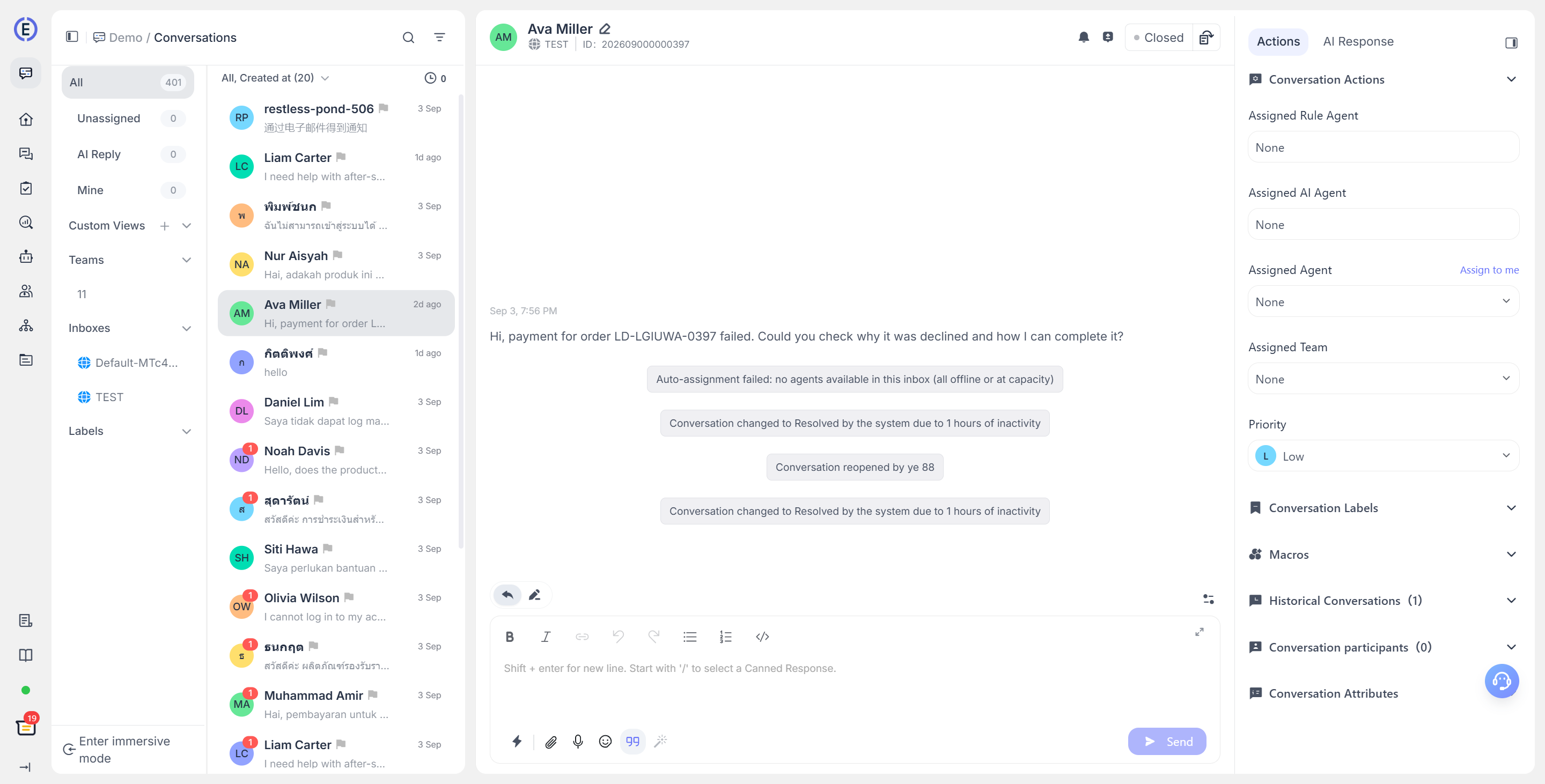
Die Konversationsliste durchsuchen
Vordefinierte Ansichten verwenden
Unter Konversationen auf der linken Seite können Sie die Liste mithilfe der folgenden integrierten Ansichten wechseln:
| Ansicht | Zweck |
|---|---|
| All | Alle Konversationen anzeigen, auf die Sie derzeit zugreifen dürfen. |
| AI Response | Konversationen anzeigen, die aktuell vom KI-Agenten bearbeitet werden. |
| Unassigned | Konversationen anzeigen, die noch keinem Agenten zugewiesen wurden. |
| Mine | Konversationen anzeigen, die vom aktuell angemeldeten Mitglied bearbeitet werden. |
Auf der linken Seite können Sie Konversationen außerdem nach Team, Kanal und Labels durchsuchen. Diese Kategorien und ihre Inhalte werden nur angezeigt, wenn Sie die entsprechenden Anzeigeberechtigungen haben.
Die Listenkarten zeigen zusammengefasste Informationen wie Kontakt, letzte Nachricht, Zeit, Kanal, Labels und Priorität an. In der Ansicht All oder in gefilterten Ansichten wird auch der zuständige Bearbeiter angezeigt. Klicken Sie auf eine Karte, um die entsprechende Konversation zu öffnen.
Suchen, sortieren und filtern
Über das Suchfeld oben rechts in der Liste können Sie nach Nachrichteninhalten suchen. Nachdem Sie mindestens zwei Zeichen oder direkt Zahlen eingegeben haben, beginnt das System, Konversationen innerhalb des aktuellen Bereichs zu durchsuchen. Die Suche unterstützt derzeit einen exakten Abgleich für die Felder Konversations-ID und Kontaktkennung sowie einen unscharfen Abgleich für Kontaktnamen und Nachrichteninhalte.
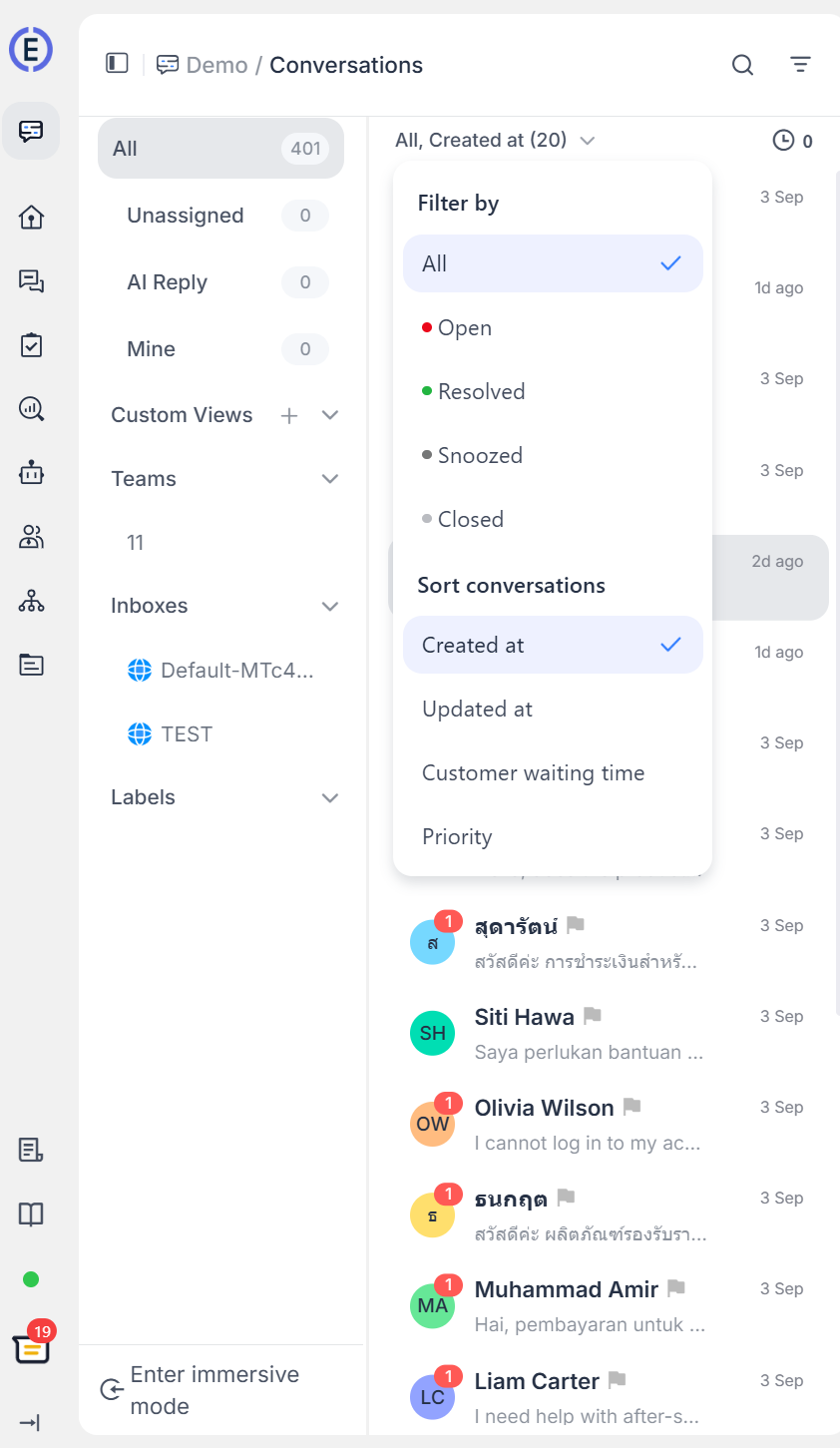
Die Dropdown-Menüs oben in der Liste können verwendet werden, um die folgenden Bedingungen zu kombinieren:
- Status: All, Open, Resolved, Snoozed oder Closed.
- Sortierung nach: Created time, Updated, Customer waiting time oder Priority.
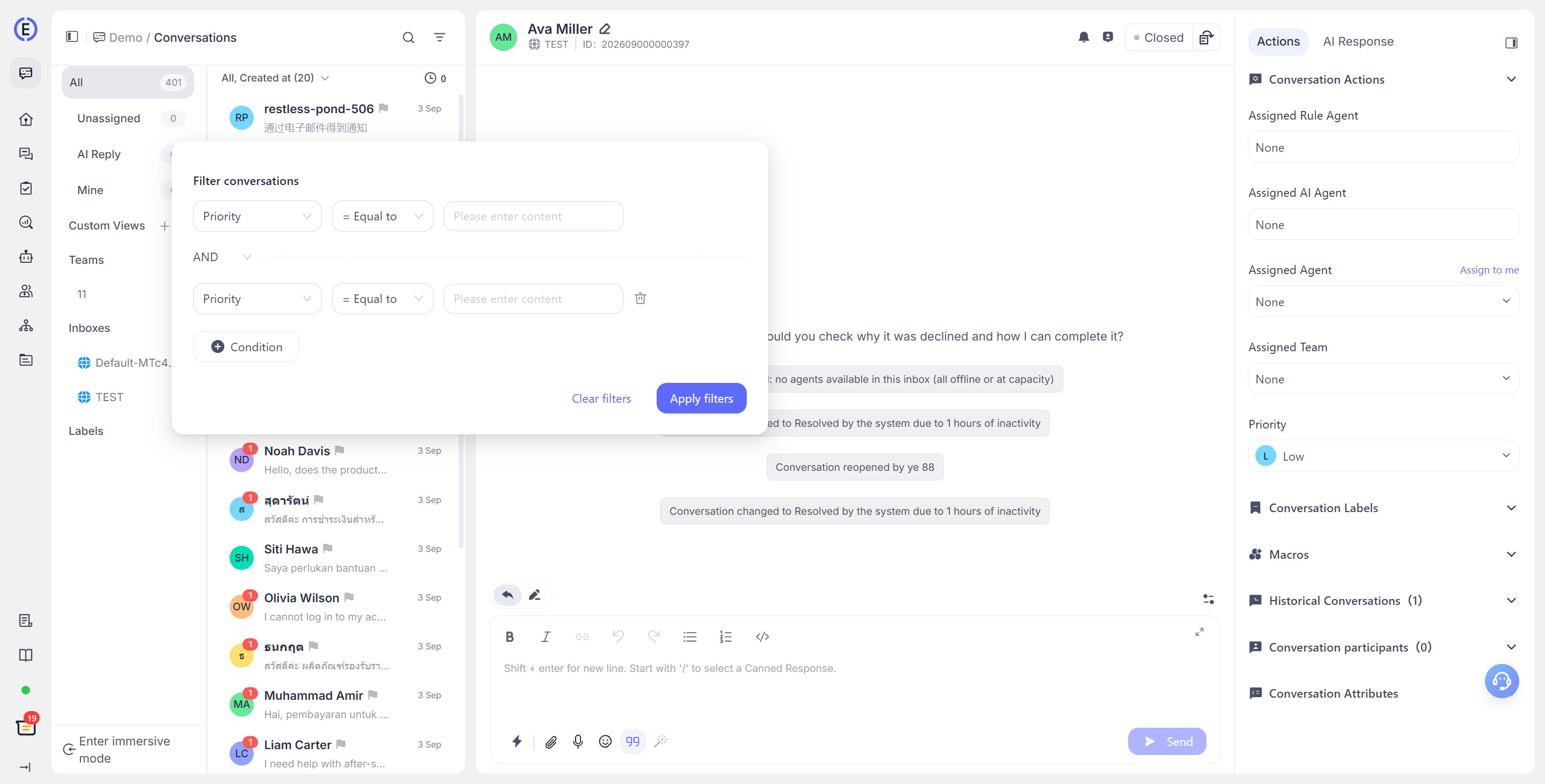
Die erweiterten Filter umfassen Priorität, Konversations-ID, zuständigen Bearbeiter, Kanal, Team, Aktivität, Labels, Browsersprache, Land/Region, Quellseite, Erstellungszeitpunkt, Zeitpunkt der letzten Aktivität und benutzerdefinierte Konversationsattribute.
Erweiterte Filter unterstützen mehrere Bedingungen, die mit AND / OR kombiniert werden. Filter gelten nur für die aktuelle Liste. Nachdem Sie die Filter entfernt haben, werden die Standardergebnisse der ausgewählten Ansicht wiederhergestellt.
Benutzerdefinierte Ansichten erstellen und verwalten
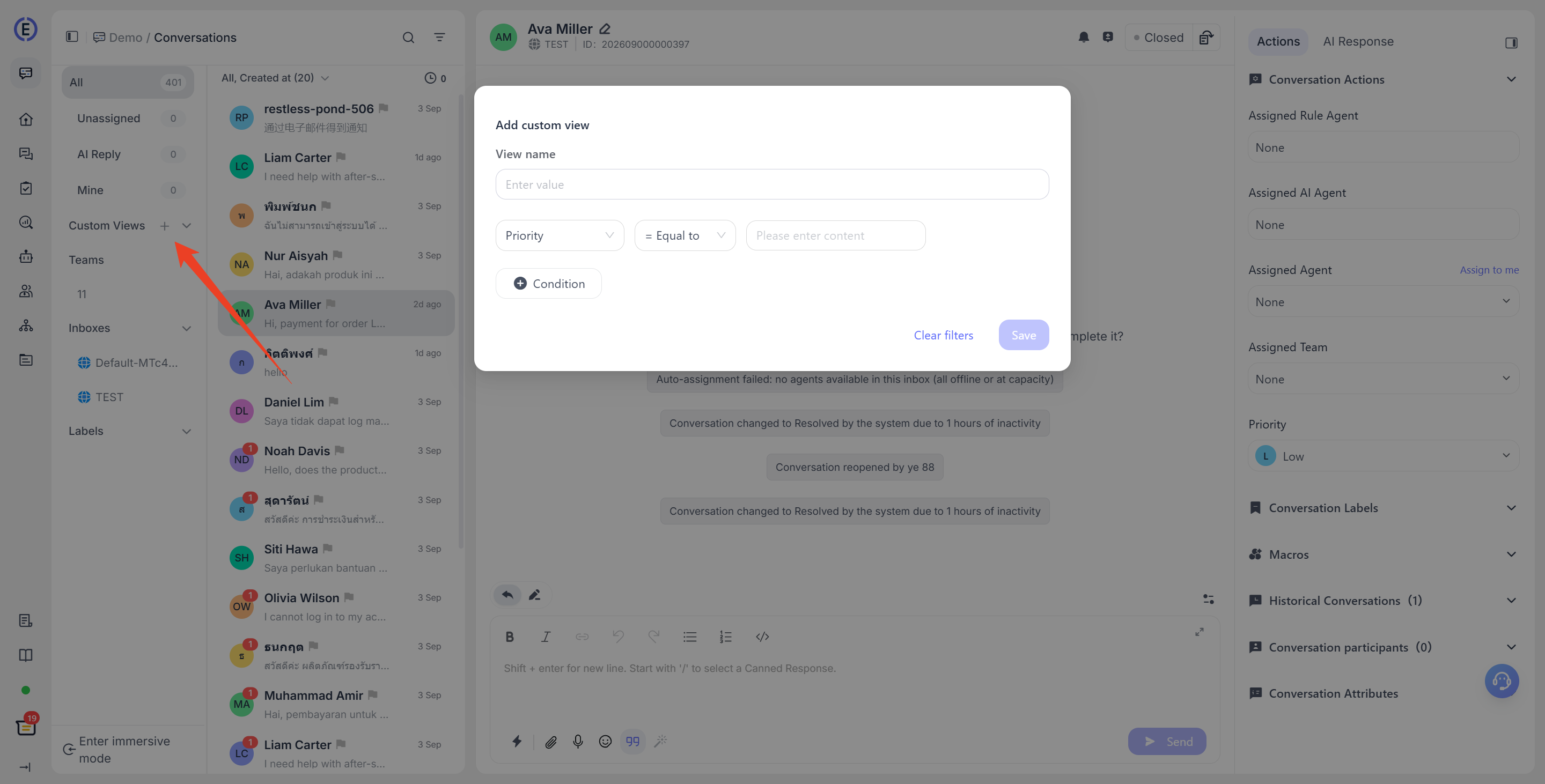
Benutzerdefinierte Ansichten speichern eine Gruppe von Filterbedingungen und eignen sich für feste Arbeitswarteschlangen wie „High-priority follow-up“ oder „Unassigned conversations in a certain region.“
- Klicken Sie auf der linken Seite neben dem Titel Custom Views auf +.
- Geben Sie einen Ansichtsnamen ein und fügen Sie eine oder mehrere Filterbedingungen hinzu.
- Klicken Sie auf Save. Die neue Ansicht erscheint links in der Liste der benutzerdefinierten Ansichten.
Nachdem Sie eine benutzerdefinierte Ansicht geöffnet haben, wird die Liste anhand der gespeicherten Bedingungen geladen. Bewegen Sie den Mauszeiger links über den Ansichtsnamen und klicken Sie auf die Schaltfläche zum Löschen, um die Ansicht zu entfernen. Durch das Löschen einer benutzerdefinierten Ansicht werden die darin enthaltenen Konversationen nicht gelöscht.
Sammelaktionen und Aktionen für einzelne Einträge
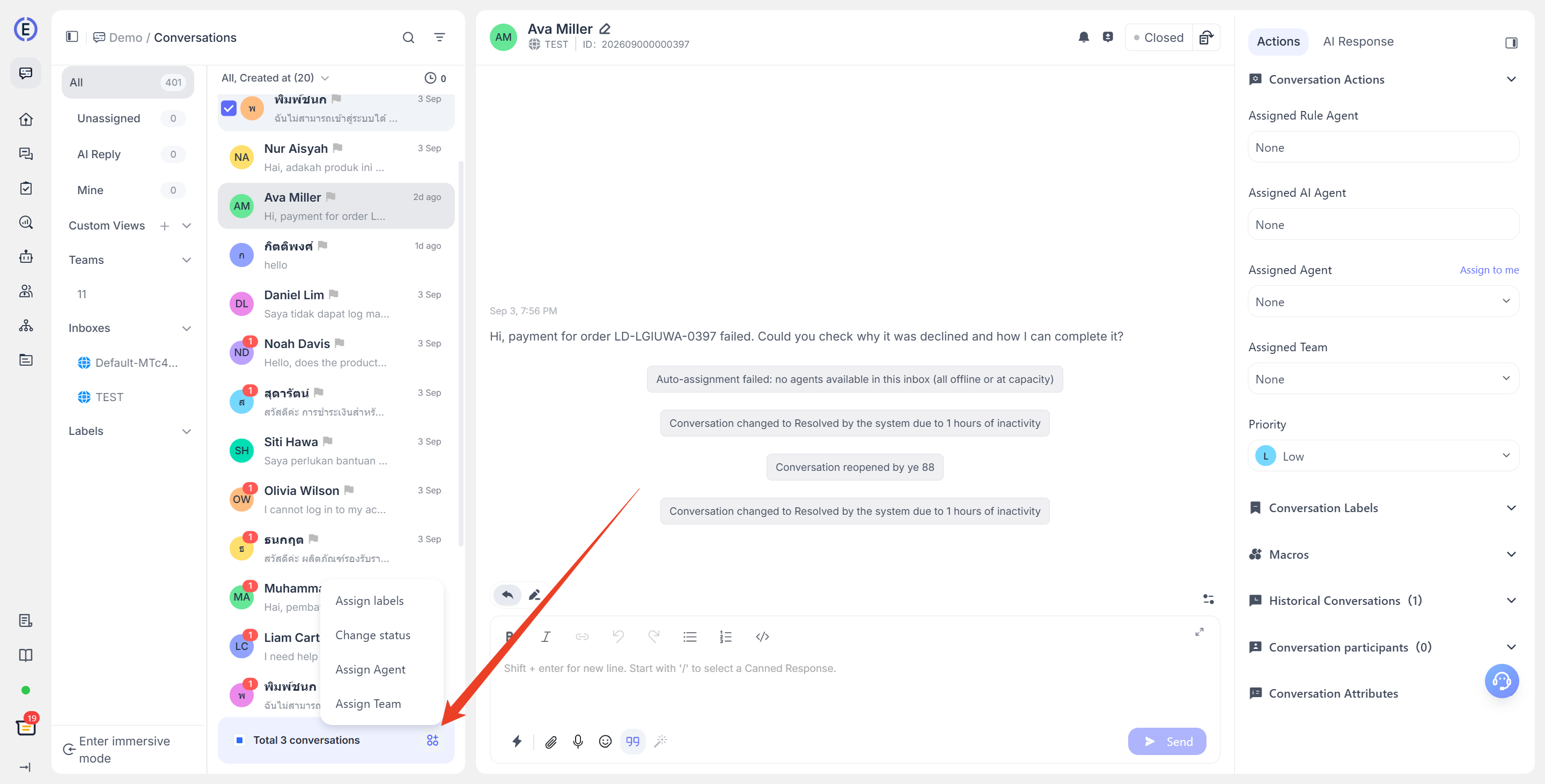
Nachdem Sie eine oder mehrere Listenkarten ausgewählt haben, erscheint unten eine Leiste für Sammelaktionen. Damit können Sie:
- Den Status ändern, einschließlich des Zurückstellens bis zu einem voreingestellten oder benutzerdefinierten Zeitpunkt;
- Einen Agenten oder ein Team zuweisen;
- Labels zuweisen.
Im Menü für weitere Aktionen einer einzelnen Konversationskarte können Sie außerdem die Priorität anpassen, den Agenten oder das Team neu zuweisen, Labels ändern, die Konversation als gelesen oder ungelesen markieren und ihren Status ändern.
Konversationsdetails bearbeiten
Antworten, interne Notizen und Nachrichtenaktionen
Der mittlere Bereich zeigt den vollständigen Nachrichtenverlauf an. Verwenden Sie das Eingabefeld unten, um Kunden zu antworten, oder wechseln Sie zu Private Notes, um interne Informationen zu erfassen, die nur für Kundenservice-Agenten sichtbar sind. Das Antwortfeld unterstützt gängige Emojis, Anhänge, Audioaufnahmen und vorgefertigte Antworten/Makros. Einige Kanäle bieten außerdem spezielle Funktionen wie Vorlagennachrichten, E-Mail-Empfänger, Rich Text oder KI-Unterstützung.
Bewegen Sie den Mauszeiger über eine Nachricht oder klicken Sie mit der rechten Maustaste darauf, um das Nachrichtenmenü zu öffnen. Je nach Nachrichtenquelle und Kanal können Sie folgende Aktionen verwenden:
- Den Nachrichteninhalt kopieren;
- Nach dem Zitieren einer Kundennachricht antworten;
- Gesendeten Text als vorgefertigte Antwort speichern;
- Ein QA-Ergebnis für vom KI-Agenten gesendete Nachrichten erfassen;
- Ein Ticket auf Grundlage einer empfangenen Kundennachricht erstellen;
- Eine gesendete Nachricht zurückrufen, die den Rückruf unterstützt (derzeit nur auf einigen Kanälen unterstützt);
- Eine Nachricht löschen.
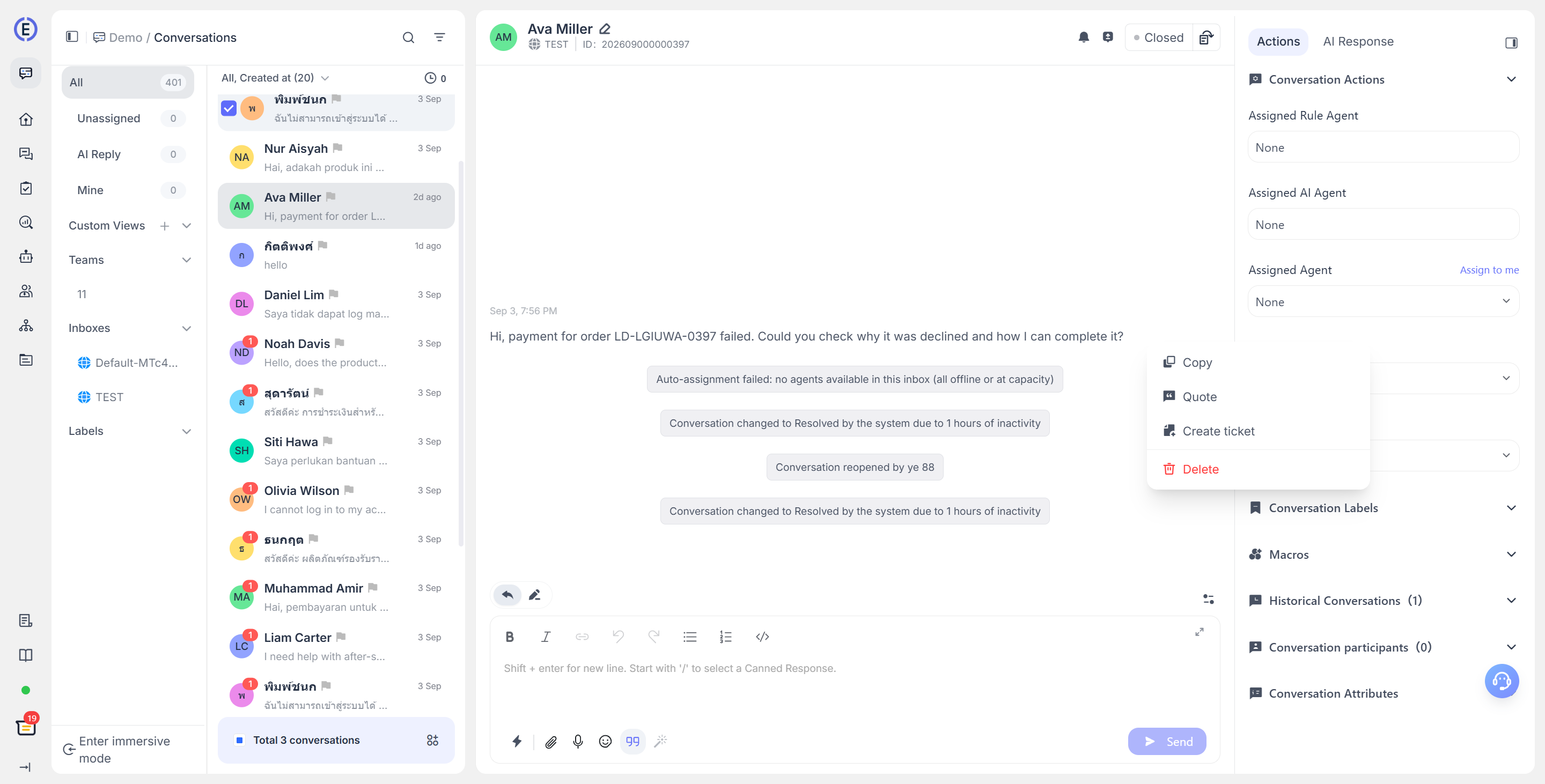
Das verfügbare Menü ändert sich je nach Nachrichtentyp. Beispielsweise erscheint Create Ticket nur bei empfangenen Kundennachrichten. Die Zitierfunktion erscheint nur, wenn der Kanal das Zitieren unterstützt und die Nachricht keine private Notiz ist. Informationen zu vorgefertigten Antworten und Makros finden Sie unter Vorgefertigte Antworten und Makros verwenden.
Kontakt anzeigen
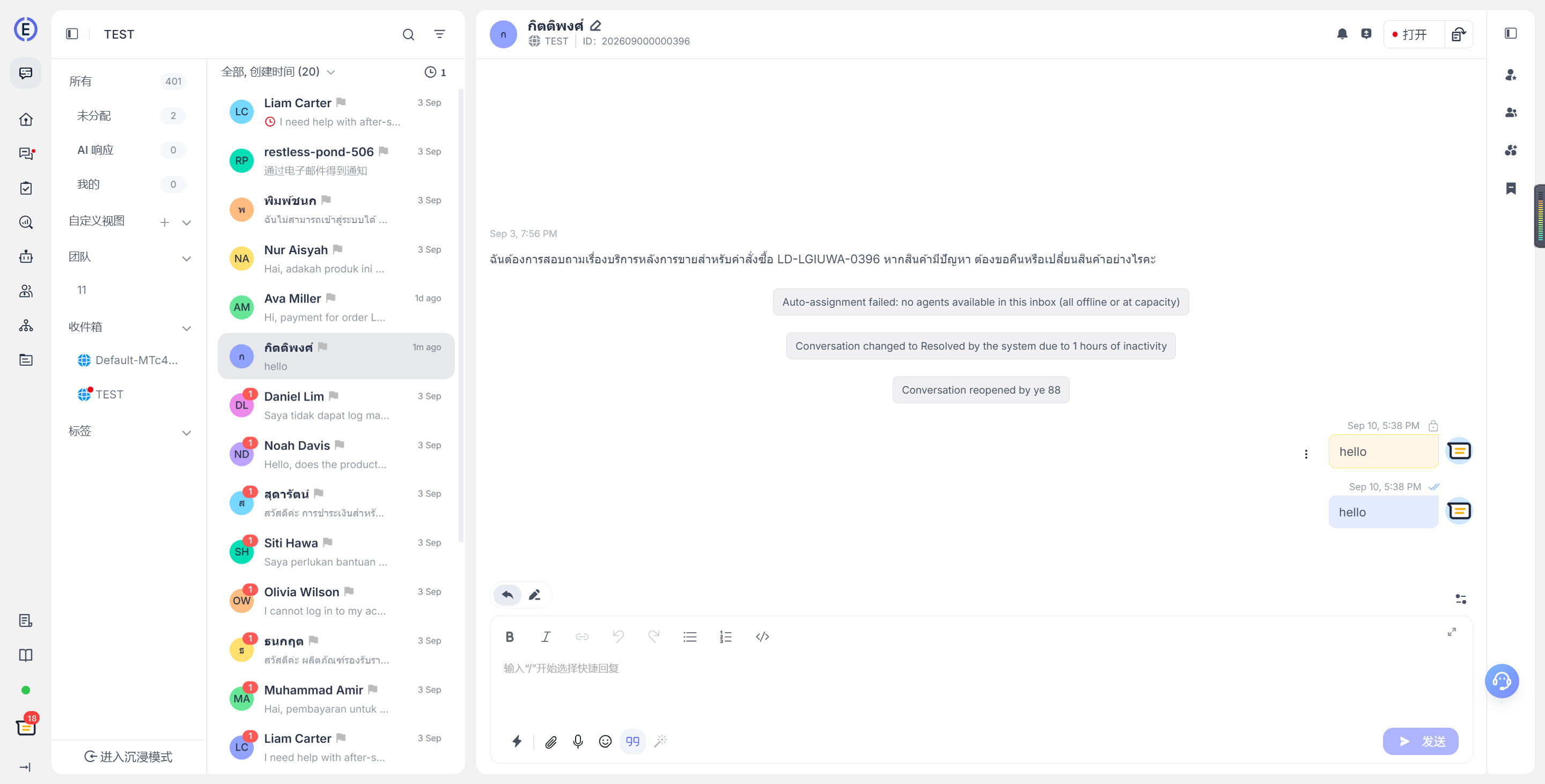
Oben in der Konversation werden Profilbild und Name des Kontakts sowie eine Schaltfläche zum Bearbeiten angezeigt, über die Benutzer die Kontaktattribute ändern können.
Konversationsaktionen im oberen Bereich
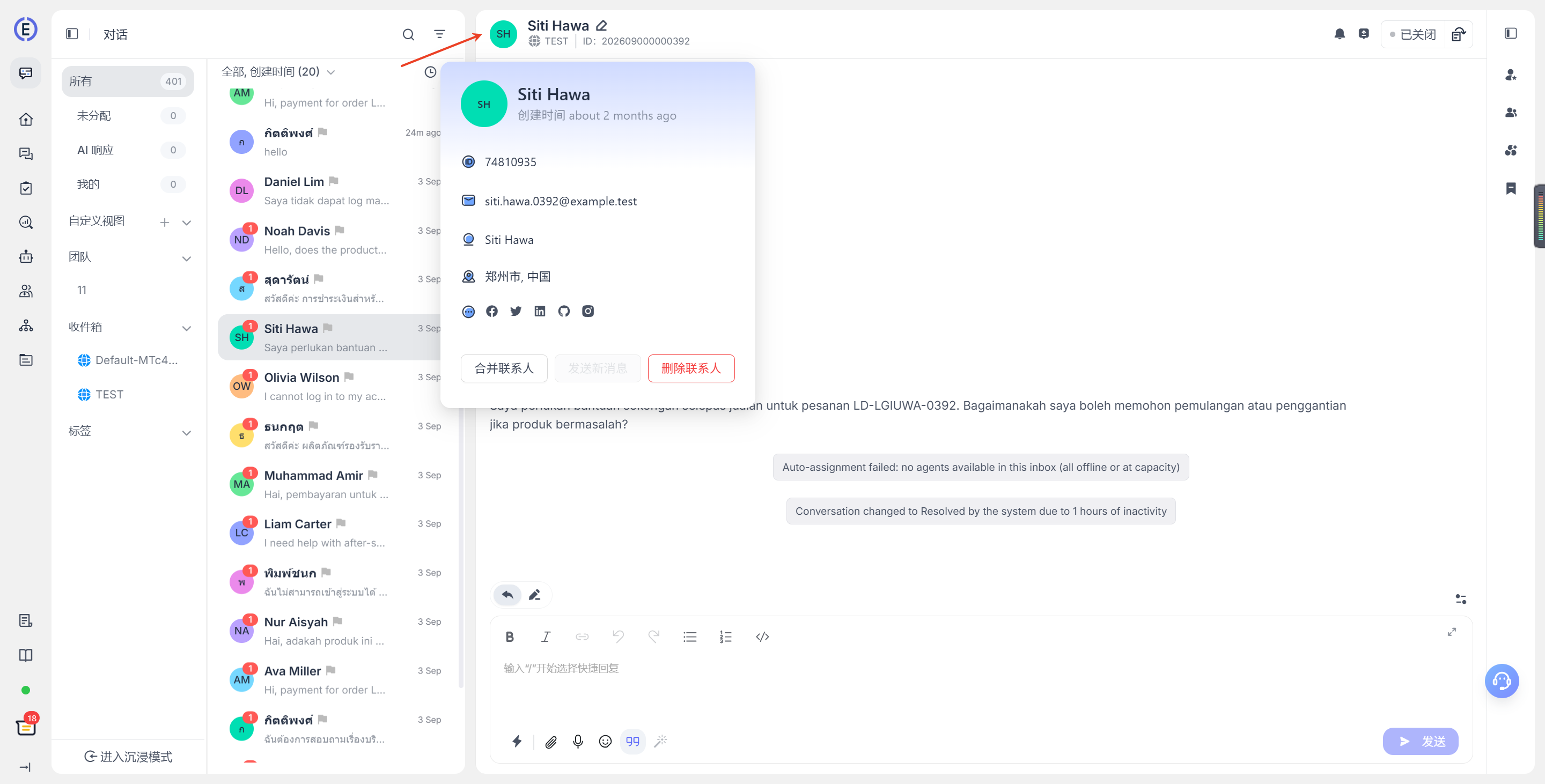
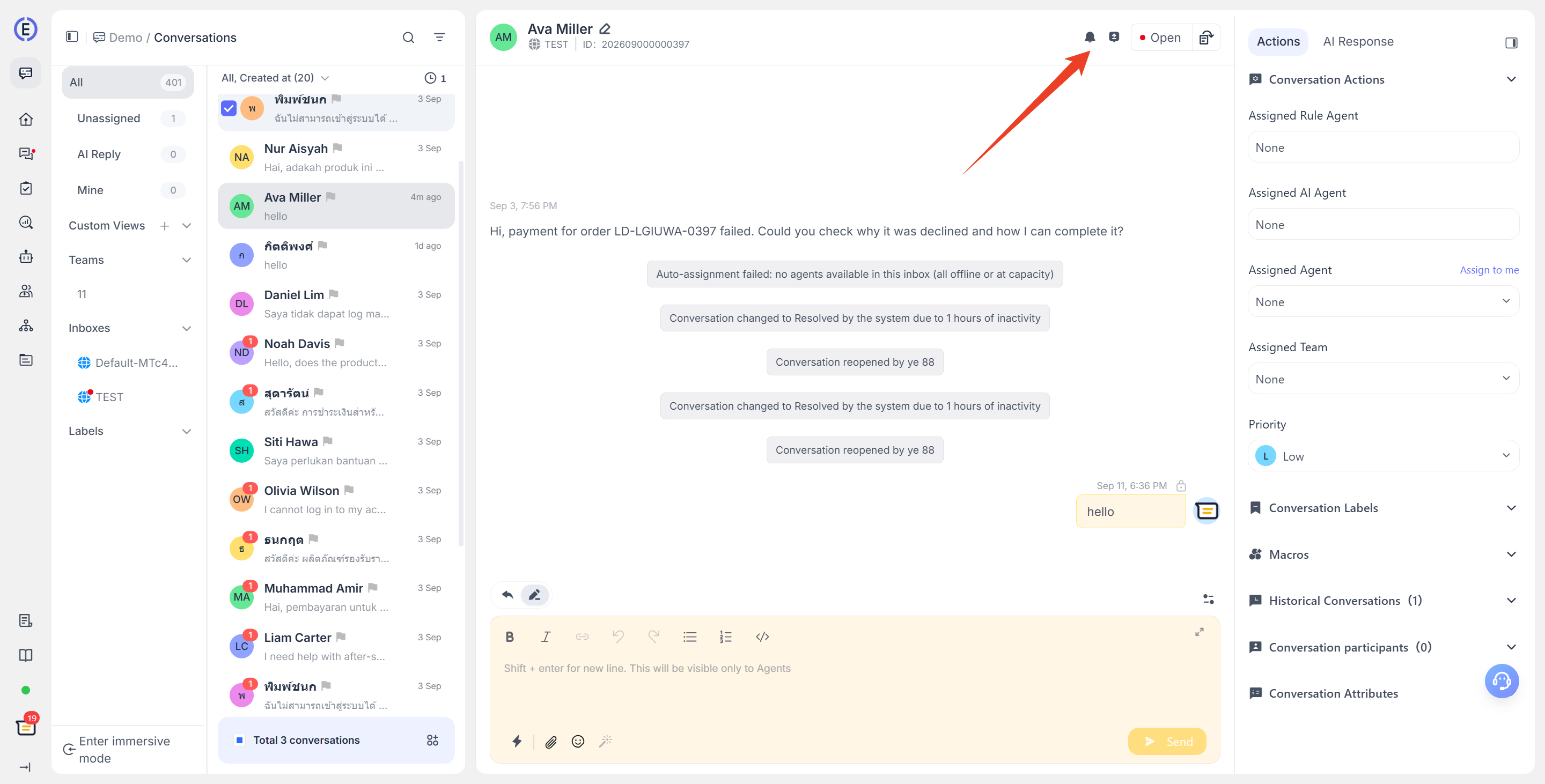
Oben im Detailbereich werden der Kontakt, der Quellkanal und die Konversationsnummer angezeigt. Sie können die Nummer kopieren und die Kontaktbearbeitungsseite über die Schaltfläche zum Bearbeiten neben dem Kontaktnamen öffnen.
Oben rechts stehen folgende Aktionen zur Verfügung:
- Mute/Unmute: Benachrichtigungen für weitere Nachrichten in der aktuellen Konversation steuern;
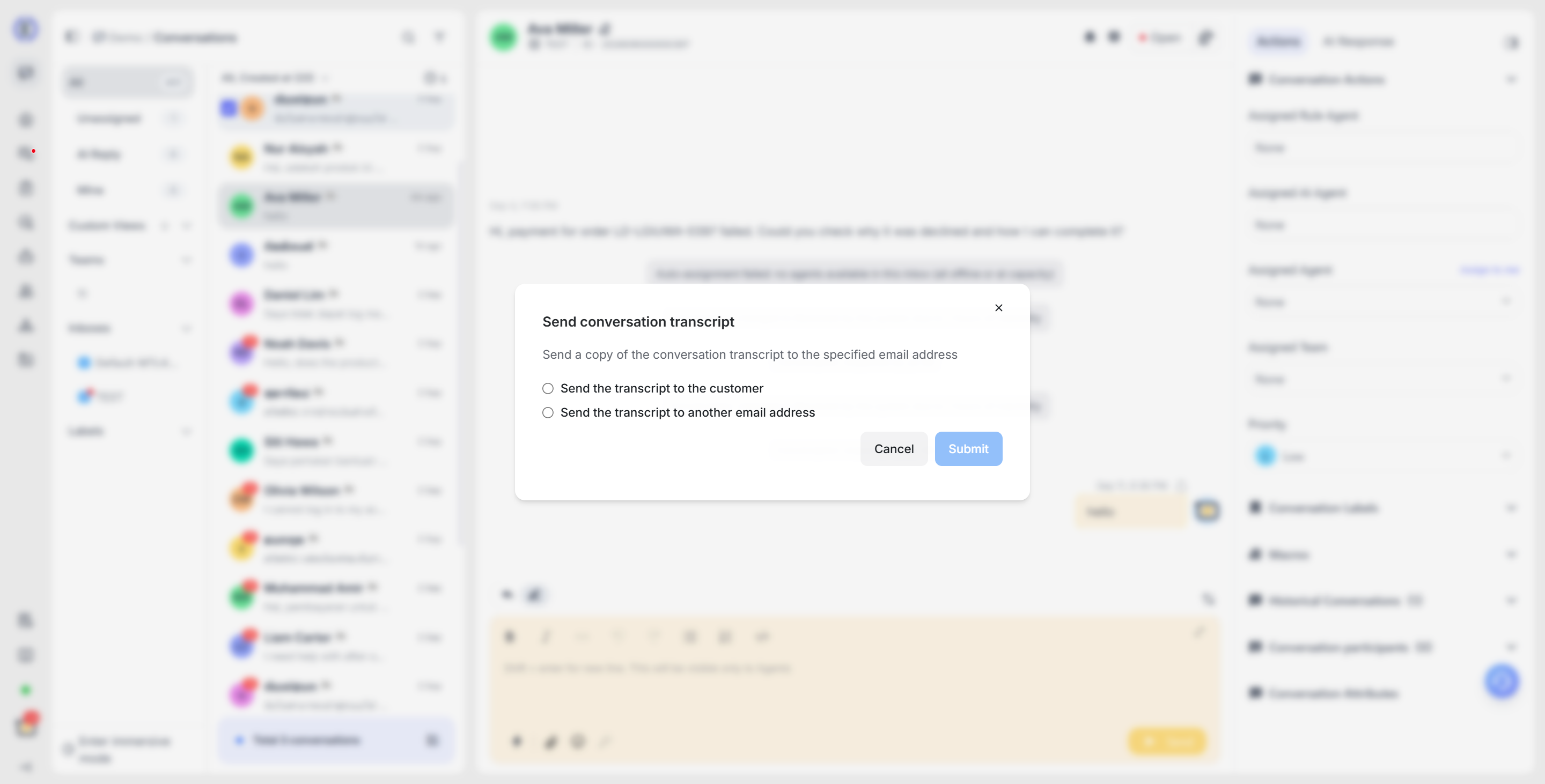
- Send Conversation Transcript: Den aktuellen Konversationsverlauf an die angegebene E-Mail-Adresse senden;
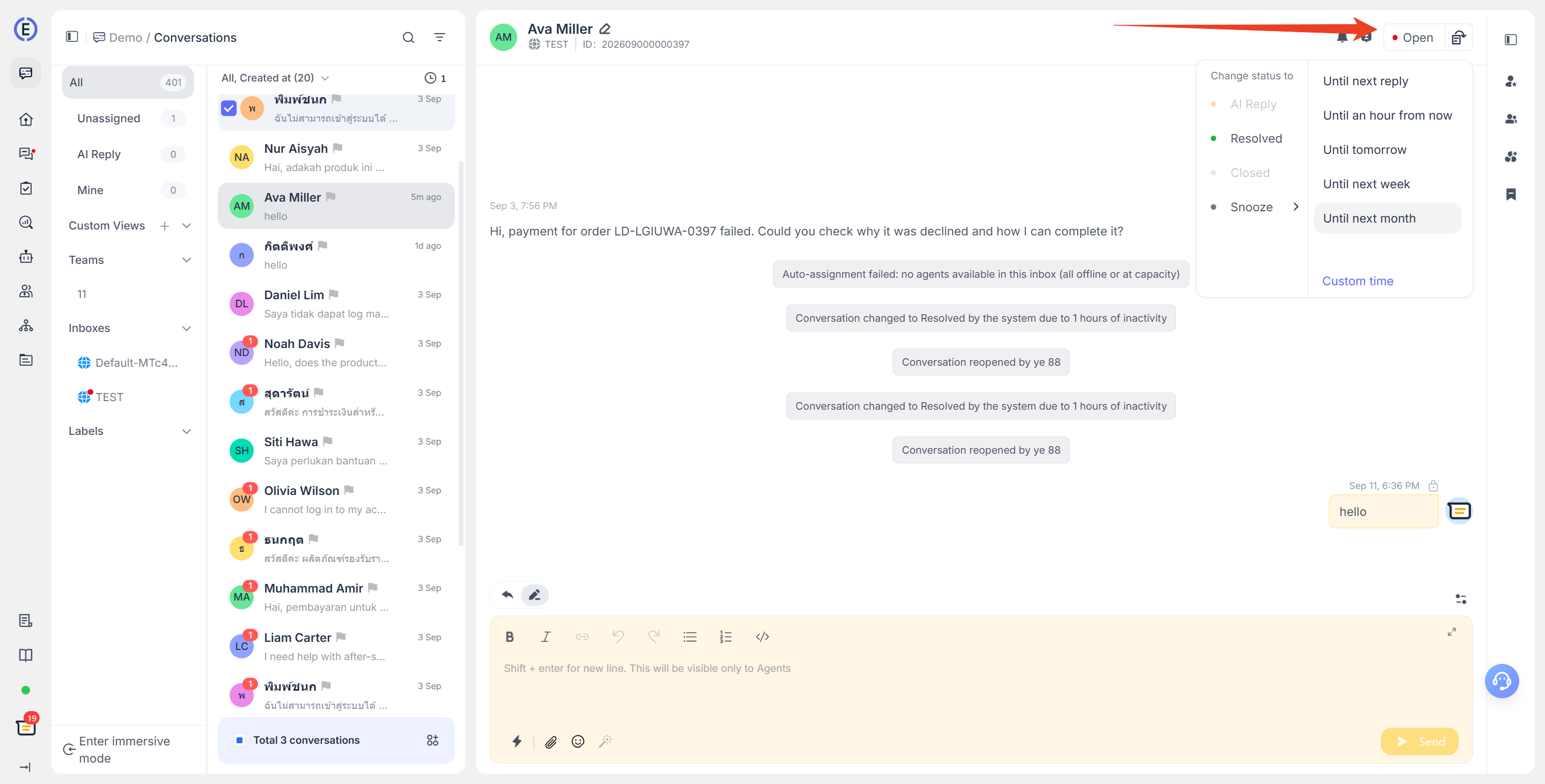
- Status Switch: Den Bearbeitungsstatus der aktuellen Konversation aktualisieren.
Klicken Sie oben rechts im Detailbereich auf die Statusschaltfläche und wählen Sie den Zielstatus aus. Beim Zurückstellen können Sie einen voreingestellten Zeitpunkt oder einen benutzerdefinierten Zeitpunkt zur Wiederaufnahme wählen.
| Status | Beschreibung |
|---|---|
| Open | Wartet auf die Bearbeitung durch einen menschlichen Agenten oder wird gerade von einem solchen bearbeitet. |
| AI-Replying | Vom KI-Agenten übernommen und beantwortet. |
| Resolved | Das aktuelle Problem wurde bearbeitet. Die Konversation kann jedoch weiterhin erneut geöffnet oder zur Bearbeitung an den KI-Agenten zurückgegeben werden. |
| Closed | Die Konversation ist beendet und wird nicht mehr als laufende Konversation gezählt. Ein Wechsel in diesen Status ist nur von „Resolved“ aus möglich. |
| Snoozed | Wird vorübergehend nicht bearbeitet. Die Konversation wird zum festgelegten Zeitpunkt automatisch erneut geöffnet und kann auch manuell wieder aufgenommen werden. |
Geschlossene Konversationen können nur erneut geöffnet werden. Ein direkter Wechsel in andere Status ist nicht möglich. Den vollständigen Statusablauf finden Sie unter Konversationsstatusablauf.
Den rechten Konversationsinformationsbereich verwenden
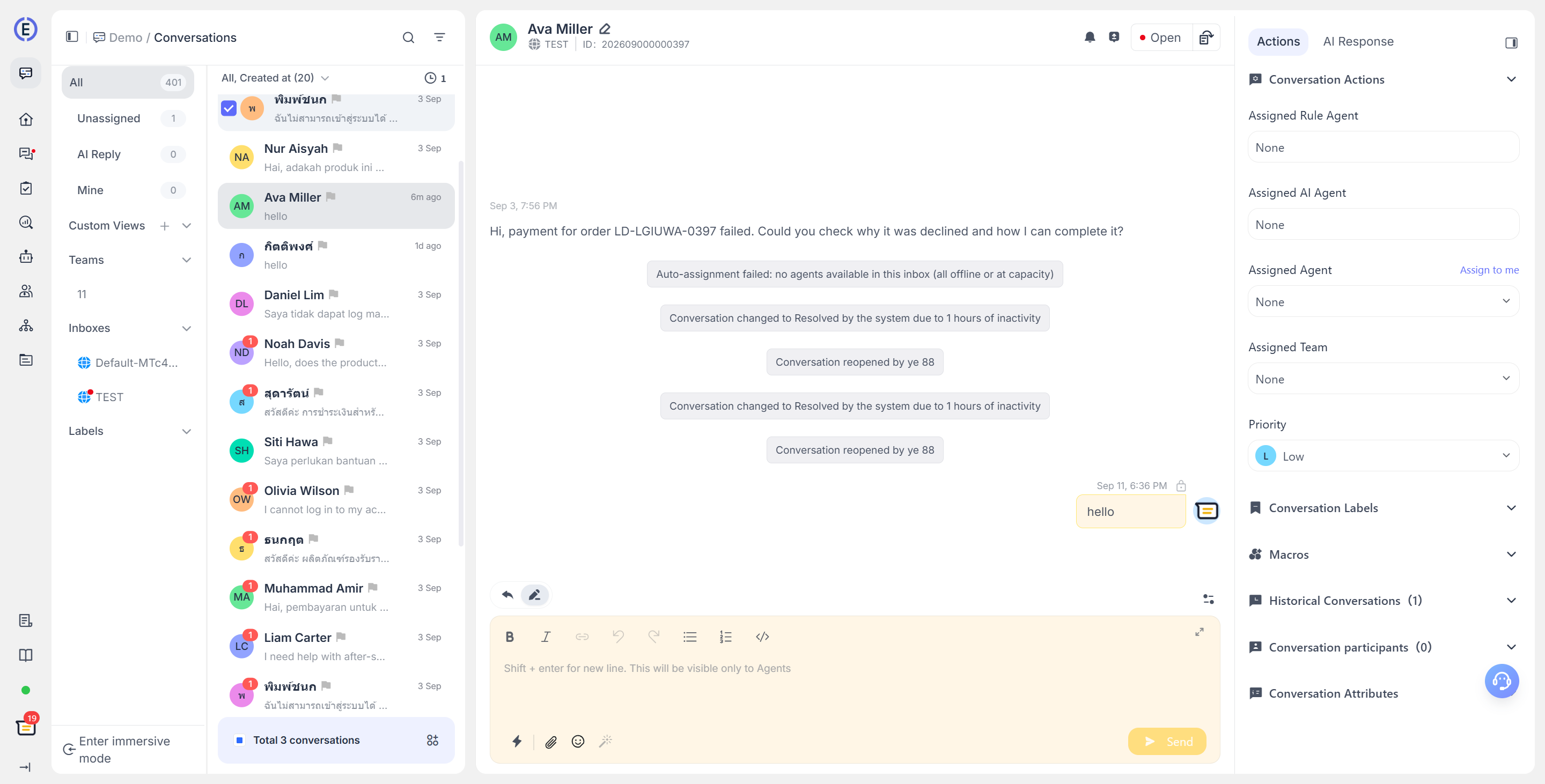
Klicken Sie rechts im Detailbereich auf die Schaltfläche zum Erweitern, um den Informationsbereich zu öffnen. Nachdem Sie ihn eingeklappt haben, können Sie über die Symbole weiterhin schnell einen Agenten, ein Team, ein Makro oder Labels auswählen.
Der rechte Informationsbereich umfasst Folgendes:
| Bereich | Verfügbare Aktionen |
|---|---|
| Konversationsaktionen | Einen Agenten zuweisen oder dessen Zuweisung aufheben, ein Team zuweisen, sich selbst die Konversation zuweisen und die Priorität auf Urgent, High, Medium, Low oder None setzen. |
| Konversationsteilnehmer | Kundenservice-Mitglieder hinzufügen, die dieser Konversation folgen, oder ihr selbst folgen. Teilnehmer können die für die Zusammenarbeit erforderlichen Informationen erhalten. |
| Konversationsinformationen und -attribute | Systeminformationen wie Quellseite, Startzeit, Browser und Betriebssystem, Browsersprache, Land/Region und IP-Adresse anzeigen. Sie können außerdem benutzerdefinierte Konversationsattribute anzeigen und pflegen. |
| Letzte Konversation | Frühere Konversationen des aktuellen Kontakts anzeigen und zum entsprechenden Datensatz wechseln. |
| Makros | Konfigurierte Makros finden und einfügen. |
Den immersiven Modus verwenden
Der immersive Modus reduziert visuelle Ablenkungen durch die Navigation im Arbeitsbereich, damit Sie sich auf die Bearbeitung von Konversationen konzentrieren können. Diese Einstellung wird als Oberflächenpräferenz des aktuellen Mitglieds gespeichert, gilt jedoch nur auf Seiten für Konversationen oder Tickets. Wenn Sie andere Seiten wie Übersicht oder Einstellungen öffnen, stellt LiveDesk das normale Navigationslayout wieder her.
Den immersiven Modus aktivieren und verlassen
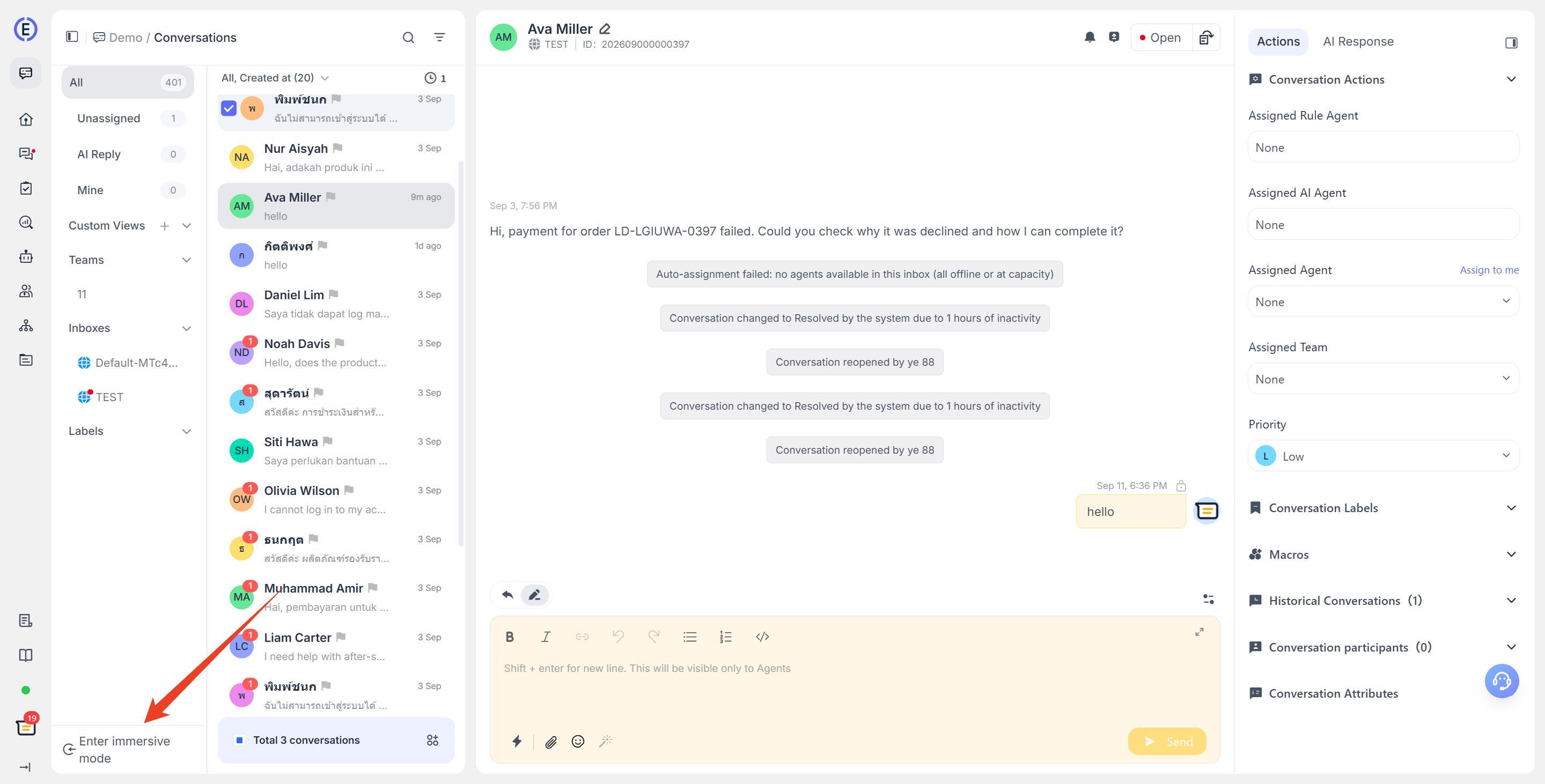
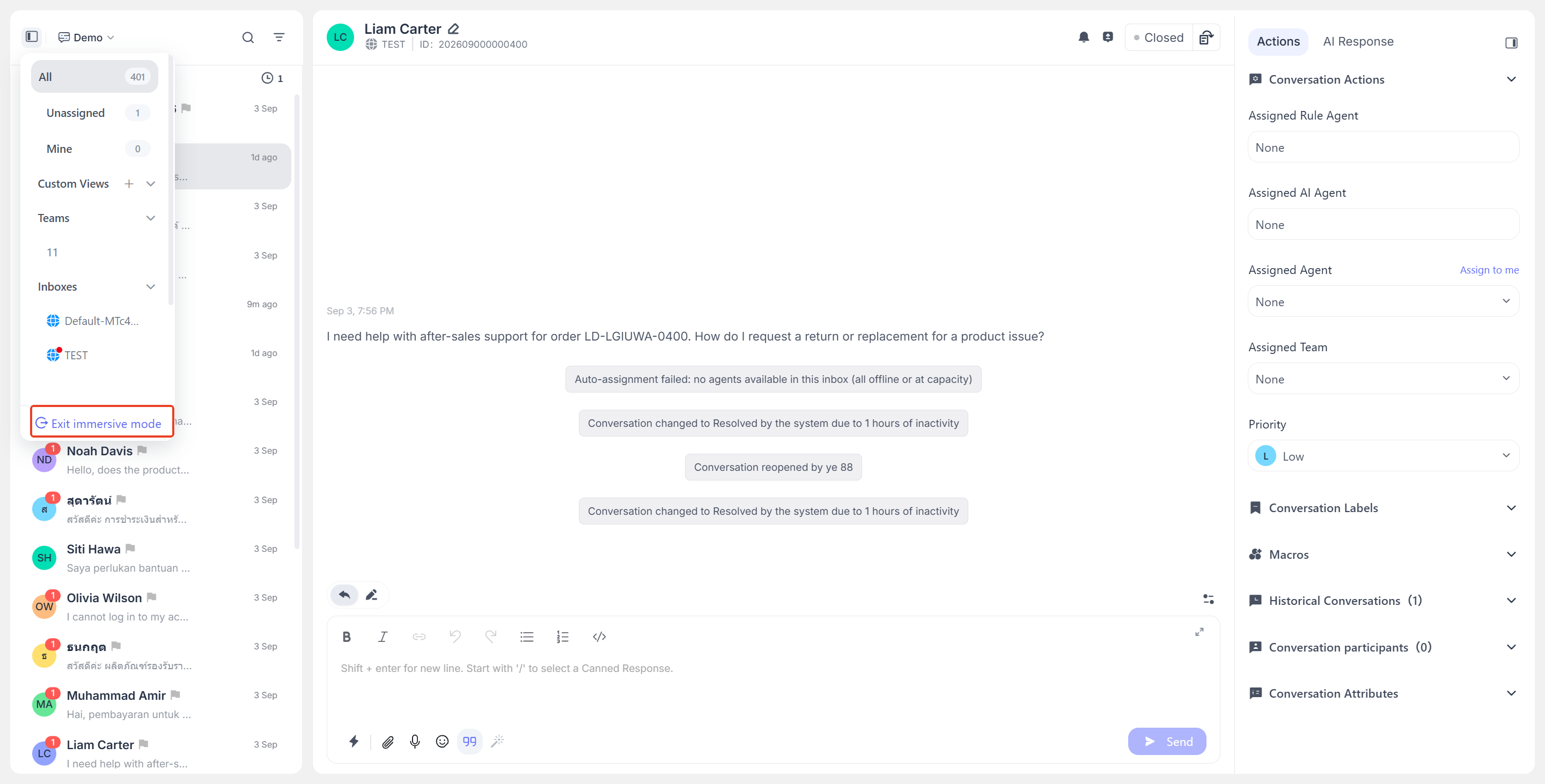
Klicken Sie unten in der linken Navigation auf Enter Immersive Mode, um ihn zu aktivieren. Klicken Sie anschließend auf Exit Immersive Mode, um die normale Ansicht wiederherzustellen. Nach der Aktivierung des immersiven Modus öffnet das Menüsymbol oben links einen temporären Navigationsbereich. Dort können Sie zwischen Teams, Kanälen, Labels und benutzerdefinierten Ansichten wechseln oder den immersiven Modus direkt verlassen.
Änderungen der Seite im immersiven Modus
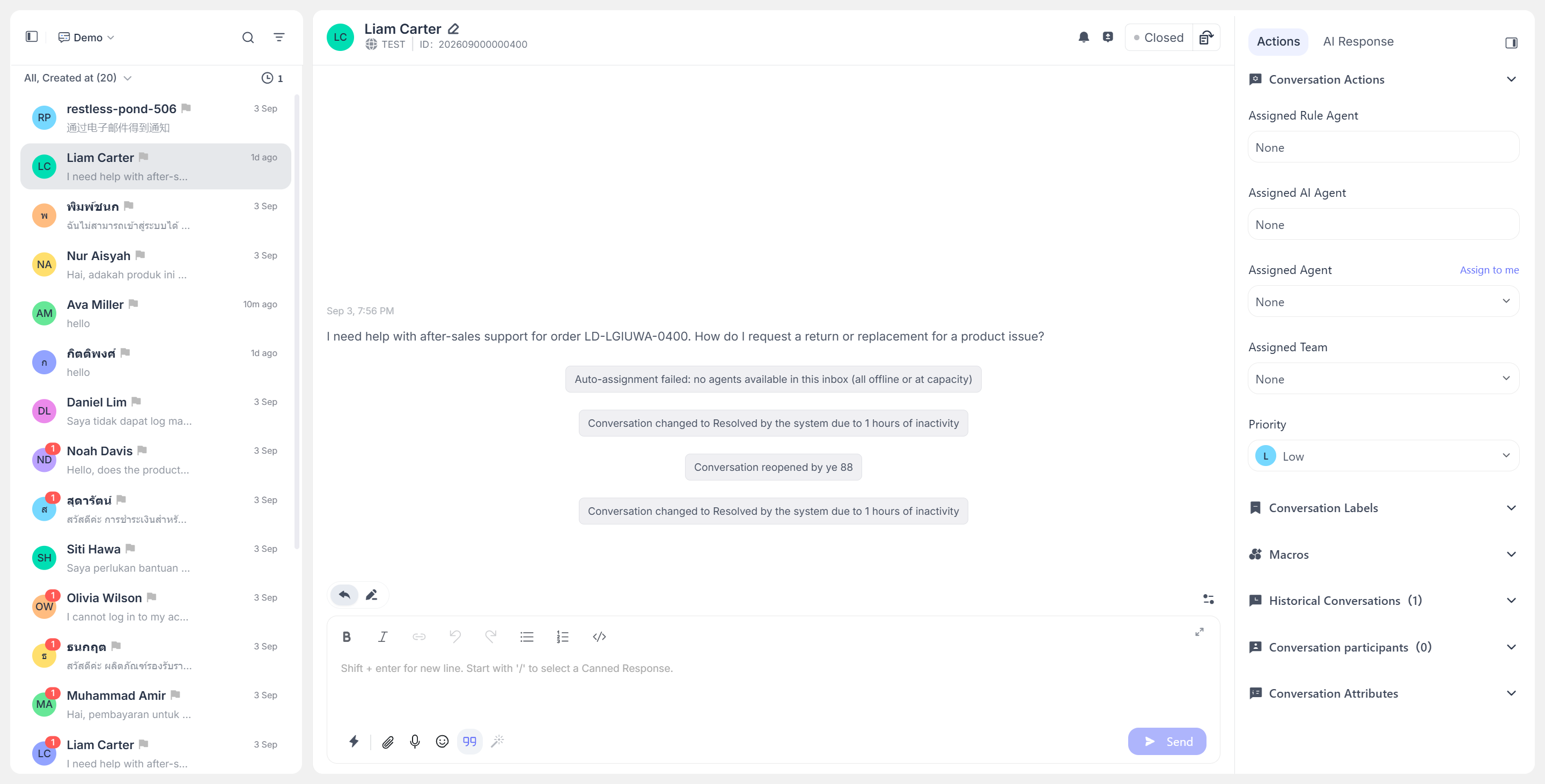
- Die linke Hauptnavigation und die dauerhaft sichtbare sekundäre Navigation werden ausgeblendet. Dadurch steht mehr horizontaler Platz für die Konversationsliste und die Nachrichtendetails zur Verfügung.
- Die Konversationsliste bleibt erhalten. Über die Ansichtsregisterkarten oben in der Liste können Sie weiterhin zwischen Warteschlangen wie „All“, „AI Response“, „Unassigned“ und „Mine“ wechseln.
- Suche, Filterung, Sortierung, benutzerdefinierte Ansichten, Sammelaktionen, Antworten, Statuswechsel und der rechte Konversationsinformationsbereich bleiben vollständig verfügbar.
- Einige nicht wesentliche Hilfshinweise werden ausgeblendet, damit sie den Bereich zur Konversationsbearbeitung nicht verdecken.
Empfehlungen
- Weisen Sie die Konversation einem bestimmten Agenten oder Team zu, bevor Sie antworten und den Status aktualisieren, um spätere Statistiken und die Zusammenarbeit zu erleichtern.
- Verwenden Sie „Snooze“ für Anfragen, die nicht sofort bearbeitet werden können. Schließen Sie diese nicht direkt. Wenn der Zeitpunkt zur Wiederaufnahme erreicht ist, öffnet das System sie erneut.
- Speichern Sie häufig verwendete Filterbedingungen als benutzerdefinierte Ansichten, um wiederholte Konfiguration zu vermeiden.
- Wenn Sie komplexe Anfragen bearbeiten, die eine Nachverfolgung durch mehrere Personen erfordern, fügen Sie die betreffenden Agenten als Konversationsteilnehmer hinzu und verwenden Sie private Notizen, um den internen Kontext festzuhalten.
