


Guía de configuración de certificados de iOS
Crear el ID de aplicación
- Ir al sitio web de Apple Developer para acceder a la cuenta de desarrollador.

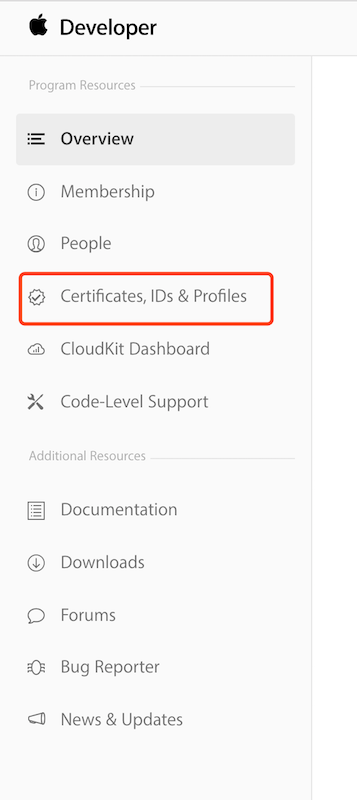
- Ir a la página Certificates, IDs & Profiles desde el menú lateral izquierdo de la cuenta de desarrollador.
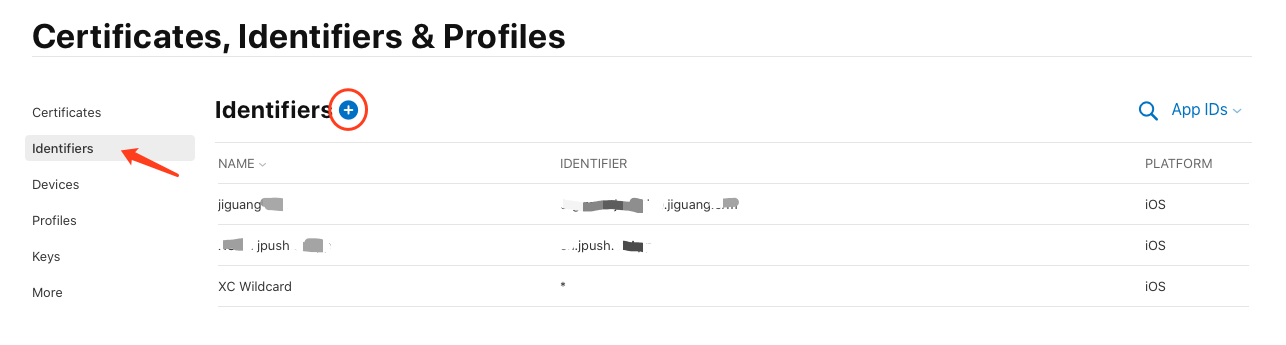
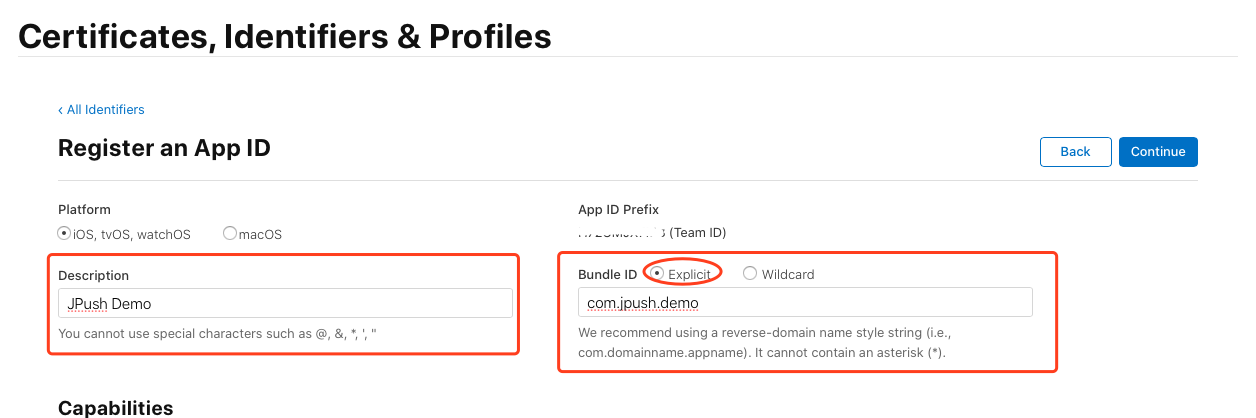
- Crear un App ID y completar el NAME del App ID y el Bundle ID (omitir este paso si el ID ya existe).
 Nota: especificar el Bundle ID y no utilizar comodines.
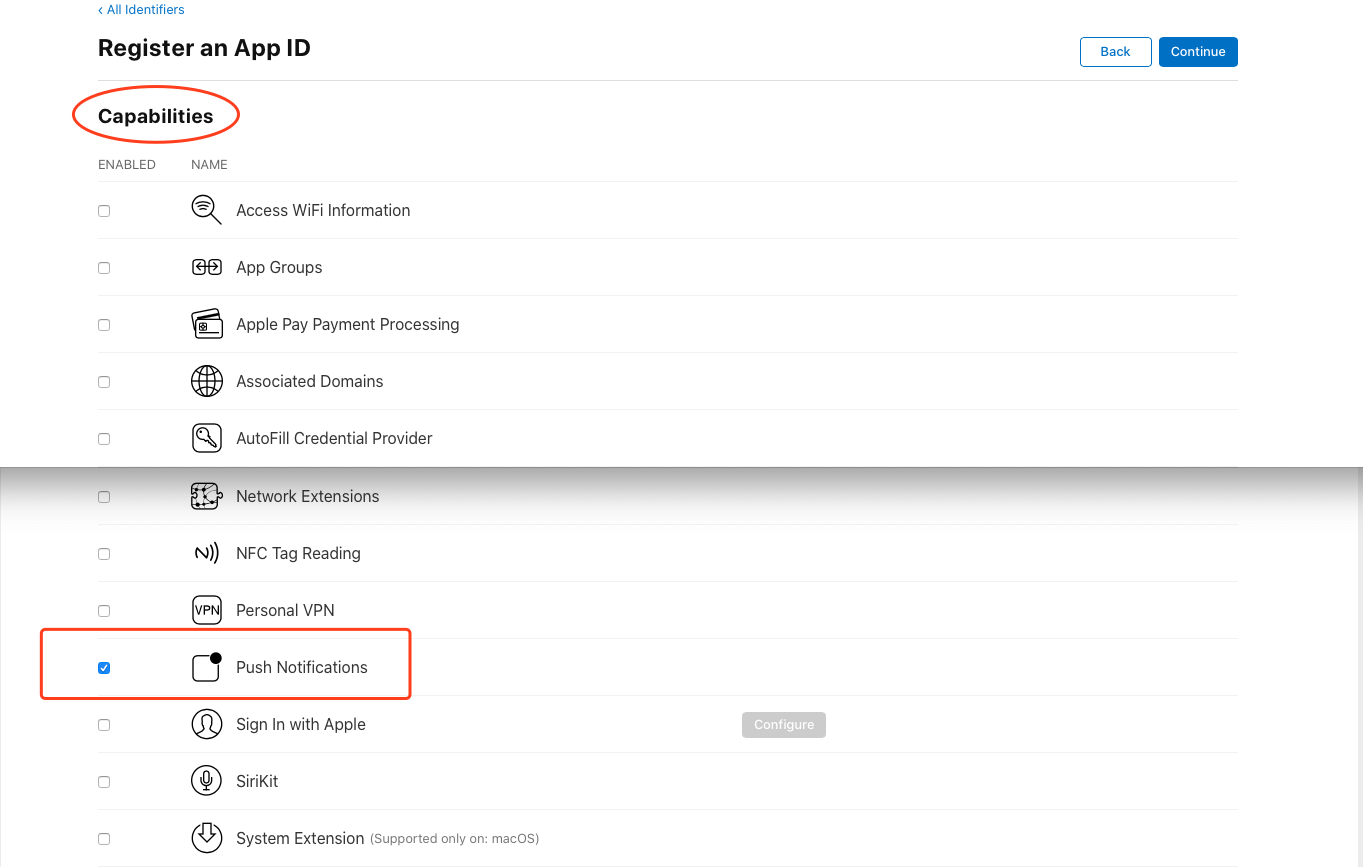
- Habilitar Push Notification para la aplicación. Si ya se ha creado un App ID, también se puede habilitar la función Push Notification mediante su configuración.
- Tras completar las propiedades anteriores, hacer clic en "Continue" para confirmar que las propiedades del App ID son correctas y hacer clic en "Register" para registrar el App ID correctamente.
Configurar dos modos de autenticación
La información de autenticación de la aplicación en el sitio web de EngageLab, una vez configurada, solo se puede actualizar con información de autenticación del mismo Bundle ID y no se puede cambiar a otros Bundle ID. Verificar cuidadosamente el Bundle ID antes de la configuración. Si se necesita modificar por razones especiales, ponerse en contacto con el soporte técnico.
Método 1: Usar autenticación mediante certificado .p12
- Si no se ha creado previamente un certificado Push o se desea crear uno nuevo, crear uno nuevo en la lista de certificados.
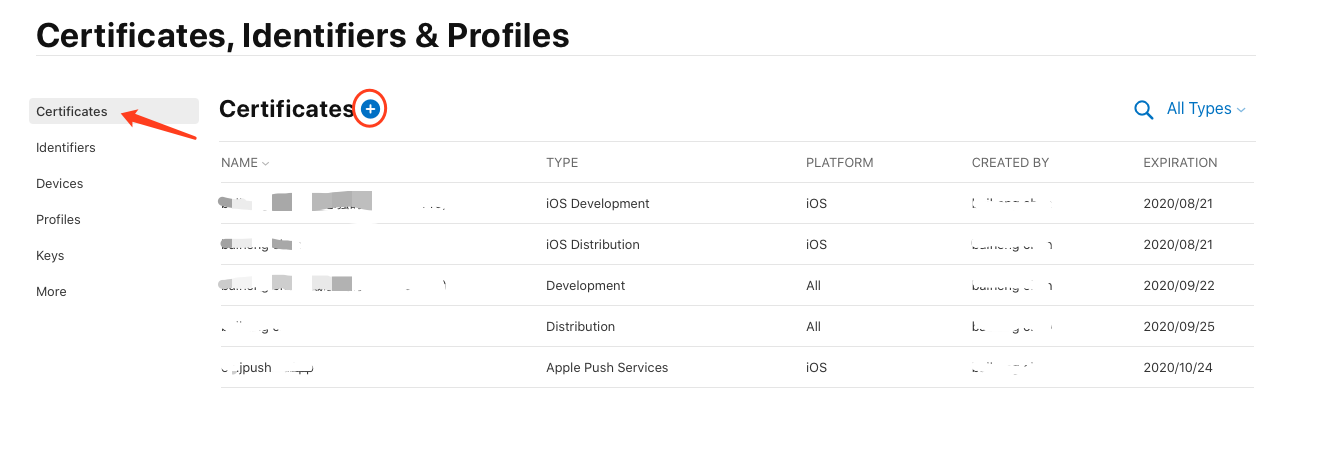
- Seleccionar el tipo de certificado APNs al crear un certificado. Como se muestra en la figura, hay dos certificados APNs: Development y Production.
Nota: el certificado de desarrollo se utiliza para desarrollo y depuración; el certificado de producción puede utilizarse tanto para desarrollo y depuración como para la publicación del producto. En este caso se usa el certificado de producción como ejemplo.

Nota de la figura:
- Se puede utilizar en la fase de desarrollo
- Se puede utilizar tanto en desarrollo como en producción
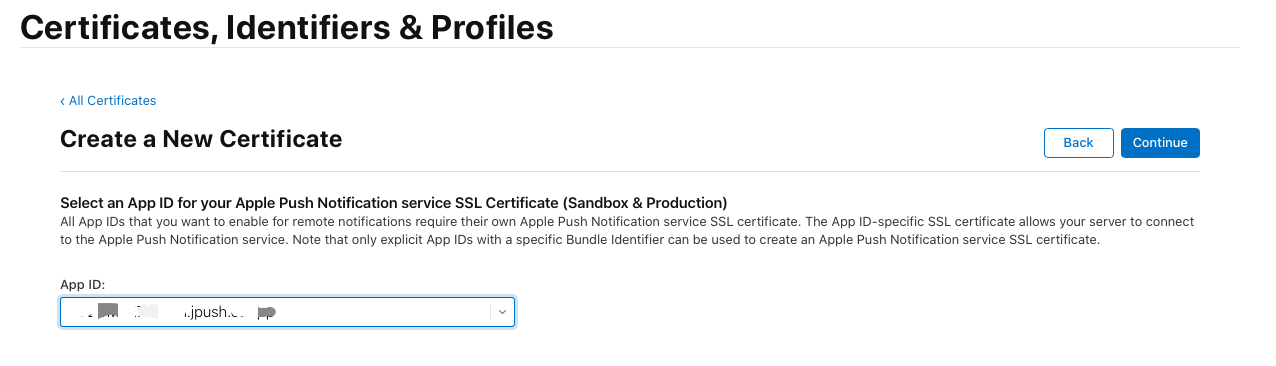
- Hacer clic en "Continue" y, a continuación, seleccionar el App ID al que se vinculará el certificado.
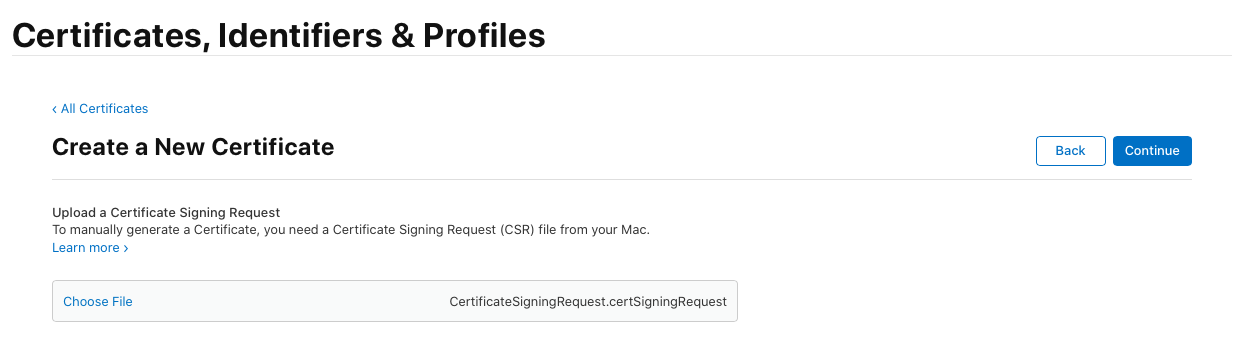
- Al hacer clic en "Continue" se podrá cargar el archivo CSR. (El archivo CSR se creará en el siguiente paso)
- Abrir la aplicación del sistema Acceso a Llaveros (Keychain Access) para crear una Certificate Signing Request. La operación se muestra a continuación:

- Introducir el correo electrónico del usuario y el nombre común (Common Name), y seleccionar Save to Disk. La extensión del archivo de certificado es .certsigningRequest.

- Volver a la página de carga de CSR en el navegador y cargar el archivo recién generado con el sufijo .certsigningRequest.
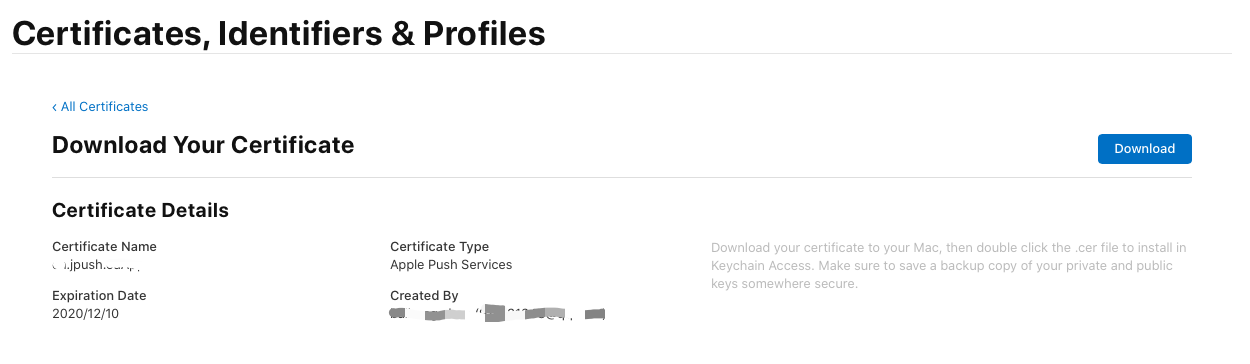
- Tras generarse correctamente el certificado, hacer clic en el botón "Download" para descargarlo. El certificado es un archivo .cer.
- Hacer doble clic en el certificado para abrirlo en Acceso a Llaveros (Keychain Access). En la lista izquierda "Keychain" seleccionar "Login" y en la lista "Kinds" seleccionar "My Certificate" para encontrar el certificado recién descargado y exportarlo como un archivo .p12. Véase el diagrama siguiente:


- En la consola de EngageLab, ir a iOS Authentication en la configuración de la aplicación, seleccionar "iOS Certificate Configuration" y cargar el certificado .p12 exportado. EngageLab autenticará la aplicación en segundo plano.
- El certificado push de producción de Apple permite el envío push en el entorno de desarrollo. Si se selecciona "use the production certificate for the development environment", los desarrolladores pueden cargar únicamente el certificado de producción y seleccionar el entorno de producción desde la plataforma push del sitio web oficial para realizar el envío, sin necesidad de regenerar y cargar el certificado de desarrollo.

Método 2: Usar APNs Auth Key para la autenticación
- En la lista de la izquierda "Keys", hacer clic en "All" para comprobar si hay una Auth Key en la cuenta; si no, hacer clic en "+" para crear una nueva.
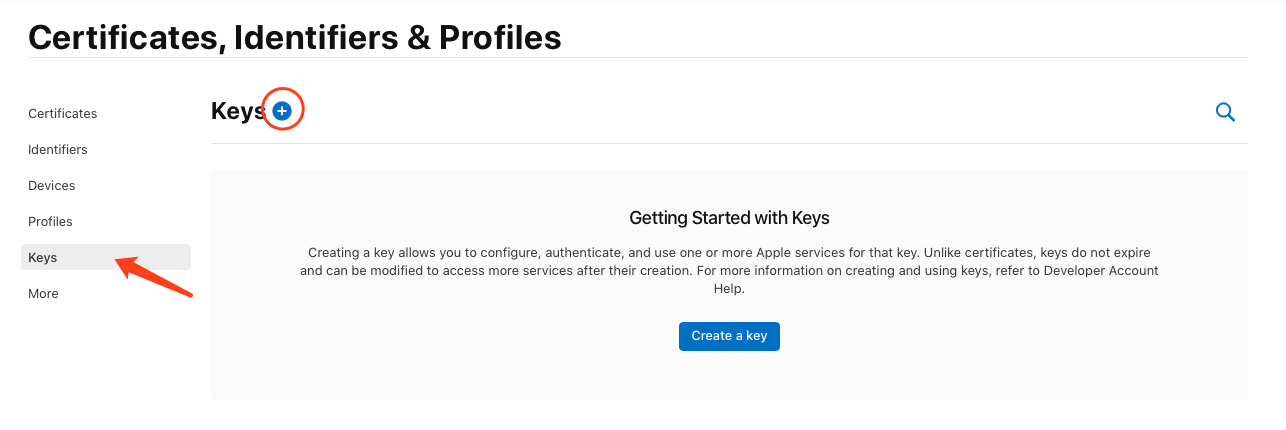
- Completar la descripción de la clave y seleccionar el servicio, tal como se muestra a continuación. (Nota: funciona tanto en entornos de desarrollo como de producción y no caduca).

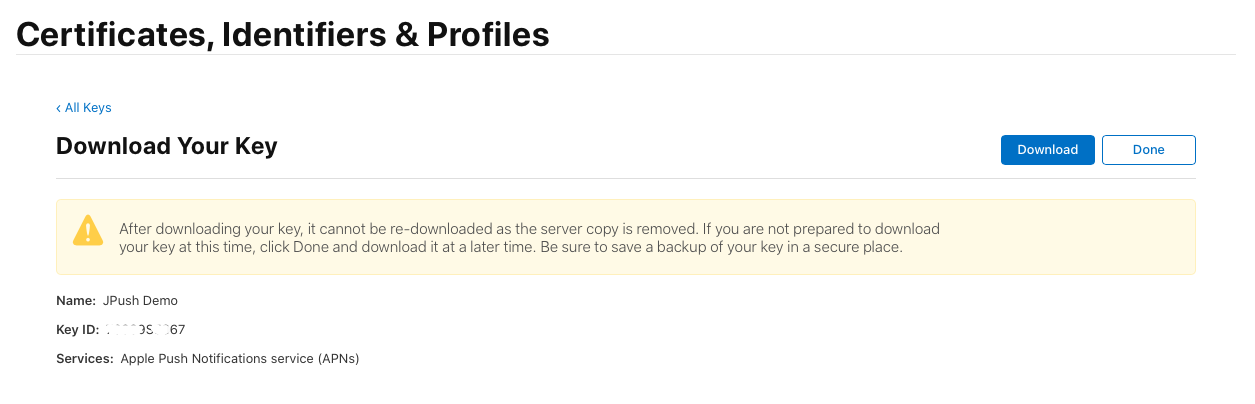
- Hacer clic en "Continue" para confirmar la información y luego en "Confirm" para descargar la clave. (Nota: anotar el Key ID; solo se puede descargar una vez, por lo que se debe conservar de forma segura.)
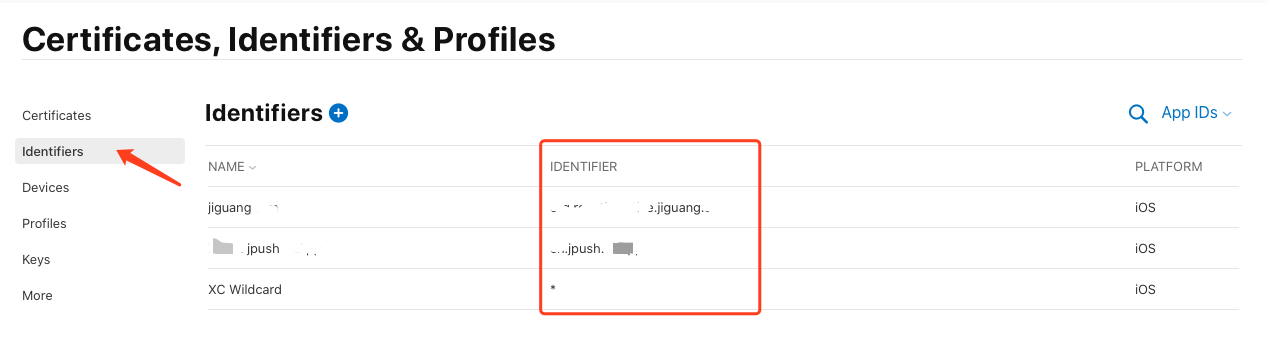
- Obtener el Bundle ID de la aplicación creada anteriormente
- Obtener el Team ID desde la página Membership de la cuenta de desarrollador

- En la consola de EngageLab, acceder a App Settings de la aplicación; en iOS Authentication seleccionar "Token Authentication Configuration", cargar el archivo APNs Auth Key y completar Key ID, Team ID, y especificar el Bundle ID de la aplicación. EngageLab autenticará la aplicación en segundo plano.

Creación de Provisioning Profile
- Antes de crear un Provisioning Profile, se debe haber creado en el sitio web de Apple Developer un App ID del Bundle ID utilizado por la aplicación que se va a publicar, y se debe haber creado un certificado iOS Development para dicho App ID.
- Hacer clic en el botón inferior en la página de Provisioning Profile de la cuenta Apple Developer para crear un Provisioning Profile
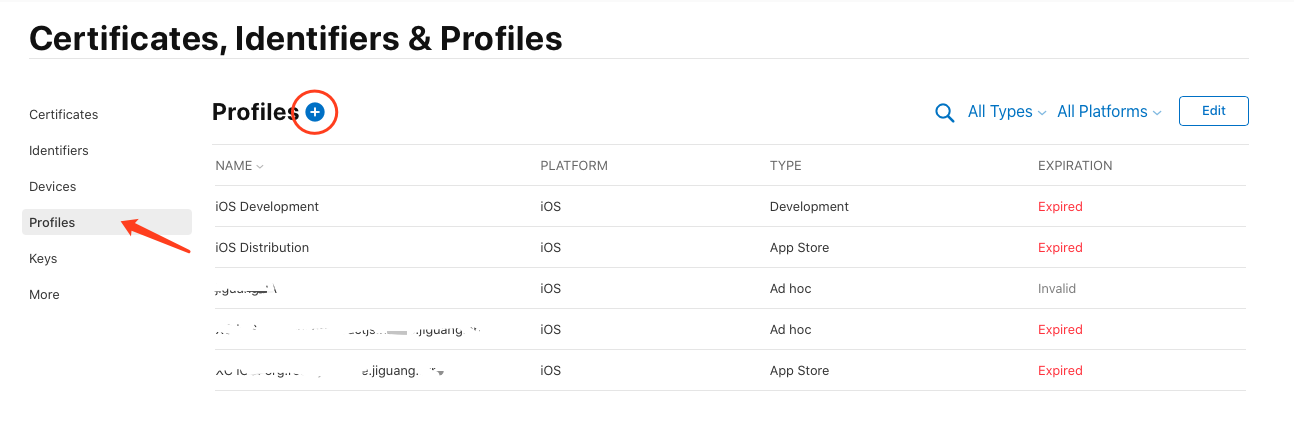
- Hacer clic en [Continue] después de seleccionar el entorno del Provisioning Profile:

Provisioning Profile para el entorno iOS Development, Provisioning Profile para el entorno de producción, y Provisioning Profile del entorno de producción para la aplicación publicada en App Store
- Seleccionar el App ID para crear el Provisioning Profile y hacer clic en [Continue] :

- Para mayor comodidad, seleccionar [Select All] y hacer clic en [Continue] para pasar al siguiente paso: (Aquí se crean varios certificados de desarrollador. Se recomienda crear solo uno para facilitar la gestión).
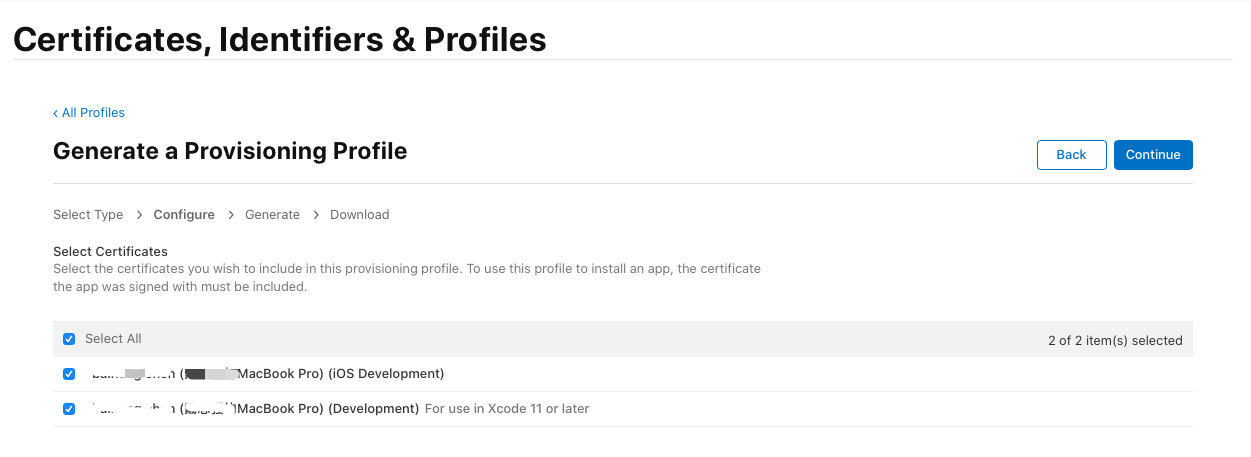
- Para el Provisioning Profile, seleccionar el dispositivo en el que se instalará (Select All) y hacer clic en [Continue]:
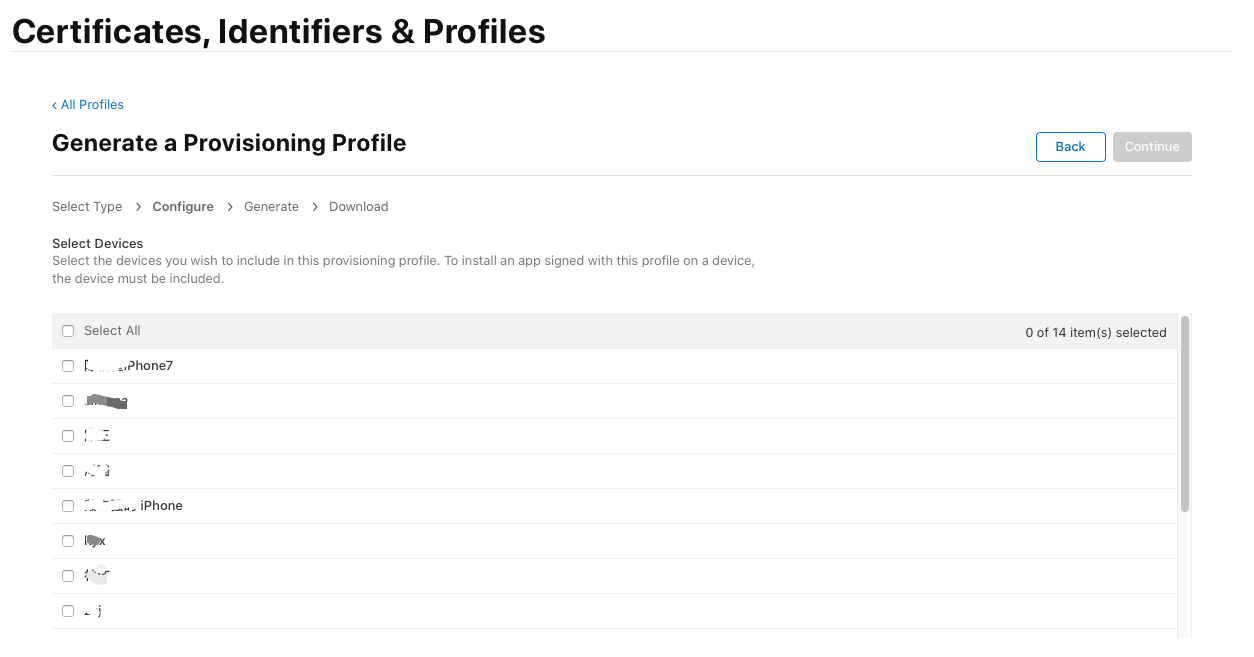
- Asignar un Profile Name al Provisioning Profile y hacer clic en [Generate].

- Tras completar el Profile Name, hacer clic en [Generate] para completar la creación y hacer clic en [Download] para descargar el Provisioning Profile
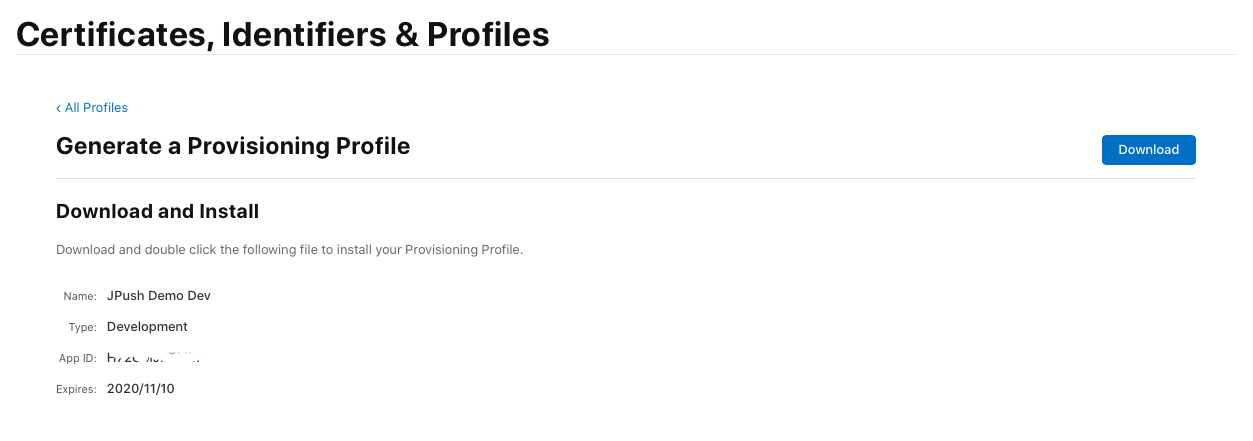
- Hacer doble clic en el Provisioning Profile descargado y añadirlo a Xcode.
Tutorial de configuración de certificados para Xcode
Consultar Guía de integración del SDK de iOS para integrar el SDK de MTPush y cargar el certificado p12 utilizado en el push. Antes de compilar y ejecutar, se debe configurar el certificado. Los pasos son los siguientes:
- Abrir la entrada Bundle Identifier en xxx-info.plist e introducir el Bundle ID cargado en la consola de EngageLab:

- Hacer clic en el proyecto, seleccionar el target para entrar en la pantalla Build Settings, buscar "Code Signing" y configurar según la figura siguiente

Nota:
- Seleccionar el certificado principal seleccionado al crear el Provisioning Profile.
- Seleccionar el Provisioning Profile creado previamente
Habilitar la capacidad App Groups
La difusión por voz del contenido enviado por push requiere habilitar la capacidad App Groups.
Iniciar sesión en la cuenta de desarrollo, seleccionar el signo + en Identifiers, crear App Groups y completar el ID y la descripción según las indicaciones, como se muestra a continuación:


Seleccionar el Bundle ID del proyecto principal y marcar App Groups. Hacer clic en el botón Configure detrás de App Groups y seleccionar el App Group creado.


Volver a crear el archivo de configuración para el Bundle ID. Tras descargarlo, importarlo en el proyecto.
Seleccionar el Bundle ID del proyecto de extensión de notificaciones y repetir los pasos 2 y 3.
Configurar Xcode: seleccionar el Target del proyecto principal, hacer clic en Add Capability, seleccionar App Groups y añadir el App Group creado en el paso 1.

Seleccionar el target del proyecto de extensión de notificaciones y repetir el paso 5.

