


Configuración avanzada
Gestión de seguridad
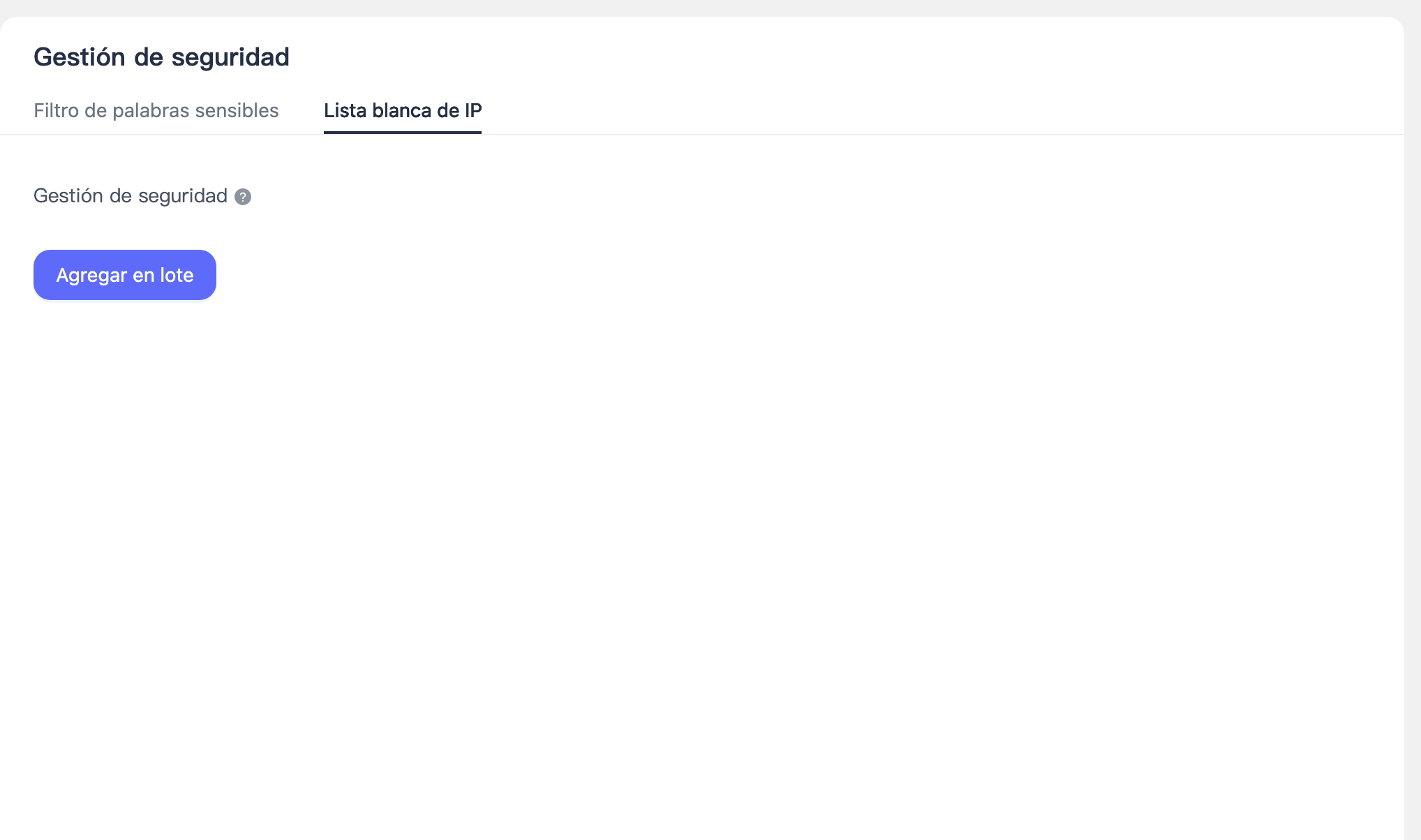
Lista blanca de IP
La lista blanca se utiliza para especificar las direcciones IP de solicitud que este appKey puede aceptar para notificaciones push.
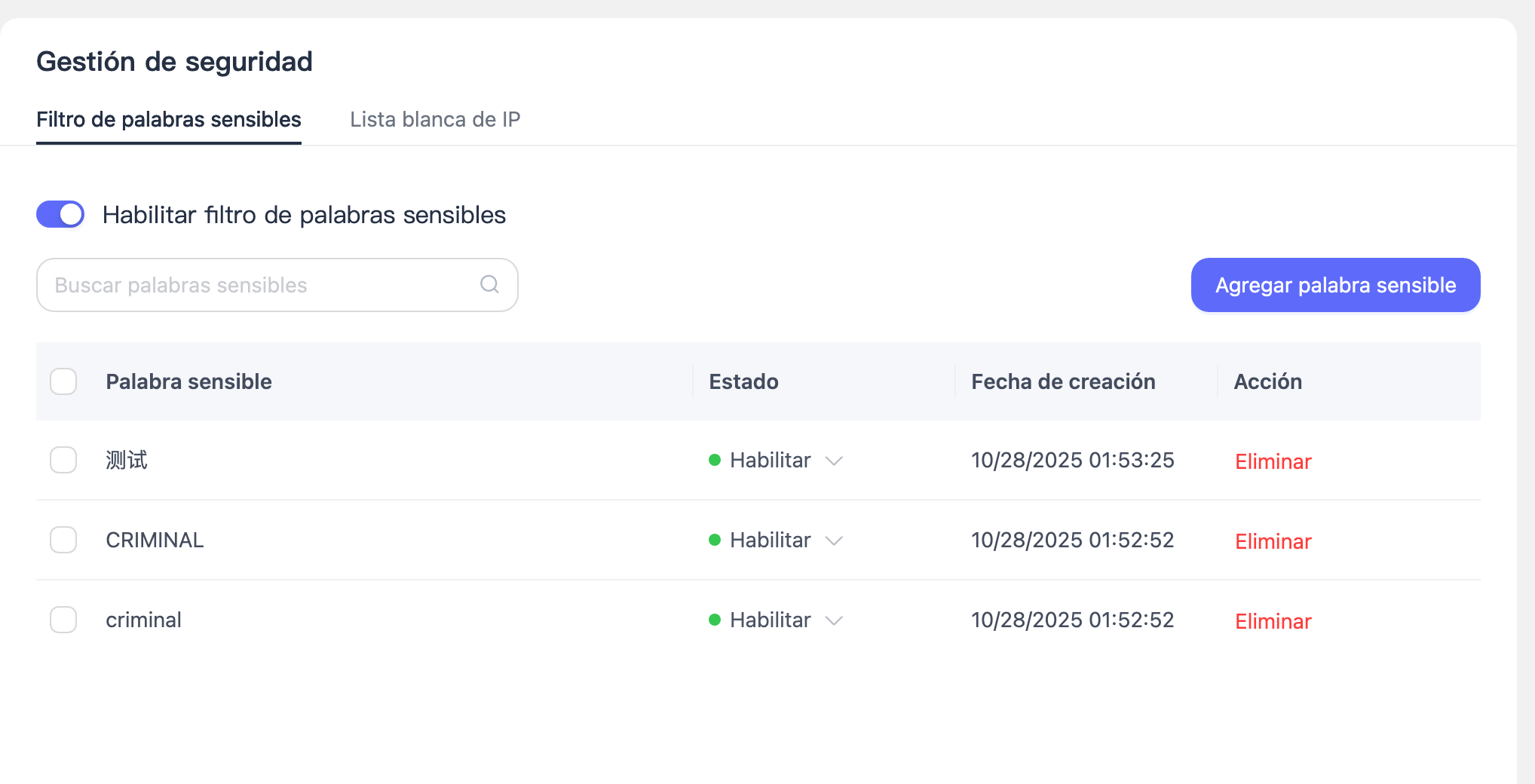
Filtrado de palabras sensibles
Gestión de callbacks
Si el sistema de negocio de una empresa necesita obtener información sobre el «estado del mensaje», aquí se debe configurar una dirección de callback.
Estado del mensaje: tras enviar un mensaje, el estado del mensaje (en envío, entregado, leído, etc.).
Ir a la página Configuración avanzada > Gestión de callbacks para configurar callbacks y, a continuación, hacer clic en «Configure Callback».
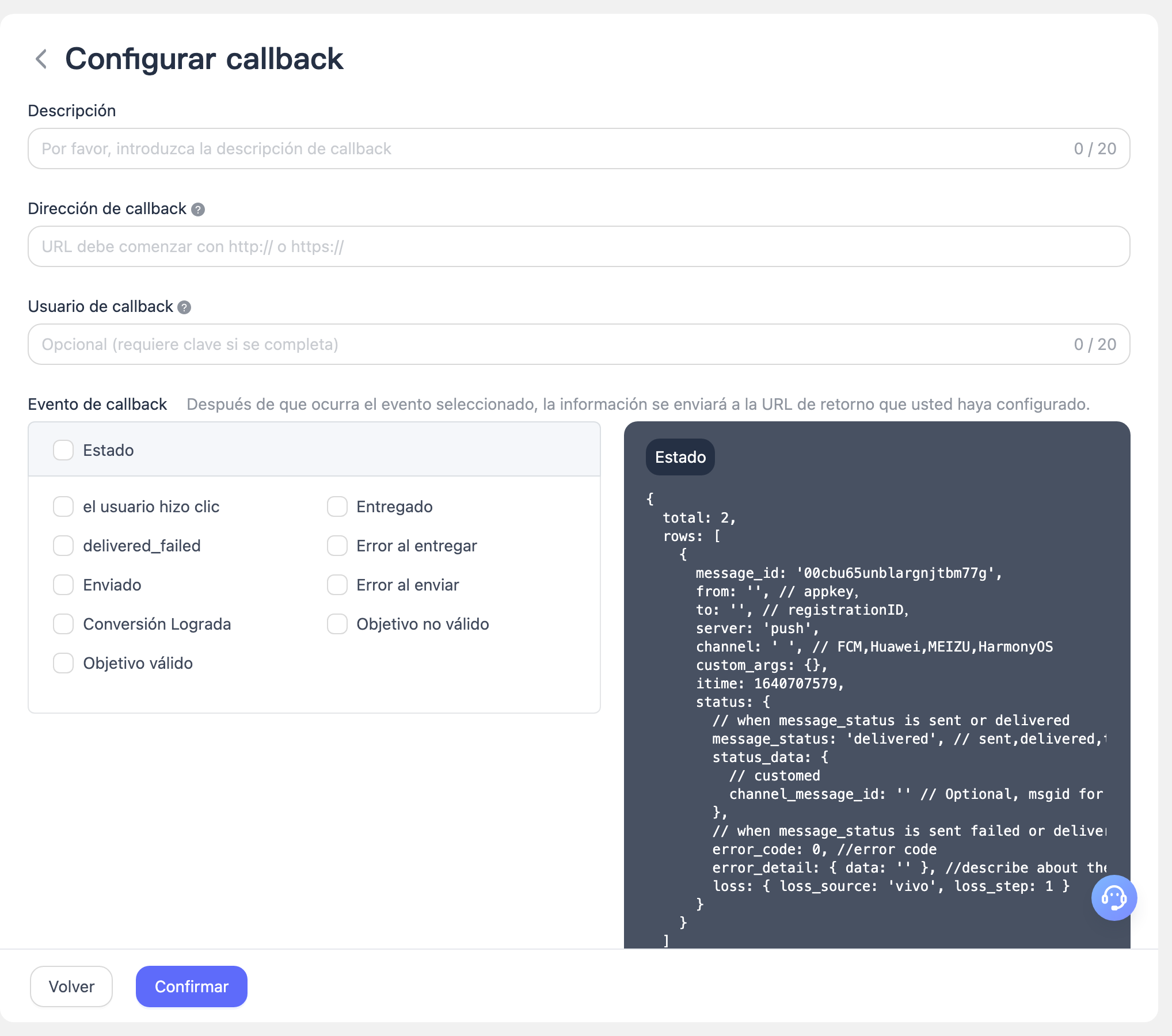
- Completar la descripción del callback y la dirección del callback.
- Seleccionar los eventos de callback. Tras producirse el evento seleccionado, la información se enviará (push) a la dirección de callback configurada.
- Hacer clic en el lado derecho del estado del mensaje y la respuesta del mensaje para ver los ejemplos correspondientes.
Gestión del control de frecuencia
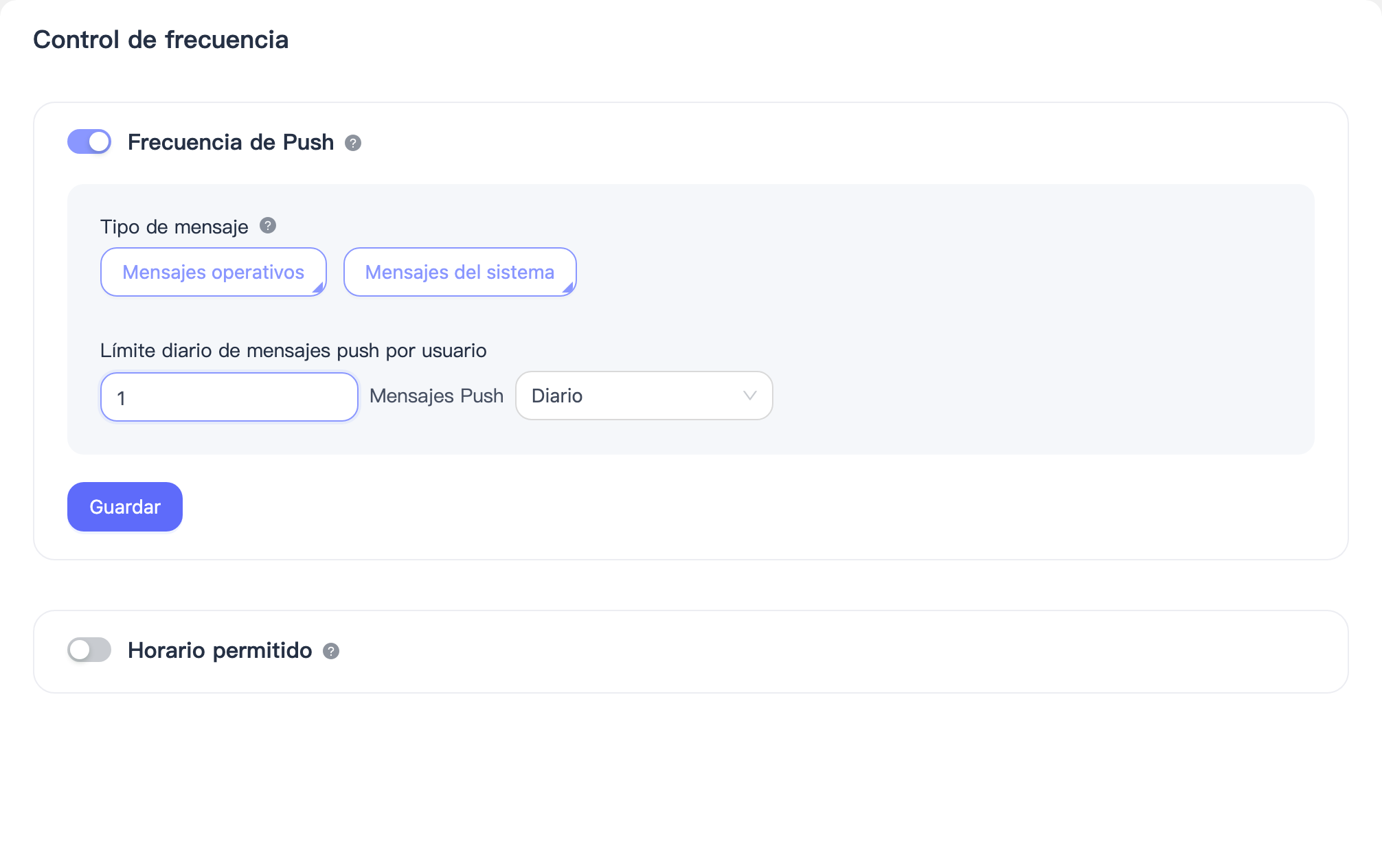
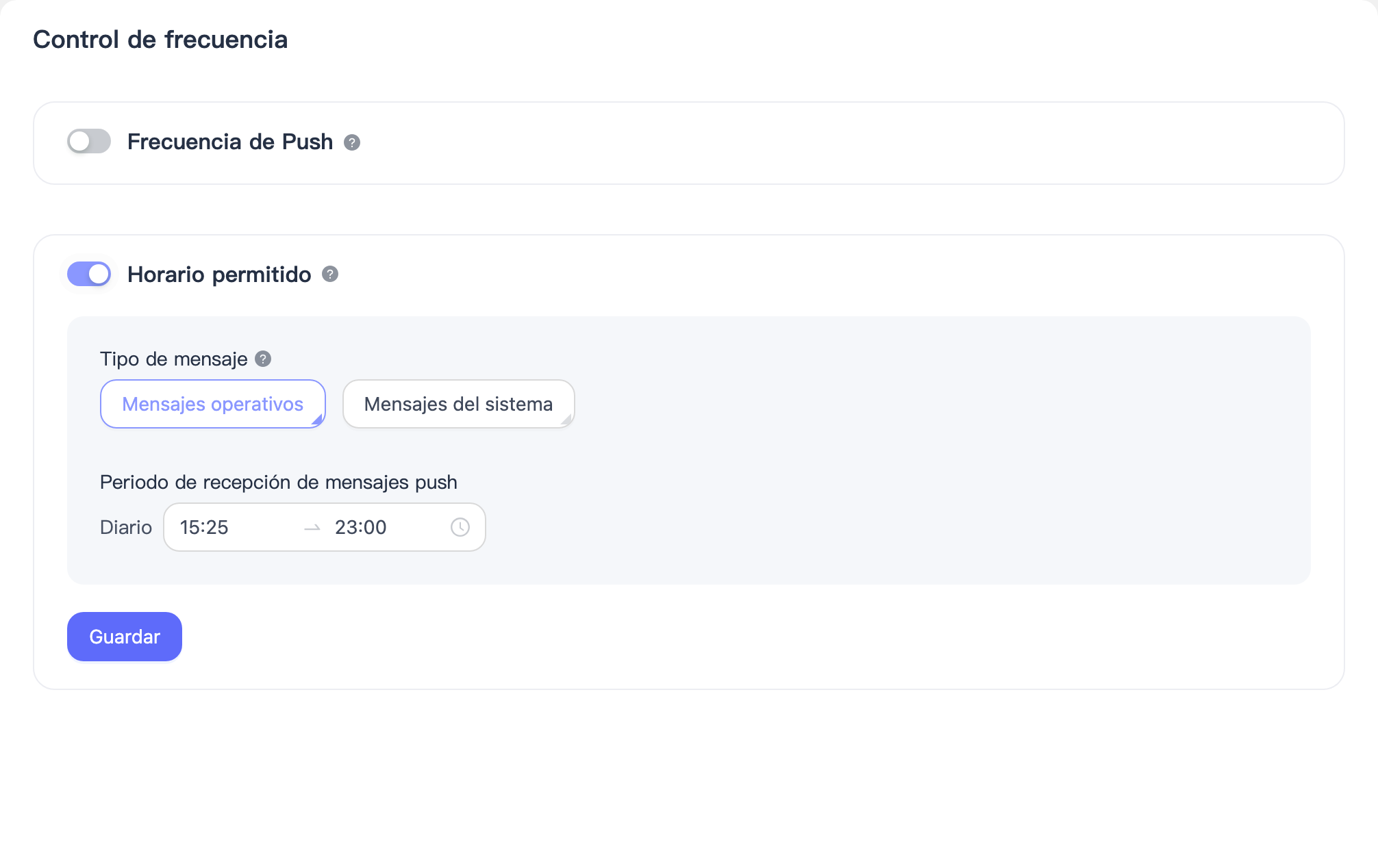
La función de configuración del control de frecuencia permite establecer un límite del número de notificaciones push que un único dispositivo puede recibir por día, con el fin de evitar un acoso excesivo a los usuarios. También permite establecer franjas horarias durante las cuales los usuarios pueden recibir notificaciones push, para evitar molestias a altas horas de la noche. Además, para facilitar la diferenciación operativa en función de distintos escenarios de negocio, permite distinguir si los mensajes de tipo sistema no están sujetos a restricciones.
Frecuencia de push
Hacer clic en el botón «Enable» y completar el límite del número de notificaciones push que se enviarán a un único dispositivo. Se puede establecer el número máximo de mensajes permitidos para cada usuario por hora/día/semana. Los mensajes que superen el límite se descartarán directamente.
Franja horaria de push permitida
Hacer clic en el botón «Enable» y seleccionar la franja horaria de push aceptable. Los mensajes se descartarán si se envían fuera del intervalo de tiempo especificado.
Configuración de alarmas
La función de alarmas push se utiliza para notificar rápidamente a los desarrolladores por correo electrónico o SMS en caso de anomalías en las tareas de push (p. ej., acumulación de tareas), lo que ayuda a identificar y abordar con rapidez los riesgos potenciales.
Acceso a la función y permisos
Ruta de acceso
Consola → Configuración avanzada → Configuración de alarmas
Descripción de las métricas de alarma
Acumulación de tareas push de audiencia masiva
Significado de la métrica
La cantidad de tareas push de audiencia masiva que no se han completado en el momento actual.Las tareas completadas no se incluyen en el recuento de acumulación.
Definición de audiencia masiva
El número de ID de registro (registration IDs) de una única tarea push ≥ el umbral configurado por el sistema para el AppKey actual.
(El sistema obtiene automáticamente este umbral y puede variar entre distintos AppKeys.)
Descripción de las reglas de alarma
1. Umbral de alarma
- Representa la acumulación máxima de tareas permitida.
- Admite personalización por parte del usuario.
- Valor mínimo: 5
- Cuando la acumulación en tiempo real ≥ umbral de alarma, se activa una alarma.
2. Frecuencia de alarma
Periodo estadístico: 00:00:00 – 23:59:59 diario
Lógica de activación de la alarma:
- Cuando la acumulación alcanza o supera por primera vez el umbral, se envía una alarma inmediatamente.
- Posteriormente, el sistema verifica cada 5 minutos.
- Si la condición de alarma sigue cumpliéndose, se continúan enviando notificaciones de alarma.
3. Reglas de recuperación de alarma
- Cuando la acumulación de tareas desciende al 50% del umbral de alarma, el sistema enviará automáticamente una notificación de alarma de recuperación para indicar que el estado anómalo actual se ha mitigado.
Descripción de la configuración básica
1. Hora de alarma
Se utiliza para restringir el intervalo de tiempo durante el cual las alarmas son efectivas.
| Opción | Descripción |
|---|---|
| Cualquier hora | Las alarmas son efectivas en cualquier momento. |
| Hora personalizada | Efectivas solo durante el intervalo de tiempo especificado. Las alarmas que se produzcan fuera de este intervalo se descartarán. |
2. Métodos de alarma
Se admiten los siguientes métodos de alarma (se permiten selecciones múltiples):
- 📧 Correo electrónico
- 📱 SMS
- 🤖 Bot de DingTalk
- 🤖 Bot de WeCom
- 🤖 Bot de Telegram
| Método de alarma | Información de recepción |
|---|---|
| Correo electrónico | Lista de direcciones de correo |
| SMS | Lista de números de teléfono móvil |
| Bot de DingTalk | Dirección de Webhook |
| Bot de WeCom | Dirección de Webhook |
| Bot de Telegram | Token del bot + ID de chat |
Si se seleccionan varios métodos de alarma, la información de recepción de cada método debe configurarse por separado.
Nota:
- Para el envío se utiliza la cuenta interna unificada de EngageLab.
- No hay requisitos de:
- Que las direcciones de correo electrónico estén registradas en cuentas de EngageLab.
- Que los números de teléfono móvil estén registrados en cuentas de EngageLab.
Instrucciones de uso y notas
- Una vez activado el interruptor de alarmas, se indica la aceptación de alarmas para esta métrica.
- Si no se configura ningún método de alarma ni lista de recepción, no se enviará ninguna notificación aunque las alarmas estén habilitadas.
- Las alarmas que se produzcan fuera de la hora de alarma personalizada se descartarán directamente y no se reenviarán.
- Las alarmas de recuperación solo se activarán después de que se haya producido una alarma anómala.
Preguntas frecuentes: ¿Cómo obtener el token del bot y el ID de chat para bots de Telegram?
Antes de utilizar las alarmas de bot de Telegram, se debe obtener la siguiente información:
- Token del bot: se utiliza para identificar y autorizar el bot.
- ID de chat: se utiliza para especificar el destinatario del mensaje de alarma (chat individual o de grupo).
1. ¿Cómo obtener el token del bot?
- Buscar y abrir @BotFather en Telegram.
- Enviar
/start. - Enviar
/newboty seguir las indicaciones para crear un bot. - Configurar el nombre y el nombre de usuario del bot (el nombre de usuario debe terminar en
bot). - Tras la creación, BotFather devolverá un Token del bot.
Ejemplo:
123456789:AAxxxxxxxxxxxxxxxx
⚠️ Mantener el Token del bot protegido, ya que su filtración puede provocar que otros controlen el bot.
2. ¿Cómo obtener el ID de chat?
Método 1: Usar un bot de utilidad (Recomendado)
- Buscar @userinfobot o @get_id_bot en Telegram.
- Enviar cualquier mensaje al bot.
- Consultar el ID de chat en la información devuelta.
- El ID de chat personal suele ser un entero positivo.
- El ID de chat de grupo suele ser un entero negativo (p. ej.,
-100xxxxxxxxxx).
Método 2: Obtenerlo mediante un chat de grupo (Para alarmas de grupo)
Añadir el bot de Telegram al chat de grupo objetivo.
Enviar un mensaje en el chat de grupo o escribir:
/start@YourBotUsername/start@YourBotUsernameEste bloque de código se muestra en una ventana flotanteAcceder a la siguiente URL (sustituir
<BOT_TOKEN>por su Token):https://api.telegram.org/bot<BOT_TOKEN>/getUpdateshttps://api.telegram.org/bot<BOT_TOKEN>/getUpdatesEste bloque de código se muestra en una ventana flotanteConsultar el campo
chat.iden los resultados devueltos.
