


Crear un push
Este artículo tiene como objetivo guiar a los usuarios en la creación de mensajes de notificación en la consola de EngageLab.
Crear un mensaje de notificación
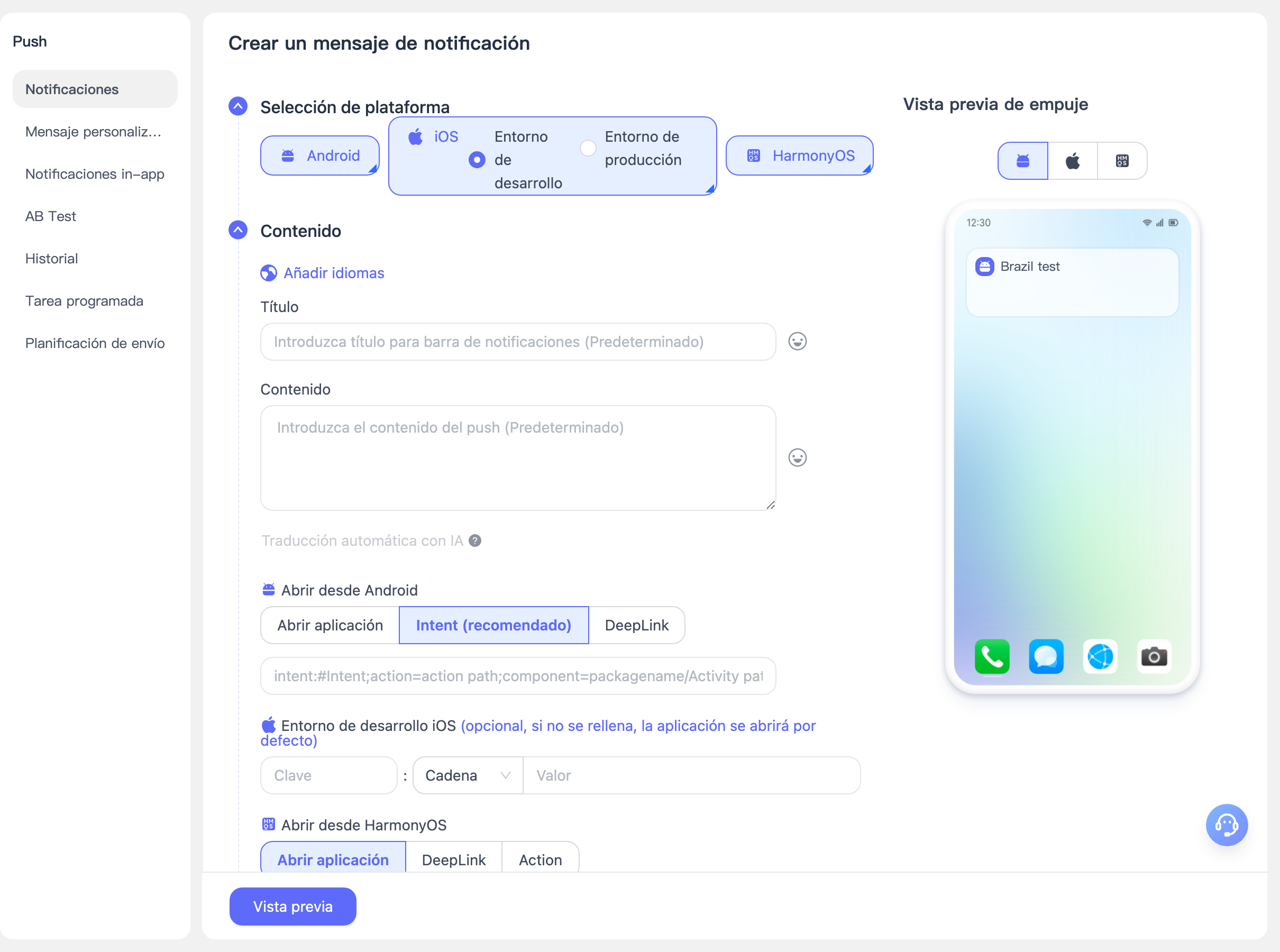
Accede a la página [Push] - [Crear un push] - [Mensaje de notificación] para crear una tarea de push. Las instrucciones de configuración de los parámetros son las siguientes:
Configuración básica
- Plataforma de destino: selecciona la plataforma a la que se enviará el push en función de la plataforma en la que esté integrado el SDK.
- Antes de seleccionar una plataforma, debes configurar la plataforma correspondiente en [Configuración de push].
- Las subcuentas solo pueden seleccionar las plataformas autorizadas por la cuenta principal.
- Título de la notificación: el título del mensaje push. Evita contenido sin sentido, como «test», «测试» o números simples; de lo contrario, el proveedor podría interceptar el mensaje y la notificación podría no recibirse.
- Contenido de la notificación: el contenido del mensaje push. Evita contenido sin sentido, como «test», «测试» o números simples; de lo contrario, el proveedor podría interceptar el mensaje y la notificación podría no recibirse.
- Permite añadir títulos y contenido push en varios idiomas: detectamos automáticamente el idioma del dispositivo del usuario final. Si no se configura ningún otro idioma, el contenido del idioma [predeterminado] se enviará a todos los usuarios objetivo.
- Compatible con traducción mediante IA con un solo clic.
- Hora de envío: selecciona cuándo enviar.
- Inmediato: entrega el mensaje inmediatamente.
- Programado: la hora de envío debe ser al menos 3 minutos posterior a la hora actual, y las tareas programadas no pueden superar un año.
- Push con limitación de velocidad: completa el push dentro del tiempo establecido para reducir la carga del servidor.
- Abrir notificación al hacer clic: acción que se realiza después de hacer clic en la notificación.
- Abrir la aplicación directamente.
- intent (recomendado), formato: intent:#Intent;action=action path;component=packagename/ Activity path;end
- deeplink: formato: scheme://test?key1=val1&key2=val2
Configuración avanzada
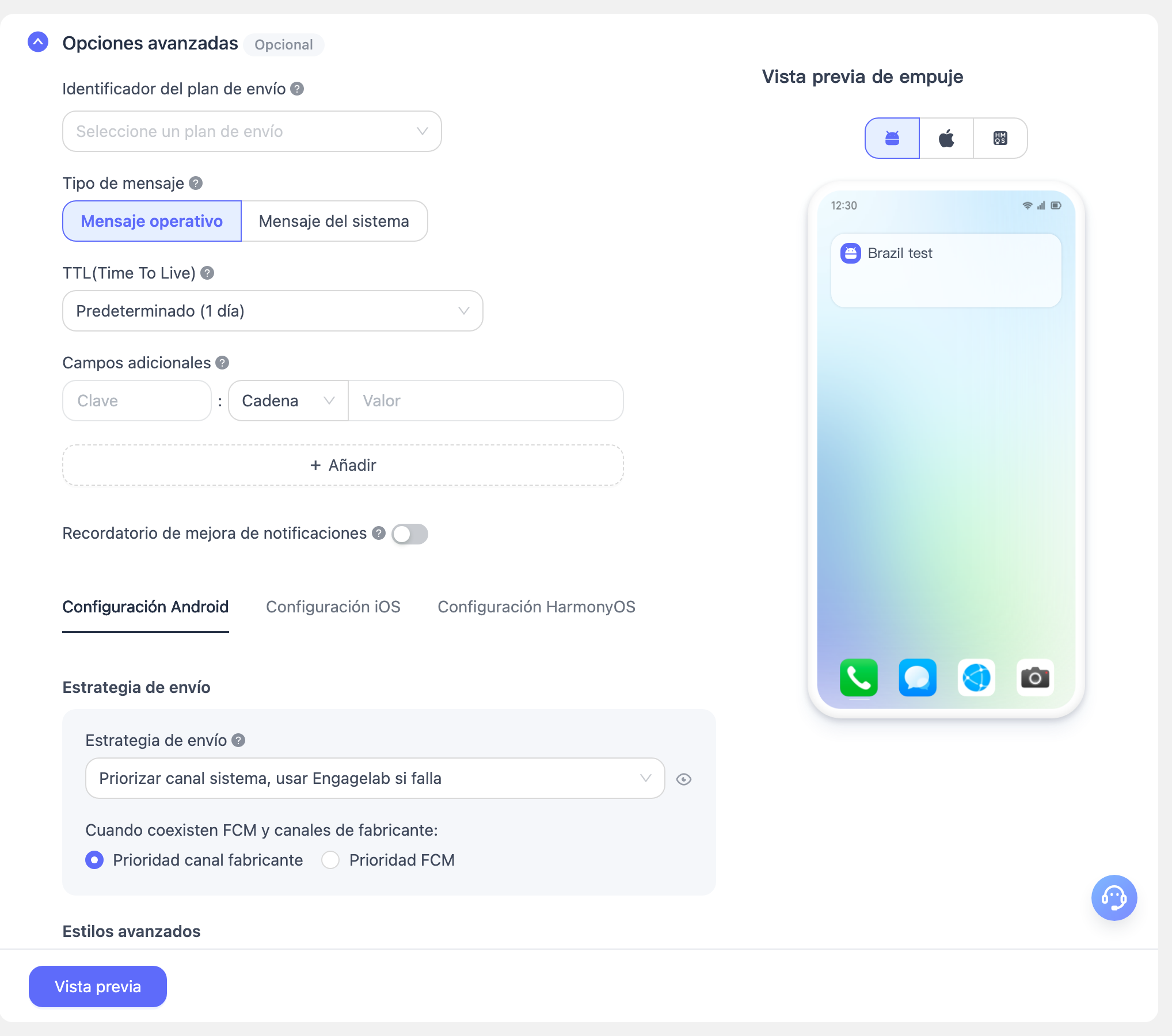
- Vinculación del identificador del plan de push: puedes usar un identificador de plan de push para gestionar conjuntamente mensajes push similares. Posteriormente, podrás consultar por plan el total de entregas de mensajes, clics de usuarios, etc.
- Selección del tipo de mensaje:
- Mensaje del sistema: corresponde a los mensajes de notificación de servicio en los diferentes canales de proveedores (Huawei/Honor: servicio y comunicación; Xiaomi/OPPO: mensaje privado; vivo: mensaje del sistema). Los proveedores normalmente no limitan el número de envíos.
- Mensaje operativo: corresponde a los mensajes de marketing y operaciones en los diferentes canales de proveedores (Huawei/Honor: marketing y consultoría; Xiaomi/OPPO: mensaje público; vivo: mensaje operativo). Los proveedores normalmente limitan estrictamente el número de envíos.
- Mensaje operativo está seleccionado de forma predeterminada.
Adaptamos automáticamente el campo de clasificación de mensajes para cada canal de proveedor según el tipo de mensaje que especifiques, con el fin de evitar restricciones en el envío de mensajes y el desperdicio de cuotas de mensajes del proveedor.
- Duración de conservación de mensajes offline: puedes especificar la duración de conservación de los mensajes offline. Si el usuario está actualmente offline, el mensaje se guardará como mensaje offline y se reenviará la próxima vez que el usuario se conecte. El usuario seguirá recibiendo el push si se conecta dentro de este periodo; de lo contrario, caducará.
- La duración predeterminada es de 1 día.
- Si se establece en 0, los mensajes offline no se conservan, es decir, solo los usuarios actualmente online pueden recibir el mensaje. Todos los usuarios offline no lo recibirán.
- Campos adicionales: el cliente puede obtener el contenido de los campos adicionales para el procesamiento personalizado de eventos. Permite añadir y eliminar parámetros adicionales.
- Configuración específica del proveedor: si algún campo configurado aquí se solapa con los del «modelo de notificación» anterior, prevalecerán los ajustes definidos aquí. Los proveedores no incluidos aquí no implican configuraciones personalizadas especiales.
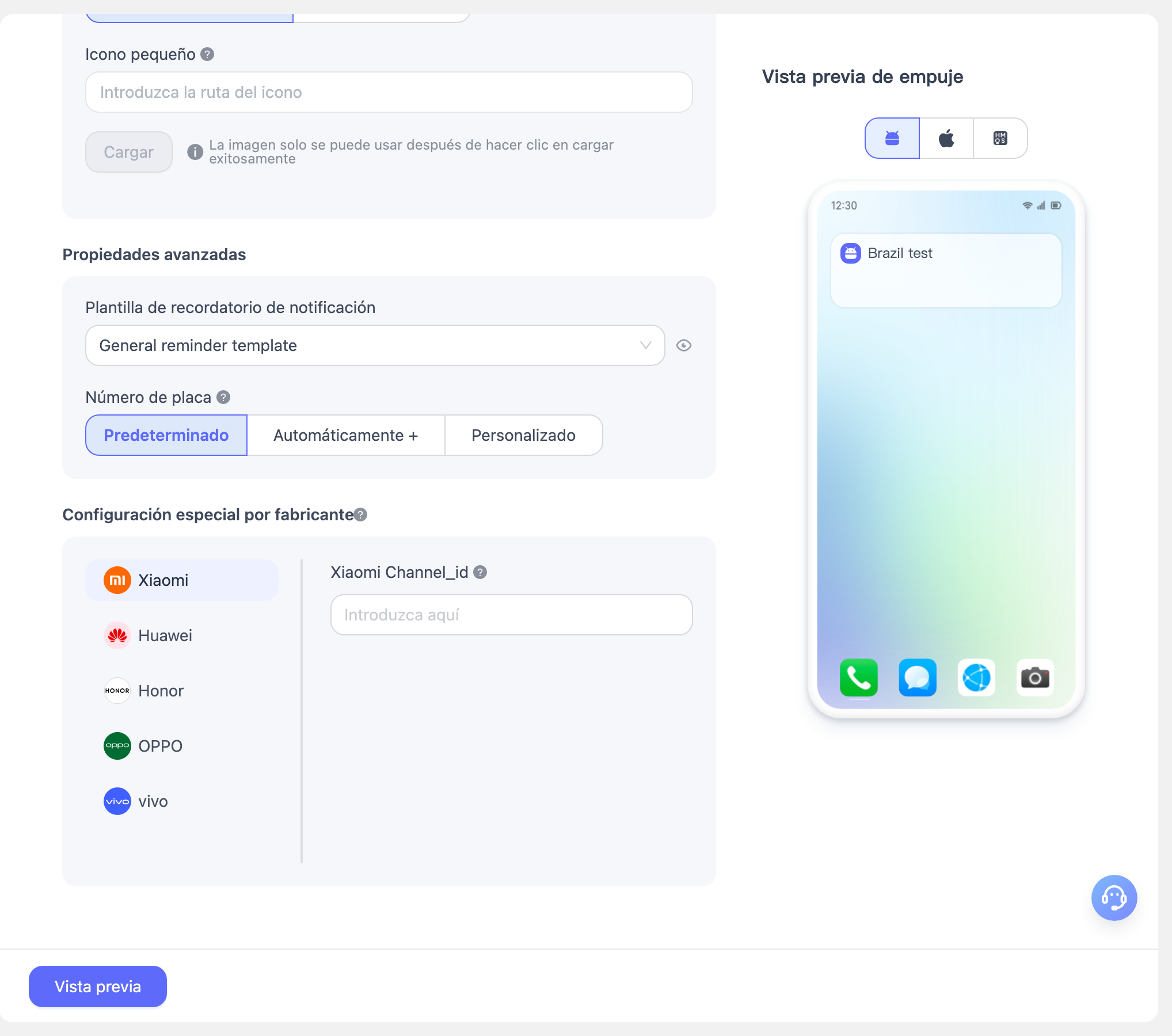
- Xiaomi channel_id: identificador de categoría de notificación de Xiaomi; corresponde al campo options.third_party_channel.xiaomi.channel_id en la Push API.
- Huawei: para más información sobre importance, category y target_user_type, consulta la documentación de REST API.
- Huawei channel_id: identificador de canal de notificación personalizado de Huawei; corresponde al campo options.third_party_channel.huawei.channel_id en la Push API.
- Huawei importance: nivel de alerta del mensaje del proveedor Huawei; corresponde al campo options.third_party_channel.huawei.importance en la Push API.
- Huawei category: identificador del tipo de mensaje del proveedor Huawei, requiere solicitar privilegios de autoclasificación de Huawei; corresponde al campo options.third_party_channel.huawei.category en la Push API.
- Huawei target_user_type: identificador de mensaje normal / mensaje de prueba del proveedor Huawei; corresponde al campo options.third_party_channel.huawei.target_user_type en la Push API.
- Honor importance: clasificación de mensajes del proveedor Honor; corresponde al campo options.third_party_channel.honor.importance en la Push API.
- OPPO channel_id: identificador de canal de la barra de notificaciones de OPPO; corresponde al campo options.third_party_channel.oppo.channel_id en la Push API.
- vivo:
- vivo pushMode: modo de push del proveedor vivo; corresponde al campo options.third_party_channel.vivo.push_mode en la Push API.
- vivo category: identificador de clasificación secundaria de mensajes del proveedor vivo; corresponde al campo options.third_party_channel.vivo.category en la Push API.
Configuración de Android
- Estado del canal del proveedor: después de completar la integración y configuración del canal del proveedor correspondiente, el estado de ese canal aparecerá resaltado.
- Política de entrega de notificaciones: puedes especificar la estrategia de entrega preferida entre los canales del proveedor y el canal de EngageLab. Al seleccionar una estrategia del proveedor, asegúrate de que el canal del proveedor se haya configurado correctamente.
- Política de cuota del proveedor: esta política solo indica si se debe ignorar y omitir la lógica de comprobación y deducción de cuota en el lado del sistema EngageLab. La entrega real sigue dependiendo del mecanismo de cuota del proveedor. Actualmente, esto solo se aplica a los proveedores Xiaomi y OPPO; para mensajes de notificación de Xiaomi y mensajes privados de OPPO, puedes elegir «Ignorar», para otros tipos de mensajes push, se recomienda «No ignorar».
- Estilo de la barra de notificaciones: a diferencia de los estilos integrados de la barra de notificaciones del SDK de MTPush, los estilos de la barra de notificaciones aquí son tres estilos de uso común creados con APIs del sistema. Haz clic en «?» para ver los detalles. Compatible con MTPush Android SDK 3.0.1 y versiones posteriores.
- Estilo personalizado de barra de notificaciones: se pueden configurar varios estilos con distintos números en el lado del cliente. Al enviar desde el lado del servidor, al especificar el número se mostrará el estilo configurado previamente. El valor predeterminado es 0, lo que significa el estilo predeterminado.
- Icono de la barra de notificaciones: el icono en el lado derecho de la barra de notificaciones.
- Logo predeterminado: la barra de notificaciones muestra el icono predeterminado de la aplicación.
- Especificar ruta del icono: la barra de notificaciones muestra el icono de la ruta especificada. La imagen puede ser un recurso de red que empiece por http o https, o una ruta de la carpeta de recursos drawable.
- Subir icono: la barra de notificaciones muestra el icono cargado.
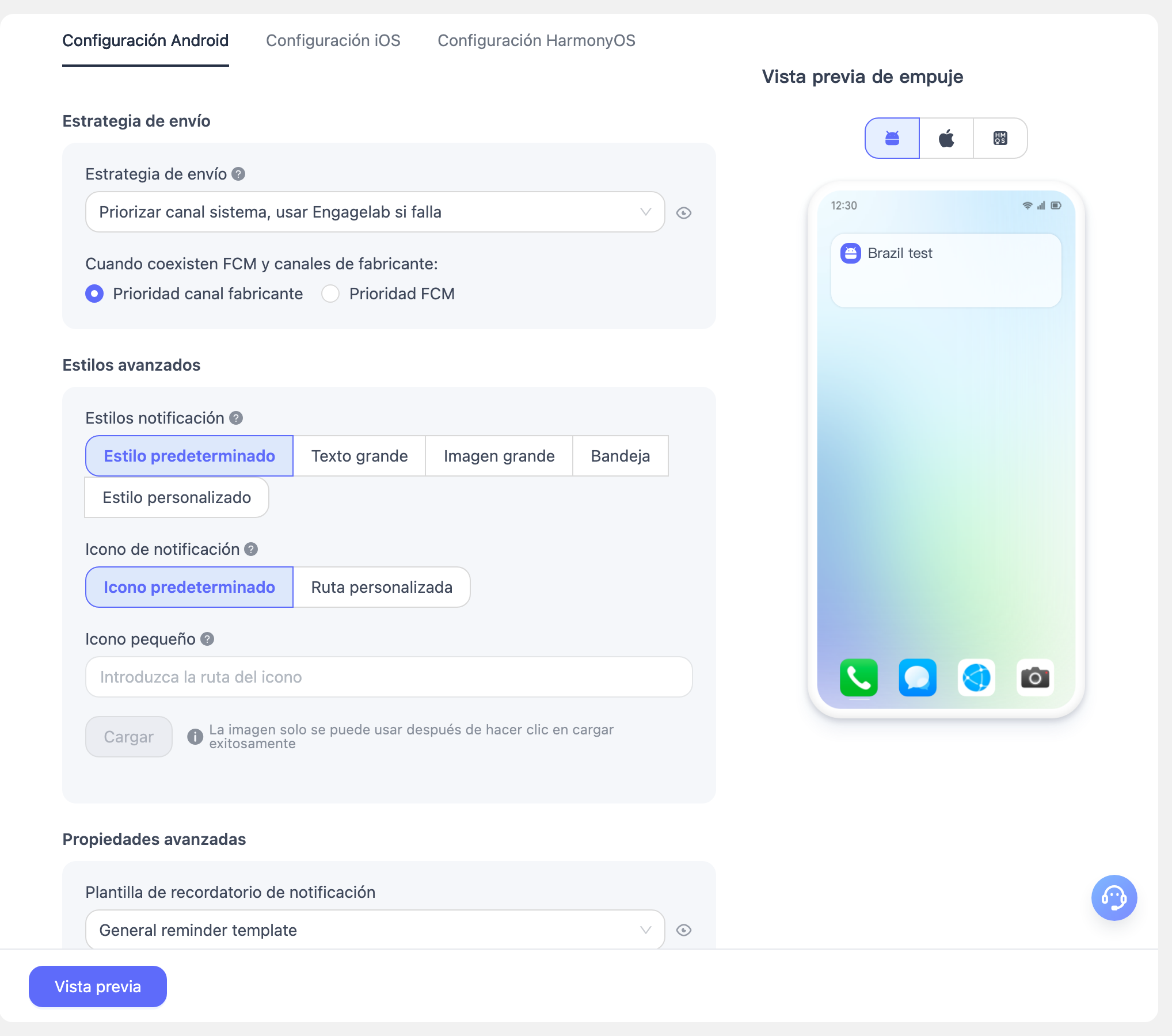
- Plantilla de mensaje de notificación: puedes configurar la prioridad de alerta de las notificaciones para evitar molestar a los usuarios con demasiada frecuencia. De forma predeterminada, está seleccionada la «plantilla de alerta estándar». Una plantilla incluye el nombre de la plantilla, el nombre del canal, el ID del canal, la prioridad de la notificación, la categoría de la notificación, el tipo de alerta de la notificación y la configuración de sonido.
- Plantilla de alerta estándar: la prioridad de la notificación es «PRIORITY_DEFAULT», el tipo de alerta de la notificación es «Sonido | Vibración | Indicador luminoso».
- Plantilla de alerta silenciosa: la prioridad de la notificación es «PRIORITY_LOW», el tipo de alerta de la notificación es «Indicador luminoso».
- Plantilla de alerta fuerte: la prioridad de la notificación es «PRIORITY_HIGH», el tipo de alerta de la notificación es «Sonido | Vibración | Indicador luminoso».
- Haz clic en «Crear nueva plantilla de alerta» para personalizar una plantilla de alerta.
- channel_id: para la funcionalidad de canal de notificación en Android 8.0 y versiones posteriores, las notificaciones push deben especificar un ID de canal de notificación.
- Prioridad de la notificación: esta prioridad solo surte efecto en el canal de EngageLab. La propiedad de prioridad predeterminada es PRIORITY_DEFAULT. Consulta la descripción oficial en la documentación para desarrolladores. Efectivo en MTPush Android SDK 3.0.1 y versiones posteriores.
- Categoría de la notificación: el sistema puede usar la propiedad category de la notificación para ordenar o filtrar en la barra de notificaciones. Efectivo en MTPush Android SDK 3.0.1 y versiones posteriores. Consulta la descripción oficial en la documentación para desarrolladores.
- Tipo de alerta de la notificación: los desarrolladores pueden seleccionar los elementos correspondientes para especificar el tipo de alerta en el teléfono cuando se entrega la notificación, pero no pueden eludir las restricciones del sistema. Por ejemplo, el sonido del teléfono debe estar activado, la vibración debe estar permitida y debe existir y estar activado un indicador LED. Efectivo en MTPush Android SDK 3.0.3 y versiones posteriores.
- Número de insignia: la insignia en la esquina superior derecha del icono de la aplicación.
- Actualmente, esta propiedad solo surte efecto en dispositivos Huawei EMUI 8.0 y superiores y Xiaomi MIUI 6 y superiores, y es compatible con MTPush Android SDK 3.3.6 y versiones posteriores.
- Si este campo se deja vacío, el número de insignia no cambia (en dispositivos Xiaomi, debido al control del sistema, independientemente de si el push se entrega a través del canal de EngageLab o del canal del proveedor, el efecto predeterminado sigue siendo +1 aunque no se indique); de lo contrario, los datos badge_add_num configurados para el siguiente mensaje de la barra de notificaciones se añadirán al recuento anterior de insignias. Se recomienda establecer badge_add_num en 1. Ejemplo: si badge_add_num se establece en 1 y el recuento anterior de insignias de la aplicación es 2, después de enviar este mensaje de insignia, el recuento de insignias de la aplicación se mostrará como 3.
Configuración de iOS
- silent_push: content-available: 1, sin incluir ninguna insignia, sonido, contenido del mensaje ni otros parámetros. Puede usarse para actualizaciones de contenido y otras operaciones sin molestar al usuario. Consulta «Silent Remote Notifications».
- Subtítulo de la notificación: este campo solo se aplica a iOS 10 y versiones posteriores. La plataforma Android y otras versiones de iOS no se ven afectadas por este campo.
- content-available (activación push): una función añadida en iOS 7. Activarla aquí significa una Background Remote Notification; si no se activa, es una Remote Notification normal. Para más detalles, consulta «Background Remote Notification».
- mutable-content: una función añadida en iOS 10. Activarla aquí significa compatibilidad con la funcionalidad UNNotificationServiceExtension de iOS 10; si no se activa, es una Remote Notification normal. Para más detalles, consulta «UNNotificationServiceExtension».
- apns-collapse-id: las notificaciones que incluyen el parámetro collapse id sobrescribirán en el centro de notificaciones las notificaciones que incluyan el mismo collapse id. El valor del collapse id no puede superar los 64 bytes. Para más detalles, consulta la guía de APNs.
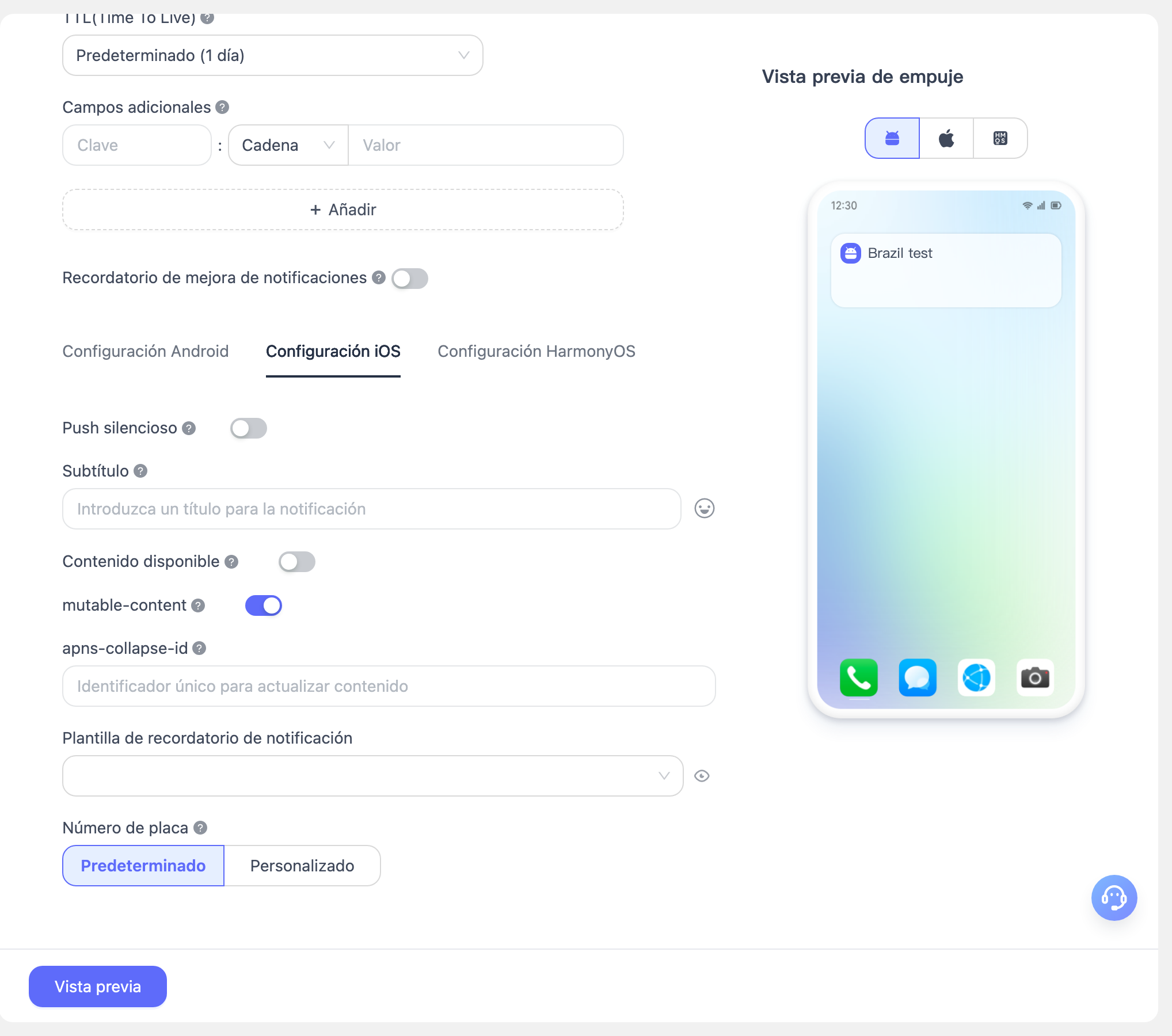
- Plantilla de mensaje de notificación: puedes configurar la prioridad de alerta de las notificaciones para evitar molestar a los usuarios con demasiada frecuencia. De forma predeterminada, está seleccionada la «plantilla de alerta estándar». Una plantilla incluye el nombre de la plantilla, el tipo de notificación, sound, volume, critical, category, thread-id e interruption-level.
- Plantilla de alerta estándar: el tipo de notificación es «tipo de notificación», sound es «notificación predeterminada», interruption-level es «active».
- Plantilla de alerta silenciosa: el tipo de notificación es «tipo de notificación», sound es «silencioso», interruption-level es «passive».
- Haz clic en «Crear nueva plantilla de alerta» para personalizar una plantilla de alerta.
- Notificación normal: especifica el sonido mediante el campo sound. El valor predeterminado es default, que significa el sonido predeterminado del sistema. Si se establece como un valor vacío, será silencioso. Si se establece un nombre especial, ese sonido debe estar configurado en tu aplicación para que funcione correctamente.
- Alerta crítica: las aplicaciones que necesiten enviar alertas críticas deben solicitar permiso en el sitio web de Apple Developer.
- category: categoría de iOS. Solo iOS 8 y versiones posteriores permiten enviar este parámetro.
- thread-id: un identificador específico de la aplicación usado para agrupar notificaciones. Las notificaciones con el mismo thread-id se agrupan.
- interruption-level: el nivel de interrupción usado para definir la prioridad de la notificación y el momento de entrega.
- badge: puedes especificar la insignia para las notificaciones push de APNs, que se muestra directamente en la esquina superior derecha del icono de la aplicación en la pantalla de inicio. Representa el número de mensajes no leídos y también admite insignias +N/-N. Ejemplo: si los destinatarios A y B tienen recuentos de insignias de 1 y 2, después de enviar +2, la insignia de A pasa a 3 y la de B pasa a 4. El valor predeterminado del sistema es 1.
Configuración de HarmonyOS
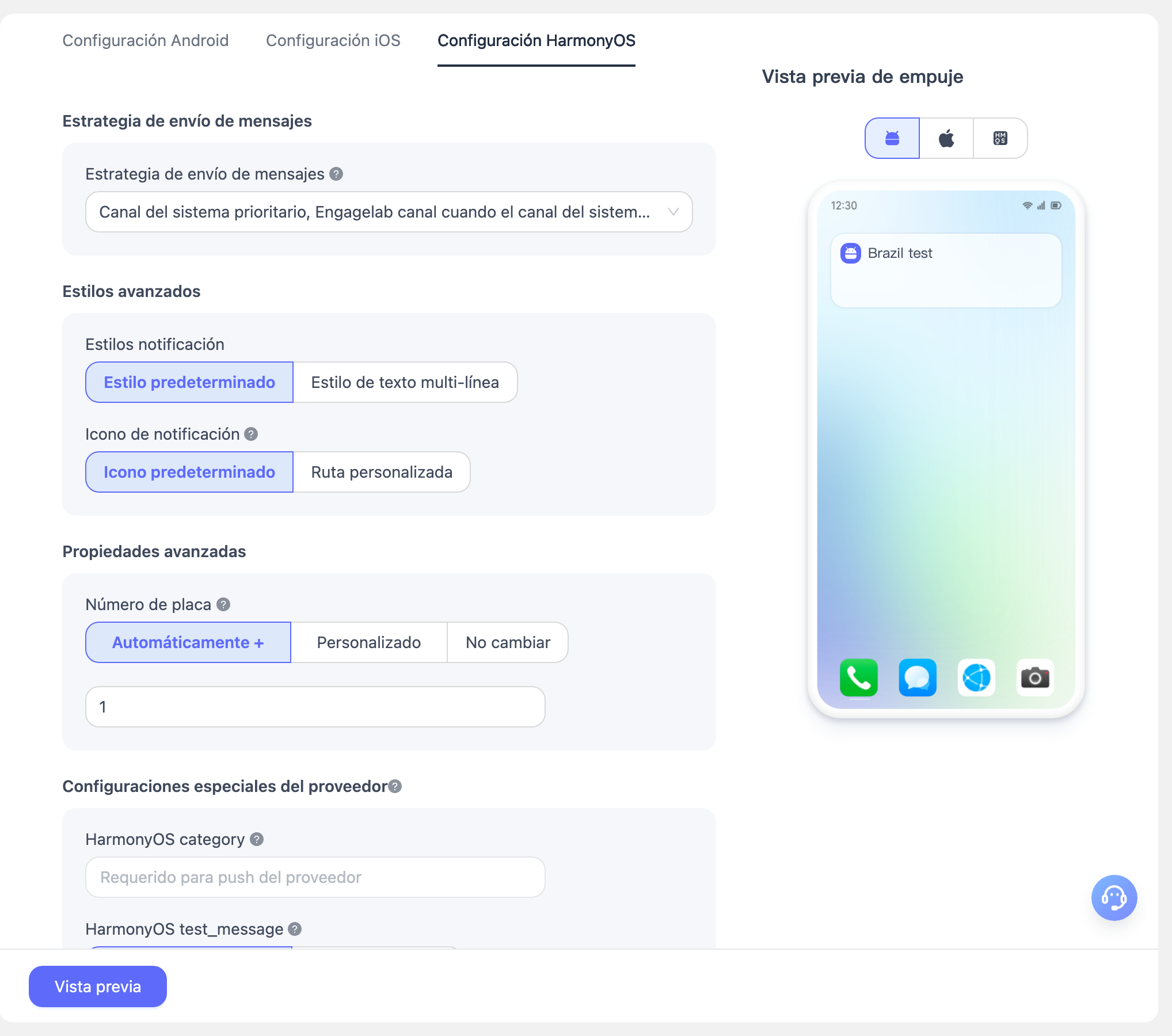
- Estilo de la barra de notificaciones: compatible con el estilo predeterminado del sistema y el estilo de texto multilínea.
- Icono de la barra de notificaciones: solo permite mostrar el icono predeterminado de la aplicación y un icono desde una ruta especificada.
- Número de insignia: el efecto predeterminado es +1.
- Configuración específica del proveedor:
- category: identificador del tipo de mensaje del proveedor HarmonyOS, requiere solicitar privilegios de autoclasificación de HarmonyOS; corresponde al campo notification.hmos.category en la Push API.
- test_message: identificador de mensaje normal / mensaje de prueba del proveedor HarmonyOS; corresponde al campo notification.hmos.test_message en la Push API.
- receipt_id: identificador de la dirección de recepción de datos push del proveedor HarmonyOS; corresponde al campo notification.hmos.receipt_id en la Push API.
Público objetivo
Seleccionar destino: el público objetivo que recibirá el push. Para realizar pruebas, se recomienda usar el registrationID obtenido de los registros de registro.
- All/Broadcast a todos: el push se enviará a todos los usuarios online actualmente registrados y a los que se registren en el futuro en la aplicación.
- Segmentos de usuarios: permite personalizar segmentos de usuarios en función de reglas y enviar push a esos segmentos.
- registrationID: hasta 1000 por push.
Momento de envío
- Enviar inmediatamente: el mensaje se entregará inmediatamente.
- Envío programado según la hora de la organización: envía según la zona horaria configurada para la organización actual. Las tareas programadas no pueden superar un año.
- Envío programado según la hora del usuario final: envía según la zona horaria configurada en el dispositivo de cada usuario final. Si quieres enviar una notificación a todos los usuarios de distintas zonas horarias mañana a las 10:00, solo tienes que configurar aquí mañana a las 10:00. Nota: si la hora ya ha pasado en una determinada zona horaria cuando se envía el mensaje, el mensaje se descartará. Por lo tanto, asegúrate de empezar el envío con al menos 24 horas de antelación para evitar que mensajes importantes no lleguen a los usuarios finales.
- Envío programado recurrente: el push programado recurrente permite configurar notificaciones periódicas automáticas dentro de un periodo de tiempo. Ten en cuenta que, si se selecciona recurrencia mensual y se elige el 30 en febrero, la selección del día 30 se ignorará.
Vista previa del envío
Después de configurar los parámetros del push, haz clic en Vista previa del envío para ver los parámetros configurados.
Confirma los parámetros de envío y, a continuación, haz clic en Confirmar para crear correctamente la tarea de push.
Crear un mensaje personalizado
Accede a la página [Push] - [Mensaje personalizado] para crear una tarea de push. Para obtener instrucciones sobre la configuración de los parámetros, consulta Crear un mensaje de notificación.
Crear un mensaje in-app
Los mensajes in-app son mensajes que se muestran dentro de la aplicación para transmitir información, actividades promocionales o recordar a los usuarios que realicen determinadas acciones. Este documento presenta los tipos de mensajes in-app que admitimos y los pasos correspondientes para crearlos.
- Los mensajes in-app se entregan solo a través del canal Jiguang y solo son compatibles con las plataformas Android e iOS.
- Los mensajes in-app solo pueden enviarse a través del portal web; actualmente no se admite el envío por API.
- Esta función requiere la versión del SDK v4.5.0+
Configuración básica
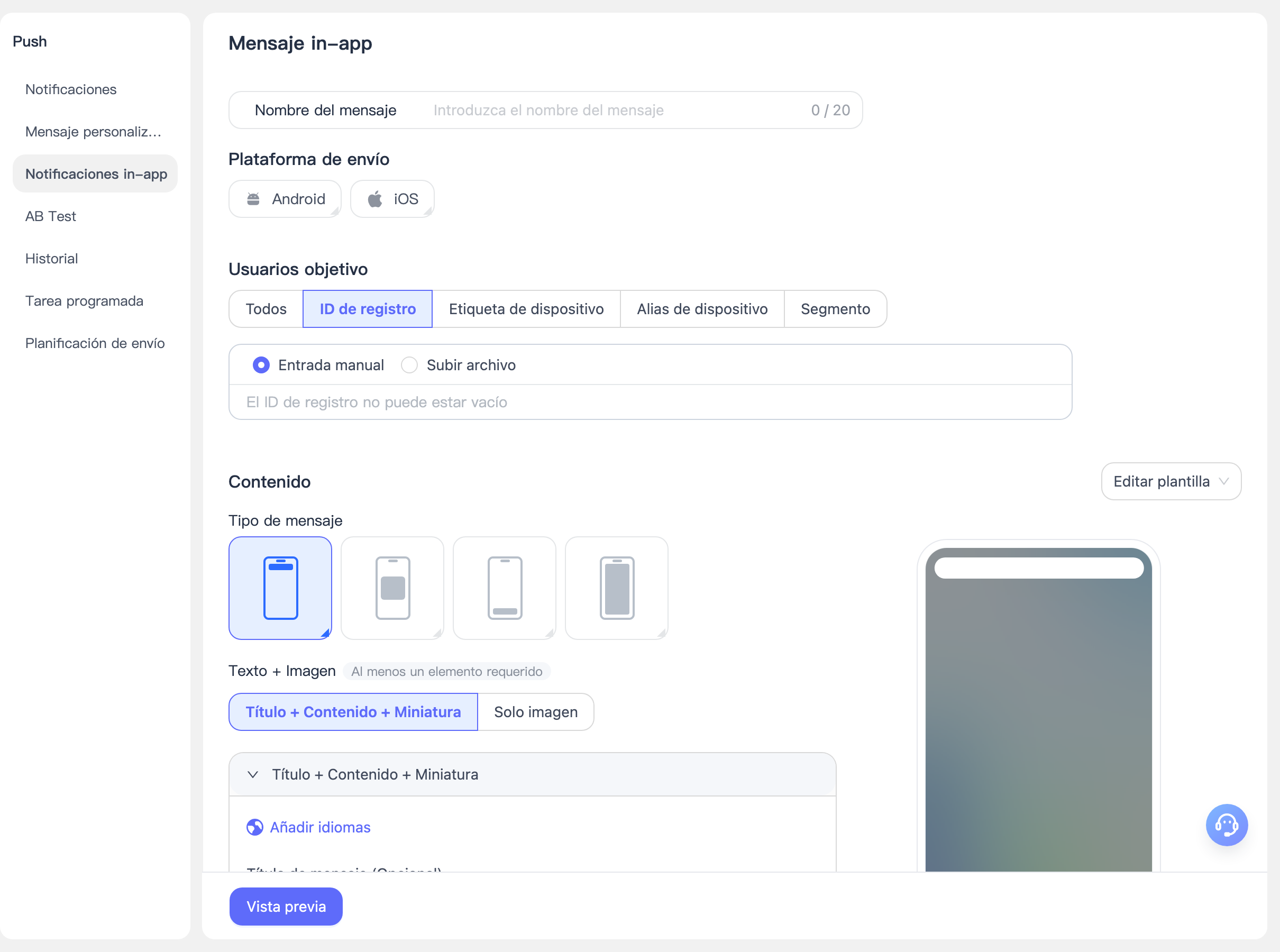
1、Nombre del mensaje: no más de 20 caracteres.
2、Plataforma de destino: selecciona la plataforma a la que se enviará el push en función de la plataforma en la que esté integrado el SDK.
- Antes de seleccionar una plataforma, debes configurar la plataforma correspondiente en [Configuración de push].
- Las subcuentas solo pueden seleccionar las plataformas autorizadas por la cuenta principal.
Después de seleccionar la plataforma, también puedes elegir cómo funcionará la página emergente del mensaje:
- Sin restricción de página: el mensaje in-app puede mostrarse en cualquier página (un mensaje aparece solo una vez).
- Especificar ruta de página concreta: el mensaje in-app solo aparecerá en la página especificada de la aplicación (un mensaje aparece solo una vez).
3、Usuarios objetivo: el público objetivo que recibirá el push. Para realizar pruebas, se recomienda usar el registrationID obtenido de los registros de registro.
- All/Broadcast a todos: el push se enviará a todos los usuarios online actualmente registrados y a los que se registren en el futuro en la aplicación.
- Segmentos de usuarios: permite personalizar segmentos de usuarios en función de reglas y enviar push a esos segmentos.
- registrationID: hasta 1000 por push.
Contenido del mensaje
Nuestro sistema de mensajería in-app admite tres modelos fijos: intersticial, banner y pantalla completa, entre los que se puede cambiar mediante botones. También se pueden crear plantillas escribiendo tu propio código HTML.
- Contenido del mensaje:
- Imagen del mensaje:
- Dirección de la imagen: compatible con imágenes de red.
- Acción de la imagen: usa un enlace web o un enlace profundo para dirigir a tus usuarios a una página externa o a una página específica de tu aplicación. Permite seleccionar Redirigir a URL, Abrir Deeplink, Solicitud de activación push y Sin acción.
- Redirigir a URL
- Abrir Deeplink
- Solicitud de activación push: si el usuario denegó previamente el permiso en la solicitud nativa, la acción de clic abrirá los ajustes del dispositivo para tu aplicación. Si el usuario ya ha activado los permisos de notificación, no se abrirán los ajustes del dispositivo.
- Sin acción: cuando se selecciona esta opción, la ventana emergente desaparece cuando el usuario hace clic.
- Título del texto:
- Título del mensaje: permite configurar negrita, tamaño de fuente, posición y color.
- Contenido del texto:
- Contenido del mensaje: permite configurar negrita, tamaño de fuente, posición y color.
- Permite añadir títulos y contenido push en varios idiomas: detectamos automáticamente el idioma del dispositivo del usuario final. Si no se configura ningún otro idioma, el contenido del idioma [predeterminado] se enviará a todos los usuarios objetivo.
- Botones de acción: si estás enviando información de marketing o publicitaria, asegúrate de que la página tenga una función visible de cierre con un solo clic.
- Permite configurar un botón principal y un botón secundario.
- Los nombres y las acciones de los botones se pueden personalizar. Para las acciones de los botones, consulta las acciones de imagen anteriores.
- Botón de cierre: cierra la página actual al hacer clic. Permite configurarlo en la parte inferior central o en la esquina superior derecha.
- Imagen del mensaje:
Momento de envío
- Hora de envío: selecciona cuándo enviar.
- Inmediato: entrega el mensaje inmediatamente.
- Programado: la hora de envío debe ser al menos 3 minutos posterior a la hora actual, y las tareas programadas no pueden superar un año.
- Push con limitación de velocidad: completa el push dentro del tiempo establecido para reducir la carga del servidor.
Configuración avanzada
- Ventana emergente con retraso:
- Mostrar inmediatamente: el mensaje in-app aparecerá en la página inmediatamente cuando se cumplan las condiciones.
- Ventana emergente con retraso: permite configurar «aparece ** segundos después de permanecer en la página», con 3 segundos por defecto; también permite configurar «aparece ** segundos después de que aparezca el mensaje in-app anterior», con 3 segundos por defecto.
- Momento de descarte: de forma predeterminada, desaparece después de un cierto periodo de tiempo. Puede cambiarse para requerir que el usuario cierre manualmente la ventana emergente.
- Desaparecer después de un cierto tiempo: el tiempo predeterminado para los mensajes banner es de 5 segundos; los mensajes intersticiales y HTML desaparecen después de 30 segundos por defecto. El rango configurable es de 5 a 180 segundos. Si un mensaje a pantalla completa tiene configurado un botón de omitir y un tiempo de omisión, esta configuración no lo controla.
- El usuario cierra manualmente: si se selecciona esta opción, el botón de cierre debe estar habilitado. Si no lo está, el sistema lo habilitará automáticamente.
- Periodo de validez de visualización del mensaje: el usuario debe conectarse y entrar en la página de visualización dentro de esta duración para que el mensaje se muestre con normalidad; de lo contrario, caducará.
- Si un push enviado a un usuario detecta que ese usuario está actualmente offline, el mensaje se guardará como mensaje offline antes de la «hora de finalización de visualización» y se reenviará la próxima vez que el usuario se conecte.
- Si un mensaje ya se ha entregado a la aplicación, pero el usuario final no ha entrado en la página especificada, entonces, una vez pasada la «hora de finalización de visualización», el mensaje in-app ya no se mostrará aunque el usuario entre en la página.
- Parámetros adicionales: se utilizan para el procesamiento personalizado de eventos en el lado del cliente.
Pruebas A/B
Accede a la página [Crear un push] - [Pruebas A/B] para crear una tarea de push. Las instrucciones de configuración de los parámetros son las siguientes:
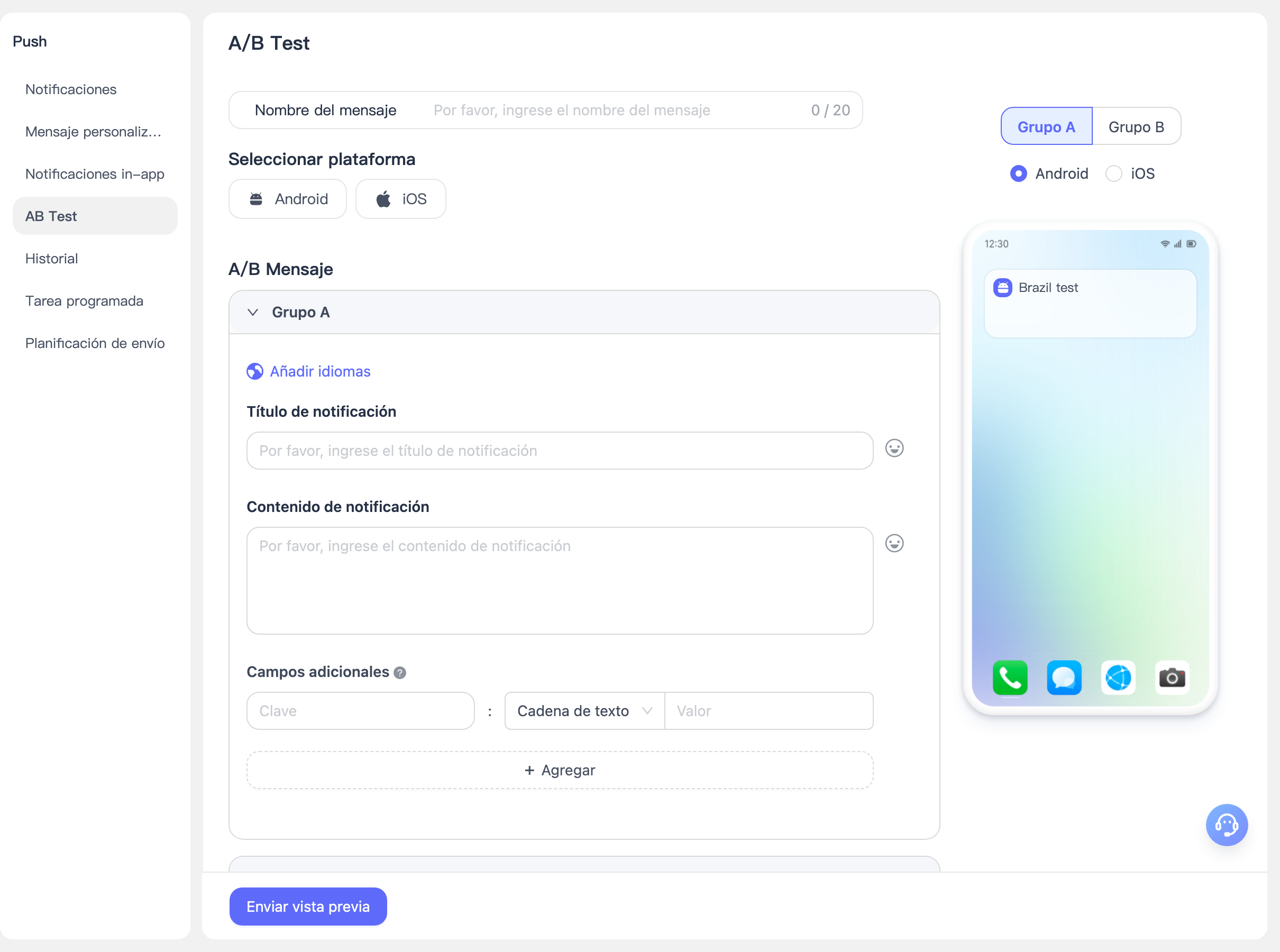
- Nombre del mensaje: personaliza el nombre del mensaje para esta prueba A/B y así facilitar su gestión y búsqueda más adelante.
- Seleccionar plataforma: actualmente es compatible con las plataformas Android e iOS. En iOS, puedes seleccionar el entorno de desarrollo o el entorno de producción. Si no se selecciona ninguna plataforma, el contenido del mensaje del grupo A/B mostrará por defecto una vista previa para ambas plataformas. Después de seleccionar una plataforma, la configuración correspondiente de esa plataforma se añadirá en la configuración avanzada.
Configuración del contenido del mensaje del grupo A/B
La configuración del contenido del mensaje para los grupos A/B es la misma que para el «mensaje de notificación», y permite ajustes como contenido multilingüe, título de la notificación, subtítulo, contenido, campos adicionales, comportamiento al hacer clic y estilos avanzados.
El grupo B admite la copia con un solo clic de toda la configuración del grupo A para crear rápidamente contenido comparativo.
El grupo B admite copiar con un solo clic la configuración del grupo A. Puedes hacer clic en copiar con un clic y luego realizar cambios basados en el grupo A.
Público objetivo
La plataforma de push de EngageLab admite múltiples métodos de selección del público objetivo, lo que facilita a los desarrolladores y equipos de operaciones llegar con precisión a los usuarios según distintas necesidades de negocio. Para realizar pruebas, se recomienda usar el registrationID obtenido de los registros de registro. Para la configuración detallada, consulta «mensaje de notificación».
Configuración de la prueba A/B
Entre los usuarios que cumplen simultáneamente las condiciones del público objetivo y las condiciones de plataforma (MacOS/Android), establece el porcentaje de usuarios que participarán en la prueba A/B. Las proporciones de los grupos A y B son iguales. Por ejemplo, si la proporción de usuarios es del 40 %, la proporción de usuarios de los grupos A y B será del 20 % cada una.
El número final de usuarios calculado se redondea hacia abajo a un entero. Si el número objetivo de participantes en la prueba A/B es inferior a 2, el push fallará.
Hora de envío y configuración avanzada
La hora de envío y la configuración avanzada para los push del grupo A/B son las mismas que para el «mensaje de notificación». Para obtener instrucciones detalladas de configuración, consulta «mensaje de notificación».
Configuración de Android
Política de entrega de notificaciones: puedes especificar la estrategia de entrega preferida entre los canales del proveedor y el canal de EngageLab. Al seleccionar una estrategia del proveedor, asegúrate de que el canal del proveedor se haya configurado correctamente.
- Debes establecer la prioridad cuando coexistan FCM y los canales de proveedores móviles.
Configuración avanzada de atributos: puedes elegir una plantilla de alerta general o una plantilla personalizada para satisfacer los requisitos de estilo de notificación en distintos escenarios de negocio. La configuración del número de insignia (badge_add_num) solo surte efecto en dispositivos Huawei EMUI 8.0 y superiores y Xiaomi MIUI 6 y superiores.
Para distintos proveedores de Android, EngageLab admite la configuración personalizada de parámetros push. Completa los campos específicos según las especificaciones de push de cada proveedor y las instrucciones detalladas que aparecen en la página.
Configuración de iOS
EngageLab admite la configuración personalizada de parámetros push. Completa los campos específicos según las especificaciones de push de cada proveedor y las instrucciones detalladas que aparecen en la página.
Plantilla de alerta de notificación: puedes elegir una plantilla de alerta estándar o una plantilla de mensaje silencioso. Haz clic en «Crear nueva plantilla» para añadir una plantilla personalizada.
Número de insignia: puedes configurar el número de insignia en el icono de la aplicación, admitiendo tanto «Valor predeterminado del sistema» como un valor específico personalizado, adecuado para escenarios como el recuento de mensajes no leídos.
Vista previa del envío
Después de completar toda la configuración, haz clic en el botón «Vista previa del envío» situado en la parte inferior de la página para ver el efecto de visualización real de la plantilla de notificación actual. Después de confirmar que todo es correcto, haz clic en «Confirmar envío» para enviar el mensaje push al público de prueba. Después de enviar el mensaje, puedes ver el análisis detallado de eficacia de esta prueba A/B en la página «Historial de push».
Plantillas de Xiaomi e insignias de OPPO/vivo
El canal Xiaomi admite template_id y template_param. template_param puede estar vacío; en caso contrario, cada valor debe ser una cadena no vacía de 1 a 128 caracteres, sin emoji, Unicode Other Symbol ni Unicode sin asignar. En OPPO, badge_operation_type=1 incrementa uno; el tipo 0 sustituye el valor por badge_message_count no negativo y 0 lo borra. Se requiere permiso de insignia numérica de escritorio de OPPO. El canal vivo usa add_badge=true; las notificaciones locales y setNotificationBadge/resetNotificationBadge también admiten vivo, según el sistema, el lanzador y los permisos del fabricante.
