


Gestion de la consola
Este artículo presenta los módulos funcionales de gestión de organizaciones, configuración de la cuenta, permisos de los miembros y gestión de aplicaciones, para ayudar a los clientes a comprender rápidamente las funciones de la consola.
Gestión de organizaciones
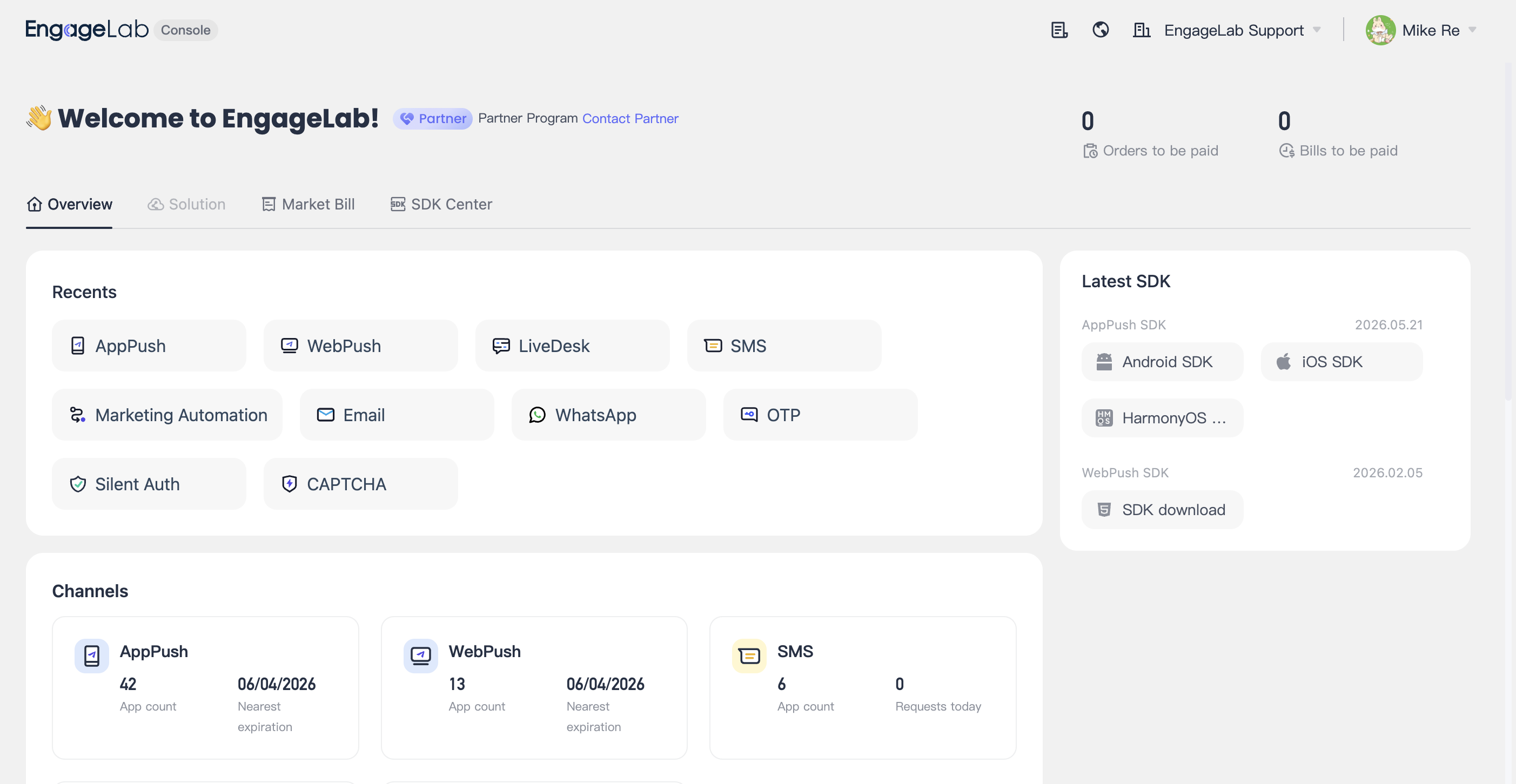
Una cuenta puede crear múltiples organizaciones, y los servicios de cada organización son independientes. Puedes crear organizaciones con las zonas horarias correspondientes según las necesidades de tu negocio.
Crear una organización
Haz clic en "Create Organization", completa el nombre y el sitio web de la organización, y selecciona la zona horaria.
Nota: una vez seleccionada la zona horaria, no se puede cambiar.
Ver una organización
Haz clic en "Enter" para acceder a la página principal de la organización.
Editar una organización
Haz clic en "Edit" para modificar el nombre y la dirección del sitio web de la organización.
Eliminar una organización
Si necesitas eliminar una organización, haz clic en "Delete" e introduce el código de verificación por correo antes de poder eliminarla.
Advertencia: eliminar una organización es irreversible y eliminará permanentemente usuarios, negocios, saldo, facturas, pedidos, derechos y otra información y datos dentro de la organización, además de detener todos los servicios relacionados.
Configuración de la cuenta
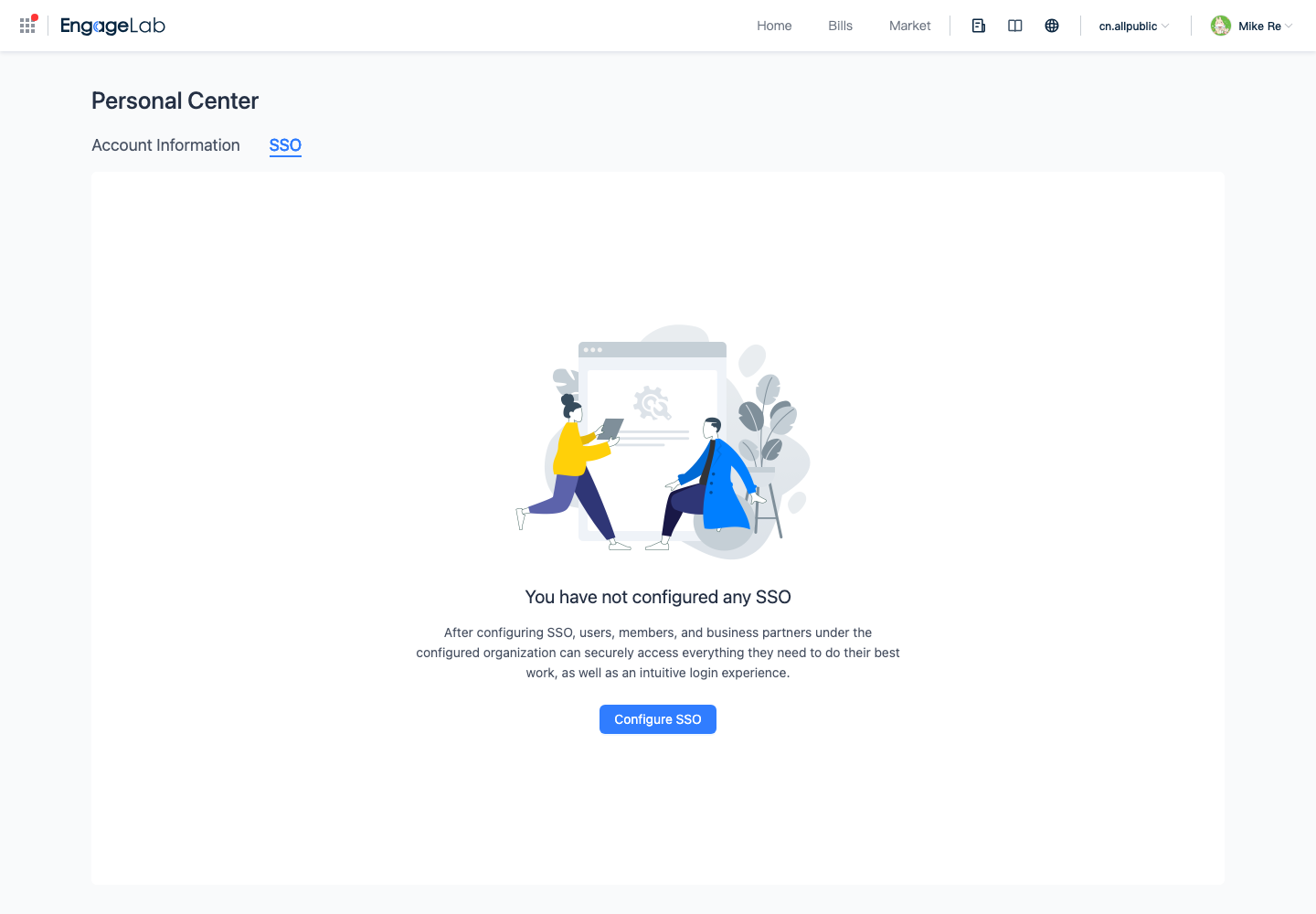
Haz clic en [Cuenta] - [Configuración de la cuenta] para acceder a la página de configuración de la cuenta, donde puedes completar información personal, restablecer la contraseña, configurar el inicio de sesión único y eliminar tu cuenta.
Editar información personal
Puedes completar tu nombre, apellido y número de teléfono móvil, y también puedes restablecer la contraseña. Podemos usar el número de teléfono que proporciones para enviar códigos de verificación, facturas, alertas de negocio y otra información.
Habilitar inicio de sesión único
Se recomienda habilitar el inicio de sesión único para mejorar la seguridad y reducir el riesgo de robo de cuenta, evitar que los empleados creen cuentas con frecuencia al usar distintos sistemas empresariales y simplificar la verificación de identidad mediante el sistema interno de cuentas de empleados de la empresa.
Eliminar cuenta
Si necesitas eliminar tu cuenta, haz clic en "Delete My Account" e introduce el código de verificación por correo antes de poder eliminarla.
Después de eliminar la cuenta, EngageLab eliminará permanentemente tu cuenta, así como toda la información de usuario, información empresarial, información de pedidos y demás datos relacionados con la cuenta. Una vez eliminados, la cuenta y los datos no podrán recuperarse.
Permisos de los miembros
Los permisos de los miembros son independientes para cada organización. Incluyen funciones de gestión de miembros y gestión de roles. Puedes asignar diferentes permisos de producto a cada rol e invitar a miembros a usar un rol específico, lo que facilita que el personal del proyecto gestione el negocio del que es responsable y garantiza el aislamiento seguro de los datos.
Gestión de miembros
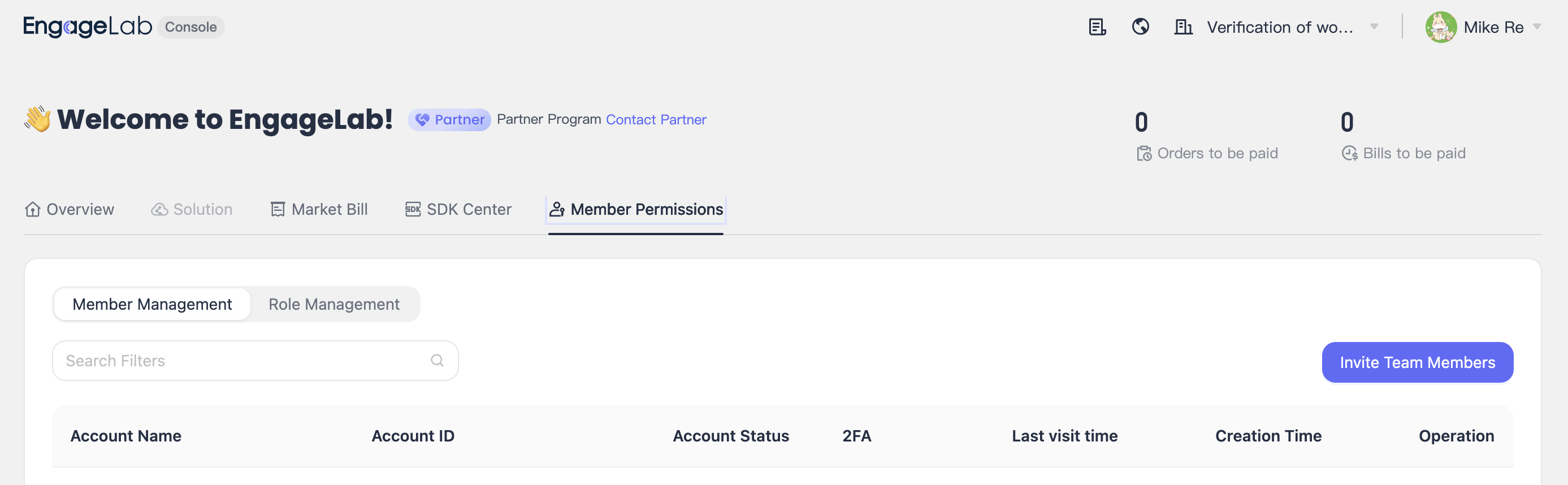
Accede a la página [Permisos de los miembros] - [Gestión de miembros] para ver todos los miembros creados. Se admite la búsqueda por nombre de usuario / ID de cuenta.
Invitar a miembros del equipo
- Haz clic en "Invite Team Members" para acceder a la página de invitación de miembros del equipo.
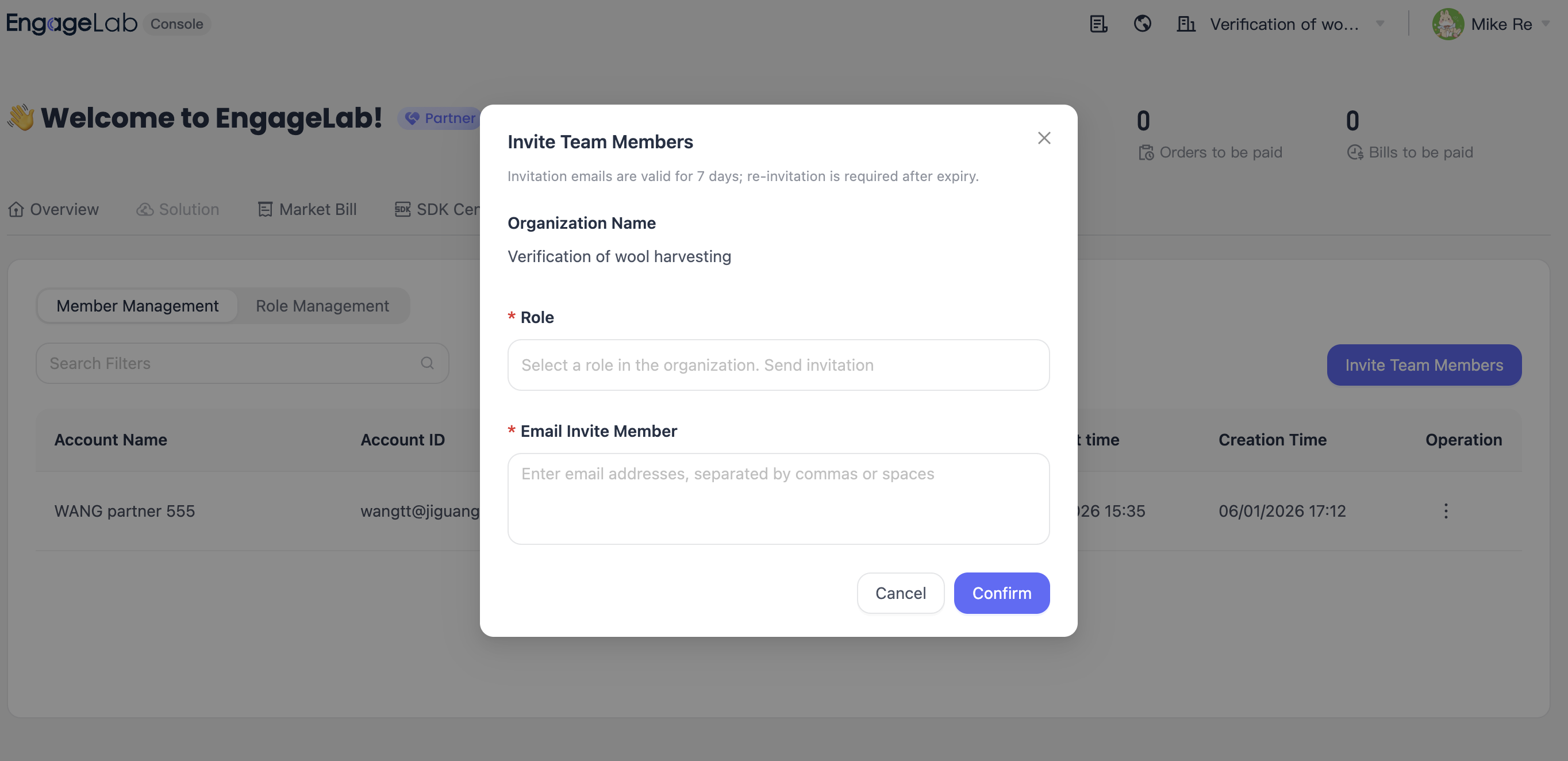
- Completa el nombre, apellido, correo electrónico y rol, y haz clic en Confirm para finalizar la creación.
Editar un miembro
- En la página de gestión de miembros, selecciona un miembro y haz clic en "Edit".
- En la página de edición de la cuenta, puedes modificar el rol de la cuenta. Los cambios surtirán efecto después de hacer clic en Guardar.
Deshabilitar un miembro
Si necesitas deshabilitar a un miembro, haz clic en "Disable" a la derecha de ese miembro en la página de gestión de miembros. Después de una segunda confirmación, el miembro quedará deshabilitado.
Las cuentas con estado deshabilitado no pueden usarse para iniciar sesión en la plataforma de servicios para desarrolladores. Utiliza esta función con precaución.
Eliminar un miembro
Si necesitas eliminar a un miembro, selecciona el miembro que deseas eliminar en la página de gestión de miembros, haz clic en "Delete" y completa la eliminación tras la segunda confirmación.
Gestión de roles
Accede a la página [Permisos de los miembros] - [Gestión de roles] para ver todos los roles, los detalles de permisos de cada rol y la lista de miembros de cada rol. El rol Admin se genera por defecto y admite todos los permisos.
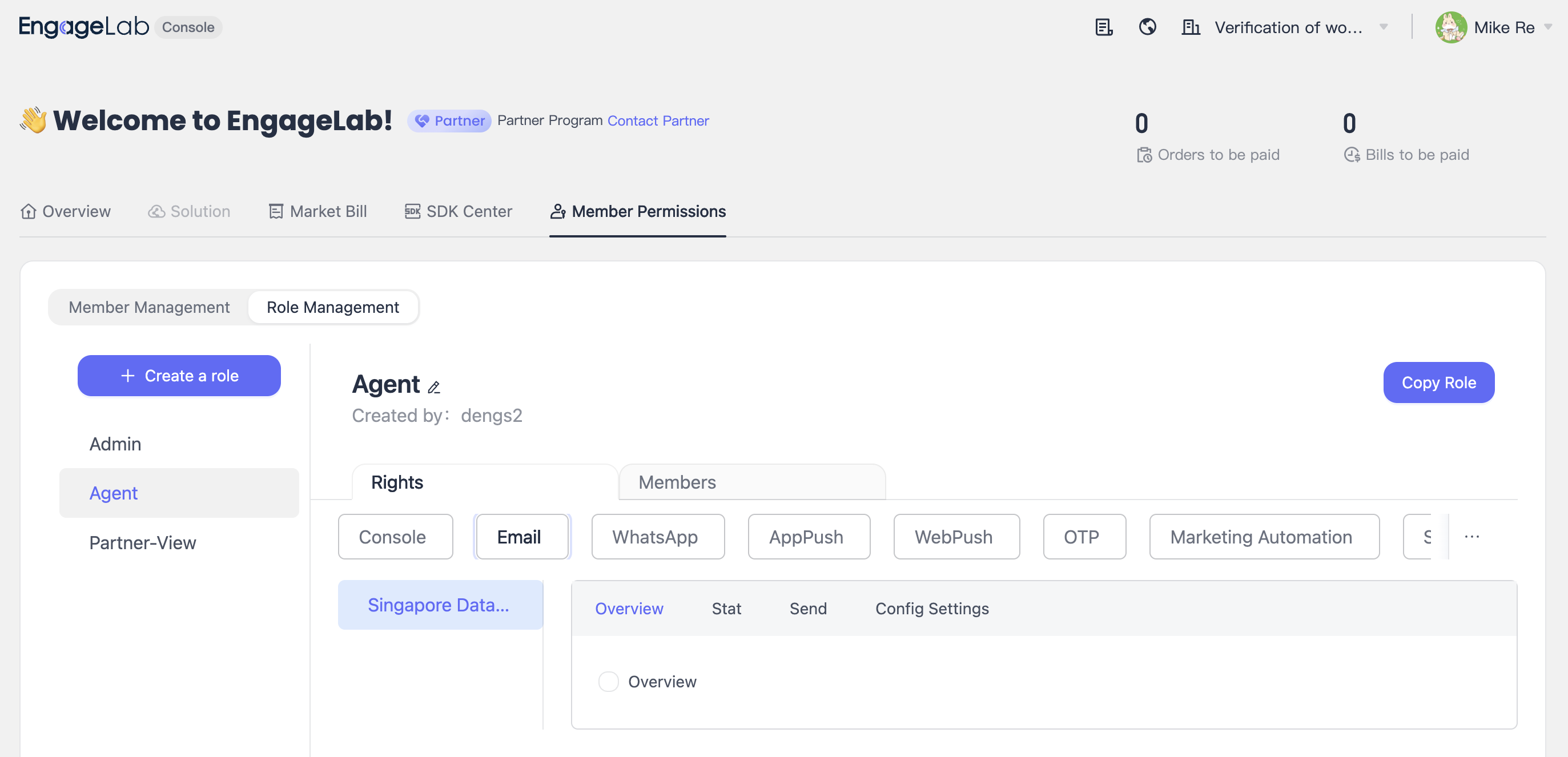
Añadir un rol
- Haz clic en "Add Role" y completa el nombre del rol.
- Selecciona los permisos funcionales correspondientes a cada producto.
Detalles de permisos
Haz clic en cualquier rol para ver los permisos de cada producto en la página de detalles de permisos.
- Puedes volver a seleccionar permisos de producto y hacer clic en Guardar para que los cambios surtan efecto.
- Haz clic en "Delete" para eliminar el rol. Después de eliminarlo, los miembros asociados serán retirados de ese rol.
Miembros del rol
- Haz clic en cualquier rol y entra en la página de gestión de roles para ver la lista de todos los miembros que usan ese rol. Se admite el filtrado por nombre de usuario e ID de cuenta.
- Haz clic en "Remove Role" y confirma de nuevo para eliminarlo. Después de retirar el rol, la cuenta dejará de tener los permisos de ese rol.
Gestión de aplicaciones
Las aplicaciones bajo cada servicio son independientes. Puedes crear aplicaciones correspondientes bajo distintos servicios según las necesidades de tu negocio.
Lista de aplicaciones
Haz clic en la esquina superior izquierda en [Switch Application] - [Select View All Applications] para acceder a la página de lista de aplicaciones.
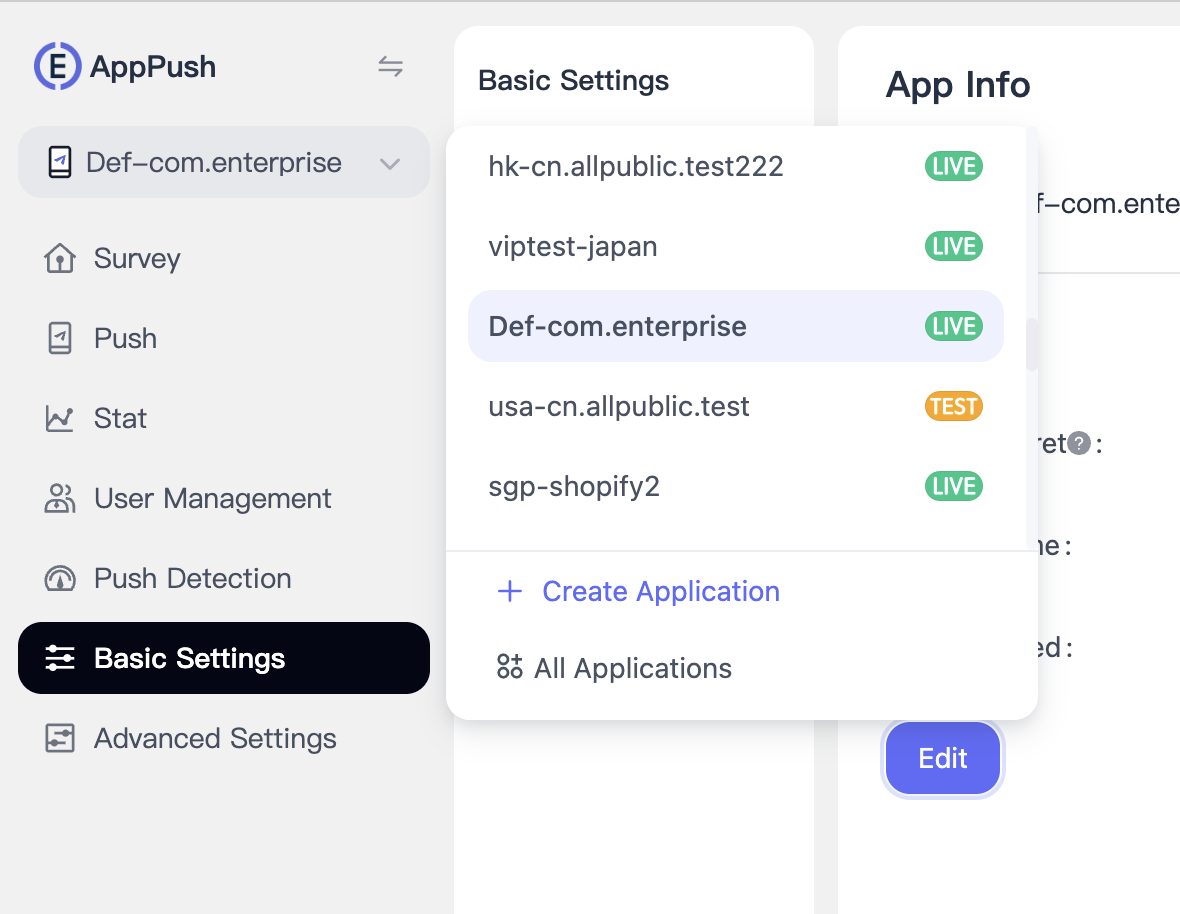
En la página de lista de aplicaciones, puedes ver las plataformas disponibles, el número total de usuarios y los nuevos usuarios de hoy.
- Se admite buscar aplicaciones por nombre de la aplicación.
- Se admite añadir y eliminar aplicaciones.
Crear una aplicación
Haz clic en "Create Application" en la esquina superior derecha, introduce el nombre de la aplicación y haz clic en Save para completar la creación.
Usar una aplicación
Haz clic en "Enter" para acceder al módulo funcional de AppPush de la aplicación.
Eliminar una aplicación
Si necesitas eliminar una aplicación, haz clic en "Delete" y completa la eliminación tras la segunda confirmación.
Las aplicaciones eliminadas no se pueden recuperar. Utiliza esta función con precaución.
