Activar servicio
Crear una cuenta
1.Vaya a la página de registro de Engagelab, ingrese su dirección de correo electrónico y contraseña, y haga clic en "Crear cuenta".
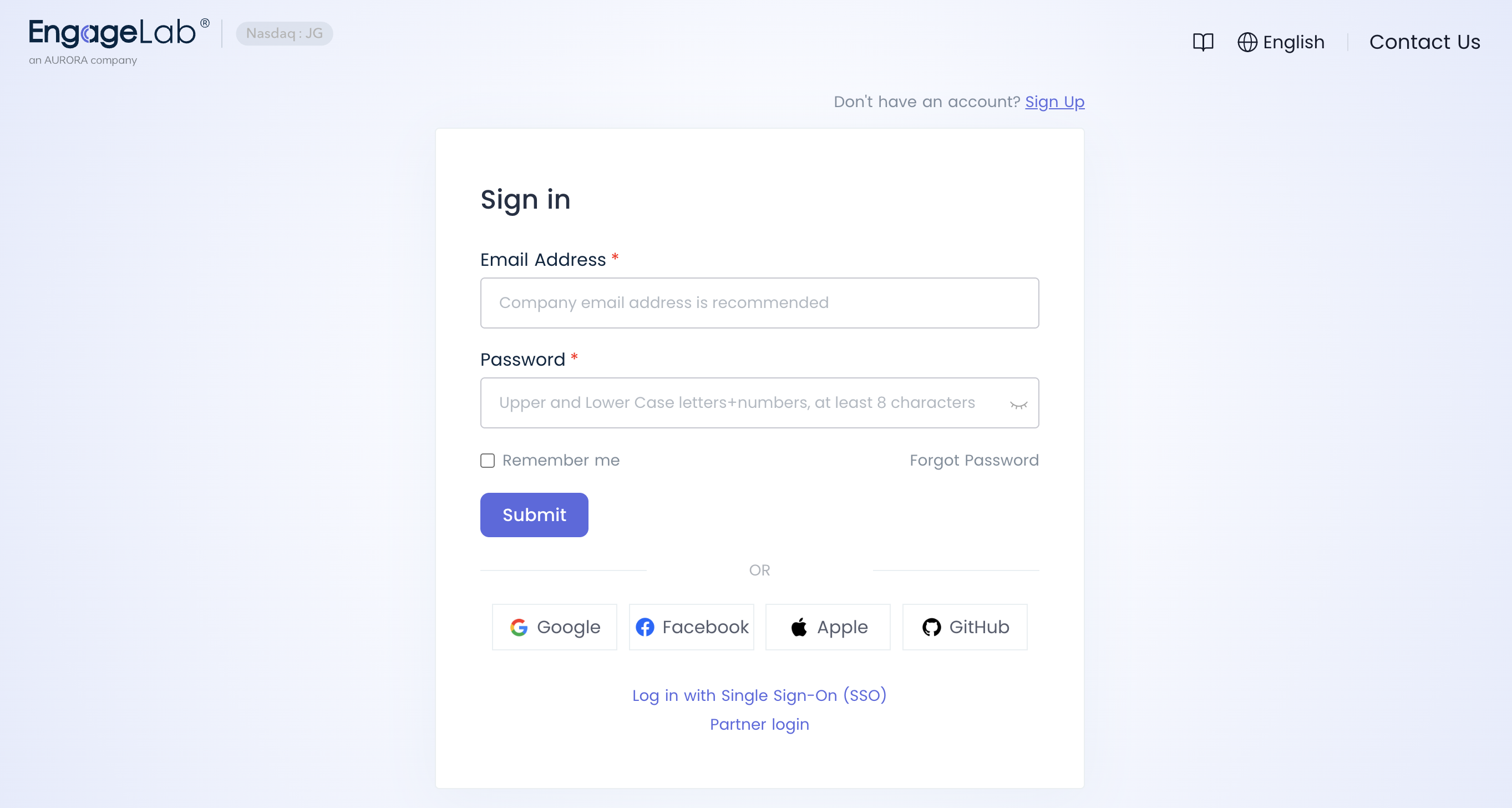 2.Después de ingresar el código de verificación de correo electrónico, complete el nombre de la organización y el nombre del sitio web, y seleccione la zona horaria de la organización.
Nota: Una vez seleccionada la zona horaria, ¡no se puede cambiar!
Crear una aplicación
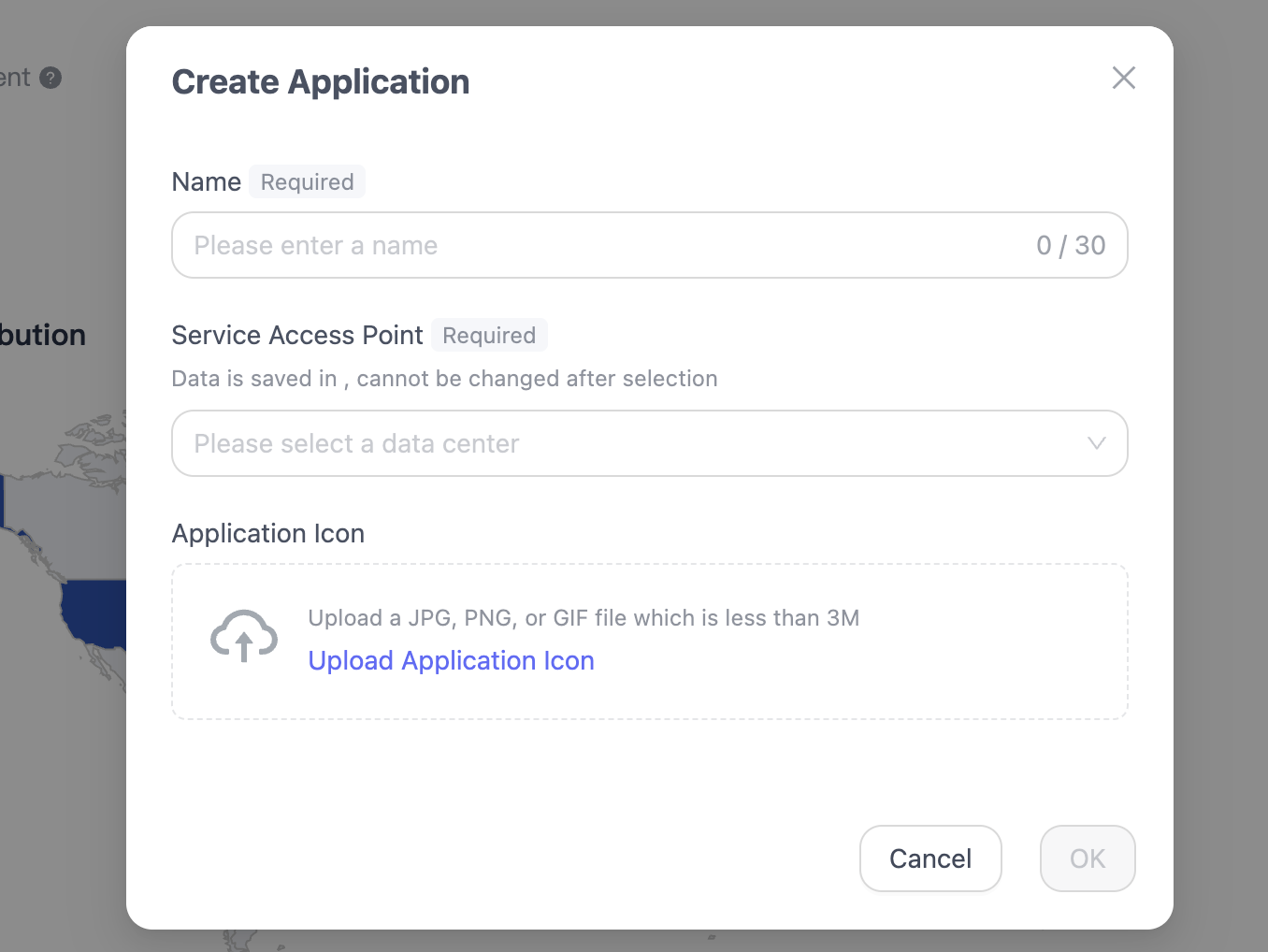
- Ingrese el nombre de la aplicación. Tenga en cuenta que los nombres de las aplicaciones no pueden duplicarse dentro de la misma organización.
- Seleccione el nodo del centro de datos al que conectarse. Los nodos disponibles actualmente son Singapur (Singapore), Virginia EE.UU. (USA_Virginia), Fráncfort Alemania (DEU_Frankfurt), Hong Kong China (HongKong), Brasil (Brazil) y Japón (Japan).
El nodo del centro de datos de la aplicación no se puede cambiar una vez seleccionado. Considere factores como la ubicación del usuario al elegir la región de almacenamiento de datos. Si la ubicación del usuario difiere de la región de almacenamiento, debe garantizar el cumplimiento de todas las regulaciones de privacidad y protección de datos aplicables. Elija con cuidado. Los precios según la escala de DAU varían según el centro de datos. Para más detalles, contacte al gerente de ventas: sales@engagelab.com