Configuración de integración
Android
Ve a [App Settings] - [Integration Settings] - [Android] e introduce el nombre del paquete de la aplicación.
Una vez configurado el nombre del paquete, no se puede cambiar, así que introdúcelo con cuidado.
Si necesitas usar canales del fabricante, consulta la Guía de solicitud de parámetros de canales del fabricante para obtener los parámetros necesarios y completar la configuración.
iOS
Configuración del certificado de iOS
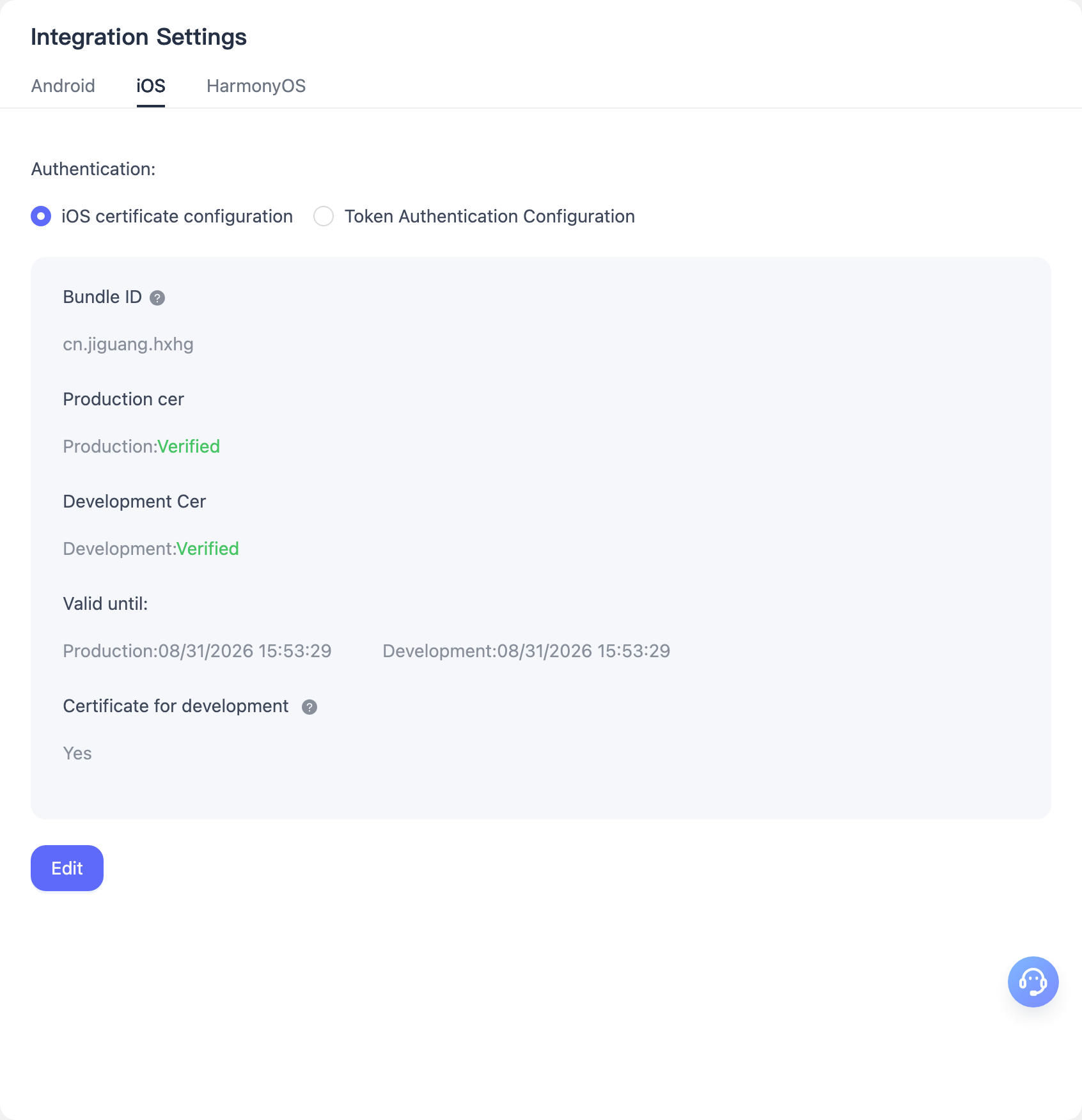
- Ve a [App Settings] - [Integration Settings] - [iOS], selecciona "iOS Certificate Configuration" como método de autenticación y sube el certificado
.p12. EngageLab autenticará tu aplicación en segundo plano. Para crear el certificado, consulta la Guía de configuración del certificado de iOS. - El certificado push de producción de Apple puede usarse para envíos en el entorno de desarrollo. Si seleccionas la opción para usar el certificado de producción en el entorno de desarrollo, los desarrolladores solo tendrán que subir el certificado de producción. Después, podrán seleccionar el entorno de desarrollo para el envío de notificaciones push en la plataforma oficial de envío, sin necesidad de generar y subir un certificado de desarrollo independiente.
Configuración de autenticación por token
Ve a [App Settings] - [Integration Settings] - [iOS], selecciona "Token Authentication Configuration" como método de autenticación, sube el archivo APNs Auth Key e introduce tu Key ID, Team ID y el Bundle ID de la aplicación especificada. EngageLab autenticará tu aplicación en segundo plano. Para consultar las instrucciones sobre cómo crear un archivo APNs Auth Key, consulta la Guía de configuración del certificado de iOS.
HarmonyOS
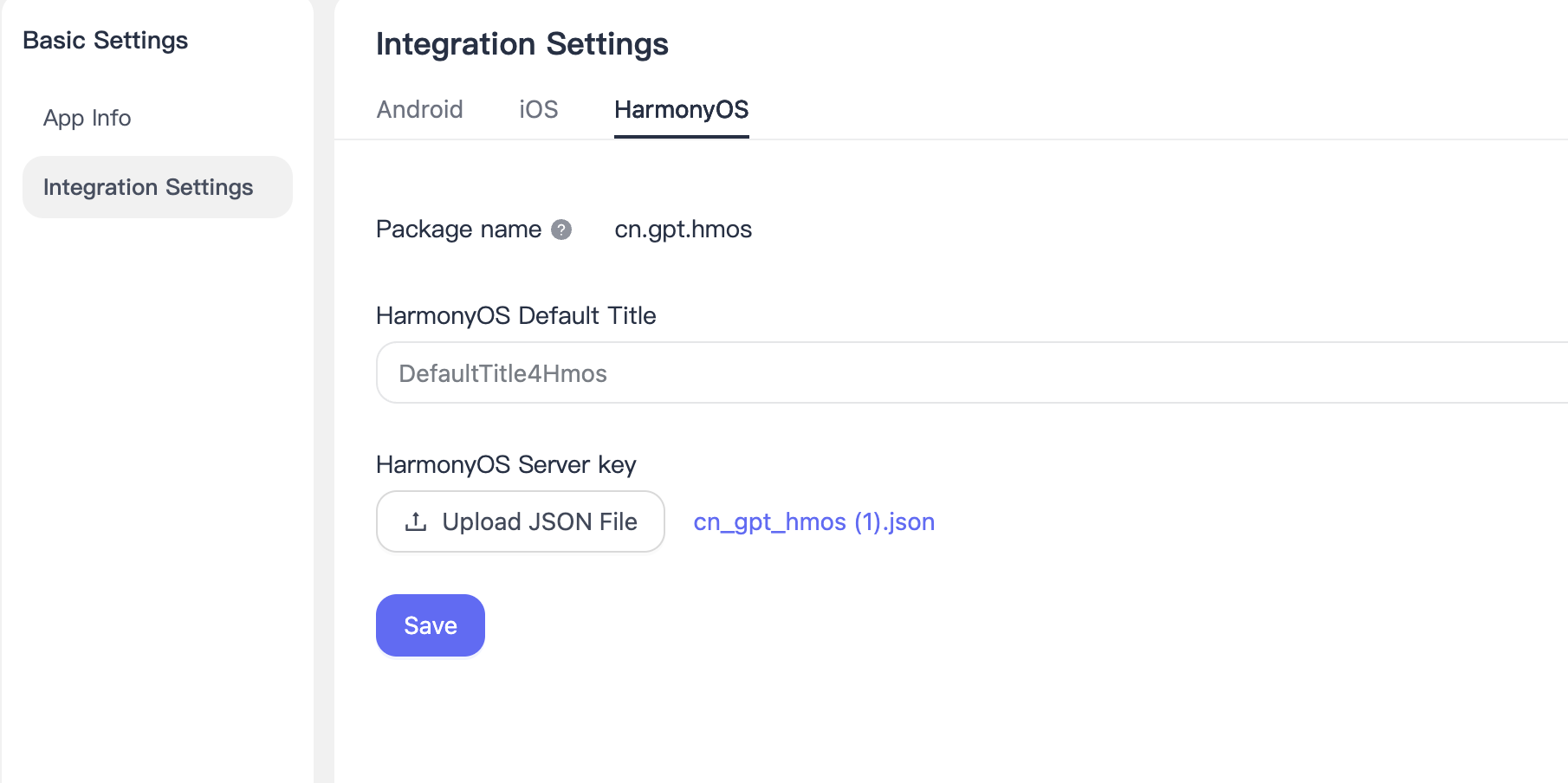
Ve a [App Settings] - [Integration Settings] - [HarmonyOS] e introduce el nombre del paquete de la aplicación.
Una vez configurado el nombre del paquete (Package Name) de una aplicación HarmonyOS, no se puede cambiar.
Si necesitas usar canales del fabricante, consulta la Guía de solicitud de parámetros de canales del fabricante para obtener los parámetros necesarios y completar la configuración.