


Gestión de plantillas
Crear una plantilla
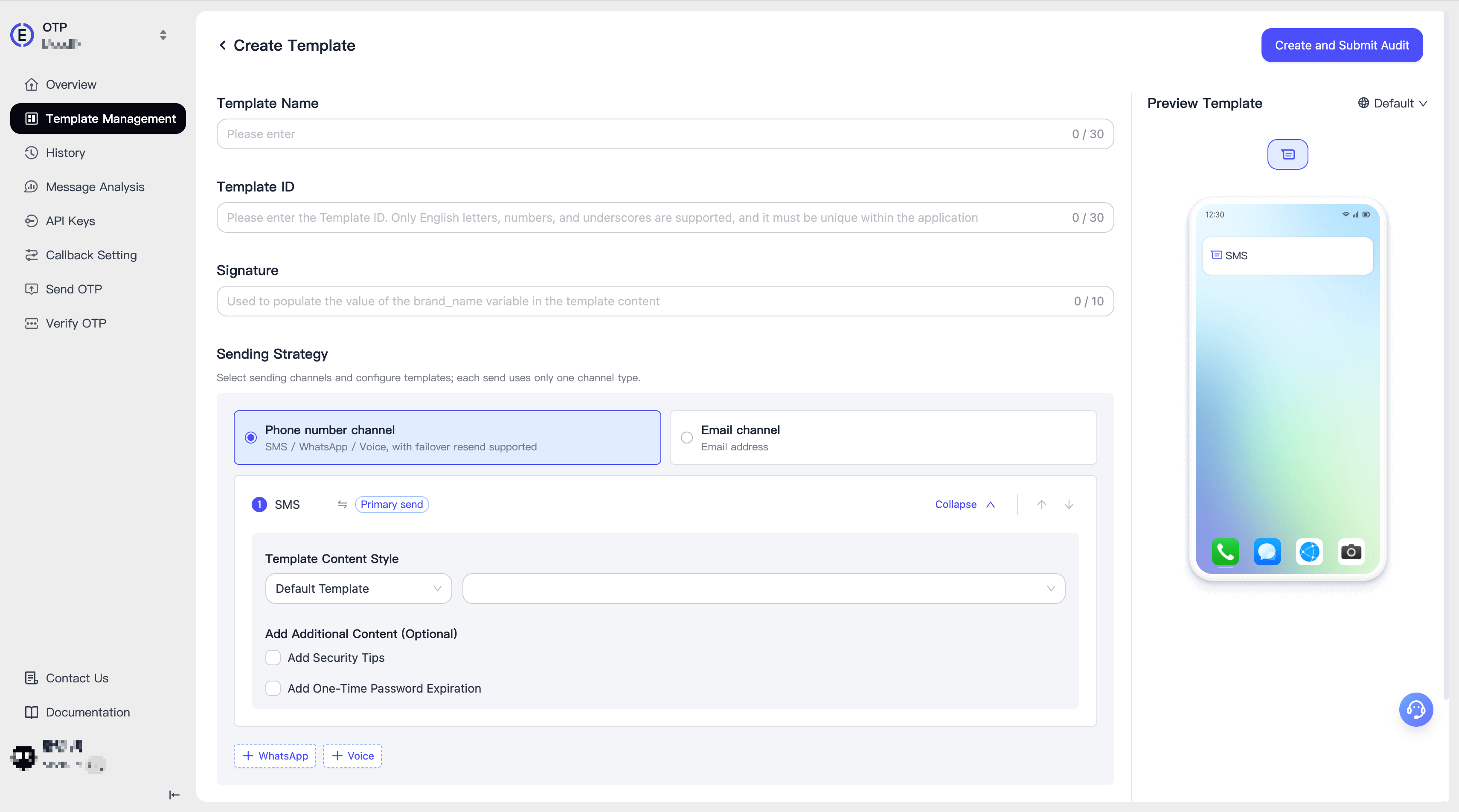
Para crear una plantilla en 【Gestión de plantillas】, indique la siguiente información en orden:
- Nombre de la plantilla
- ID de la plantilla: se usa como parámetro de entrada al llamar a la API de envío
- Firma: se usa para rellenar el valor de
{{brand_name}}en el contenido de la plantilla - Estrategia de envío: véase la descripción detallada más abajo
- Longitud/tipo del código de verificación: define la longitud y el tipo del OTP (números, letras mayúsculas, números + letras mayúsculas)
- Periodo de validez del código de verificación: define el periodo de validez del OTP, en minutos; se usa para rellenar el valor de
{{ttl}}en el contenido de la plantilla. Si necesita un periodo de validez más largo, póngase en contacto con el equipo de ventas o escriba a support@aurora-mobile.com para consultar
Estrategia de envío
EngageLab OTP admite el envío basado en el número de teléfono o en el canal Email y, además, en el canal de número de teléfono admite estrategias de reenvío personalizadas, como se indica a continuación.
Canal de número de teléfono
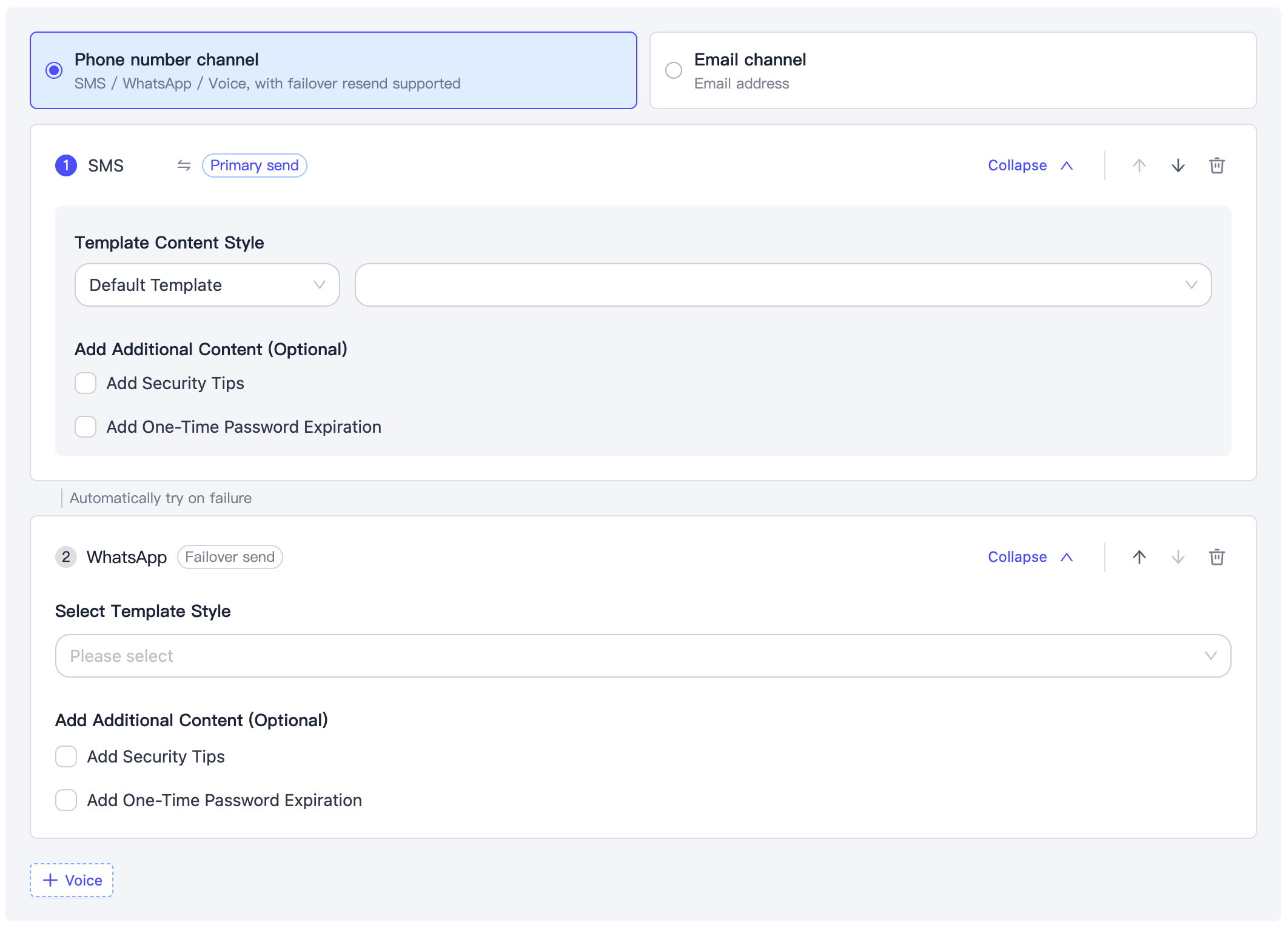
En el canal de número de teléfono, actualmente EngageLab OTP admite el envío de mensajes OTP mediante SMS, WhatsApp, Zalo, Viber o Voice.
Debe configurar al menos un canal principal de envío y, opcionalmente, hasta dos canales de reenvío.
Cuando solo configura el canal principal de envío, esta plantilla enviará los mensajes OTP únicamente a través de dicho canal. Si configura canales de reenvío, cuando el canal principal de envío falle, el sistema usará automáticamente los canales de reenvío hasta conseguir el envío o hasta que no queden más canales de reenvío.
Puede combinar libremente el orden y la cantidad de los canales principal y de reenvío, pero cada canal solo se puede añadir una vez, por ejemplo:
- SMS → WhatsApp → Voice
- SMS → Zalo → Viber
- WhatsApp → SMS → Voice
- Zalo → SMS → Voice
- ……
SMS
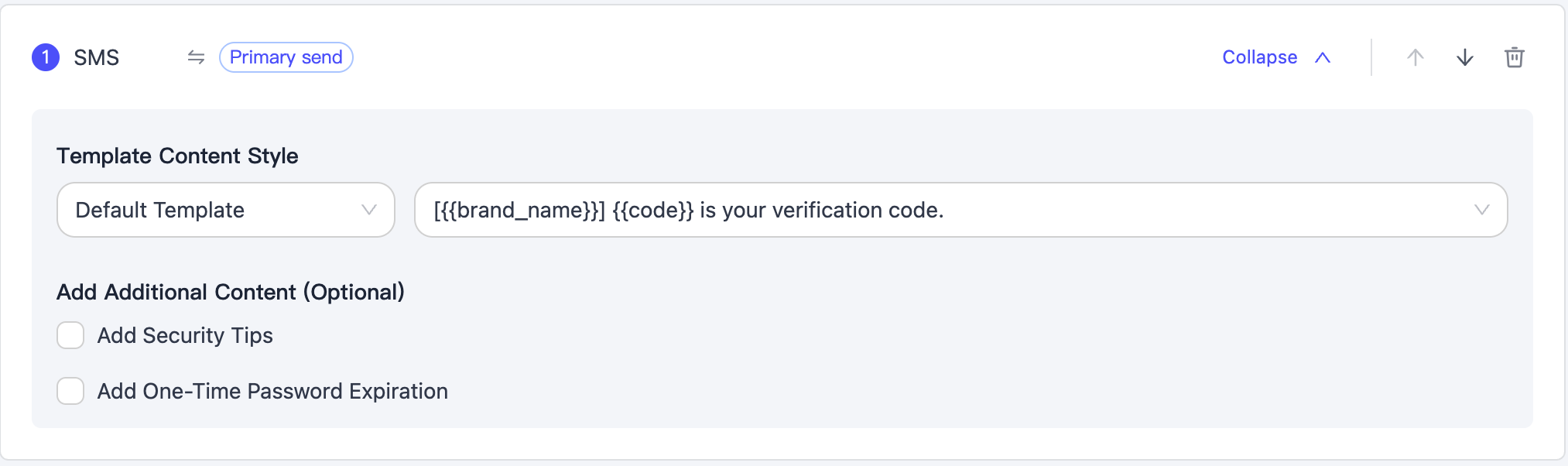
Al configurar el canal SMS, primero debe seleccionar una plantilla; ofrecemos una plantilla predeterminada. También puede optar por añadir:
- Aviso de seguridad: el sistema añadirá al final del mensaje OTP un aviso de seguridad, como "Do not share this code with anyone."
- Aviso de expiración del OTP: el sistema añadirá al final del mensaje OTP el periodo de validez del mensaje OTP, como "It expires in 6 minutes."
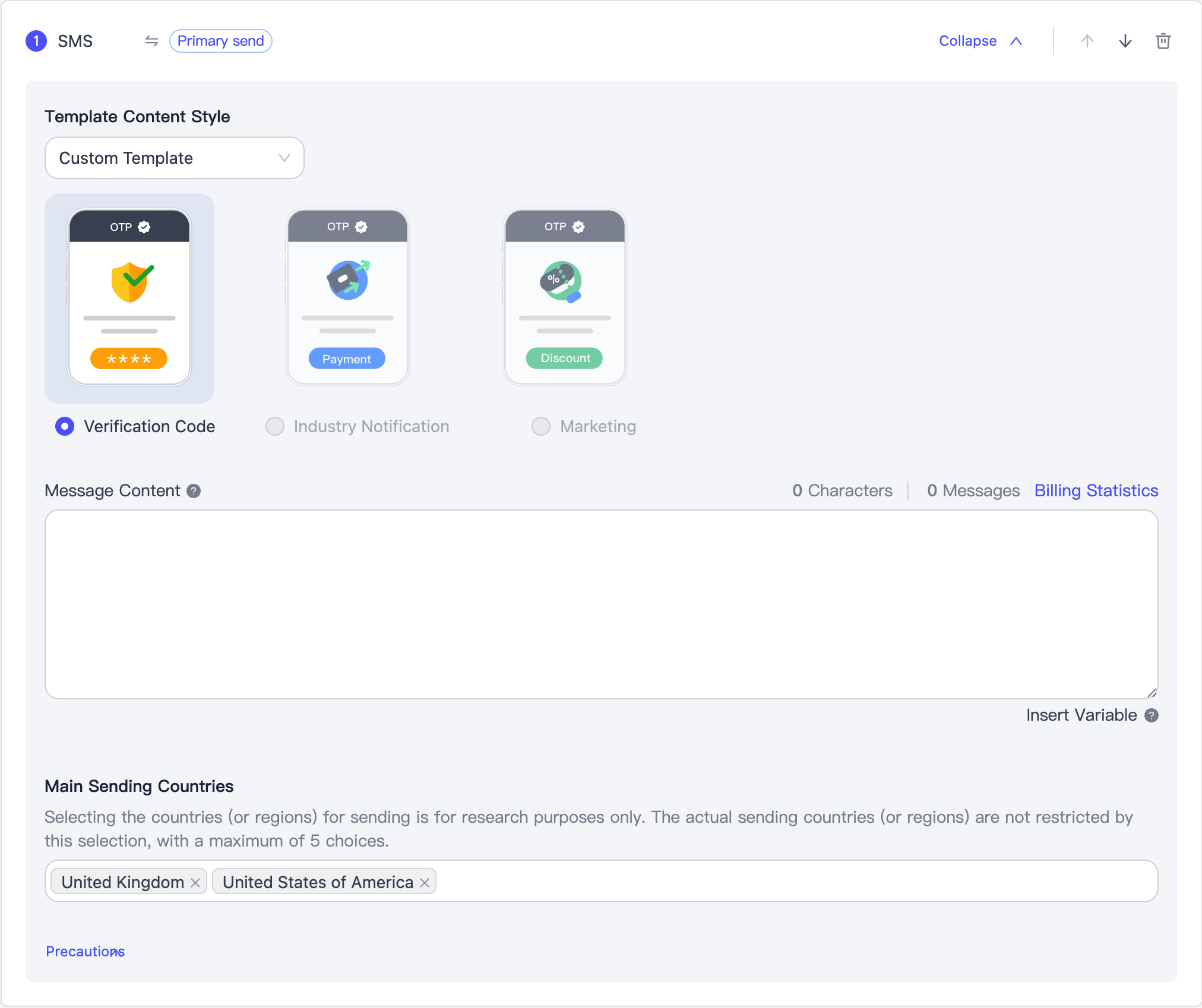
También puede personalizar el contenido de la plantilla introduciéndolo en el cuadro de texto.
Puede personalizar variables de plantilla con el formato {{variable}}.
Para una plantilla personalizada, debe seleccionar como máximo 5 países/regiones como destino de envío.
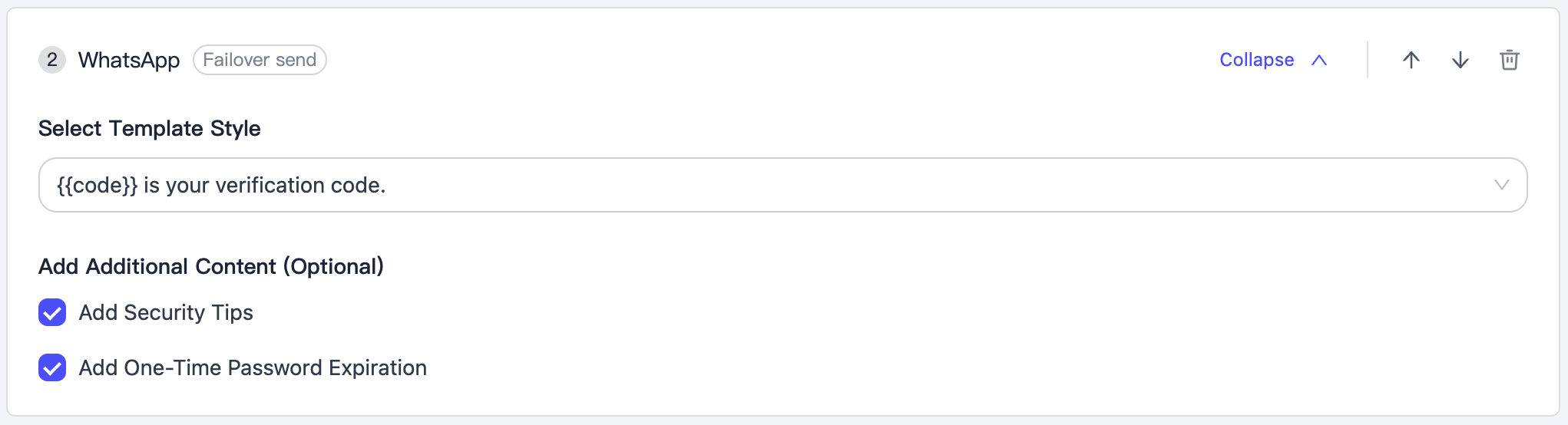
Al configurar el canal WhatsApp, debe seleccionar una plantilla y, opcionalmente, añadir un aviso de seguridad y un aviso de expiración del OTP.
Zalo
Al configurar el canal Zalo, debe seleccionar una plantilla. El sistema proporciona una plantilla predeterminada.
Viber
Al configurar el canal Viber, debe seleccionar una plantilla. El sistema proporciona una plantilla predeterminada.
Voice
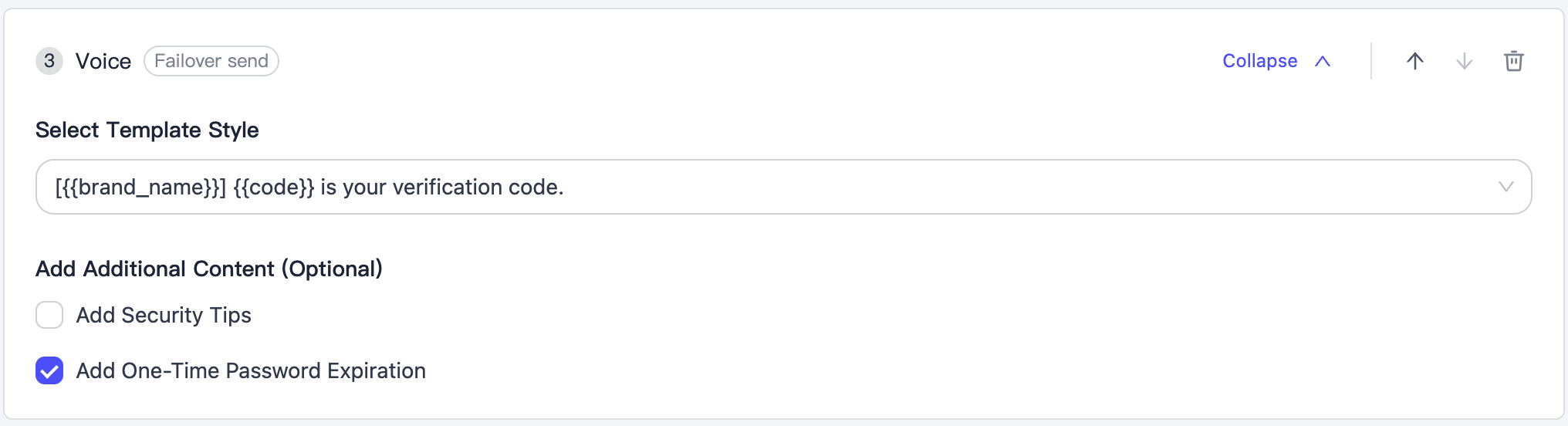
Al configurar el canal Voice, debe seleccionar una plantilla y, opcionalmente, añadir un aviso de seguridad y un aviso de expiración del OTP.
Canal Email
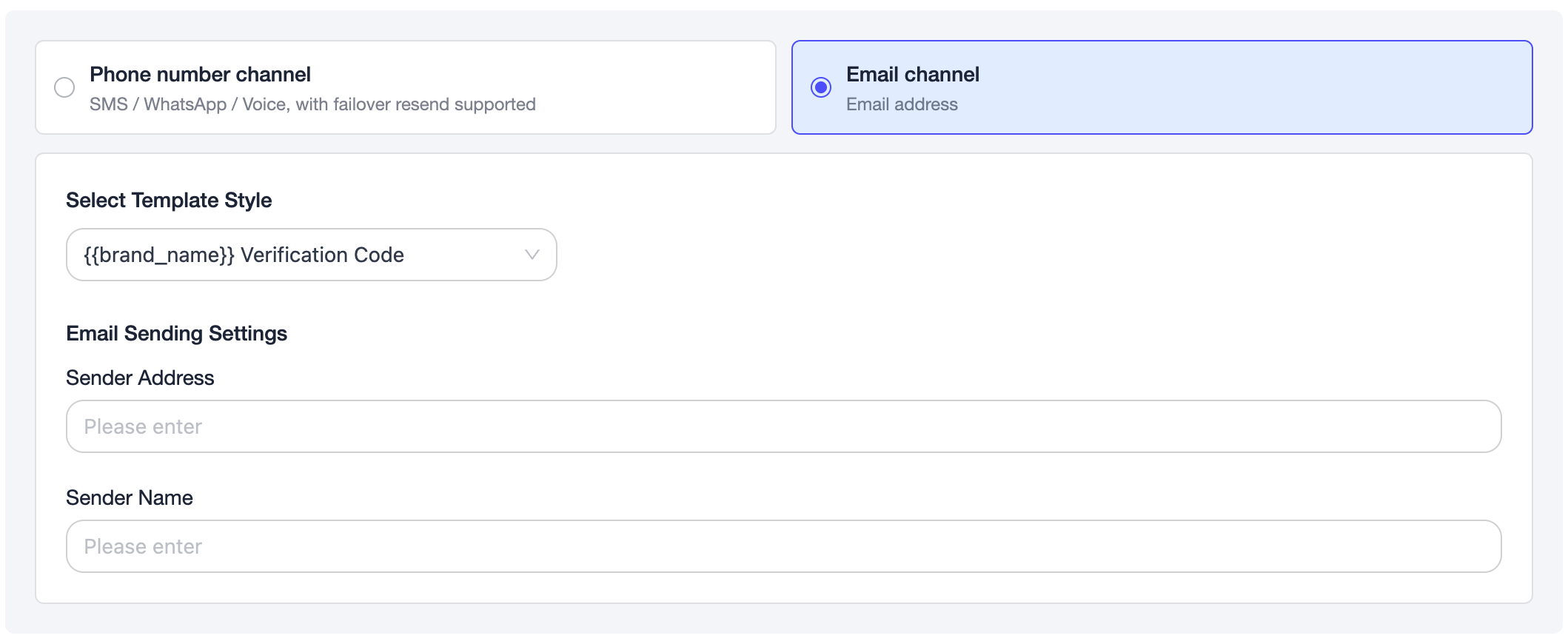
El canal Email es aquel mediante el cual el sistema envía el mensaje OTP a través de una dirección de Email.
Aquí debe:
- Seleccionar una plantilla
- Indicar la dirección de Email y el nombre del remitente
Variables de plantilla
En la plantilla puede personalizar variables; el sistema también proporciona algunas variables predefinidas que puede usar directamente. Tenga en cuenta que sus variables personalizadas no pueden tener el mismo nombre que estas variables del sistema.
| Variable | Tipo | Descripción | Forma de relleno |
|---|---|---|---|
{{code}} |
Variable del sistema | Contenido del código de verificación | El sistema lo genera y lo rellena automáticamente |
{{ttl}} |
Variable del sistema | Periodo de validez del código de verificación (minutos) | Tomado de la configuración de la plantilla |
{{brand_name}} |
Variable del sistema | Nombre de marca | Tomado de la configuración de la plantilla |
Variables de plantilla de Email
Cuando habilita el canal Email en la estrategia de envío, puede personalizar ampliamente el asunto y el contenido del correo. Mediante los marcadores de posición de variables {{variable}}, se pueden rellenar automáticamente el código de verificación, la información de marca y otros contenidos, lo que permite una experiencia de correo personalizada y flexible.
Para conocer el uso avanzado detallado de las variables de plantilla de Email (como sobrescribir dinámicamente el remitente, el asunto del correo, etc.), consulte Uso avanzado de las variables de plantilla de Email en la documentación de la API.
Revisión de plantillas
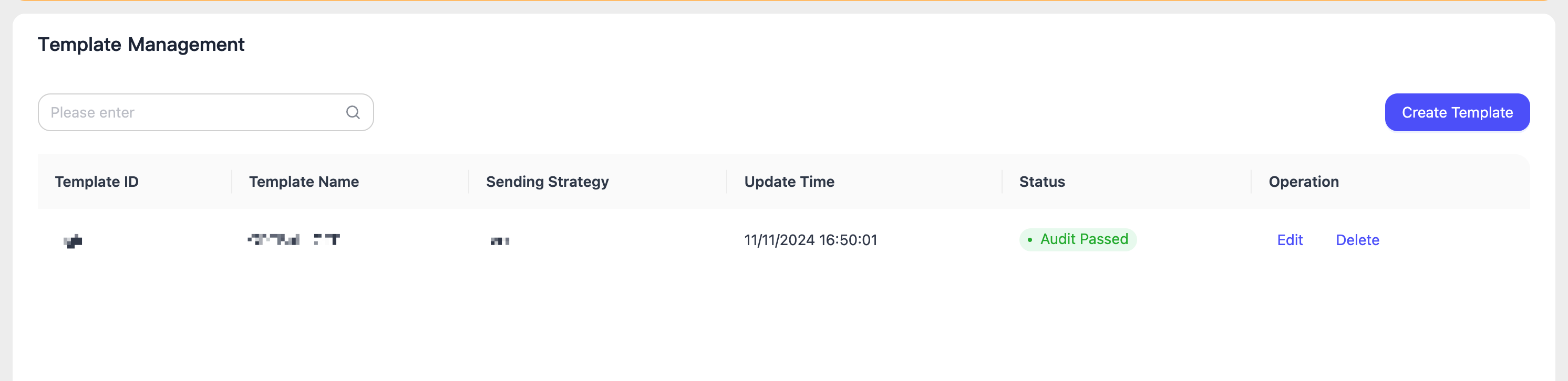
Tras crear y enviar la plantilla, esta pasará al estado pendiente de revisión. La plantilla será revisada por el personal de operaciones profesional de EngageLab y solo podrá utilizarse oficialmente una vez aprobada.
