Hugo Le Gall
Mis à jour : 2026-05-09
Les utilisateurs se plaignent de ne pas recevoir vos messages ? Ou vous ont-ils déjà mis de côté via le mode Concentration ? Le rapport Batch Benchmarks 2025 révèle que le taux d’opt-in iOS plafonne à 56 % — contre 67 % sur Android. Sur iPhone, 1 utilisateur sur 2 ne verra jamais votre notification, quelle que soit sa qualité. Dans un monde où chaque alerte est filtrée et résumée par l’IA, activer les notifications push n’est plus une case à cocher : c’est le premier levier d’une communication qui convertit.
Cet article vous guide en deux temps : de la configuration technique pour les utilisateurs, jusqu’aux stratégies de visibilité avancées pour les entreprises.
Partie 1. Comment Activer les Notifications Push sur iPhone (Native et PWA)
En 2026, l’activation des notifications sur iPhone ne concerne plus uniquement les applications téléchargées sur l’App Store. Avec l’essor des Progressive Web Apps (PWA), la gestion est devenue hybride. Voici comment activer les notifications standards.
 Note
Note
Une PWA est une application web ultra-optimisée qui utilise des API modernes pour offrir une expérience utilisateur fluide et performante, identique à celle d’une application mobile native.

1 Pour les applications natives (App Store)
Méthode 1 : Via les Réglages (Le chemin complet)
C’est la méthode la plus fiable pour configurer précisément chaque application.

- Ouvrez les Réglages (icône roue dentée) sur votre écran d’accueil.
- Appuyez sur Notifications. Vous y trouverez la liste de toutes vos applications.
- Sélectionnez l’application souhaitée.
- Activez l’interrupteur Autoriser les notifications.
- Personnalisez l’affichage :
- Alertes : Choisissez où la notification apparaît (Écran verrouillé, Centre de notifications, Bannières).
- Sons et Badges : Activez les pastilles rouges sur les icônes pour un rappel visuel discret.
Conseil d’expert
Pour les messages critiques (codes OTP, alertes de sécurité), choisissez le style d’alerte “Immédiate”. Cela garantit que le message passe outre les filtres de concentration et arrive en temps réel.
Méthode 2 : Depuis l’Écran de verrouillage ou le Centre de notifications (Le raccourci)
Si vous recevez déjà des alertes mais souhaitez les modifier rapidement sans quitter votre activité :
- Affichez vos notifications : Balayez vers le bas depuis le haut de l’écran ou réveillez votre iPhone.
- Balayez vers la gauche sur une notification existante.
- Appuyez sur Gérer (ou Afficher).
- Sélectionnez Paramètres pour ajuster les autorisations de cette application spécifique instantanément.
2 Pour le Web Push (Safari & PWA)
De plus en plus d’entreprises utilisent le Web Push pour contourner les frais de l’App Store. Sur iPhone, cela nécessite quatre étapes :
- Utilisez Safari et allez sur le site web souhaité.
- Ajoutez le site à l’Écran d’accueil (Partager > Sur l’écran d’accueil).
- Ouvrez l’application web et approuvez la demande d’abonnement aux notifications via une interaction directe.
- Confirmez, si nécessaire, les réglages. (Réglages > Notifications)
Note pour les développeurs
Depuis iOS 16.4, Apple supporte officiellement l’API Web Push. Des plateformes comme EngageLab proposent désormais des solutions d’API unifiées, intégrant nativement l’App Push et le Web Push. Cette approche permet aux entreprises de diffuser des notifications sur les deux environnements (Natif & Web) via une interface unique, centralisant ainsi la gestion de leurs campagnes multicanales.
Partie 2. Mode Concentration : Comment Choisir Quelles Notifications Passent
Depuis l’intégration massive d’Apple Intelligence, activer le bouton “On” ne suffit plus. Les notifications push ont dépassé le stade du simple surgissement — elles sont désormais triées intelligemment par le système et bien personnalisables par l’utilisateur. Le Mode Concentration ou le Résumé IA peuvent intercepter vos messages en coulisses.

1 Activation de Mode Concentration
Avant de configurer les exceptions, il y a deux manières de l’activer :
- Via le Centre de contrôle : Balayez vers le bas depuis le coin supérieur droit et touchez l’icône Concentration (la lune ou votre icône personnalisée).
- Via Siri : Dites simplement : « Dis Siri, active le mode Travail. »
2 Personnalisation Avancée : Choisir les Apps Autorisées
L’enjeu du mode Concentration n’est pas de tout bloquer, mais de filtrer intelligemment. Voici comment configurer votre appareil pour ne laisser passer que l’essentiel.

- Allez dans Réglages > Concentration.
- Sélectionnez le mode à modifier (ex : Travail).
- Touchez la section Apps (ou « Choisir des apps »).
- Deux stratégies s’offrent à vous :
- L’option “Autoriser les notifications de” (Liste blanche) : Touchez le bouton [+], puis sélectionnez uniquement les applications cruciales. C’est la méthode recommandée pour une concentration maximale.
- L’option “Masquer les notifications de” (Liste noire) : Touchez le bouton [+] pour sélectionner les applications que vous souhaitez faire taire spécifiquement (réseaux sociaux, jeux).
Partie 3. Résumé IA d’Apple : Configurer Ce Qui S’affiche en Priorité
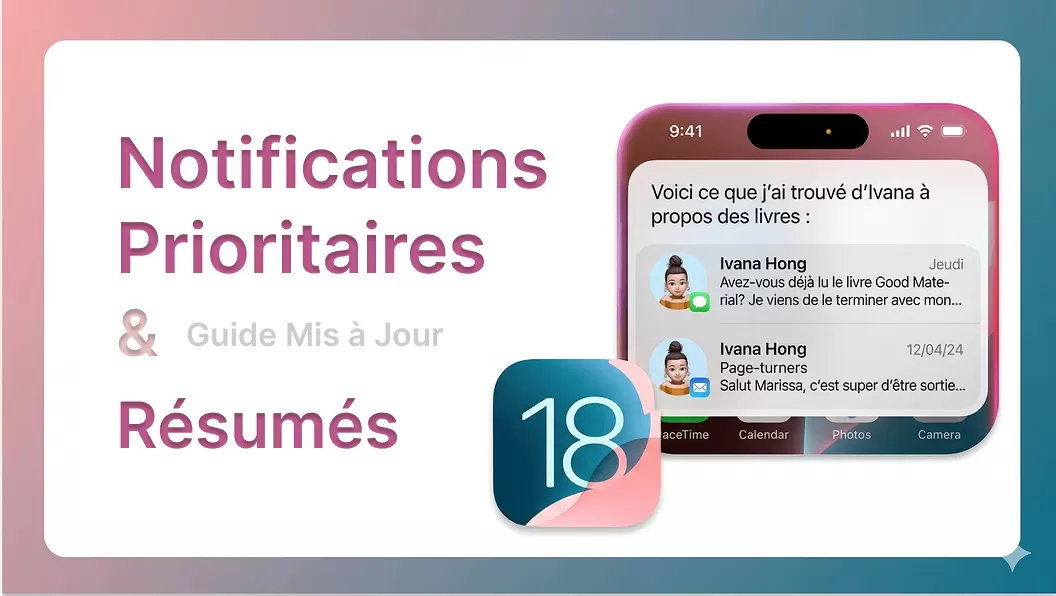
Depuis le déploiement d’iOS 18.1 fin 2024, Apple propose désormais un résumé intelligent qui filtre le bruit pour ne garder que l’essentiel. Pour l’utilisateur, c’est la fin des interruptions incessantes ; pour les entreprises, c’est un nouveau défi de visibilité.

1 Activer le Résumé Intelligent
C’est la première étape pour désencombrer votre écran verrouillé. L’IA analyse le contenu des messages pour vous offrir une version condensée.
- Ouvrez l’app Réglages de votre iPhone.
- Allez dans Notifications.
- Touchez Résumé des notifications, puis activez l’option.
2 Personnaliser : Choisir ce qui mérite d’être résumé
Vous pouvez décider quelles applications doivent être synthétisées et lesquelles doivent rester intactes :
- Dans le menu Notifications > Résumé des notifications, assurez-vous que l’option est active.
- Touchez Choisir les notifications à résumer.
- Sélectionnez vos applications : Cochez les applications dont vous souhaitez voir les alertes “empilées” et résumées par l’IA.
- Pour ajuster finement votre liste, utilisez simplement le bouton bascule en regard de chaque application.
3 Activer les Notifications Prioritaires
L’IA peut analyser et déterminer les notifications qui ont la priorité. Les notifications prioritaires contournent la pile pour s’afficher tout en haut de l’écran, garantissant que vous ne manquiez rien d’essentiel.
- Allez dans Notifications > Prioriser les notifications.
- Touchez « Prioriser les notifications », puis activez l’option.
- Pour choisir d’autres notifications à prioriser, touchez le bouton en regard d’une app.
Partie 4. Live Activities : Activer les Notifications en Temps Réel sur l’Écran Verrouillé
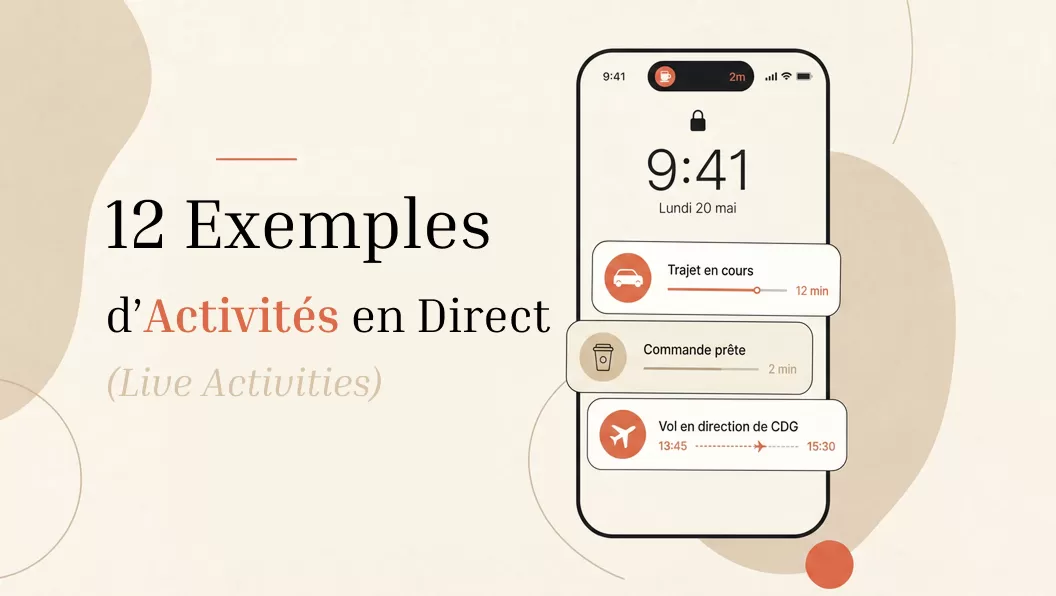
À l’inverse des modes de Concentration ou du Résumé IA qui filtrent l’information, les Live Activities (Activités en direct) offrent une notification instantanée. Ce format ne se contente pas de notifier — il s’installe sur votre écran pour un suivi en temps réel. Pour permettre aux informations en temps réel de s’afficher même lorsque votre iPhone est verrouillé :
- Allez dans Réglages > Face ID et code (ou Touch ID).
- Saisissez votre code d’accès.
- Faites défiler jusqu’à la section Autoriser l’accès en mode verrouillé.
- Activez l’interrupteur Activités en direct.
Partie 5. 4 Stratégies pour Rester Visible Malgré les Filtres iOS
Activer les notifications push côté utilisateur n’est que la moitié du travail. Pour les entreprises, le vrai défi commence après : être vu, lu, et jugé pertinent dans un écosystème de plus en plus gouverné par l’IA d’Apple. Voici les quatre leviers essentiels.

1 Maîtriser la hiérarchie d’urgence
L’écosystème iOS impose une segmentation stricte des notifications en quatre niveaux : Passive, Active, Time Sensitive et Critical. La clé réside dans leur usage éthique.
Réservez le tag Time Sensitive aux alertes qui le justifient vraiment (livraison en cours, code OTP, alerte de sécurité). L’abuser pour du contenu promotionnel standard dégrade votre score d’expéditeur et relègue vos futurs messages dans l’oubli. La précision dans le code est votre premier rempart contre le silence numérique.
2 L’hyper-personnalisation : le bon message, au bon moment
Le dogme des « heures de bureau » est obsolète. Selon Business of Apps (2025), une notification personnalisée peut augmenter le taux de réponse de 400 %. Pour y parvenir, intégrez ces variables dans vos algorithmes d’envoi :
- Habitudes et rythme de vie : travailleur de nuit ou lève-tôt ?
- Géographie : adaptation automatique aux fuseaux horaires.
- Pertinence contextuelle : une relance de panier trois heures après l’ajout d’articles, pas immédiatement.
- A/B Testing systématique : testez en continu quel segment réagit le mieux à quel horaire.
3 Survivre au Résumé IA d’Apple
Depuis iOS 18.1, l’IA d’Apple filtre et condense les notifications avant même qu’elles n’atteignent l’utilisateur. Deux règles pour rester visible :
- La règle des 40 mots : un message structuré et concis a beaucoup plus de chances d’être synthétisé fidèlement. Au-delà, l’IA simplifie, ou bien, ignore.
- Métadonnées structurées : utilisez la Notification Service Extension pour injecter un titre, un sous-titre et un corps de texte clairs. Plus la structure est propre, mieux l’IA comprend l’urgence de votre message.
En parallèle, guidez vos utilisateurs via votre messagerie In-App pour qu’ils ajoutent manuellement votre application à leur liste blanche de notifications prioritaires.
4 Les Live Activities : de la notification à la présence permanente
Les Live Activities représentent aujourd’hui le levier le plus puissant de l’écosystème iOS. Plutôt que d’envoyer plusieurs notifications pour suivre l’avancement d’une commande ou d’un trajet, une seule Live Activity maintient une présence continue sur l’écran verrouillé et dans la Dynamic Island, sans être filtrée par l’IA.
- Déclenchez au bon moment : pour une app de VTC, ne lancez pas l’activité à la commande, mais lorsque le chauffeur est à 500 mètres. C’est là que l’anxiété de l’utilisateur est réelle.
- Utilisez les APNs : dès que l’activité démarre, enregistrez immédiatement le pushToken généré. Vos mises à jour atteignent l’écran de l’utilisateur même si l’app est fermée, sans impact majeur sur la batterie.
Partie 6. Quelle Plateforme pour Gérer Vos Notifications Push sur iOS ?
Activer les notifications push est facile. Mais pour les professionnels, rester visible est une tout autre affaire. Il y a beaucoup de choses à configurer, à personnaliser et à développer — une plateforme spécialiste peut vous aider et booster votre campagne.
💡 EngageLab
EngageLab centralise App Push, Web Push, SMS et WhatsApp dans une API unique pour atteindre et connecter davantage d’utilisateurs, au-delà des notifications push traditionnelles.
- Personnalisation et ciblage avancé : Déclenchement des notifications basé sur les comportements spécifiques des utilisateurs, planification horaire précise et outils d’A/B testing pour optimiser l’impact des campagnes.
- Intégration SDK iOS simplifiée : Déploiement ultra-rapide en moins de trois minutes via un assistant pas-à-pas, permettant une activation des Live Activities et des fonctionnalités push les plus récentes.
- Orchestration multicanale unifiée : Une API unique pour coordonner l’ensemble de vos communications, incluant les notifications mobiles, le Web Push, les SMS, WhatsApp et bien d’autres canaux.
- Analyses et statistiques approfondies : Suivi complet du cycle de vie des messages avec des rapports détaillés sur l’acquisition d’utilisateurs, les désinstallations d’applications, le statut des notifications, ainsi que les taux de délivrabilité et de clic.
- Infrastructure et conformité mondiales : Couverture globale garantissant une diffusion efficace et conforme, avec une gestion intelligente de 24 fuseaux horaires et la localisation dans plus de 120 langues.

En Résumé
Maîtriser l’activation et la gestion des différents types de notifications push sur iPhone est un facteur important de l’engagement client. En comprenant les subtilités de chaque format, les entreprises peuvent non seulement s’adapter aux préférences de personnalisation des utilisateurs, mais aussi identifier les moments clés pour affiner leurs stratégies de communication.
Qu’il s’agisse des alertes classiques, des notifications autorisées en mode de concentration, de la visibilité dans les résumés d’IA ou de l’omniprésence des Live Activities, cet article a exploré les méthodes d’activation et les enjeux stratégiques qui définissent l’expérience mobile actuelle.
Aujourd’hui, l’enjeu du push dépasse largement le simple « clic » : il s’agit avant tout d’être vu et jugé pertinent par l’utilisateur. Dans un écosystème de plus en plus filtré par l’intelligence artificielle, obtenir et conserver le consentement de l’utilisateur pour l’envoi de notifications reste le levier toujours puissant pour garantir la visibilité et la croissance de votre marque.
FAQ Techniques pour Pro et Particulier
Pourquoi mes notifications push ne fonctionnent-elles pas sur iPhone ?
1. Les vérifications matérielles et basiques (Souvent oubliées)
Avant de toucher aux réglages, vérifiez ces trois points physiques — ils sont responsables de la majorité des signalements de notifications silencieuses :
L'interrupteur Silence (côté gauche de l'iPhone) : si la bande orange est visible, l'iPhone est en mode silencieux. Vous recevrez les bannières visuelles, mais aucun son ne vous alertera — ce qui donne l'impression que les notifications ne fonctionnent pas. Basculez l'interrupteur vers le haut pour réactiver le son.
Le Mode Avion : ouvrez le Centre de contrôle et vérifiez que l'icône avion n'est pas en orange. Le mode Avion coupe immédiatement toute connexion Wi-Fi et cellulaire : les notifications push restent bloquées sur les serveurs APNs et n'arrivent jamais sur l'appareil tant qu'il n'est pas reconnecté.
La connexion réseau : les notifications push transitent par les serveurs APNs d'Apple, qui maintiennent une connexion permanente avec l'appareil. Un réseau instable ou absent (Wi-Fi faible, zone sans 4G/5G) rompt cette connexion et met les notifications en attente indéfinie. Si vous êtes dans une zone de mauvaise couverture, attendez d'être reconnecté : les messages en attente arrivent généralement en lot dès que le signal revient.
2. Conflit avec les Modes de Concentration
Si les vérifications matérielles ne règlent rien, vérifiez le Centre de contrôle : les modes Ne pas déranger, Travail, Sommeil ou Économie d'énergie peuvent filtrer ou retarder les notifications d'applications spécifiques — consultez la Partie 2 de ce guide pour configurer les exceptions.
3. Problèmes de configuration système
Une date/heure incorrecte ou une version d'iOS obsolète peut empêcher la synchronisation avec les serveurs APNs. Vérifiez que Réglages > Général > Date et heure est en mode automatique, et que votre iOS est à jour.
4. Autorisations spécifiques à l'application
Il est fréquent d'avoir refusé les notifications lors du premier lancement sans s'en souvenir. Vérifiez dans Réglages > Notifications > [Nom de l'app] que l'option Autoriser les notifications est active, et que l'actualisation en arrière-plan est activée pour que l'app puisse recevoir des données même fermée.
Pourquoi les Live Activities s'arrêtent-elles sans prévenir sur certains appareils ?
Apple impose des limites strictes sur les Live Activities. Trois causes d'arrêt silencieux à connaître :
1. Dépassement de la limite de 8 heures : une Live Activity est automatiquement terminée par iOS après 8 heures si elle n'est pas explicitement clôturée. Pour les cas d'usage longs (suivi de livraison sur une journée), prévoyez une logique de redémarrage ou d'archivage propre.
2. Budget de mises à jour dépassé : iOS alloue un budget de fréquence de mise à jour par appareil. Un envoi trop fréquent (toutes les secondes) amène iOS à ralentir ou stopper les mises à jour. La recommandation Apple est de ne pas dépasser une mise à jour par minute en rythme de croisière.
3. pushToken non enregistré côté serveur : comme mentionné en Partie 5, le pushToken d'une Live Activity doit être envoyé au serveur dès le démarrage de l'activité. Si ce token expire ou n'est jamais enregistré, les mises à jour via APNs échouent silencieusement, et l'activité se fige sur son dernier état affiché.
Quel impact a le Mode Concentration sur les taux de livraison mesurés dans le dashboard ?
C'est une source de confusion fréquente pour les équipes CRM. Le Mode Concentration ne bloque pas la livraison du message au niveau d'APNs : votre dashboard affichera donc un statut « délivré » correctement. Ce que le mode Concentration filtre, c'est l'affichage de la notification à l'écran. Résultat : un taux de livraison élevé ne garantit pas un taux de vue équivalent. Pour mesurer l'impact réel, croisez vos données de livraison avec le taux d'ouverture par plage horaire. Une chute brutale des clics en soirée (21h–23h), sans baisse du taux de livraison, est le signal classique d'un Mode Concentration actif chez une large partie de votre audience.