


Guide de configuration du certificat iOS
Créer l'ID de l'application
- Rendez-vous sur le site Web Apple Developer pour accéder à votre compte développeur.

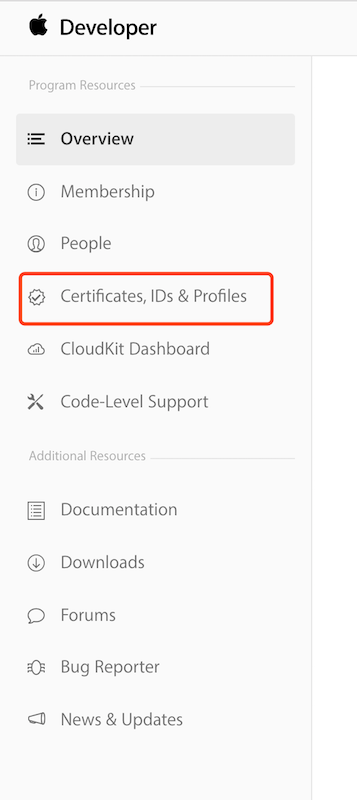
- Accédez à la page Certificats, Identifiants et Profils depuis le menu de gauche du compte développeur.
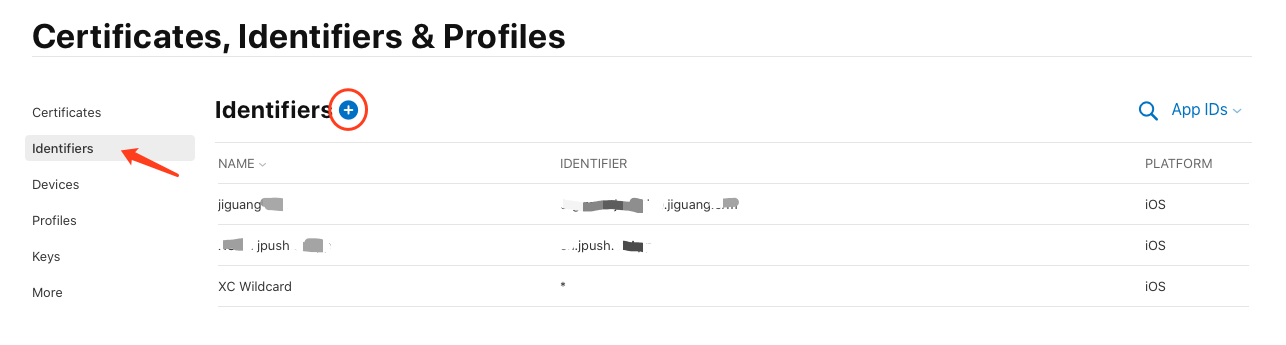
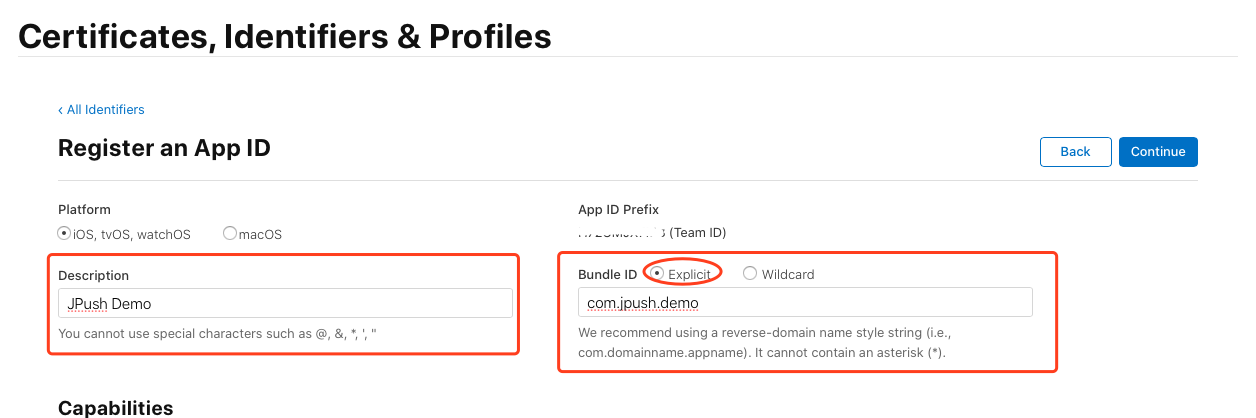
- Créez un App ID et renseignez le NOM de l'App ID ainsi que le Bundle ID (ignorez cette étape si l'ID existe déjà).
 Remarque : Spécifiez le Bundle ID et n'utilisez pas de caractères génériques.
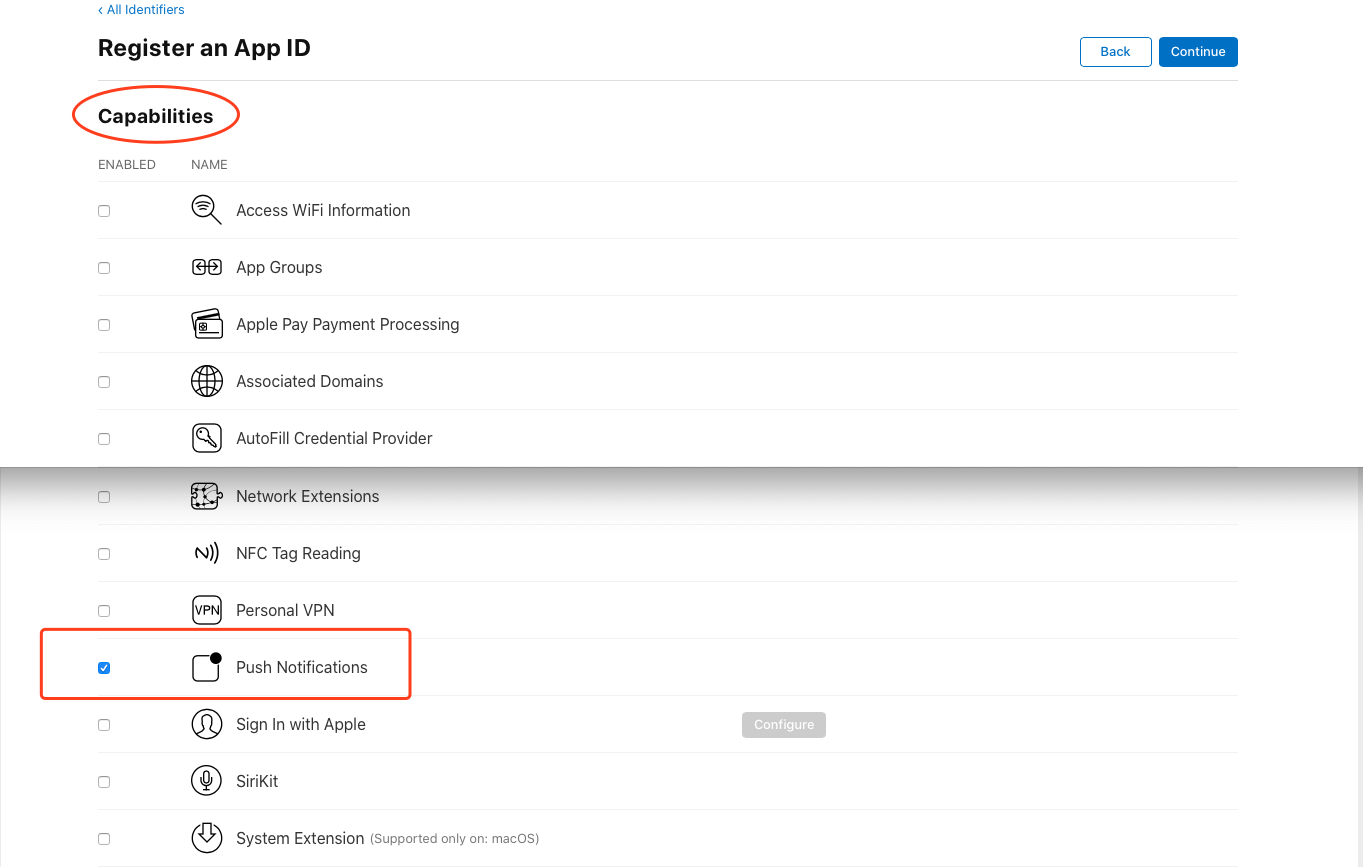
- Activez la notification push pour l'application. Si un App ID a déjà été créé, vous pouvez également activer la fonction de notification push via les paramètres.
- Après avoir renseigné les propriétés ci-dessus, cliquez sur "Continuer" pour confirmer la justesse des propriétés de l'AppId puis cliquez sur "Enregistrer" pour enregistrer l'AppId avec succès.
Configurer les deux modes d'authentification
Les informations d'authentification de l'application sur le site EngageLab, une fois configurées, ne peuvent être mises à jour qu'avec les mêmes informations d'authentification bundleID et ne peuvent pas être modifiées pour d'autres BundleID. Veuillez vérifier attentivement le bundleID avant la configuration. Si vous devez le modifier pour des raisons particulières, veuillez contacter le support technique.
Méthode 1 : Utiliser l'authentification par certificat .p12
- Si vous n'avez jamais créé de certificat Push auparavant ou souhaitez en créer un nouveau, créez-en un nouveau dans la liste des certificats.
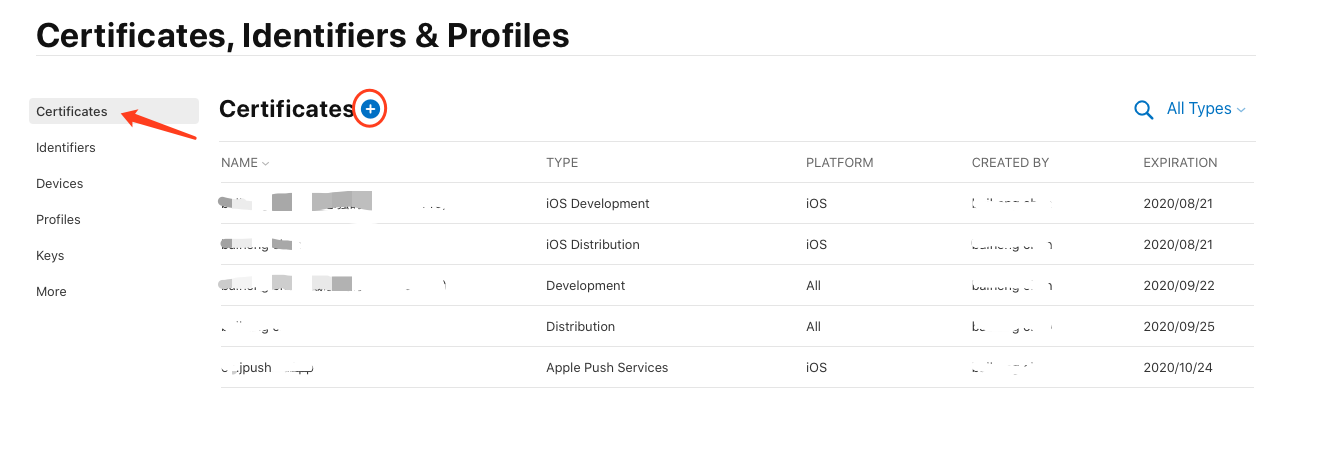
- Sélectionnez le type de certificat APNs lors de la création du certificat. Comme illustré, il existe deux certificats APNs : Développement et Production.
Remarque : Le certificat de développement est utilisé pour le développement et le débogage ; le certificat de production peut être utilisé pour le développement, le débogage ainsi que la publication du produit. Ici, nous utilisons le certificat de production comme exemple.

Note sur l'image :
- Peut être utilisé en phase de développement
- Peut être utilisé en développement et en production
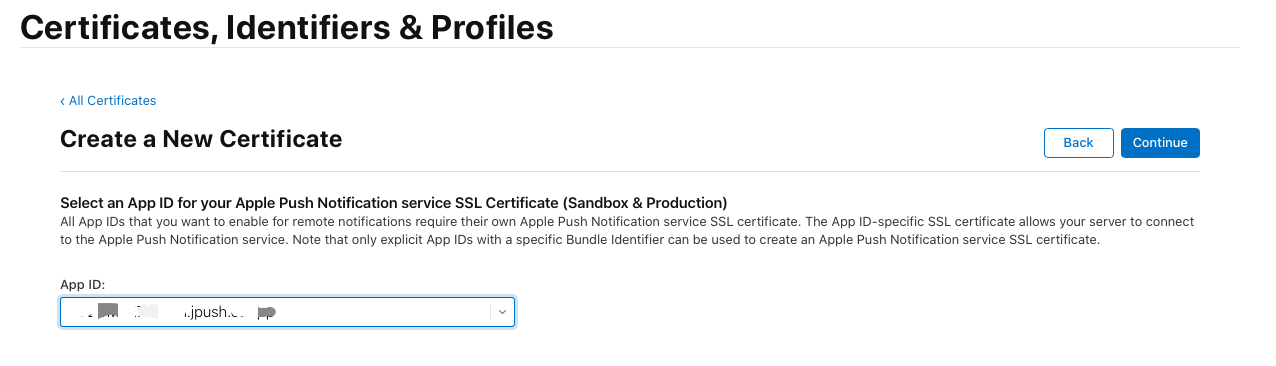
- Cliquez sur "Continuer", puis sélectionnez l'AppID auquel le certificat doit être lié.
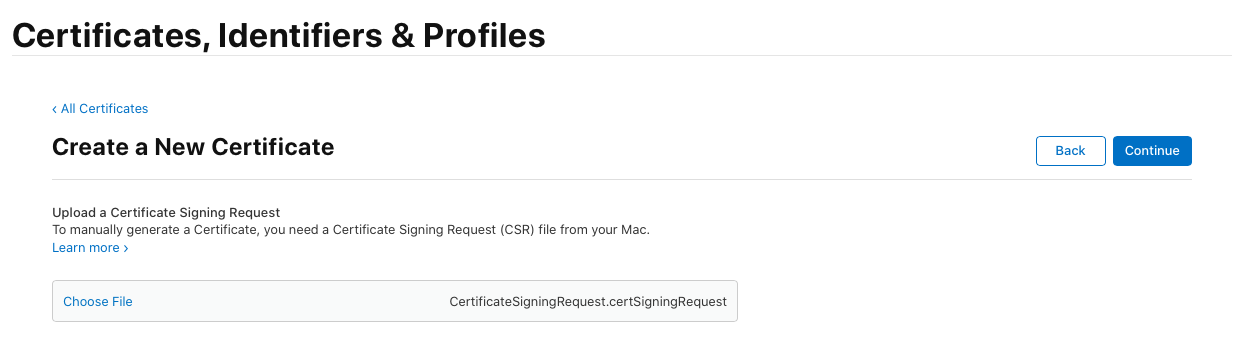
- En cliquant sur "Continuer", vous pourrez téléverser le fichier CSR. (Le fichier CSR sera créé à l'étape suivante)
- Ouvrez le Trousseau d'accès du système pour créer une demande de signature de certificat (Certificate Signing Request). Voir l'opération ci-dessous :

- Saisissez l'e-mail utilisateur et le nom commun, puis sélectionnez Enregistrer sur le disque. L'extension du fichier de certificat est .certsigningRequest.

- Revenez à la page de téléversement du CSR dans votre navigateur et téléversez le fichier que vous venez de générer avec l'extension .certsigningRequest.
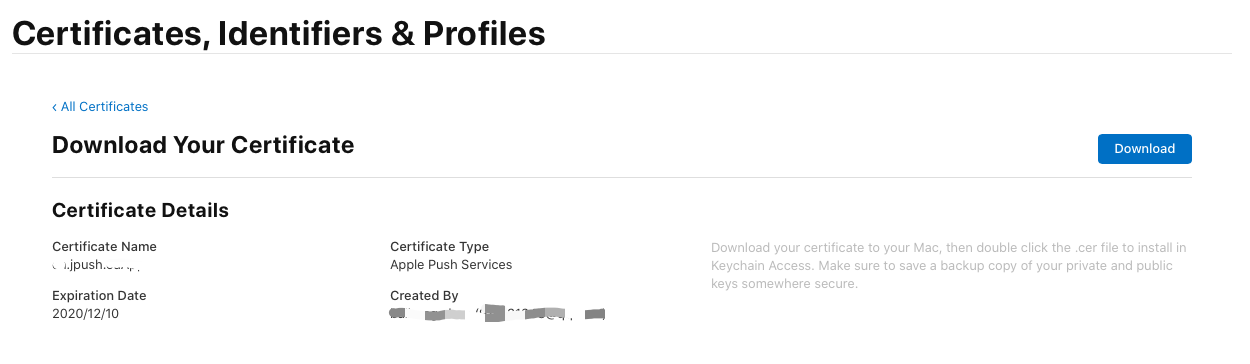
- Après la génération réussie du certificat, cliquez sur le bouton "Télécharger" pour télécharger le certificat. Le certificat est un fichier .cer.
- Double-cliquez sur le certificat pour l'ouvrir dans le Trousseau d'accès. Sélectionnez "Session" dans la liste "Trousseau" à gauche et "Mes certificats" dans la liste "Type" pour trouver le certificat que vous venez de télécharger et l'exporter en fichier .p12. Voir le schéma ci-dessous :


- Dans la console EngageLab, allez dans Authentification iOS dans les paramètres de votre application, sélectionnez "Configuration du certificat iOS" et téléversez le certificat .p12 exporté. EngageLab authentifiera votre application en arrière-plan.
- Le certificat push de production d'Apple permet le push en environnement de développement. Si vous sélectionnez "utiliser le certificat de production pour l'environnement de développement", les développeurs peuvent uniquement téléverser le certificat de production et sélectionner l'environnement de développement depuis la plateforme push officielle, sans avoir à régénérer et téléverser le certificat de développement.

Méthode 2 : Utiliser la clé d'authentification APNs
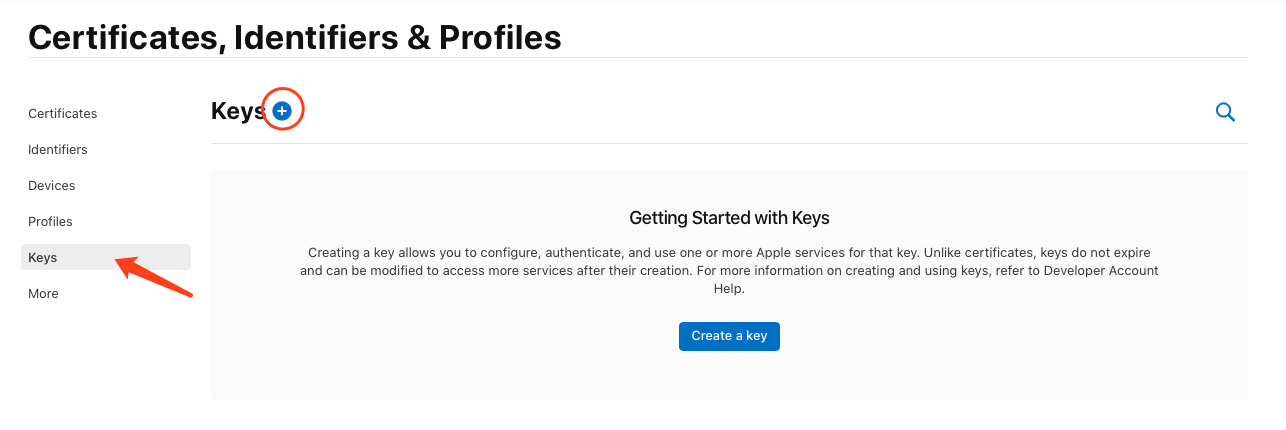
- Cliquez sur "Tous" dans la liste de gauche des "Clés" pour vérifier s'il existe une clé d'authentification dans le compte ; sinon, cliquez sur "+" pour en créer une nouvelle.
- Renseignez la description de la clé et sélectionnez le service, comme ci-dessous. (Remarque : Fonctionne en environnement de développement et de production et n'expire pas.)

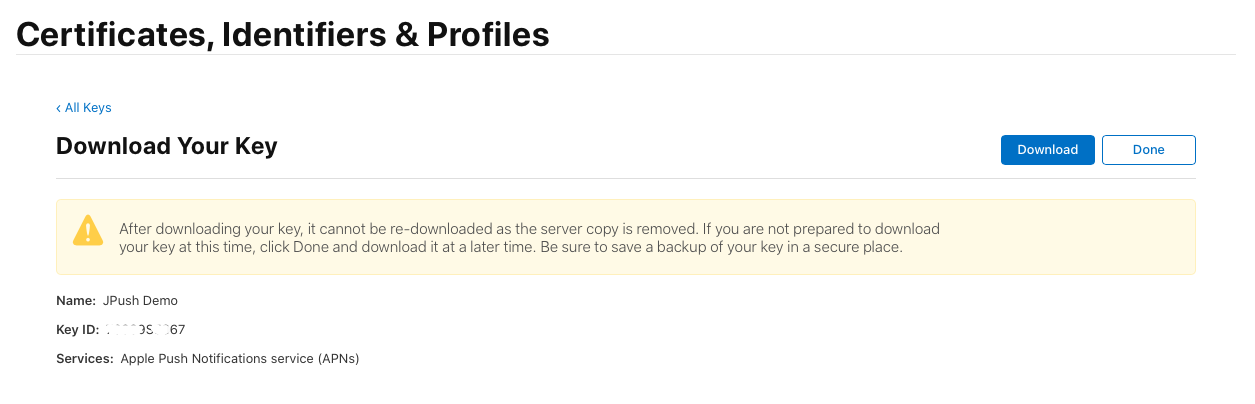
- Cliquez sur "Continuer" pour confirmer les informations puis sur "Confirmer" pour télécharger la clé. (Remarque : Notez l'identifiant de la clé, elle ne peut être téléchargée qu'une seule fois, conservez-la en sécurité.)
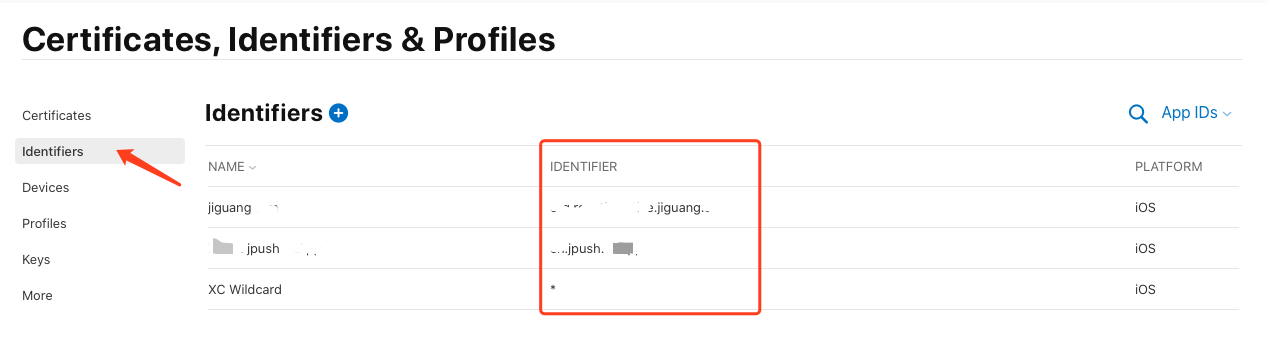
- Récupérez le Bundle ID de l'application que vous avez créée précédemment
- Récupérez le Team ID depuis la page d'adhésion du compte développeur

- Dans la console EngageLab, allez dans les Paramètres de l'application > Authentification iOS, sélectionnez "Configuration de l'authentification par token", téléversez la clé d'authentification APNs et renseignez votre KEY ID, Team ID et spécifiez le Bundle ID de l'application. EngageLab authentifiera votre application en arrière-plan.

Création du Provisioning Profile
- Avant de créer un Provisioning Profile, un App ID du Bundle ID utilisé par l'application à publier doit avoir été créé sur le site Apple Developer et un certificat de développement iOS doit avoir été créé pour cet App ID.
- Cliquez sur le bouton ci-dessous sur la page Provisioning Profile du Compte Apple Developer pour créer un Provisioning Profile
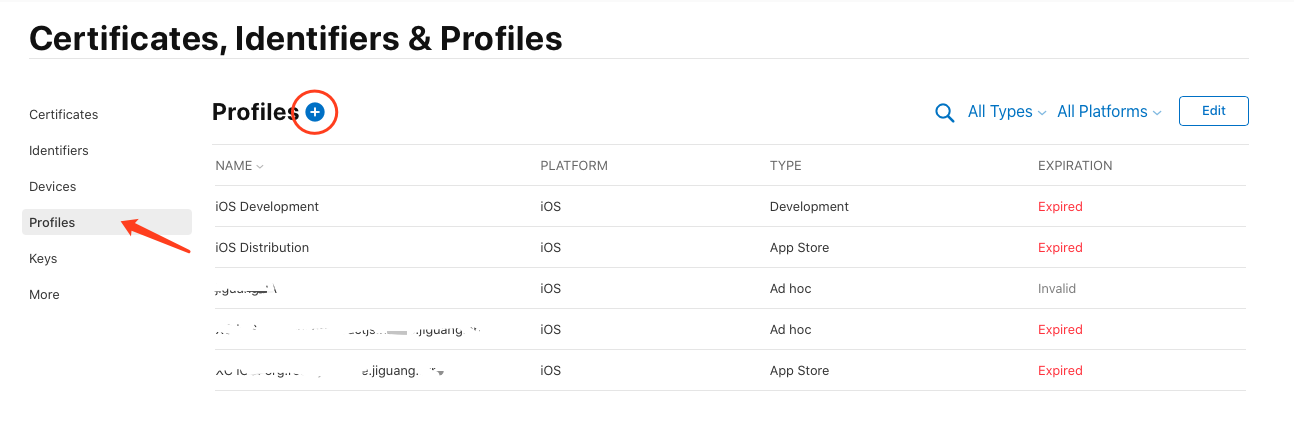
- Cliquez sur [Continuer] après avoir sélectionné l'environnement pour le Provisioning Profile :

provisioning profile pour l'environnement iOS Développement, provisioning profile pour l'environnement Production, 3. Provisioning Profile 3. provisioning profile de production pour l'AppStore en ligne
- Sélectionnez l'App ID pour créer un Provisioning Profile et cliquez sur [Continuer] :

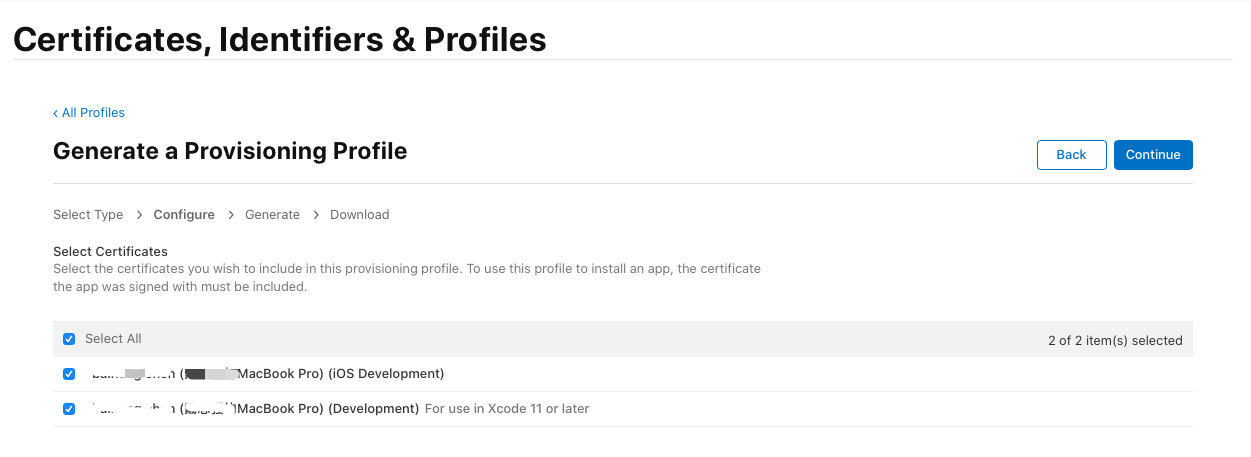
- Pour plus de commodité, sélectionnez [Tout sélectionner] et cliquez sur [Continuer] pour passer à l'étape suivante : (Plusieurs certificats développeur sont créés ici. Il est recommandé d'en créer un seul pour une gestion facilitée.)
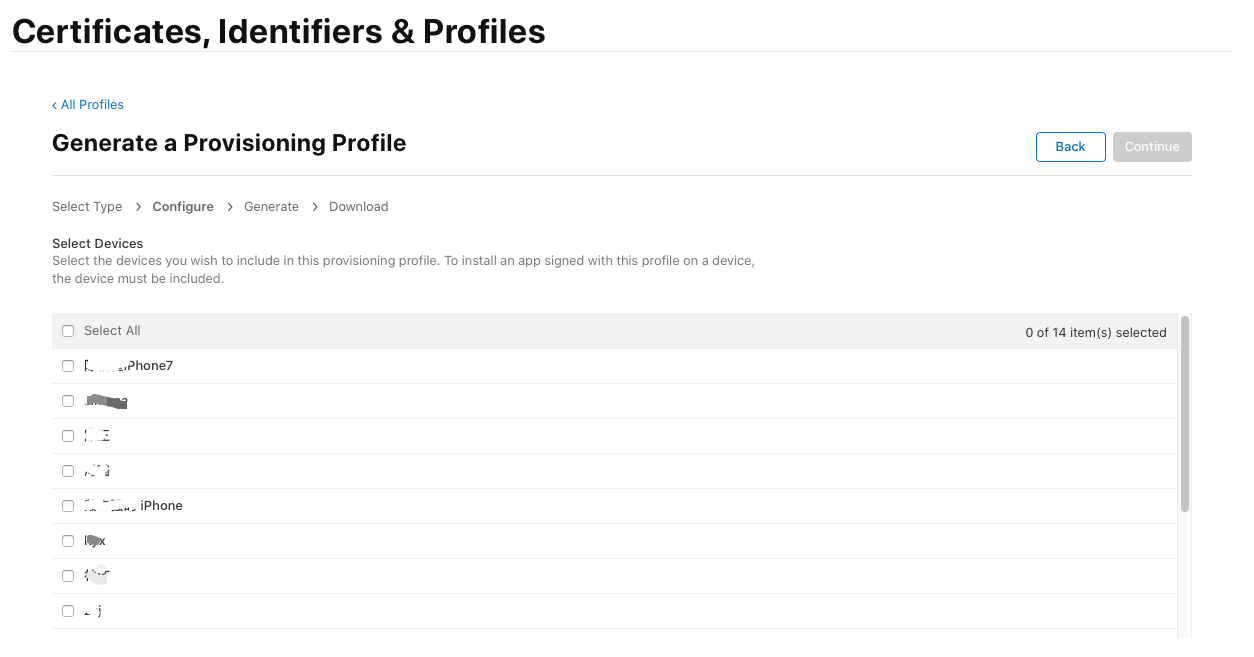
- Pour le Provisioning Profile, sélectionnez le périphérique à installer (Tout sélectionner) et cliquez sur [Continuer] :
- Donnez un nom au Provisioning Profile et cliquez sur [générer].

- Après avoir renseigné le nom du profil, cliquez sur [générer] pour finaliser la création puis sur [Télécharger] pour télécharger le Provisioning Profile
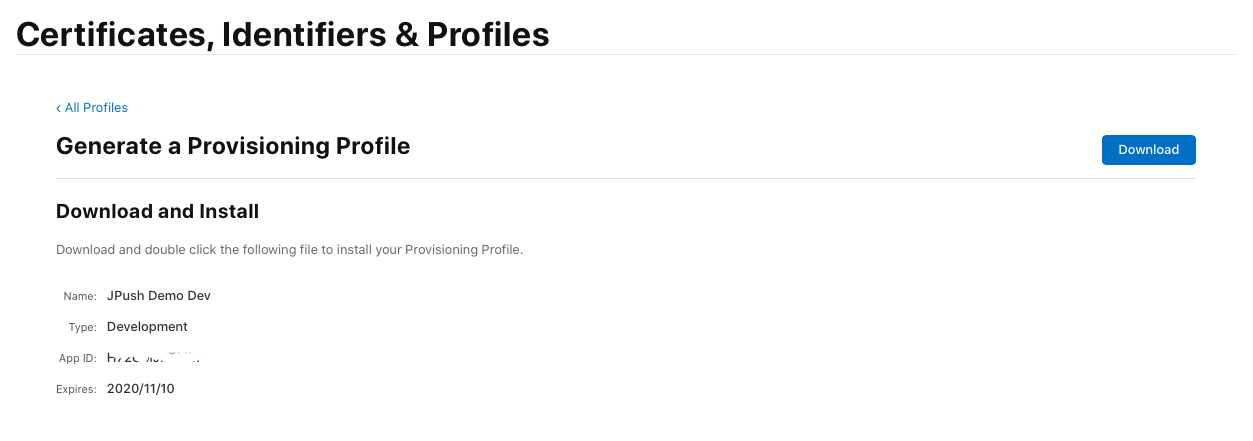
- Double-cliquez sur le Provisioning Profile téléchargé et ajoutez-le à Xcode.
Tutoriel de configuration du certificat pour Xcode
Référez-vous au 【Guide d'intégration SDK iOS】 pour intégrer le SDK MTPush et téléverser le certificat p12 utilisé pour le push. Avant de compiler et d'exécuter, configurez le certificat. Les étapes sont les suivantes :
- Ouvrez l'entrée Bundle identifier dans xxx-info.plist et saisissez le bundle id téléversé dans la console EngageLab :

- Cliquez sur le projet, sélectionnez la cible pour accéder à l'écran Build Setting, recherchez "Code signing" et configurez selon l'image ci-dessous

Remarque :
- Sélectionnez le certificat principal choisi lors de la création du Provision Profile.
- Sélectionnez le Provision Profile précédemment créé
Activer la capacité AppGroups
La diffusion vocale du contenu push nécessite l'activation de la capacité AppGroups.
Connectez-vous au compte développeur, sélectionnez le signe + dans Identifiants, créez des App Groups, puis renseignez l'ID et la description selon les instructions, comme ci-dessous :


Sélectionnez l'identité de bundle de votre projet principal et cochez App Groups. Cliquez sur le bouton Configurer derrière App Groups et sélectionnez l'AppGroup créé.


Recréez le fichier de configuration pour l'identité de bundle. Après téléchargement, importez-le dans le projet.
Sélectionnez l'identité de bundle de votre projet d'extension de notification et répétez les étapes 2 et 3.
Configurez Xcode, sélectionnez le Target du projet principal, cliquez sur Ajouter +Capacité, sélectionnez App Groups et ajoutez l'App Group créé à l'étape 1.

Sélectionnez le target du projet d'extension de notification et répétez l'étape 5.

