


Guide d'application pour les paramètres des canaux fabricants
Cet article vise à vous guider pour obtenir les paramètres push des canaux fabricants, utilisés pour l'intégration du SDK et la configuration dans la console.
Instructions de mise en ligne
| Canal fabricant | Faut-il mettre en ligne ? | Instructions |
|---|---|---|
| Xiaomi | Oui | Vous devez enregistrer un compte développeur entreprise, voir Obtention des paramètres Xiaomi pour plus de détails. |
| Huawei | Non | Un compte développeur personnel suffit. Pour plus de détails, voir Obtention des paramètres Huawei. |
| Meizu | Non | Un compte développeur personnel suffit. Pour plus de détails, voir Obtention des paramètres Meizu. |
| vivo | Oui | Vous devez enregistrer un compte développeur entreprise, voir Obtention des paramètres vivo pour plus de détails. |
| OPPO | Oui | Vous devez enregistrer un compte développeur entreprise, voir Obtention des paramètres OPPO pour plus de détails. |
| FCM | Non | Un compte développeur personnel suffit. Pour plus de détails, voir Obtention des paramètres FCM. |
| Honor | Non | Vous devez enregistrer un compte développeur entreprise. Pour plus de détails, voir Obtention des paramètres Honor. |
Obtention des paramètres Xiaomi
Enregistrer un compte développeur Xiaomi
Accédez à la Plateforme de développement Xiaomi, et enregistrez un compte développeur Xiaomi. Pour plus de détails, veuillez vous référer au processus d'enregistrement de compte développeur entreprise.
Description de la sélection de la plateforme
Le canal fabricant Xiaomi permet d'atteindre les utilisateurs d'appareils en Chine continentale (hors Hong Kong, Macao et Taïwan). Xiaomi va bientôt arrêter le service push à l'international. Veuillez utiliser les canaux FCM et EngageLab pour atteindre les appareils à l'échelle mondiale.
Créer une application chinoise
- Accédez à la [Console de gestion] et sélectionnez notification push.
- Si vous vous connectez avec un compte personnel, "Désolé, vous n'avez pas la permission push/review.".
 2. Sélectionnez la région "Chine continentale" pour basculer vers la console régionale Chine.

- Remplissez les informations de l'application et cliquez sur Créer.
Le nom du package de l'application doit être identique à celui renseigné sur le site officiel EngageLab.
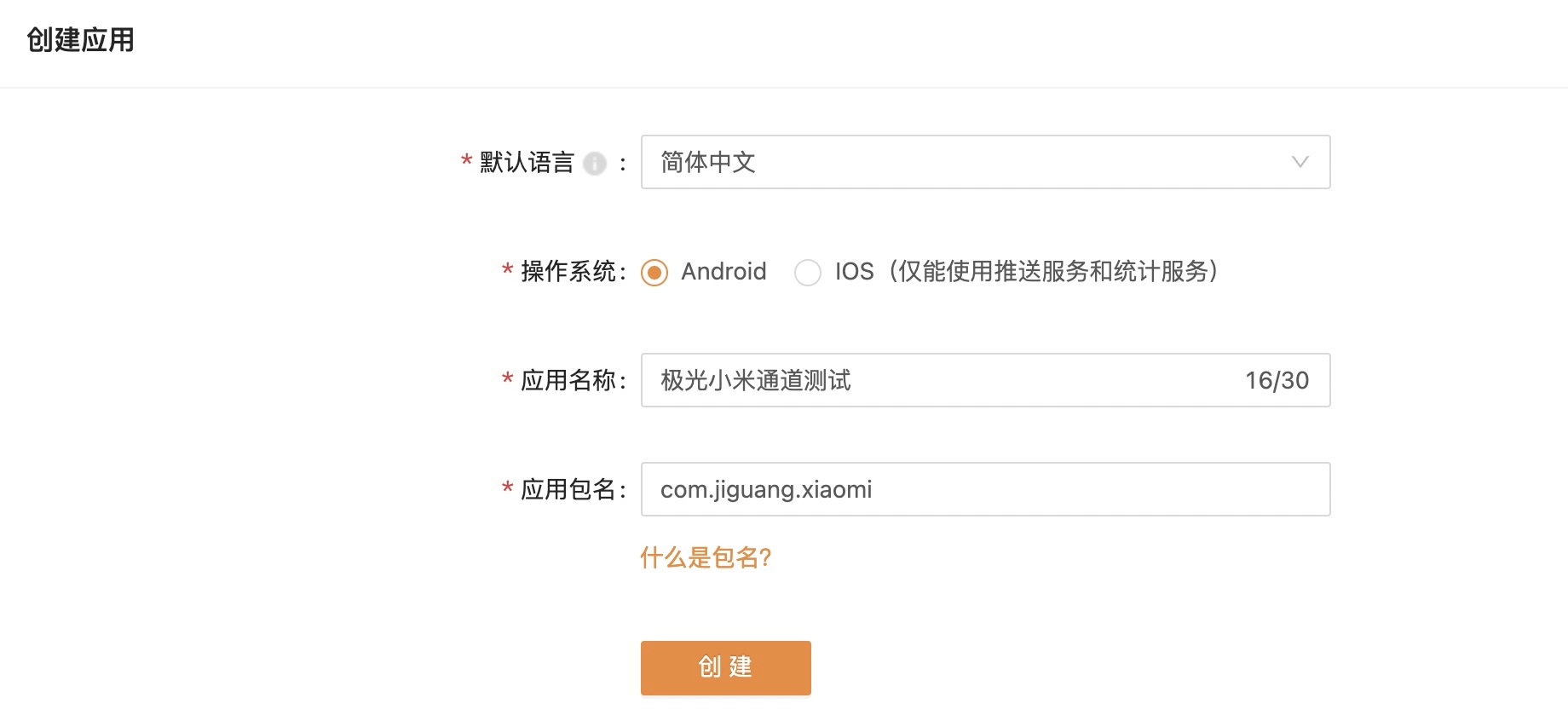
- Cliquez sur Enregistrer directement dans l'interface Données d'application complètes.
Activer le service push
- Accédez à la page [Plateforme d'opération push] - [Liste des applications], puis cliquez sur "Activer le push" en face du nom de l'application concernée.

- Cochez l'accord de coopération d'accès au push Xiaomi et cliquez sur "Activer".

Obtenir les informations de l'application
Accédez à la page [Plateforme d'opération push] - [Informations sur l'application] pour consulter les informations de l'application.


Configuration des paramètres du canal Xiaomi
Accédez à la page [Paramètres de l'application] - [Paramètres d'intégration], et renseignez les paramètres : AppID, AppSecret, AppKey.
- Si une application domestique est créée, les paramètres sont à configurer dans Xiaomi (Chine continentale).

- Si une application internationale est créée, les paramètres sont à configurer dans Xiaomi (autres régions).

Obtention des paramètres Huawei
Enregistrer un compte développeur Huawei
Accédez à l'Alliance des développeurs Huawei, et enregistrez un compte développeur Huawei. Pour plus de détails, consultez la procédure d'enregistrement.
Créer un projet
- Connectez-vous à AppGallery Connect et cliquez sur Mes projets.
- Cliquez sur Ajouter un projet.

- Ajoutez un nouveau projet et renseignez le nom du projet.

Activer le service push
Sur la page [Paramètres du projet] - [Push Kit], cliquez pour activer maintenant.


Définir un lieu de traitement des données
Pour utiliser certaines fonctions de Push Kit, y compris la messagerie basée sur des sujets et la messagerie vers des applications iOS, vous devez définir un lieu de traitement des données. Pour plus de détails, veuillez consulter Lieu de traitement des données. Les lieux disponibles sont actuellement la Chine, l'Allemagne, la Russie et Singapour. Si le lieu de traitement des données diffère de l'emplacement de votre serveur ou de celui de l'utilisateur de l'application, la latence de messagerie augmentera.
Accédez à la page [Paramètres du projet] - [Gestion des API] pour activer l'autorisation du service push.

Accédez à la page [Paramètres du projet] - [Général] et cliquez sur Ajouter une application.
Le nom du package de l'application doit être identique à celui renseigné sur le site officiel EngageLab.


Obtenir les informations de l'application
Accédez à la page [Paramètres - Général] pour consulter les informations de l'application.
- La page générale contient l'ID client et le secret client du projet et de l'application. Les paramètres correspondants des deux sont différents. Veuillez faire défiler jusqu'en bas de la page pour obtenir l'ID client et le secret client de l'application.
- Vous devez ajouter l'empreinte du certificat SHA256, qui doit être identique à votre propre certificat de signature.
- Téléchargez le fichier json agconnect services, à configurer dans le répertoire de l'application lors de l'intégration du SDK.
- Si les informations du projet, de l'application ou les paramètres du service de développement sont modifiés, vous devez télécharger et configurer à nouveau le fichier agconnect services json.

Configuration des paramètres du canal Huawei
Accédez à la page [Paramètres de l'application] - [Paramètres d'intégration] et renseignez les paramètres : AppID et AppSecret.

Obtention des paramètres Meizu
Enregistrer un compte développeur Meizu
Accédez à la console Flyme. Enregistrez un compte développeur Meizu, détails dans enregistrement développeur.
Créer une application
Accédez à la page [Console] - [Flyme Push].

Créez une application.

Remplissez les informations de l'application et cliquez sur Créer.
Le nom du package de l'application doit être identique à celui renseigné sur le site officiel EngageLab.
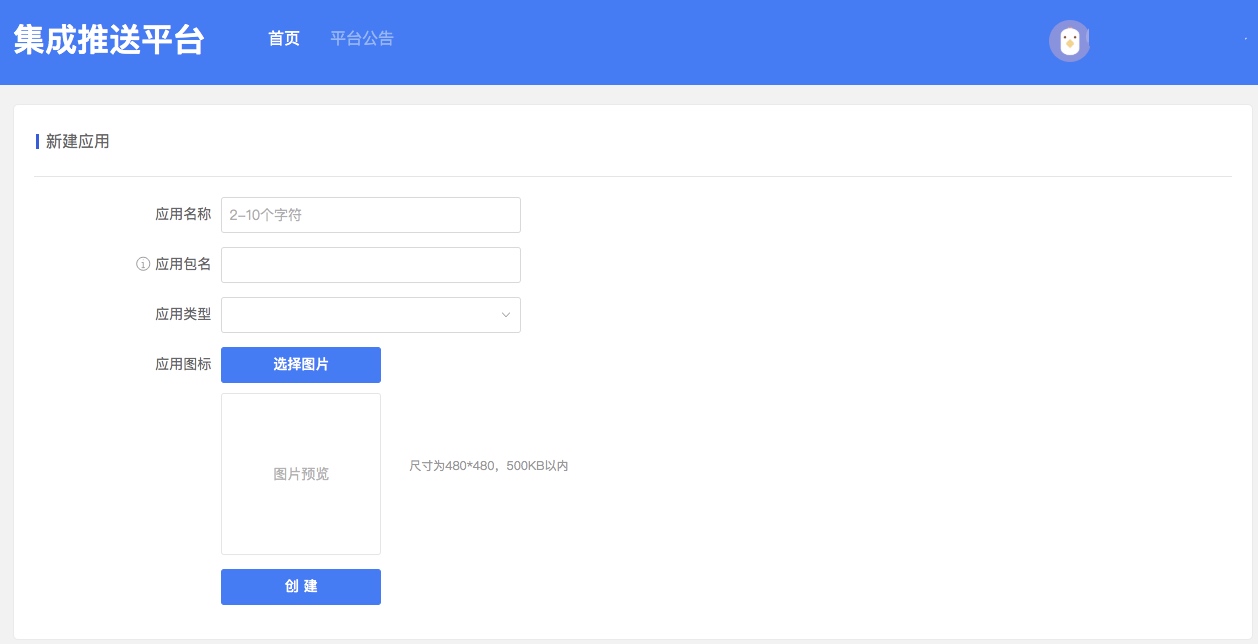
Obtenir les informations de l'application
Sélectionnez "Ouvrir l'application" dans la liste des applications.

Accédez à la page [Gestion de la configuration] pour consulter les informations de l'application.
L'AppID Meizu est composé de 6 chiffres. Veuillez obtenir les paramètres correctement.


Configuration des paramètres du canal Meizu
Accédez à la page [Paramètres de l'application] - [Paramètres d'intégration], et renseignez les paramètres : AppID, AppSecret, AppKey.

Obtention des paramètres vivo
Enregistrer un compte développeur vivo
Accédez à la console vivo. Enregistrez un compte développeur vivo. Pour plus de détails, consultez Enregistrement développeur entreprise.
Créer une application
Accédez à la page [Centre de gestion] - [Applications et jeux], puis cliquez sur [Créer une application].

Après avoir renseigné les informations de l'application, cliquez sur Créer.
Si l'application n'est pas disponible sur le marché des applications et que l'autorisation push est limitée, il n'est pas possible d'envoyer un message formel via l'interface web du site officiel vivo ou l'API. Vous pouvez envoyer un message test à l'équipement de test défini dans l'API pour test.

Demander le service push
Accédez à la page [Centre de gestion] - [Notification push].

Cliquez sur Demander le push, sélectionnez le nom de l'application à demander et soumettez la demande.
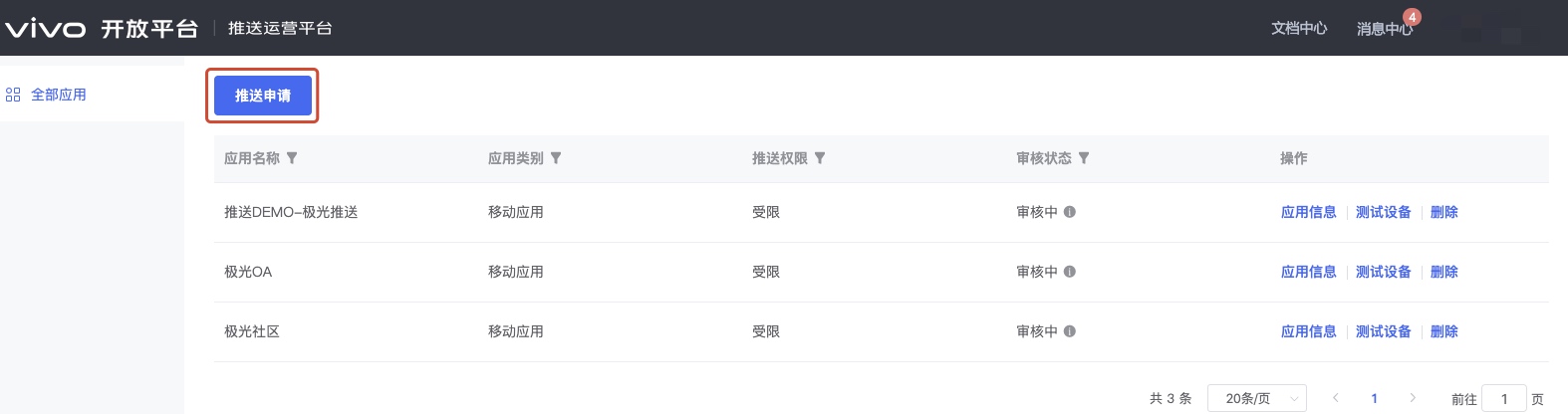

Obtenir les informations de l'application
Accédez à la page [Plateforme d'opération push] - [Informations sur l'application] pour consulter les informations de l'application. 

Configuration des paramètres du canal vivo
Accédez à la page [Paramètres de l'application] - [Paramètres d'intégration], et renseignez les paramètres : AppID, AppSecret, AppKey.

Obtention des paramètres OPPO
Enregistrer un compte développeur OPPO
Accédez à la console OPPO, enregistrez un compte développeur OPPO. Pour plus de détails, consultez Enregistrement compte développeur entreprise OPPO.
Créer une application
Accédez à la page [Centre de gestion] - [Plateforme de service d'application].

Cliquez sur Créer une application. Veuillez consulter accès à l'application
Activer le service push
Accédez à la page [Centre de gestion] - [Service d'application] - [Service mobile] - [Service push].

Cliquez sur "Demander l'accès".

Sur la page de notification push, sélectionnez l'application pour activer le service push et sélectionnez "Demander l'abonnement".
- L'autorisation de test push ne peut être utilisée que pour les tests, avec 1000 demandes par jour.
- L'autorisation push formelle nécessite une nouvelle demande pour la permission "push sur le panneau de notification" (la demande ne peut être faite qu'après la mise en ligne des ressources).
 4. Après validation de la demande, le statut affichera "ouvert".
Obtenir les informations de l'application
Sur la page liste des applications mobiles, sélectionnez l'application à consulter pour afficher les détails.
Le appserversecret est un paramètre requis pour la console EngageLab, Master Secret.

Configuration des paramètres du canal OPPO
Accédez à la page [Paramètres de l'application] - [Paramètres d'intégration] et renseignez les paramètres : AppID, AppSecret, AppKey, MasterSecret/AppServerSecret.

- Si l'application a été intégrée en Chine et publiée sur le store, les paramètres de l'application domestique peuvent être configurés en Chine continentale et autres régions.
- Si l'application n'a pas été intégrée en Chine et a été mise en ligne, vous devez créer une application sur la plateforme internationale et la publier sur le store international avant de pouvoir demander le push international, puis renseigner les paramètres de l'application internationale dans OPPO (autres régions) après validation.

Obtention des paramètres FCM
Créer un projet
Accédez à Firebase, connectez-vous à votre compte Google.
Cliquez sur "Ajouter un élément".

Après avoir créé le projet, cliquez sur le projet pour accéder aux détails.

Créer une application
Cliquez sur l'icône de l'application Android pour créer une application.


Renseignez les informations de l'application.
Le nom du package de l'application doit être identique à celui renseigné sur le site officiel EngageLab.

- Téléchargez le fichier json google services. L'intégration du SDK nécessite la configuration dans le répertoire de l'application.

Obtenir les informations de l'application
Cliquez pour accéder à la page [Paramètres du projet] et sélectionnez "Cloud Messaging" pour consulter les informations de la clé serveur.
 Cliquez pour accéder à la page [Paramètres du projet] - [Compte de service] pour obtenir le fichier JSON de la clé serveur.

Configuration des paramètres du canal FCM
Accédez à [Paramètres de l'application] - [Paramètres d'intégration], téléversez les paramètres du fichier de configuration.

Obtention des paramètres Honor
Enregistrer un compte développeur Honor
- Accédez au Service Desk développeur Honor et enregistrez un compte développeur Honor. Pour plus de détails, veuillez consulter Processus d'enregistrement de compte.
- Complétez la Certification développeur entreprise.
Créer une application
- Accédez à la page [Centre de gestion].

- Cliquez sur [Service push] pour accéder à la liste des services push.

- Sélectionnez "Demander le service push" pour accéder à la page de demande d'application.

- Sélectionnez le type d'application "Application mobile" et "Application serveur", renseignez ou sélectionnez le produit créé, renseignez le nom du package de l'application et l'empreinte du certificat, acceptez l'accord de service push et l'avenant de traitement des données, puis cliquez sur le bouton "Soumettre".
Vous devez ajouter l'empreinte du certificat SHA256. L'empreinte SHA256 doit être identique à votre propre certificat de signature.

Obtenir les informations de l'application
- Cliquez sur "Voir" pour accéder à la page de détails du service push afin d'obtenir les informations de l'application.


Configuration des paramètres du canal Honor
Accédez à la page [Paramètres de l'application] - [Paramètres d'intégration] et configurez les paramètres du canal Honor :

