Guide de demande des paramètres du fournisseur
Ce document a pour objectif d’aider les utilisateurs à obtenir les paramètres push du canal fournisseur et à terminer la configuration correspondante dans la console EngageLab.
Obtention des paramètres HarmonyOS
Enregistrer un compte développeur Huawei
Rendez-vous sur Huawei Developer et enregistrez un compte développeur Huawei.
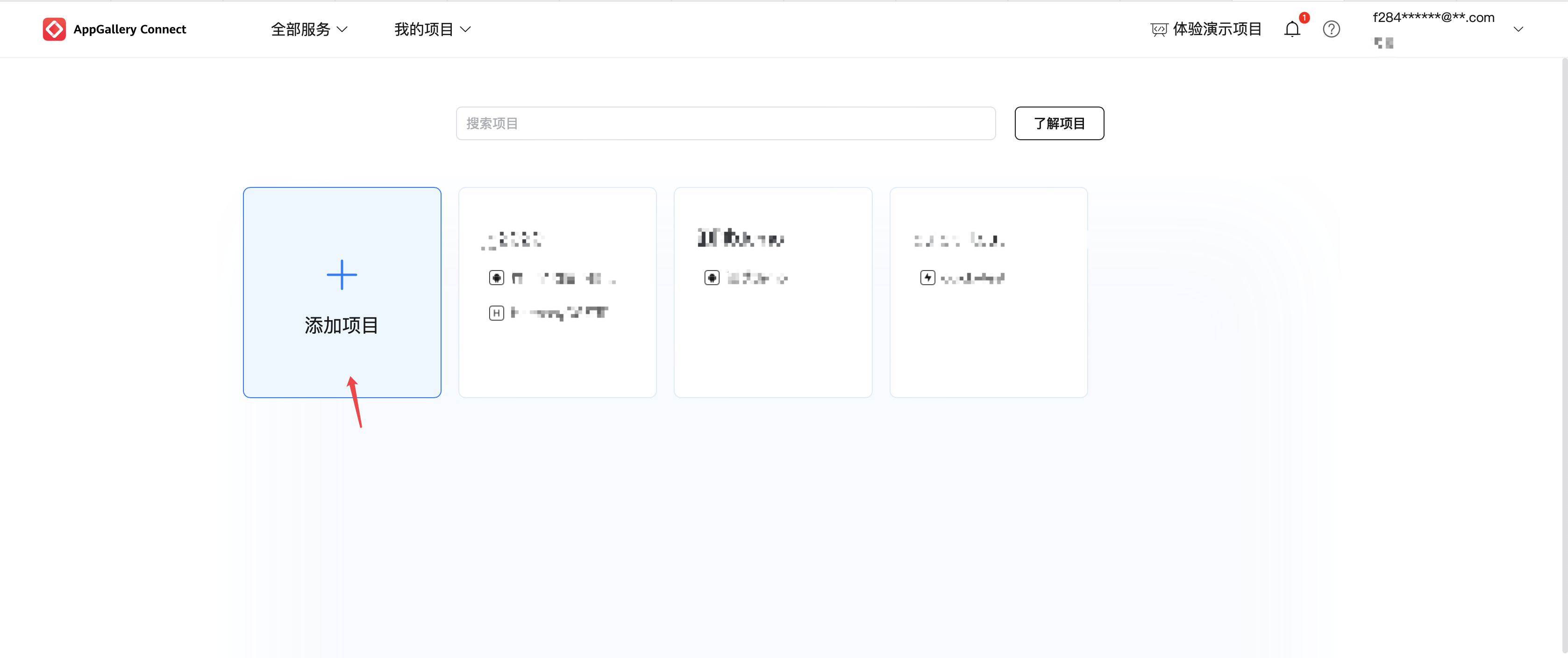
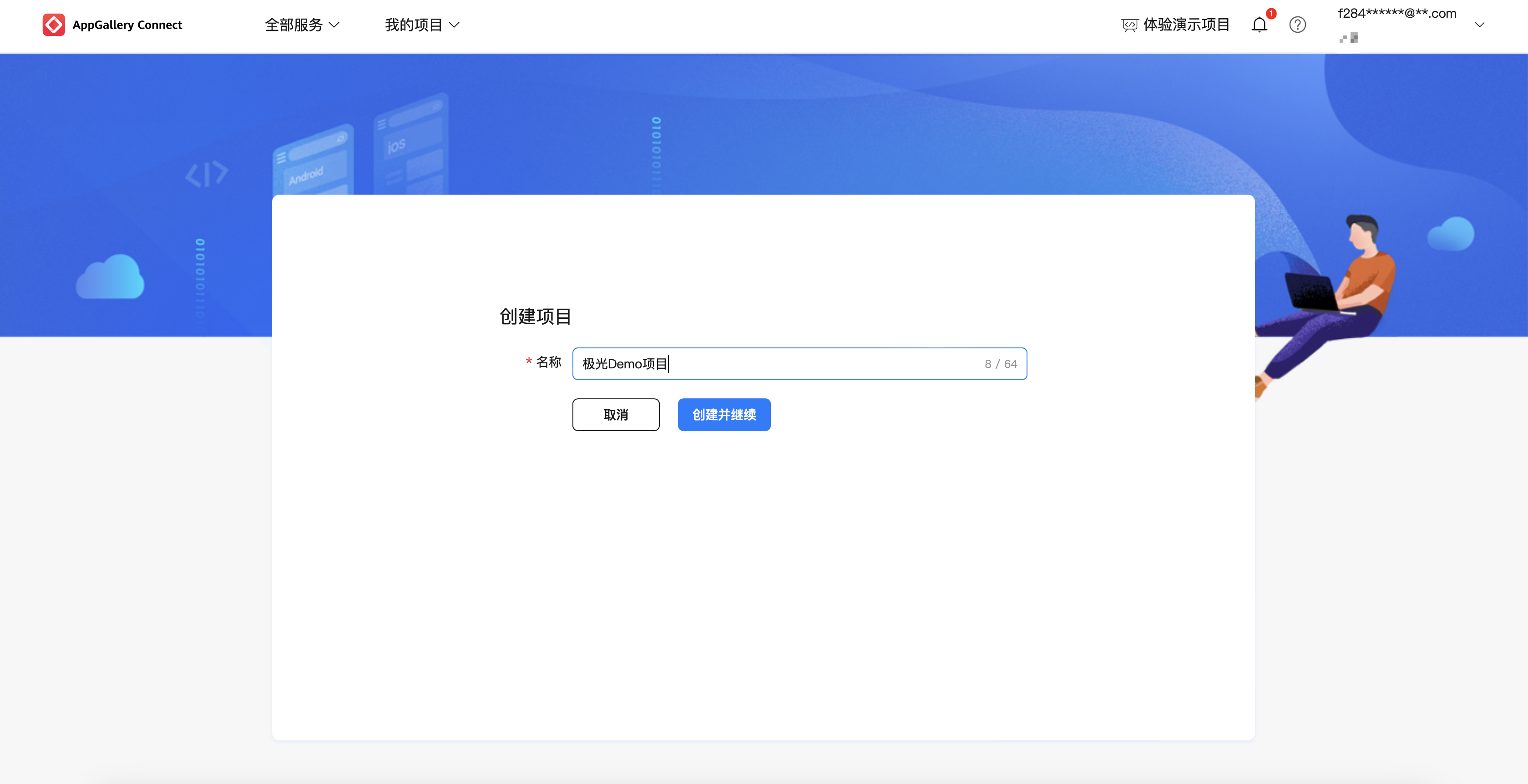
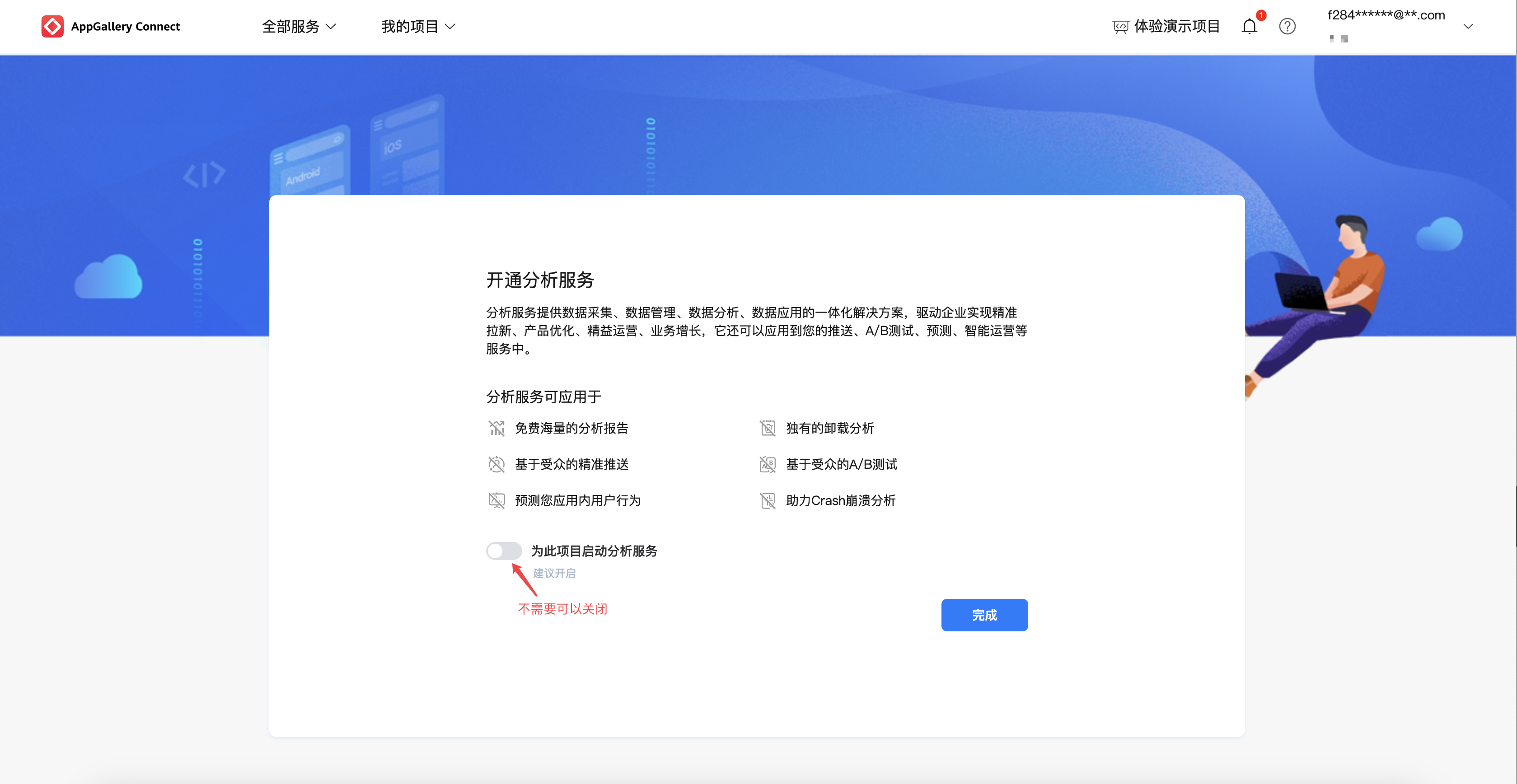
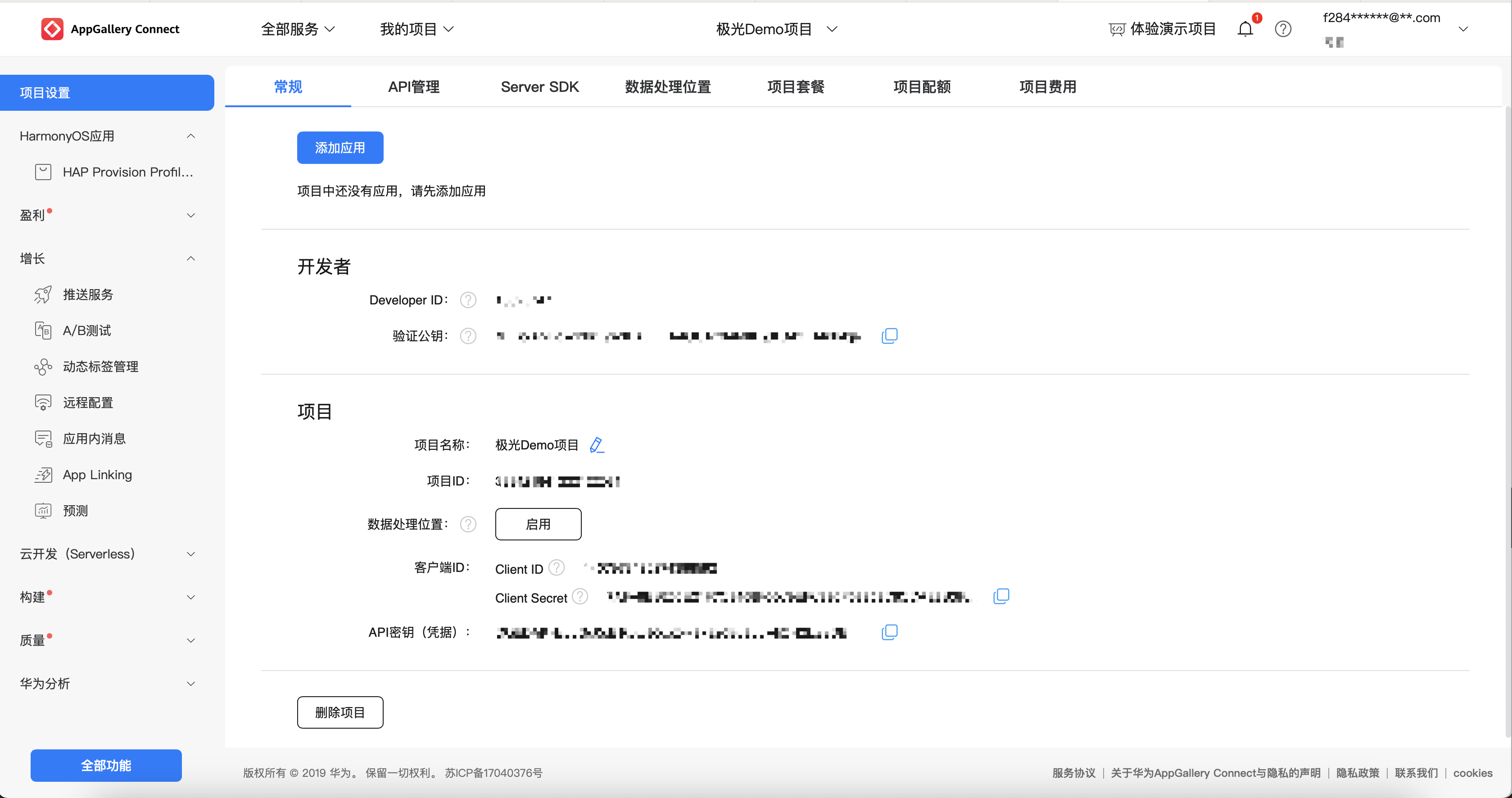
Créer un projet
La nécessité de créer un projet dépend de votre situation métier réelle. Si vous n’avez pas besoin d’en créer un nouveau, passez directement aux étapes suivantes.
Activer le service Push API
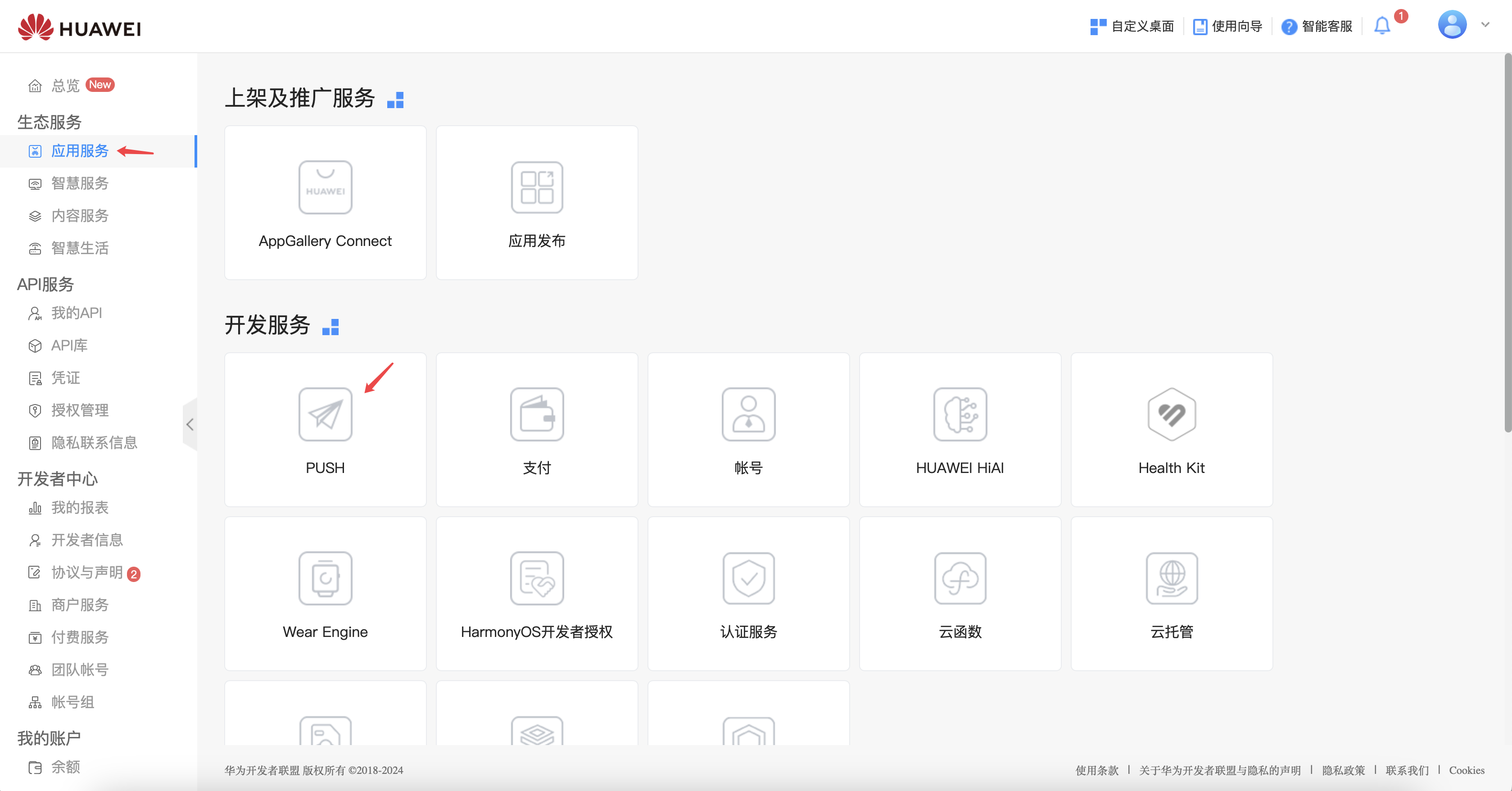
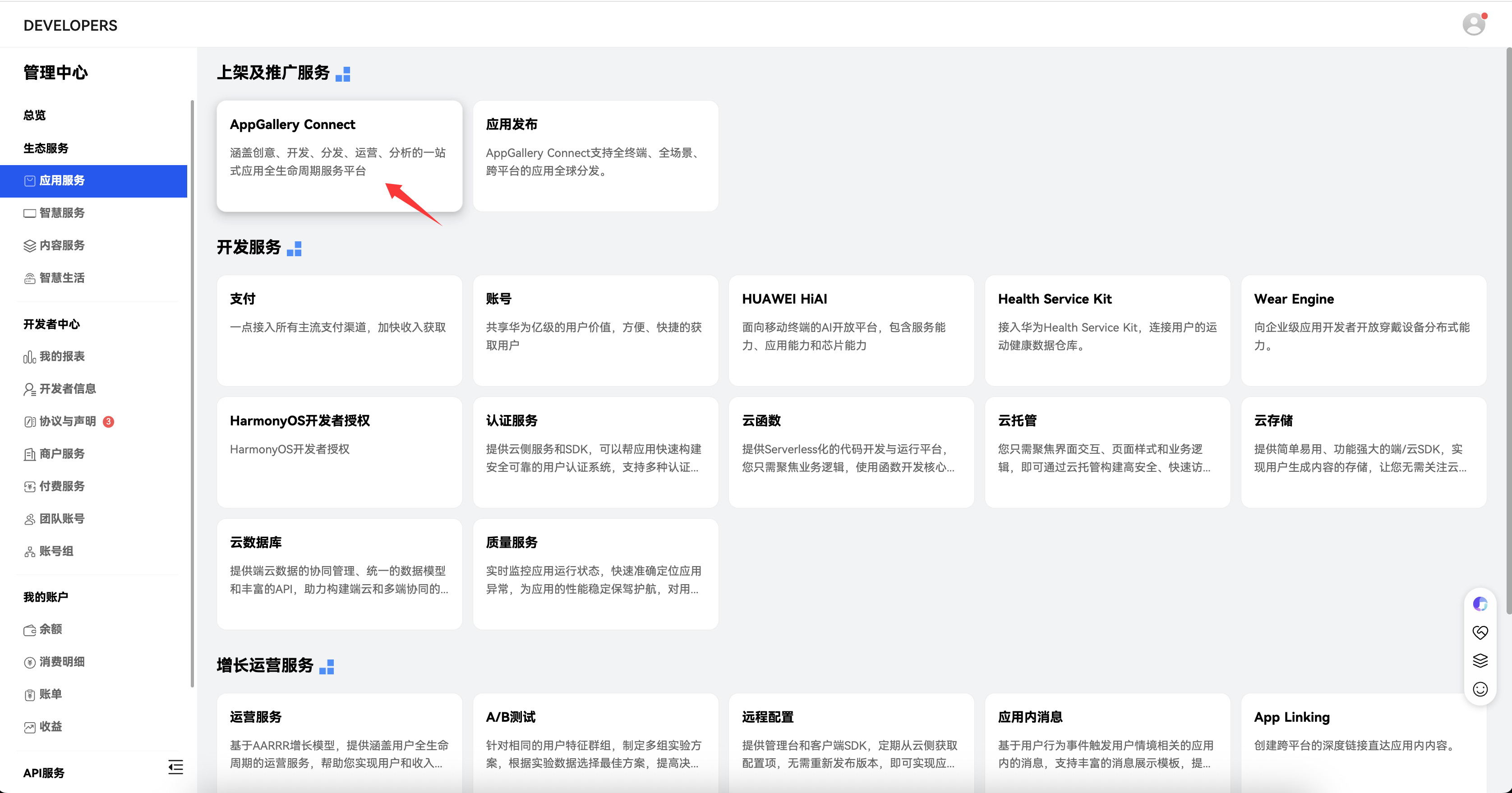
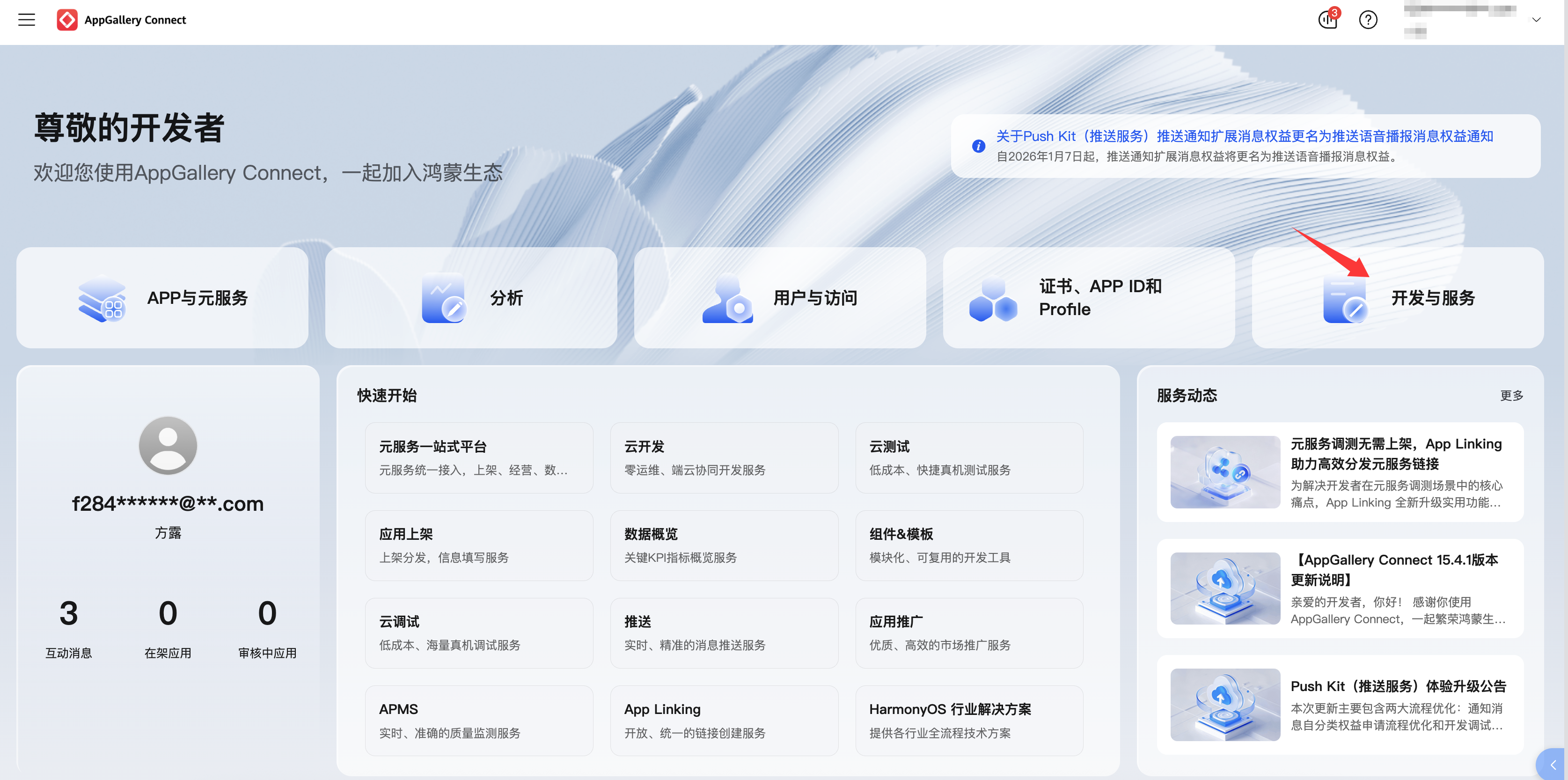
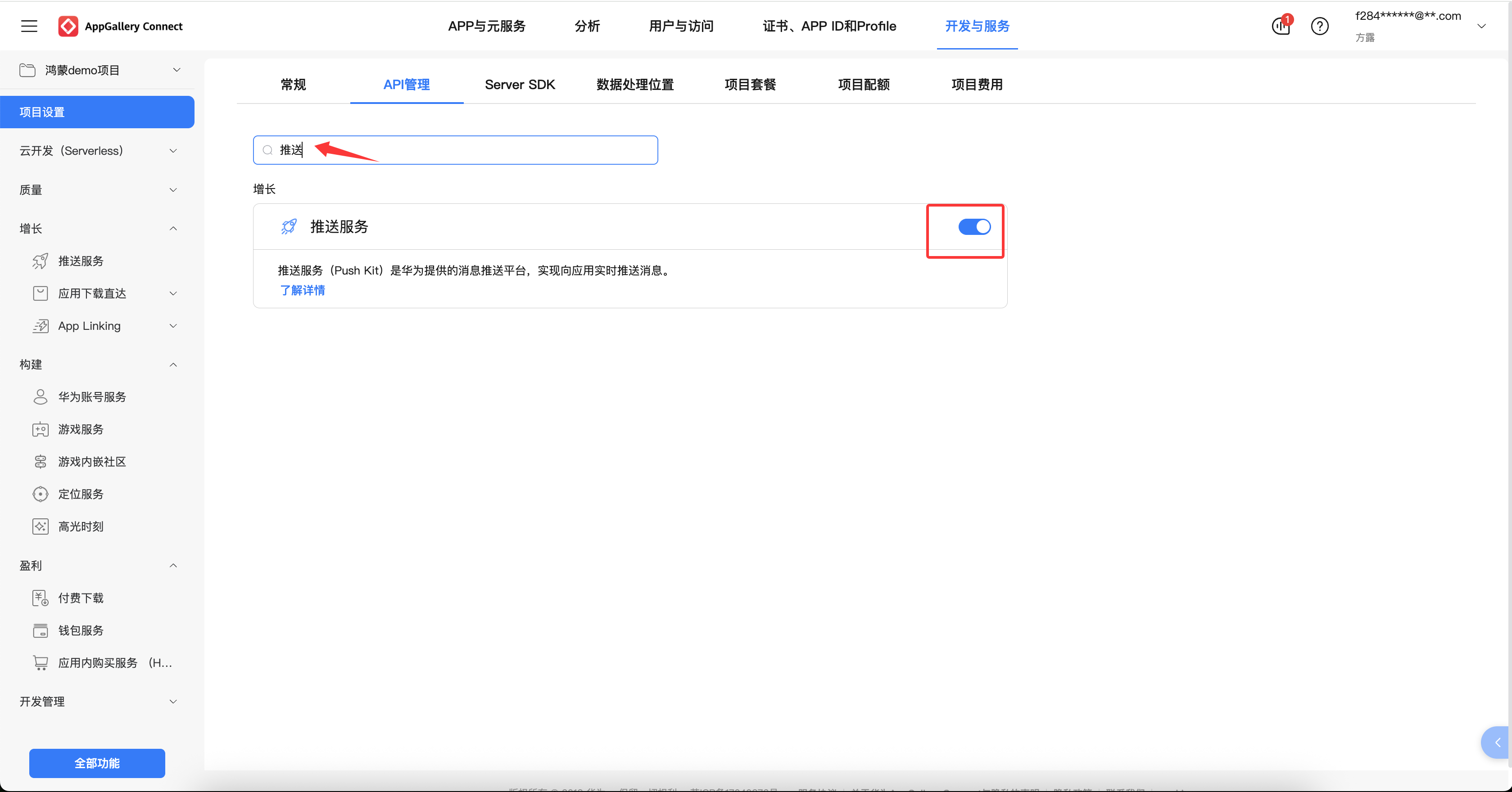
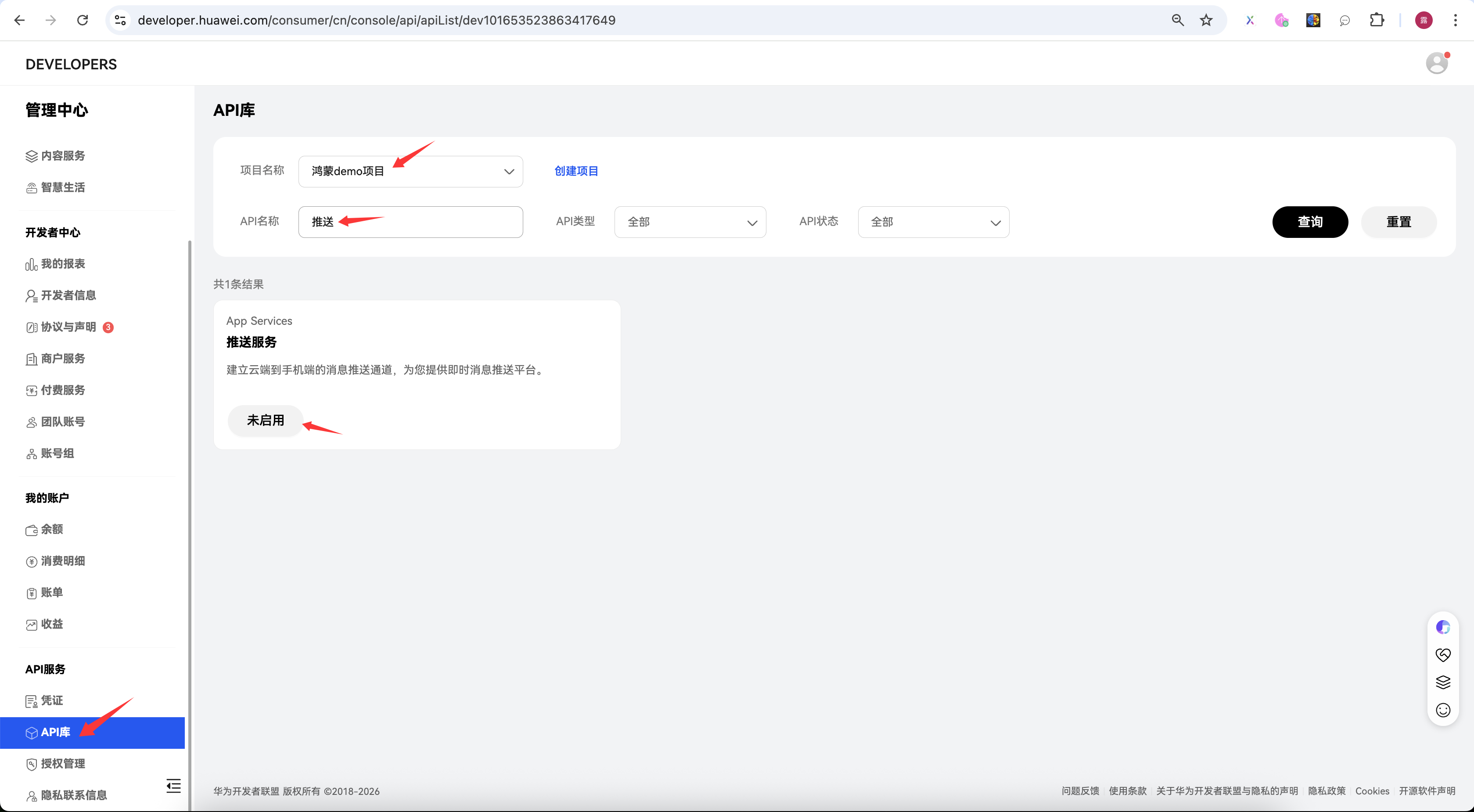
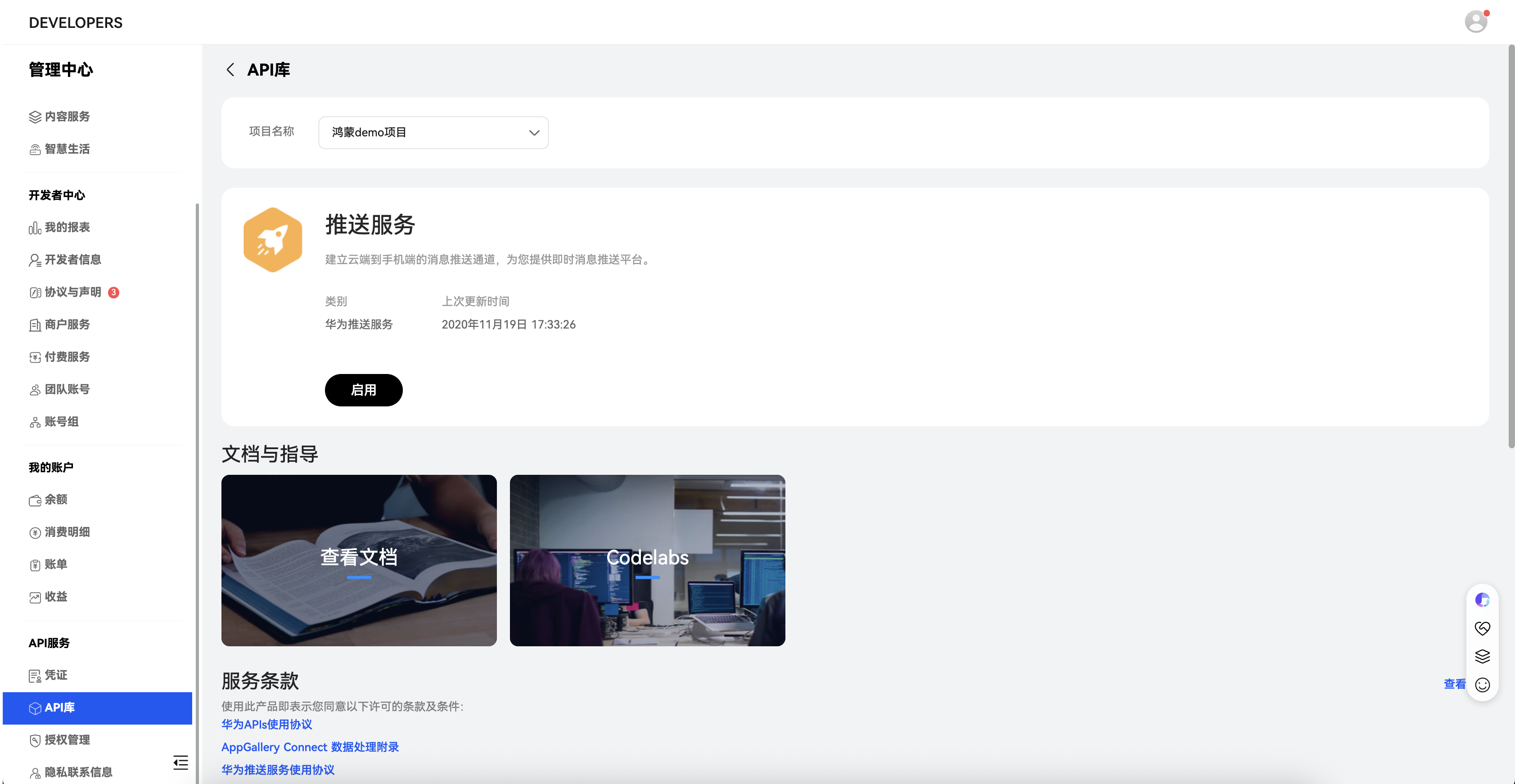
Accédez à Mes projets > Développement et services > Gestion des API et activez le service.
Obtenir la clé de service
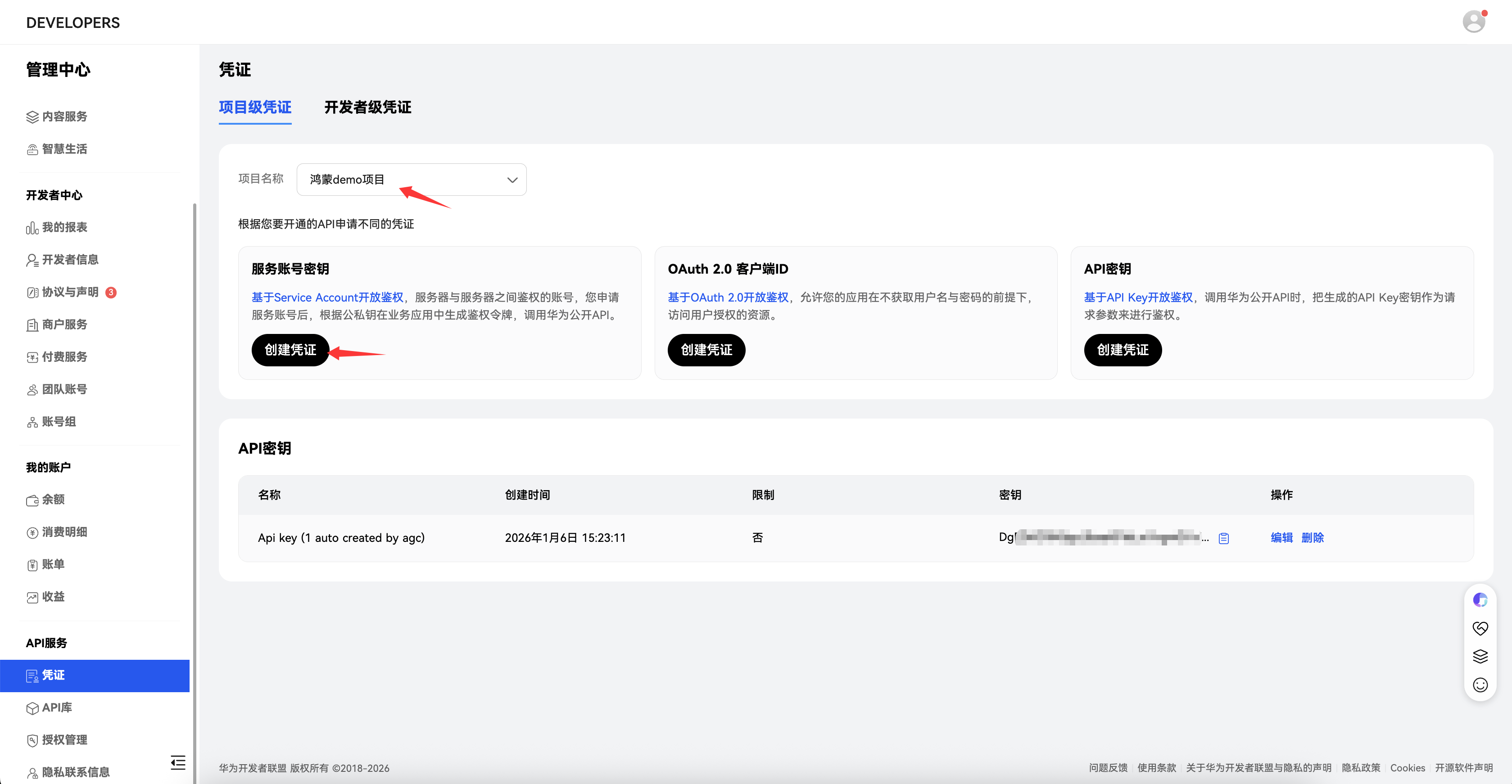
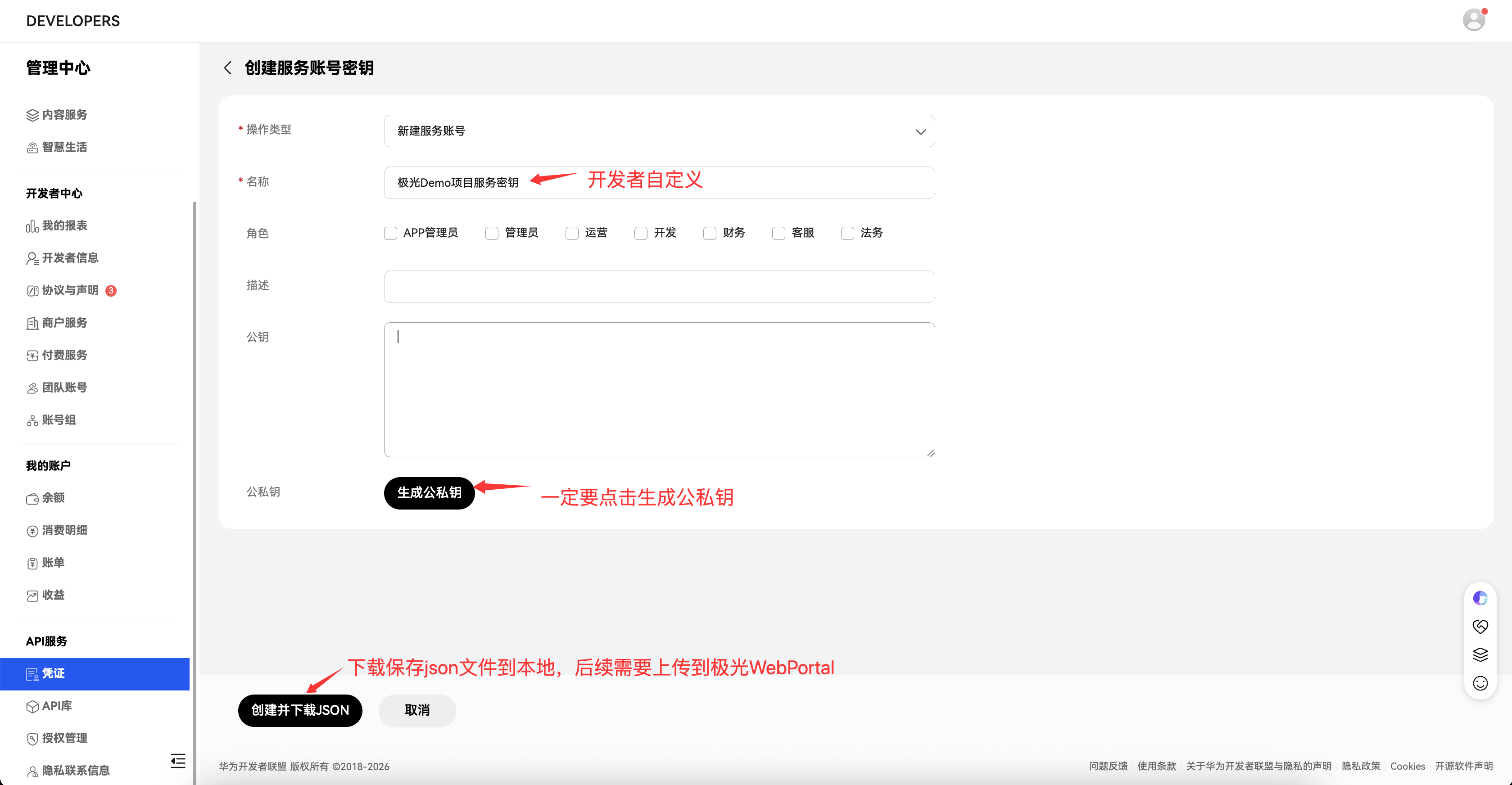
Accédez à la console Huawei Developer, sélectionnez Identifiants, créez une clé de compte de service et téléchargez le fichier JSON.
Créer une application HarmonyOS dans le projet
Si vous n’avez pas encore créé de projet sur la plateforme Huawei, créez-en un d’abord. Voir Créer un projet.
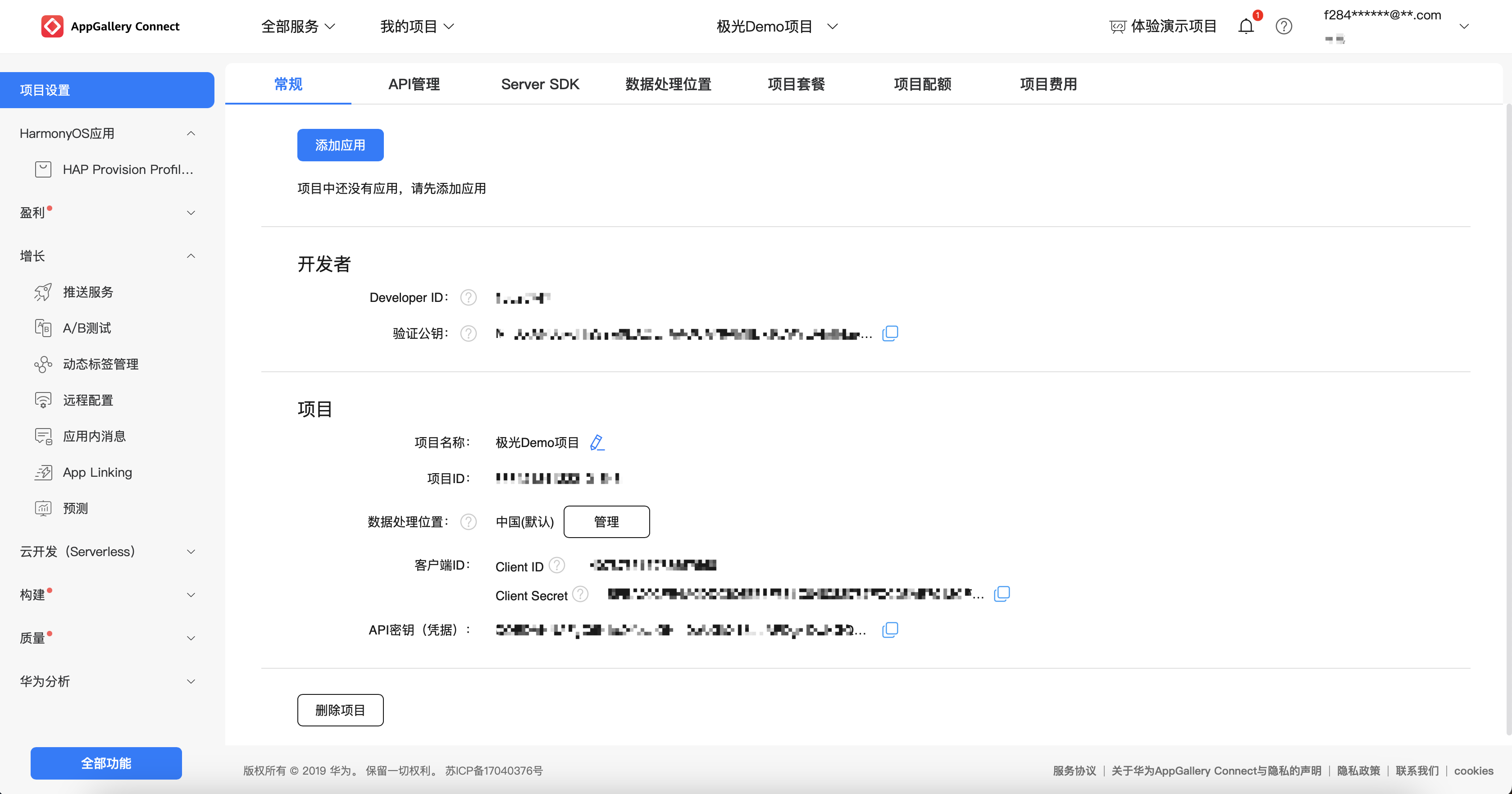
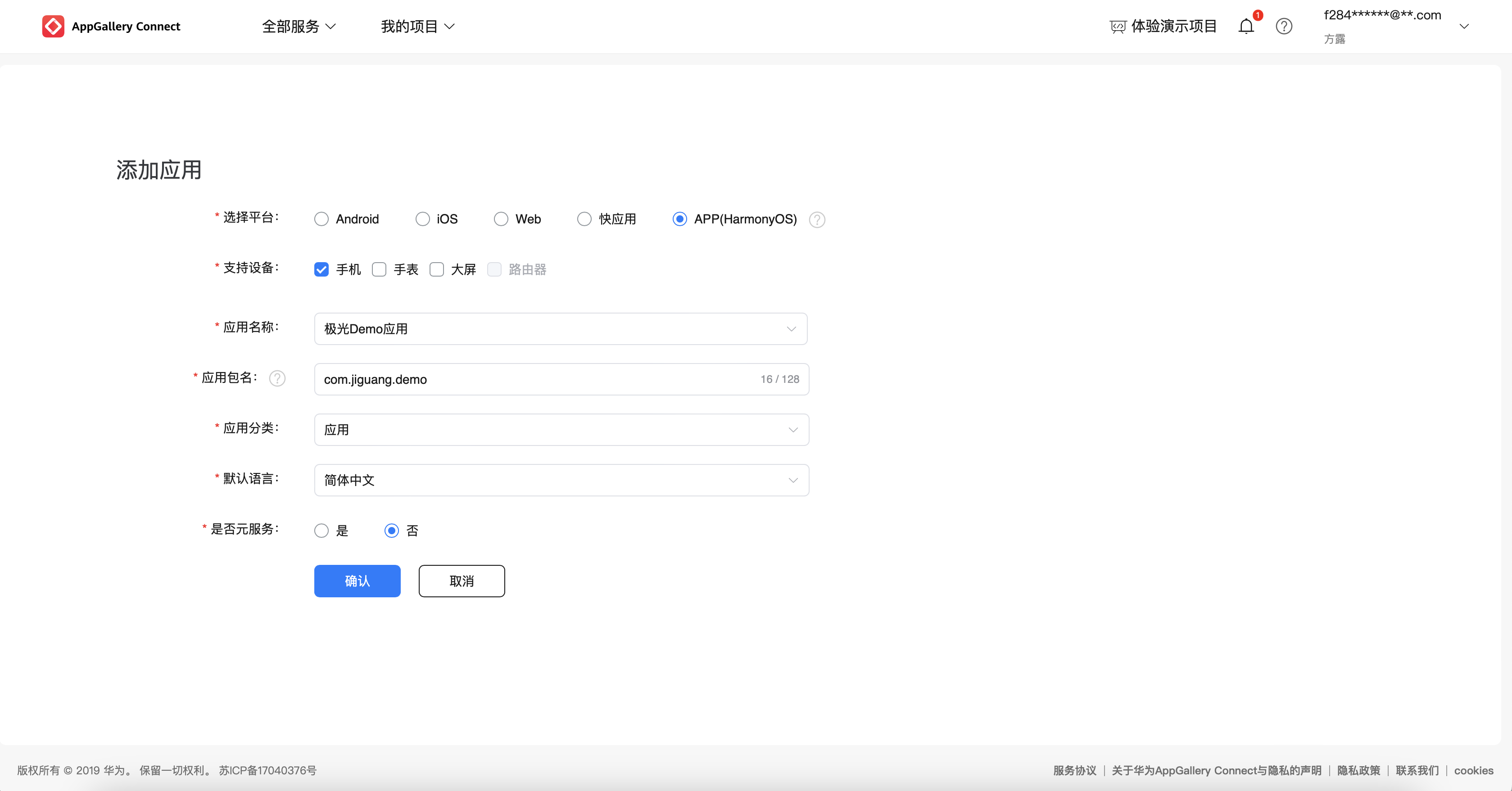
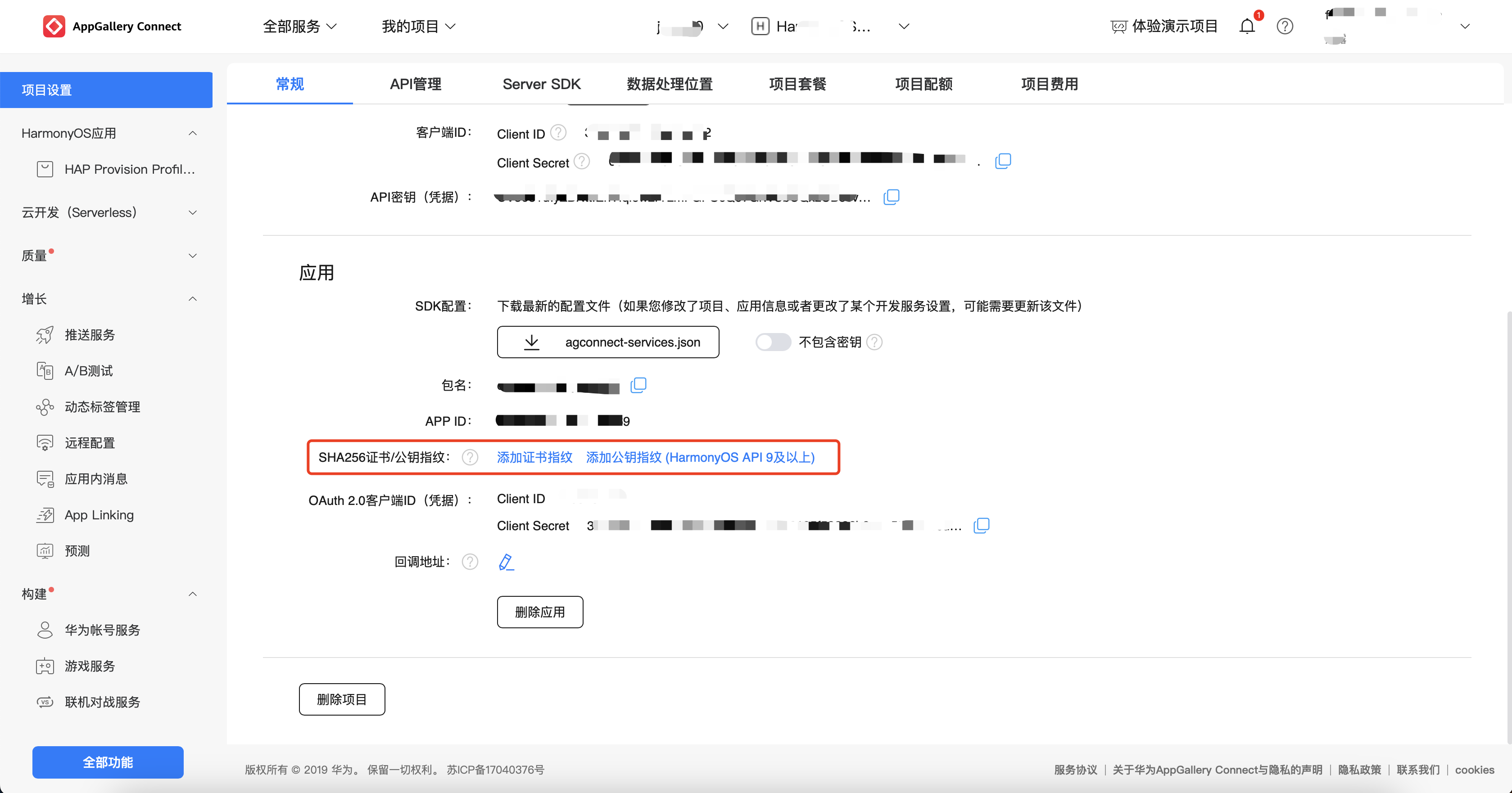
Ouvrez la console Huawei, allez dans AppGallery Connect, sélectionnez votre projet, puis Paramètres du projet > Ajouter une application. Suivez les étapes officielles de Huawei pour ajouter l’application HarmonyOS et activez le service push pour cette application.
Configuration HarmonyOS sur la plateforme EngageLab
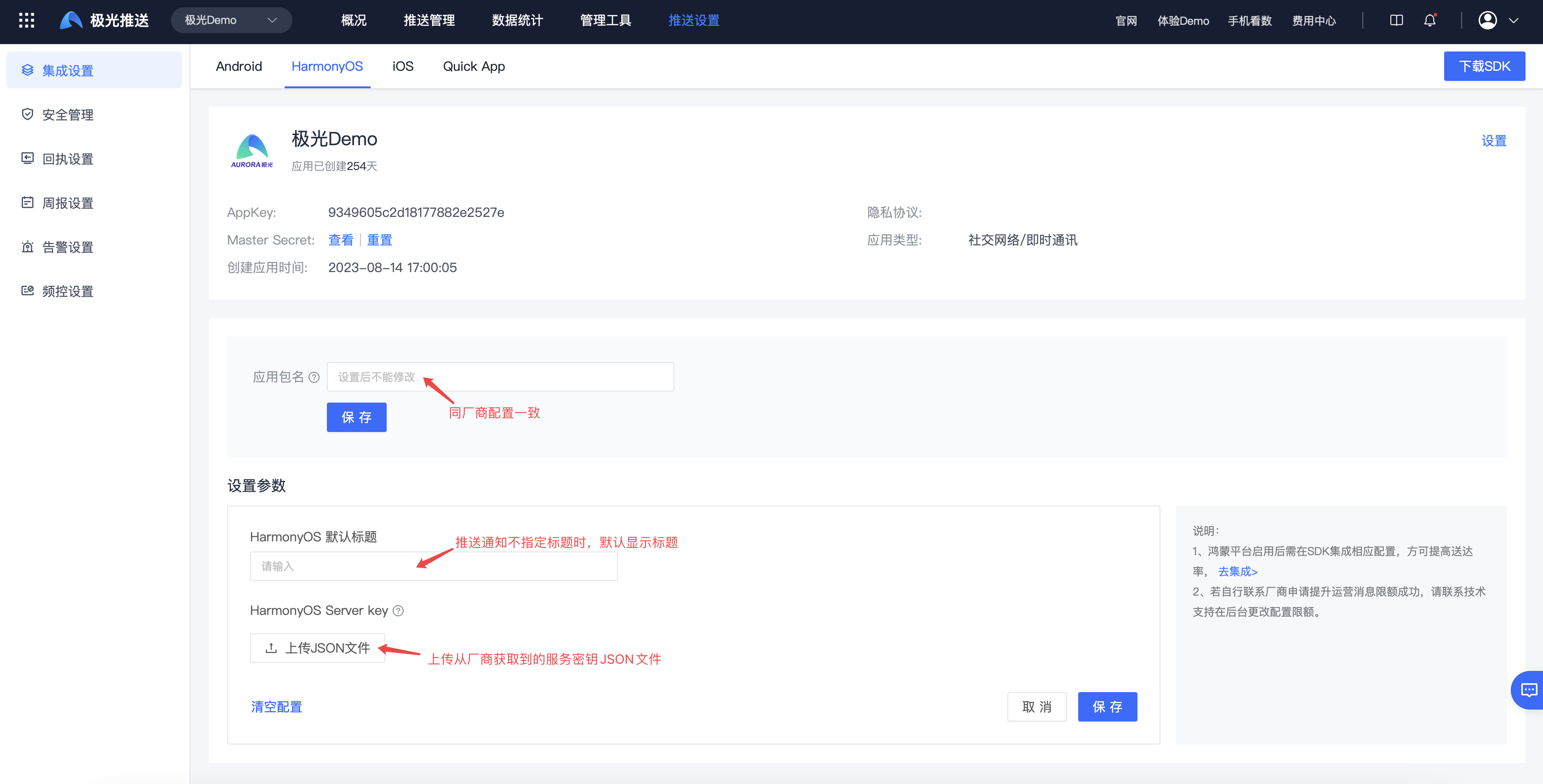
Dans Console EngageLab > Push > Paramètres Push > Paramètres d’intégration, sélectionnez la plateforme HarmonyOS, renseignez le nom du package, téléversez le fichier JSON de la clé de service, puis enregistrez la configuration.
Activer le canal HarmonyOS sur la plateforme EngageLab
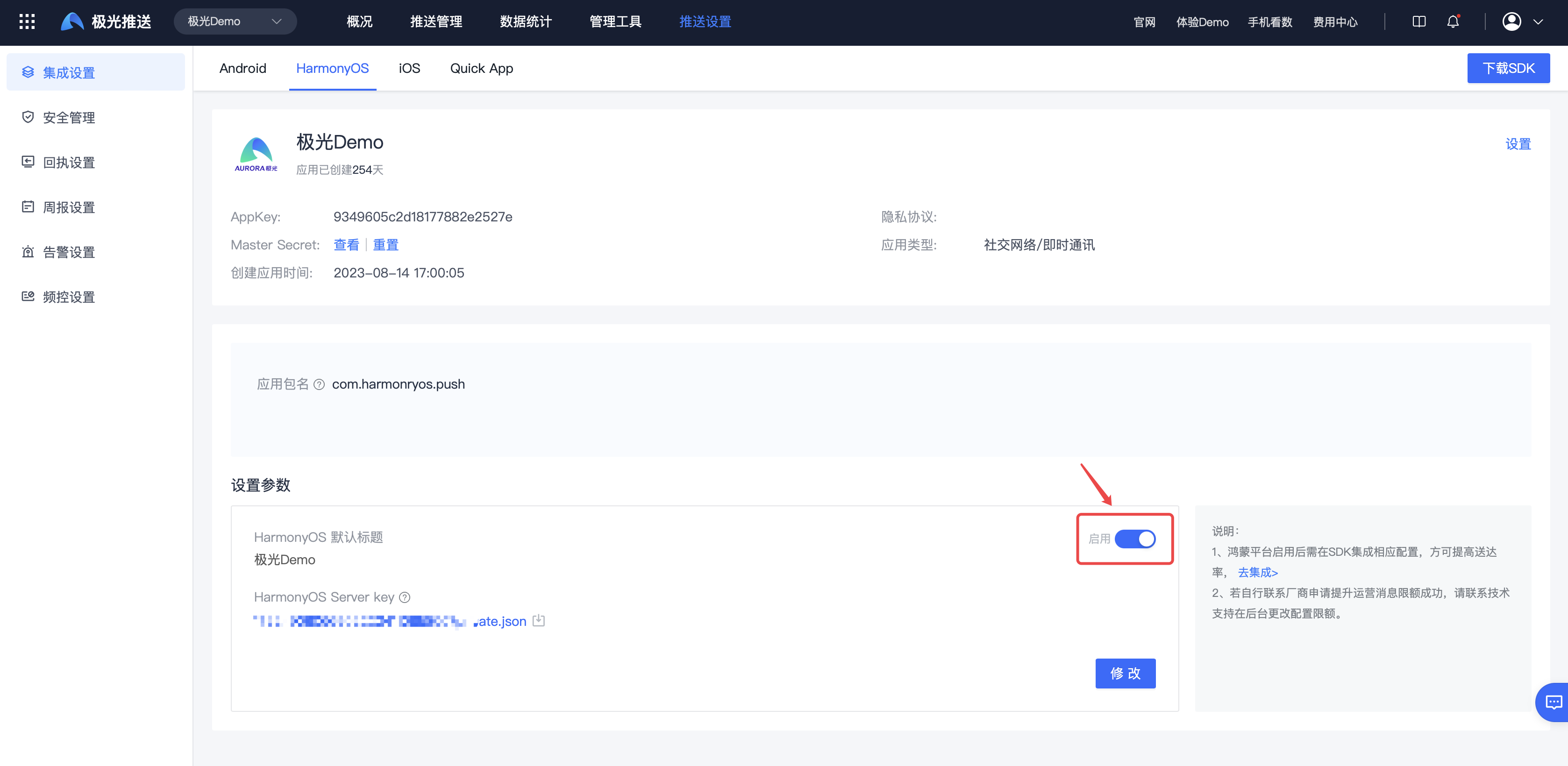
Sur la page d’intégration, sélectionnez la plateforme HarmonyOS puis activez le canal HarmonyOS.
Guide de configuration du callback de reçu du canal HarmonyOS
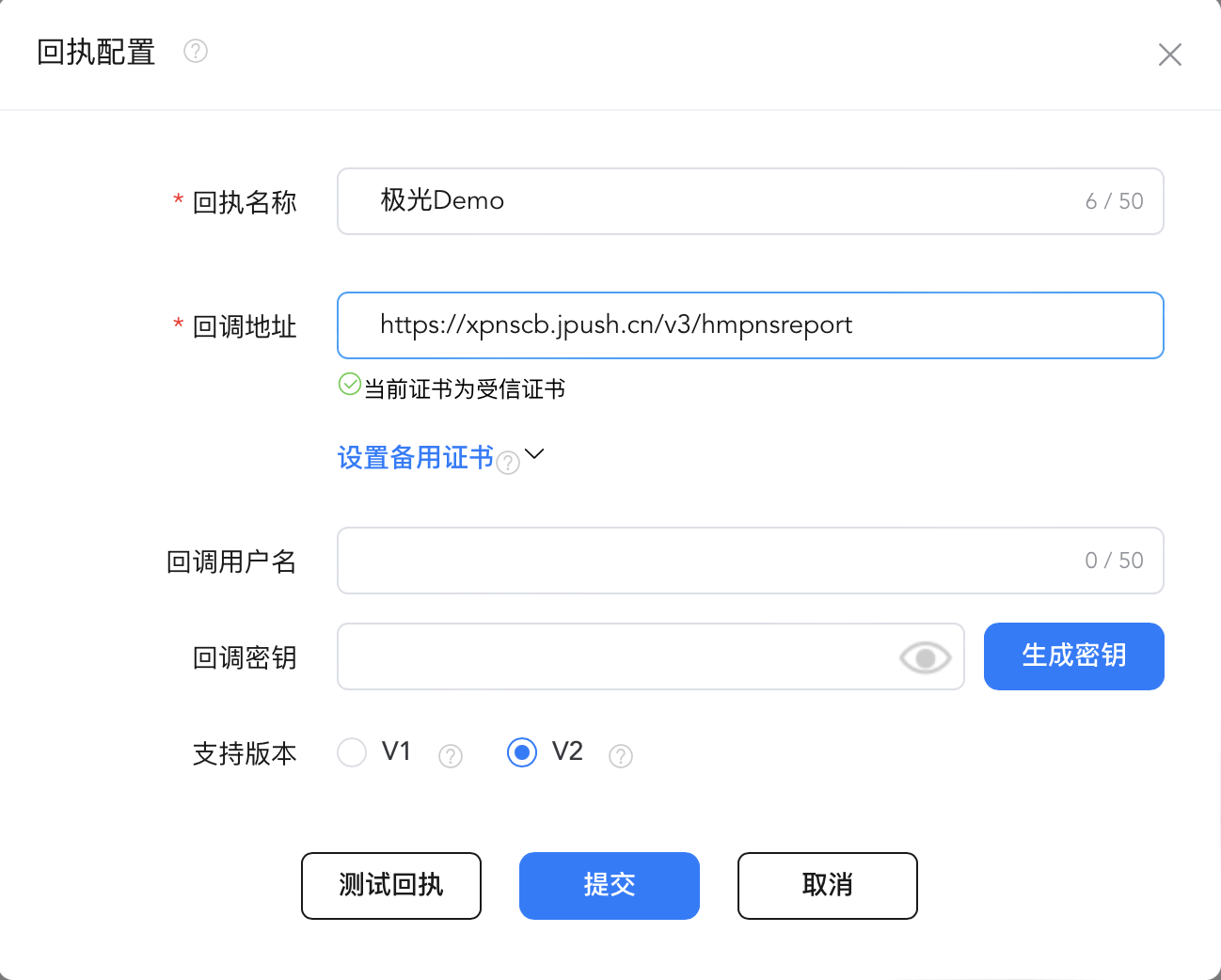
Après l’intégration du SDK du canal fournisseur HarmonyOS, les développeurs doivent activer et configurer les reçus de messages sur la plateforme Huawei afin que les statistiques de livraison et autres données soient renvoyées vers la plateforme EngageLab.
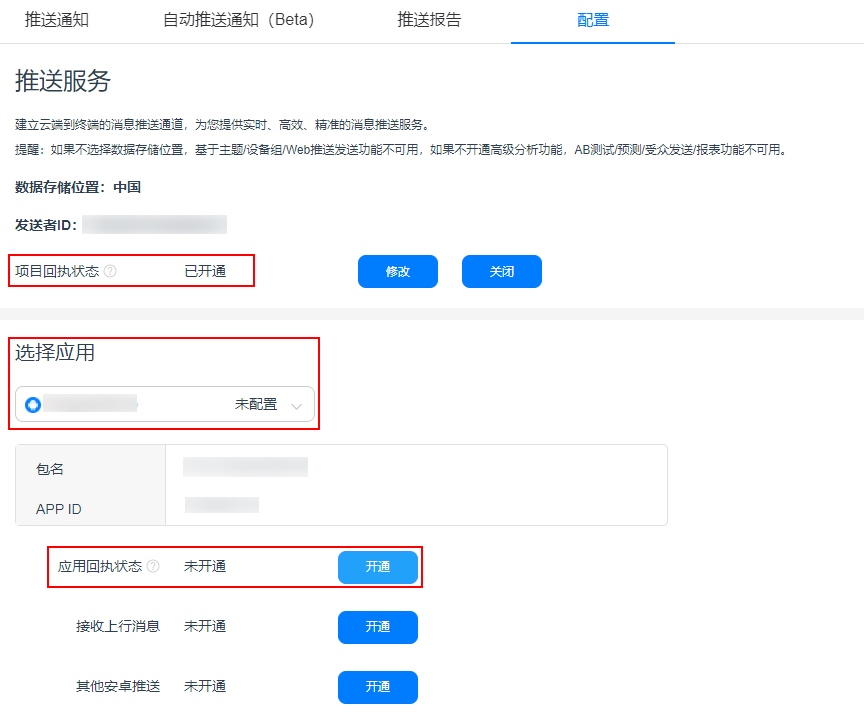
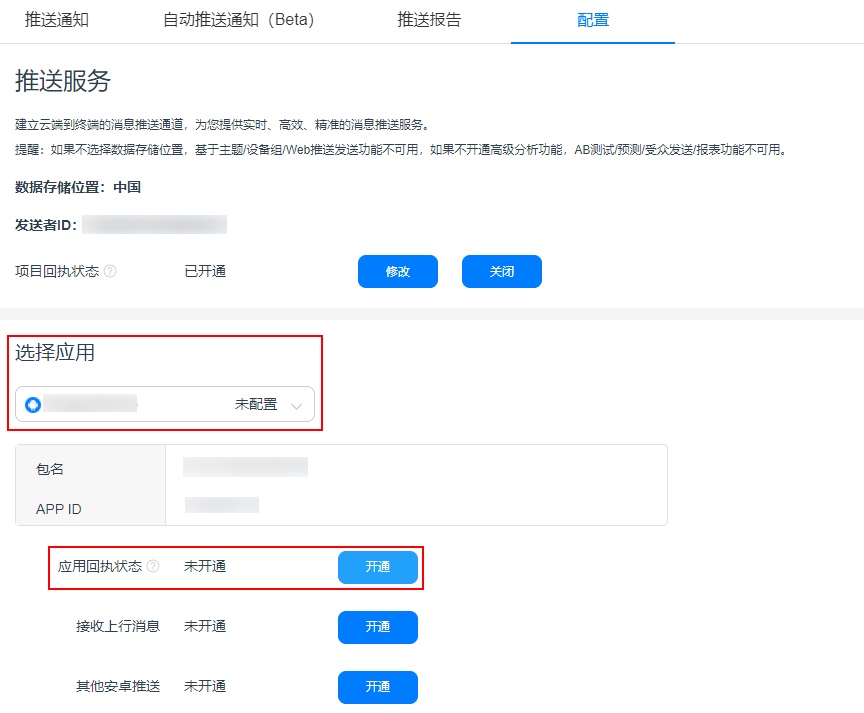
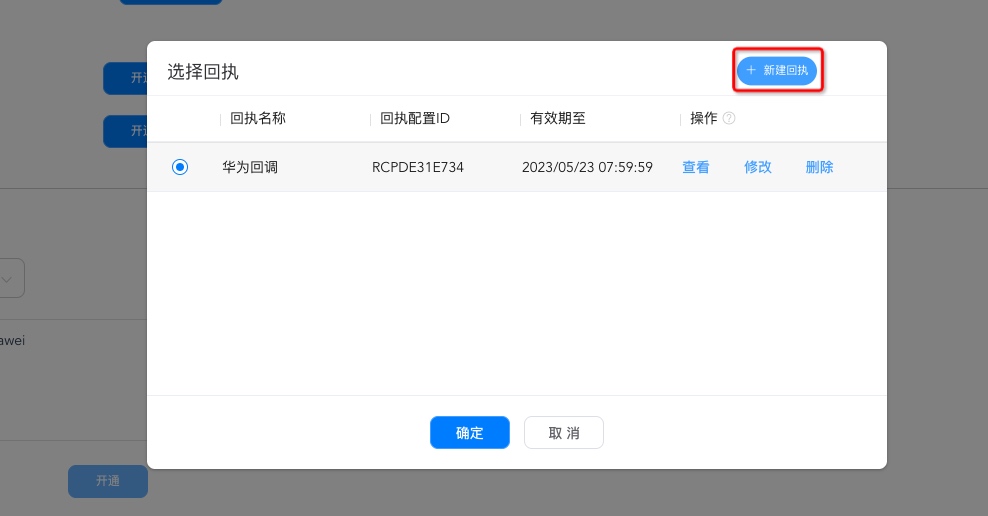
- Nom du reçu : renseignez un nom personnalisé.
- Adresse de callback : sélectionnez l’adresse correspondant à votre région métier.
- Singapour :
https://pushcb-sgp.engagelab.com/callback/hmos - Hong Kong, Chine :
https://pushcb-hk.engagelab.com/callback/hmos - Virginie, États-Unis :
https://pushcb-usva.engagelab.com/callback/hmos - Francfort, Allemagne :
https://pushcb-defra.engagelab.com/callback/hmos - Tokyo, Japon :
https://pushcb-jpn.engagelab.com/callback/hmos - São Paulo, Brésil :
https://pushcb-bra.engagelab.com/callback/hmos
- Singapour :
- Version prise en charge : veillez à sélectionner Huawei V2.