


Permissions des membres
Permissions des membres
Les permissions des membres sont une fonctionnalité centrale de la gestion des organisations sur EngageLab, permettant aux entreprises de gérer précisément les rôles, les droits et les statuts des comptes des membres, garantissant ainsi la sécurité organisationnelle et une collaboration efficace.
Accéder à la page
Après vous être connecté à EngageLab, cliquez sur l'avatar en haut à droite et sélectionnez « Permissions des membres » pour accéder à la page.
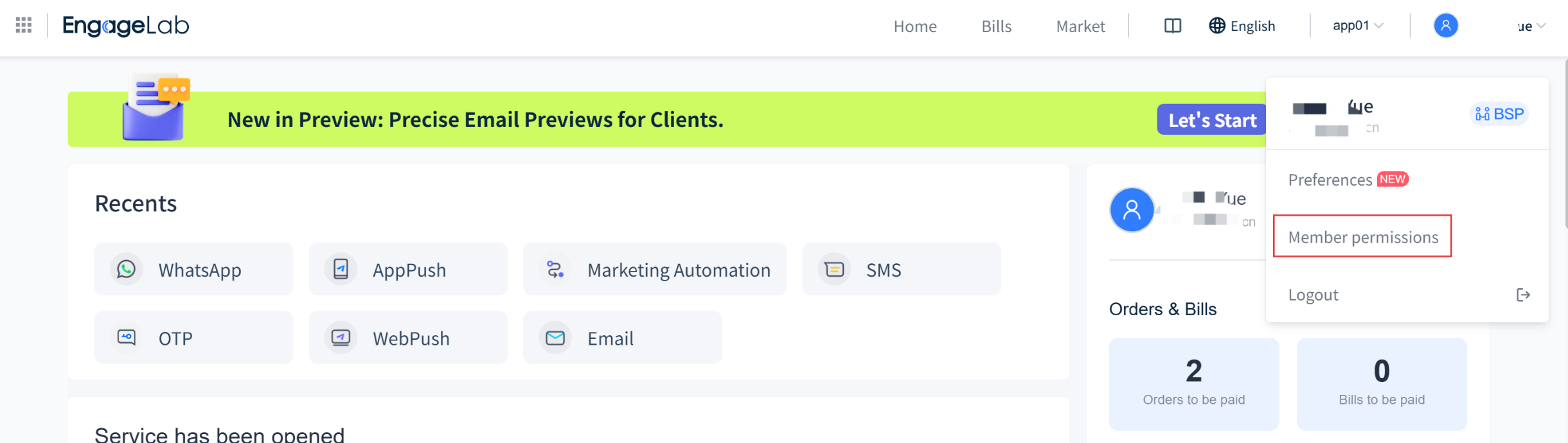
La page est divisée en deux sections : « *Gestion des membres » et « Gestion des rôles ».
Aperçu des fonctionnalités
- Prend en charge la création et la gestion de plusieurs rôles au sein de l'organisation, chaque rôle étant personnalisable en termes de périmètre de permissions.
- Prend en charge l'ajout en masse de membres, l'attribution de rôles et la gestion des statuts (activer/désactiver/supprimer).
- Permet de consulter les informations clés des membres, telles que les détails du compte, le statut 2FA, la dernière visite, la date de création, etc.
Gestion des membres
Inviter des membres de l'équipe
Sur la page de gestion des membres, cliquez sur « Inviter des membres de l'équipe » pour commencer le processus d'invitation.
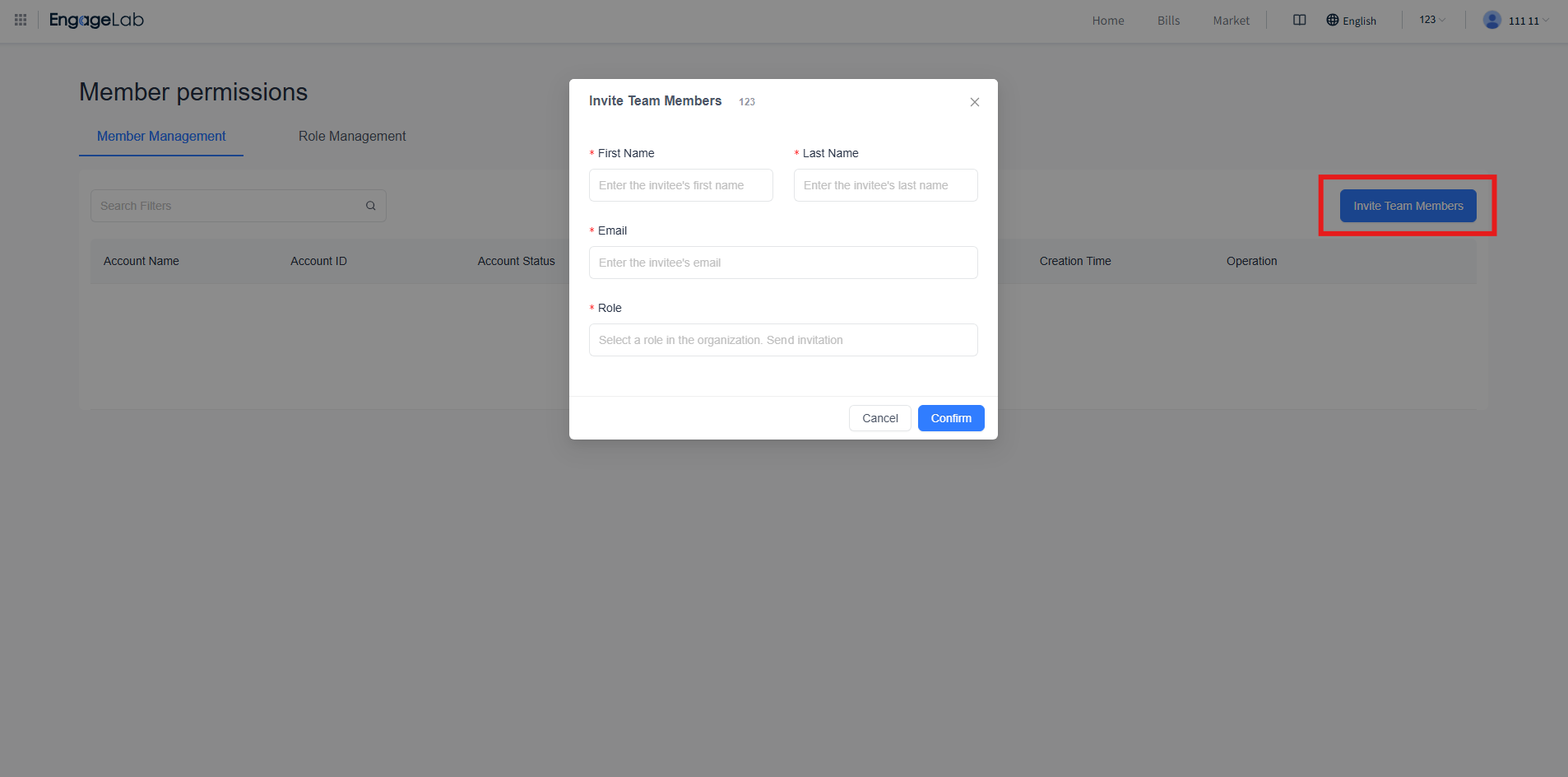
Exemple 1 : L'invité n'est pas enregistré
Le système enverra un e-mail d'invitation à l'invité, comme illustré ci-dessous :
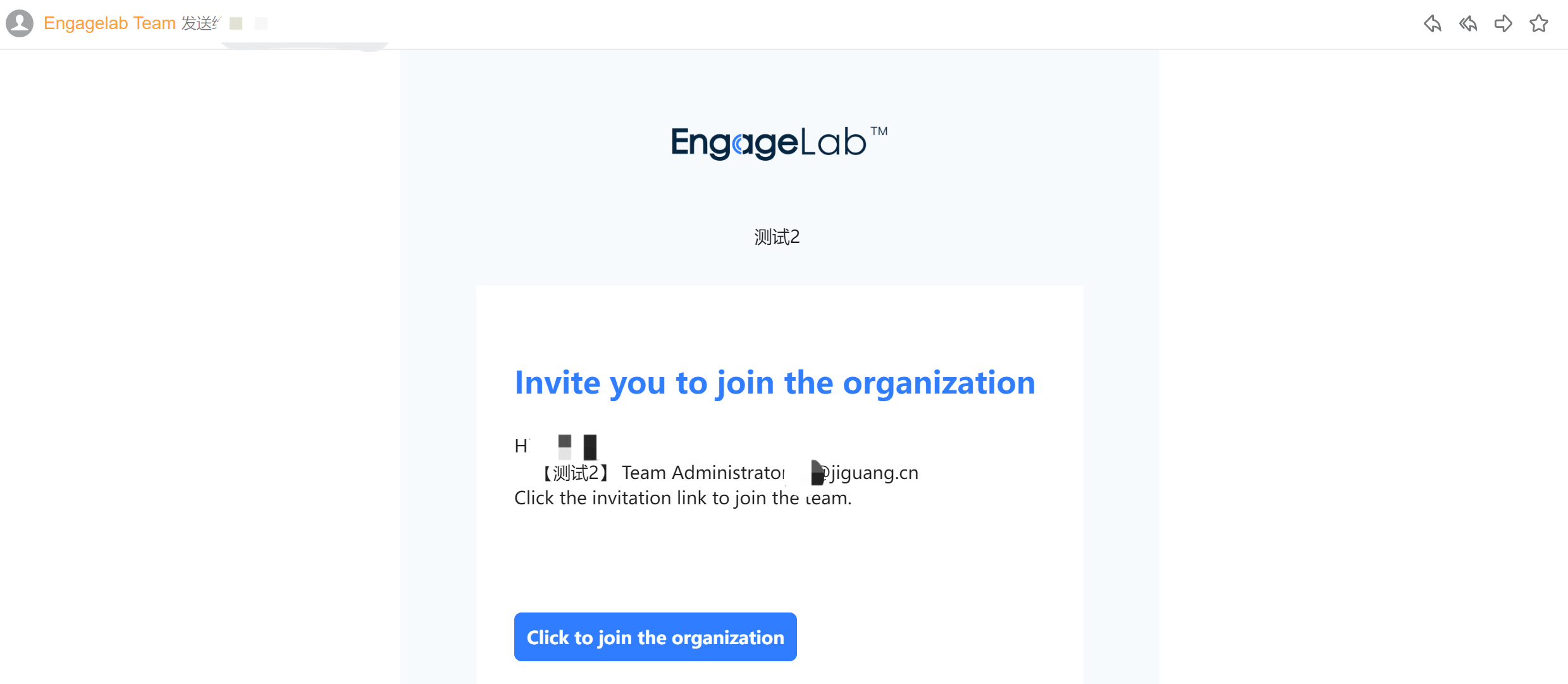
Après que l'invité a défini un mot de passe via le lien, il sera automatiquement enregistré et acceptera l'invitation de l'organisation. Avant de terminer ces étapes, le statut du compte de l'invité s'affichera comme En attente.
Exemple 2 : L'invité est déjà enregistré
Après avoir défini le nom et les informations du membre, le système enverra un e-mail d'invitation à l'invité, avec le même contenu que ci-dessus. L'invité n'a qu'à cliquer sur le lien et se connecter à EngageLab pour rejoindre l'organisation.
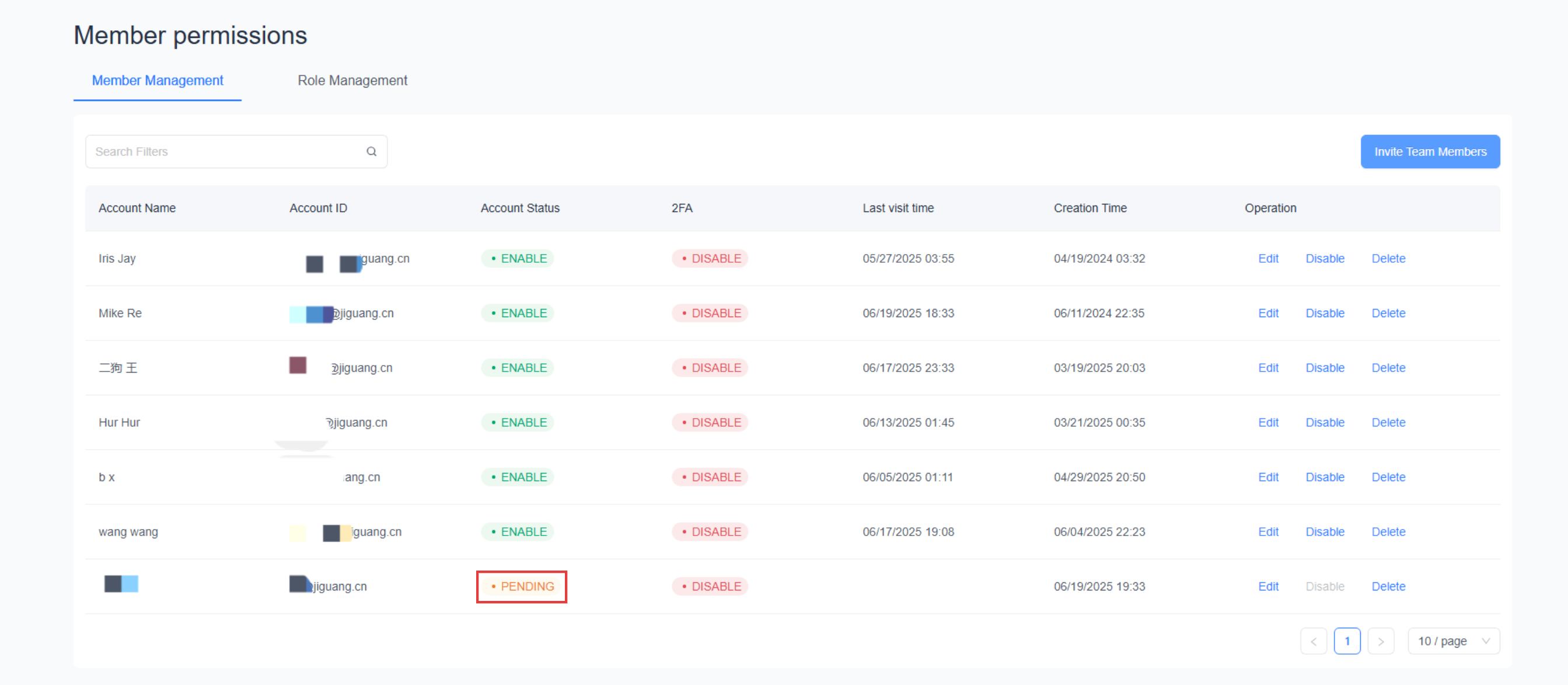
Avant que l'invité ne rejoigne l'organisation via le lien, son statut du compte s'affichera comme En attente.
Rôles :
- Lors de l'inscription initiale, le seul rôle sélectionnable est le Rôle Admin par défaut du système, avec toutes les permissions activées. Pour plus de rôles et de configurations de permissions spécifiques, veuillez consulter la section Gestion des rôles.
- Après avoir défini un rôle lors de l'invitation, si vous devez changer le rôle du membre, vous pouvez cliquer sur « Modifier » sous Opération sur la page de la liste des membres ou cliquer sur Membres du rôle sur la page de gestion des rôles.
Liste des membres
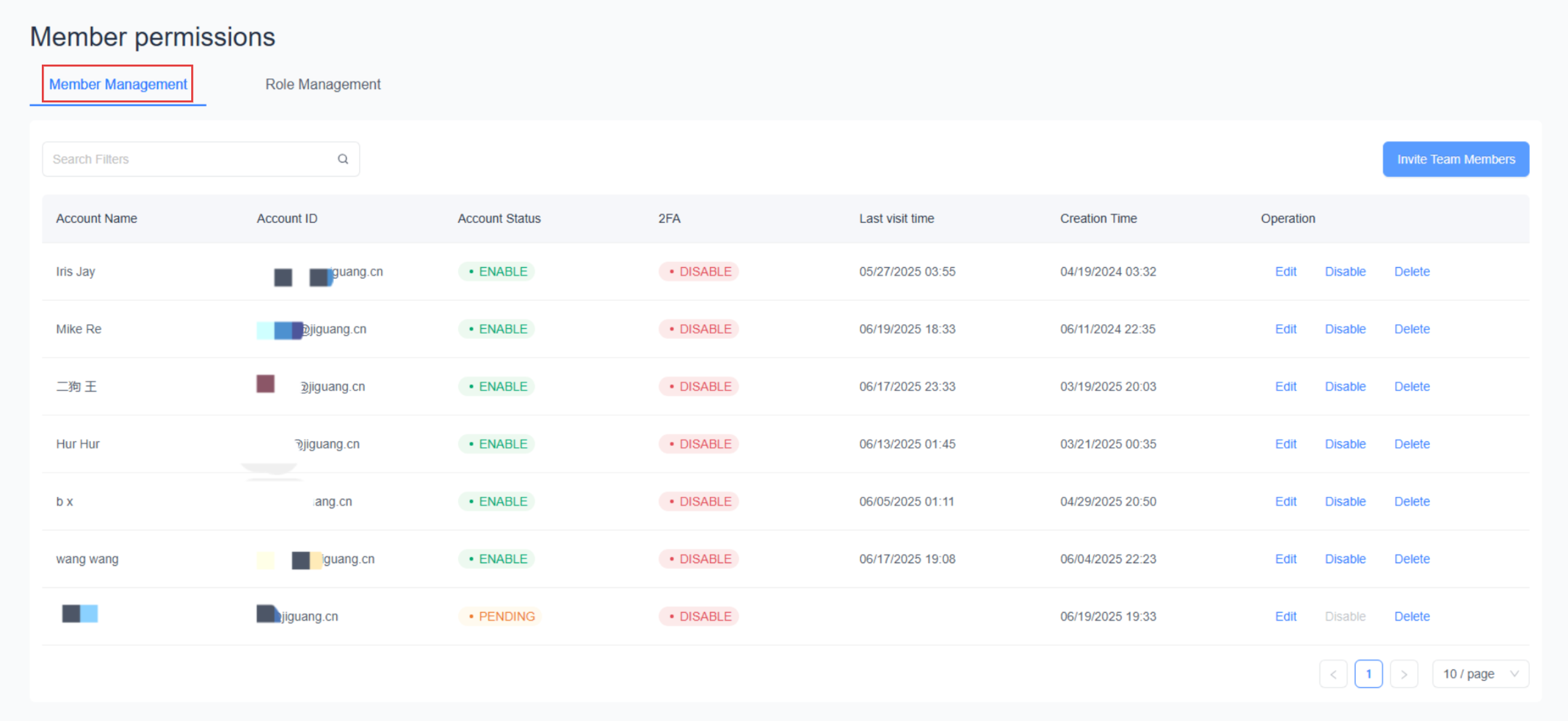
La liste des membres présente un aperçu de tous les membres de l'organisation actuelle, incluant :
| Champ | Description |
|---|---|
| Nom du compte | Le nom affiché du membre sur la plateforme |
| ID du compte | L'adresse e-mail utilisée pour la connexion |
| Statut du compte | Activé / Désactivé / En attente |
| 2FA | Si l'authentification à deux facteurs est activée |
| Dernier accès | La dernière fois que le membre s'est connecté ou a accédé à l'organisation |
| Date de création | La date à laquelle le membre a été ajouté à l'organisation |
| Opération | Prend en charge la suppression, l'activation/désactivation, la modification, etc. |
Description des statuts de compte
Activé : Le compte membre est actif et peut se connecter et accéder aux ressources de l'organisation. Ce paramètre peut être modifié en cliquant sur « Actions - Activer/Désactiver ».
Désactivé : Le compte membre est mis en pause par l'administrateur et ne peut pas se connecter ni accéder aux ressources de l'organisation. Il peut être rétabli via l'action « Activer ».
En attente : Un e-mail d'invitation a été envoyé au membre, mais celui-ci n'a pas encore confirmé via le lien dans l'e-mail.
Opération
Les administrateurs peuvent effectuer les opérations « Modifier », « Désactiver » ou « Supprimer » sur les membres.
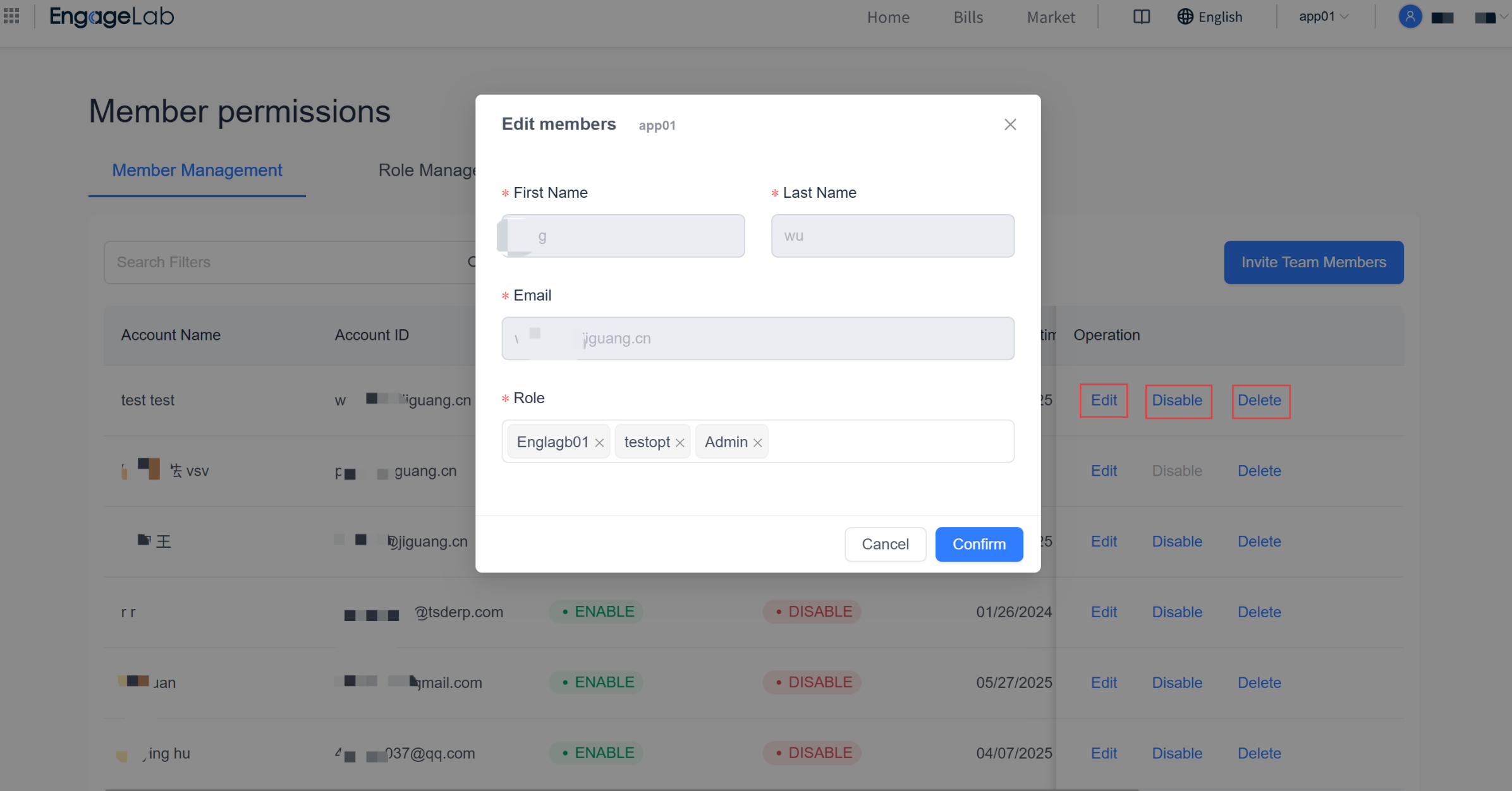
En cliquant sur « Modifier », les administrateurs peuvent attribuer et ajuster les permissions de rôle des membres. Comme illustré ci-dessous, un membre peut se voir attribuer plusieurs rôles pour répondre à ses différentes responsabilités au sein de l'organisation.
Après « Supprimer », le compte devient indisponible. Le système demandera une confirmation supplémentaire avant la suppression. Après suppression, l'équipe peut toujours réinviter le membre.
Description du statut 2FA
2FA (authentification à deux facteurs) est un mécanisme de vérification d'identité qui renforce la sécurité des comptes.
Désactivé : Le compte n'a pas activé l'authentification à deux facteurs et ne repose que sur un mot de passe pour la connexion, ce qui offre une sécurité moindre.
Activé : Le compte a activé l'authentification à deux facteurs, nécessitant un code de vérification supplémentaire lors de la connexion, ce qui offre une sécurité accrue.
Après avoir activé la 2FA, les utilisateurs doivent saisir un code de vérification en deux étapes (mot de passe dynamique) en plus de leur mot de passe lors de la connexion, ce qui permet de prévenir efficacement le vol de compte et d'assurer la sécurité des données organisationnelles.
Pour renforcer la sécurité des comptes, il est fortement recommandé à tous les membres d'activer la 2FA. Pour des instructions détaillées sur la configuration, veuillez consulter Informations du compte.
Gestion des rôles
Cette page se compose de deux sections : « Détails des permissions » et « Membres du rôle ».
Détails des permissions
Grâce à la liste des rôles à gauche, vous pouvez rapidement basculer et consulter les configurations de permissions de chaque rôle dans les différents modules produits. Les administrateurs peuvent attribuer de manière flexible les droits d'accès et d'opération pour différents rôles sur divers produits et fonctions, permettant une gestion affinée des permissions et une division collaborative du travail.
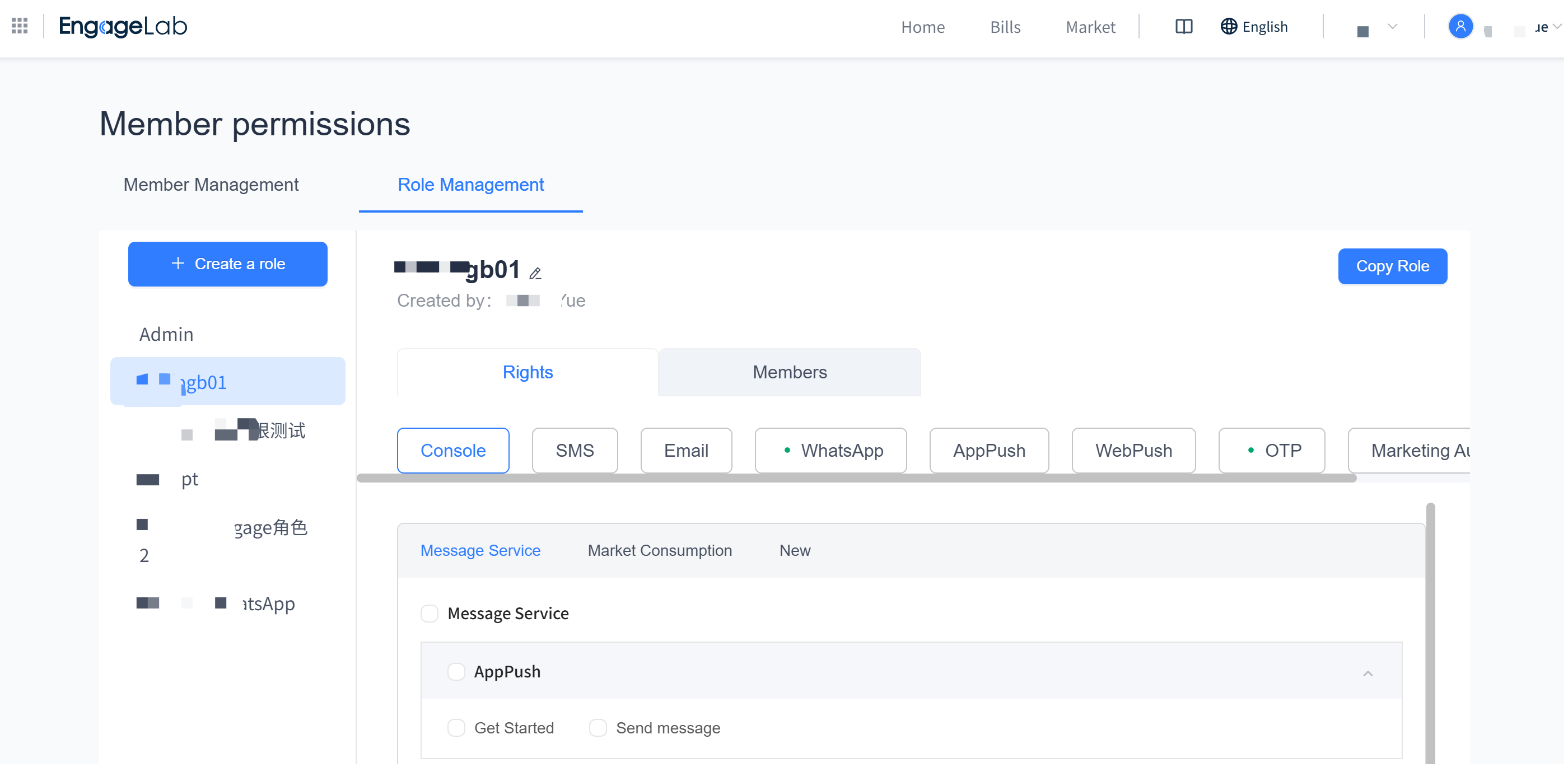
Créer et modifier des rôles
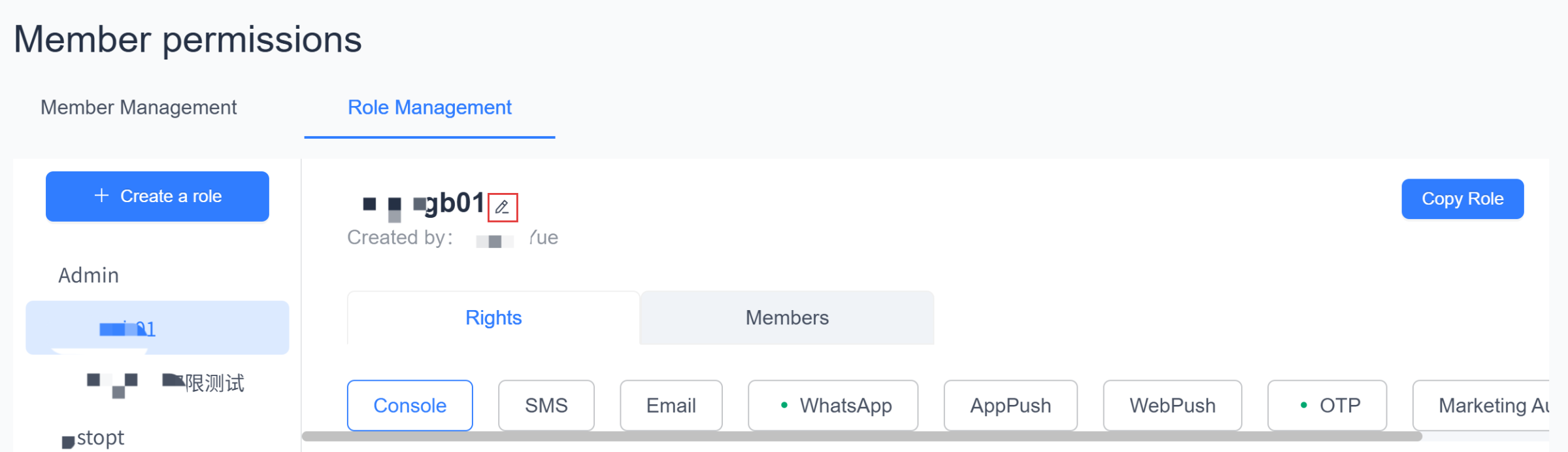
Cliquez sur « Créer un rôle » pour ajouter un nouveau rôle, permettant une gestion hiérarchique des permissions au sein de l'organisation. Lors de la création d'un rôle, il suffit de saisir le nom du rôle, les paramètres de permissions pouvant être définis ultérieurement dans « Détails des permissions ».
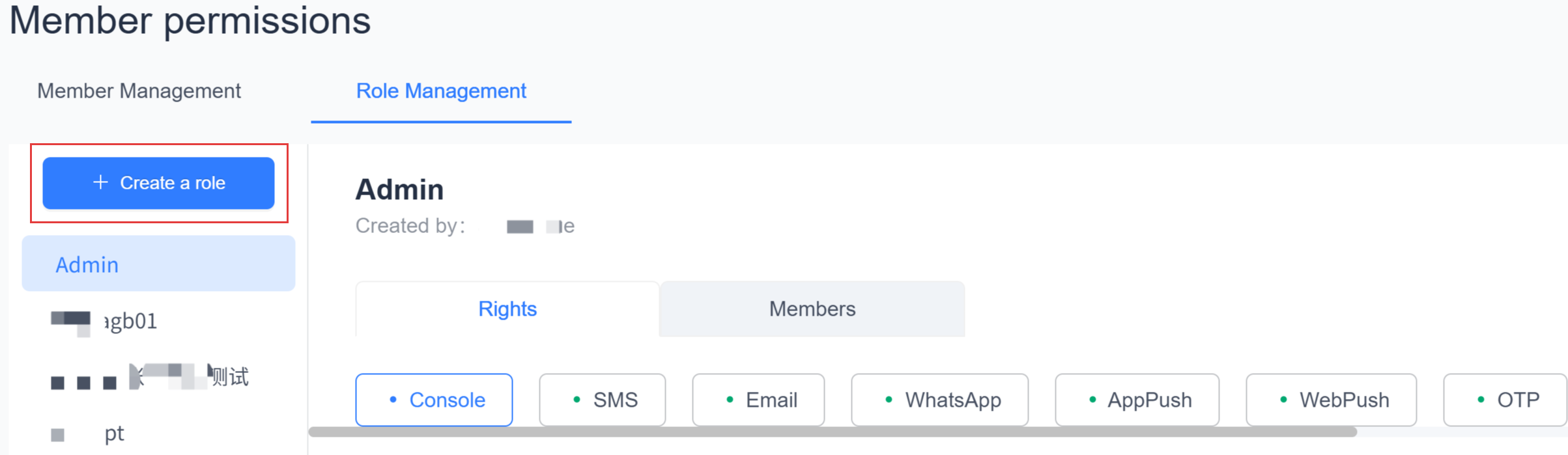
Cliquez sur le bouton « Modifier » à côté du nom du rôle pour modifier le nom du rôle.
Rôle Admin
Chaque organisation dispose d'un rôle Admin par défaut créé automatiquement, qui dispose de toutes les permissions et ne peut pas être supprimé. Plusieurs membres peuvent être ajoutés sous le rôle Admin, mais ce rôle ne peut pas être copié vers d'autres organisations.
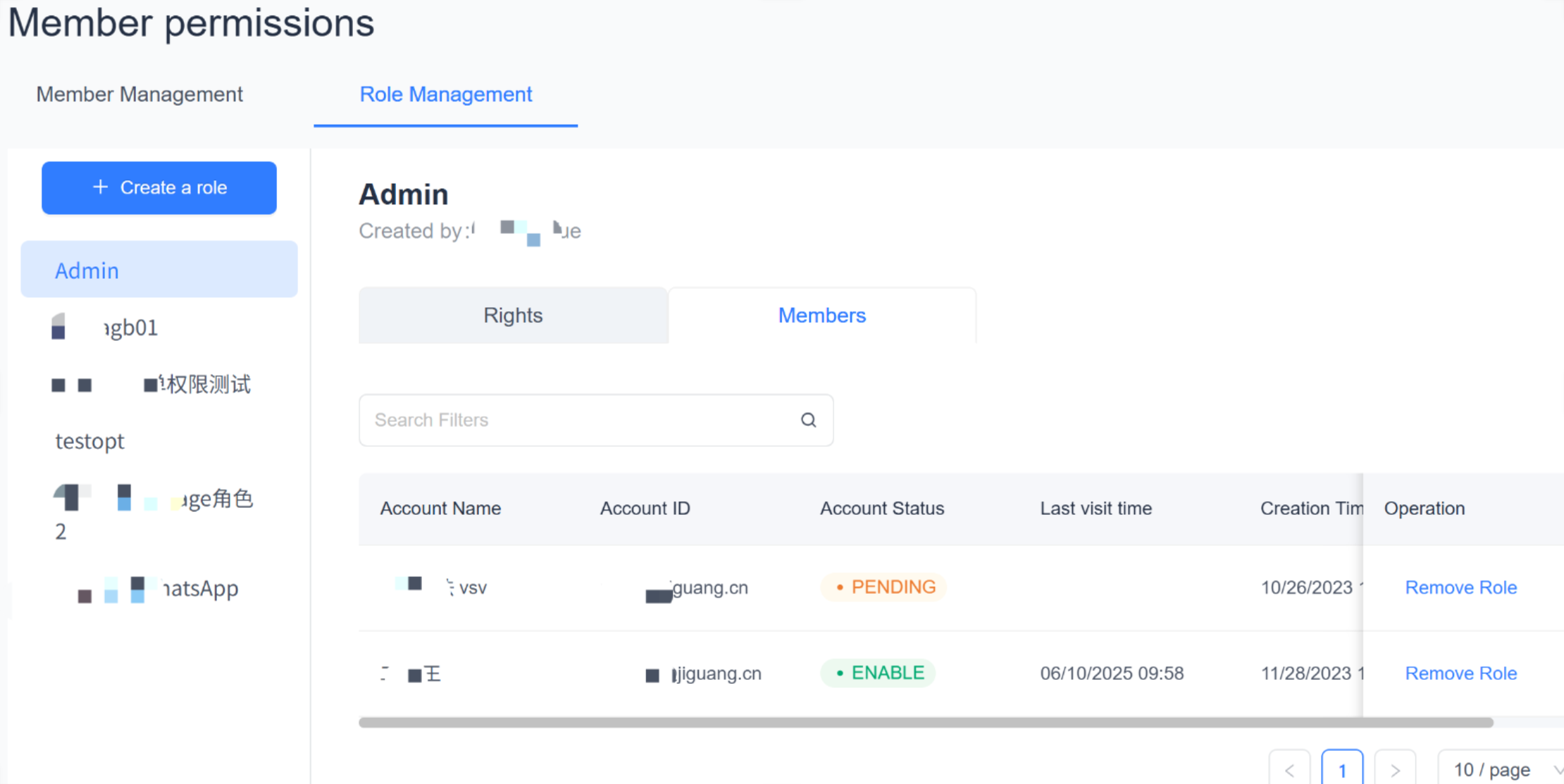
Membres du rôle
Consultez les membres affectés à chaque rôle et effectuez des opérations de suppression de rôle. La page affiche les informations des comptes membres (nom du compte, ID du compte, statut du compte, dernier accès, date de création), avec des descriptions de champs identiques à celles de la Liste des membres.
Copier des rôles
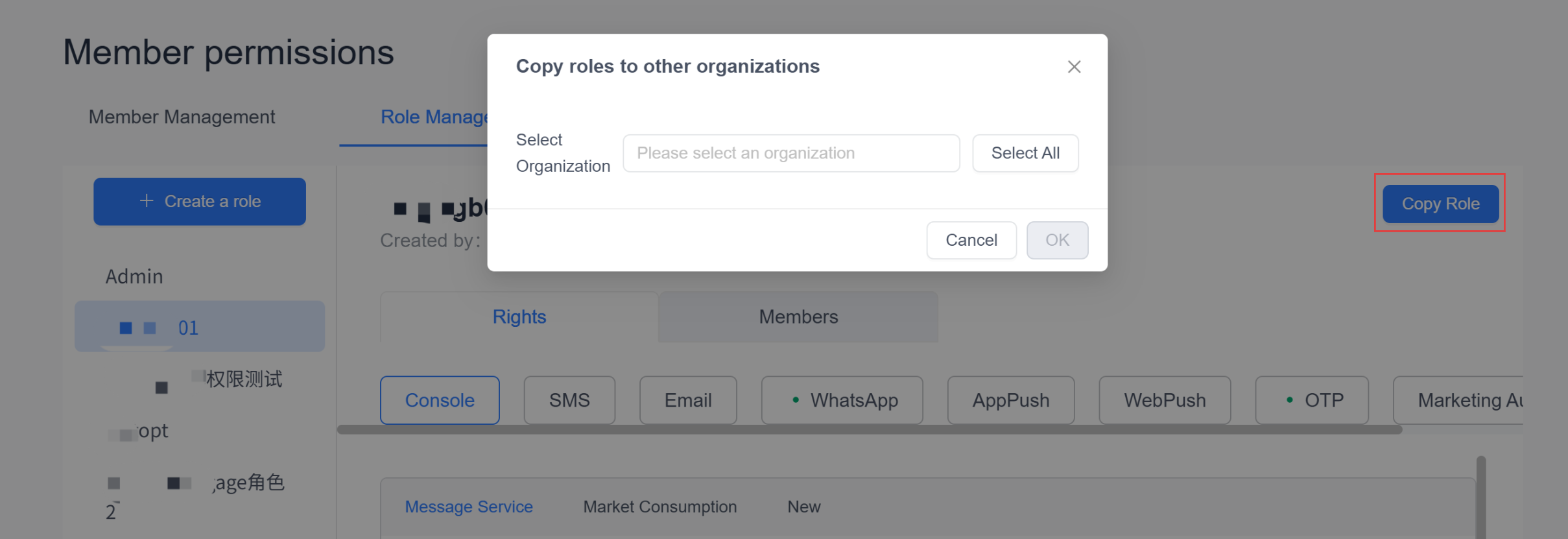
Permet de copier en un clic la configuration actuelle du rôle vers plusieurs organisations, facilitant ainsi la gestion unifiée des systèmes de permissions sur plusieurs organisations.
Pour toute question sur la configuration des rôles et des permissions ou sur la gestion des droits, veuillez contacter le service client.
