


Inscription et connexion
Navigation rapide
Bienvenue sur EngageLab ! Ce guide vous accompagnera tout au long du processus d'inscription à un compte et vous aidera à résoudre les problèmes courants de connexion. Utilisez le répertoire ci-dessous pour trouver rapidement les étapes ou sujets qui vous intéressent.
Créer un compte
1. Accéder à la page d'inscription
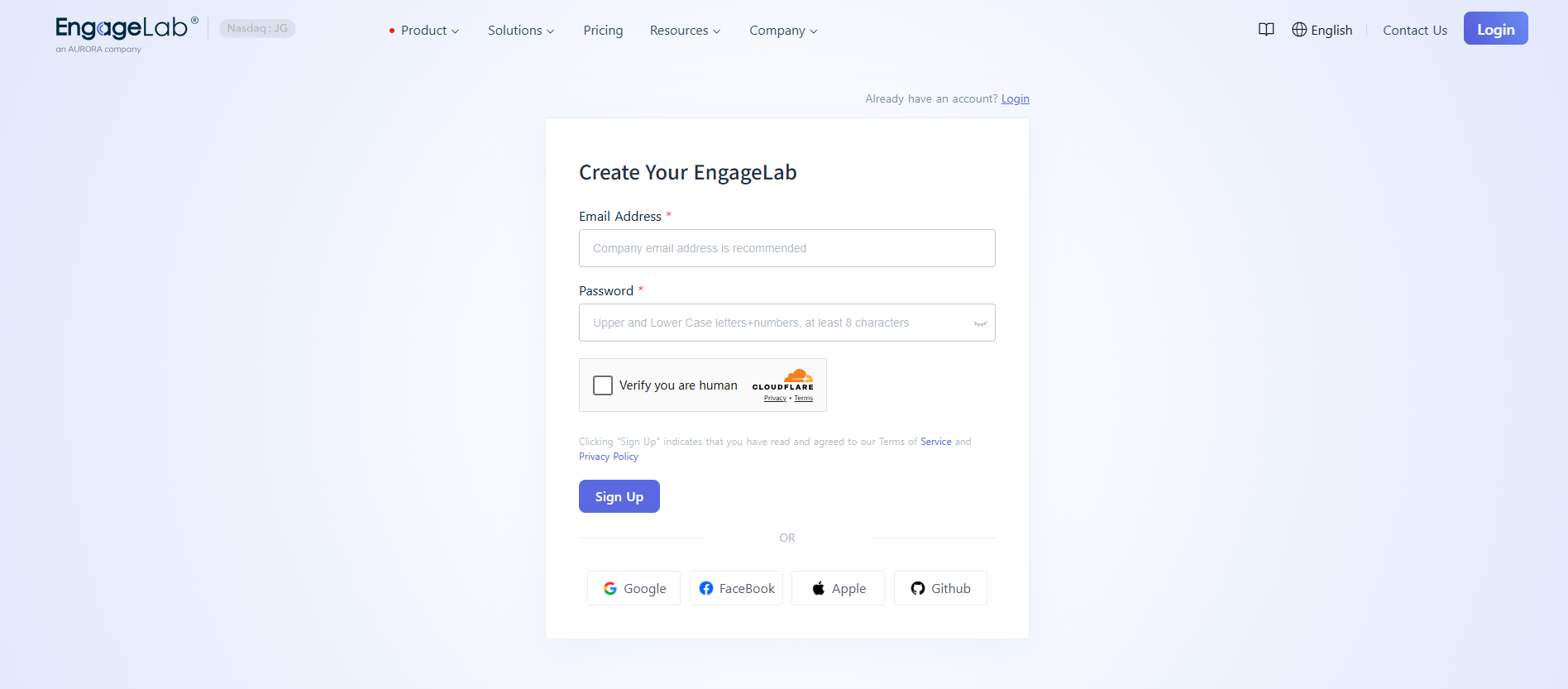
Rendez-vous sur la page d'inscription EngageLab et sélectionnez votre méthode d'inscription préférée :
Méthode 1 : Saisissez votre e-mail et votre mot de passe, puis cliquez sur 'Créer un compte'.
Méthode 2 : Connectez-vous directement en utilisant l'autorisation de compte Google, Facebook, Apple ou Github. Si l'e-mail autorisé n'est pas enregistré sur EngageLab, EngageLab créera automatiquement un compte.
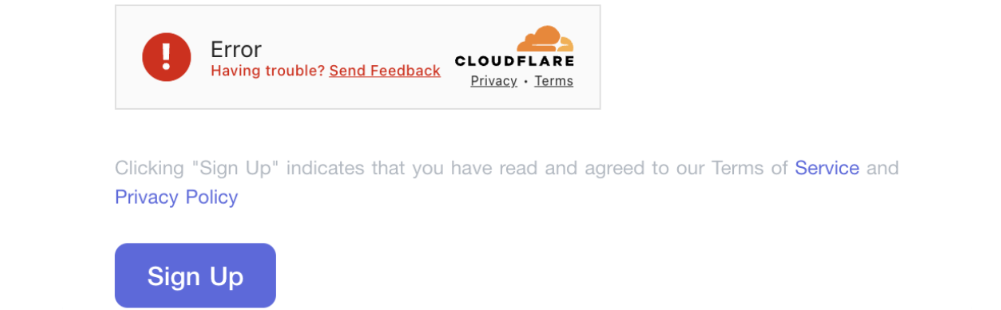
Échec de la vérification humaine Cloudflare ?
- Ce problème est généralement causé par des problèmes de réseau empêchant l'accès au service de vérification Cloudflare. Il est recommandé d'actualiser la page plusieurs fois et de changer d'environnement réseau.
2. Code de vérification par e-mail
L'adresse d'expédition des codes de vérification EngageLab est généralement : support@otp.engagelab.com. Veuillez vérifier votre boîte de réception pour l'e-mail de vérification.
Vous n'avez pas reçu le code de vérification ?
- Si vous ne trouvez pas l'e-mail dans votre boîte de réception, vérifiez que votre adresse e-mail est correcte, ajoutez
support@otp.engagelab.comà la liste blanche de votre service de messagerie et vérifiez votre dossier spam. - Si vous ne recevez toujours pas l'e-mail après vérification, veuillez contacter le service client.

Si vous avez choisi de vous inscrire directement via d'autres autorisations de compte, le système peut passer l'étape de vérification par e-mail après validation.
3. Compléter les informations personnelles
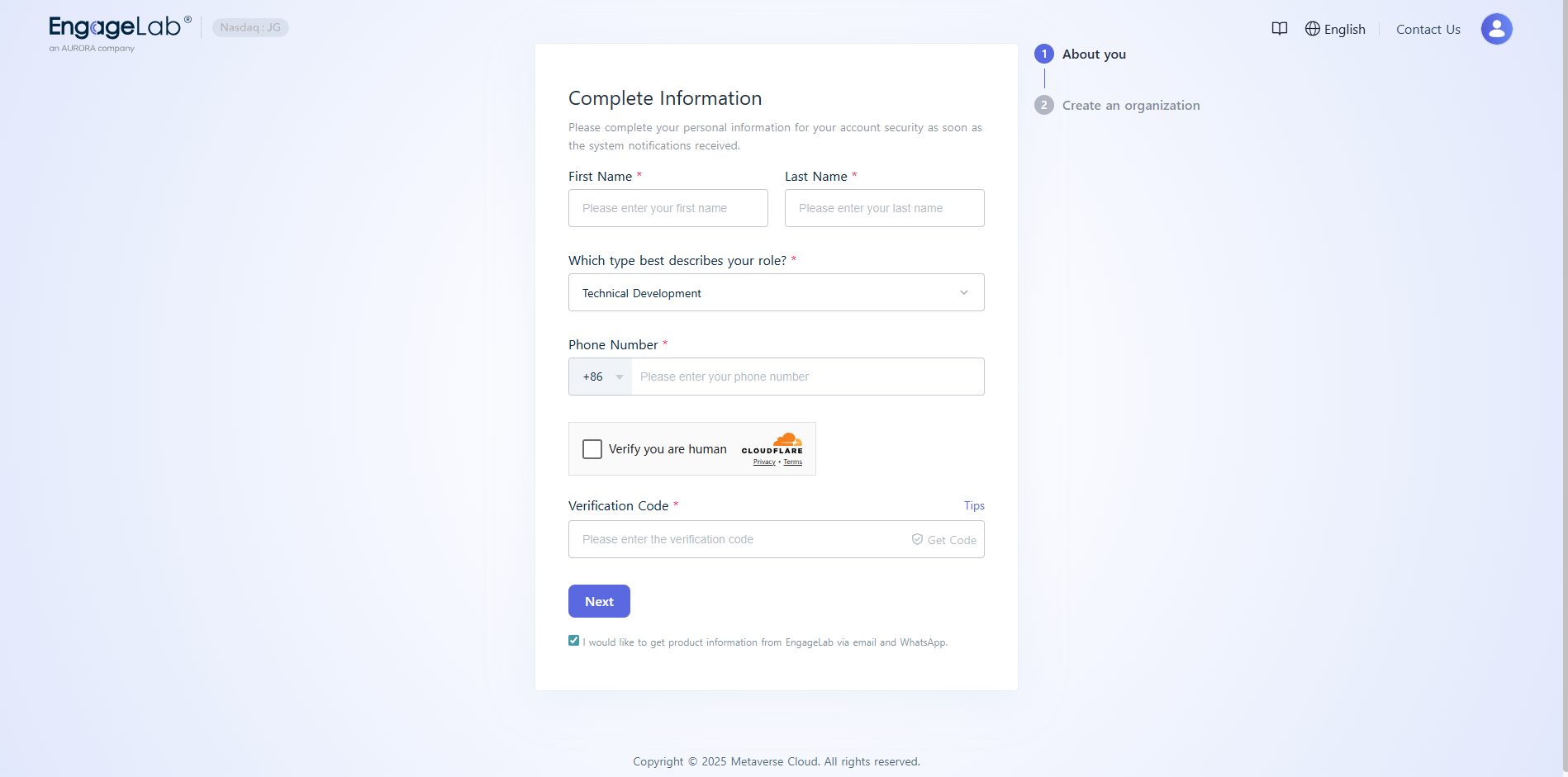
Après une inscription réussie, vous devez compléter vos informations personnelles afin de garantir la réception en temps voulu des notifications d'urgence du système.
À propos des indicatifs téléphoniques
- Hors Chine continentale : Vous pouvez sélectionner l'indicatif de votre pays ou région.
- Chine continentale : Vous devez fournir un numéro de téléphone avec l'indicatif +86.
Vous n'avez pas reçu le code de vérification ?
- Hors Chine continentale : Le code de vérification sera d'abord envoyé sur WhatsApp. Si la livraison WhatsApp échoue, le code sera renvoyé par SMS. Veuillez vérifier vos messages WhatsApp et SMS.
- Chine continentale : Le code de vérification sera envoyé par SMS.
Si plusieurs demandes de code de vérification entraînent un message 'limite de fréquence dépassée', veuillez attendre 24 heures avant de réessayer. Si vous ne recevez toujours pas le code de vérification après vérification, veuillez contacter le service client pour obtenir de l'aide.
4. Créer une organisation
Après l'inscription à un compte EngageLab, le système vous invitera à créer votre première organisation. Vous devrez fournir le nom de l'organisation, le site web (facultatif) et sélectionner le fuseau horaire de l'organisation.
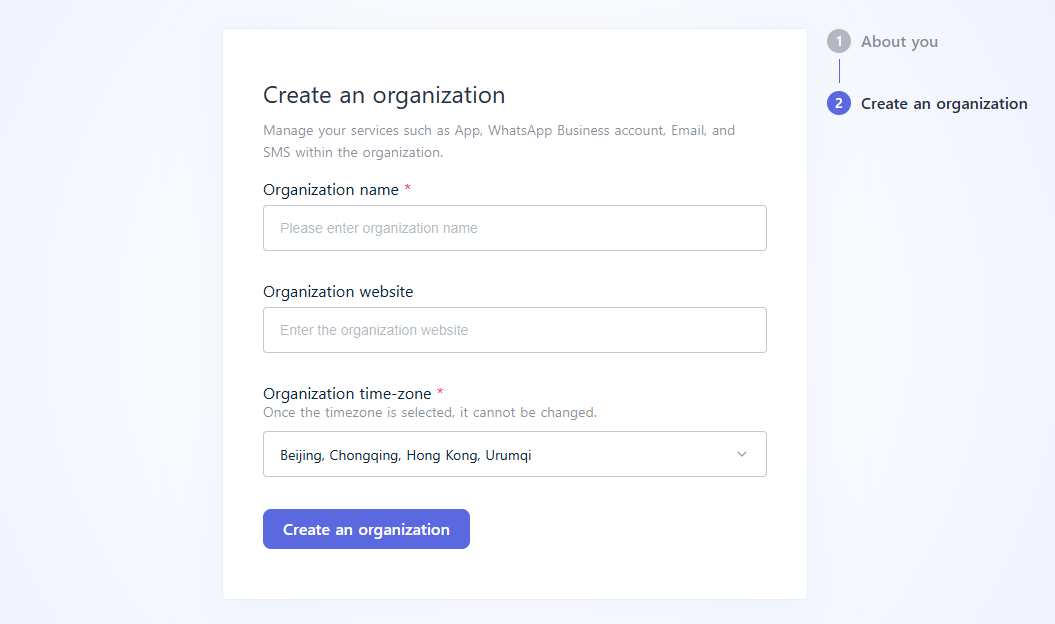
L'organisation est l'unité de gestion de base de la plateforme EngageLab, utilisée pour isoler et gérer les données, membres et autorisations pour différentes activités. Chaque compte peut créer ou rejoindre plusieurs organisations, et les données ainsi que les autorisations sont indépendantes entre les organisations. Pour plus d'informations, consultez la page Gestion des organisations.
5. Choisir un produit
Vous pouvez maintenant sélectionner un produit qui vous intéresse pour commencer à explorer les services EngageLab.
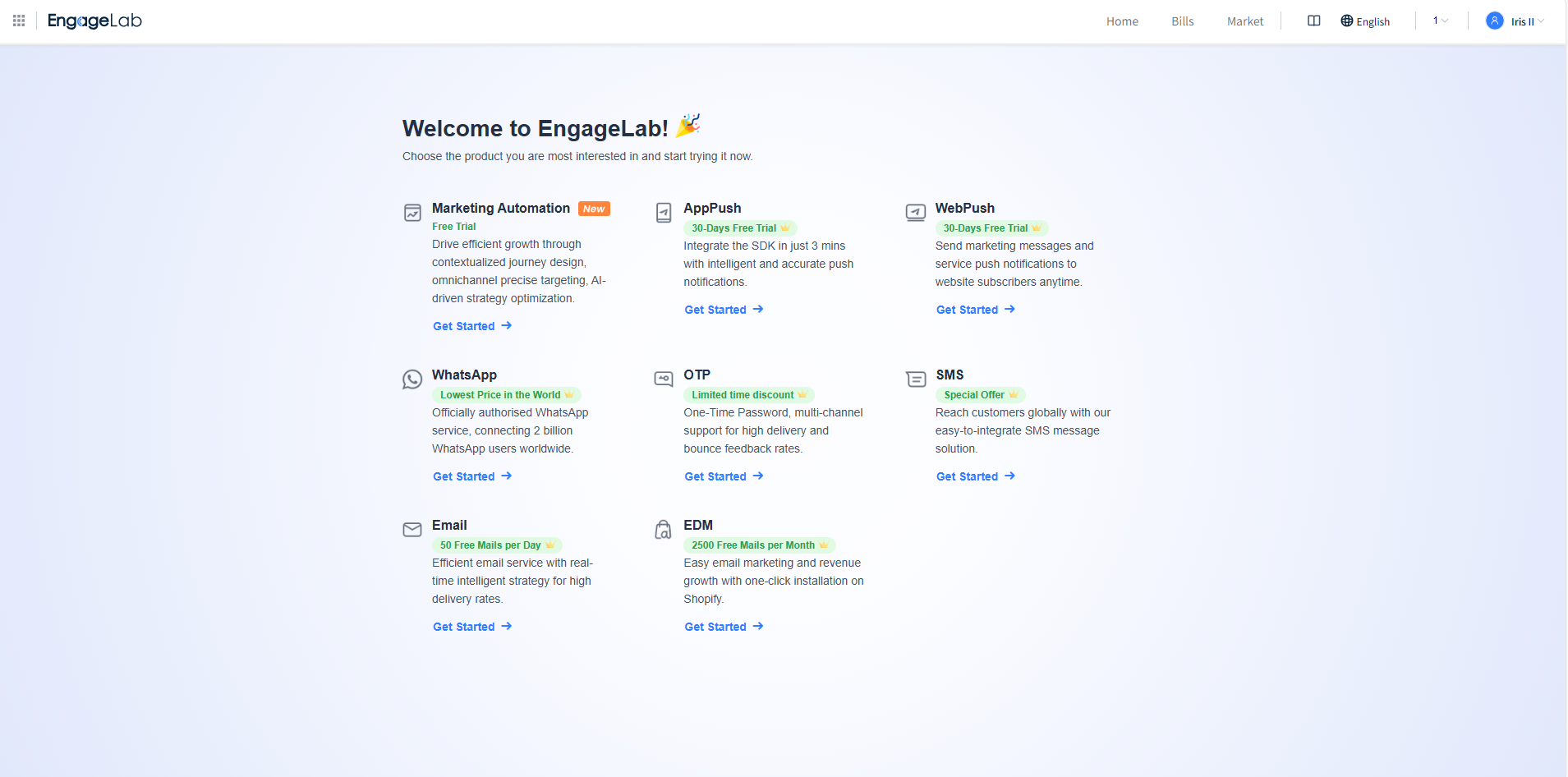
Vous pouvez changer et essayer d'autres produits gratuitement à tout moment. Si vous souhaitez en savoir plus sur les fonctionnalités et services avant de tester, veuillez consulter la documentation EngageLab.
Si vous rencontrez des questions lors de l'utilisation de la page d'accueil, n'hésitez pas à consulter la navigation de la page d'accueil pour obtenir de l'aide.
Se connecter à votre compte
Méthodes de connexion
Rendez-vous sur la page de connexion EngageLab et sélectionnez votre méthode de connexion préférée :
Méthode 1 : Saisissez votre e-mail et votre mot de passe, puis cliquez sur 'Se connecter'.
Méthode 2 : Connectez-vous en utilisant l'autorisation de compte Google, Facebook, Apple ou Github. Si l'e-mail autorisé n'est pas enregistré sur EngageLab, EngageLab créera automatiquement un compte.

Mot de passe oublié
Si vous avez oublié votre mot de passe, vous pouvez le réinitialiser par e-mail.
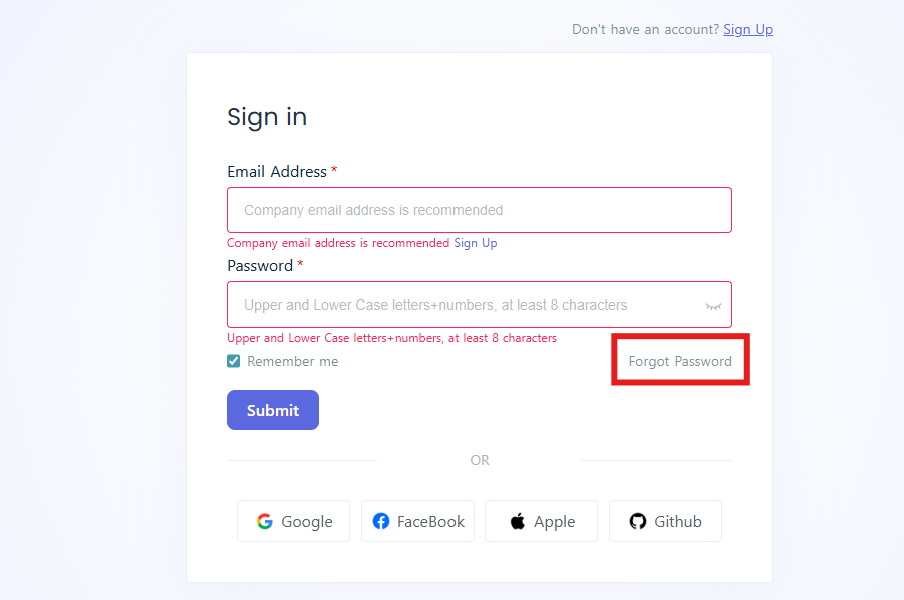
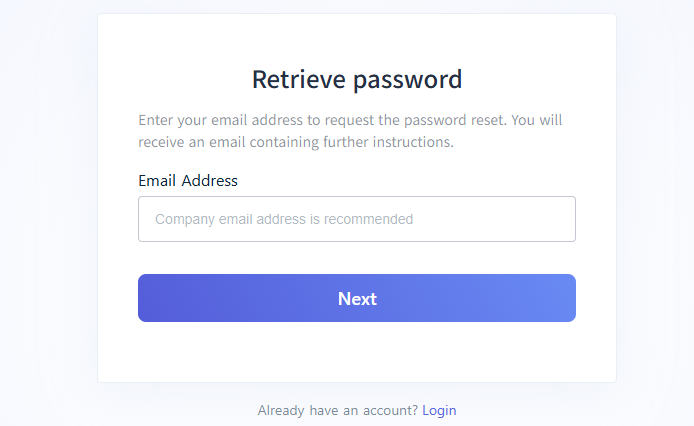
Impossible de se connecter
Si vous ne parvenez pas à vous connecter ou à réinitialiser votre mot de passe pour des raisons telles que la perte de l'e-mail ou la démission d'un employé, veuillez contacter rapidement le service client pour obtenir de l'aide afin de modifier votre e-mail. Pour faciliter le traitement, préparez les informations suivantes :
- Adresse e-mail actuelle
- Nouvelle adresse e-mail à remplacer
- Vos justificatifs d'identité et documents liés à l'entreprise
- Informations sur les actifs produits créés sous ce compte (par exemple, identifiant d'organisation, AppKey d'application, etc.)
Si l'e-mail d'origine est un e-mail d'entreprise, veuillez privilégier l'utilisation d'un autre e-mail du même domaine pour envoyer la demande de vérification d'identité.
Pour réduire le risque de ne plus pouvoir se connecter, nous recommandons les mesures suivantes :
- Mettre à jour l'adresse e-mail dans les paramètres du compte avant le départ d'un employé.
- Privilégier l'utilisation d'une adresse e-mail professionnelle pour l'inscription. Même si une adresse e-mail professionnelle est désactivée, elle peut être récupérée avec l'aide du service informatique de l'entreprise.
- Il est recommandé d'utiliser une adresse e-mail professionnelle partagée pour l'inscription afin d'éviter les problèmes de gestion de compte liés aux départs individuels.
Pour toute autre question liée à la connexion, n'hésitez pas à contacter le service client pour obtenir de l'aide.
